Un développeur solo avait besoin d’une semaine pour transformer un personnage, du croquis à un modèle riggé et animé dans un moteur de jeu. Modélisation, retopologie, dépliage UV, skinning, puis une avalanche de clips d’animation. Aujourd’hui, la première version jouable de ce personnage peut exister avant que votre café ne refroidisse. Un générateur de modèles 3D par IA pour les jeux prend un prompt ou une seule image de référence, construit le maillage et les textures, et vous livre un fichier que vous pouvez rigger et animer le même après-midi.
Cela ne signifie pas que le résultat est magique. Les maillages bruts produits par l’IA ont leurs particularités, et Roblox, Unity et Unreal ont chacun leurs propres limites. Cet article parcourt le flux complet tel qu’une équipe indépendante le mettrait en œuvre : concept, maillage, rig, animation, nettoyage et import. Vous verrez quels réglages comptent, où les modèles d’IA trébuchent encore, et comment éviter les erreurs qui font perdre des heures.
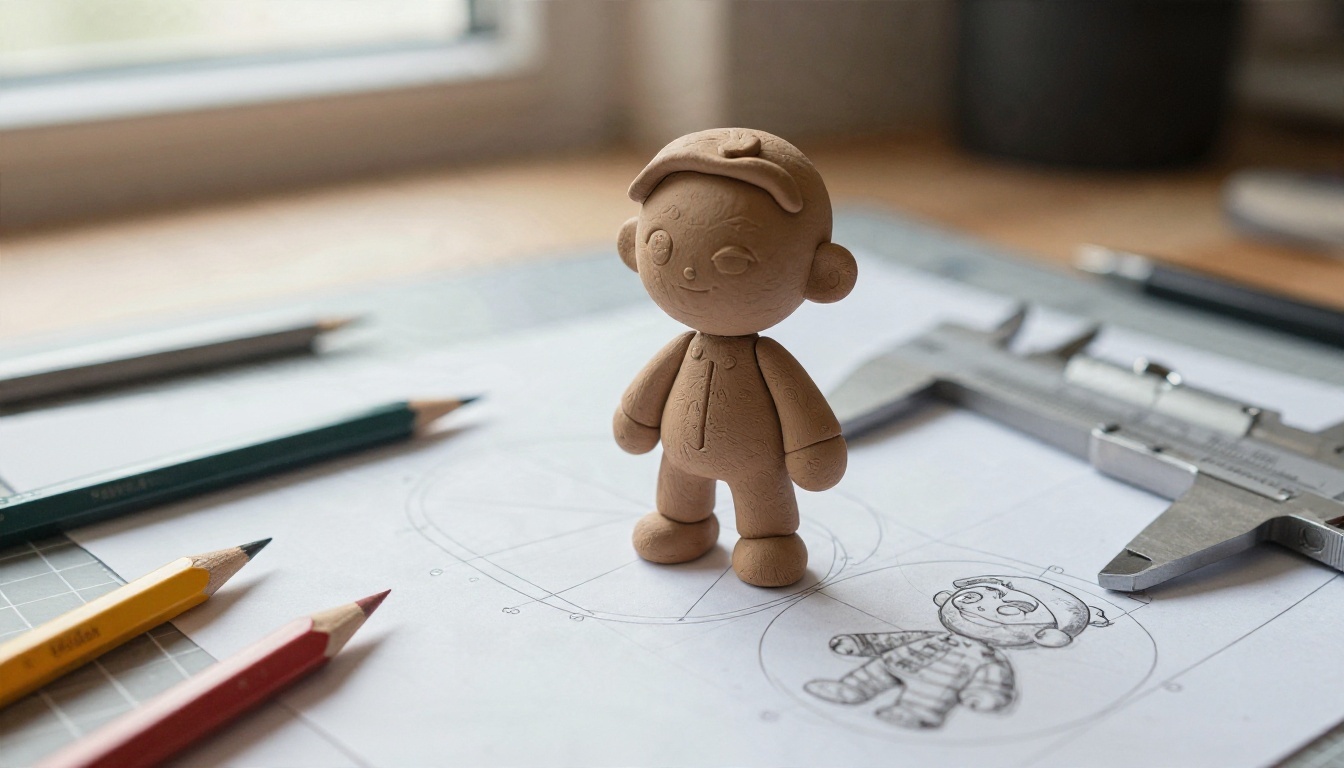
Ce que fait un générateur 3D par IA
Un générateur 3D moderne est un modèle entraîné sur d’immenses collections de formes et de leurs images et textes correspondants. Vous lui fournissez une description ou une photo. Il prédit la géométrie, puis applique des textures sur cette géométrie. Le résultat est un fichier GLB, FBX ou OBJ.
Il existe deux grands types de saisie :
- Texte vers 3D : vous écrivez « coffre au trésor en bois low-poly cerclé de fer » et vous obtenez un maillage en retour.
- Image vers 3D : vous importez une ou plusieurs images d’un objet ou d’un personnage, et le modèle le reconstruit en trois dimensions.
Pour les jeux, l’image vers 3D offre généralement un meilleur contrôle. Une image de concept fixe les proportions, les couleurs et la silhouette avant l’étape 3D. Les prompts texte sont excellents pour les accessoires et les tests rapides, mais les visages et les mains des personnages ont plus souvent tendance à dériver.
💡 Conseil : générez d’abord l’image de concept avec un modèle texte vers image comme Seedream 4.5 ou Nano Banana, puis transmettez cette image au modèle 3D. Vous obtenez un aperçu visuel du résultat avant de lancer la moindre génération 3D.
Pourquoi les jeux demandent plus qu’un maillage
Une statue et un asset de jeu ne sont pas la même chose. Un asset de jeu a besoin :
- D’un nombre de polygones raisonnable pour la plateforme visée.
- D’UV et textures propres qui résistent à la compression.
- D’un squelette si l’objet se déplace.
- De clips d’animation pour la marche, l’attente, l’attaque ou les émotes.
- D’un format de fichier que le moteur accepte sans rechigner.
La plupart des générateurs d’IA s’arrêtent aux étapes un et deux. La partie intéressante consiste à les enchaîner avec des outils de rigging et d’animation, afin que toute la chaîne fonctionne dans un seul flux de travail.
Le pipeline en six étapes
Voici l’ordre qui fait gagner le plus de temps. Sauter une étape oblige en général à y revenir plus tard, avec des intérêts.
| Étape | Objectif | Résultat typique |
|---|
| 1. Concept | Figer la silhouette et les couleurs | PNG, fond blanc ou uni |
| 2. Maillage | Générer la géométrie et les textures | GLB ou FBX |
| 3. Nettoyage | Réduire les faces, boucher les trous | GLB ou FBX allégé |
| 4. Rig | Ajouter le squelette et les poids | FBX ou GLB riggé |
| 5. Animation | Créer les clips d’attente, de marche, d’action | FBX ou GLB d’animation |
| 6. Import | Tester dans le moteur | Asset fonctionnel en jeu |
Étape 1 : rédiger un concept solide
Passez dix minutes ici et vous en économiserez deux plus tard. Une bonne image de concept pour la 3D comporte :
- Un seul sujet, sans rien d’autre dans le cadre.
- Un fond uni, idéalement blanc ou gris clair.
- Une pose neutre. Pour les humanoïdes, une pose en T ou en A, avec les bras légèrement écartés du corps.
- Un éclairage homogène. Les ombres marquées sont cuites dans les textures sous forme de taches sombres.
- Aucun texte, logo ni petit détail flottant que le modèle 3D risquerait de mal interpréter.
Si votre personnage porte une cape, une queue ou des cheveux libres, mentionnez-le dans le prompt. Les modèles d’IA gèrent beaucoup mieux ces éléments lorsqu’ils sont bien visibles sur l’image de référence.
Si votre concept généré comporte un arrière-plan encombré, passez-le par Supprimer l’arrière-plan avant l’étape 3D. Un détourage propre réduit nettement la géométrie parasite autour des pieds et des mains.
Étape 2 : générer le maillage
Deux modèles de PicassoIA se distinguent pour cette étape, et ils se comportent différemment.
| Modèle | Entrée | Point fort | Idéal pour |
|---|
| Hunyuan 3D 3.1 | Une image ou un prompt texte | Nombre de faces ajustable, option PBR, mode géométrie seule | Accessoires, éléments de décor, bases de personnages rapides |
| Rodin | Jusqu’à cinq photos ou du texte | Topologie en quads, pose en T/A, nombreux formats d’export | Personnages que vous prévoyez de riggez et d’animer |
Le mode de maillage Quad de Rodin compte beaucoup pour les personnages. Une topologie en quads se plie plus naturellement au niveau des coudes, des genoux et des épaules qu’une soupe de triangles. Son bouton pose T/A vous donne une silhouette humaine avec les bras écartés, ce qu’attendent les outils de rigging automatique.
Hunyuan 3D 3.1 se distingue par sa rapidité et son contrôle de la densité. Vous pouvez réduire le nombre de faces pour les cibles mobiles ou Roblox, ou passer en mode Geometry pour obtenir un maillage blanc et brut lorsque vous voulez peindre les textures à la main.
Utiliser Hunyuan 3D 3.1 sur PicassoIA
Voici un pas-à-pas pratique pour un accessoire fantasy, comme une épée ou un coffre au trésor.
- Ouvrez la page de Hunyuan 3D 3.1.
- Choisissez soit une image, soit un prompt texte. Le modèle accepte l’un ou l’autre, pas les deux. Pour les images, utilisez un seul objet qui occupe plus de la moitié du cadre, sans texte, sur un fond simple, au format JPG, PNG ou WEBP, entre 128 et 5 000 pixels par côté et de moins de 6 Mo.
- Réglez generate_type sur Normal pour un modèle texturé, ou sur Geometry pour un maillage blanc brut.
- Activez Enable PBR si votre moteur utilise des matériaux physiquement réalistes. Unity et Unreal les adorent. Roblox gère le PBR via SurfaceAppearance, il vaut donc la peine de l’activer pour les accessoires.
- Baissez le Face Count par rapport à la valeur par défaut de 500 000. Pour un usage en jeu, visez beaucoup plus bas. Un accessoire destiné à Roblox doit rester bien en dessous du plafond de triangles de la plateforme, donc commencez bas et comparez.
- Lancez la génération, téléchargez le GLB et ouvrez le fichier dans une visionneuse ou dans Blender pour vérifier la silhouette.
⚠️ Attention : le nombre de faces par défaut est conçu pour le détail, pas pour le temps réel. Des maillages lourds s’importeront sans problème, puis feront chuter votre fréquence d’images dès que vingt d’entre eux se retrouveront dans une même scène.
Nettoyer avant de rigger
Une sortie d’IA brute bénéficie presque toujours d’une courte passe de nettoyage. Considérez-la comme un ponçage avant peinture d’une impression 3D.
Vérifiez ces cinq points
- Nombre de faces : réduisez jusqu’à ce que la silhouette commence tout juste à se dégrader, puis revenez d’un cran en arrière.
- Trous et éclats flottants : supprimez les morceaux détachés. Les modèles d’IA laissent parfois de petites îles sous les mains ou derrière les capes.
- Échelle et origine : placez l’origine aux pieds pour les personnages, et à la base pour les accessoires.
- Taille des textures : 1024 par 1024 suffit pour la plupart des assets mobiles et Roblox. 2048 convient aux personnages principaux.
- Symétrie miroir : si les côtés gauche et droit divergent fortement, régénérez plutôt que de corriger.
Si la texture paraît floue après le nettoyage, upscalez la carte d’albédo avec un modèle de super-résolution, puis réappliquez-la. Une carte de couleur plus nette masque souvent mieux un faible nombre de polygones que de la géométrie supplémentaire.
Le rigging sans la galère
Le rigging était autrefois la partie qui faisait abandonner les développeurs solo. Placer les os, peindre les poids, tester chaque articulation. Un rigger par IA transforme cela en un seul import.
Create Character v1 accepte un maillage bipède au format FBX ou GLB et renvoie un personnage riggé. Si le fichier ne contient pas d’os, il en génère automatiquement.
Utiliser Create Character v1 sur PicassoIA
- Ouvrez la page de Create Character v1.
- Importez votre fichier de personnage au format FBX ou GLB.
- Laissez Auto Rig activé si le maillage n’a pas de squelette. Désactivez-le si vous avez déjà ajouté vous-même les os.
- Gardez Front Facing activé pour que le personnage soit orienté vers l’avant selon l’axe par défaut attendu par la plupart des moteurs.
- Lancez la génération et téléchargez le fichier riggé.
- Ouvrez-le dans votre logiciel 3D et pliez un bras et un genou pour vérifier que la déformation paraît correcte.
L’outil est conçu pour les personnages bipèdes. Les quadrupèdes, les araignées et les créatures flottantes demandent une autre approche, en général un rig construit à la main ou à partir d’un modèle.
💡 Conseil : les personnages en pose en T ou en A bien nette se riggent bien mieux que ceux aux bras croisés ou tenant une épée devant la poitrine. Si votre première génération présente des mains maladroites, régénérez dans Rodin avec l’option T/A pose activée.
Problèmes courants de rigging
| Problème | Cause probable | Solution |
|---|
| Les bras collent au torse quand ils sont levés | Bras trop près du corps dans le maillage | Régénérer avec les bras écartés du corps |
| La jupe ou la cape se déchire pendant la marche | Maillage unique sans os de tissu | Séparer la cape ou ajouter des os secondaires |
| Les doigts se recroquevillent en forme de poing | Géométrie de la main fusionnée | Accepter une main en moufle ou éditer le maillage |
| Le personnage penche ou regarde de côté | Mauvais axe avant | Activer Front Facing et réexporter |
Animer à partir d’une phrase
Un personnage riggé qui reste en pose en T est une statue très coûteuse. Il vous faut du mouvement. Les studios résolvent cela avec des combinaisons de capture de mouvement et des animateurs. Les équipes indépendantes s’appuient sur des bibliothèques et, désormais, sur des prompts texte.
Text To Motion Diffusion v2 crée un clip d’animation à partir d’une description écrite et l’exporte en FBX ou GLB. Un modèle frère, Text To Motion VQVAE v1, propose une autre approche de la même idée, ce qui vous permet de comparer les résultats sur un même prompt.
Utiliser Text To Motion Diffusion v2 sur PicassoIA
- Ouvrez la page de Text To Motion Diffusion v2.
- Rédigez un prompt qui décrit un seul mouvement : « une personne marche d’un pas assuré vers l’avant en balançant les deux bras ».
- Choisissez le personnage : Tar, Ava, Manny, Quinn ou Y Bot.
- Réglez la durée du mouvement en secondes. La valeur par défaut est 5. Les boucles comme l’attente et la marche fonctionnent bien entre 2 et 4 secondes.
- Choisissez les fps : 24, 30 ou 60, selon la cadence d’animation de votre moteur.
- Choisissez le type de sortie : FBX ou GLB.
- Laissez Foot IK activé pour que les pieds restent au sol au lieu de glisser.
- Activez No Mesh si vous ne voulez que les données d’animation, pratique lorsque vous comptez les transférer (retargeting) sur votre propre personnage.
Des prompts qui fonctionnent
Les prompts courts, physiques et centrés sur une seule action l’emportent sur les longues histoires. Voici des formules qui donnent des clips fiables :
- « Une personne attend, respire lentement et se déplace d’un pied sur l’autre »
- « Une personne marche vers l’avant à un rythme détendu »
- « Une personne court vers l’avant, légèrement penchée dans le sprint »
- « Une personne fait tourner une épée au-dessus de la tête à deux mains »
- « Une personne saute, rentre les genoux et atterrit en douceur »
- « Une personne salue de la main droite en souriant »
⚠️ Attention : n’empilez pas trois actions dans un même prompt. « Court, saute, roule et tire » donne en général une bouillie. Générez chaque action séparément, puis enchaînez-les dans le contrôleur d’animation de votre moteur.
Créer des boucles
Les clips d’attente et de marche doivent boucler proprement. Générez un clip un peu plus long que nécessaire, découpez-le en un cycle de marche complet, puis fondez la dernière image dans la première directement dans votre moteur. La plupart des éditeurs d’animation disposent d’un outil de raccord de boucle pour cela.
Assets prêts pour Roblox
Roblox est un cas particulier, car la plateforme dispose de son propre système d’avatars, de ses propres limites de maillages et de son propre pipeline d’import. Roblox propose aussi ses outils génératifs dans Studio, notamment la génération de maillages à partir de texte via l’Assistant, et a publié en open source un modèle de fondation pour la génération de formes 3D. Ces outils sont pratiques pour des accessoires rapides. Un générateur externe vous donne davantage de contrôle sur le style, la topologie et le personnage exact que vous voulez.
Liste de contrôle pour Roblox
| Élément | Cible |
|---|
| Format | FBX ou OBJ pour les maillages, glTF lorsqu’il est pris en charge |
| Triangles par maillage | Rester sous le plafond par MeshPart, viser nettement moins pour les accessoires |
| Textures | 1024 par 1024 ou moins pour la plupart des assets |
| Origine | À la base pour les accessoires, aux pieds pour les personnages |
| Échelle | Respecter les studs de Roblox, tester avec un avatar par défaut |
| Matériaux | Un ou deux par maillage pour limiter les appels de rendu |
Roblox limite le nombre de triangles de chaque MeshPart, et ce plafond a évolué au fil des années. Vérifiez donc le chiffre actuel dans la documentation Creator avant de finaliser quoi que ce soit. La bonne habitude est simple : construire plus léger que la limite, jamais juste en dessous.
Accessoires face aux avatars
Les accessoires sont le gain facile. Épées, caisses, arbres, lampadaires, véhicules et décors s’importent comme de simples maillages. Générez avec Hunyuan 3D 3.1, réduisez, vérifiez le pivot, importez, et c’est terminé.
Les personnages de type avatar sont plus difficiles. Roblox impose ses propres rigs de personnage et des attentes précises pour les parties du corps, et les personnages personnalisés doivent respecter les règles de la plateforme pour les os et le nommage. Considérez la sortie d’IA comme un maillage de base à adapter : riggez-le avec Create Character v1 pour un test rapide, puis suivez les exigences de rig de Roblox pour la version finale. Pour l’animation, vous pouvez toujours utiliser des clips générés à partir de texte comme mouvement de référence, puis les recréer ou les transférer avec l’éditeur d’animation de Roblox.
Une boucle de test rapide pour Roblox
- Générez un accessoire dans Hunyuan 3D 3.1 avec un faible nombre de faces.
- Téléchargez-le en GLB, puis convertissez-le ou exportez-le en FBX si nécessaire.
- Utilisez l’outil d’import de Studio et regardez le nombre de triangles dans l’aperçu.
- Placez le maillage à côté d’un avatar par défaut pour vérifier l’échelle.
- Ajoutez un SurfaceAppearance si vous avez généré des cartes PBR.
- Déplacez-vous autour en mode jeu. Si cela paraît faux à trois mètres, corrigez. Personne n’examine une caisse à trois centimètres.
💡 Conseil : conservez dans Studio un petit fichier de « référence d’échelle » avec un avatar par défaut, une porte, une chaise et un arbre. Placez-y chaque nouvel asset avant de le mettre dans le jeu final.
Notes pour Unity et Unreal
Si vous développez en dehors de Roblox, le processus est similaire, mais les contraintes sont plus souples.
- Unity : importe le GLB via un package et le FBX nativement. Utilisez le type de rig Humanoid dans les réglages d’import pour que les animations se transfèrent d’un personnage à l’autre.
- Unreal : le FBX est le format le plus sûr. Attribuez le squelette, puis utilisez les outils de retargeting pour appliquer les animations d’un personnage à un autre.
- Godot : le GLB est le format natif privilégié, et il s’importe avec ses matériaux intacts.
Les maillages plus lourds et les textures plus grandes conviennent parfaitement au PC et à la console, à condition d’utiliser des LOD. Générez une fois en haute qualité, puis produisez deux ou trois versions allégées pour les distances.
Là où les maillages d’IA peinent encore
La franchise évite les déconvenues. Voici les domaines où vous devez vous attendre à intervenir à la main.
- Mains et visages : les doigts fusionnent, les yeux s’aplatissent. Prévoyez des mains stylisées, massives ou couvertes.
- Parties fines : antennes, fils de pêche, pointes de lance et mèches de cheveux s’effondrent ou s’épaississent souvent.
- Faces arrière : une seule image de face oblige le modèle à deviner le dos. Fournissez davantage de vues à Rodin lorsque le dos compte.
- Symétrie : de petites différences entre gauche et droite apparaissent. En général sans gravité, parfois visibles sur un visage.
- Précision des surfaces dures : les machines, les armes à feu et l’architecture aux angles nets peuvent paraître légèrement fondus.
La solution de contournement est ennuyeuse mais efficace : concevoir autour des faiblesses. Un personnage avec des gants, un casque et des bottes masque la plupart d’entre elles.
Cohérence du style sur tout un jeu
Un excellent modèle est facile à obtenir. Quarante modèles qui paraissent appartenir au même univers, voilà le vrai défi. Voici comment conserver un look commun :
- Réutilisez le même préfixe de prompt pour l’étape du concept, par exemple « fantasy stylisé peint à la main, couleurs douces, proportions trapues ».
- Fixez votre palette. Listez cinq à huit couleurs et mentionnez-les dans chaque prompt.
- Gardez le même angle de caméra sur toutes les images de concept : face, légèrement en plongée, fond uni.
- Regroupez par thème. Générez tous les accessoires de taverne dans une session, tous ceux du donjon dans une autre.
- Standardisez la taille des textures et le budget de faces par catégorie d’asset, et notez-les.
Si vous voulez du matériel promotionnel, vous pouvez aussi prendre les rendus finaux des modèles ou les images de concept et les animer avec un outil texte vers vidéo comme Kling v3 Video, pour un plan de bande-annonce rapide ou une boucle de page de boutique.
Comparaison de temps et de coûts
Les chiffres varient selon le niveau de compétence, mais voici une estimation réaliste pour un personnage humanoïde stylisé avec trois animations.
| Tâche | Flux traditionnel | Flux assisté par IA |
|---|
| Concept art | 3 à 6 heures | 10 à 20 minutes |
| Modèle de base et texture | 10 à 25 heures | Quelques minutes plus le nettoyage |
| Retopologie et UV | 4 à 8 heures | 30 à 60 minutes de nettoyage |
| Rigging et poids | 3 à 6 heures | Quelques minutes, plus un test |
| Trois clips d’animation | 6 à 12 heures | 15 à 30 minutes |
| Total | Environ 26 à 57 heures | Environ 2 à 4 heures |
Le gain est considérable pour les personnages d’arrière-plan, les accessoires et les prototypes. Pour un personnage principal que les joueurs observeront pendant vingt heures, de nombreux studios utilisent encore la sortie d’IA comme point de départ et terminent à la main.
Les erreurs qui font perdre votre journée
- Générer à partir de photos chargées. Les arrière-plans encombrés créent de la géométrie en trop. Détourez-les d’abord.
- Oublier de vérifier l’échelle. Une épée parfaite à la mauvaise taille reste une épée cassée.
- Rigger un modèle dans une mauvaise pose. Corrigez la pose avant le skinning, pas après.
- Négliger le nommage des fichiers. Nommez les fichiers comme
knight_base_v01.glb. Votre futur vous vous en remerciera.
- Importer directement dans le jeu en production. Utilisez d’abord une scène de test.
- Viser la perfection sur les assets d’arrière-plan. Les joueurs ne remarqueront pas un petit détail fondu sur un tonneau.
Votre premier asset en une heure
Voici un calendrier réaliste si vous voulez livrer un premier asset de test aujourd’hui.
- Minutes 0 à 10 : rédigez un prompt et générez une image de concept avec un modèle texte vers image. Supprimez l’arrière-plan.
- Minutes 10 à 20 : passez-la dans Rodin ou Hunyuan 3D 3.1. Téléchargez le GLB.
- Minutes 20 à 35 : ouvrez-le, réduisez-le, vérifiez l’échelle et l’origine.
- Minutes 35 à 45 : riggez-le automatiquement avec Create Character v1 s’il marche.
- Minutes 45 à 55 : générez un clip d’attente et un clip de marche avec Text To Motion Diffusion v2.
- Minutes 55 à 60 : importez dans votre moteur ou Roblox Studio, et lancez la lecture.
Ce ne sera pas parfait. Ce sera réel, et cela compte davantage qu’un plan soigné.
Créez vos propres assets de jeu dès aujourd’hui
Tout ce qui précède fonctionne sur PicassoIA : images de concept, génération 3D, rigging automatique, animation pilotée par texte, suppression d’arrière-plan et vidéo promotionnelle. Choisissez un personnage ou un accessoire que vous repoussez depuis trop longtemps, rédigez un prompt clair, puis parcourez les six étapes une fois, du début à la fin. Votre première tentative vous apprendra plus que dix tutoriels, et la deuxième sera déjà meilleure.
Essayez Hunyuan 3D 3.1 pour les accessoires rapides, Rodin pour les personnages, Create Character v1 pour le rigging et Text To Motion Diffusion v2 pour l’animation. Pour voir tout le reste disponible, parcourez le catalogue complet sur picassoia.com/en/all-models et commencez à construire.


