Um desenvolvedor solo costumava precisar de uma semana para levar um personagem do esboço até um modelo com rigging e animação dentro de uma engine de jogos. Modelagem, retopologia, desdobramento UV, skinning e depois uma pilha de clipes de animação. Hoje, a primeira versão jogável desse personagem pode existir antes que seu café esfrie. Um gerador de modelos 3D com IA para jogos recebe um prompt ou uma única imagem de referência, gera a malha e as texturas, e entrega um arquivo que você pode fazer rigging e animar na mesma tarde.
Isso não quer dizer que o resultado seja mágica. Malhas geradas por IA têm peculiaridades, e Roblox, Unity e Unreal têm cada um seus próprios limites. Este artigo percorre o fluxo completo como uma equipe indie que trabalha no dia a dia o executaria: conceito, malha, rigging, animação, limpeza e importação. Você verá quais configurações importam, onde os modelos de IA ainda tropeçam e como evitar os erros que consomem horas.
Um gerador 3D moderno é um modelo treinado com grandes coleções de formas e de suas imagens e textos correspondentes. Você fornece uma descrição ou uma foto. Ele prevê a geometria e depois pinta texturas sobre essa geometria. O resultado sai como um arquivo GLB, FBX ou OBJ.
Há dois estilos principais de entrada:
- Texto para 3D: Você escreve "baú de tesouro de madeira low-poly com faixas de ferro" e recebe uma malha de volta.
- Imagem para 3D: Você envia uma ou várias imagens de um objeto ou personagem e o modelo o reconstrói em três dimensões.
Para jogos, imagem para 3D geralmente oferece mais controle. Uma imagem de conceito fixa proporções, cores e silhueta antes de a etapa 3D começar. Prompts de texto são ótimos para objetos e testes rápidos, mas rostos e mãos de personagens tendem a se desviar com mais frequência.
💡 Dica: Gere primeiro a imagem de conceito com um modelo de texto para imagem, como o Seedream 4.5 ou o Nano Banana, e depois envie essa imagem para o modelo 3D. Você obtém uma prévia visual do resultado antes de gastar uma única geração 3D.
Por que jogos precisam de mais do que uma malha
Uma estátua e um asset de jogo não são a mesma coisa. Um asset de jogo precisa de:
- Uma contagem de polígonos sensata para a plataforma de destino.
- UVs e texturas limpas que sobrevivam à compressão.
- Um esqueleto, se o objeto se mover.
- Clipes de animação para andar, ficar parado, atacar ou fazer emotes.
- Um formato de arquivo que a engine aceite sem reclamar.
A maioria dos geradores de IA para na primeira e na segunda etapa. A parte interessante é encadeá-las com ferramentas de rigging e animação para que toda a cadeia funcione dentro de um único fluxo de trabalho.
O pipeline de seis etapas
Esta é a ordem que mais economiza tempo. Pular uma etapa geralmente significa voltar a ela depois, e isso costuma custar caro.
| Etapa | Objetivo | Saída típica |
|---|
| 1. Conceito | Fixar silhueta e cores | PNG, fundo branco ou liso |
| 2. Malha | Gerar geometria e texturas | GLB ou FBX |
| 3. Limpeza | Reduzir faces, corrigir furos | GLB ou FBX mais leve |
| 4. Rigging | Adicionar esqueleto e pesos | FBX ou GLB com rigging |
| 5. Animação | Criar clipes de parado, andar e ação | FBX ou GLB de animação |
| 6. Importação | Testar dentro da engine | Asset funcionando no jogo |
Etapa 1: escreva um bom conceito
Gaste dez minutos aqui e você economiza duas horas depois. Uma boa imagem de conceito para 3D tem:
- Um único assunto, sem mais nada no enquadramento.
- Um fundo liso, de preferência branco ou cinza-claro.
- Uma pose neutra. Para humanoides, uma pose em T ou em A, com os braços levemente afastados do corpo.
- Iluminação uniforme. Sombras fortes ficam gravadas nas texturas como manchas escuras.
- Nenhum texto, logotipo ou detalhe minúsculo solto que o modelo 3D possa interpretar errado.
Se seu personagem tiver capa, cauda ou cabelo solto, mencione isso no prompt. Os modelos de IA lidam muito melhor com isso quando o detalhe aparece com clareza na imagem de referência.
Se o conceito gerado vier com um fundo bagunçado, passe-o pelo Remover fundo antes de enviá-lo para a etapa 3D. Um recorte limpo reduz de forma perceptível a geometria solta em volta dos pés e das mãos.
Etapa 2: gere a malha
Dois modelos da PicassoIA se destacam nesta etapa, e se comportam de maneiras diferentes.
| Modelo | Entrada | Ponto forte | Melhor para |
|---|
| Hunyuan 3D 3.1 | Uma imagem ou prompt de texto | Contagem de faces ajustável, opção PBR, modo somente geometria | Objetos, peças de cenário, bases rápidas de personagens |
| Rodin | Até cinco fotos ou texto | Topologia quad, pose em T/A, muitos formatos de exportação | Personagens que você pretende fazer rigging e animar |
O modo de malha Quad do Rodin importa muito para personagens. A topologia baseada em quads dobra de forma mais natural nos cotovelos, joelhos e ombros do que uma sopa de triângulos. A opção T/A pose oferece uma figura humana com os braços abertos, que é o que os auto-riggers esperam.
O Hunyuan 3D 3.1 se destaca pela velocidade e pelo controle da densidade. Você pode reduzir a contagem de faces para alvos mobile ou Roblox, ou mudar para o modo Geometry para obter uma malha branca simples quando quiser pintar as texturas à mão.
Como usar o Hunyuan 3D 3.1 na PicassoIA
Aqui está um passo a passo prático para um objeto de fantasia, como uma espada ou um baú de tesouro.
- Abra a página do Hunyuan 3D 3.1.
- Escolha uma imagem ou um prompt de texto. O modelo aceita um, não os dois. Para imagens, use um único objeto que ocupe mais da metade do quadro, sem texto, com fundo simples, em JPG, PNG ou WEBP entre 128 e 5000 pixels por lado, com menos de 6 MB.
- Defina generate_type como Normal para um modelo texturizado, ou Geometry para uma malha branca sem textura.
- Ative Enable PBR se a sua engine usar materiais fisicamente baseados. Unity e Unreal adoram. O Roblox trata PBR pelo SurfaceAppearance, então vale a pena ativar para objetos.
- Reduza o Face Count a partir do padrão de 500.000. Para uso em jogos, mire bem abaixo. Um objeto destinado ao Roblox deve terminar bem abaixo do limite de triângulos da plataforma, então comece baixo e compare.
- Execute, baixe o GLB e abra o arquivo em um visualizador ou no Blender para conferir a silhueta.
⚠️ Atenção: A contagem de faces padrão foi feita para detalhe, não para jogo em tempo real. Malhas pesadas importam sem problemas, depois derrubam sua taxa de quadros no momento em que vinte delas estiverem na mesma cena.
Limpeza antes do rigging
A saída bruta da IA quase sempre se beneficia de uma rápida passada de limpeza. Pense nisso como lixar uma impressão 3D antes de pintar.
Verifique estas cinco coisas
- Contagem de faces: Faça decimate até a silhueta começar a degradar e depois recue um pouco.
- Furos e fragmentos soltos: Apague as peças soltas. Modelos de IA às vezes deixam pequenas ilhas sob as mãos ou atrás das capas.
- Escala e origem: Coloque a origem nos pés para personagens e na base para objetos.
- Tamanho da textura: 1024 por 1024 basta para a maioria dos assets mobile e Roblox. 2048 funciona para personagens principais.
- Simetria espelhada: Se os lados esquerdo e direito divergirem muito, gere de novo em vez de remendar.
Se a textura ficar macia depois da limpeza, faça upscaling do mapa de albedo com um modelo de super resolução e aplique-o de novo. Um mapa de cor mais nítido costuma esconder contagens baixas de polígonos melhor do que geometria extra.
Rigging sem dor de cabeça
Antes, o rigging era a parte que fazia desenvolvedores solo desistirem. Posicionar ossos, pintar pesos, testar cada articulação. Um rigger com IA transforma isso em um único upload.
O Create Character v1 aceita uma malha bípede em FBX ou GLB e devolve um personagem com rigging. Se a entrada não tiver ossos, ele os gera automaticamente.
Como usar o Create Character v1 na PicassoIA
- Abra a página do Create Character v1.
- Envie seu arquivo de personagem em formato FBX ou GLB.
- Deixe o Auto Rig ativado se a malha não tiver esqueleto. Desative-o se você mesmo já adicionou os ossos.
- Mantenha Front Facing ativado para que o personagem fique voltado para a frente no eixo padrão que a maioria das engines espera.
- Execute e baixe o arquivo com rigging.
- Abra no seu app 3D e dobre um braço e um joelho para confirmar que a deformação está correta.
A ferramenta foi feita para personagens bípedes. Quadrúpedes, aranhas e criaturas flutuantes precisam de outra abordagem, geralmente um rig feito à mão ou a partir de um template.
💡 Dica: Personagens em uma pose T ou A nítida recebem rigging muito melhor do que personagens com os braços cruzados ou uma espada segurada à frente do peito. Se sua primeira geração tiver mãos estranhas, gere de novo no Rodin com a opção T/A pose ativada.
Problemas comuns no rigging
| Problema | Causa provável | Correção |
|---|
| Braços grudam no tronco quando erguidos | Braços muito próximos do corpo na malha | Gere de novo com os braços afastados do corpo |
| Saia ou capa rasga durante a caminhada | Malha única sem ossos de tecido | Separe a capa ou adicione ossos secundários |
| Dedos se fecham em formato de punho | Geometria da mão fundida | Aceite uma mão de luva ou edite a malha |
| Personagem inclina ou fica de lado | Eixo frontal errado | Ative e desative Front Facing e exporte de novo |
Animação a partir de uma frase
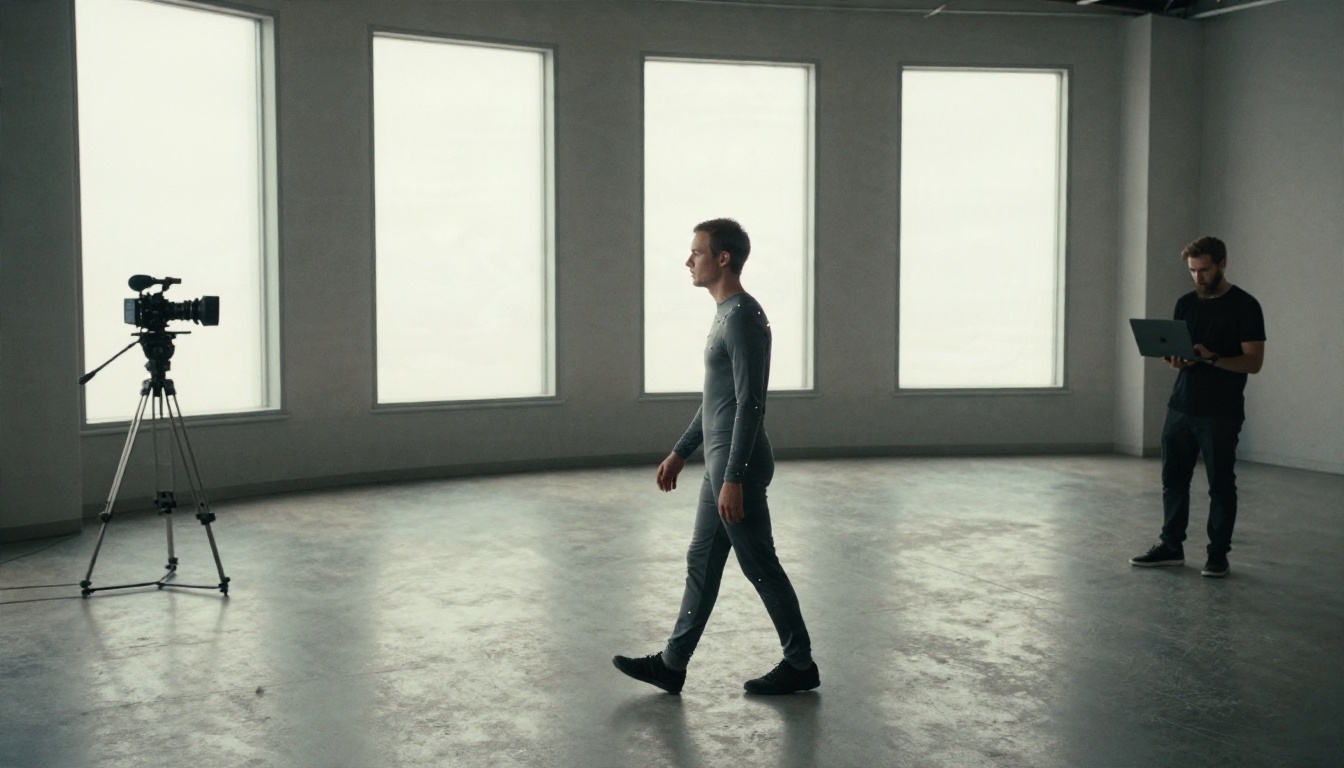
Um personagem com rigging que fica parado em pose T é uma estátua muito cara. Você precisa de movimento. Estúdios resolvem isso com trajes de captura de movimento e animadores. Equipes indie resolvem com bibliotecas e, agora, com prompts de texto.
O Text To Motion Diffusion v2 cria um clipe de animação a partir de uma descrição escrita e exporta em FBX ou GLB. Um modelo irmão, o Text To Motion VQVAE v1, oferece outra abordagem para a mesma ideia, então você pode comparar os resultados com o mesmo prompt.
Como usar o Text To Motion Diffusion v2 na PicassoIA
- Abra a página do Text To Motion Diffusion v2.
- Escreva um prompt que descreva um movimento: "uma pessoa anda para frente com confiança, balançando os dois braços".
- Escolha o personagem: Tar, Ava, Manny, Quinn ou Y Bot.
- Defina o motion length em segundos. O padrão é 5. Loops como parado e caminhar funcionam bem entre 2 e 4 segundos.
- Escolha o fps: 24, 30 ou 60, conforme a taxa de animação da sua engine.
- Escolha o output type: FBX ou GLB.
- Deixe o Foot IK ativado para que os pés fiquem firmes em vez de deslizar.
- Ative No Mesh se quiser apenas os dados de animação, o que é útil quando você pretende redirecioná-los (retarget) para o seu próprio personagem.
Prompts que funcionam
Prompts curtos, físicos e de uma única ação superam histórias longas. Estes são padrões que geram clipes confiáveis:
- "Uma pessoa fica parada, respirando devagar e trocando o peso de um pé para o outro"
- "Uma pessoa anda para frente em ritmo tranquilo"
- "Uma pessoa corre para frente, inclinando-se levemente no sprint"
- "Uma pessoa balança uma espada por cima da cabeça com as duas mãos"
- "Uma pessoa pula, encolhe os joelhos e pousa suavemente"
- "Uma pessoa acena com a mão direita e sorri"
⚠️ Atenção: Não junte três ações em um só prompt. "Corre, pula, rola e atira" tende a gerar um resultado embolado. Gere cada ação separadamente e encadeie-as no controlador de animação da sua engine.
Criando loops
Clipes de parado e de caminhada precisam fazer loop de forma limpa. Gere um clipe um pouco mais longo do que você precisa, corte-o para um ciclo de passada e misture o último quadro com o primeiro dentro da sua engine. A maioria dos editores de animação tem uma ferramenta de correspondência de loop para isso.
Assets prontos para Roblox
O Roblox é um caso especial, porque tem seu próprio sistema de avatares, limites de malha e pipeline de importação. O Roblox também oferece suas próprias ferramentas generativas dentro do Studio, incluindo a geração de malhas a partir de texto pelo Assistant, e disponibilizou como código aberto um modelo fundacional para geração de formas 3D. Essas ferramentas são úteis para objetos rápidos. Usar um gerador externo dá mais controle sobre o estilo, a topologia e o personagem exato que você quer.
Checklist de preparação para o Roblox
| Item | Alvo |
|---|
| Formato | FBX ou OBJ para malhas, glTF quando suportado |
| Triângulos por malha | Fique abaixo do limite por MeshPart, e mire bem abaixo para objetos |
| Texturas | 1024 por 1024 ou menos para a maioria dos assets |
| Origem | Na base para objetos, nos pés para personagens |
| Escala | Use os studs do Roblox e teste com um avatar padrão |
| Materiais | Um ou dois por malha para manter as draw calls baixas |
O Roblox limita a contagem de triângulos de cada MeshPart, e o limite exato mudou ao longo dos anos, então confira o número atual na documentação do Creator antes de finalizar qualquer coisa. O hábito seguro é simples: construa mais leve do que o limite, nunca encostado nele.
Objetos ou avatares
Objetos são o ganho fácil. Espadas, caixotes, árvores, lâmpadas, veículos e elementos de cenário são importados como malhas simples. Gere com o Hunyuan 3D 3.1, faça decimate, confira o pivô, importe e pronto.
Personagens no estilo avatar são mais difíceis. O Roblox tem seus próprios rigs de personagem e expectativas para as partes do corpo, e personagens customizados precisam seguir as regras da plataforma para ossos e nomenclatura. Trate a saída da IA como uma malha base que você então adapta: faça o rigging com o Create Character v1 para um teste rápido e depois siga os requisitos de rig do Roblox para a versão final. Para animação, você ainda pode usar clipes gerados a partir de texto como movimento de referência e depois reconstruí-los ou redirecioná-los com o editor de animação do Roblox.
Um ciclo rápido de teste no Roblox
- Gere um objeto no Hunyuan 3D 3.1 com uma contagem de faces baixa.
- Baixe como GLB, converta ou exporte para FBX se necessário.
- Use a ferramenta de importação do Studio e observe a contagem de triângulos na prévia.
- Coloque a malha ao lado de um avatar padrão para verificar a escala.
- Adicione um SurfaceAppearance se você gerou mapas PBR.
- Ande ao redor dele no modo de jogo. Se ficar estranho a três metros de distância, corrija. Ninguém inspeciona uma caixa a três centímetros.
💡 Dica: Mantenha no Studio um arquivo de lugar de "referência de escala" com um avatar padrão, uma porta, uma cadeira e uma árvore. Coloque ali todo novo asset antes de posicioná-lo no jogo de verdade.
Notas sobre Unity e Unreal
Se você desenvolve fora do Roblox, o processo é parecido, mas as restrições são mais flexíveis.
- Unity: Importa GLB por meio de um pacote e FBX nativamente. Use o tipo de rig Humanoid nas configurações de importação para que as animações possam ser redirecionadas entre personagens.
- Unreal: FBX é o formato mais seguro. Atribua o esqueleto e depois use as ferramentas de retargeting para aplicar animações de um personagem em outro.
- Godot: GLB é o formato nativo preferido e importa com os materiais intactos.
Malhas mais pesadas e texturas maiores são aceitáveis em PC e console, desde que você use LODs. Gere uma vez em alta qualidade e depois produza duas ou três versões mais leves para objetos distantes.
Onde as malhas de IA ainda têm dificuldade
A honestidade salva projetos. Estas são as áreas em que você deve esperar intervir manualmente.
- Mãos e rostos: Dedos se fundem, olhos ficam achatados. Planeje mãos estilizadas, em blocos ou cobertas.
- Partes finas: Antenas, linhas de pesca, pontas de lança e mechas de cabelo costumam colapsar ou engrossar.
- Parte de trás: Uma única imagem de vista frontal força o modelo a adivinhar as costas. Dê mais vistas ao Rodin quando as costas importarem.
- Simetria: Pequenas diferenças entre os lados esquerdo e direito aparecem. Geralmente inofensivas, às vezes perceptíveis em um rosto.
- Precisão em superfícies rígidas: Máquinas, armas e arquitetura com ângulos exatos podem parecer levemente derretidas.
A solução alternativa é monótona, mas eficaz: projete em torno das fraquezas. Um personagem com luvas, capacete e botas esconde a maior parte delas.
Consistência de estilo em um jogo inteiro
Um ótimo modelo é fácil. Quarenta modelos que pareçam pertencer ao mesmo conjunto são o verdadeiro teste. Veja como manter um visual compartilhado:
- Reutilize o mesmo prefixo de prompt na etapa de conceito, como "fantasia estilizada pintada à mão, cores suaves, proporções robustas".
- Fixe sua paleta. Liste de cinco a oito cores e mencione-as em todos os prompts.
- Use o mesmo ângulo de câmera em todas as imagens de conceito: frontal, levemente de cima, fundo liso.
- Agrupe por tema. Gere todos os objetos da taverna em uma sessão, todos os objetos da masmorra em outra.
- Padronize o tamanho da textura e o orçamento de faces por categoria de asset, e anote-os.
Se você quer material promocional, também pode pegar as renderizações finais do modelo ou as imagens de conceito e animá-las com uma ferramenta de texto para vídeo como o Kling v3 Video para um trailer rápido ou um loop para a página da loja.
Comparação de tempo e custo
Os números variam conforme a habilidade, mas isto dá um panorama realista para um personagem humanoide estilizado com três animações.
| Tarefa | Fluxo tradicional | Fluxo com IA |
|---|
| Arte conceitual | 3 a 6 horas | 10 a 20 minutos |
| Modelo base e textura | 10 a 25 horas | Alguns minutos mais limpeza |
| Retopologia e UVs | 4 a 8 horas | 30 a 60 minutos de limpeza |
| Rigging e pesos | 3 a 6 horas | Minutos, mais um teste |
| Três clipes de animação | 6 a 12 horas | 15 a 30 minutos |
| Total | Cerca de 26 a 57 horas | Cerca de 2 a 4 horas |
A economia é grande para personagens de fundo, objetos e protótipos. Para um personagem principal que os jogadores observam por vinte horas, muitos estúdios ainda usam a saída da IA como ponto de partida e finalizam à mão.
Erros que desperdiçam seu dia
- Gerar a partir de fotos com muita coisa ao redor. Fundos poluídos criam geometria extra. Recorte-os antes.
- Pular a verificação de escala. Uma espada perfeita no tamanho errado continua sendo uma espada quebrada.
- Fazer rigging de um modelo com pose ruim. Corrija a pose antes do skinning, não depois.
- Ignorar a nomenclatura de arquivos. Nomeie os arquivos como
knight_base_v01.glb. O seu eu do futuro vai agradecer.
- Importar direto para o jogo ao vivo. Use uma cena de teste primeiro.
- Buscar perfeição em assets de fundo. Os jogadores não vão notar um pequeno detalhe derretido em um barril.
Seu primeiro asset em uma hora
Aqui está um cronograma realista se você quer entregar um primeiro asset de teste hoje.
- Minutos 0 a 10: Escreva um prompt e gere uma imagem de conceito com um modelo de texto para imagem. Remova o fundo.
- Minutos 10 a 20: Passe pelo Rodin ou pelo Hunyuan 3D 3.1. Baixe o GLB.
- Minutos 20 a 35: Abra, faça decimate, verifique escala e origem.
- Minutos 35 a 45: Faça o rigging automático com o Create Character v1 se ele andar.
- Minutos 45 a 55: Gere um clipe de parado e um de caminhada com o Text To Motion Diffusion v2.
- Minutos 55 a 60: Importe para sua engine ou para o Roblox Studio e aperte play.
Não será perfeito. Será real, e isso importa mais do que um plano polido.
Crie seus próprios assets de jogo hoje
Tudo o que está acima funciona na PicassoIA: imagens de conceito, geração 3D, rigging automático, animação guiada por texto, remoção de fundo e vídeo promocional. Escolha um personagem ou objeto que você vem adiando, escreva um prompt claro e percorra as seis etapas uma vez, do início ao fim. Sua primeira tentativa vai ensinar mais do que dez tutoriais, e a segunda já vai ficar melhor.
Experimente o Hunyuan 3D 3.1 para objetos rápidos, o Rodin para personagens, o Create Character v1 para rigging e o Text To Motion Diffusion v2 para animação. Quando quiser ver tudo o que mais está disponível, navegue pelo catálogo completo em picassoia.com/en/all-models e comece a criar.


