एक अकेले डेवलपर को पहले किसी एक कैरेक्टर को स्केच से लेकर गेम इंजन में रिग्ड और एनिमेटेड मॉडल तक ले जाने में एक हफ़्ता लगता था। मॉडलिंग, रीटोपोलॉजी, UV अनरैपिंग, स्किनिंग, फिर एनिमेशन क्लिप्स का ढेर। आज उस कैरेक्टर का पहला खेलने लायक वर्ज़न आपकी कॉफ़ी ठंडी होने से पहले तैयार हो सकता है। गेम के लिए AI 3D मॉडल जनरेटर एक प्रॉम्प्ट या एक संदर्भ तस्वीर लेता है, मेश और टेक्सचर बनाता है, और आपको ऐसी फ़ाइल देता है जिसे उसी दोपहर रिग और एनिमेट किया जा सकता है।
इसका मतलब यह नहीं कि नतीजा जादू है। कच्चे AI मेश में खामियाँ होती हैं, और Roblox, Unity और Unreal की अपनी-अपनी सीमाएँ हैं। यह लेख पूरी पाइपलाइन उसी तरह समझाता है जैसे कोई काम करने वाली इंडी टीम उसे चलाती है: कॉन्सेप्ट, मेश, रिग, एनिमेशन, क्लीनअप और इम्पोर्ट। आप देखेंगे कि कौन सी सेटिंग्स मायने रखती हैं, AI मॉडल अब भी कहाँ लड़खड़ाते हैं, और वे गलतियाँ कैसे टालें जो घंटों बर्बाद करती हैं।
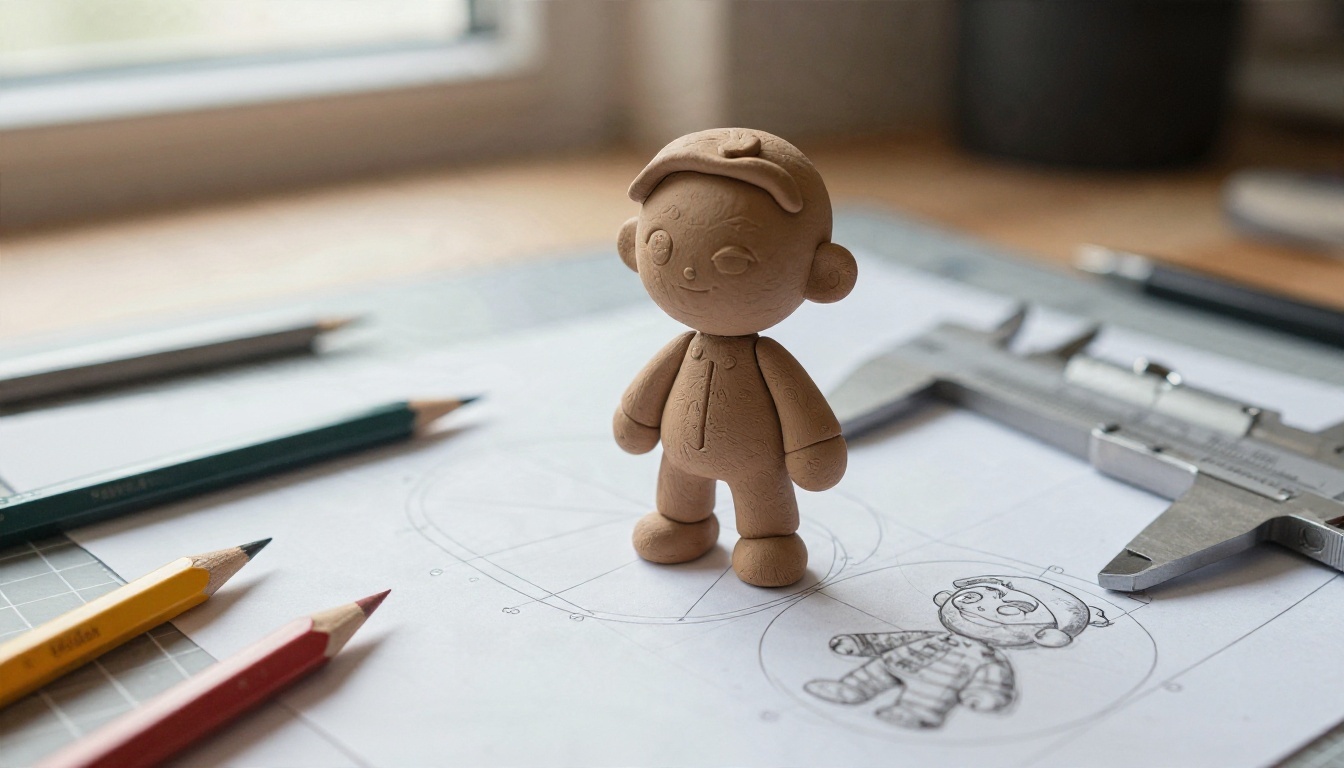
AI 3D जनरेटर क्या करता है
आधुनिक 3D जनरेटर एक ऐसा मॉडल है जिसे आकारों के विशाल संग्रह और उनसे मेल खाती इमेज और टेक्स्ट पर प्रशिक्षित किया गया है। आप उसे एक विवरण या एक फ़ोटो देते हैं। वह ज्यामिति का अनुमान लगाता है, फिर उस ज्यामिति पर टेक्सचर पेंट करता है। नतीजा GLB, FBX या OBJ फ़ाइल के रूप में मिलता है।
इनपुट के दो मुख्य तरीके हैं:
- टेक्स्ट से 3D: आप लिखते हैं "low-poly wooden treasure chest with iron bands" और बदले में मेश मिलता है।
- इमेज से 3D: आप किसी वस्तु या कैरेक्टर की एक या कई तस्वीरें अपलोड करते हैं और मॉडल उसे तीन आयामों में दोबारा बनाता है।
गेम के लिए इमेज-टू-3D आम तौर पर बेहतर नियंत्रण देता है। कॉन्सेप्ट तस्वीर 3D चरण शुरू होने से पहले अनुपात, रंग और सिल्हूट तय कर देती है। टेक्स्ट प्रॉम्प्ट प्रॉप्स और त्वरित परीक्षणों के लिए बढ़िया हैं, पर कैरेक्टर के चेहरे और हाथ अक्सर ज़्यादा बिगड़ते हैं।
💡 टिप: पहले Seedream 4.5 या Nano Banana जैसे टेक्स्ट-टू-इमेज मॉडल से कॉन्सेप्ट इमेज बनाएँ, फिर उस तस्वीर को 3D मॉडल में डालें। एक भी 3D जनरेशन खर्च करने से पहले आपको नतीजे का दृश्य पूर्वावलोकन मिल जाता है।
गेम को सिर्फ़ मेश से ज़्यादा क्यों चाहिए
मूर्ति और गेम एसेट एक चीज़ नहीं हैं। गेम एसेट को चाहिए:
- लक्ष्य प्लेटफ़ॉर्म के लिए उचित पॉलीगॉन काउंट।
- साफ़ UV और टेक्सचर जो कम्प्रेशन के बाद भी बचे रहें।
- अगर वस्तु चलती है तो कंकाल (skeleton)।
- चलने, खड़े रहने, हमला करने या इमोट के लिए एनिमेशन क्लिप्स।
- फ़ाइल फ़ॉर्मेट जिसे इंजन बिना शिकायत स्वीकार करे।
ज़्यादातर AI जनरेटर पहले और दूसरे चरण पर रुक जाते हैं। दिलचस्प हिस्सा इन्हें रिगिंग और एनिमेशन टूल्स से जोड़ना है, ताकि पूरी चेन एक ही वर्कफ़्लो में चले।
छह चरणों वाली पाइपलाइन
यह वह क्रम है जो सबसे ज़्यादा समय बचाता है। किसी चरण को छोड़ने का मतलब आम तौर पर बाद में उस पर लौटना होता है, और बाद में उसकी कीमत कहीं ज़्यादा चुकानी पड़ती है।
| चरण | लक्ष्य | आम आउटपुट |
|---|
| 1. कॉन्सेप्ट | सिल्हूट और रंग तय करना | PNG, सफ़ेद या सादा बैकग्राउंड |
| 2. मेश | ज्यामिति और टेक्सचर जनरेट करना | GLB या FBX |
| 3. क्लीनअप | फ़ेस घटाना, होल ठीक करना | हल्की GLB या FBX |
| 4. रिग | कंकाल और वेट जोड़ना | रिग्ड FBX या GLB |
| 5. एनिमेशन | idle, walk, action क्लिप्स बनाना | एनिमेशन FBX या GLB |
| 6. इम्पोर्ट | इंजन के अंदर टेस्ट करना | इन-गेम के लिए तैयार एसेट |
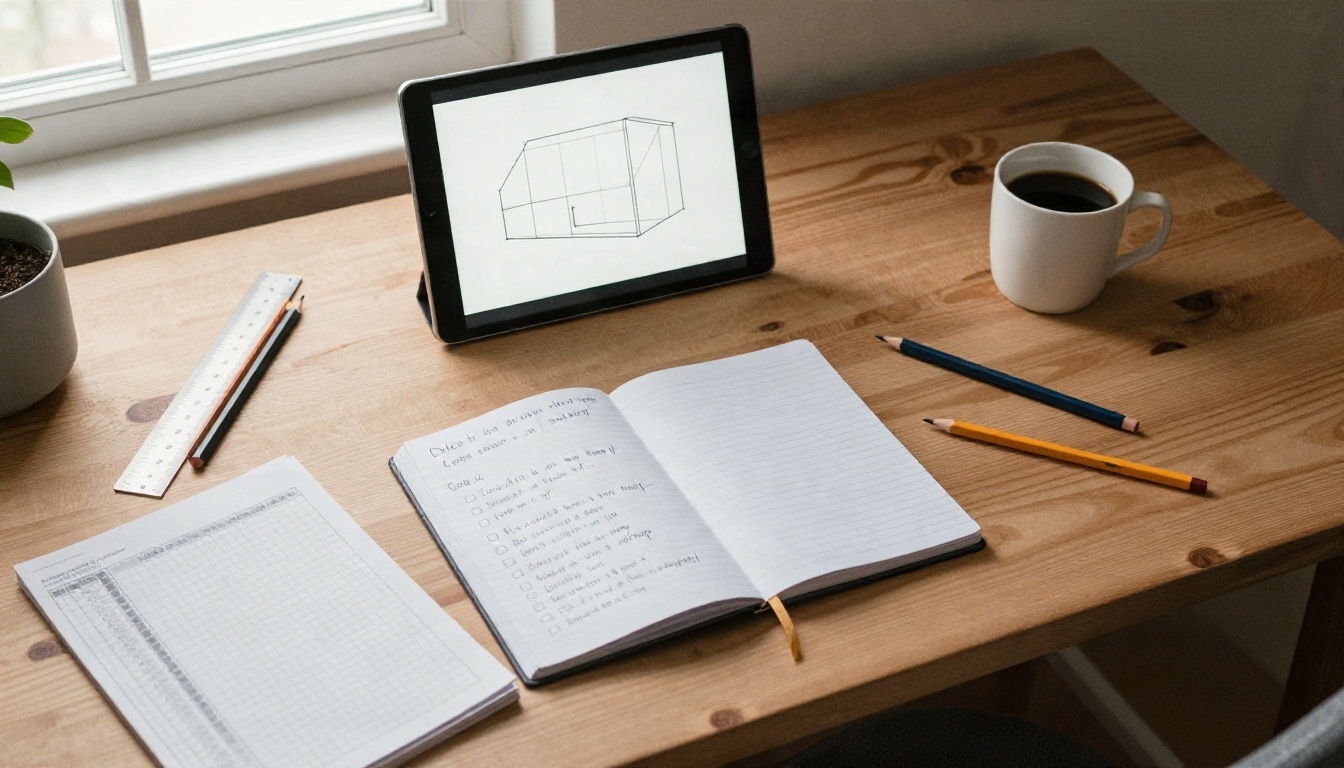
चरण 1: सही कॉन्सेप्ट लिखें
यहाँ दस मिनट लगाने से बाद में दो घंटे बचते हैं। 3D के लिए अच्छी कॉन्सेप्ट इमेज में ये चीज़ें होती हैं:
- एक ही सब्जेक्ट, फ़्रेम में और कुछ नहीं।
- सादा बैकग्राउंड, आदर्श रूप से सफ़ेद या हल्का ग्रे।
- तटस्थ पोज़। ह्यूमनॉइड के लिए T-पोज़ या A-पोज़, जिसमें बाँहें शरीर से थोड़ी दूर हों।
- समान रोशनी। तेज़ परछाइयाँ टेक्सचर में गहरे धब्बों की तरह बेक हो जाती हैं।
- कोई टेक्स्ट, लोगो या छोटे लटकते विवरण नहीं, जिन्हें 3D मॉडल गलत पढ़ सकता है।
अगर आपके कैरेक्टर के पास केप, पूँछ या खुले बाल हैं, तो प्रॉम्प्ट में इसका ज़िक्र करें। जब ये संदर्भ इमेज में साफ़ दिखते हैं, तो AI मॉडल इन्हें कहीं बेहतर संभालते हैं।
अगर आपकी जनरेट की गई कॉन्सेप्ट इमेज का बैकग्राउंड उलझा हुआ है, तो 3D चरण में भेजने से पहले उसे Remove Background से चलाएँ। साफ़ कटआउट पैरों और हाथों के आसपास भटकती ज्यामिति को उल्लेखनीय रूप से कम करता है।
चरण 2: मेश जनरेट करें
PicassoIA पर इस चरण के लिए दो मॉडल खास हैं, और उनका व्यवहार अलग है।
| मॉडल | इनपुट | ताकत | सबसे अच्छा किसके लिए |
|---|
| Hunyuan 3D 3.1 | एक इमेज या टेक्स्ट प्रॉम्प्ट | एडजस्टेबल फ़ेस काउंट, PBR विकल्प, केवल-ज्यामिति मोड | प्रॉप्स, एनवायरनमेंट के टुकड़े, त्वरित कैरेक्टर बेस |
| Rodin | पाँच फ़ोटो तक या टेक्स्ट | क्वाड टोपोलॉजी, T/A पोज़, कई एक्सपोर्ट फ़ॉर्मेट | वे कैरेक्टर जिन्हें आप रिग और एनिमेट करने वाले हैं |
कैरेक्टर के लिए Rodin का Quad मेश मोड बहुत मायने रखता है। क्वाड-आधारित टोपोलॉजी कोहनी, घुटने और कंधों पर ट्राएंगल के ढेर की तुलना में ज़्यादा स्वाभाविक ढंग से मुड़ती है। इसका T/A pose टॉगल आपको बाँहें फैलाए हुए मानव आकृति देता है, जो ऑटो-रिगर की अपेक्षा होती है।
Hunyuan 3D 3.1 गति और घनत्व पर नियंत्रण में सबसे आगे है। मोबाइल या Roblox लक्ष्य के लिए आप फ़ेस काउंट घटा सकते हैं, या जब आप टेक्सचर हाथ से पेंट करना चाहें तब Geometry मोड पर जाकर सादा सफ़ेद मेश पा सकते हैं।
PicassoIA पर Hunyuan 3D 3.1 कैसे इस्तेमाल करें
यह एक फ़ैंटेसी प्रॉप के लिए व्यावहारिक चरण-दर-चरण गाइड है, जैसे तलवार या खज़ाने का संदूक।
- Hunyuan 3D 3.1 पेज खोलें।
- या तो इमेज या टेक्स्ट प्रॉम्प्ट चुनें। मॉडल एक स्वीकार करता है, दोनों नहीं। इमेज के लिए एक ऐसी वस्तु लें जो फ़्रेम के आधे से ज़्यादा हिस्से में हो, उस पर टेक्स्ट न हो, बैकग्राउंड सादा हो, और JPG, PNG या WEBP हो जिसकी हर भुजा 128 से 5000 पिक्सल के बीच हो और आकार 6 MB से कम हो।
- generate_type को textured मॉडल के लिए Normal पर, या सादे सफ़ेद मेश के लिए Geometry पर सेट करें।
- अगर आपका इंजन फ़िज़िकली बेस्ड मटीरियल इस्तेमाल करता है तो Enable PBR चालू करें। Unity और Unreal इन्हें बहुत पसंद करते हैं। Roblox PBR को SurfaceAppearance के ज़रिए संभालता है, इसलिए प्रॉप्स के लिए इसे चालू करना उपयोगी है।
- Face Count को 500,000 के डिफ़ॉल्ट से घटाएँ। गेम उपयोग के लिए इसे कहीं कम रखने का लक्ष्य रखें। Roblox के लिए बना प्रॉप प्लेटफ़ॉर्म की ट्राएंगल सीमा से काफ़ी नीचे होना चाहिए, इसलिए कम से शुरू करें और तुलना करें।
- चलाएँ, GLB डाउनलोड करें, और सिल्हूट जाँचने के लिए फ़ाइल को व्यूअर या Blender में खोलें।
⚠️ सावधान: डिफ़ॉल्ट फ़ेस काउंट विवरण के लिए बना है, रियल-टाइम खेल के लिए नहीं। भारी मेश आसानी से इम्पोर्ट हो जाएँगे, पर जैसे ही एक ही दृश्य में बीस ऐसे मेश होंगे, आपका फ़्रेम रेट बिगड़ जाएगा।
रिग करने से पहले क्लीनअप
कच्चे AI आउटपुट को लगभग हमेशा एक छोटे क्लीनअप पास से फ़ायदा होता है। इसे पेंट करने से पहले 3D प्रिंट को रेत से घिसने जैसा समझें।
इन पाँच चीज़ों की जाँच करें
- Face count: तब तक डेसिमेट करें जब तक सिल्हूट बिगड़ना शुरू न हो, फिर उसे थोड़ा कम कर दें।
- होल और तैरते टुकड़े: ढीले हिस्से हटाएँ। AI मॉडल कभी-कभी हाथों के नीचे या केप के पीछे छोटे द्वीप छोड़ देते हैं।
- स्केल और ओरिजिन: कैरेक्टर के लिए ओरिजिन पैरों पर, और प्रॉप के लिए आधार पर रखें।
- टेक्सचर साइज़: ज़्यादातर मोबाइल और Roblox एसेट्स के लिए 1024 गुणा 1024 काफ़ी है। हीरो कैरेक्टर के लिए 2048 चलता है।
- मिरर सिमेट्री: अगर बाएँ और दाएँ हिस्से बुरी तरह मेल नहीं खाते, तो पैच करने के बजाय दोबारा जनरेट करें।
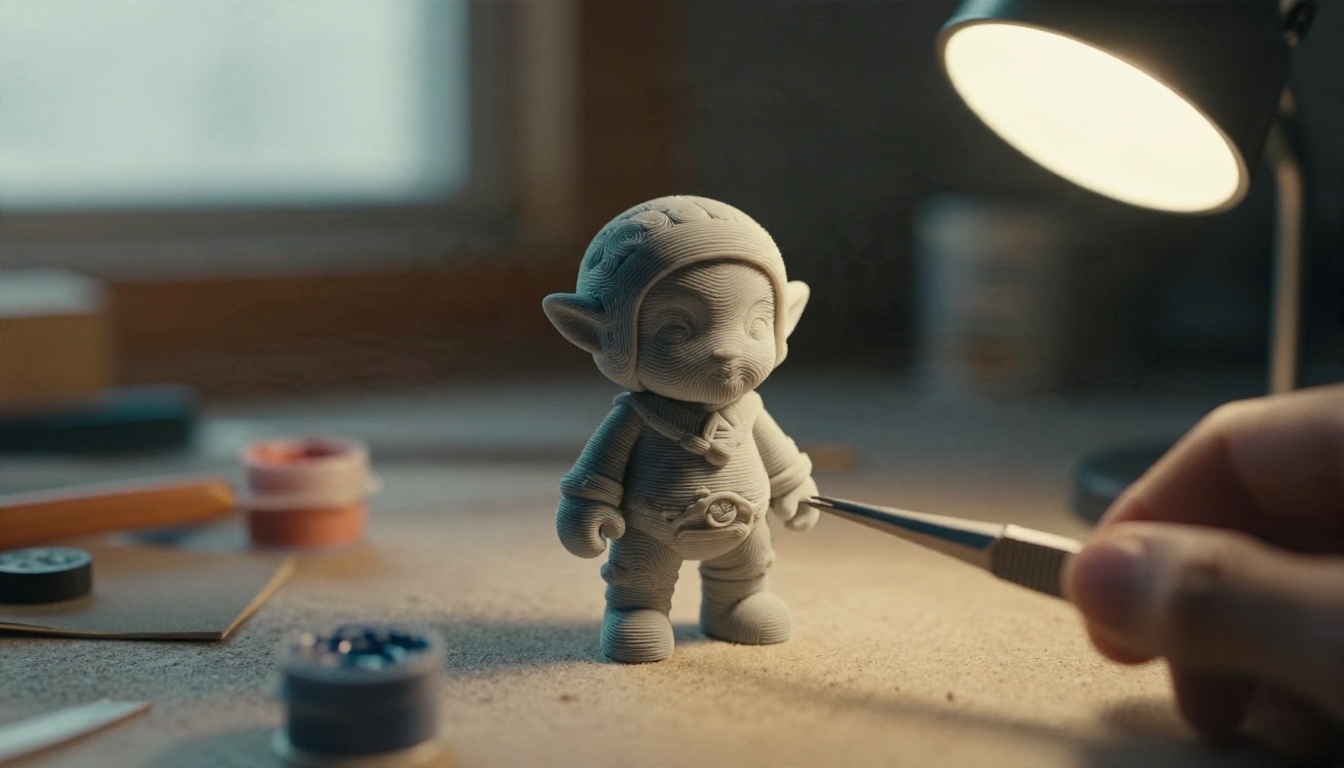
अगर क्लीनअप के बाद टेक्सचर धुंधला लगे, तो एल्बिडो मैप को सुपर रेज़ोल्यूशन मॉडल से अपस्केल करें और फिर से लगाएँ। तेज़ कलर मैप अक्सर अतिरिक्त ज्यामिति की तुलना में कम पॉलीगॉन काउंट को बेहतर छिपा लेता है।
दर्द के बिना रिगिंग
रिगिंग वह हिस्सा था जिसकी वजह से अकेले डेवलपर अक्सर काम छोड़ देते थे। हड्डियाँ लगाना, वेट पेंट करना, हर जोड़ को टेस्ट करना। AI रिगर इसे एक अपलोड में बदल देता है।
Create Character v1 FBX या GLB में बाइपेडल मेश स्वीकार करता है और एक रिग्ड कैरेक्टर लौटाता है। अगर इनपुट में हड्डियाँ नहीं हैं, तो यह उन्हें अपने-आप जनरेट कर देता है।
PicassoIA पर Create Character v1 कैसे इस्तेमाल करें
- Create Character v1 पेज खोलें।
- अपनी कैरेक्टर फ़ाइल FBX या GLB फ़ॉर्मेट में अपलोड करें।
- अगर मेश में कंकाल नहीं है तो Auto Rig चालू रखें। अगर आपने खुद हड्डियाँ जोड़ी हैं तो इसे बंद करें।
- Front Facing चालू रखें, ताकि कैरेक्टर उस डिफ़ॉल्ट अक्ष पर आगे की ओर मुड़े जिसकी ज़्यादातर इंजन अपेक्षा करते हैं।
- चलाएँ और रिग्ड फ़ाइल डाउनलोड करें।
- उसे अपने 3D ऐप में खोलें और एक बाँह और एक घुटना मोड़कर देखें कि विरूपण सही लगता है।
यह टूल बाइपेडल कैरेक्टर के लिए बना है। चौपाए, मकड़ियाँ और हवा में तैरते जीव अलग तरीका माँगते हैं, आम तौर पर हाथ से बनी या टेम्पलेट रिग।
💡 टिप: साफ़ T-पोज़ या A-पोज़ वाले कैरेक्टर उन कैरेक्टर से कहीं बेहतर रिग होते हैं जिनकी बाँहें क्रॉस की हुई हों या छाती के सामने तलवार पकड़ी हो। अगर आपके पहले जनरेशन में हाथ अजीब हैं, तो T/A pose विकल्प चालू करके Rodin में दोबारा जनरेट करें।
आम रिगिंग समस्याएँ
| समस्या | संभावित कारण | समाधान |
|---|
| उठाने पर बाँहें धड़ से चिपक जाती हैं | मेश में बाँहें शरीर के बहुत पास हैं | बाँहें शरीर से दूर रखकर दोबारा जनरेट करें |
| चलते समय स्कर्ट या केप फट जाता है | कपड़े की हड्डियों के बिना एकल मेश | केप अलग करें या सेकेंडरी हड्डियाँ जोड़ें |
| उँगलियाँ मुट्ठी के आकार में मुड़ जाती हैं | हाथ की ज्यामिति आपस में मिल गई है | मिटन-जैसा हाथ स्वीकार करें या मेश संपादित करें |
| कैरेक्टर झुकता है या बगल में देखता है | गलत फ़ॉरवर्ड अक्ष | Front Facing बदलें और फिर से एक्सपोर्ट करें |
वाक्य से एनिमेशन
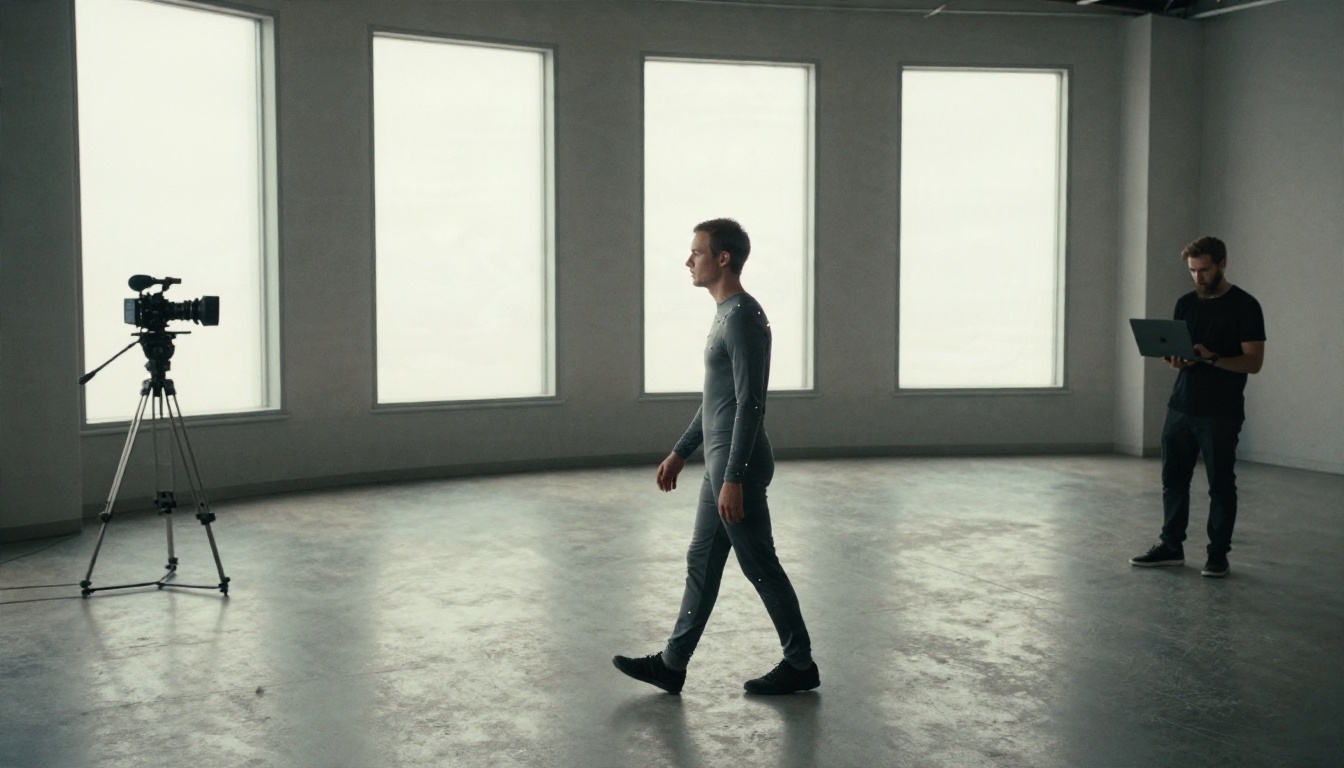
T-पोज़ में खड़ा रिग्ड कैरेक्टर एक बहुत महँगी मूर्ति है। आपको गति चाहिए। स्टूडियो इसे मोशन कैप्चर सूट और एनिमेटर से हल करते हैं। इंडी टीमें इसे लाइब्रेरी से हल करती हैं, और अब टेक्स्ट प्रॉम्प्ट से भी।
Text To Motion Diffusion v2 लिखित विवरण से एनिमेशन क्लिप बनाता है और उसे FBX या GLB में एक्सपोर्ट करता है। इसका एक सहोदर मॉडल, Text To Motion VQVAE v1, उसी विचार पर एक अलग तरीका देता है, ताकि आप एक ही प्रॉम्प्ट पर नतीजों की तुलना कर सकें।
PicassoIA पर Text To Motion Diffusion v2 कैसे इस्तेमाल करें
- Text To Motion Diffusion v2 पेज खोलें।
- एक प्रॉम्प्ट लिखें जो एक गति का वर्णन करे: "a person walks forward confidently, swinging both arms"।
- कैरेक्टर चुनें: Tar, Ava, Manny, Quinn या Y Bot।
- motion length सेकंड में सेट करें। डिफ़ॉल्ट 5 है। idle और walk जैसे लूप 2 से 4 सेकंड पर अच्छे चलते हैं।
- fps चुनें: 24, 30 या 60, जो आपके इंजन की एनिमेशन दर से मेल खाए।
- output type चुनें: FBX या GLB।
- Foot IK चालू रखें, ताकि पैर फिसलने के बजाय जमे रहें।
- अगर आपको केवल एनिमेशन डेटा चाहिए तो No Mesh चालू करें। यह तब काम आता है जब आप इसे अपने कैरेक्टर पर रीटार्गेट करने की योजना बनाते हैं।
प्रॉम्प्ट जो काम करते हैं
छोटे, ठोस, एक ही क्रिया वाले प्रॉम्प्ट लंबी कहानियों से बेहतर होते हैं। भरोसेमंद क्लिप देने वाले पैटर्न ये हैं:
- "A person idles, breathing slowly and shifting weight from foot to foot"
- "A person walks forward at a relaxed pace"
- "A person runs forward, leaning slightly into the sprint"
- "A person swings a sword overhead with both hands"
- "A person jumps, tucks knees, and lands softly"
- "A person waves with the right hand and smiles"
⚠️ सावधान: एक प्रॉम्प्ट में तीन क्रियाएँ न जोड़ें। "Runs, jumps, rolls, and shoots" अक्सर गड़बड़ नतीजा देता है। हर क्रिया अलग से जनरेट करें और उन्हें अपने इंजन के एनिमेशन कंट्रोलर में जोड़ें।
लूप बनाना
Idle और walk क्लिप्स को साफ़ तरह से लूप होना चाहिए। ज़रूरत से थोड़ी लंबी क्लिप जनरेट करें, उसे एक गेट साइकिल तक काटें, और इंजन के अंदर आख़िरी फ़्रेम को पहले फ़्रेम में मिलाएँ। ज़्यादातर एनिमेशन एडिटर में इसके लिए लूप-मैचिंग टूल होता है।
Roblox के लिए तैयार एसेट्स
Roblox एक खास मामला है, क्योंकि उसका अपना अवतार सिस्टम, मेश की सीमाएँ और इम्पोर्ट पाइपलाइन है। Roblox Studio के भीतर अपने जनरेटिव टूल भी देता है, जिनमें Assistant के ज़रिए टेक्स्ट-टू-मेश जनरेशन शामिल है, और उसने 3D आकार जनरेशन के लिए एक फ़ाउंडेशन मॉडल ओपन-सोर्स किया है। त्वरित प्रॉप्स के लिए ये टूल काम के हैं। बाहरी जनरेटर आपको स्टाइल, टोपोलॉजी और ठीक वही कैरेक्टर चुनने पर ज़्यादा नियंत्रण देता है जो आप चाहते हैं।
Roblox तैयारी चेकलिस्ट
| आइटम | लक्ष्य |
|---|
| फ़ॉर्मेट | मेश के लिए FBX या OBJ, समर्थित होने पर glTF |
| प्रति मेश ट्राएंगल | प्रति-MeshPart सीमा के भीतर रहें, प्रॉप्स के लिए उससे कहीं कम का लक्ष्य रखें |
| टेक्सचर | ज़्यादातर एसेट्स के लिए 1024 गुणा 1024 या उससे छोटा |
| ओरिजिन | प्रॉप्स के लिए आधार पर, कैरेक्टर के लिए पैरों पर |
| स्केल | Roblox studs से मिलाएँ, डिफ़ॉल्ट अवतार के साथ टेस्ट करें |
| मटीरियल | ड्रॉ कॉल कम रखने के लिए प्रति मेश एक या दो |
Roblox हर MeshPart के ट्राएंगल काउंट पर सीमा लगाता है, और वह सटीक सीमा समय के साथ बदलती रही है, इसलिए कुछ भी अंतिम करने से पहले Creator दस्तावेज़ों में मौजूदा संख्या जाँच लें। सुरक्षित आदत सीधी है: सीमा से हल्का बनाएँ, उसके बिल्कुल पास नहीं।
प्रॉप्स बनाम अवतार
प्रॉप्स सबसे आसान हिस्सा हैं। तलवारें, क्रेट, पेड़, लैंप, वाहन और सेट की सजावट सादे मेश के रूप में इम्पोर्ट होते हैं। Hunyuan 3D 3.1 से जनरेट करें, डेसिमेट करें, पिवट जाँचें, इम्पोर्ट करें, बस हो गया।
अवतार-शैली के कैरेक्टर कठिन हैं। Roblox के अपने कैरेक्टर रिग और शरीर के हिस्सों की अपेक्षाएँ हैं, और कस्टम कैरेक्टर को हड्डियों और नामकरण के लिए प्लेटफ़ॉर्म के नियम मानने होंगे। AI आउटपुट को बेस मेश मानें जिसे आप बाद में ढालते हैं: त्वरित टेस्ट के लिए Create Character v1 से रिग करें, फिर अंतिम वर्ज़न के लिए Roblox रिग आवश्यकताओं का पालन करें। एनिमेशन के लिए, टेक्स्ट से बनी क्लिप्स को संदर्भ गति के रूप में अब भी इस्तेमाल किया जा सकता है, फिर Roblox के एनिमेशन एडिटर से उन्हें दोबारा बनाया या रीटार्गेट किया जा सकता है।
एक त्वरित Roblox टेस्ट लूप
- Hunyuan 3D 3.1 में कम फ़ेस काउंट पर एक प्रॉप जनरेट करें।
- GLB डाउनलोड करें, ज़रूरत हो तो FBX में बदलें या एक्सपोर्ट करें।
- Studio के इम्पोर्ट टूल का उपयोग करें और प्रीव्यू में ट्राएंगल काउंट देखें।
- स्केल जाँचने के लिए मेश को डिफ़ॉल्ट अवतार के बगल में रखें।
- अगर आपने PBR मैप जनरेट किए हैं तो SurfaceAppearance जोड़ें।
- प्ले मोड में उसके चारों ओर घूमें। अगर तीन मीटर दूर से वह गलत लगे, तो उसे ठीक करें। कोई भी क्रेट को तीन सेंटीमीटर की दूरी से नहीं देखता।
💡 टिप: Studio में एक छोटी "scale reference" प्लेस फ़ाइल रखें, जिसमें डिफ़ॉल्ट अवतार, एक दरवाज़ा, एक कुर्सी और एक पेड़ हो। हर नया एसेट असली गेम में रखने से पहले उसी में डालें।
Unity और Unreal नोट्स
अगर आप Roblox के बाहर बना रहे हैं, तो प्रक्रिया मिलती-जुलती है, पर बाधाएँ ढीली हो जाती हैं।
- Unity: GLB एक पैकेज के ज़रिए और FBX मूल रूप से इम्पोर्ट करता है। इम्पोर्ट सेटिंग्स में Humanoid रिग टाइप इस्तेमाल करें, ताकि एनिमेशन कैरेक्टरों के बीच रीटार्गेट हो सकें।
- Unreal: FBX सबसे सुरक्षित फ़ॉर्मेट है। स्केलेटन असाइन करें, फिर रीटार्गेटिंग टूल से एक कैरेक्टर के एनिमेशन दूसरे पर लागू करें।
- Godot: GLB मूल पसंद है, और यह मटीरियल सहित साफ़ इम्पोर्ट होता है।
PC और कंसोल पर भारी मेश और बड़े टेक्सचर ठीक हैं, बशर्ते आप LODs इस्तेमाल करें। एक बार ऊँची गुणवत्ता पर जनरेट करें, फिर दूरी के लिए दो-तीन हल्के वर्ज़न बनाएँ।
जहाँ AI मेश अब भी संघर्ष करते हैं
ईमानदारी से प्रोजेक्ट बचते हैं। ये वे क्षेत्र हैं जहाँ आपको हाथ से हस्तक्षेप करने की उम्मीद रखनी चाहिए।
- हाथ और चेहरे: उँगलियाँ आपस में मिल जाती हैं, आँखें समतल हो जाती हैं। स्टाइलाइज़्ड, ब्लॉकी या ढके हुए हाथों की योजना बनाएँ।
- पतले हिस्से: एंटीना, मछली पकड़ने की डोरी, भाले की नोक और बालों की लटें अक्सर सिकुड़ जाती हैं या मोटी हो जाती हैं।
- पीछे का हिस्सा: एक सिंगल फ्रंट-व्यू इमेज मॉडल को पीछे का अनुमान लगाने पर मजबूर करती है। जब पीछे का हिस्सा मायने रखे, तो Rodin को ज़्यादा व्यू दें।
- सिमेट्री: बाएँ और दाएँ के छोटे अंतर दिखते हैं। आम तौर पर हानिरहित, पर चेहरे पर कभी-कभी साफ़ नज़र आते हैं।
- हार्ड-सरफ़ेस सटीकता: मशीनें, बंदूकें और सटीक कोणों वाली इमारतें थोड़ी पिघली हुई लग सकती हैं।
इसका उपाय उबाऊ है पर असरदार: कमज़ोरियों के चारों ओर डिज़ाइन करें। दस्ताने, हेलमेट और बूट वाला कैरेक्टर इनमें से ज़्यादातर को छिपा देता है।
पूरे गेम में स्टाइल की एकरूपता
एक शानदार मॉडल बनाना आसान है। चालीस ऐसे मॉडल जो एक-दूसरे के साथ लगें, यही असली परीक्षा है। साझा लुक बनाए रखने का तरीका यह है:
- कॉन्सेप्ट चरण के लिए एक ही प्रॉम्प्ट प्रीफ़िक्स दोबारा इस्तेमाल करें, जैसे "stylized hand-painted fantasy, soft colors, chunky proportions"।
- अपना पैलेट तय करें। पाँच से आठ रंग लिखें और हर प्रॉम्प्ट में उनका ज़िक्र करें।
- हर कॉन्सेप्ट इमेज में एक ही कैमरा एंगल रखें: सामने से, थोड़ा ऊपर से, सादा बैकग्राउंड।
- थीम के अनुसार बैच बनाएँ। सारे सराय के प्रॉप्स एक सत्र में, सारे कालकोठरी के प्रॉप्स दूसरे में जनरेट करें।
- हर एसेट श्रेणी के लिए टेक्सचर साइज़ और फ़ेस बजट एक जैसा रखें, और उन्हें लिख लें।
अगर आपको प्रचार सामग्री चाहिए, तो अंतिम मॉडल रेंडर या कॉन्सेप्ट इमेज को Kling v3 Video जैसे टेक्स्ट-टू-वीडियो टूल से एनिमेट भी कर सकते हैं, एक त्वरित ट्रेलर शॉट या स्टोर पेज लूप के लिए।
समय और लागत की तुलना
आँकड़े कौशल के हिसाब से बदलते हैं, पर यह तीन एनिमेशन वाले एक स्टाइलाइज़्ड ह्यूमनॉइड कैरेक्टर की यथार्थवादी तस्वीर देता है।
| कार्य | पारंपरिक वर्कफ़्लो | AI सहायता वाला वर्कफ़्लो |
|---|
| कॉन्सेप्ट आर्ट | 3 से 6 घंटे | 10 से 20 मिनट |
| बेस मॉडल और टेक्सचर | 10 से 25 घंटे | कुछ मिनट और क्लीनअप |
| रीटोपोलॉजी और UV | 4 से 8 घंटे | 30 से 60 मिनट का क्लीनअप |
| रिगिंग और वेट | 3 से 6 घंटे | मिनट, और एक टेस्ट पास |
| तीन एनिमेशन क्लिप्स | 6 से 12 घंटे | 15 से 30 मिनट |
| कुल | लगभग 26 से 57 घंटे | लगभग 2 से 4 घंटे |
बैकग्राउंड कैरेक्टर, प्रॉप्स और प्रोटोटाइप के लिए बचत बड़ी है। किसी हीरो कैरेक्टर के लिए, जिसे खिलाड़ी बीस घंटे तक देखते रहेंगे, कई स्टूडियो अब भी AI आउटपुट को शुरुआत मानते हैं और अंतिम काम हाथ से करते हैं।
वे गलतियाँ जो आपका दिन बर्बाद करती हैं
- उलझी हुई फ़ोटो से जनरेट करना। भरे हुए बैकग्राउंड अतिरिक्त ज्यामिति बनाते हैं। पहले उन्हें काटें।
- स्केल जाँच छोड़ना। गलत आकार पर एक परफ़ेक्ट तलवार भी टूटी हुई तलवार ही है।
- खराब पोज़ वाले मॉडल को रिग करना। स्किनिंग से पहले पोज़ ठीक करें, बाद में नहीं।
- फ़ाइल नामकरण को नज़रअंदाज़ करना। फ़ाइलों को
knight_base_v01.glb जैसे नाम दें। भविष्य में आप खुद इसका शुक्रिया अदा करेंगे।
- सीधे लाइव गेम में इम्पोर्ट करना। पहले टेस्ट सीन इस्तेमाल करें।
- बैकग्राउंड एसेट्स में परफ़ेक्शन का पीछा करना। खिलाड़ी बैरल पर एक छोटे पिघले विवरण पर ध्यान नहीं देंगे।
एक घंटे में आपका पहला एसेट
अगर आप आज ही पहला टेस्ट एसेट भेजना चाहते हैं, तो यहाँ एक यथार्थवादी शेड्यूल है।
- मिनट 0 से 10: एक प्रॉम्प्ट लिखें और टेक्स्ट-टू-इमेज मॉडल से कॉन्सेप्ट इमेज बनाएँ। बैकग्राउंड हटाएँ।
- मिनट 10 से 20: उसे Rodin या Hunyuan 3D 3.1 से चलाएँ। GLB डाउनलोड करें।
- मिनट 20 से 35: फ़ाइल खोलें, डेसिमेट करें, स्केल और ओरिजिन जाँचें।
- मिनट 35 से 45: अगर वह चलता है तो Create Character v1 से ऑटो-रिग करें।
- मिनट 45 से 55: Text To Motion Diffusion v2 से एक idle और एक walk क्लिप जनरेट करें।
- मिनट 55 से 60: अपने इंजन या Roblox Studio में इम्पोर्ट करें और प्ले दबाएँ।
यह परफ़ेक्ट नहीं होगा। पर यह असली होगा, और वह किसी चमकदार योजना से ज़्यादा मायने रखता है।
आज ही अपने गेम एसेट्स बनाएँ
ऊपर बताई सब कुछ PicassoIA पर चलता है: कॉन्सेप्ट इमेज, 3D जनरेशन, ऑटो-रिगिंग, टेक्स्ट से एनिमेशन, बैकग्राउंड हटाना और प्रचार वीडियो। कोई ऐसा कैरेक्टर या प्रॉप चुनें जिसे आप टालते आ रहे थे, एक साफ़ प्रॉम्प्ट लिखें, और छह चरणों को शुरू से अंत तक एक बार चलाएँ। आपका पहला प्रयास दस ट्यूटोरियल से ज़्यादा सिखाएगा, और दूसरा पहले से बेहतर दिखेगा।
तेज़ प्रॉप्स के लिए Hunyuan 3D 3.1 आज़माएँ, कैरेक्टर के लिए Rodin, रिगिंग के लिए Create Character v1 और एनिमेशन के लिए Text To Motion Diffusion v2। बाकी सब कुछ जो उपलब्ध है वह देखना चाहें, तो picassoia.com/en/all-models पर पूरी कैटलॉग देखें और बनाना शुरू करें।


