Hace un año, obtener un objeto 3D utilizable significaba horas en software de escultura. Ahora puedes escribir "a weathered bronze lantern with a cracked glass panel" y recibir una malla con textura antes de que se enfríe tu café. Un generador de modelos 3D con IA a partir de texto no es magia, sin embargo. El prompt que escribes, los ajustes que eliges y la forma en que manejas las texturas deciden si obtienes un recurso listo para juegos o un bulto deforme. Este artículo te ofrece ejemplos de prompt que puedes copiar, formas gratuitas de empezar y arreglos de textura que de verdad funcionan.
Cómo funciona realmente texto a 3D
Prompt de entrada, malla de salida
Un modelo de texto a 3D lee tu descripción y predice una forma (la geometría) más el color y el detalle de la superficie (la textura). La mayoría de los sistemas actuales construyen primero la forma y después la pintan. Por eso un prompt que describe la forma y otro que describe el material son en realidad dos tareas separadas, aunque los escribas en una sola frase.
El resultado suele ser un archivo GLB, OBJ, FBX, USDZ o STL. GLB sirve para la web y los motores de juegos, FBX para flujos de animación y STL es lo que envías a una impresora 3D.

Por qué las texturas deciden la calidad
Dos modelos pueden tener una geometría idéntica y verse totalmente distintos. Uno tiene el color plano integrado, mientras que el otro tiene mapas PBR (renderizado basado en física) para rugosidad, metalicidad y normales, así que reacciona a la luz como un objeto real. Cuando la gente dice que un modelo de IA "se ve barato", la causa suele ser el material, no la forma.
💡 Regla rápida: Si tu modelo parece de plástico, la solución casi nunca son más polígonos. Son mejores palabras de material en el prompt y tener PBR activado.
Ejemplos de prompt que funcionan
Los buenos prompts 3D son específicos sobre el objeto, su material, su estado y su punto de vista. Evitan el lenguaje de ambiente que usarías para una pintura. Un generador 3D necesita datos físicos.
Una fórmula sencilla para el prompt
Usa este orden: objeto + forma que lo define + material principal + desgaste de la superficie + pose o postura.
| Parte | Versión débil | Versión sólida |
|---|
| Objeto | una silla | una butaca de mediados de siglo |
| Forma | buena forma | casco curvo de contrachapado, patas cónicas |
| Material | madera | nogal aceitado con tornillos de latón |
| Desgaste | viejo | arañazos leves en los reposabrazos |
| Postura | ninguna | de pie, erguida, objeto único |
Accesorios y recursos de juegos
Los accesorios son la categoría más fácil, porque son objetos únicos con siluetas claras.
- "Una linterna de hierro medieval con un panel de cristal agrietado, bisagras oxidadas, colgada de una cadena corta, objeto único, pose neutra."
- "Un cofre del tesoro de madera con refuerzos de latón en las esquinas, correas de cuero gastadas, un candado pesado y la tapa cerrada."
- "Una caja de suministros de ciencia ficción en aluminio abollado, con franjas amarillas de peligro, esquinas rayadas y superficie sin estarcido."
- "Una casa de hongo estilizada con un techo grueso de paja, una puerta redonda de roble y pequeñas ventanas redondas."
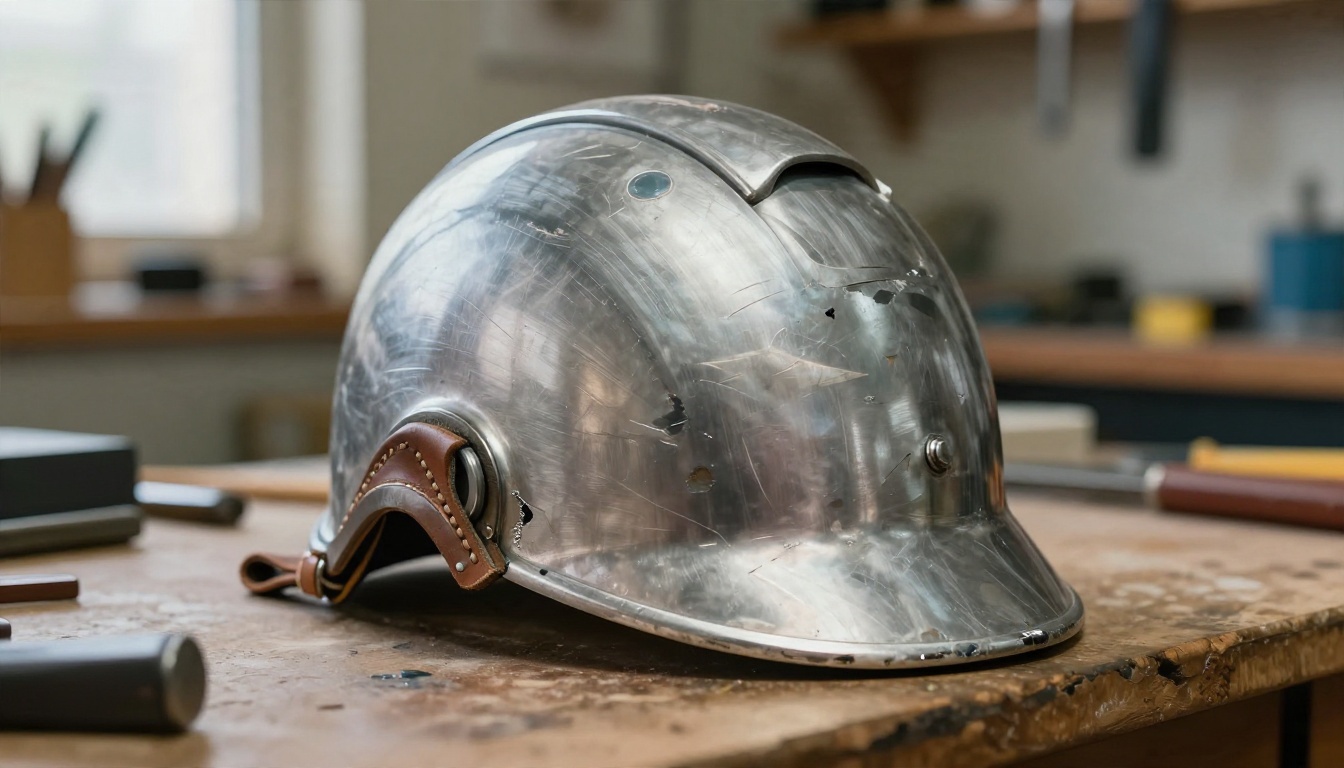
Fíjate en que cada prompt nombra un material por parte. "Brushed aluminum" y "stitched leather" dan al generador un objetivo claro. "Cool futuristic metal" no le da nada.
Personajes y criaturas
Los personajes son más difíciles porque los modelos se desmoronan con facilidad en las extremidades, las manos y los rostros. Mantén la pose simple y simétrica.
- "Un caballero de fantasía con armadura de placas plateada mate y tabardo de tela granate, de pie en una pose en A neutra, con los brazos ligeramente separados del cuerpo."
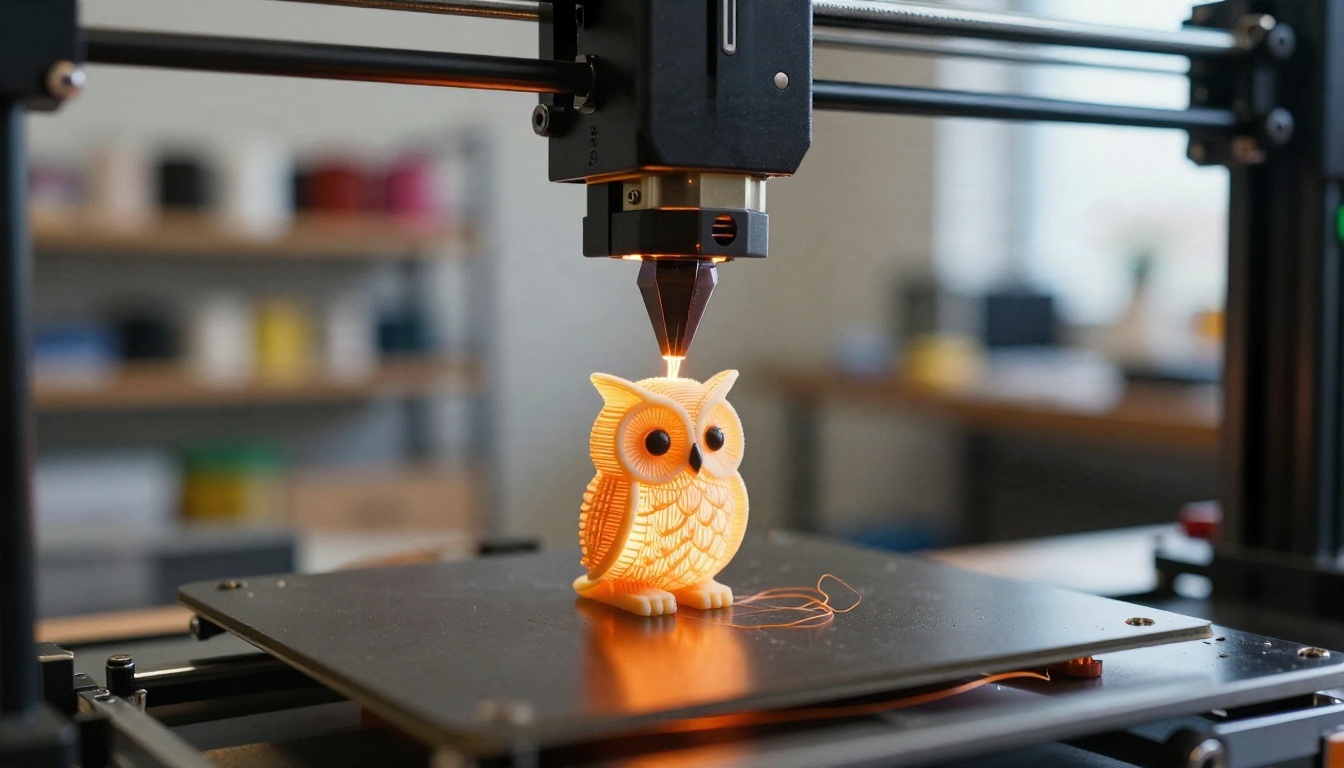
- "Una pequeña figurilla de búho con plumas en capas, ojos redondos y una base lisa y redondeada."
- "Una mascota robot amigable, con cuerpo blanco redondeado, dos ojos grandes y redondos, brazos cortos y regordetes, de pie y recta."
💡 La pose importa: Una pose en A o en T te da brazos y piernas separados, lo que hace que el rigging posterior sea mucho más fácil. Las poses de acción dinámicas tienden a fundir las extremidades con el torso.
Prototipos de producto y diseño
Para maquetas de producto, describe el objeto como si estuvieras dando un encargo a un fabricante de prototipos.
- "Una lámpara de escritorio ergonómica con base cilíndrica negra mate, un brazo articulado y fino de latón y una pantalla redonda."
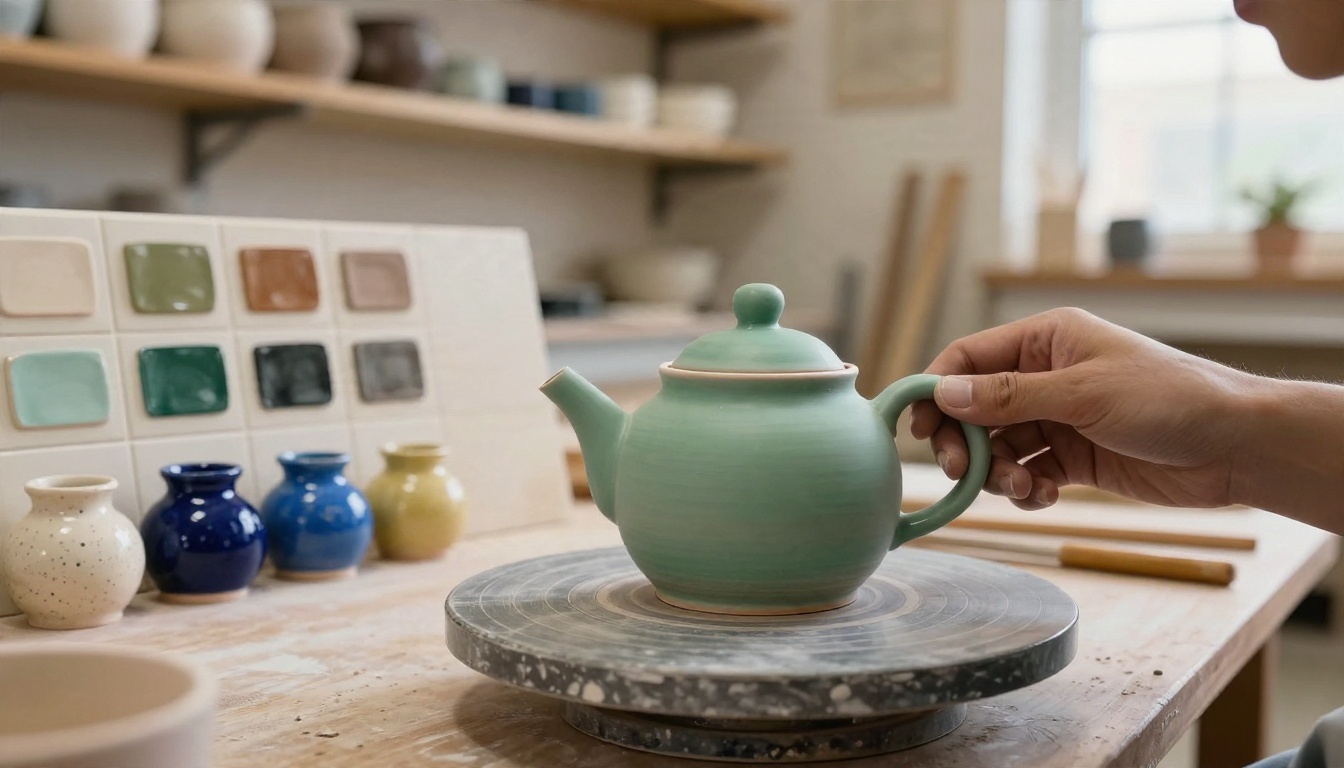
- "Una tetera de cerámica minimalista, con esmalte celadón, asa de bambú, pico corto y tapa cónica."
- "Una suela de zapatilla para correr con dibujo profundo en chevron y una capa de espuma visible en la entresuela."
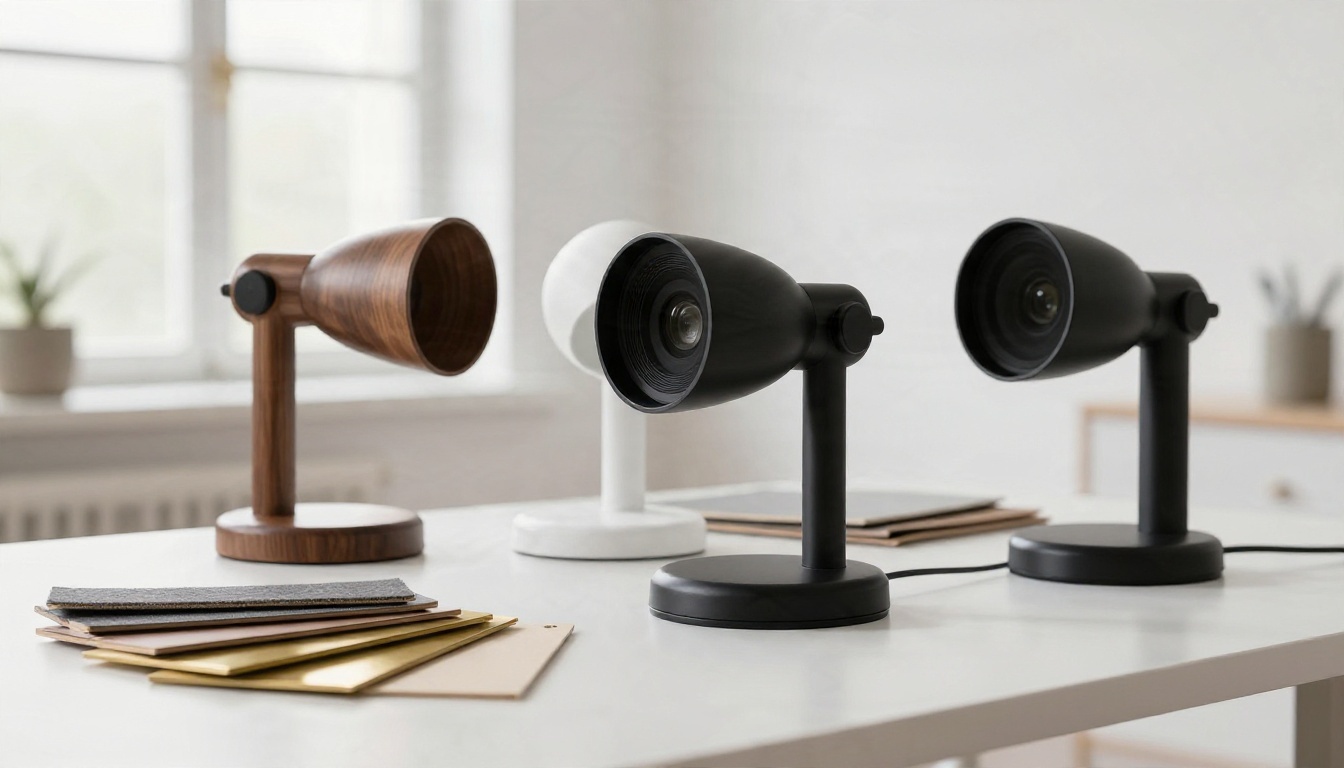
Palabras que ayudan y palabras que perjudican
| Ayudan | Perjudican |
|---|
| objeto único, pose neutra | escena concurrida, multitud, paisaje |
| oiled walnut, brushed steel | pretty, cool, awesome |
| light scratches, worn edges | hyper-detailed masterpiece |
| rounded base, symmetrical | floating, dynamic motion blur |
Opciones gratuitas que vale la pena probar
No necesitas un plan de pago para ver si texto a 3D encaja en tu flujo de trabajo. Aquí tienes por dónde empezar sin gastar nada.
Herramientas en el navegador con niveles gratuitos
Varios generadores web te permiten probar texto a 3D con un número limitado de generaciones gratuitas. Meshy y Tripo son dos nombres muy conocidos, y cada uno gestiona los créditos y los límites de exportación de forma distinta, así que revisa la cuota vigente antes de construir un proyecto sobre ellos. PicassoIA también aloja dos generadores 3D, Hunyuan 3D 3.1 y Rodin, que puedes ejecutar en línea sin instalar software 3D.
Herramientas de código abierto y locales
Si te sientes cómodo con un poco de configuración, Blender es gratuito y de código abierto, y es el mejor lugar para limpiar, retopologizar y volver a iluminar lo que te dé un generador de IA. También existen modelos 3D de pesos abiertos para uso local, pero necesitan una GPU capaz y algo de paciencia con la instalación. Para la mayoría de la gente, un generador en el navegador junto con la limpieza en Blender es la ruta gratuita más práctica.
Qué suelen limitar los niveles gratuitos
- Menos generaciones por día o por mes.
- Recuentos de polígonos más bajos o resolución de textura reducida.
- Formatos de exportación restringidos, a veces sin FBX ni STL.
- Tiempos de espera en horas de mucha demanda.
💡 Consejo de presupuesto: Gasta tus generaciones gratuitas primero en pruebas solo de geometría. Fija la forma y luego usa una generación para la versión final con textura.
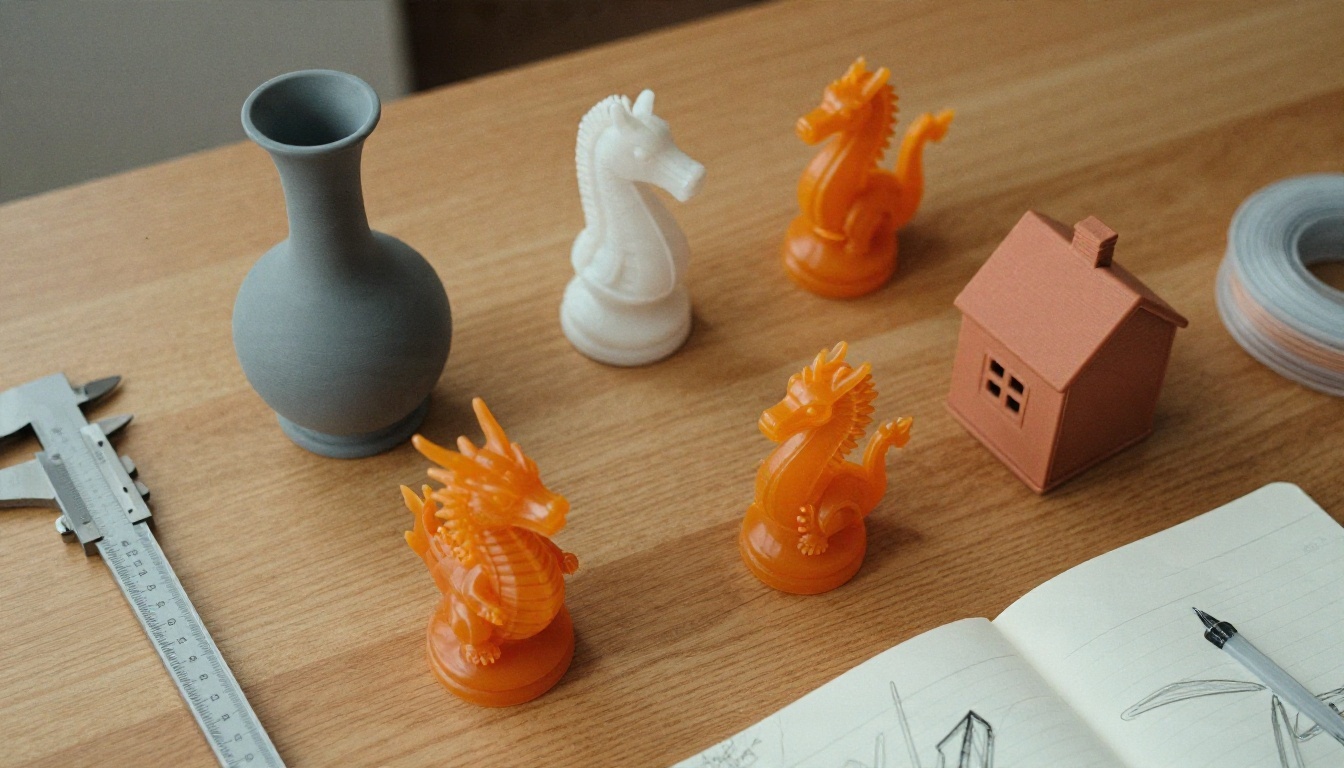
Cómo usar Hunyuan 3D 3.1 en PicassoIA
Hunyuan 3D 3.1 acepta un prompt de texto o una sola imagen, pero no ambos a la vez. Admite materiales PBR, un modo solo de geometría y un número de caras ajustable, lo que lo convierte en una buena primera parada para probar prompts.
Paso a paso
- Abre la página de Hunyuan 3D 3.1.
- Pega tu descripción en el campo prompt. Admite hasta 1024 caracteres, así que tienes espacio para detalles de material y desgaste.
- Deja vacío el campo image. Si usas una imagen, deja vacío el prompt.
- Pon generate_type en Geometry para una primera prueba, o en Normal para un resultado con textura.
- Activa enable_pbr cuando quieras texturas que reaccionen bien a la luz.
- Elige un face count (más abajo hablamos de eso) y ejecuta la generación.
- Descarga el modelo y ábrelo en tu motor, visor o Blender.
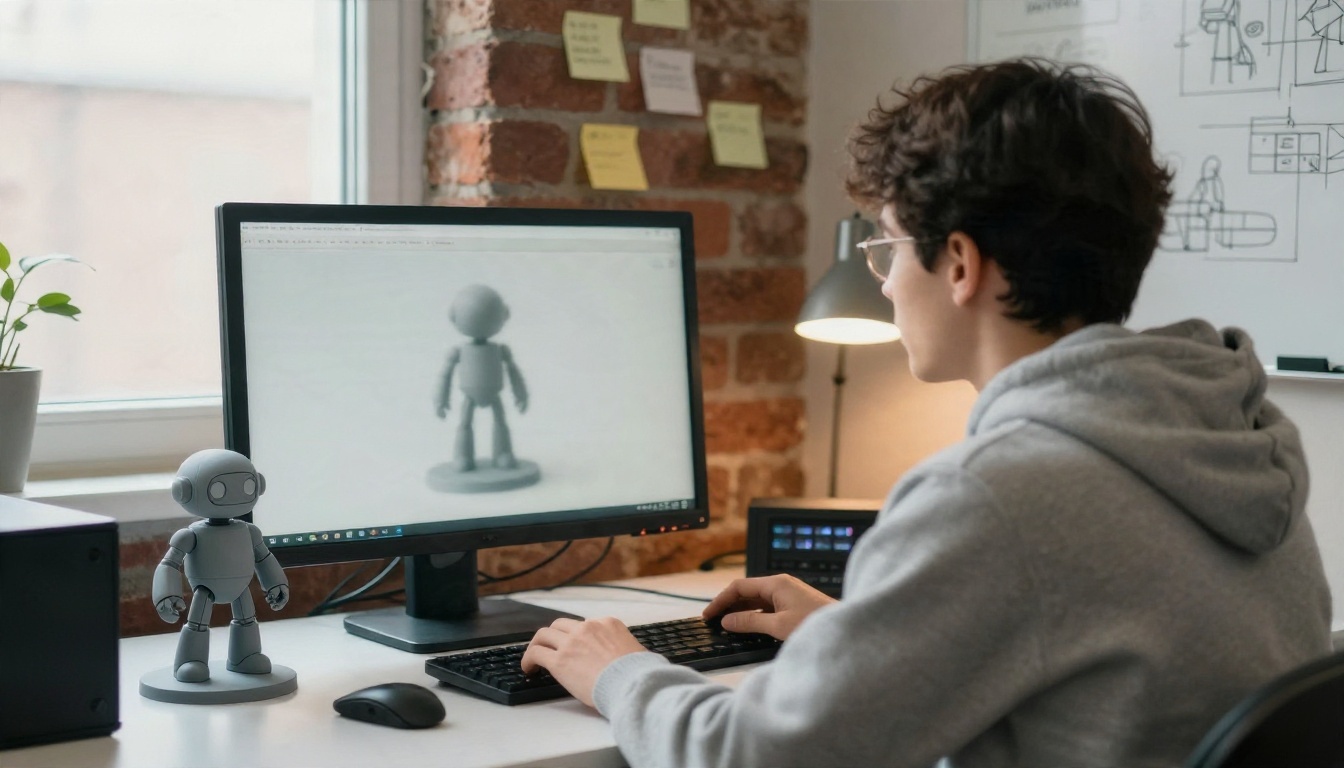
Ajustes que importan
| Ajuste | Úsalo cuando | Notas |
|---|
| Modo geometría | Quieres probar la forma o planificar tus propias texturas | Malla blanca, PBR no tiene efecto |
| Modo normal | Quieres un recurso final con textura | Mapas de color y detalle en una sola pasada |
| Activar PBR | Motores en tiempo real, fotos de producto | Mejor respuesta a la luz |
| Menos caras | Web, dispositivos móviles, AR | Carga más rápida, archivos más ligeros |
| Más caras | Impresión, cine, primeros planos | Archivos más pesados, edición más lenta |
El recuento de caras predeterminado es alto, en 500.000. Para un visor web o un juego móvil eso es excesivo, así que bájalo. Para una figura impresa o un recurso protagonista que vas a renderizar de cerca, el ajuste denso sí compensa su peso.
Una primera prueba fiable
Prueba este prompt primero en modo Geometry: "A medieval iron lantern with a cracked glass panel, rusted hinges, short hanging chain, single object, neutral pose." Si la silueta es correcta, cambia a Normal con PBR activado y vuelve a ejecutarlo.
Usar Rodin para una topología más limpia
Rodin acepta un prompt de texto (obligatorio) y también puede recibir hasta cinco fotos de referencia para que la malla se construya desde varios ángulos a la vez. Sus controles más destacados están en torno al tipo de malla y a la exportación.
Malla Quad o Raw
- El modo Quad produce una geometría limpia y organizada, más fácil de rigear, esculpir y editar.
- El modo Raw conserva más detalle bruto, pero da triángulos más desordenados, mejores para exhibición estática o impresión.
Elige Quad si el modelo se va a animar o a editar a mano. Elige Raw si solo quieres el aspecto final.
Opciones de material y exportación
Rodin ofrece PBR, Shaded o All para los materiales, y exporta a GLB, FBX, OBJ, USDZ y STL. Un mapa rápido:
| Objetivo | Formato |
|---|
| Visor web, Three.js | GLB |
| Vista previa AR de Apple | USDZ |
| Rigging y animación | FBX |
| Edición genérica | OBJ |
| Impresión 3D | STL |
También hay un interruptor T/A pose para figuras humanas. Actívalo para cualquier personaje que vayas a rigear.
De la malla al movimiento y la impresión
Cuando tengas un personaje en pose neutra, PicassoIA puede llevarlo más lejos. Create Character v1 hace el auto-rigging de un personaje 3D, y Text To Motion Diffusion v2 lo anima a partir de una descripción escrita. Si prefieres otro estilo de movimiento, Text To Motion VQVAE v1 es otra opción.
Para imprimir, exporta en STL, comprueba que el modelo sea estanco en tu slicer e imprime primero una prueba pequeña. Las líneas de capa son normales, y un lijado ligero más pintura las disimula bien.
Consejos de textura que arreglan los modelos planos
La textura es donde los modelos 3D de IA se ven creíbles o se ven como juguetes. Estos hábitos marcan la mayor diferencia.
Nombra el material, no la sensación
Cada parte del objeto debe recibir una palabra de material real: nogal aceitado, latón cepillado, esmalte celadón mate, cuero envejecido, gres moteado. Si no estás seguro de cómo debe verse una superficie, mira primero objetos reales. Los ceramistas, carpinteros y marroquineros producen exactamente las pistas de superficie que un generador puede tomar prestadas.
Añade desgaste a propósito
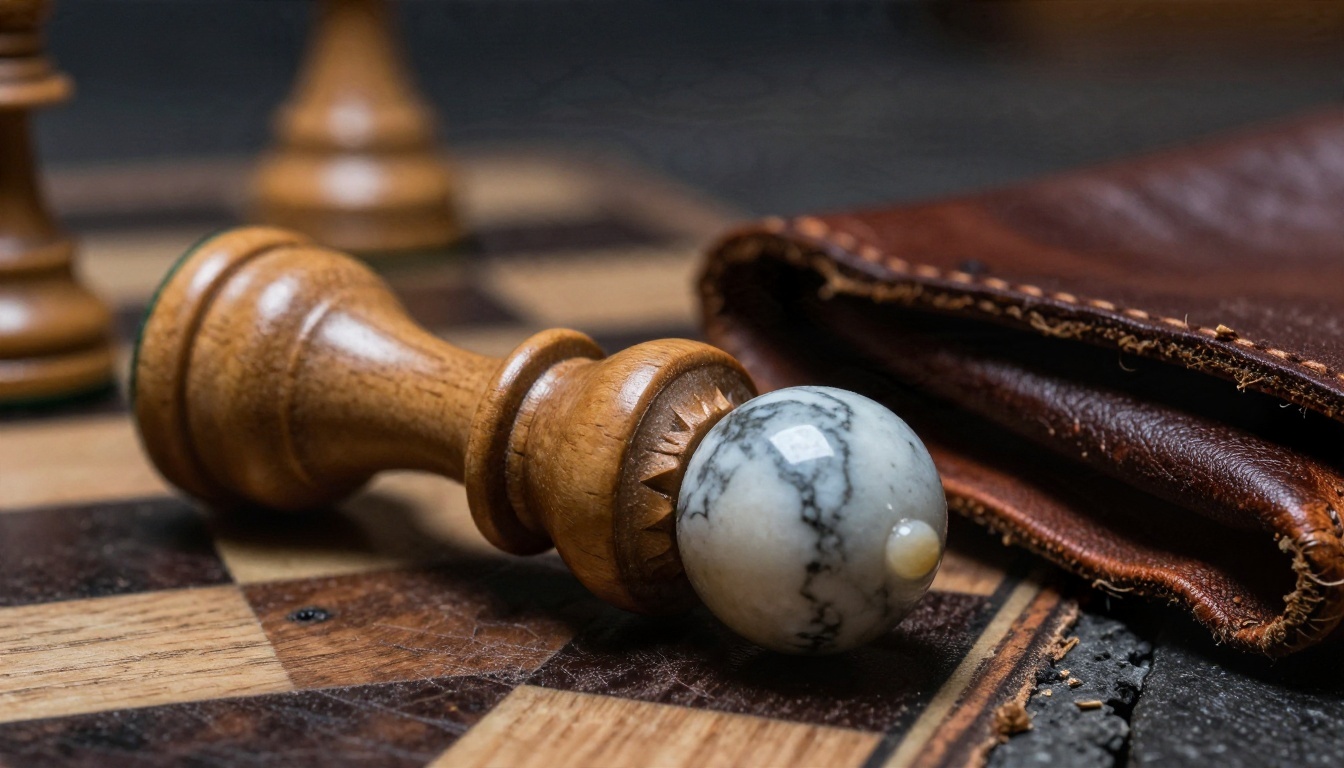
Las superficies perfectas parecen falsas. Palabras como arañazos leves, bordes desgastados, desconchados de pintura, esquinas gastadas, huellas dactilares en la arcilla rompen el color uniforme y dan al mapa de textura algo con lo que trabajar. No te pases: una o dos pistas de desgaste por prompt bastan.
Activa PBR
Los mapas PBR te dan detalle de rugosidad, metalicidad y normales. Una superficie metálica con PBR brilla y se apaga de forma realista al moverse la luz. Sin él, el mismo metal parece plástico pintado. Siempre que el destino sea un motor de juegos o un visor de producto, activa PBR en Hunyuan 3D 3.1 o elige el material PBR en Rodin.
Parte de una imagen de referencia
Cuando un prompt de texto no consigue el aspecto que quieres, genera primero una imagen de referencia limpia y luego pásala al modelo 3D. Buenas herramientas de imagen de partida en PicassoIA incluyen Flux 2 Klein 4B Base, Nano Banana Pro y Seedream 4.5.
Pide un objeto único sobre fondo liso, centrado, que ocupe más de la mitad del encuadre y sin texto. Eso coincide con lo que mejor manejan los modelos de imagen a 3D, y te da mucho más control sobre el color y el diseño que un prompt de texto por sí solo.
Afina la fuente de textura
Si la imagen de referencia está borrosa, la textura resultante también lo estará. Pasarla por un upscaler como Clarity Pro Upscaler antes del paso 3D da al generador más detalle fino que copiar.
💡 Flujo de trabajo que funciona: prompt de texto para una imagen de referencia, escalado, imagen a 3D con PBR activado y después una limpieza rápida en Blender.
Errores que arruinan las mallas
Describir una escena en lugar de un objeto
"A knight standing in a castle courtyard at dusk" pide un entorno completo. Los generadores manejan un objeto a la vez. Pide solo al caballero y construye el patio por separado.
Sobrecargar el prompt
Diez materiales y quince detalles confunden el resultado. Elige las tres características que definen el objeto y deja que el resto se sobreentienda.
Ignorar el presupuesto de polígonos
Un modelo de medio millón de caras irá a trompicones en un juego móvil. Ajusta el recuento de caras al destino antes de generar, no después.
Saltarse la comprobación de geometría
Un modelo con textura puede esconder una mala forma. Una pasada blanca solo de geometría muestra enseguida agujeros, extremidades fusionadas y superficies deformes, antes de gastar una generación con textura en una malla defectuosa.
Olvidar la licencia y el caso de uso
Revisa las condiciones de uso de todo lo que pienses vender, como recursos de juegos o productos impresos. Las normas varían entre plataformas, y es mejor saberlo antes de lanzarlo.
Prueba tu primer prompt hoy
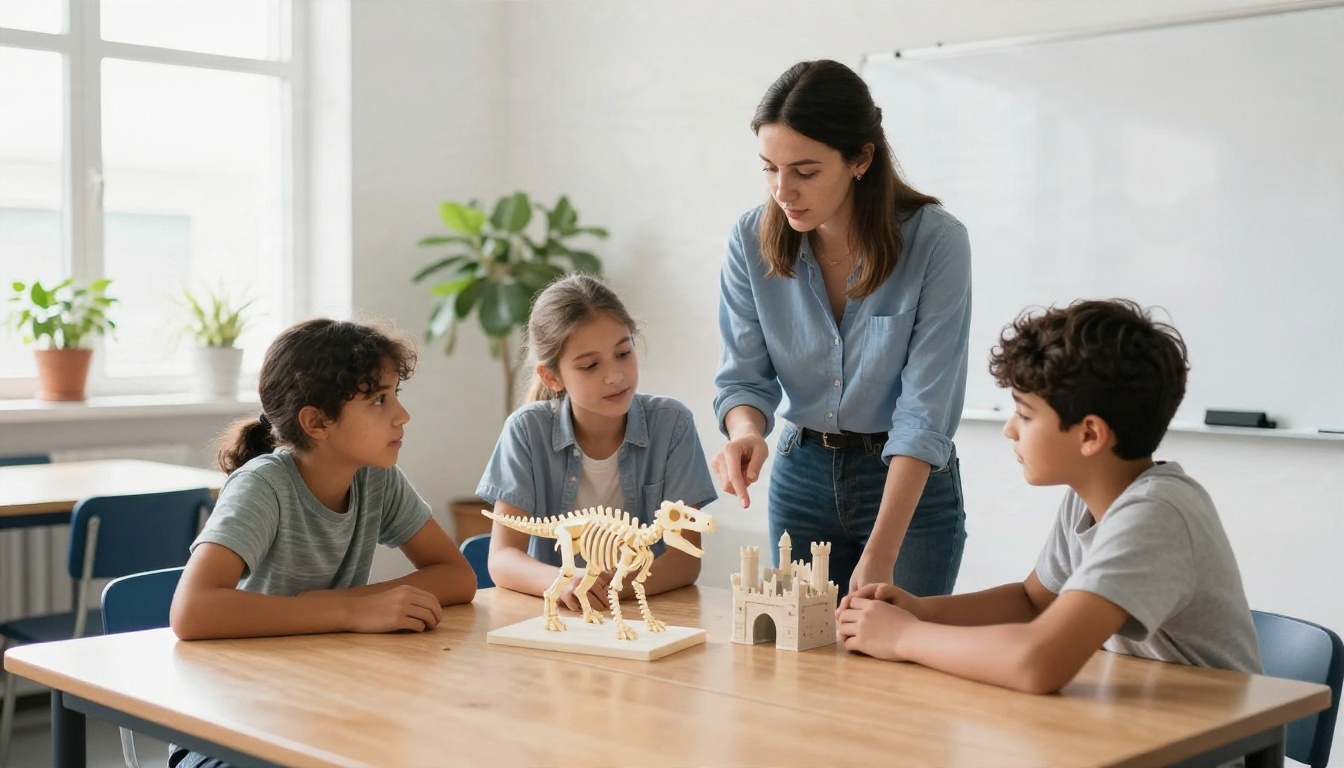
La forma más rápida de dominar texto a 3D es hacer pruebas pequeñas y rápidas. Elige un objeto de los ejemplos de prompt de arriba, genéralo en modo geometría, corrige la forma y después añade PBR y materiales. Diez minutos de experimentos te enseñarán más que una hora de lectura.
Abre Hunyuan 3D 3.1 para prompts de texto rápidos, o Rodin cuando quieras topología quad y varios formatos de exportación. Genera una imagen de referencia con Nano Banana Pro si quieres un control más preciso del aspecto. Cuando el modelo esté listo, hazle el rigging y la animación con las herramientas de Uthana, o envía el STL a tu impresora.
Explora el catálogo completo de modelos en picassoia.com/en/all-models y empieza hoy mismo a crear tus propios modelos 3D, texturas e imágenes de referencia en PicassoIA.


