Il y a un an, obtenir un objet 3D exploitable demandait des heures dans un logiciel de sculpture. Aujourd’hui, vous pouvez taper « une lanterne en bronze patiné avec un panneau de verre fissuré » et récupérer un maillage texturé avant que votre café ait refroidi. Un générateur de modèles 3D par IA à partir de texte n’a toutefois rien de magique. Le prompt que vous rédigez, les réglages que vous choisissez et la manière dont vous traitez les textures déterminent si vous obtenez un actif prêt pour le jeu ou une masse informe. Cet article vous donne des exemples de prompts à copier, des moyens gratuits de commencer et des corrections de textures qui fonctionnent vraiment.
Un prompt en entrée, un maillage en sortie
Un modèle texte vers 3D lit votre description et prédit une forme (la géométrie) ainsi que la couleur et le détail de surface (la texture). La plupart des systèmes actuels construisent d’abord la forme, puis la peignent. C’est pourquoi un prompt qui décrit la forme et un prompt qui décrit le matériau sont en réalité deux tâches distinctes, même lorsqu’on les écrit dans une seule phrase.
Le résultat est généralement un fichier GLB, OBJ, FBX, USDZ ou STL. Le GLB convient au web et aux moteurs de jeu, le FBX aux chaînes d’animation, et le STL est le format à envoyer à une imprimante 3D.

Pourquoi les textures déterminent la qualité
Deux modèles peuvent avoir une géométrie identique et pourtant n’avoir rien en commun visuellement. L’un a une couleur plate intégrée, l’autre dispose de cartes PBR (rendu basé sur la physique) pour la rugosité, le caractère métallique et les normales, de sorte qu’il réagit à la lumière comme un objet réel. Quand on dit qu’un modèle IA « a l’air bon marché », la cause est généralement le matériau, pas la forme.
💡 Règle rapide : si votre modèle ressemble à du plastique, la solution n’est presque jamais d’ajouter des polygones. Il faut plutôt de meilleurs mots de matériau dans le prompt et activer le PBR.
Des exemples de prompts qui fonctionnent
Les bons prompts 3D sont précis sur l’objet, son matériau, son état et son point de vue. Ils évitent le vocabulaire d’ambiance que vous utiliseriez pour un tableau. Un générateur 3D a besoin de faits physiques.
Une formule simple pour le prompt
Suivez cet ordre : objet + forme caractéristique + matériau principal + usure de surface + pose ou position.
| Élément | Version faible | Version solide |
|---|
| Objet | une chaise | un fauteuil de salon du milieu du siècle |
| Forme | forme élégante | coque de contreplaqué courbe, pieds effilés |
| Matériau | bois | noyer huilé avec vis en laiton |
| Usure | vieux | légères rayures sur les accoudoirs |
| Position | aucune | debout, objet unique |
Accessoires et actifs de jeu
Les accessoires forment la catégorie la plus facile, car ce sont des objets uniques aux silhouettes claires.
- « Une lanterne médiévale en fer avec un panneau de verre fissuré, des charnières rouillées, suspendue à une courte chaîne, objet unique, pose neutre. »
- « Un coffre au trésor en bois avec des plaques d’angle en laiton, des sangles de cuir usé et un lourd cadenas, couvercle fermé. »
- « Une caisse de ravitaillement de science-fiction en aluminium bosselé avec des bandes jaunes de danger, coins frottés, surface sans pochoir. »
- « Une maison-champignon stylisée avec un épais toit de chaume, une porte ronde en chêne et de petites fenêtres rondes. »
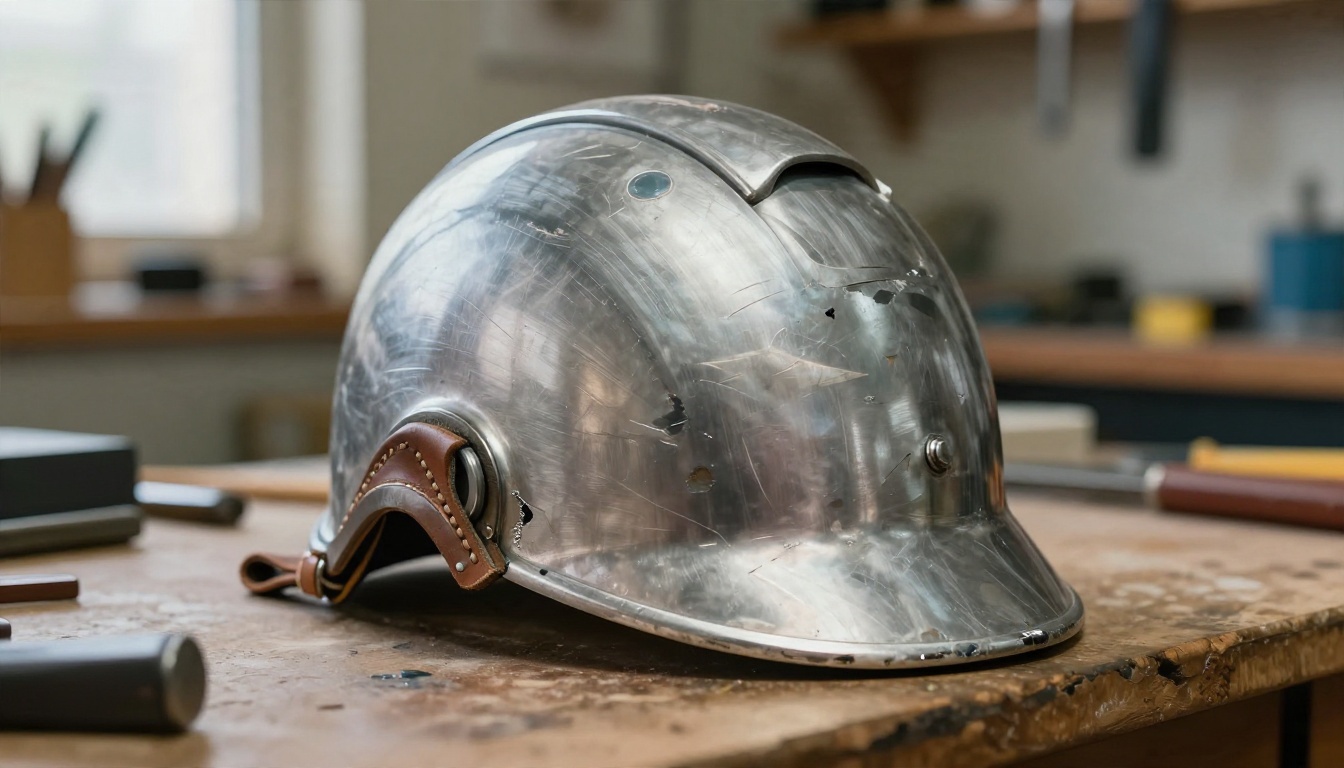
Remarquez que chaque prompt nomme un seul matériau par partie. « Aluminium brossé » et « cuir cousu » donnent au générateur une cible claire. « Métal futuriste cool » ne lui donne rien.
Personnages et créatures
Les personnages sont plus difficiles, car les membres, les mains et les visages sont les points où les modèles se dégradent. Gardez une pose simple et symétrique.
- « Un chevalier fantastique en armure de plaques argentée mate avec une cotte d’armes en tissu bordeaux, debout en pose en A neutre, bras légèrement écartés du corps. »
- « Une petite figurine de hibou avec des plumes superposées, des yeux ronds et une base lisse et arrondie. »
- « Une mascotte de robot amicale, corps blanc arrondi, deux grands yeux ronds, bras courts et trapus, debout bien droite. »
💡 La pose compte : une pose en A ou en T sépare les bras et les jambes, ce qui facilite beaucoup le rigging ultérieur. Les poses d’action dynamiques ont tendance à fusionner les membres avec le torse.
Prototypes de produits et de design
Pour les maquettes de produits, décrivez l’objet comme si vous briefiez un fabricant de prototypes.
- « Une lampe de bureau ergonomique avec une base cylindrique noir mat, un fin bras articulé en laiton et un abat-jour rond. »
- « Une théière minimaliste en céramique, émail celadon, anse en bambou, bec court, couvercle effilé. »
- « Une semelle de chaussure de course avec une profonde semelle à chevrons et une couche de mousse intermédiaire visible. »
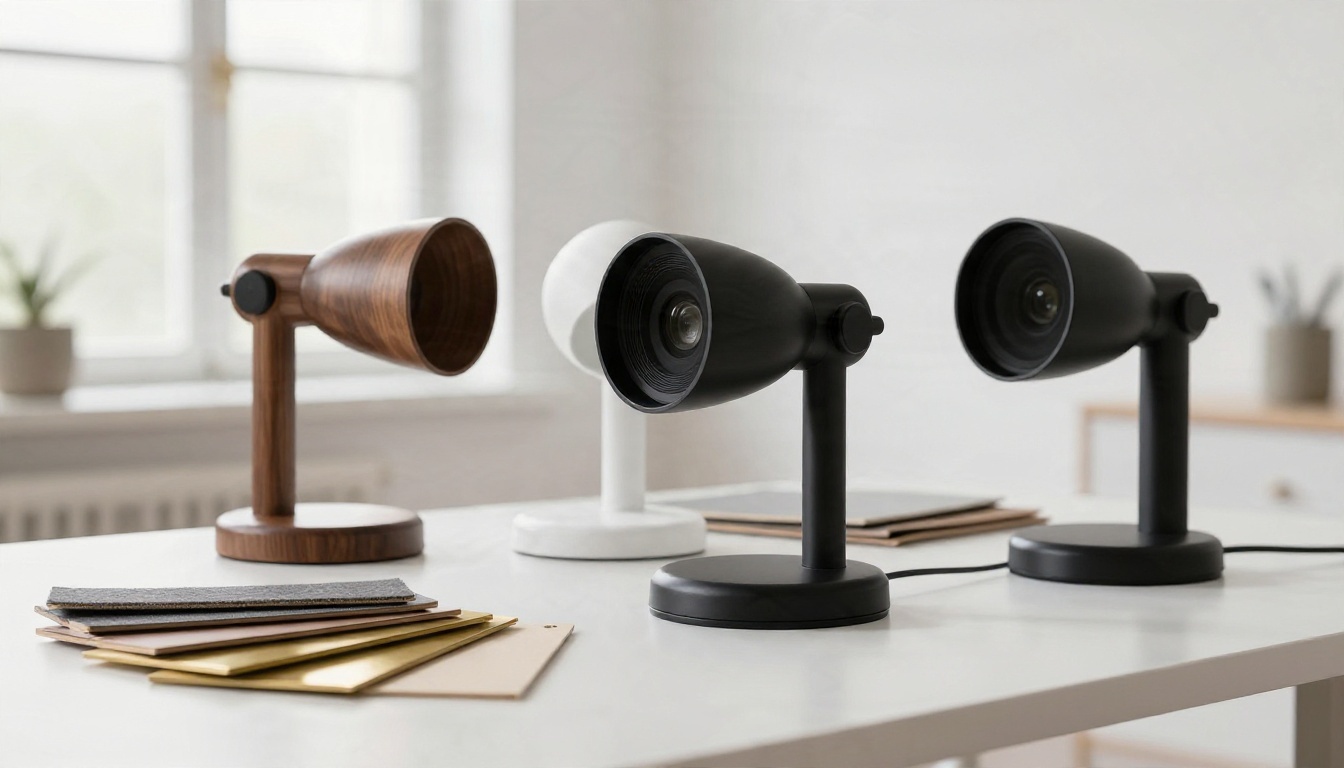
Les mots qui aident et ceux qui nuisent
| Ce qui aide | Ce qui nuit |
|---|
| objet unique, pose neutre | scène chargée, foule, paysage |
| noyer huilé, acier brossé | joli, cool, génial |
| légères rayures, bords usés | chef-d’œuvre hyperdétaillé |
| base arrondie, symétrique | flottant, flou de bougé dynamique |
Options gratuites à essayer
Vous n’avez pas besoin d’un forfait payant pour savoir si le texte vers 3D convient à votre flux de travail. Voici par où commencer sans rien dépenser.
Outils en ligne avec offre gratuite
Plusieurs générateurs en ligne vous permettent d’essayer le texte vers 3D avec un nombre limité de générations gratuites. Meshy et Tripo sont deux noms bien connus, et chacun gère les crédits et les limites d’export différemment, alors vérifiez le quota actuel avant de bâtir un projet autour d’eux. PicassoIA héberge aussi deux générateurs 3D, Hunyuan 3D 3.1 et Rodin, que vous pouvez utiliser en ligne sans installer de logiciel 3D.
Outils open source et en local
Si vous êtes à l’aise avec un peu d’installation, Blender est gratuit et open source, et c’est le meilleur endroit pour nettoyer, retopologiser et rééclairer ce qu’un générateur IA vous fournit. Des modèles 3D en poids ouverts existent aussi pour un usage local, mais ils demandent un GPU performant et un peu de patience pour l’installation. Pour la plupart des gens, un générateur en ligne suivi d’un nettoyage dans Blender reste la voie gratuite la plus pratique.
Ce que les offres gratuites limitent généralement
- Moins de générations par jour ou par mois.
- Nombre de polygones plus faible ou résolution de texture réduite.
- Formats d’export restreints, parfois sans FBX ni STL.
- Temps d’attente aux heures de forte affluence.
💡 Conseil budget : consacrez d’abord vos générations gratuites à des tests de géométrie seule. Figez la forme, puis utilisez une seule génération pour la version finale texturée.
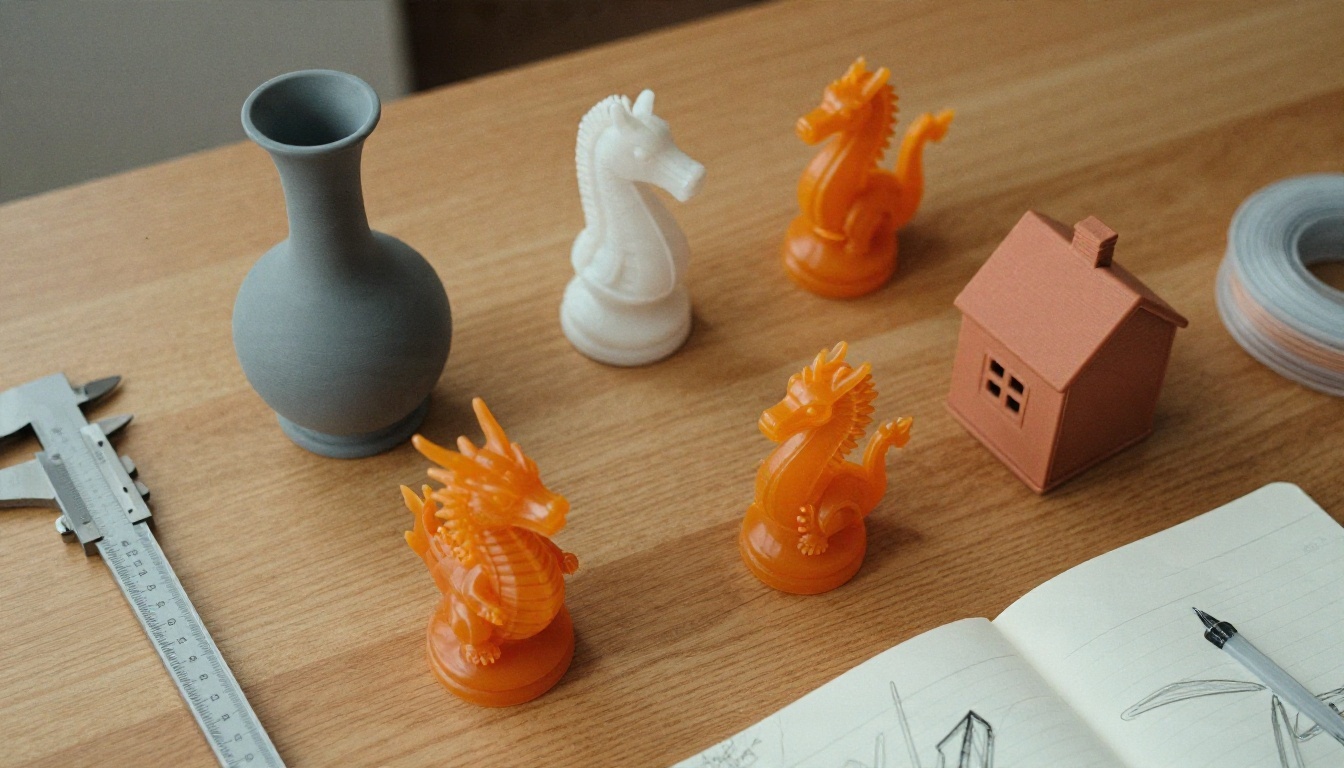
Hunyuan 3D 3.1 accepte soit un prompt texte, soit une seule image, mais pas les deux en même temps. Il prend en charge les matériaux PBR, un mode géométrie seule et un nombre de faces réglable, ce qui en fait un bon premier arrêt pour tester vos prompts.
Étape par étape
- Ouvrez la page Hunyuan 3D 3.1.
- Collez votre description dans le champ prompt. Il accepte jusqu’à 1024 caractères, vous avez donc de la place pour les détails de matériau et d’usure.
- Laissez le champ image vide. Si vous utilisez une image, laissez le prompt vide à la place.
- Réglez generate_type sur Geometry pour un premier test, ou sur Normal pour un résultat texturé.
- Activez enable_pbr lorsque vous voulez des textures qui réagissent correctement à la lumière.
- Choisissez un nombre de faces (plus d’informations plus bas), puis lancez la génération.
- Téléchargez le modèle et ouvrez-le dans votre moteur, votre visionneuse ou Blender.
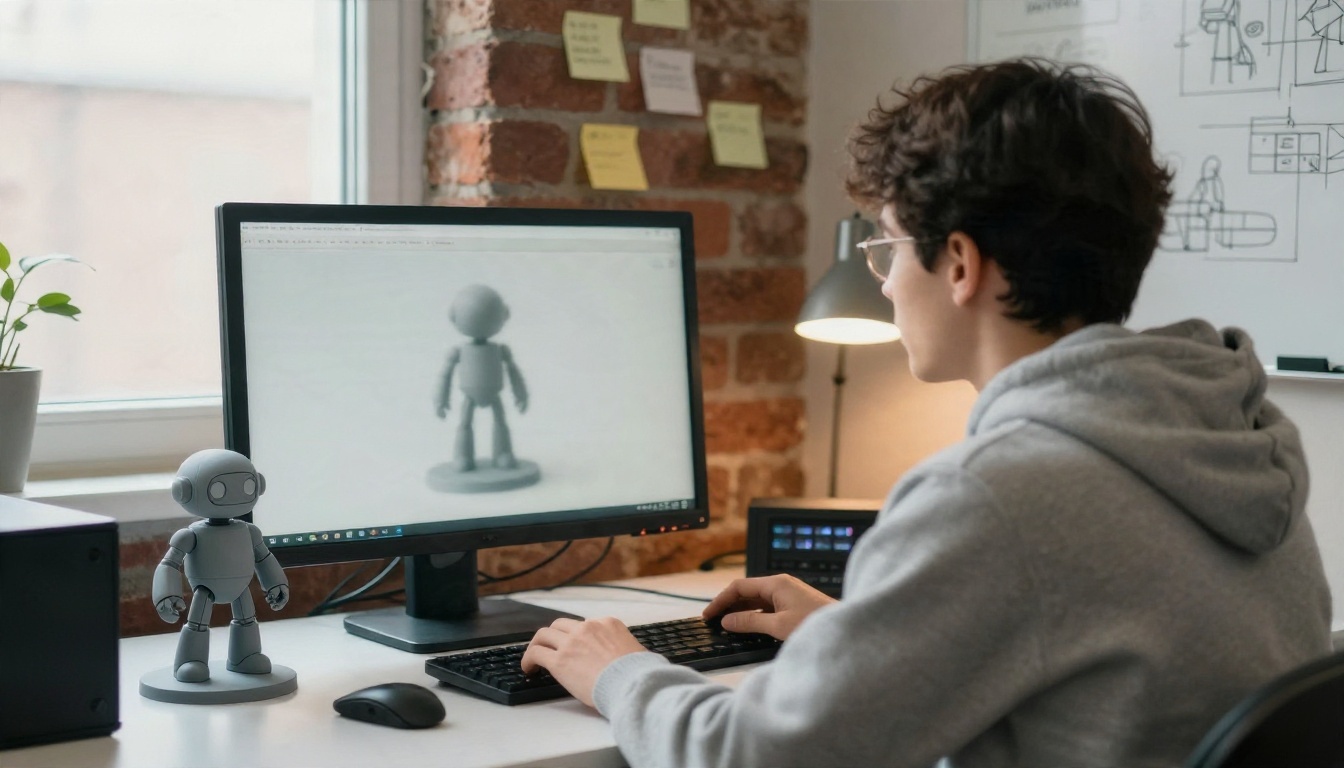
Les réglages qui comptent
| Réglage | À utiliser quand | Remarques |
|---|
| Mode géométrie | Tester la forme, préparer vos propres textures | Maillage blanc, le PBR n’a aucun effet |
| Mode normal | Vous voulez un actif texturé fini | Cartes de couleur et de détail en une seule passe |
| Activer PBR | Moteurs temps réel, visuels de produits | Meilleure réponse à la lumière |
| Nombre de faces réduit | Web, mobile, RA | Chargement plus rapide, fichiers plus légers |
| Nombre de faces élevé | Impression, cinéma, gros plans | Fichiers plus lourds, modification plus lente |
Le nombre de faces par défaut est élevé, à 500 000. Pour une visionneuse web ou un jeu mobile, c’est excessif, réduisez-le donc. Pour une figurine imprimée ou un actif principal que vous rendrez de près, le réglage dense vaut son poids.
Un premier test fiable
Essayez d’abord ce prompt en mode Geometry : « Une lanterne médiévale en fer avec un panneau de verre fissuré, des charnières rouillées, une courte chaîne suspendue, objet unique, pose neutre. » Si la silhouette est juste, passez en Normal avec PBR activé et relancez la génération.
Utiliser Rodin pour une topologie plus propre
Rodin prend un prompt texte (obligatoire), et peut aussi recevoir jusqu’à cinq photos de référence afin que le maillage soit construit à partir de plusieurs angles à la fois. Ses commandes les plus marquantes concernent le type de maillage et l’export.
Maillage Quad ou Raw
- Le mode Quad produit une géométrie propre et organisée, plus facile à rigger, à sculpter et à modifier.
- Le mode Raw conserve davantage de détails bruts, mais donne des triangles plus désordonnés, mieux adaptés à un affichage statique ou à l’impression.
Choisissez Quad si le modèle doit être animé ou retouché à la main. Choisissez Raw si vous ne voulez que le rendu final.
Choix des matériaux et de l’export
Rodin propose PBR, Shaded ou All pour les matériaux, et exporte en GLB, FBX, OBJ, USDZ et STL. Une correspondance rapide :
| Objectif | Format |
|---|
| Visionneuse web, Three.js | GLB |
| Aperçu en RA sur Apple | USDZ |
| Rigging et animation | FBX |
| Édition générique | OBJ |
| Impression 3D | STL |
Un interrupteur pose T/A est aussi disponible pour les figures humaines. Activez-le pour tout personnage que vous prévoyez de rigger.
Du maillage au mouvement et à l’impression
Une fois votre personnage placé en pose neutre, PicassoIA peut aller plus loin. Create Character v1 effectue un rigging automatique d’un personnage 3D, et Text To Motion Diffusion v2 l’anime à partir d’une description écrite. Si vous préférez un autre style de mouvement, Text To Motion VQVAE v1 est une autre option.
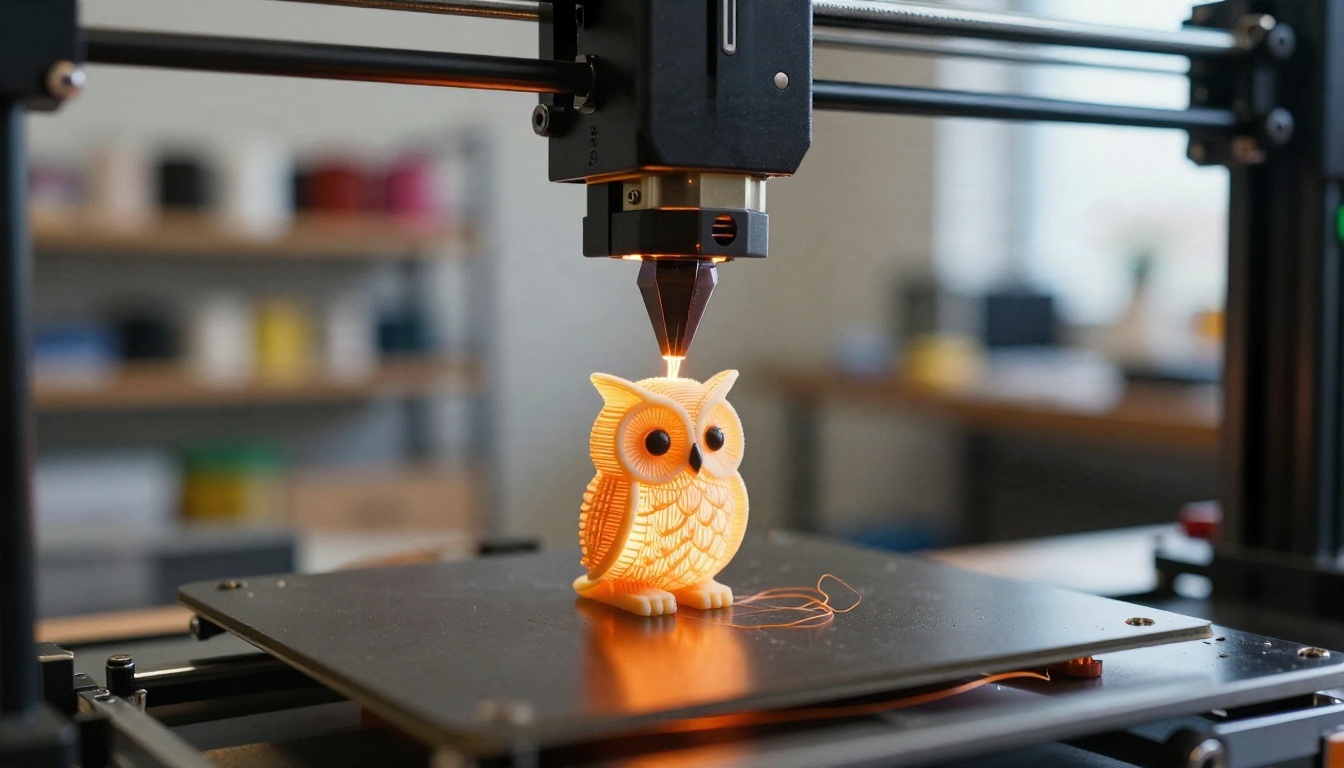
Pour l’impression, exportez en STL, vérifiez que le modèle est étanche dans votre trancheur, et imprimez d’abord un petit test. Les lignes de couche sont normales, et un léger ponçage suivi d’une peinture les masque bien.
Conseils sur les textures pour corriger les modèles plats
La texture est ce qui rend un modèle 3D IA crédible ou le fait ressembler à un jouet. Ces habitudes font la plus grande différence.
Nommez le matériau, pas l’ambiance
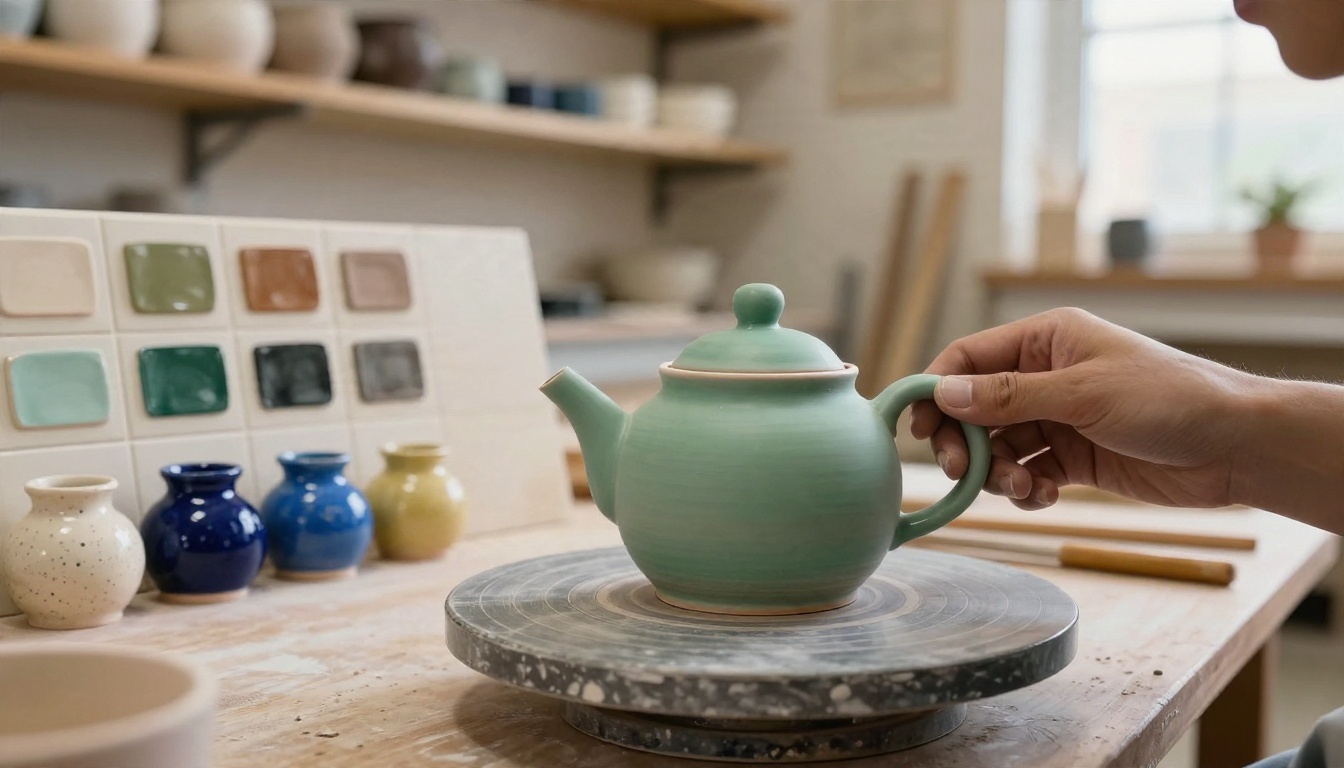
Chaque partie de l’objet doit recevoir un mot de matériau réel : noyer huilé, laiton brossé, émail celadon mat, cuir patiné, grès moucheté. Si vous ne savez pas à quoi doit ressembler une surface, observez d’abord des objets réels. Potiers, menuisiers et maroquiniers produisent exactement les indices de surface qu’un générateur peut reprendre.
Ajoutez l’usure volontairement
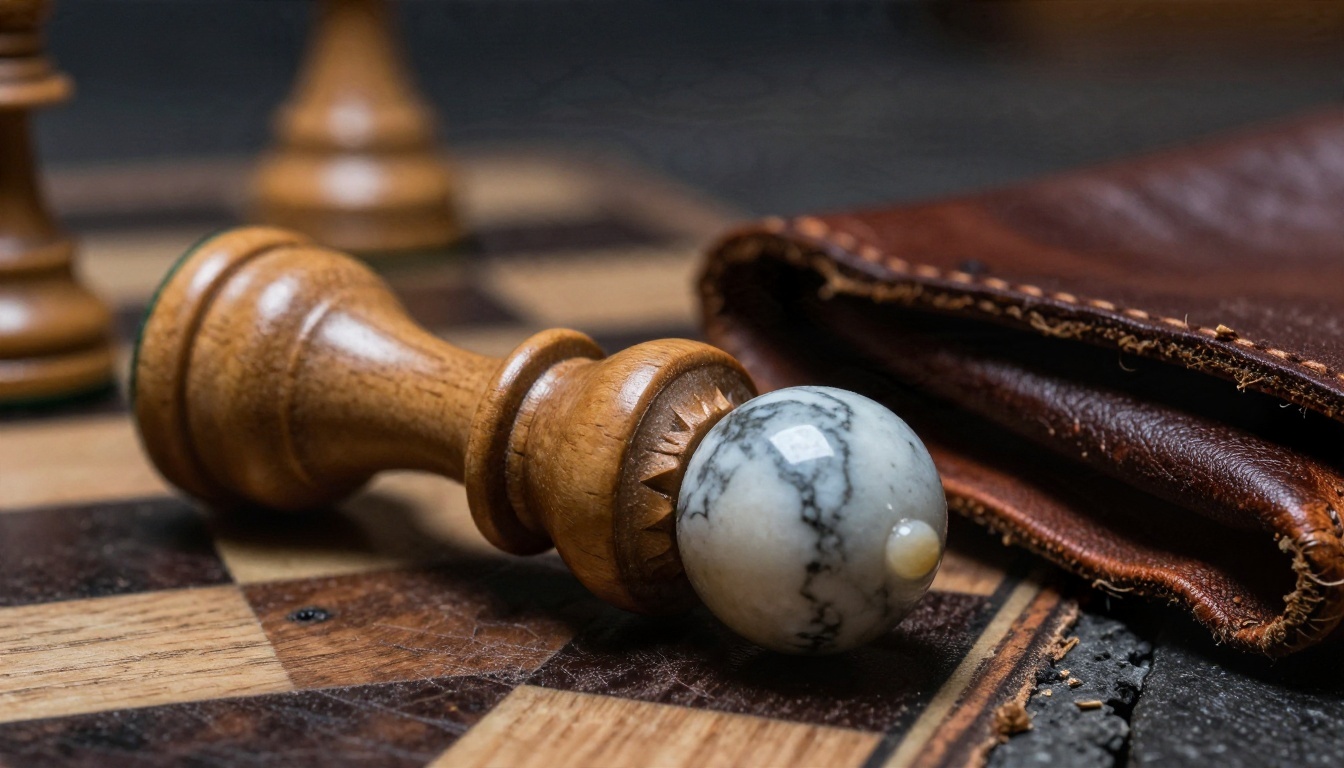
Les surfaces parfaites paraissent fausses. Des mots comme légères rayures, bords usés, éclats de peinture, coins frottés, empreintes digitales dans l’argile brisent la couleur uniforme et donnent à la carte de texture quelque chose à exploiter. Ne forcez pas : un ou deux indices d’usure par prompt suffisent amplement.
Activez le PBR
Les cartes PBR vous donnent la rugosité, le caractère métallique et le détail des normales. Une surface métallique avec PBR brille et se ternit de façon réaliste au fil du déplacement de la lumière. Sans cela, le même métal ressemble à du plastique peint. Chaque fois que la destination est un moteur de jeu ou une visionneuse de produits, activez le PBR dans Hunyuan 3D 3.1 ou choisissez le matériau PBR dans Rodin.
Partez d’une image de référence
Lorsqu’un prompt texte ne parvient pas à obtenir le rendu souhaité, générez d’abord une image de référence propre, puis donnez cette image au modèle 3D. Parmi les bons outils d’image de départ sur PicassoIA, on trouve Flux 2 Klein 4B Base, Nano Banana Pro et Seedream 4.5.
Demandez un objet unique sur fond uni, centré, occupant plus de la moitié du cadre, sans texte. C’est ce que les modèles image vers 3D gèrent le mieux, et cela vous donne bien plus de contrôle sur la couleur et le design qu’un prompt texte seul.
Affinez la source de texture
Si l’image de référence est floue, la texture obtenue sera floue aussi. Passer l’image dans un upscaler comme Clarity Pro Upscaler avant l’étape 3D donne au générateur davantage de détails fins à reproduire.
💡 Flux de travail qui fonctionne : prompt texte pour une image de référence, upscaling, image vers 3D avec PBR activé, puis un nettoyage rapide dans Blender.
Les erreurs qui gâchent les maillages
Décrire une scène au lieu d’un objet
« Un chevalier debout dans la cour d’un château au crépuscule » demande un environnement entier. Les générateurs gèrent un objet à la fois. Demandez le chevalier seul, puis construisez la cour séparément.
Surcharger le prompt
Dix matériaux et quinze détails brouillent le résultat. Choisissez les trois caractéristiques qui définissent l’objet et laissez le reste sous-entendu.
Ignorer le budget de polygones
Un modèle d’un demi-million de faces rampera dans un jeu mobile. Adaptez le nombre de faces à la destination avant de générer, et non après.
Oublier la vérification de la géométrie
Un modèle texturé peut masquer une mauvaise forme. Un passage blanc en géométrie seule montre immédiatement les trous, les membres fusionnés et les surfaces bosselées, avant que vous ne consommiez une génération texturée sur un maillage défectueux.
Oublier la licence et l’usage
Vérifiez les conditions d’utilisation de tout ce que vous comptez vendre, comme des actifs de jeu ou des produits imprimés. Les règles diffèrent selon les plateformes, et il vaut mieux le savoir avant de livrer.
Essayez votre premier prompt dès aujourd’hui
La façon la plus rapide de progresser en texte vers 3D consiste à faire de petits tests rapides. Choisissez un objet parmi les exemples de prompts ci-dessus, générez-le en mode géométrie, corrigez la forme, puis ajoutez le PBR et les matériaux. Dix minutes d’expérimentation vous en apprendront plus qu’une heure de lecture.
Ouvrez Hunyuan 3D 3.1 pour des prompts texte rapides, ou Rodin lorsque vous voulez une topologie en quads et plusieurs formats d’export. Générez une image de référence avec Nano Banana Pro si vous voulez un contrôle plus serré sur le rendu. Une fois le modèle prêt, riggez-le et animez-le avec les outils Uthana, ou envoyez le STL à votre imprimante.
Parcourez le catalogue complet de modèles sur picassoia.com/en/all-models et commencez dès aujourd’hui à créer vos propres modèles 3D, textures et images de référence sur PicassoIA.


