एक साल पहले किसी उपयोगी 3D ऑब्जेक्ट के लिए घंटों स्कल्पटिंग सॉफ़्टवेयर में काम करना पड़ता था। अब आप टाइप करते हैं "a weathered bronze lantern with a cracked glass panel" और आपकी चाय ठंडी होने से पहले टेक्सचर वाली मेश तैयार मिल जाती है। लेकिन टेक्स्ट से AI 3D मॉडल जेनरेटर कोई जादू नहीं है। आप जो प्रॉम्प्ट लिखते हैं, जो सेटिंग्स चुनते हैं और टेक्सचर को जिस तरह संभालते हैं, उसी से तय होता है कि आपको गेम-रेडी एसेट मिलता है या बेडौल पिंड। यह लेख आपको कॉपी करने लायक प्रॉम्प्ट उदाहरण, शुरू करने के मुफ़्त तरीके और ऐसे टेक्सचर सुधार देता है जो सच में काम करते हैं।
टेक्स्ट से 3D असल में कैसे काम करता है
प्रॉम्प्ट अंदर, मेश बाहर
टेक्स्ट से 3D मॉडल आपका विवरण पढ़ता है और आकार (geometry) के साथ सतह का रंग और बारीकी (texture) अनुमानित करता है। आज के ज़्यादातर सिस्टम पहले आकार बनाते हैं, फिर उस पर रंग चढ़ाते हैं। इसीलिए आकार बताने वाला प्रॉम्प्ट और सामग्री बताने वाला प्रॉम्प्ट असल में दो अलग काम हैं, भले ही आप उन्हें एक ही वाक्य में लिखें।
आउटपुट आम तौर पर GLB, OBJ, FBX, USDZ या STL फ़ाइल होता है। GLB वेब और गेम इंजन के लिए ठीक है, FBX एनिमेशन पाइपलाइन के लिए, और STL वह है जो आप 3D प्रिंटर को भेजते हैं।

टेक्सचर से गुणवत्ता कैसे तय होती है
दो मॉडलों की ज्योमेट्री एक जैसी हो सकती है और फिर भी वे बिल्कुल अलग दिख सकते हैं। एक में सपाट रंग बेक किया होता है, दूसरे में roughness, metalness और normals के लिए PBR (physically based rendering) मैप होते हैं, इसलिए वह असली चीज़ की तरह रोशनी पर प्रतिक्रिया देता है। जब लोग कहते हैं कि AI मॉडल "सस्ता" दिखता है, तो आम तौर पर कारण आकार नहीं, सामग्री होती है।
💡 त्वरित नियम: अगर आपका मॉडल प्लास्टिक जैसा दिखता है, तो समाधान लगभग कभी ज़्यादा पॉलीगन नहीं होता। बेहतर मटीरियल शब्द प्रॉम्प्ट में लिखें और PBR चालू करें।
काम करने वाले प्रॉम्प्ट उदाहरण
अच्छे 3D प्रॉम्प्ट ऑब्जेक्ट, उसकी सामग्री, उसकी स्थिति और उसके व्यू के बारे में साफ़-साफ़ बताते हैं। वे उस मूड वाली भाषा को छोड़ देते हैं जो आप पेंटिंग के लिए लिखते। 3D जेनरेटर को भौतिक तथ्य चाहिए।
एक सरल प्रॉम्प्ट फ़ॉर्मूला
यह क्रम अपनाएँ: ऑब्जेक्ट + मुख्य आकार + मुख्य सामग्री + सतह पर घिसावट + पोज़ या स्थिति।
| भाग | कमज़ोर संस्करण | मज़बूत संस्करण |
|---|
| ऑब्जेक्ट | एक कुर्सी | मिड-सेंचुरी लाउंज चेयर |
| आकार | अच्छा आकार | घुमावदार प्लाईवुड शेल, पतले होते पैर |
| सामग्री | लकड़ी | तेल लगी अखरोट की लकड़ी, पीतल के स्क्रू के साथ |
| घिसावट | पुराना | आर्मरेस्ट पर हल्की खरोंचें |
| स्थिति | कोई नहीं | सीधा खड़ा, एकल ऑब्जेक्ट |
प्रॉप्स और गेम एसेट
प्रॉप्स सबसे आसान श्रेणी है, क्योंकि वे एक ही ऑब्जेक्ट होते हैं जिनकी रूपरेखा साफ़ होती है।
- "एक मध्यकालीन लोहे की लालटेन, जिसके टूटे हुए काँच वाले पैनल हैं, जंग लगे हिंज हैं, और जो एक छोटी चेन से लटकी है, एकल ऑब्जेक्ट, न्यूट्रल पोज़।"
- "एक लकड़ी का खज़ाने का संदूक, जिसके कोनों पर पीतल की प्लेटें, घिसे हुए चमड़े के स्ट्रैप और एक भारी ताला है, ढक्कन बंद।"
- "एक साइ-फ़ाई सप्लाई क्रेट, पिचके हुए एल्युमिनियम का, जिस पर पीली हैज़र्ड धारियाँ हैं, घिसे हुए कोने, बिना स्टेंसिल वाली सतह।"
- "एक स्टाइलाइज़्ड मशरूम घर, जिसकी मोटी छप्पर वाली छत है, गोल ओक का दरवाज़ा और छोटी गोल खिड़कियाँ।"
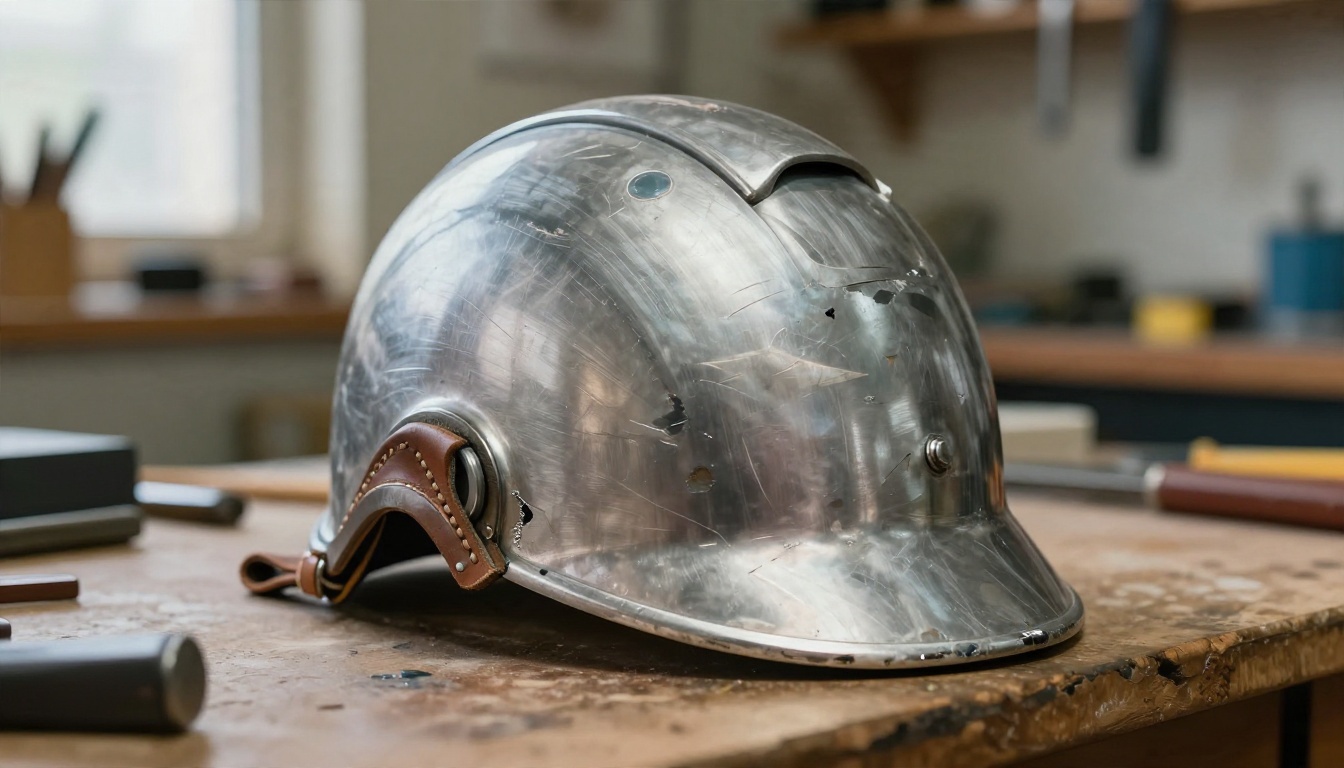
ध्यान दें कि हर प्रॉम्प्ट हर हिस्से के लिए एक ही सामग्री का नाम लेता है। "Brushed aluminum" और "stitched leather" जेनरेटर को साफ़ लक्ष्य देते हैं। "Cool futuristic metal" उसे कुछ नहीं देता।
कैरेक्टर और जीव
कैरेक्टर ज़्यादा कठिन होते हैं, क्योंकि अंग, हाथ और चेहरे वही जगह हैं जहाँ मॉडल बिखरते हैं। पोज़ सरल और सममित रखें।
- "एक फ़ैंटेसी नाइट, जिसने मैट सिल्वर प्लेट आर्मर और बरगंडी कपड़े का टैबर्ड पहना है, न्यूट्रल A-पोज़ में खड़ा है, बाँहें शरीर से थोड़ी दूर।"
- "एक छोटी उल्लू की मूर्ति, जिसके परतदार पंख हैं, गोल आँखें और एक चिकना गोलाकार आधार।"
- "एक मैत्रीपूर्ण रोबोट मैस्कॉट, गोल सफ़ेद शरीर, दो बड़ी गोल आँखें, छोटी मोटी बाँहें, सीधा खड़ा।"
💡 पोज़ मायने रखता है: A-pose या T-pose अलग-अलग बाँहें और पैर देता है, जिससे बाद में रिगिंग कहीं आसान हो जाती है। गतिशील एक्शन पोज़ अंगों को धड़ से चिपका देते हैं।
प्रोडक्ट और डिज़ाइन प्रोटोटाइप
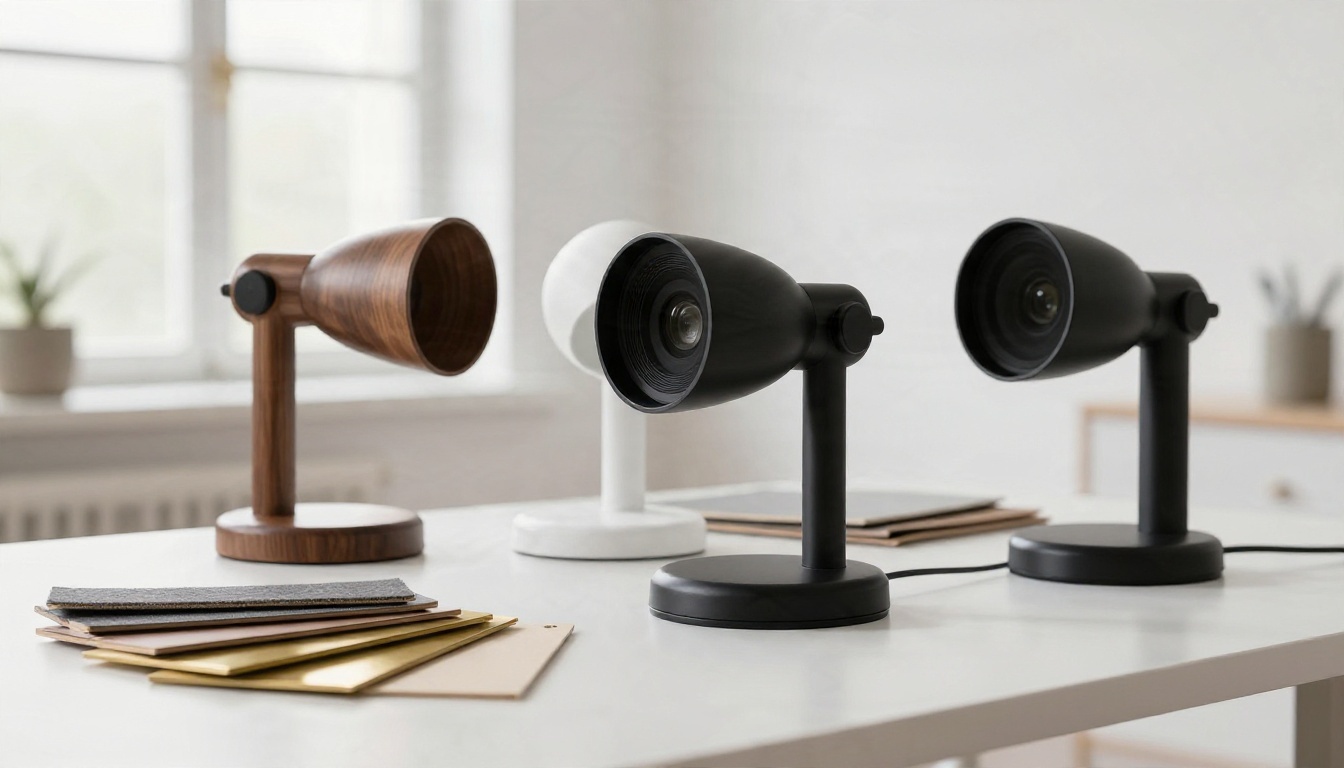
प्रोडक्ट मॉकअप के लिए ऑब्जेक्ट को ऐसे बताएँ जैसे आप किसी प्रोटोटाइप बनाने वाले को ब्रीफ़ कर रहे हों।
- "एक एर्गोनॉमिक डेस्क लैंप, जिसका आधार मैट-ब्लैक बेलनाकार है, पतली जोड़ों वाली पीतल की बाँह है और गोल शेड है।"
- "एक मिनिमलिस्ट सिरेमिक टीपॉट, सेलाडन ग्लेज़, बाँस का हैंडल, छोटी टोंटी और पतला ढक्कन।"
- "एक रनिंग शूज़ का सोल, जिसमें गहरी शेवरॉन ट्रेड है और फ़ोम मिडसोल की दिखने वाली परत है।"
वे शब्द जो मदद करते हैं और जो नुकसान करते हैं
| मदद करता है | नुकसान करता है |
|---|
| एकल ऑब्जेक्ट, न्यूट्रल पोज़ | भीड़-भाड़ वाला दृश्य, भीड़, लैंडस्केप |
| तेल लगी अखरोट, ब्रश्ड स्टील | सुंदर, कूल, शानदार |
| हल्की खरोंचें, घिसे किनारे | हाइपर-डिटेल्ड मास्टरपीस |
| गोलाकार आधार, सममित | तैरता हुआ, डायनेमिक मोशन ब्लर |
मुफ़्त विकल्प जिन्हें आज़माना चाहिए
यह देखने के लिए कि टेक्स्ट-टू-3D आपके वर्कफ़्लो में फिट होता है या नहीं, आपको पेड प्लान की ज़रूरत नहीं है। बिना पैसे खर्च किए यहाँ से शुरुआत करें।
मुफ़्त टियर वाले ब्राउज़र टूल
कई वेब जेनरेटर सीमित मुफ़्त जेनरेशन के साथ टेक्स्ट-टू-3D आज़माने देते हैं। Meshy और Tripo दो जाने-माने नाम हैं, और दोनों क्रेडिट और एक्सपोर्ट की सीमाएँ अलग तरह से संभालते हैं, इसलिए किसी प्रोजेक्ट को उन पर बनाने से पहले मौजूदा सीमा जाँच लें। PicassoIA पर भी दो 3D जेनरेटर उपलब्ध हैं, Hunyuan 3D 3.1 और Rodin, जिन्हें आप बिना किसी 3D सॉफ़्टवेयर इंस्टॉल किए ऑनलाइन चला सकते हैं।
ओपन सोर्स और लोकल टूल
अगर आप थोड़े सेटअप में सहज हैं, तो Blender मुफ़्त और ओपन-सोर्स है, और AI जेनरेटर से मिली चीज़ों को साफ़ करने, retopology करने और दोबारा लाइट करने के लिए यह सबसे अच्छी जगह है। लोकल इस्तेमाल के लिए ओपन वेट्स वाले 3D मॉडल भी मौजूद हैं, लेकिन उन्हें सक्षम GPU और इंस्टॉलेशन में धैर्य चाहिए। ज़्यादातर लोगों के लिए ब्राउज़र जेनरेटर और Blender की सफ़ाई सबसे व्यावहारिक मुफ़्त रास्ता है।
मुफ़्त टियर आम तौर पर क्या सीमित करते हैं
- कम जेनरेशन प्रति दिन या प्रति महीने।
- कम पॉलीगन काउंट या घटाया गया टेक्सचर रिज़ोल्यूशन।
- सीमित एक्सपोर्ट फ़ॉर्मैट, कभी-कभी FBX या STL के बिना।
- कतार का इंतज़ार व्यस्त घंटों में।
💡 बजट टिप: अपनी मुफ़्त जेनरेशन पहले सिर्फ़ ज्योमेट्री वाले टेस्ट में लगाएँ। आकार पक्का करें, फिर अंतिम टेक्सचर वाले वर्ज़न के लिए एक जेनरेशन खर्च करें।
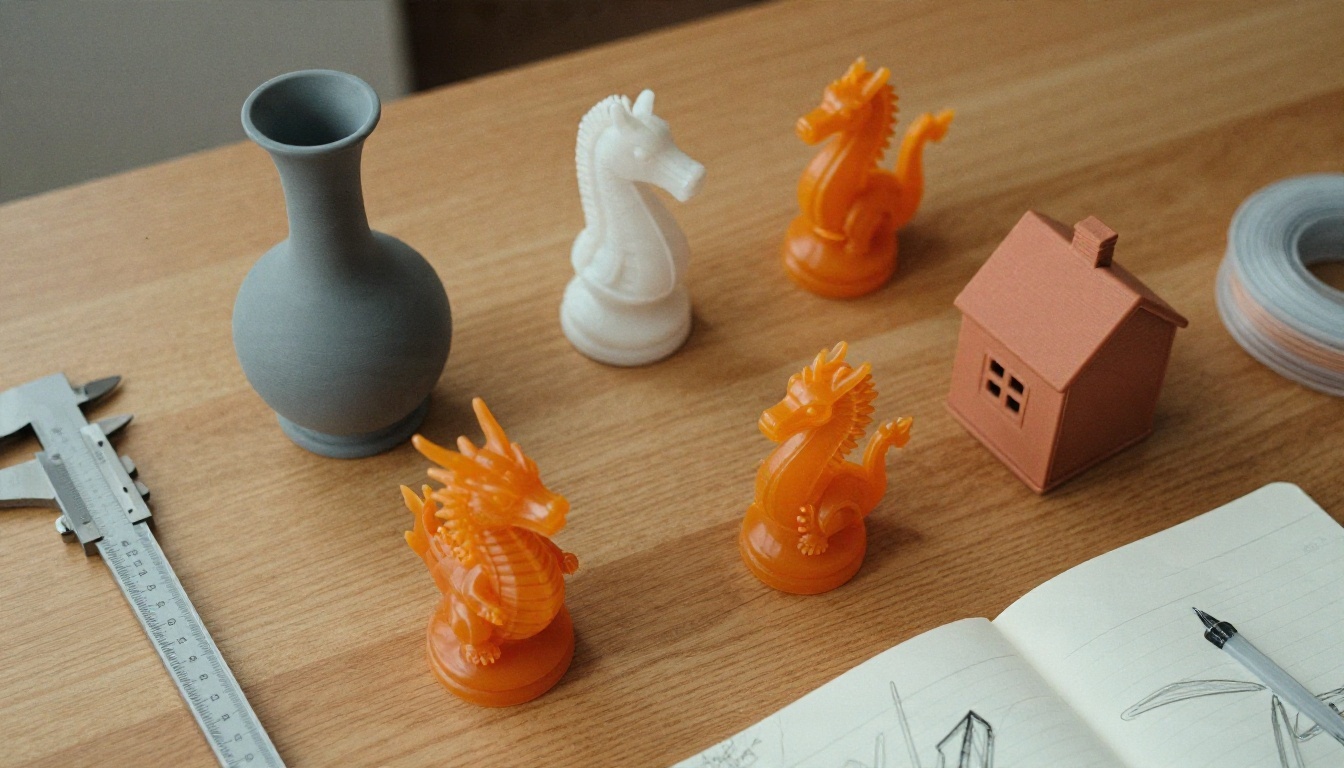
PicassoIA पर Hunyuan 3D 3.1 कैसे इस्तेमाल करें
Hunyuan 3D 3.1 टेक्स्ट प्रॉम्प्ट या एक इमेज में से कोई एक लेता है, दोनों एक साथ नहीं। इसमें PBR मटीरियल, सिर्फ़ ज्योमेट्री वाला मोड और समायोज्य फ़ेस काउंट है, जिससे यह प्रॉम्प्ट टेस्ट करने के लिए अच्छा पहला पड़ाव बनता है।
चरण-दर-चरण
- Hunyuan 3D 3.1 पेज खोलें।
- अपना विवरण prompt फ़ील्ड में चिपकाएँ। इसमें 1024 अक्षर तक लिख सकते हैं, इसलिए सामग्री और घिसावट के विवरण के लिए जगह है।
- image फ़ील्ड खाली छोड़ें। अगर आप इमेज इस्तेमाल करते हैं, तो प्रॉम्प्ट खाली छोड़ें।
- पहले टेस्ट के लिए generate_type को Geometry पर सेट करें, या टेक्सचर वाले परिणाम के लिए Normal पर।
- जब आपको ऐसे टेक्सचर चाहिए जो रोशनी पर सही प्रतिक्रिया दें, तब enable_pbr चालू करें।
- face count चुनें (इसके बारे में नीचे और पढ़ें), फिर जेनरेशन चलाएँ।
- मॉडल डाउनलोड करें और उसे अपने इंजन, व्यूअर या Blender में खोलें।
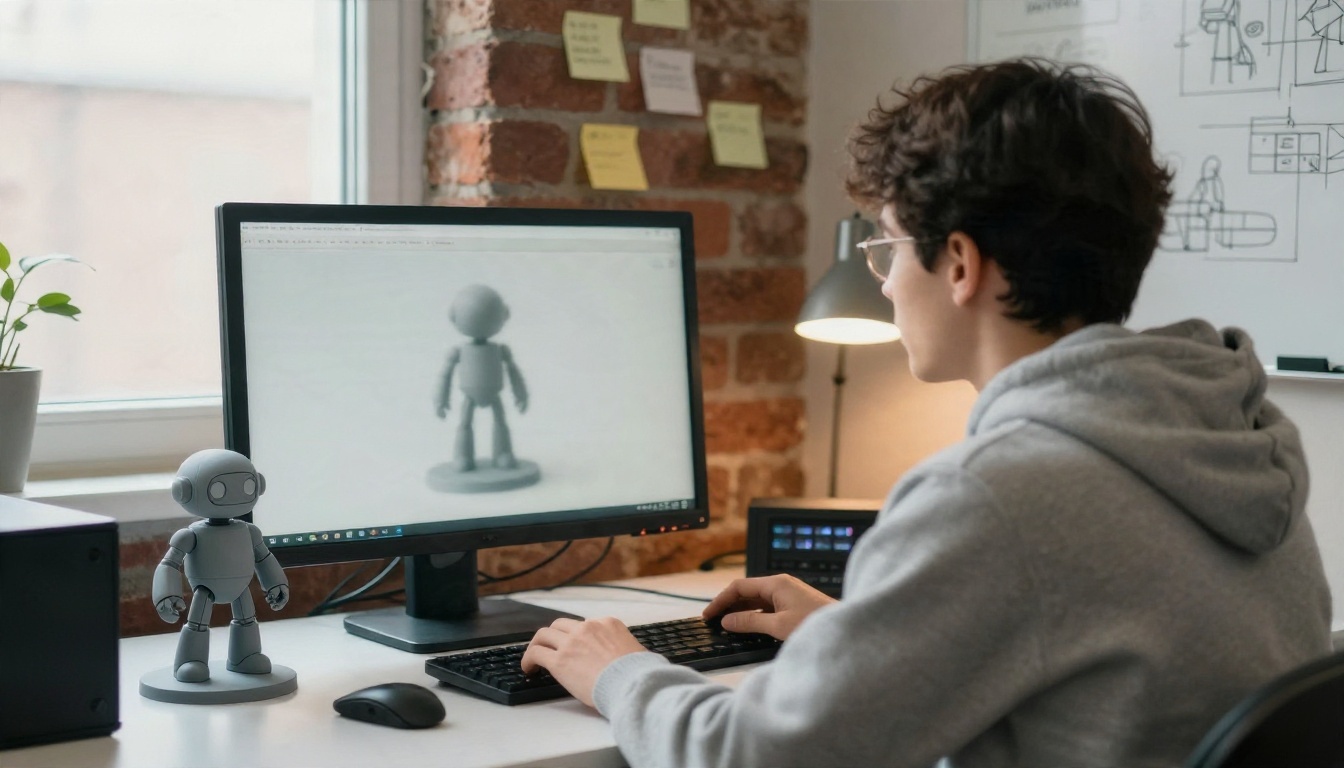
वे सेटिंग्स जो मायने रखती हैं
| सेटिंग | कब इस्तेमाल करें | नोट्स |
|---|
| Geometry mode | आकार जाँचना, अपने टेक्सचर खुद बनाना | सफ़ेद मेश, PBR का असर नहीं |
| Normal mode | तैयार टेक्सचर वाला एसेट चाहिए | एक ही पास में रंग और डिटेल मैप |
| Enable PBR | रियल-टाइम इंजन, प्रोडक्ट शॉट | रोशनी पर बेहतर प्रतिक्रिया |
| Lower face count | वेब, मोबाइल, AR | तेज़ लोडिंग, हल्की फ़ाइलें |
| Higher face count | प्रिंटिंग, फ़िल्म, क्लोज़-अप | भारी फ़ाइलें, एडिट करने में धीमा |
डिफ़ॉल्ट फ़ेस काउंट ऊँचा है, 500,000। वेब व्यूअर या मोबाइल गेम के लिए यह ज़रूरत से ज़्यादा है, इसलिए इसे घटाएँ। प्रिंट की गई मूर्ति या किसी हीरो एसेट के लिए, जिसे आप पास से रेंडर करेंगे, घनी सेटिंग की भारी फ़ाइलें जायज़ हैं।
एक भरोसेमंद पहला टेस्ट
पहले Geometry mode में यह प्रॉम्प्ट आज़माएँ: "A medieval iron lantern with a cracked glass panel, rusted hinges, short hanging chain, single object, neutral pose." अगर रूपरेखा सही है, तो Normal में PBR चालू करके फिर से चलाएँ।
साफ़ टोपोलॉजी के लिए Rodin का इस्तेमाल
Rodin टेक्स्ट प्रॉम्प्ट लेता है (ज़रूरी), और चाहें तो पाँच तक रेफ़रेंस फ़ोटो भी ले सकता है, ताकि मेश कई कोणों से एक साथ बने। इसके खास कंट्रोल mesh type और export से जुड़े हैं।
Quad या Raw मेश
- Quad मोड साफ़ और व्यवस्थित ज्योमेट्री देता है, जिसे रिग करना, स्कल्पट करना और एडिट करना आसान है।
- Raw मोड ज़्यादा कच्ची डिटेल रखता है, पर उसके त्रिभुज अव्यवस्थित होते हैं, जो स्थिर डिस्प्ले या प्रिंटिंग के लिए बेहतर हैं।
अगर मॉडल को एनिमेट या हाथ से एडिट करना है तो Quad चुनें। अगर आपको सिर्फ़ अंतिम लुक चाहिए तो Raw चुनें।
मटीरियल और एक्सपोर्ट के विकल्प
Rodin मटीरियल के लिए PBR, Shaded या All देता है, और GLB, FBX, OBJ, USDZ और STL में एक्सपोर्ट करता है। एक त्वरित मानचित्र:
| लक्ष्य | फ़ॉर्मैट |
|---|
| वेब व्यूअर, Three.js | GLB |
| Apple AR प्रीव्यू | USDZ |
| रिगिंग और एनिमेशन | FBX |
| सामान्य एडिटिंग | OBJ |
| 3D प्रिंटिंग | STL |
मानव आकृतियों के लिए T/A pose स्विच भी है। जिस भी कैरेक्टर को आप रिग करना चाहते हैं, उसके लिए इसे चालू करें।
मेश से मोशन और प्रिंट तक
एक बार कैरेक्टर न्यूट्रल पोज़ में आ जाए, तो PicassoIA उसे आगे ले जा सकता है। Create Character v1 3D कैरेक्टर को ऑटो-रिग करता है, और Text To Motion Diffusion v2 लिखे विवरण से उसे एनिमेट करता है। अगर आप मोशन की अलग शैली चाहते हैं, तो Text To Motion VQVAE v1 एक और विकल्प है।
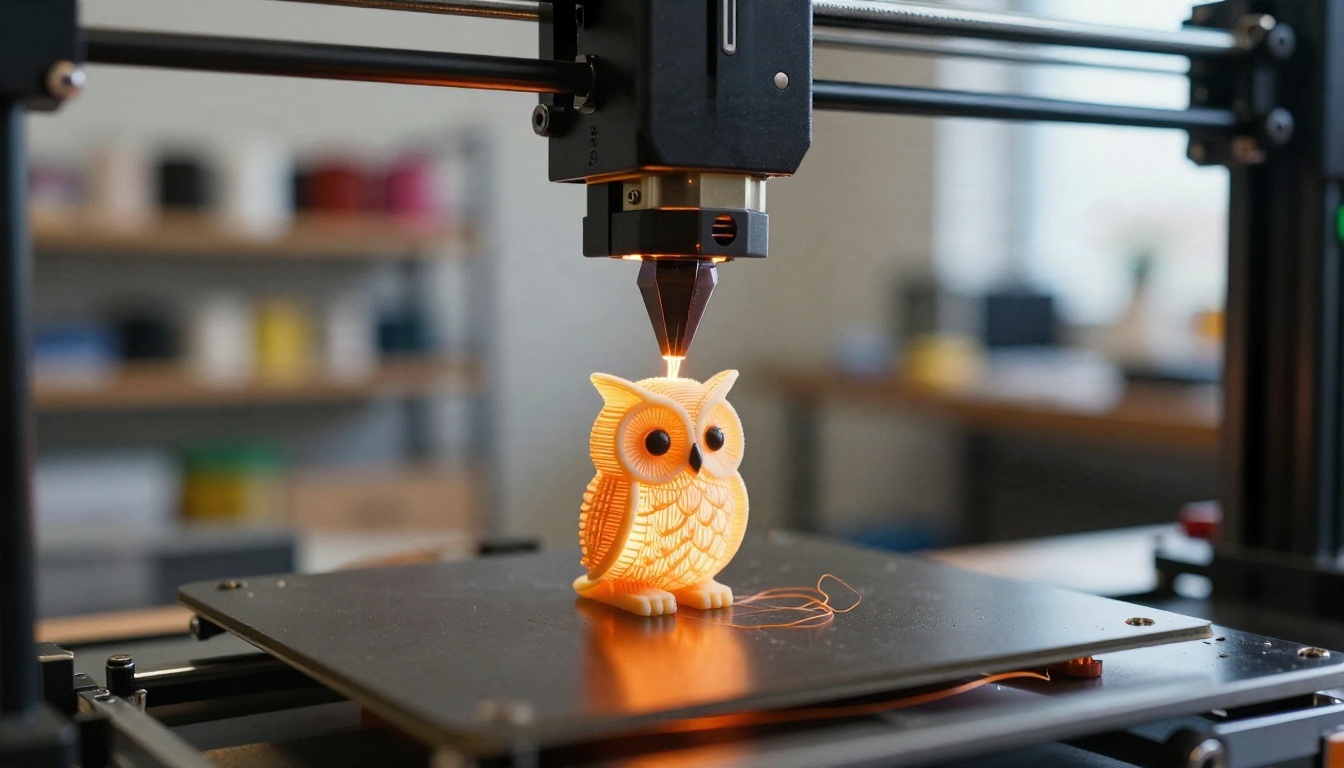
प्रिंट के लिए STL एक्सपोर्ट करें, अपने slicer में जाँचें कि मॉडल watertight है, और पहले एक छोटा टेस्ट प्रिंट करें। लेयर लाइन्स सामान्य हैं, और हल्की सैंडिंग के साथ पेंट करने पर वे अच्छी तरह छिप जाती हैं।
सपाट मॉडलों को ठीक करने वाले टेक्सचर टिप्स
टेक्सचर ही वह जगह है जहाँ AI 3D मॉडल या तो विश्वसनीय लगते हैं या खिलौने जैसे। ये आदतें सबसे बड़ा फ़र्क डालती हैं।
माहौल नहीं, मटीरियल का नाम लें
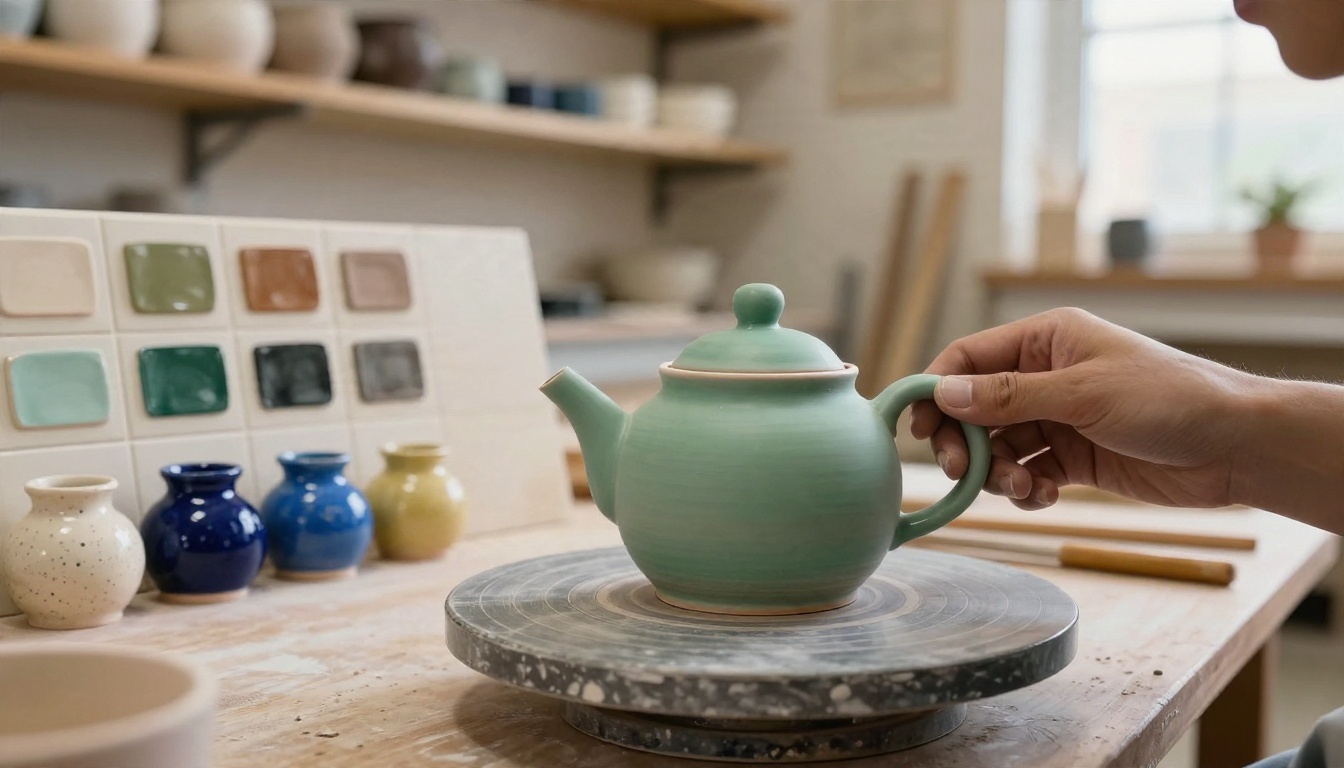
ऑब्जेक्ट के हर हिस्से को असली दुनिया का एक मटीरियल शब्द मिलना चाहिए: oiled walnut, brushed brass, matte celadon glaze, weathered leather, speckled stoneware। अगर आपको पक्का नहीं कि सतह कैसी दिखनी चाहिए, तो पहले असली चीज़ें देखें। कुम्हार, बढ़ई और चमड़े का काम करने वाले ठीक वही सतह-संकेत देते हैं, जो जेनरेटर उधार ले सकता है।
घिसावट जानबूझकर जोड़ें
एकदम परफ़ेक्ट सतहें नकली लगती हैं। light scratches, worn edges, paint chips, rubbed corners, fingerprints in the clay जैसे शब्द एकसमान रंग को तोड़ते हैं और टेक्सचर मैप को काम करने के लिए कुछ देते हैं। ज़्यादा न करें: हर प्रॉम्प्ट में एक या दो घिसावट के संकेत काफ़ी हैं।
PBR चालू करें
PBR मैप आपको roughness, metalness और normal डिटेल देते हैं। PBR वाली धातु की सतह रोशनी के साथ असली तरह चमकती और मंद पड़ती है। उसके बिना वही धातु पेंट किए प्लास्टिक जैसी लगती है। जब मंज़िल गेम इंजन या प्रोडक्ट व्यूअर हो, तब Hunyuan 3D 3.1 में PBR चालू करें या Rodin में PBR मटीरियल चुनें।
रेफ़रेंस इमेज से शुरू करें
जब टेक्स्ट प्रॉम्प्ट वह लुक नहीं दे पाता जो आप चाहते हैं, तो पहले एक साफ़ रेफ़रेंस इमेज बनाएँ, फिर वह इमेज 3D मॉडल को दें। PicassoIA पर अच्छे शुरुआती इमेज टूल्स में Flux 2 Klein 4B Base, Nano Banana Pro और Seedream 4.5 शामिल हैं।
एक सादे बैकग्राउंड पर अकेली वस्तु माँगें, केंद्र में, फ़्रेम के आधे से ज़्यादा हिस्से में, बिना टेक्स्ट के। इमेज-टू-3D मॉडल इसी को सबसे अच्छी तरह संभालते हैं, और अकेले टेक्स्ट प्रॉम्प्ट की तुलना में यह रंग और डिज़ाइन पर कहीं ज़्यादा नियंत्रण देता है।
टेक्सचर स्रोत को तेज़ करें
अगर रेफ़रेंस इमेज धुंधली है, तो नतीजे का टेक्सचर भी धुंधला होगा। 3D स्टेप से पहले उसे Clarity Pro Upscaler जैसे अपस्केलर से चलाने पर जेनरेटर को नकल करने के लिए ज़्यादा बारीक डिटेल मिलती है।
💡 काम करने वाला वर्कफ़्लो: टेक्स्ट प्रॉम्प्ट से रेफ़रेंस इमेज, अपस्केल, PBR चालू करके इमेज-टू-3D, फिर Blender में त्वरित सफ़ाई।
वे गलतियाँ जो मेश बिगाड़ देती हैं
ऑब्जेक्ट की जगह दृश्य का वर्णन
"A knight standing in a castle courtyard at dusk" पूरे परिवेश की माँग करता है। जेनरेटर एक बार में एक ही ऑब्जेक्ट संभालते हैं। नाइट को अकेला माँगें, फिर आँगन अलग से बनाएँ।
प्रॉम्प्ट को ज़रूरत से ज़्यादा भरना
दस मटीरियल और पंद्रह डिटेल्स नतीजे को उलझा देते हैं। ऑब्जेक्ट को परिभाषित करने वाली तीन खूबियाँ चुनें और बाकी को संदर्भ से अपने-आप समझ लेने दें।
पॉलीगन बजट को नज़रअंदाज़ करना
आधा मिलियन फ़ेस वाला मॉडल मोबाइल गेम में रेंगेगा। जनरेट करने के बाद नहीं, पहले ही फ़ेस काउंट को मंज़िल के हिसाब से मिलाएँ।
ज्योमेट्री जाँच छोड़ना
टेक्सचर वाला मॉडल खराब आकार को छिपा सकता है। सिर्फ़ सफ़ेद ज्योमेट्री वाला पास तुरंत छेद, जुड़े हुए अंग और बेडौल सतहें दिखा देता है, इससे पहले कि आप किसी खराब मेश पर टेक्सचर वाली जेनरेशन खर्च करें।
लाइसेंस और उपयोग का मामला भूलना
जिस भी चीज़ को बेचने की योजना हो, जैसे गेम एसेट या प्रिंट किए प्रोडक्ट, उसके उपयोग की शर्तें जाँचें। प्लेटफ़ॉर्म के नियम अलग-अलग हैं, और रिलीज़ करने से पहले जानना बेहतर है।
आज ही अपना पहला प्रॉम्प्ट आज़माएँ
टेक्स्ट-टू-3D में अच्छा होने का सबसे तेज़ तरीका है छोटे, तेज़ टेस्ट चलाना। ऊपर के प्रॉम्प्ट उदाहरणों में से एक वस्तु चुनें, उसे geometry mode में चलाएँ, आकार ठीक करें, फिर PBR और मटीरियल जोड़ें। दस मिनट के प्रयोग एक घंटे की पढ़ाई से ज़्यादा सिखाएँगे।
त्वरित टेक्स्ट प्रॉम्प्ट के लिए Hunyuan 3D 3.1 खोलें, या जब आपको quad टोपोलॉजी और कई एक्सपोर्ट फ़ॉर्मैट चाहिए, तब Rodin खोलें। लुक पर ज़्यादा नियंत्रण चाहिए तो Nano Banana Pro से रेफ़रेंस इमेज बनाएँ। मॉडल तैयार होने पर उसे Uthana टूल्स से रिग और एनिमेट करें, या STL को अपने प्रिंटर पर भेजें।
picassoia.com/en/all-models पर मॉडलों का पूरा कैटलॉग देखें और आज ही Picasso IA पर अपने 3D मॉडल, टेक्सचर और रेफ़रेंस इमेज बनाना शुरू करें।


