Un tema con un cuadrado vacío en cada plataforma de streaming parece inacabado, y los oyentes pasan de largo ante lo inacabado. Solucionarlo ya no exige diseñador, presupuesto para una sesión de fotos ni una carpeta de imágenes de stock. Un generador gratis de portadas de álbum con IA puede partir de una foto que ya tienes o de un solo prompt escrito, y devolverte una imagen cuadrada lista para el día del lanzamiento.
Este artículo muestra las dos rutas. Verás cómo subir un retrato y reestilizarlo, cómo escribir prompts que producen obras fotográficas creíbles, qué modelos encajan con cada trabajo y cómo revisar el archivo final antes de que lo vea un distribuidor. Todos los ejemplos se hacen en PicassoIA, y las opciones gratuitas se señalan a medida que avanzamos.
Por qué las portadas con IA funcionan ahora
Antes, la portada de un álbum era un cuello de botella con tres etapas: contratar a un fotógrafo, encargar el diseño y esperar. Los modelos de imagen cambiaron el orden del trabajo. Describes el look, obtienes una docena de opciones en pocos minutos y dedicas tu energía a elegir la que encaja con la música.
Ese cambio importa sobre todo en los lanzamientos independientes. Los singles salen cada pocas semanas, los EP necesitan una identidad visual coherente y pagar una imagen nueva cada vez se acumula rápido. Un generador te permite mantener un mismo lenguaje visual a lo largo de toda la discografía y cambiar el sujeto en cada lanzamiento.
Hay una trampa, y conviene decirla pronto. Los oyentes ya han visto muchas imágenes de IA brillantes y excesivamente suavizadas, y las reconocen desde lejos. La portada que funciona hoy parece una fotografía tomada a propósito: luz real, un poco de grano, una piel creíble. La mayor parte de este artículo trata de conseguir ese resultado.
Lo que exigen las plataformas de streaming
Cada distribuidor publica sus propias normas, pero coinciden en lo básico. Revisa la página de requisitos actual de tu distribuidor antes de subir nada, porque los límites cambian.
| Especificación | Requisito habitual | Por qué importa |
|---|
| Forma | Cuadrada, 1:1 | Otras formas se recortan o se rechazan |
| Tamaño | 3000 x 3000 px es el objetivo habitual | Los archivos más pequeños pueden rechazarse o verse borrosos en pantallas grandes |
| Formato | JPG o PNG en color RGB | Los archivos CMYK pueden fallar o cambiar de color |
| Texto | Solo el título y el nombre del artista, si lo hay | Las letras pequeñas desaparecen en el tamaño de miniatura |
| Contenido | Sin URL, precios ni nombres de redes sociales | La mayoría de las tiendas rechazan arte que los incluya |
Gratis no significa baja calidad
Antes, gratis significaba marcas de agua y resultados diminutos. Eso ha cambiado. La página de Seedream 4.5 describe salidas de 2K y 4K sin marcas de agua, y PicassoIA Image Editor Pro aparece como ilimitado, sin límite por edición ni cuota diaria. El acceso gratuito depende de tu plan, así que consulta la página de cada modelo para ver los límites actuales antes de planificar un lote grande.
💡 Consejo: Controla tus intentos. Cuenta con generar entre 10 y 20 opciones por lanzamiento y quedarte con una. Esa proporción es normal, no significa que algo vaya mal.
Las dos rutas terminan en el mismo archivo cuadrado. Se diferencian en cuánto controlas del resultado, y la elección suele depender de una pregunta: ¿necesita reconocerse un rostro real?
| Subir una foto | Escribir un prompt |
|---|
| Mejor cuando | Tienes un retrato sólido, una foto de la banda o una localización | Solo tienes un ambiente, un título o un género |
| Parecido | Se mantiene cerca de la persona real | Caras nuevas en cada generación |
| Velocidad | Unos segundos por edición | Entre unos segundos y menos de un minuto por imagen |
| Riesgo principal | Forzar demasiado la edición hace perder a la persona | Las caras y las escenas pueden resultar genéricas |
Si eres la cara del proyecto, sube una foto. Si la música es instrumental o va guiada por el ambiente, una imagen solo con prompt suele darte más libertad, porque nadie espera que la figura de la portada sea una persona concreta.
Subir una foto como base
Empieza por la foto más nítida que tengas. Una buena imagen de origen tiene estas características:
- Luz uniforme en el rostro, sin sombras duras de flash
- Un fondo liso o sencillo
- Al menos 1500 píxeles en el lado corto
- Los ojos enfocados, sin gafas de sol ni sombra fuerte de sombrero, salvo que busques ese look
Las fotos con el teléfono junto a una ventana suelen superar a las tomas de estudio caras, con flash duro, porque la luz suave le da al modelo información limpia del rostro.
En un modelo de edición, describes el cambio con lenguaje natural y te refieres a tus archivos subidos por número. Una primera instrucción sólida se ve así:
Mantén al hombre de la imagen 1 exactamente como está. Colócalo en un bosque de pinos cubierto de niebla al amanecer, luz suave de cielo nublado, grano de película de 35 mm, centrado con espacio vacío sobre la cabeza.
Cambia una sola cosa por ejecución: la localización, la luz o el vestuario. Las ediciones que cambian todo a la vez son las que se alejan de la persona real.
Escribir un prompt desde cero
¿No tienes una foto utilizable? Entonces el prompt hace todo el trabajo. Los buenos prompts para portadas de álbum siguen un orden sencillo: sujeto, escenario, luz, objetivo, tipo de película, ambiente y encuadre.
Aquí tienes tres prompts de partida para sonidos distintos:
- Folk: Una mujer con un abrigo de lana verde de pie en una azotea vacía al amanecer, viento en el pelo, objetivo de 50 mm a f/2, luz lateral suave, grano de Kodak Portra 400, paleta apagada, composición cuadrada con espacio sobre la cabeza.
- Hip hop: Retrato cercano de un joven con sudadera negra frente a una pared de hormigón desgastada, sol bajo desde la derecha, sombras duras que cruzan media cara, objetivo de 85 mm a f/1.8, textura de piel visible, grano de película de 35 mm.
- Dream pop: Una mano sosteniendo un solo melocotón frente a una ventana de cocina iluminada por el sol, cortinas pálidas que se mueven, contraluz suave, profundidad de campo reducida, tonos pastel, grano de película sutil, encuadre cuadrado centrado.
Lee cualquiera de ellos y podrás imaginar exactamente una imagen. Esa es la prueba. Si puedes imaginar tres imágenes distintas, el prompt es demasiado vago.
Prompts que parecen fotos reales
Las obras fotográficas con grano, luz imperfecta y piel creíble envejecen mejor que los renders pulidos y plásticos, y encajan sin problemas junto a lanzamientos de grandes sellos. El truco es escribir el prompt como un fotógrafo y no como un diseñador de carteles. Nombra el objetivo, la dirección de la luz y el tipo de película, y evita palabras de relleno como "impresionante" o "épico", que no aportan nada a la imagen.
Pistas de género que funcionan
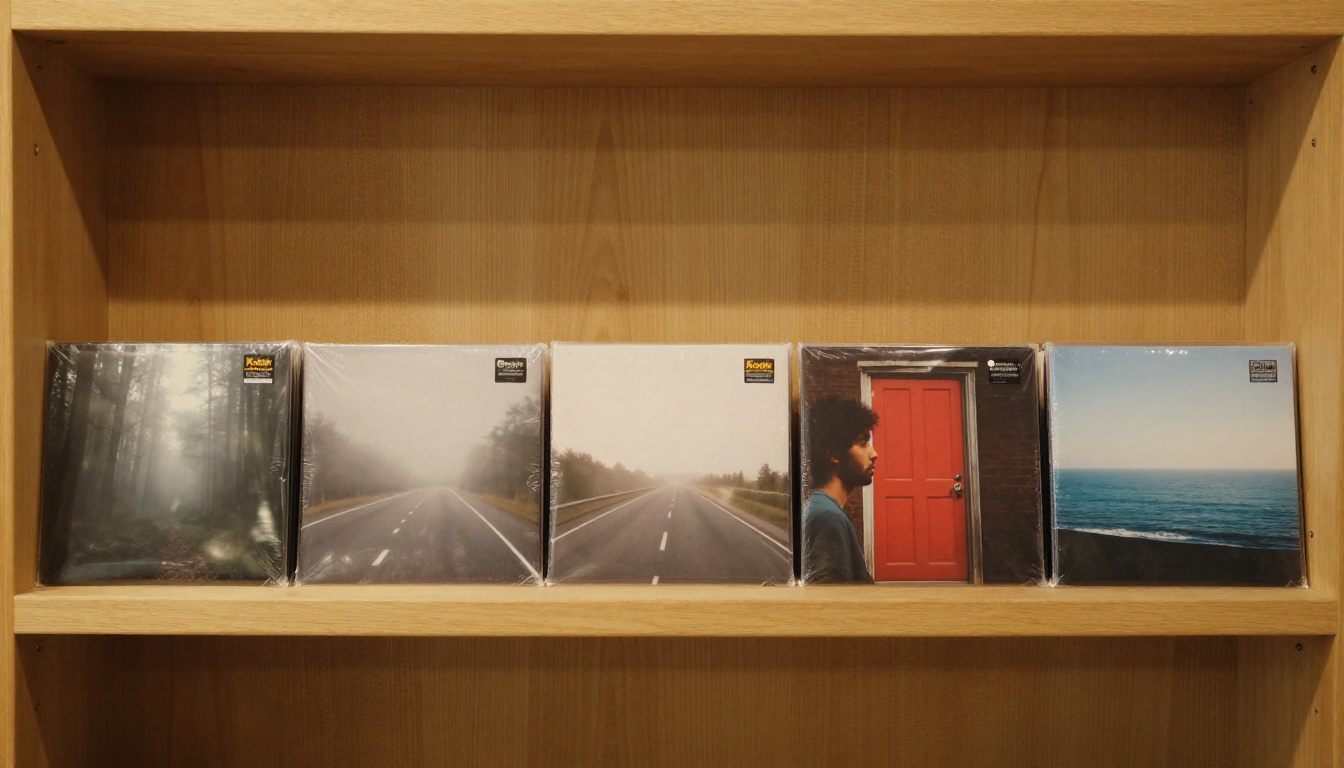
Úsalas como punto de partida y cambia el sujeto por el tuyo. Cada fila te da una dirección visual y frases que suelen orientar al modelo hacia ella.
| Género | Dirección visual | Frases para probar |
|---|
| Folk indie | Paisajes tranquilos, niebla, color apagado | "muelle cubierto de niebla al amanecer, 35 mm, desaturado, grano de película" |
| Hip hop | Retratos cerrados, sombras duras, textura urbana | "retrato de 85 mm, muro de hormigón, sol bajo, sombras profundas" |
| Pop | Rostro claro, fondo sencillo, color limpio | "retrato de estudio, fondo pastel continuo, luz suave de belleza" |
| Rock | Fotografía con flash, movimiento, lugares desgastados | "flash de cámara, película de grano 400, sala de ensayo" |
| Jazz | Interiores cálidos, profundidad reducida, luz de tungsteno | "rincón de club lleno de humo, 85 mm f/1.4, luz cálida de lámpara" |
| Ambient | Espacio vacío, horizontes largos, neblina suave | "playa vacía en la hora azul, objetivo gran angular, neblina pálida" |
| Electrónica | Geometría, hormigón, superficies reflectantes | "escalera vacía, luz dura de día, líneas diagonales fuertes" |
Errores comunes al escribir prompts
Estos cinco explican la mayoría de los resultados flojos:
- Texto largo en la imagen. Los modelos siguen desfigurando las letras largas. Limítate al nombre del artista o añade el título después con una herramienta de maquetación.
- Demasiados sujetos. Una miniatura tiene espacio para una sola idea.
- Ignorar el recorte. Pide espacio vacío donde irá el título.
- Estilos mezclados. "Foto 3D de acuarela cinematográfica" pide cuatro looks a la vez. Elige uno.
- Sin semilla. Cuando consigas un gran resultado, fija la semilla para poder reproducirlo y cambiar un detalle cada vez.
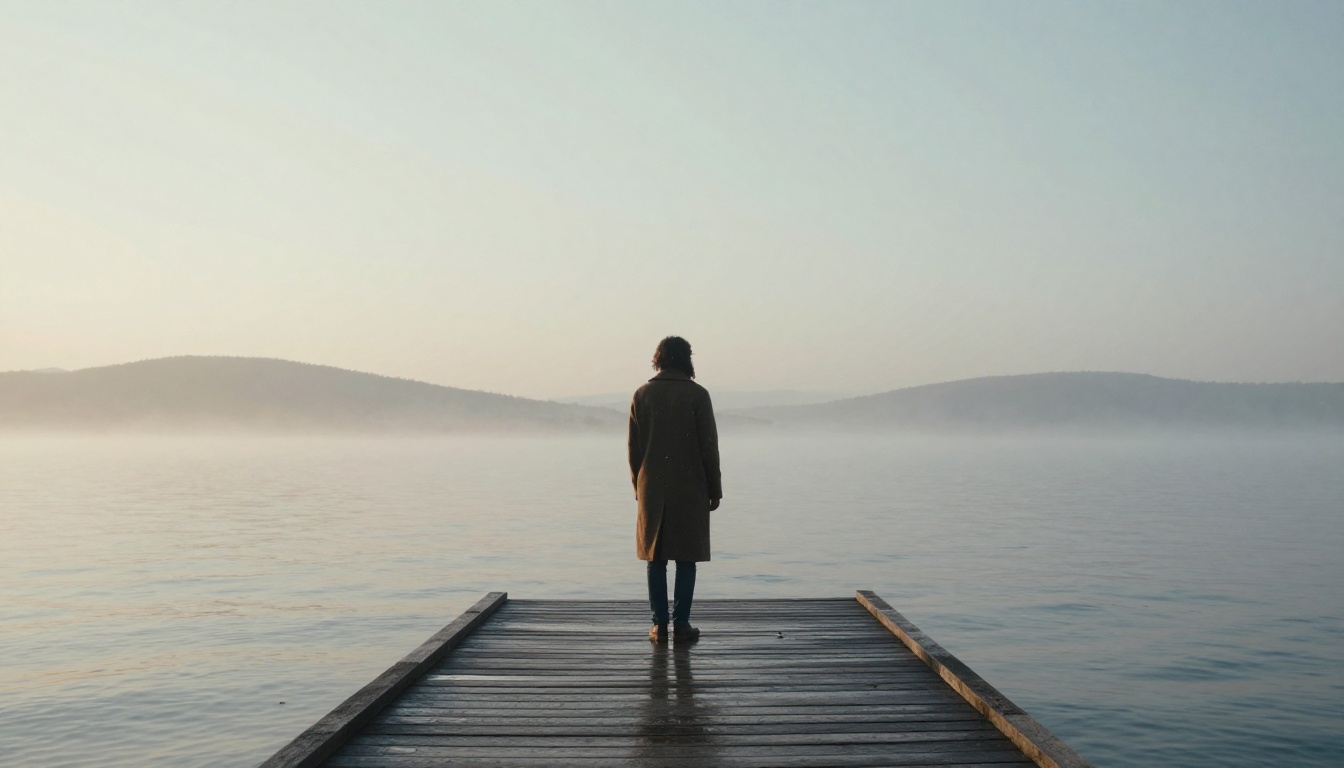
Aquí tienes una reescritura rápida para ver la diferencia. La versión débil: "Portada de álbum épica e increíble de un cantante con luces geniales, una ciudad, estrellas y una guitarra." La versión más sólida: "Un cantautor con un abrigo largo de lana al final de un muelle de madera cubierto de niebla al amanecer, de espaldas a medias, luz fría y difusa, objetivo de 35 mm, grano de película desaturado, espacio arriba para un título." La segunda nombra un solo sujeto, un lugar, una luz y un objetivo.
💡 Consejo: Escribe el prompt y luego elimina cada adjetivo que no cambie la imagen. Los prompts más cortos con sustantivos concretos superan a los largos llenos de palabras de relleno.
Cómo usar Seedream 4.5 en PicassoIA
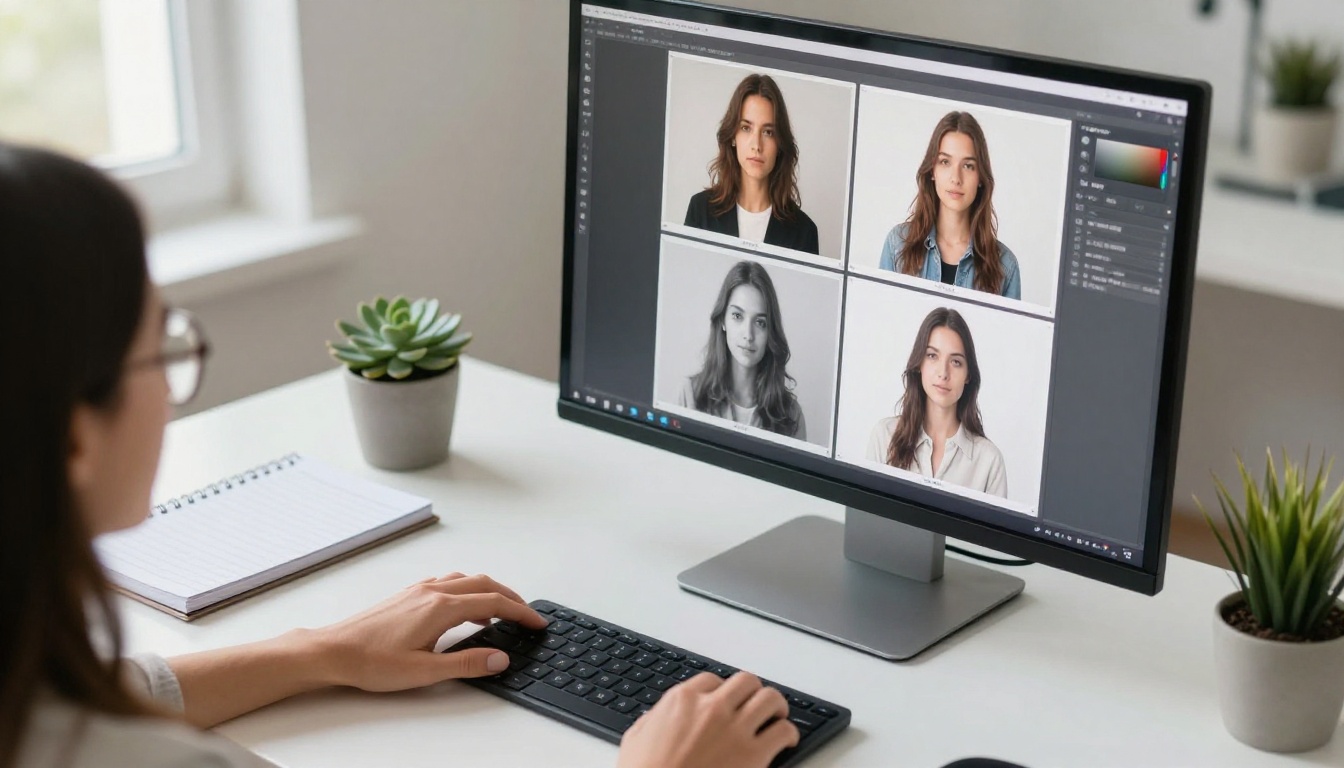
Seedream 4.5 es una opción fiable por defecto para portadas de álbum basadas en prompt. Genera imágenes de 2K y 4K, ofrece una relación 1:1 para arte cuadrado y puede generar un lote de opciones relacionadas en una sola ejecución, lo que encaja con el hábito de generar una docena y elegir una, en el que se apoya todo este proceso.
Ajustes paso a paso
- Abre la página de Seedream 4.5 y pega tu prompt en el campo Prompt.
- Fija size en 2K para los borradores y en 4K para el render final. El modelo no admite 1K.
- Fija aspect_ratio en 1:1. El valor por defecto, match_input_image, solo tiene sentido cuando adjuntas una imagen de referencia.
- Deja sequential_image_generation en disabled para una sola imagen. Cámbialo a auto y sube max_images (hasta 15) cuando quieras un lote de opciones relacionadas.
- Opcional: añade de 1 a 14 imágenes en Image Input para orientar el estilo o el sujeto.
- Ejecútalo, compara los resultados lado a lado y descarga el más sólido.
💡 Consejo: Usa lotes de 2K para encontrar la redacción que funciona. Cuando el prompt esté bien, haz el final en 4K y elige dentro de ese lote en lugar de intentar reproducir exactamente un borrador de 2K.
Las imágenes de referencia son la función más potente y discreta de este modelo. Incluye una foto de la luz exacta que quieres, como una calle gris de invierno, y describe tu sujeto en el prompt. El modelo toma el ambiente y el color de la referencia mientras construye una escena nueva.
Arregla rápido los resultados flojos
| Problema | Solución |
|---|
| La cara parece de cera | Añade "poros visibles, textura natural de la piel, grano de película leve" y quita palabras como "perfecta" |
| El fondo está demasiado cargado | Nombra una superficie sencilla: "pared de yeso lisa" o "cielo abierto" |
| El sujeto es demasiado pequeño para la miniatura | Añade "encuadre cercano, el sujeto ocupa dos tercios del cuadro" |
| Los colores se ven planos | Nombra una paleta: "ámbar miel, azul desteñido, crema" |
| Todo parece demasiado limpio | Añade "polvo, rozaduras, bordes desgastados, grano de película" |
Edita una foto con Image Editor Pro
PicassoIA Image Editor Pro es la opción adecuada cuando el rostro debe seguir siendo reconocible. Subes de una a tres imágenes de referencia, describes el cambio con lenguaje natural y obtienes el resultado editado en segundos. Como las ediciones son ilimitadas, puedes iterar sobre el mismo retrato tantas veces como haga falta.
Mantén el rostro, cambia el ambiente
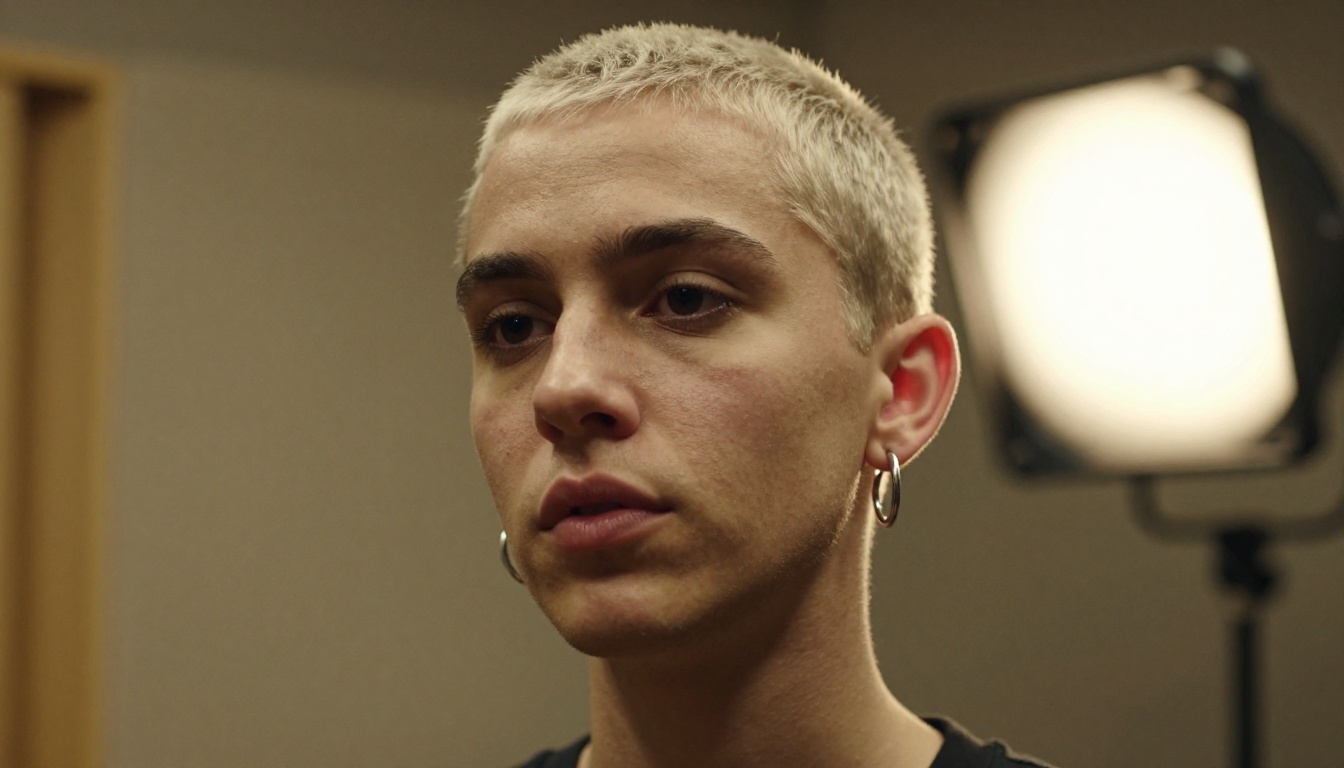
- Sube tu mejor retrato como imagen 1. Añade hasta dos referencias más, como una foto de la localización o una paleta de color, como imágenes 2 y 3.
- Escribe la edición y menciona cada archivo por su número: "Coloca al cantante de la imagen 1 dentro de la localización de la imagen 2. Mantén el rostro sin cambios."
- Fija aspect_ratio en 1:1 para la portada. El valor por defecto, match_input_image, conserva la forma de tu primera subida.
- Fija num_outputs en 2 para comparar dos variaciones por ejecución.
- Bloquea una semilla cuando te guste una dirección y cambia un detalle por ejecución.
- Elige JPG o PNG como output_format. WebP es el valor por defecto, y los distribuidores suelen pedir JPG o PNG.
La frase "mantén el rostro sin cambios" tiene un papel real. Sin ella, un cambio de escena dramático puede remodelar a la persona sin que te des cuenta. Con ella, obtienes la nueva luz y la nueva localización mientras el rostro sigue siendo el tuyo.
Aumenta la resolución antes de exportar
Las salidas cuadradas de 2K son válidas, pero 3000 píxeles es el objetivo habitual y un origen más grande es más seguro. Clarity Pro Upscaler amplía las imágenes 2x, 4x, 8x o 16x y mantiene intactas la textura de la piel y los rasgos faciales. Su control de creatividad decide cuánto detalle nuevo se añade. Mantenlo en cero o por debajo para los retratos, de modo que el rostro siga siendo fiel, y súbelo solo en fondos suaves. Exporta en PNG para una calidad sin pérdida o en JPG al 95 % de calidad para un archivo más ligero.
Modelos comparados para portadas de álbum
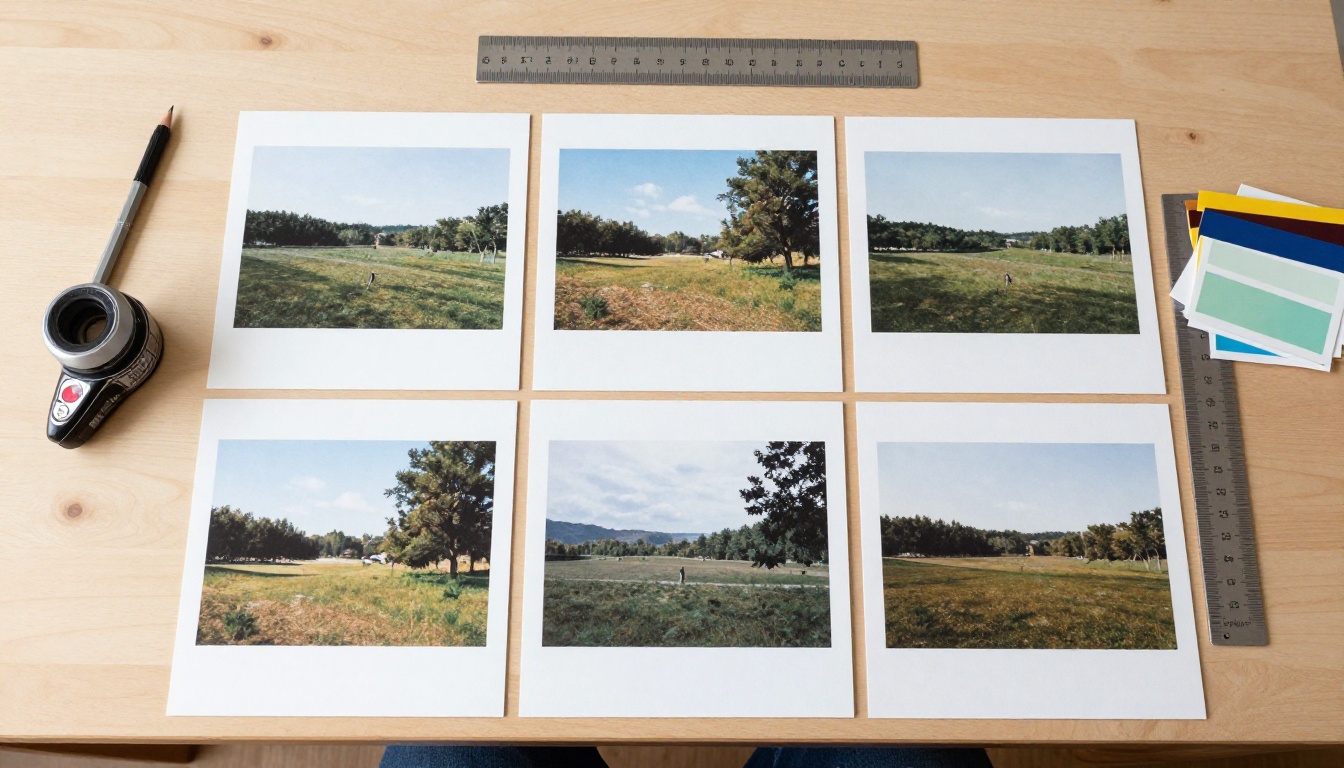
Trabajos distintos favorecen modelos distintos. Esta tabla resume lo que cada página de modelo dice que hace bien.
| Modelo | Mejor para | Conviene saber |
|---|
| Seedream 4.5 | Arte basado en prompt en 2K y 4K | Relación 1:1, lotes de hasta 15, hasta 14 imágenes de referencia |
| PicassoIA Image Editor Pro | Reestilizar una foto real | Hasta 3 referencias, ediciones ilimitadas, salida 1:1 en PNG o JPG |
| GPT Image 2 | Arte con letras legibles | Hasta 10 variaciones por ejecución, 1:1 por defecto, ajustes de calidad |
| Ideogram v4 Quality | Looks fotográficos a partir de ideas en bruto | Magic Prompt refina tu entrada, salida de 2048x2048 disponible |
| Qwen Image Edit Plus | Ediciones con varias fotos y control de pose | Combina elementos de varias fotos, compatible con ControlNet |
| Clarity Pro Upscaler | Nitidez final y tamaño | 2x a 16x, salida en PNG o JPG |
Otras opciones de la colección de texto a imagen que vale la pena probar son Seedream 5 Pro y Nano Banana 2 Lite. La forma más rápida de elegir es pasar el mismo prompt por tres modelos y poner los resultados lado a lado. El gusto decide, y tu gusto es la única opinión que importa para tu propio lanzamiento.
Lo mejor para texto en la portada
Si el diseño necesita el nombre del artista o un título de una palabra dentro de la imagen, empieza con GPT Image 2, cuya página destaca el render de texto nítido como función principal. Aun así, mantén las letras en una sola línea corta, colócalas en el área vacía que pediste y revisa la ortografía a tamaño completo antes de confirmar. Si el texto sigue saliendo mal, genera la imagen sin él y añade las letras con cualquier herramienta de maquetación.
Lo mejor para ediciones de fotos
Para un solo retrato, usa Image Editor Pro. Para fusionar dos fotos, por ejemplo a un cantante de una sesión y una localización de otra, Qwen Image Edit Plus gestiona ediciones con varias fotos y admite entradas de ControlNet para controlar la pose. Prueba ambos con la misma foto de origen, porque los resultados varían según el rostro y la iluminación.
Prepara los archivos para el lanzamiento
Tamaño, formato y color
- Genera en el tamaño más grande disponible, que es 4K en Seedream 4.5.
- Recorta a un cuadrado exacto, centrado en el sujeto.
- Redimensiona a 3000 x 3000 píxeles. Si el origen es más pequeño, escala primero con Clarity Pro Upscaler y luego reduce.
- Exporta como JPG de alta calidad o como PNG en color RGB, sin transparencia.
- Nombra el archivo según el lanzamiento en lugar de dejarlo como "final_v7".
Zonas seguras para las miniaturas
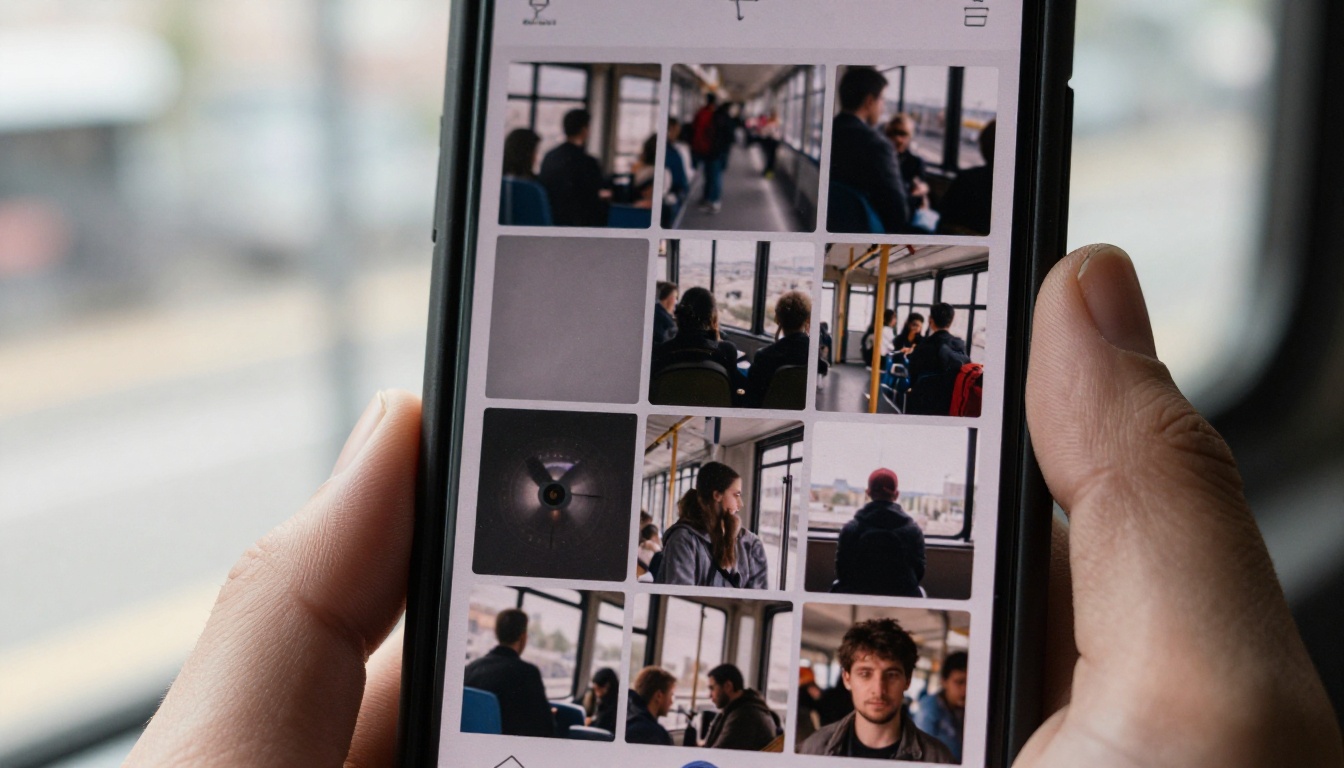
La mayoría de los oyentes verán tu portada más pequeña que un sello postal, en un teléfono, dentro de una lista. Compruébalo antes de subirla.
- Reduce el archivo a 100 píxeles y luego a 50 píxeles. Si el sujeto desaparece, reencuadra más cerca.
- Mantén el sujeto y cualquier letra dentro del 70 % central para que los recortes y las esquinas redondeadas no los corten.
- Usa un contraste fuerte: un rostro brillante sobre un muro oscuro, o una figura oscura sobre niebla pálida.
- Revísala en escala de grises. Si la imagen sigue leyéndose, la composición funciona.
- Colócala junto a tres lanzamientos reales de tu género. Debe parecer que pertenece a la fila sin copiar ninguno.
💡 Verificación de derechos: Usa fotos de personas que hayan aceptado aparecer, lee los términos de cada modelo y confirma la política actual de tu distribuidor sobre arte generado con IA antes de subirla.
Crea tu propia portada de álbum
Elige el tema, elige una palabra que defina el ambiente y lanza tu primer prompt hoy. Abre Seedream 4.5 para generar desde un prompt, o sube tu retrato a PicassoIA Image Editor Pro para reestilizar una foto que ya tengas. Genera una docena de opciones, reduce cada una a tamaño de miniatura y quédate con la que todavía diga algo a 50 píxeles.
Cuando la primera imagen funcione, cambia un detalle y vuelve a ejecutarla. Tres rondas suelen llevarte de una idea en bruto a un archivo listo para el lanzamiento. Explora todos los modelos en picassoia.com/en/all-models y prueba algunos con el mismo prompt para ver cuál encaja con tu sonido.


