हर स्ट्रीमिंग ऐप पर खाली प्लेसहोल्डर वाला स्क्वेयर देखकर कोई भी ट्रैक अधूरा लगता है, और श्रोता अधूरी चीज़ों को आगे स्क्रॉल कर देते हैं। अब इसे ठीक करने के लिए डिज़ाइनर, फ़ोटोशूट के बजट या स्टॉक फ़ोटो के फ़ोल्डर की ज़रूरत नहीं है। एक फ़्री AI एल्बम आर्ट जनरेटर आपकी पहले से मौजूद किसी फ़ोटो या सिर्फ़ एक लिखे हुए प्रॉम्प्ट से शुरू हो सकता है, और रिलीज़ के दिन के लिए तैयार स्क्वेयर इमेज दे सकता है।
यह लेख दोनों तरीकों को दिखाता है। आप देखेंगे कि कोई पोर्ट्रेट कैसे अपलोड करके उसे नए स्टाइल में बदला जाए, ऐसे प्रॉम्प्ट कैसे लिखे जाएँ जो विश्वसनीय फ़ोटोग्राफ़िक आर्टवर्क बनाएँ, कौन-से मॉडल किस काम के लिए ठीक हैं, और डिस्ट्रीब्यूटर के देखने से पहले अंतिम फ़ाइल कैसे जाँचें। हर उदाहरण PicassoIA पर चलाया गया है, और आगे बढ़ते हुए मुफ़्त विकल्पों को चिह्नित किया गया है।
अब AI एल्बम आर्ट क्यों काम करता है
एल्बम आर्ट पहले तीन पड़ावों वाली एक रुकावट था: फ़ोटोग्राफ़र को बुलाना, डिज़ाइनर को ब्रीफ़ करना, और इंतज़ार करना। इमेज मॉडल ने काम का क्रम बदल दिया है। आप लुक बताते हैं, कुछ ही मिनटों में दर्जनों विकल्प पा लेते हैं, और अपनी ऊर्जा उस एक को चुनने में लगाते हैं जो संगीत से मेल खाता हो।
यह बदलाव इंडिपेंडेंट रिलीज़ के लिए सबसे ज़्यादा मायने रखता है। सिंगल हर कुछ हफ़्तों में आते हैं, EP को एक जैसी विज़ुअल पहचान चाहिए, और हर बार नई इमेज के लिए भुगतान का खर्च तेज़ी से बढ़ता जाता है। जनरेटर की मदद से आप पूरे डिस्कोग्राफ़ी में एक ही विज़ुअल भाषा रख सकते हैं, और हर रिलीज़ के लिए विषय बदल सकते हैं।
एक पेच भी है, और उसे शुरू में ही कहना ज़रूरी है। श्रोता बहुत सारी चमकदार, ज़रूरत से ज़्यादा स्मूद AI इमेज देख चुके हैं, और वे उन्हें दूर से भी पहचान लेते हैं। आज जो आर्टवर्क काम करता है, वह ऐसी फ़ोटो जैसा दिखता है जो किसी ने सोच-समझकर खींची हो: असली रोशनी, थोड़ा ग्रेन, और विश्वसनीय त्वचा। इस लेख का ज़्यादातर हिस्सा इसी नतीजे तक पहुँचने के बारे में है।
स्ट्रीमिंग प्लेटफ़ॉर्म क्या माँगते हैं
हर डिस्ट्रीब्यूटर अपने नियम अलग से प्रकाशित करता है, लेकिन वे बुनियादी बातों पर एक जैसे हैं। अपलोड करने से पहले अपने डिस्ट्रीब्यूटर का मौजूदा रिक्वायरमेंट्स पेज देख लें, क्योंकि सीमाएँ बदलती रहती हैं।
| स्पेक | आम रिक्वायरमेंट | यह क्यों मायने रखता है |
|---|
| शेप | स्क्वेयर, 1:1 | दूसरे शेप काटे जाते हैं या रिजेक्ट हो जाते हैं |
| साइज़ | 3000 x 3000 px आम लक्ष्य है | छोटी फ़ाइलें रिजेक्ट हो सकती हैं या बड़ी स्क्रीन पर धुंधली दिख सकती हैं |
| फ़ॉर्मेट | RGB कलर में JPG या PNG | CMYK फ़ाइलें फ़ेल हो सकती हैं या रंग बदल सकती हैं |
| टेक्स्ट | केवल टाइटल और आर्टिस्ट का नाम, अगर हो | छोटे अक्षर थंबनेल साइज़ पर गायब हो जाते हैं |
| कंटेंट | कोई URL, कीमत या सोशल हैंडल नहीं | ज़्यादातर स्टोर ऐसा आर्ट रिजेक्ट कर देते हैं जिसमें ये हों |
फ़्री का मतलब खराब क्वालिटी नहीं है
पहले फ़्री का मतलब वॉटरमार्क और छोटे आउटपुट होता था। अब यह बदल गया है। Seedream 4.5 पेज 2K और 4K आउटपुट बताता है, जिसमें कोई वॉटरमार्क नहीं है, और PicassoIA Image Editor Pro को अनलिमिटेड बताया गया है, जिसमें प्रति एडिट कोई सीमा या रोज़ का कोटा नहीं है। फ़्री एक्सेस आपके प्लान पर निर्भर करता है, इसलिए बड़ा बैच बनाने की योजना से पहले हर मॉडल पेज पर मौजूदा सीमाएँ जाँच लें।
💡 टिप: अपनी कोशिशों का बजट बनाएँ। हर रिलीज़ के लिए 10 से 20 विकल्प बनाने और एक रखने की योजना रखें। यह अनुपात सामान्य है, इसका मतलब यह नहीं कि कुछ गड़बड़ है।
शुरू करने के दो तरीके: फ़ोटो या प्रॉम्प्ट
दोनों तरीके एक ही स्क्वेयर फ़ाइल पर खत्म होते हैं। फ़र्क इस बात में है कि नतीजे पर आपका कितना नियंत्रण है, और सही चुनाव आमतौर पर एक सवाल पर टिकता है: क्या कोई असली चेहरा पहचाना जाना ज़रूरी है?
| फ़ोटो अपलोड करें | प्रॉम्प्ट लिखें |
|---|
| सबसे अच्छा कब | जब आपके पास मज़बूत पोर्ट्रेट, बैंड की फ़ोटो या लोकेशन हो | जब आपके पास केवल मूड, टाइटल या जेनर हो |
| समानता | असली व्यक्ति के करीब रहती है | हर रन में नए चेहरे |
| स्पीड | हर एडिट में कुछ सेकंड | हर इमेज में सेकंड से लेकर एक मिनट से कम |
| मुख्य जोखिम | एडिट को ज़्यादा खींचने पर व्यक्ति खो जाता है | चेहरे और दृश्य सामान्य लग सकते हैं |
अगर आप प्रोजेक्ट का चेहरा हैं, तो अपलोड करें। अगर संगीत इंस्ट्रुमेंटल है या मूड पर आधारित है, तो सिर्फ़ प्रॉम्प्ट वाली इमेज अक्सर ज़्यादा आज़ादी देती है, क्योंकि कोई उम्मीद नहीं करता कि स्लीव पर दिख रहा व्यक्ति कोई खास इंसान होगा।
बेस के तौर पर फ़ोटो अपलोड करें
सबसे साफ़ फ़ोटो से शुरू करें। एक अच्छी सोर्स इमेज में ये गुण होते हैं:
- चेहरे पर समान रोशनी, बिना तेज़ फ़्लैश की परछाईं के
- सादा या साधारण बैकग्राउंड
- छोटी साइड पर कम से कम 1500 पिक्सल
- आँखें फ़ोकस में हों, और अगर आप वह लुक नहीं चाहते, तो धूप के चश्मे या भारी टोपी की छाया न हो
खिड़की के पास ली गई फ़ोन की फ़ोटो अक्सर महँगे स्टूडियो फ़्लैश वाले शॉट से बेहतर होती हैं, क्योंकि नरम रोशनी मॉडल को चेहरे की साफ़ जानकारी देती है।
एक एडिटिंग मॉडल में आप बदलाव को सादी भाषा में बताते हैं और अपलोड का ज़िक्र नंबर से करते हैं। पहला मज़बूत निर्देश कुछ ऐसा दिखता है:
इमेज 1 के आदमी को बिल्कुल वैसा ही रखें। उसे सुबह के समय कोहरे वाले चीड़ के जंगल में रखें, नरम बादल वाली रोशनी, 35mm फ़िल्म ग्रेन, बीच में रखें और सिर के ऊपर खाली जगह छोड़ें।
एक बार में एक ही चीज़ बदलें: लोकेशन, रोशनी या पहनावा। जो एडिट एक साथ सब कुछ बदल देते हैं, वही असली व्यक्ति से दूर चले जाते हैं।
शुरू से प्रॉम्प्ट लिखें
कोई काम की फ़ोटो नहीं है? तो सारा काम प्रॉम्प्ट करता है। एल्बम आर्ट के अच्छे प्रॉम्प्ट एक सरल क्रम का पालन करते हैं: सब्जेक्ट, सेटिंग, रोशनी, लेंस, फ़िल्म स्टॉक, मूड और फ़्रेमिंग।
अलग-अलग साउंड के लिए तीन शुरुआती प्रॉम्प्ट यहाँ हैं:
- फ़ोक: सूर्योदय के समय एक खाली छत पर खड़ी हरे ऊनी कोट में एक महिला, बाल हवा में, 50mm लेंस f/2 पर, नरम साइड लाइट, Kodak Portra 400 ग्रेन, फीका पैलेट, सिर के ऊपर जगह वाली स्क्वेयर कंपोज़िशन।
- हिप हॉप: काले हुडी में एक युवक का क्लोज़ पोर्ट्रेट, घिसी हुई कंक्रीट की दीवार के सामने, दाईं ओर से नीची धूप, आधे चेहरे पर सख्त परछाइयाँ, 85mm लेंस f/1.8 पर, दिखने वाली त्वचा की बनावट, 35mm फ़िल्म ग्रेन।
- ड्रीम पॉप: धूप वाली रसोई की खिड़की में एक हाथ में एक अकेला आड़ू, हल्के पर्दे हिलते हुए, नरम बैकलाइट, छोटी डेप्थ ऑफ़ फ़ील्ड, पेस्टल टोन, हल्का फ़िल्म ग्रेन, बीच में स्क्वेयर फ़्रेमिंग।
इनमें से कोई भी प्रॉम्प्ट एक बार पढ़ें और आप ठीक एक ही इमेज की कल्पना कर पाएँगे। यही कसौटी है। अगर तीन अलग इमेज दिखें, तो प्रॉम्प्ट बहुत ढीला है।
ऐसे प्रॉम्प्ट जो असली फ़ोटो जैसे लगें
ग्रेन, अधूरी रोशनी और विश्वसनीय त्वचा वाला फ़ोटोग्राफ़िक आर्टवर्क पॉलिश्ड, प्लास्टिक जैसे रेंडर से समय के साथ भी बेहतर लगता है, और मेजर-लेबल रिलीज़ के बगल में आराम से लगता है। तरकीब यह है कि आप पोस्टर डिज़ाइनर की तरह नहीं, फ़ोटोग्राफ़र की तरह प्रॉम्प्ट करें। लेंस, रोशनी की दिशा और फ़िल्म स्टॉक का नाम लें, और "स्टनिंग" या "एपिक" जैसे हाइप शब्दों से बचें, जो तस्वीर में कुछ नहीं जोड़ते।
काम करने वाले जेनर संकेत
इन्हें शुरुआती बिंदु मानें और अपना सब्जेक्ट डालें। हर पंक्ति एक विज़ुअल दिशा देती है और ऐसे वाक्यांश बताती है जो मॉडल को उस दिशा में ले जाते हैं।
| जेनर | विज़ुअल दिशा | आज़माने वाले वाक्यांश |
|---|
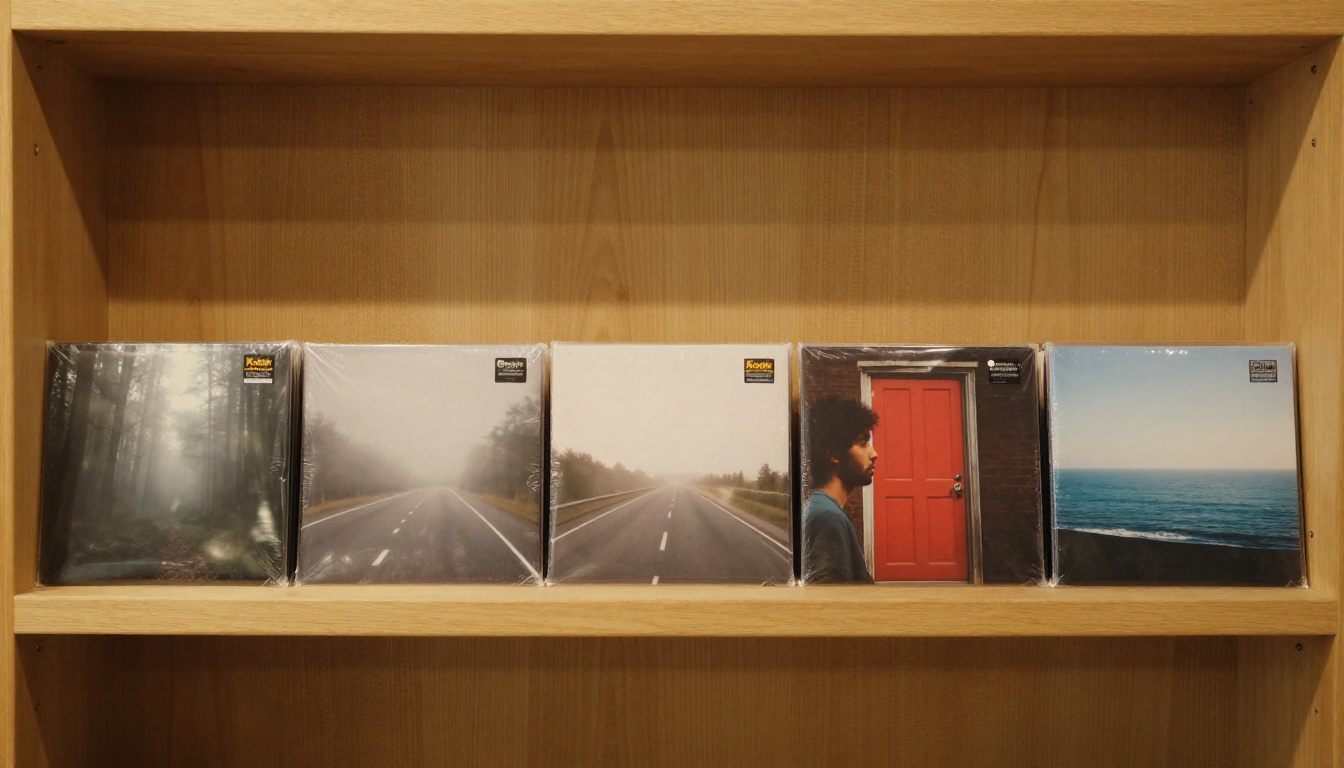
| इंडी फ़ोक | शांत लैंडस्केप, कोहरा, फीका रंग | "सुबह के समय कोहरे वाला पियर, 35mm, डिसैचुरेटेड, फ़िल्म ग्रेन" |
| हिप हॉप | टाइट पोर्ट्रेट, सख्त परछाइयाँ, स्ट्रीट टेक्सचर | "85mm पोर्ट्रेट, कंक्रीट की दीवार, नीची धूप, गहरी परछाइयाँ" |
| पॉप | साफ़ चेहरा, सादा बैकड्रॉप, साफ़ रंग | "स्टूडियो पोर्ट्रेट, सीमलेस पेस्टल बैकड्रॉप, नरम ब्यूटी लाइट" |
| रॉक | फ़्लैश फ़ोटोग्राफ़ी, मूवमेंट, घिसी लोकेशन | "ऑन-कैमरा फ़्लैश, ग्रेनी 400 स्पीड फ़िल्म, रिहर्सल रूम" |
| जैज़ | गर्म इंटीरियर, छोटी डेप्थ, टंगस्टन रोशनी | "धुएँ वाला क्लब कोना, 85mm f/1.4, गर्म लैंप की रोशनी" |
| एम्बिएंट | खाली जगह, लंबे क्षितिज, नरम धुंध | "नीले घंटे में खाली समुद्र तट, वाइड लेंस, फीकी धुंध" |
| इलेक्ट्रॉनिक | ज्यामिति, कंक्रीट, चमकदार सतहें | "खाली सीढ़ी का कुआँ, तेज़ दिन की रोशनी, मज़बूत तिरछी रेखाएँ" |
आम प्रॉम्प्ट गलतियाँ
कमज़ोर नतीजों के पीछे ये पाँच गलतियाँ ज़्यादातर होती हैं:
- इमेज में लंबा टेक्स्ट। मॉडल अब भी लंबे अक्षरों को बिगाड़ देते हैं। इसे आर्टिस्ट के नाम तक सीमित रखें, या बाद में लेआउट टूल में टाइप जोड़ें।
- बहुत सारे सब्जेक्ट। थंबनेल में एक ही विचार के लिए जगह होती है।
- क्रॉप को नज़रअंदाज़ करना। जहाँ टाइटल आएगा, वहाँ खाली जगह माँगें।
- मिली-जुली स्टाइल। "सिनेमैटिक वॉटरकलर 3D फ़ोटो" एक साथ चार लुक माँगता है। एक चुनें।
- सीड न रखना। जब कोई बढ़िया नतीजा मिले, तो सीड लॉक करें ताकि उसे दोहराया जा सके और एक बार में एक डिटेल बदली जा सके।
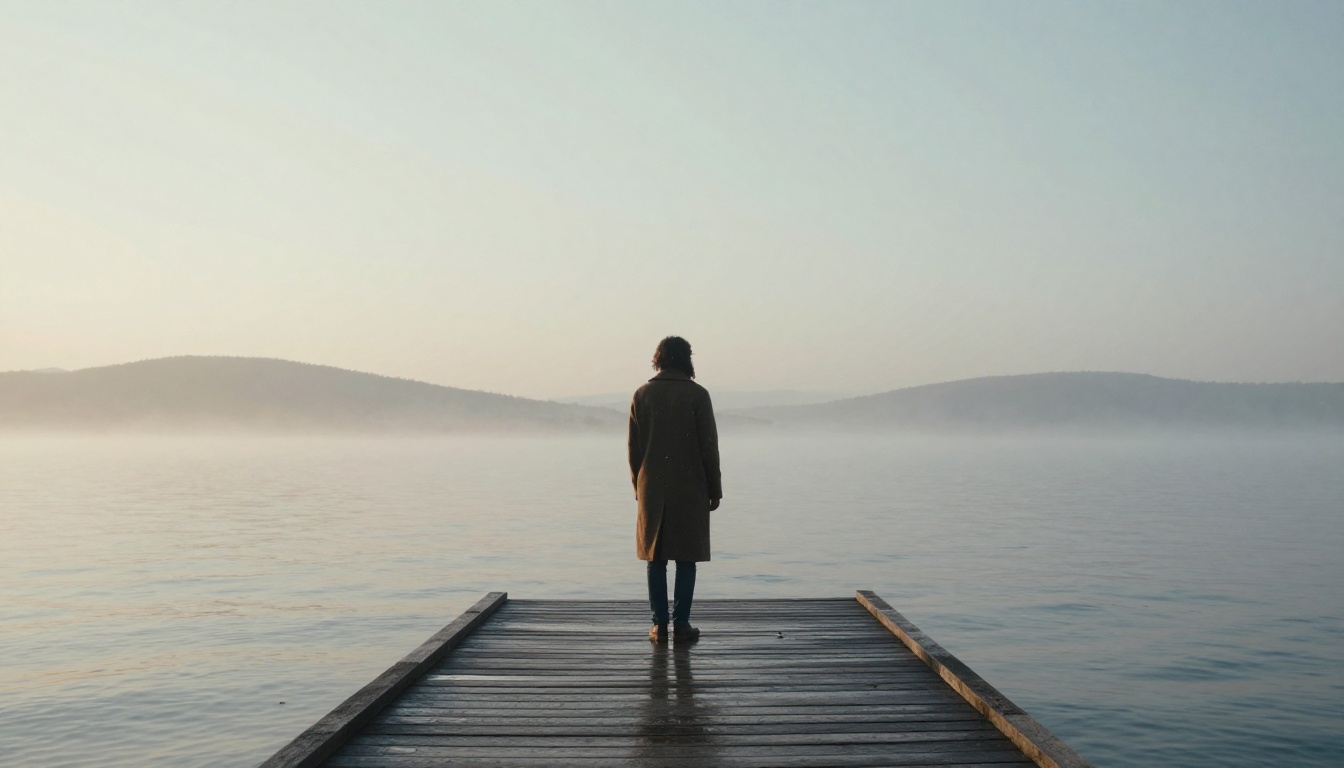
फ़र्क दिखाने के लिए एक त्वरित दोबारा लिखाई यहाँ है। कमज़ोर संस्करण: "किसी गायक का शानदार अद्भुत एल्बम आर्ट, ठंडी रोशनी, एक शहर, तारे और एक गिटार।" बेहतर संस्करण: "सुबह के समय कोहरे वाले लकड़ी के पियर के आखिरी सिरे पर लंबा ऊनी कोट पहने एक सिंगर-सॉन्गराइटर, पीठ थोड़ी सी मुड़ी हुई, फैली हुई ठंडी रोशनी, 35mm लेंस, फीका फ़िल्म ग्रेन, टाइटल के लिए ऊपर जगह।" दूसरे प्रॉम्प्ट में एक सब्जेक्ट, एक जगह, एक रोशनी और एक लेंस साफ़ बताए गए हैं।
💡 टिप: प्रॉम्प्ट लिखें, फिर हर वह विशेषण हटा दें जो तस्वीर को नहीं बदलता। ठोस संज्ञाओं वाले छोटे प्रॉम्प्ट, हाइप शब्दों से भरे लंबे प्रॉम्प्ट से बेहतर काम करते हैं।
PicassoIA पर Seedream 4.5 कैसे इस्तेमाल करें
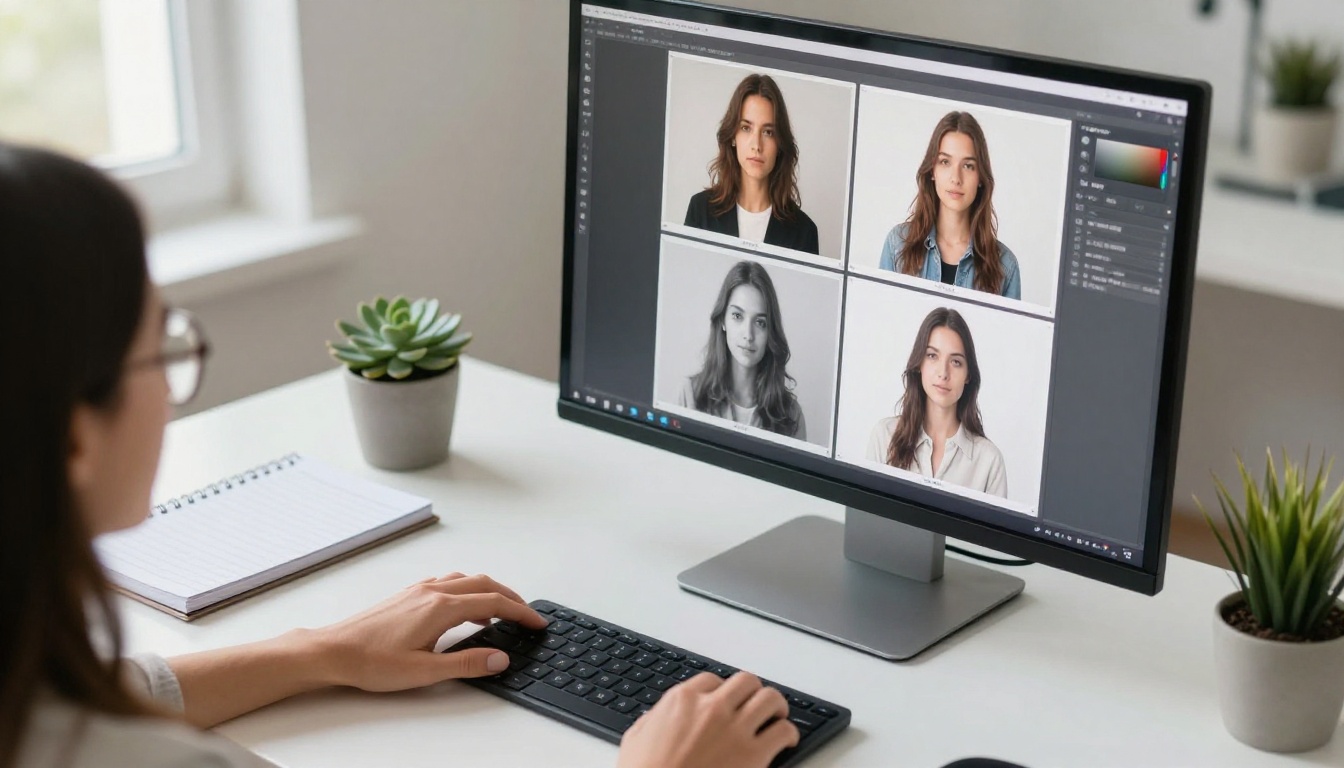
Seedream 4.5 प्रॉम्प्ट-आधारित एल्बम आर्ट के लिए एक भरोसेमंद डिफ़ॉल्ट विकल्प है। यह 2K और 4K इमेज बनाता है, स्क्वेयर आर्ट के लिए 1:1 रेशियो देता है, और एक रन में संबंधित विकल्पों का बैच बना सकता है, जो उस "एक दर्जन बनाओ और एक चुनो" आदत के अनुकूल है जिस पर यह पूरी प्रक्रिया टिकी है।
चरण-दर-चरण सेटिंग्स
- Seedream 4.5 पेज खोलें और अपना प्रॉम्प्ट Prompt फ़ील्ड में चिपकाएँ।
- ड्राफ़्ट के लिए size 2K और अंतिम रेंडर के लिए 4K रखें। मॉडल 1K को सपोर्ट नहीं करता।
- aspect_ratio को 1:1 पर सेट करें। डिफ़ॉल्ट, match_input_image, तभी काम का है जब आप कोई रेफ़रेंस तस्वीर जोड़ते हैं।
- एक इमेज के लिए sequential_image_generation को disabled पर रहने दें। जब संबंधित विकल्पों का बैच चाहिए, तो इसे auto पर करें और max_images (15 तक) बढ़ाएँ।
- वैकल्पिक: स्टाइल या सब्जेक्ट को दिशा देने के लिए Image Input में 1 से 14 तस्वीरें जोड़ें।
- इसे चलाएँ, नतीजों की साथ-साथ तुलना करें, और सबसे मज़बूत को डाउनलोड करें।
💡 टिप: शब्दों को परखने के लिए 2K बैच का इस्तेमाल करें। प्रॉम्प्ट सही होने के बाद अंतिम रेंडर 4K पर चलाएँ, और 2K ड्राफ़्ट को हूबहू दोहराने की उम्मीद करने के बजाय उसी 4K बैच में से चुनें।
यहाँ रेफ़रेंस इमेज सबसे चुपचाप ताकतवर फ़ीचर है। आपको जो सटीक रोशनी चाहिए उसकी फ़ोटो डालें, जैसे कोई धूसर सर्दी की सड़क, और प्रॉम्प्ट में अपना सब्जेक्ट बताएँ। मॉडल रेफ़रेंस से मूड और रंग लेता है, और साथ में एक नया दृश्य बनाता है।
कमज़ोर नतीजों को जल्दी ठीक करें
| समस्या | समाधान |
|---|
| चेहरा मोम जैसा लगता है | "दिखने वाले त्वचा के रोम-छिद्र, प्राकृतिक त्वचा टेक्सचर, हल्का फ़िल्म ग्रेन" जोड़ें और "फ़्लॉलेस" जैसे शब्द हटाएँ |
| बैकग्राउंड बहुत व्यस्त है | एक सादी सतह का नाम लें: "सादी प्लास्टर की दीवार" या "खुला आसमान" |
| थंबनेल के लिए सब्जेक्ट बहुत छोटा है | "क्लोज़ फ़्रेमिंग, सब्जेक्ट फ़्रेम के दो-तिहाई हिस्से में" जोड़ें |
| रंग सपाट दिखते हैं | एक पैलेट का नाम लें: "शहद जैसा एम्बर, फीका डेनिम नीला, क्रीम" |
| सब कुछ बहुत साफ़ लगता है | "धूल, खरोंच, घिसे किनारे, फ़िल्म ग्रेन" जोड़ें |
Image Editor Pro से फ़ोटो एडिट करें
जब चेहरा पहचाना जाने लायक रहना ज़रूरी हो, तब PicassoIA Image Editor Pro सही चुनाव है। आप एक से तीन रेफ़रेंस इमेज अपलोड करते हैं, बदलाव सादी भाषा में बताते हैं, और कुछ सेकंड में एडिट किया हुआ नतीजा पाते हैं। चूँकि एडिट अनलिमिटेड हैं, आप उसी पोर्ट्रेट पर जितनी बार ज़रूरी हो, बदलाव दोहरा सकते हैं।
चेहरा रखें, मूड बदलें
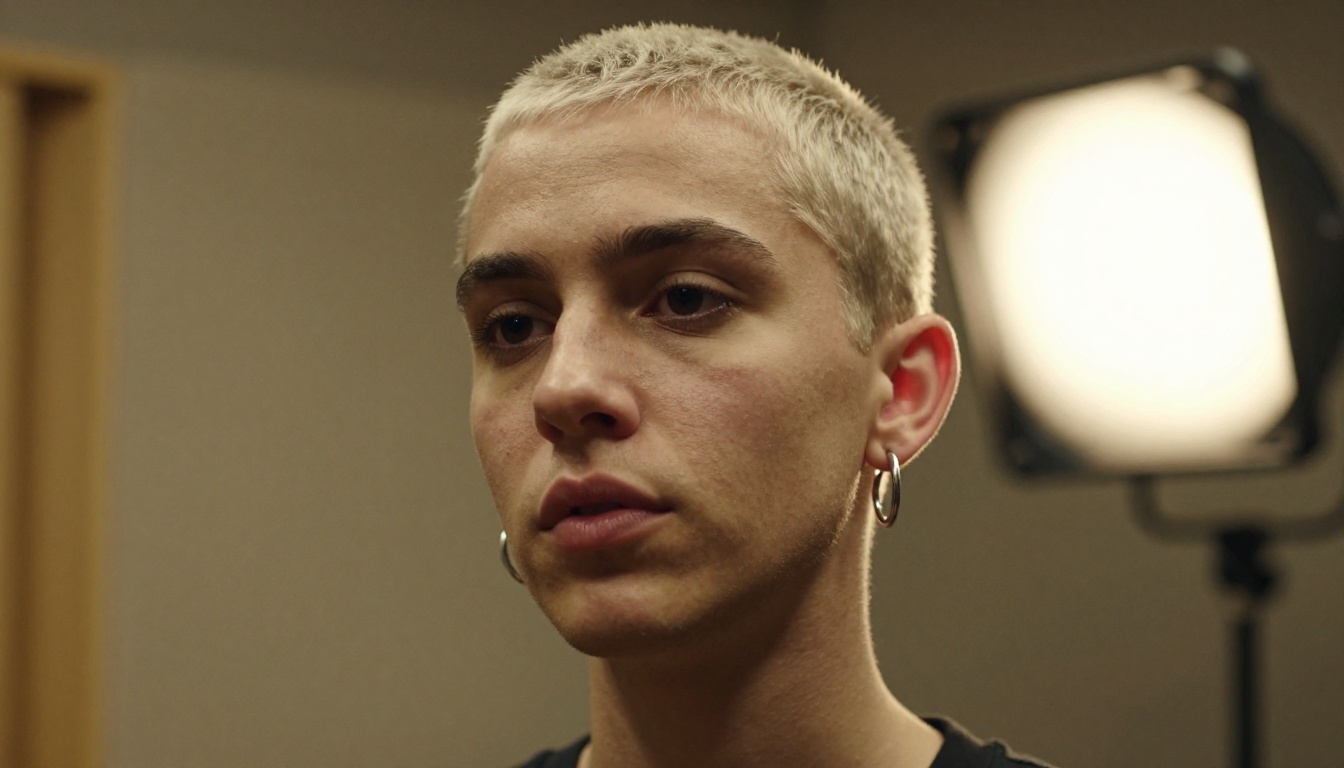
- अपना सबसे अच्छा पोर्ट्रेट image 1 के रूप में अपलोड करें। लोकेशन की फ़ोटो या कलर पैलेट जैसे अधिकतम दो और रेफ़रेंस images 2 और 3 के रूप में जोड़ सकते हैं।
- एडिट लिखें और हर अपलोड का नंबर से ज़िक्र करें: "image 1 के गायक को image 2 की लोकेशन के अंदर रखें। चेहरा बदले बिना रखें।"
- एल्बम आर्ट के लिए aspect_ratio को 1:1 पर सेट करें। डिफ़ॉल्ट, match_input_image, आपके पहले अपलोड का शेप रखता है।
- प्रति रन दो वेरिएशन की तुलना के लिए num_outputs को 2 पर सेट करें।
- जब कोई दिशा पसंद आ जाए, तो seed लॉक करें और हर रन में एक डिटेल बदलें।
- output_format के रूप में JPG या PNG चुनें। WebP डिफ़ॉल्ट है, और डिस्ट्रीब्यूटर आमतौर पर JPG या PNG माँगते हैं।
वाक्यांश "चेहरा बदले बिना रखें" सच में काम आता है। इसके बिना, कोई नाटकीय सीन बदलाव चुपचाप व्यक्ति का रूप बदल सकता है। इसके साथ, आपको नई रोशनी और लोकेशन मिलती है, जबकि चेहरा आपका ही रहता है।
एक्सपोर्ट से पहले अपस्केल करें
स्क्वेयर 2K आउटपुट काम के हैं, लेकिन 3000 पिक्सल आम लक्ष्य है और बड़ा सोर्स ज़्यादा सुरक्षित है। Clarity Pro Upscaler इमेज को 2x, 4x, 8x या 16x बड़ा करता है और त्वचा की बनावट व चेहरे की विशेषताएँ बनाए रखता है। इसकी क्रिएटिविटी स्लाइडर तय करती है कि कितनी नई डिटेल जोड़ी जाए। पोर्ट्रेट के लिए इसे शून्य या उससे नीचे रखें ताकि चेहरा सच्चा रहे, और इसे केवल नरम बैकग्राउंड के लिए थोड़ा बढ़ाएँ। लॉसलेस क्वालिटी के लिए PNG में एक्सपोर्ट करें, या हल्की फ़ाइल के लिए 95 प्रतिशत क्वालिटी पर JPG।
एल्बम आर्ट के लिए मॉडलों की तुलना
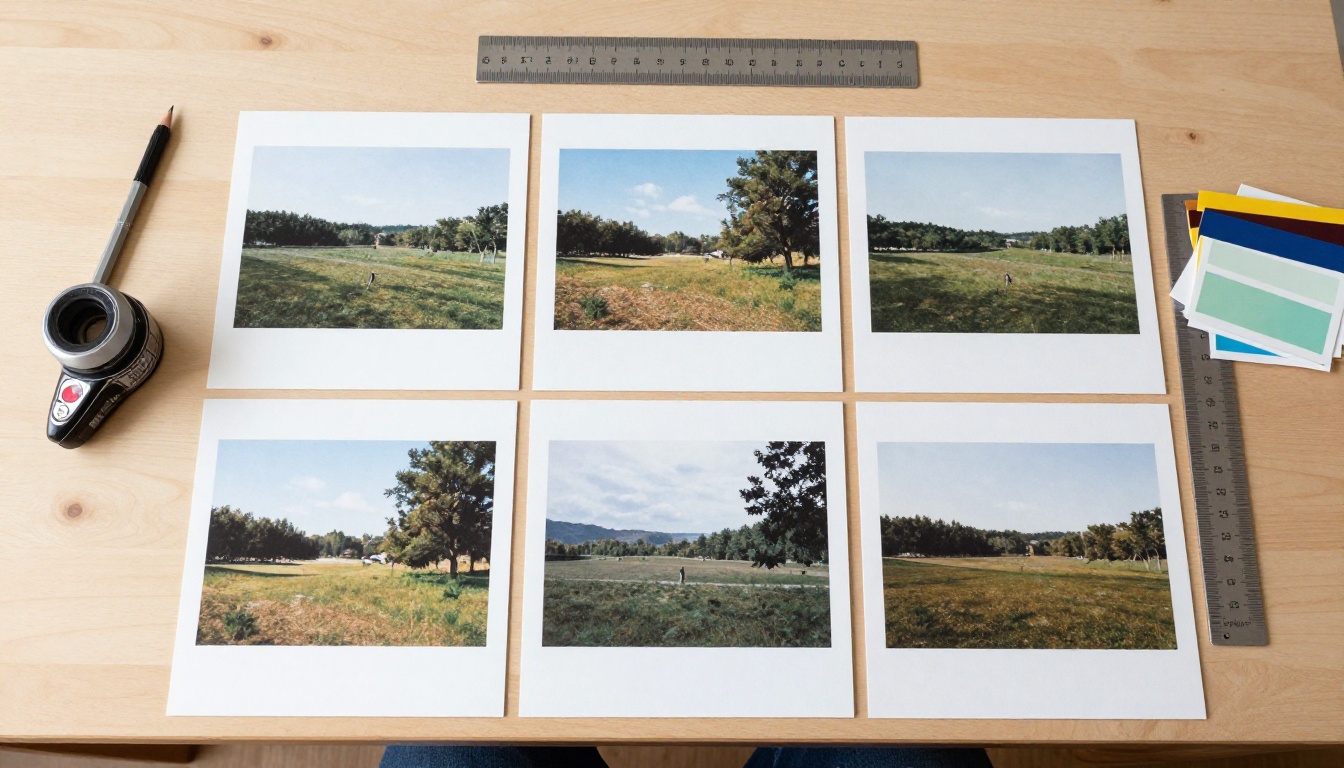
अलग-अलग काम के लिए अलग मॉडल बेहतर होते हैं। यह तालिका बताती है कि हर मॉडल पेज के अनुसार वह किस चीज़ में अच्छा है।
| मॉडल | किसके लिए सबसे अच्छा | जानने लायक बातें |
|---|
| Seedream 4.5 | प्रॉम्प्ट-आधारित 2K और 4K आर्ट | 1:1 रेशियो, 15 तक बैच, 14 तक रेफ़रेंस इमेज |
| PicassoIA Image Editor Pro | असली फ़ोटो को नए स्टाइल में बदलना | 3 तक रेफ़रेंस, अनलिमिटेड एडिट, 1:1 और PNG या JPG आउटपुट |
| GPT Image 2 | पढ़ने लायक अक्षरों वाला आर्टवर्क | प्रति रन 10 तक वेरिएशन, 1:1 डिफ़ॉल्ट, क्वालिटी सेटिंग्स |
| Ideogram v4 Quality | कच्चे विचारों से फ़ोटोग्राफ़िक लुक | Magic Prompt आपके इनपुट को निखारता है, 2048x2048 आउटपुट उपलब्ध |
| Qwen Image Edit Plus | कई फ़ोटो वाले एडिट और पोज़ कंट्रोल | कई फ़ोटो से तत्व मिलाता है, ControlNet सपोर्ट |
| Clarity Pro Upscaler | अंतिम शार्पनिंग और साइज़ | 2x से 16x, PNG या JPG आउटपुट |
टेक्स्ट-टू-इमेज कलेक्शन के दूसरे विकल्प, जिन्हें आज़माना सार्थक है, उनमें Seedream 5 Pro और Nano Banana 2 Lite शामिल हैं। चुनने का सबसे तेज़ तरीका है कि एक ही प्रॉम्प्ट तीन मॉडलों से चलाएँ और नतीजों को साथ-साथ रखें। आपकी पसंद ही फ़ैसला करती है, और अपनी रिलीज़ के लिए सिर्फ़ आपकी राय मायने रखती है।
आर्टवर्क पर टेक्स्ट के लिए सबसे अच्छा
अगर डिज़ाइन में आर्टिस्ट का नाम या एक शब्द का टाइटल इमेज के अंदर चाहिए, तो GPT Image 2 से शुरू करें, जिसके पेज पर साफ़ टेक्स्ट रेंडरिंग को मुख्य फ़ीचर बताया गया है। फिर भी, अक्षरों को एक छोटी लाइन तक रखें, उन्हें उसी खाली जगह पर रखें जो आपने माँगी थी, और पक्का करने से पहले पूरे साइज़ पर स्पेलिंग जाँचें। अगर टेक्स्ट अब भी गलत आए, तो उसके बिना इमेज बनाएँ और किसी भी लेआउट टूल में अक्षर जोड़ दें।
फ़ोटो एडिट के लिए सबसे अच्छा
एक पोर्ट्रेट के लिए Image Editor Pro का इस्तेमाल करें। दो फ़ोटो मिलाने के लिए, जैसे एक शूट का गायक और दूसरे शूट की लोकेशन, Qwen Image Edit Plus कई फ़ोटो वाले एडिट संभालता है और पोज़ कंट्रोल के लिए ControlNet इनपुट सपोर्ट करता है। दोनों को एक ही सोर्स फ़ोटो पर आज़माएँ, क्योंकि नतीजे चेहरे और रोशनी के अनुसार बदलते हैं।
रिलीज़ के लिए फ़ाइलें तैयार करें
साइज़, फ़ॉर्मेट और कलर
- सबसे बड़े उपलब्ध साइज़ पर जनरेट करें, जो Seedream 4.5 में 4K है।
- सब्जेक्ट को बीच में रखते हुए एक सटीक स्क्वेयर में क्रॉप करें।
- 3000 x 3000 पिक्सल पर रीसाइज़ करें। अगर सोर्स छोटा है, तो पहले Clarity Pro Upscaler से अपस्केल करें और फिर छोटा करें।
- RGB कलर में, बिना ट्रांसपेरेंसी के, हाई-क्वालिटी JPG या PNG में एक्सपोर्ट करें।
- फ़ाइल का नाम "final_v7" न रखकर रिलीज़ के नाम पर रखें।
थंबनेल के लिए सेफ़ ज़ोन
ज़्यादातर श्रोता आपका आर्ट डाक टिकट से भी छोटा देखेंगे, फ़ोन पर, किसी लिस्ट में। अपलोड से पहले इसकी जाँच करें।
- फ़ाइल को 100 पिक्सल और फिर 50 पिक्सल तक छोटा करें। अगर सब्जेक्ट गायब हो जाए, तो फ़्रेम को और करीब लाएँ।
- सब्जेक्ट और कोई भी अक्षर बीच के 70 प्रतिशत हिस्से में रखें, ताकि क्रॉप और गोल कोने उन्हें काट न दें।
- एक मज़बूत कॉन्ट्रास्ट रखें: गहरी दीवार पर चमकता चेहरा, या कोहरे पर गहरी आकृति।
- ग्रेस्केल में जाँचें। अगर तब भी तस्वीर समझ में आती है, तो कंपोज़िशन सही है।
- इसे अपने जेनर की तीन असली रिलीज़ के बगल में रखें। यह उस कतार में लगना चाहिए, लेकिन उनमें से किसी की नकल न करे।
💡 अधिकार जाँच: ऐसे लोगों की फ़ोटो इस्तेमाल करें जो दिखने के लिए सहमत हों, हर मॉडल की शर्तें पढ़ें, और अपलोड से पहले AI-जनरेटेड आर्ट पर अपने डिस्ट्रीब्यूटर की मौजूदा नीति की पुष्टि करें।
अपना एल्बम आर्ट बनाएँ
ट्रैक चुनें, एक मूड शब्द चुनें, और आज ही अपना पहला प्रॉम्प्ट चलाएँ। प्रॉम्प्ट से जनरेट करने के लिए Seedream 4.5 खोलें, या जो पोर्ट्रेट आपके पास है उसे नए स्टाइल में बदलने के लिए PicassoIA Image Editor Pro पर अपलोड करें। एक दर्जन विकल्प बनाएँ, हर एक को थंबनेल साइज़ तक छोटा करें, और वह एक रखें जो 50 पिक्सल पर भी कुछ कहता हो।
जब पहली इमेज काम करने लगे, तो एक डिटेल बदलें और फिर चलाएँ। तीन दौर में आम तौर पर एक मोटे विचार से रिलीज़ के लिए तैयार फ़ाइल तक पहुँच जाते हैं। picassoia.com/en/all-models पर हर मॉडल देखें और एक ही प्रॉम्प्ट पर कुछ मॉडल आज़माएँ, ताकि पता चले कि आपकी आवाज़ के साथ कौन-सा फ़िट बैठता है।


