Un titre qui affiche un carré vide sur chaque plateforme de streaming donne une impression d’inachevé, et les auditeurs passent à autre chose devant ce qui paraît inachevé. Corriger cela ne demande plus de graphiste, de budget de séance photo ni de dossier de photos de banques d’images. Un générateur gratuit de pochettes d’album par IA peut partir d’une photo que vous possédez déjà ou d’un seul prompt écrit, puis vous livrer une image carrée prête pour le jour de la sortie.
Cet article présente les deux méthodes. Vous verrez comment importer un portrait et le restyler, comment rédiger des prompts qui produisent une pochette photographique crédible, quels modèles conviennent à quel usage, et comment vérifier le fichier final avant qu’un distributeur ne le voie. Chaque exemple fonctionne sur PicassoIA, et les options gratuites sont signalées au fil de la lecture.
Pourquoi les pochettes générées par IA fonctionnent aujourd’hui
La pochette d’album était autrefois un goulot d’étranglement en trois étapes : engager un photographe, briefer un graphiste, attendre. Les modèles de génération d’images ont changé l’ordre du travail. Vous décrivez l’ambiance, obtenez une douzaine de propositions en quelques minutes, et consacrez votre énergie à choisir celle qui correspond à la musique.
Ce changement compte surtout pour les sorties indépendantes. Les singles paraissent toutes les quelques semaines, les EP exigent une identité visuelle cohérente, et payer une nouvelle image à chaque fois finit par coûter cher. Un générateur vous permet de garder un même langage visuel sur toute une discographie tout en changeant le sujet à chaque sortie.
Il y a un revers, et il vaut mieux le dire tôt. Les auditeurs ont vu beaucoup d’images IA brillantes et trop lissées, et ils les repèrent de loin. Les pochettes qui fonctionnent aujourd’hui ressemblent à une photographie prise intentionnellement : une vraie lumière, un peu de grain, une peau crédible. Une grande partie de cet article porte sur la manière d’obtenir ce résultat.
Ce qu’exigent les plateformes de streaming
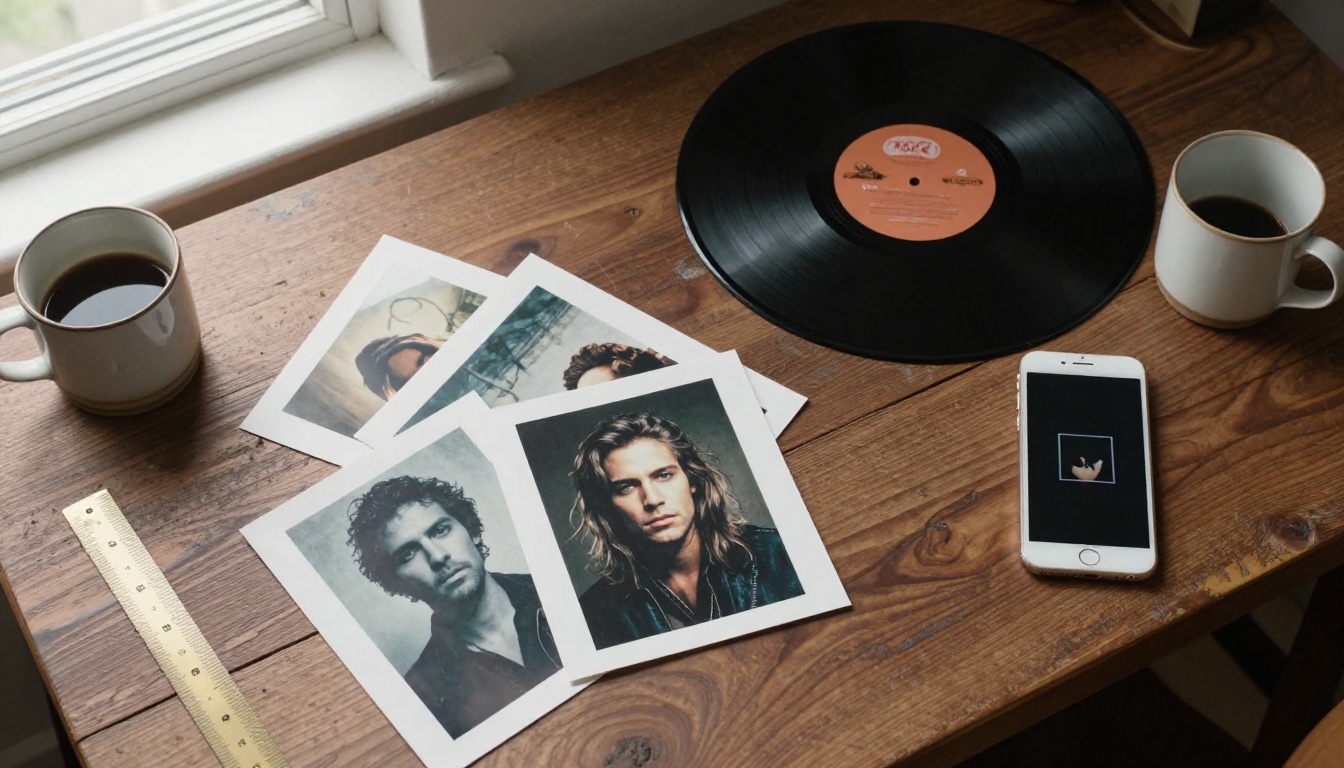
Chaque distributeur publie ses propres règles, mais elles convergent sur les mêmes bases. Consultez la page des exigences actuelles de votre distributeur avant l’import, car les limites changent.
| Critère | Exigence habituelle | Pourquoi c’est important |
|---|
| Forme | Carré, 1:1 | Les autres formes sont recadrées ou refusées |
| Taille | 3000 x 3000 px est la cible courante | Les fichiers plus petits peuvent être refusés ou paraître flous sur grand écran |
| Format | JPG ou PNG en couleurs RVB | Les fichiers CMJN peuvent échouer ou modifier les couleurs |
| Texte | Titre et nom de l’artiste uniquement, si besoin | Les petites lettres disparaissent à la taille d’une miniature |
| Contenu | Aucune URL, aucun prix, aucun identifiant de réseau social | La plupart des boutiques refusent les pochettes qui en contiennent |
Gratuit ne signifie pas qualité médiocre
Autrefois, gratuit rimait avec filigrane et images minuscules. Ce n’est plus le cas. La page de Seedream 4.5 décrit des sorties en 2K et 4K sans filigrane, et PicassoIA Image Editor Pro est présenté comme illimité, sans plafond par modification ni quota quotidien. L’accès gratuit dépend de votre forfait : vérifiez donc les limites actuelles sur la page de chaque modèle avant de préparer un gros lot.
💡 Astuce : Budgétez vos essais. Prévoyez de générer 10 à 20 propositions par sortie et d’en garder une seule. Ce ratio est normal, il ne signale pas un problème.
Deux façons de commencer : photo ou prompt
Les deux méthodes aboutissent au même fichier carré. Elles diffèrent par le degré de contrôle que vous gardez sur le résultat, et le bon choix tient généralement à une seule question : faut-il qu’un visage réel reste reconnaissable ?
| Importer une photo | Rédiger un prompt |
|---|
| Idéal quand | Vous avez un bon portrait, une photo de groupe ou un lieu | Vous n’avez qu’une ambiance, un titre ou un genre |
| Ressemblance | Reste proche de la personne réelle | Nouveaux visages à chaque génération |
| Rapidité | Quelques secondes par modification | De quelques secondes à moins d’une minute par image |
| Risque principal | Trop pousser la modification fait perdre la personne | Les visages et les scènes peuvent paraître génériques |
Si vous êtes le visage du projet, importez une photo. Si la musique est instrumentale ou guidée par l’ambiance, une image issue d’un seul prompt vous laisse souvent plus de liberté, car personne ne s’attend à ce que la figure de la pochette soit une personne précise.
Importer une photo comme base
Commencez par la photo la plus nette que vous avez. Une bonne image source présente ces caractéristiques :
- Une lumière homogène sur le visage, sans ombre dure de flash
- Un arrière-plan uni ou simple
- Au moins 1500 pixels sur le petit côté
- Les yeux nets, sans lunettes de soleil ni ombre de chapeau, sauf si vous voulez cet effet
Les photos prises au smartphone près d’une fenêtre battent souvent les clichés coûteux sous un flash de studio agressif, car la lumière douce fournit au modèle des informations propres sur le visage.
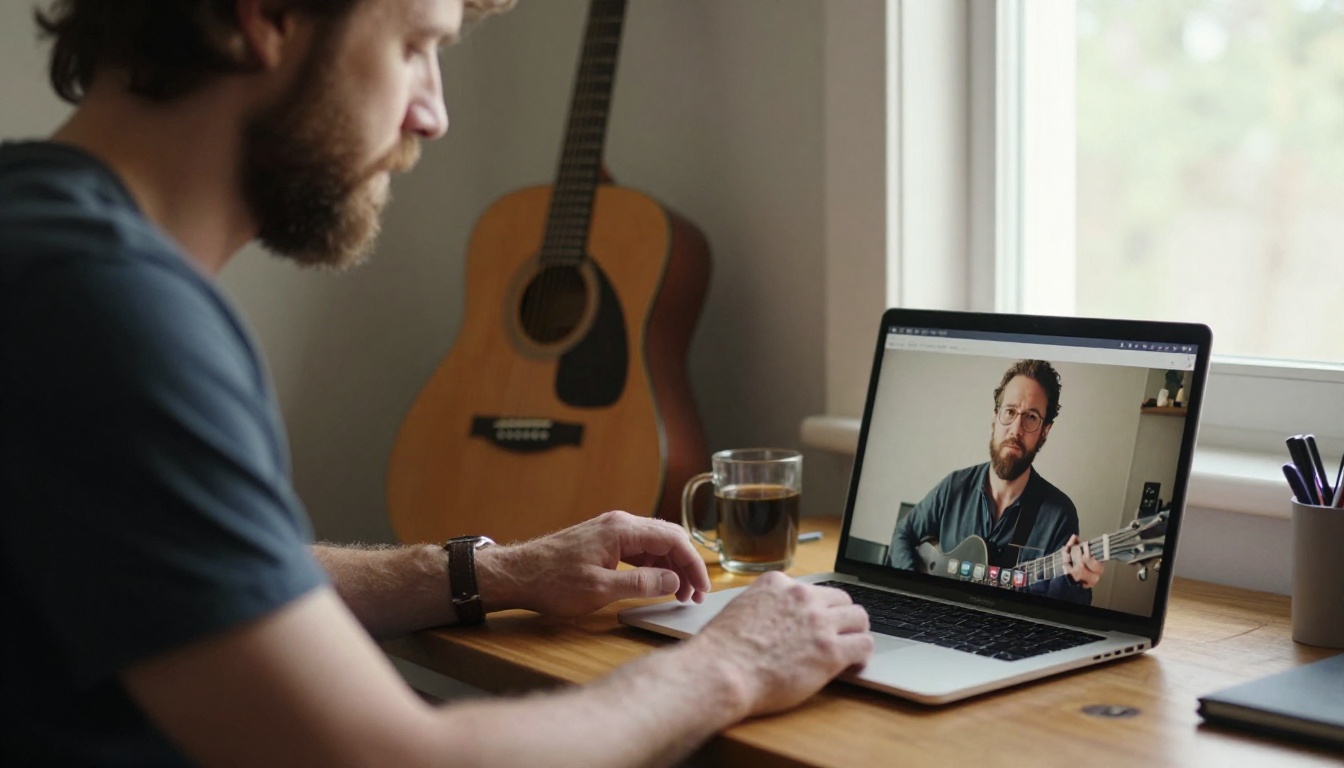
Dans un modèle d’édition, vous décrivez la modification en langage courant et vous désignez vos imports par leur numéro. Une première consigne efficace ressemble à ceci :
Gardez l’homme de l’image 1 exactement tel qu’il est. Placez-le dans une forêt de pins brumeuse à l’aube, lumière douce et couverte, grain de pellicule 35 mm, centré avec de l’espace vide au-dessus de la tête.
Changez une seule chose à chaque essai : le lieu, la lumière ou la tenue. Les modifications qui bouleversent tout d’un coup sont celles qui éloignent le résultat de la personne réelle.
Rédiger un prompt de zéro
Pas de photo exploitable ? Alors le prompt fait tout le travail. Un bon prompt pour une pochette suit un ordre simple : sujet, décor, lumière, objectif, type de pellicule, ambiance et cadrage.
Voici trois prompts de départ pour différents univers sonores :
- Folk : Une femme en manteau de laine vert debout sur un toit désert au lever du soleil, le vent dans les cheveux, objectif 50 mm à f/2, lumière latérale douce, grain Kodak Portra 400, palette sourde, composition carrée avec de l’espace au-dessus de la tête.
- Hip-hop : Portrait serré d’un jeune homme en sweat noir contre un mur de béton patiné, soleil bas à droite, ombres dures sur la moitié du visage, objectif 85 mm à f/1.8, texture de peau visible, grain de pellicule 35 mm.
- Dream pop : Une main tenant une seule pêche devant une fenêtre de cuisine ensoleillée, rideaux pâles qui bougent, contre-jour doux, faible profondeur de champ, tons pastel, grain discret, cadrage carré centré.
Relisez l’un d’eux et vous pouvez vous représenter exactement une image. C’est le test. Si vous pouvez en imaginer trois différentes, le prompt est trop vague.
Des prompts qui ressemblent à de vraies photos
Une œuvre photographique avec du grain, une lumière imparfaite et une peau crédible vieillit mieux que les rendus lisses et plastiques, et elle se tient sans peine à côté des sorties des grandes maisons de disques. L’astuce consiste à rédiger le prompt comme un photographe plutôt que comme un graphiste d’affiche. Nommez l’objectif, la direction de la lumière et le type de pellicule, et évitez les mots d’emphase comme « époustouflant » ou « épique », qui n’ajoutent rien à l’image.
Repères par genre qui fonctionnent
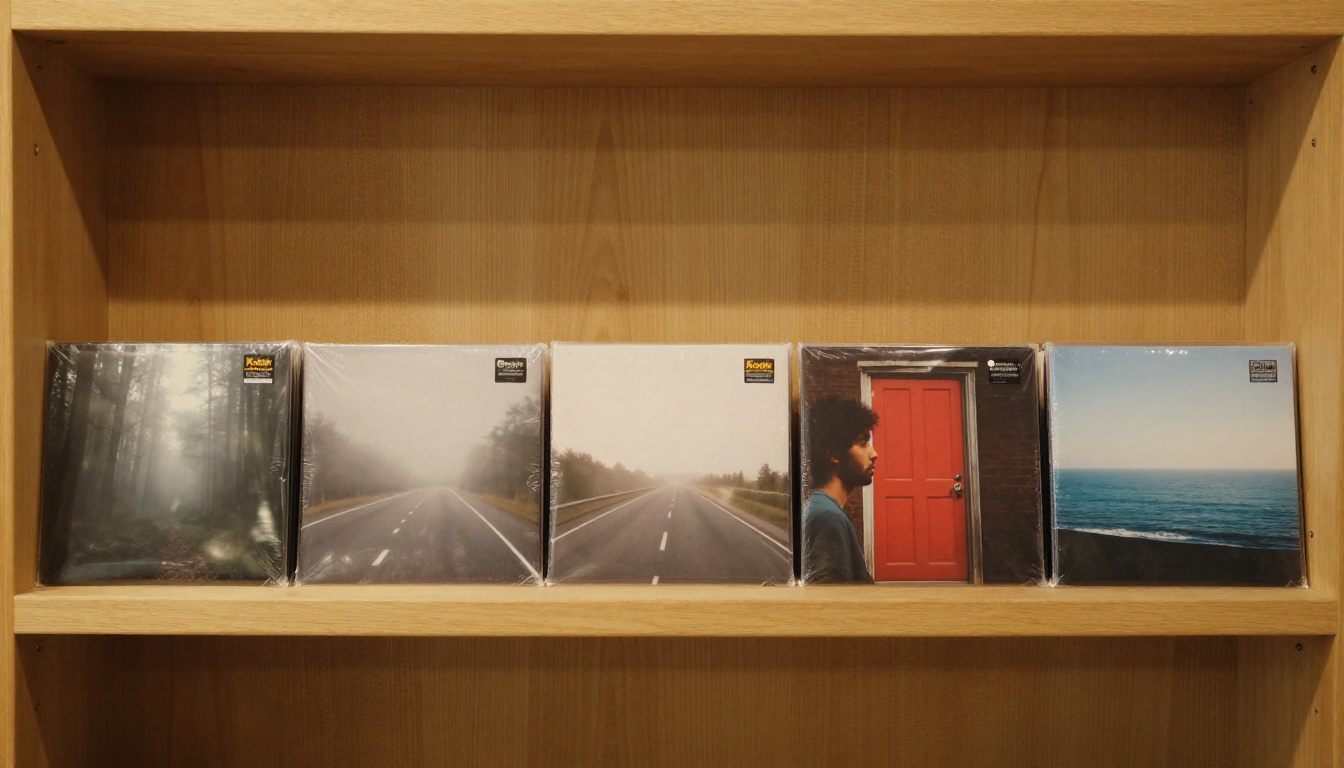
Utilisez ces repères comme points de départ et remplacez le sujet par le vôtre. Chaque ligne donne une direction visuelle et des formules qui tendent à orienter un modèle dans cette direction.
| Genre | Direction visuelle | Formules à essayer |
|---|
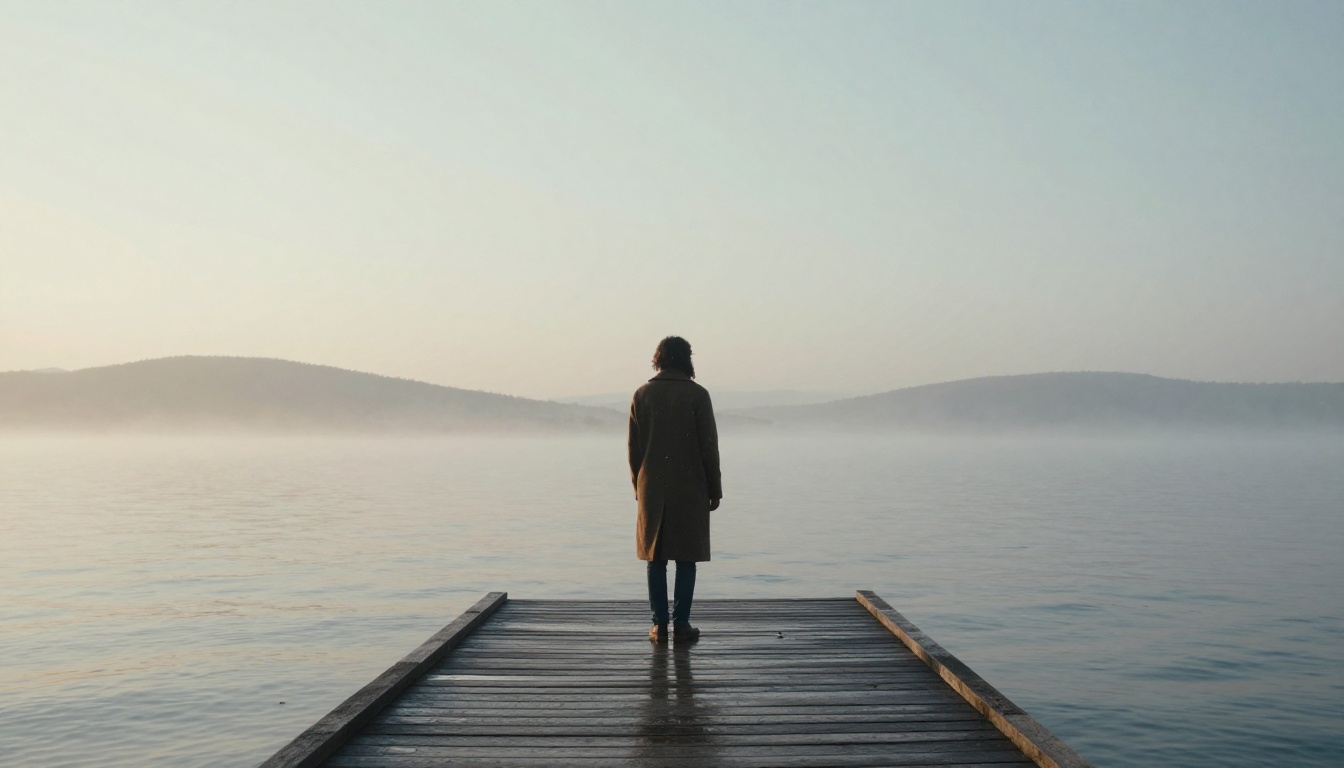
| Folk indépendant | Paysages calmes, brume, couleurs sourdes | « jetée brumeuse à l’aube, 35 mm, désaturé, grain de pellicule » |
| Hip-hop | Portraits serrés, ombres dures, texture urbaine | « portrait 85 mm, mur de béton, soleil bas, ombres profondes » |
| Pop | Visage net, fond simple, couleurs propres | « portrait de studio, fond pastel sans couture, lumière beauté douce » |
| Rock | Photo au flash, mouvement, lieux usés | « flash sur appareil, pellicule grain 400, salle de répétition » |
| Jazz | Intérieurs chaleureux, faible profondeur, lumière au tungstène | « coin d’un club enfumé, 85 mm f/1.4, lumière de lampe chaude » |
| Ambient | Espace vide, longs horizons, brume douce | « plage déserte à l’heure bleue, objectif grand angle, brume pâle » |
| Électro | Géométrie, béton, surfaces réfléchissantes | « cage d’escalier vide, lumière du jour dure, lignes diagonales marquées » |
Erreurs fréquentes dans les prompts
Ces cinq erreurs expliquent l’essentiel des résultats faibles :
- Un long texte dans l’image. Les modèles déforment encore les longues inscriptions. Limitez-vous au nom de l’artiste, ou ajoutez le texte plus tard dans un outil de mise en page.
- Trop de sujets. Une miniature ne laisse de la place qu’à une seule idée.
- Ignorer le recadrage. Demandez de l’espace vide là où le titre viendra se placer.
- Des styles mélangés. « Aquarelle cinématographique photo 3D » demande quatre looks à la fois. Choisissez-en un.
- Pas de seed. Quand vous obtenez un très bon résultat, figez le seed pour pouvoir le reproduire et ne changer qu’un détail à la fois.
Voici une réécriture rapide pour montrer la différence. La version faible : « Pochette d’album épique et géniale d’un chanteur avec un éclairage cool, une ville, des étoiles et une guitare. » La version plus forte : « Un auteur-compositeur en long manteau de laine au bout d’une jetée en bois brumeuse à l’aube, dos partiellement tourné, lumière froide diffuse, objectif 35 mm, grain de pellicule désaturé, espace au-dessus pour un titre. » La seconde nomme un seul sujet, un lieu, une lumière et un objectif.
💡 Astuce : Rédigez le prompt, puis supprimez chaque adjectif qui ne change pas l’image. Des prompts plus courts avec des noms concrets battent les longs prompts remplis de mots d’emphase.
Utiliser Seedream 4.5 sur PicassoIA
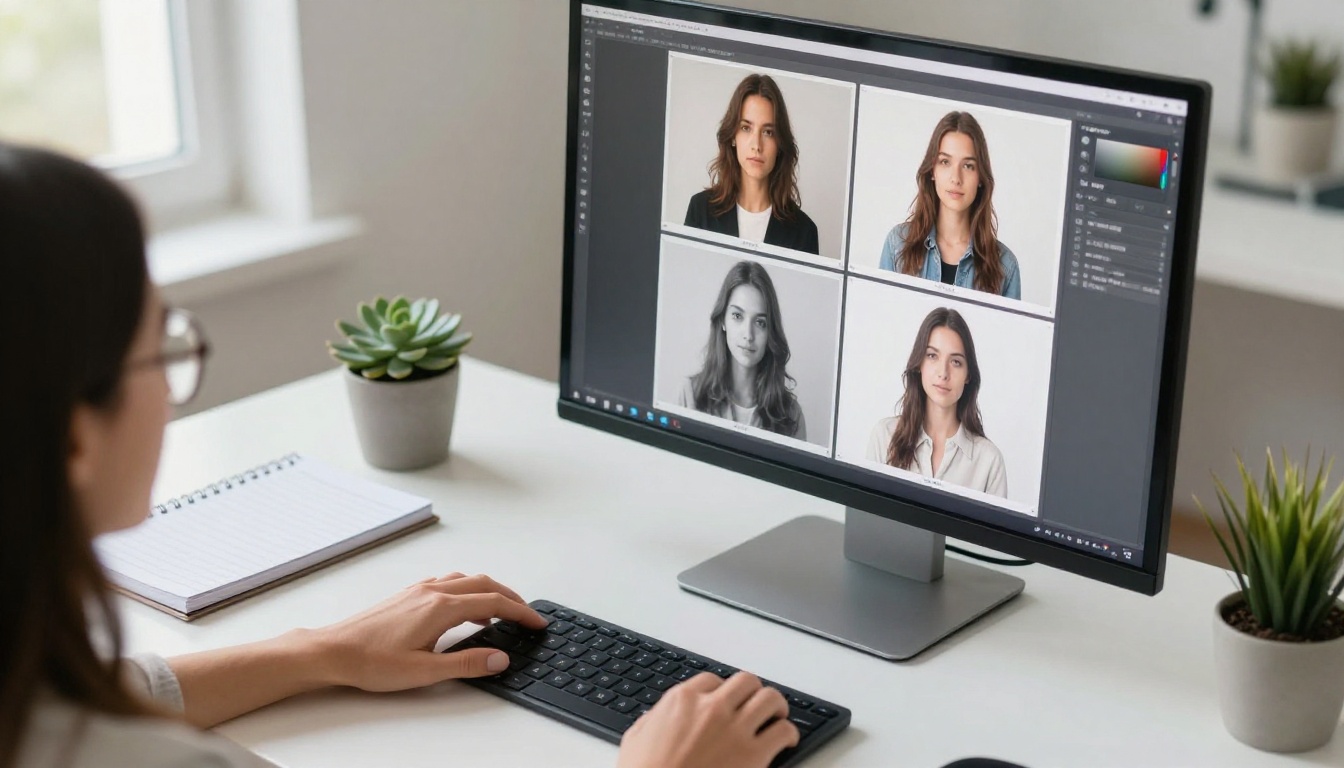
Seedream 4.5 est une valeur sûre pour une pochette générée à partir d’un prompt. Il produit des images en 2K et 4K, propose un format 1:1 pour les pochettes carrées, et peut générer un lot d’options liées en une seule passe, ce qui correspond à l’habitude sur laquelle repose tout ce processus, à savoir en générer une douzaine et n’en garder qu’une.
Réglages étape par étape
- Ouvrez la page de Seedream 4.5 et collez votre prompt dans le champ Prompt.
- Réglez size sur 2K pour les brouillons et sur 4K pour le rendu final. Le modèle ne prend pas en charge le 1K.
- Réglez aspect_ratio sur 1:1. La valeur par défaut, match_input_image, n’a de sens que lorsque vous joignez une image de référence.
- Laissez sequential_image_generation sur disabled pour une seule image. Passez-le sur auto et augmentez max_images (jusqu’à 15) lorsque vous voulez un lot d’options liées.
- Facultatif : ajoutez de 1 à 14 images dans Image Input pour orienter le style ou le sujet.
- Lancez la génération, comparez les résultats côte à côte et téléchargez le plus réussi.
💡 Astuce : Utilisez des lots en 2K pour trouver la formulation qui fonctionne. Une fois le prompt au point, lancez le rendu final en 4K et choisissez dans ce lot plutôt que d’essayer de reproduire exactement un brouillon en 2K.
Les images de référence sont la fonction discrète et puissante de ce modèle. Déposez une photo de la lumière exacte que vous voulez, par exemple une rue grise en hiver, et décrivez votre sujet dans le prompt. Le modèle emprunte l’ambiance et les couleurs de la référence tout en construisant une nouvelle scène.
Corriger rapidement les résultats faibles
| Problème | Solution |
|---|
| Le visage paraît cireux | Ajoutez « pores de la peau visibles, texture naturelle de la peau, léger grain de pellicule » et retirez des mots comme « parfait » |
| Arrière-plan trop chargé | Nommez une surface simple : « mur de plâtre uni » ou « ciel dégagé » |
| Sujet trop petit pour une miniature | Ajoutez « cadrage serré, le sujet occupe les deux tiers du cadre » |
| Couleurs plates | Nommez une palette : « ambre miel, bleu denim délavé, crème » |
| Tout paraît trop propre | Ajoutez « poussière, éraflures, bords usés, grain de pellicule » |
Modifier une photo avec Image Editor Pro
PicassoIA Image Editor Pro est le bon choix lorsque le visage doit rester reconnaissable. Vous importez une à trois images de référence, décrivez la modification en langage courant et obtenez un résultat modifié en quelques secondes. Comme les modifications sont illimitées, vous pouvez retravailler le même portrait autant de fois qu’il le faut.
Garder le visage, changer l’ambiance
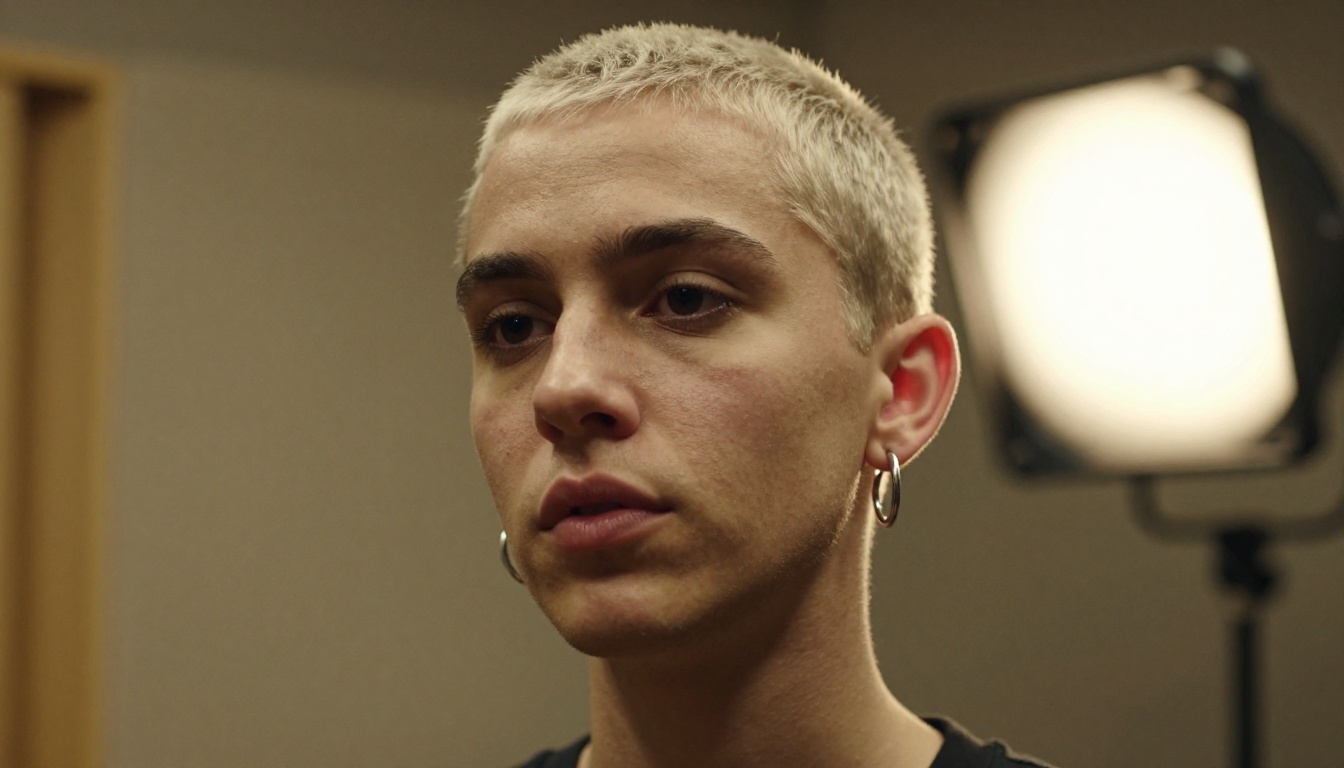
- Importez votre meilleur portrait comme image 1. Ajoutez jusqu’à deux autres références, comme une photo de lieu ou une palette de couleurs, en images 2 et 3.
- Rédigez la modification et désignez chaque import par son numéro : « Placez la chanteuse de l’image 1 dans le lieu de l’image 2. Gardez le visage inchangé. »
- Réglez aspect_ratio sur 1:1 pour une pochette d’album. La valeur par défaut, match_input_image, conserve la forme de votre premier import.
- Réglez num_outputs sur 2 pour comparer deux variantes par passe.
- Verrouillez un seed lorsqu’une direction vous plaît, puis changez un seul détail à chaque passe.
- Choisissez JPG ou PNG comme output_format. WebP est la valeur par défaut, et les distributeurs demandent généralement du JPG ou du PNG.
La formule « gardez le visage inchangé » fait un vrai travail. Sans elle, un changement de scène spectaculaire peut discrètement transformer la personne. Avec elle, vous obtenez la nouvelle lumière et le nouveau lieu tandis que le visage reste le vôtre.
Upscaler avant l’export
Les sorties carrées en 2K sont exploitables, mais 3000 pixels reste la cible habituelle et une source plus grande est plus sûre. Clarity Pro Upscaler agrandit les images en 2x, 4x, 8x ou 16x et préserve la texture de la peau ainsi que les traits du visage. Son curseur de créativité détermine la quantité de détails nouveaux ajoutés. Restez à zéro ou en dessous pour les portraits afin que le visage reste fidèle, et ne le montez que pour les arrière-plans flous. Exportez en PNG pour une qualité sans perte, ou en JPG à 95 % de qualité pour un fichier plus léger.
Comparatif des modèles pour les pochettes d’album
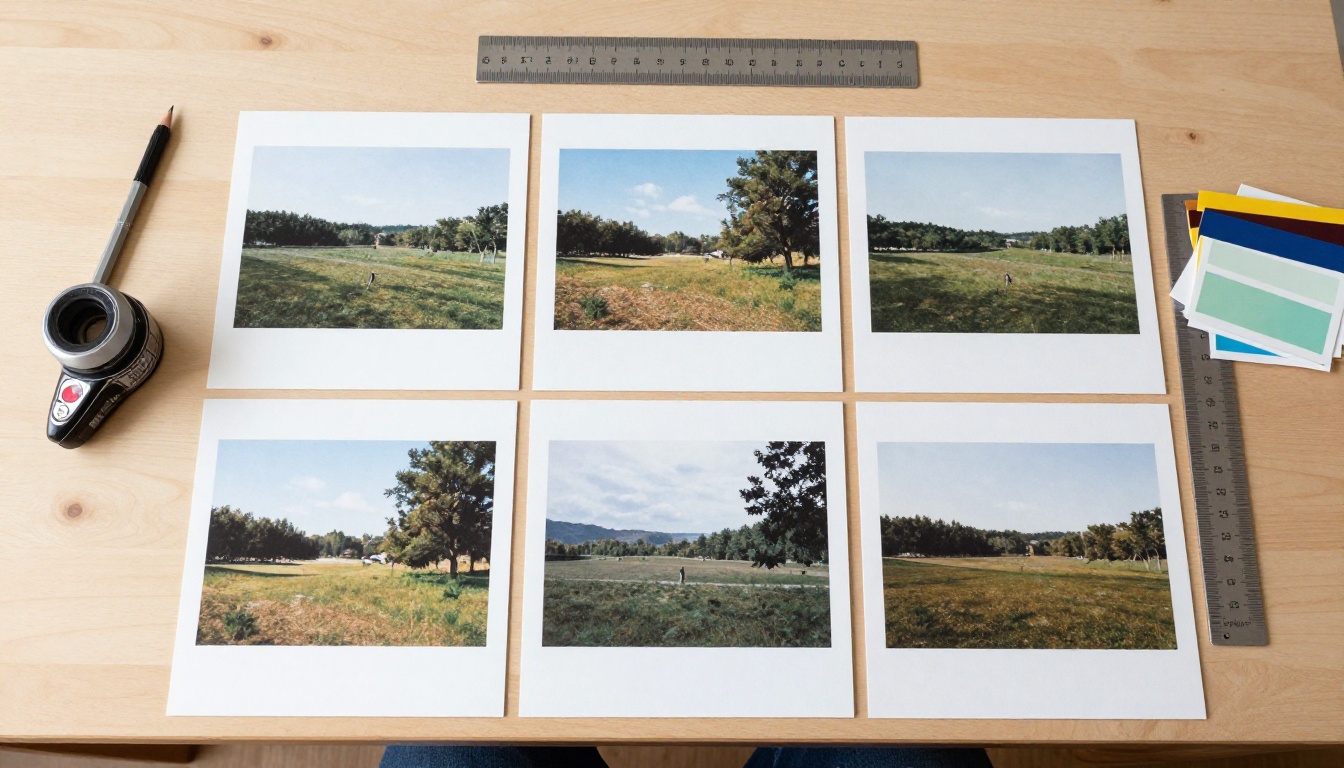
Des tâches différentes favorisent des modèles différents. Ce tableau résume ce que chaque page de modèle indique bien faire.
| Modèle | Idéal pour | À savoir |
|---|
| Seedream 4.5 | Pochettes en 2K et 4K à partir d’un prompt | Format 1:1, lots jusqu’à 15, jusqu’à 14 images de référence |
| PicassoIA Image Editor Pro | Restyler une vraie photo | Jusqu’à 3 références, modifications illimitées, sortie 1:1 en PNG ou JPG |
| GPT Image 2 | Pochettes avec des lettres lisibles | Jusqu’à 10 variantes par passe, format 1:1 par défaut, réglages de qualité |
| Ideogram v4 Quality | Rendus photographiques à partir d’idées brutes | Magic Prompt affine votre saisie, sortie 2048x2048 disponible |
| Qwen Image Edit Plus | Modifications de plusieurs photos et contrôle de la pose | Fusionne des éléments de plusieurs photos, prise en charge de ControlNet |
| Clarity Pro Upscaler | Netteté finale et taille | 2x à 16x, sortie PNG ou JPG |
Parmi les autres options de la collection texte vers image qui méritent un essai figurent Seedream 5 Pro et Nano Banana 2 Lite. La façon la plus rapide de choisir consiste à passer le même prompt dans trois modèles et à comparer les résultats côte à côte. Le goût tranche, et votre goût est le seul avis qui compte pour votre propre sortie.
Le meilleur pour le texte sur une pochette
Si le visuel a besoin du nom de l’artiste ou d’un titre d’un seul mot dans l’image, commencez par GPT Image 2, dont la page met en avant un rendu du texte net comme fonctionnalité centrale. Gardez malgré tout les lettres sur une seule ligne courte, placez-les dans la zone vide que vous avez demandée, et vérifiez l’orthographe en taille réelle avant de valider. Si le texte sort toujours incorrect, générez l’image sans lui et ajoutez les lettres avec n’importe quel outil de mise en page.
Le meilleur pour les modifications de photos
Pour un seul portrait, utilisez Image Editor Pro. Pour fusionner deux photos, comme une chanteuse issue d’une séance et un lieu issu d’une autre, Qwen Image Edit Plus gère les modifications multi-photos et accepte les entrées ControlNet pour contrôler la pose. Testez les deux sur la même photo source, car les résultats varient selon le visage et la lumière.
Préparer les fichiers pour la sortie
Taille, format et couleurs
- Générez à la plus grande taille disponible, soit 4K dans Seedream 4.5.
- Recadrez en carré exact, centré sur le sujet.
- Redimensionnez à 3000 x 3000 pixels. Si la source est plus petite, upscalez d’abord avec Clarity Pro Upscaler, puis réduisez.
- Exportez en JPG haute qualité ou en PNG en couleurs RVB, sans transparence.
- Nommez le fichier d’après le titre de la sortie plutôt que de le laisser sous le nom « final_v7 ».
Zones de sécurité pour les miniatures
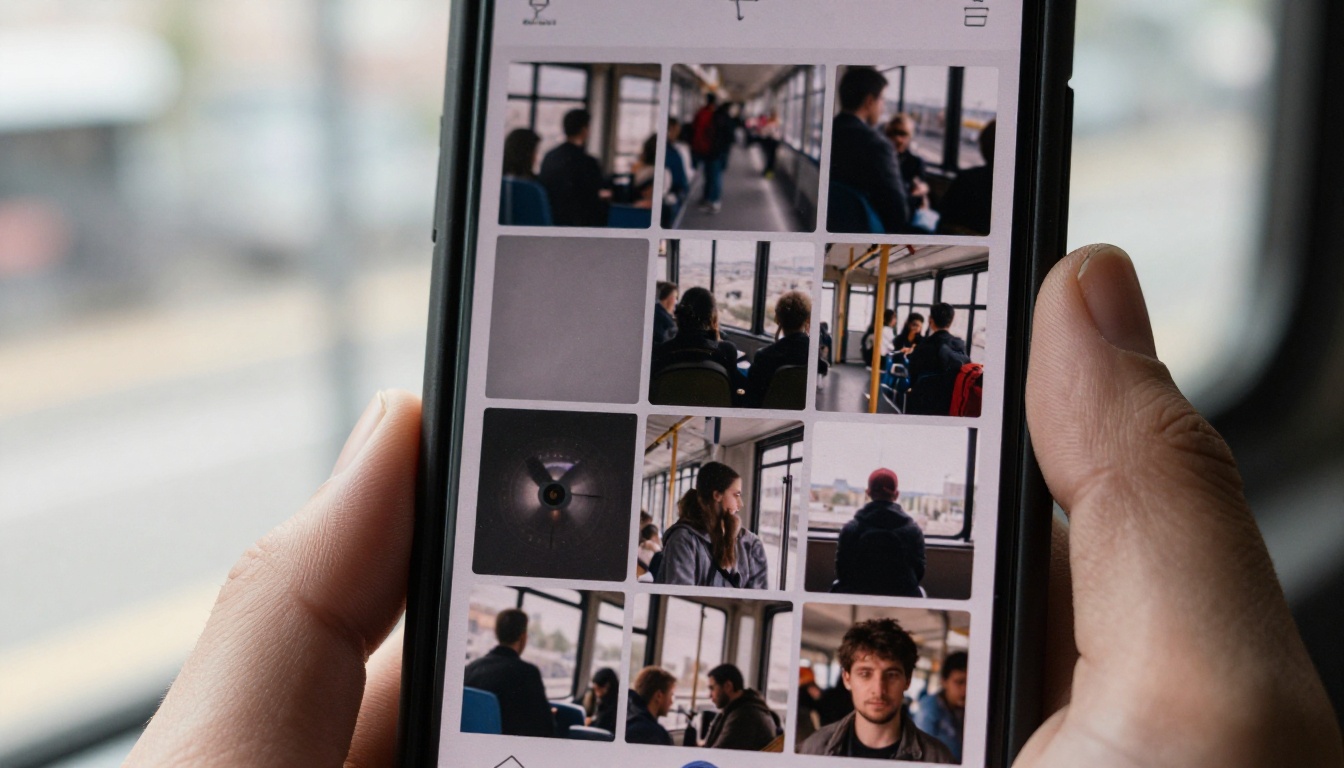
La plupart des auditeurs verront votre pochette plus petite qu’un timbre-poste, sur un téléphone, dans une liste. Testez cela avant l’import.
- Réduisez le fichier à 100 pixels, puis à 50 pixels. Si le sujet disparaît, recadrez plus serré.
- Gardez le sujet et les éventuelles lettres dans les 70 % centraux pour que les recadrages et les coins arrondis ne les coupent pas.
- Utilisez un contraste fort : un visage clair sur un mur sombre, ou une silhouette sombre dans un brouillard pâle.
- Vérifiez en niveaux de gris. Si l’image se lit toujours, la composition tient.
- Placez-la à côté de trois sorties réelles de votre genre. Elle doit paraître appartenir à la rangée sans en copier aucune.
💡 Vérification des droits : Utilisez des photos de personnes qui ont accepté d’apparaître, lisez les conditions de chaque modèle et confirmez la politique actuelle de votre distributeur concernant les pochettes générées par IA avant l’import.
Créez votre propre pochette d’album
Choisissez le morceau, choisissez un mot d’ambiance et lancez votre premier prompt dès aujourd’hui. Ouvrez Seedream 4.5 pour générer à partir d’un prompt, ou importez votre portrait sur PicassoIA Image Editor Pro pour restyler une photo que vous avez déjà. Générez une douzaine d’options, réduisez chacune à la taille d’une miniature, et gardez celle qui dit encore quelque chose à 50 pixels.
Lorsque la première image fonctionne, changez un détail et relancez. Trois passes suffisent généralement pour passer d’une idée approximative à un fichier prêt pour la sortie. Parcourez tous les modèles sur picassoia.com/en/all-models et testez-en quelques-uns avec le même prompt pour voir lequel correspond à votre son.


