Tienes una pista terminada, un episodio de podcast o una nota de voz, y quieres algo en movimiento en pantalla mientras suena. Un video negro y plano con una forma de onda diminuta no detendrá a nadie mientras hace scroll. Ahí entra el visualizador de audio con IA: un software que escucha tu sonido y construye visuales a su alrededor, desde las clásicas barras que rebotan hasta escenas que parecen un cortometraje.
El problema es que la etiqueta se estira para cubrir herramientas muy distintas. Algunas son plantillas sencillas de barras y ondas con un botón "inteligente". Otras generan imágenes y movimiento reales a partir de un prompt de texto y luego los sincronizan con tu canción. Este artículo las ordena, muestra qué opciones gratuitas merecen tu tiempo, compara alternativas en apps, repasa los estilos de ejemplo que la gente usa de verdad y termina con un flujo de trabajo que puedes poner en marcha hoy.
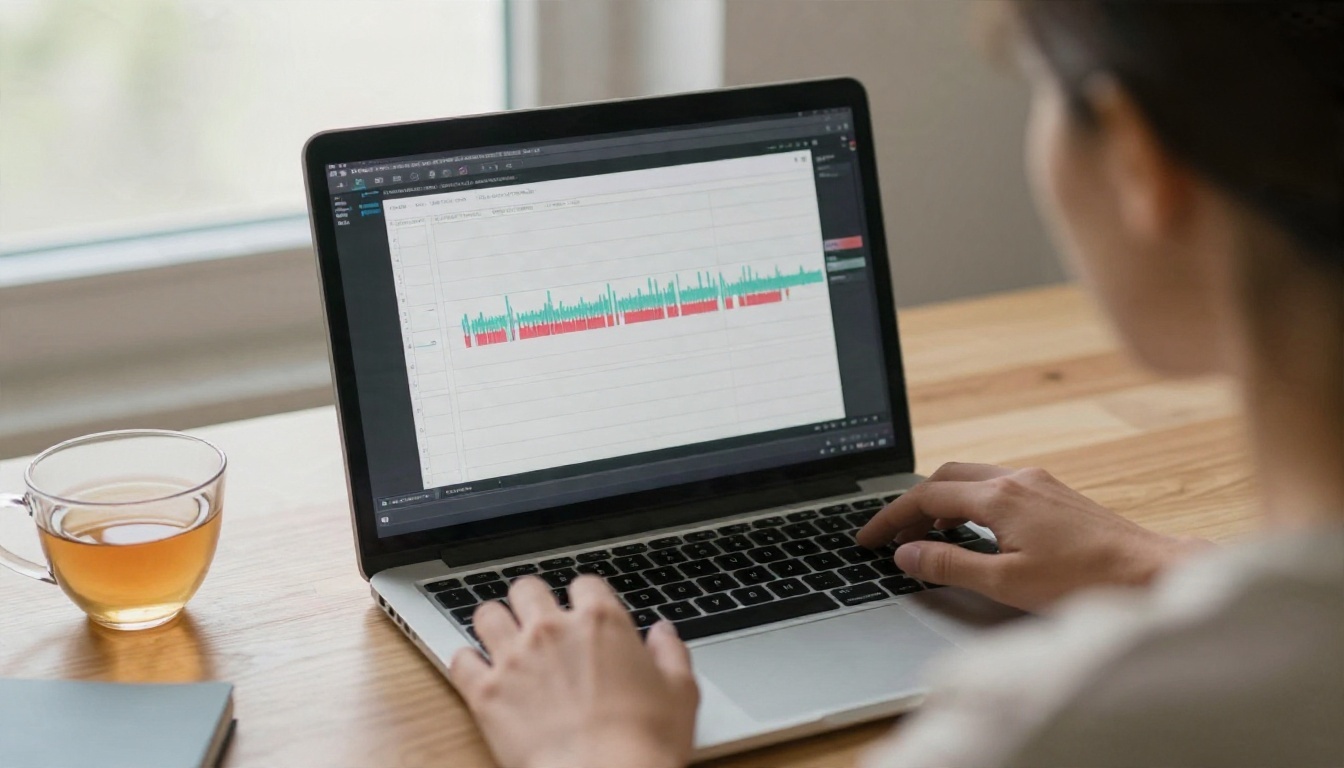
Qué hace realmente un visualizador de audio con IA
Un visualizador de audio tradicional lee el volumen y las frecuencias de un archivo y dibuja formas que reaccionan a él. Las frecuencias bajas hacen subir una barra, las altas hacen temblar una línea. Es mecánico, rápido y fiable, y existe desde los primeros reproductores multimedia.
La parte de IA cambia dos cosas:
- Origen de los visuales. En lugar de elegir un preajuste, describes una escena ("un faro solitario en una tormenta, deriva lenta de cámara") y un modelo genera las imágenes.
- Vínculo con el sonido. La herramienta detecta los golpes, las secciones y el ambiente, y luego corta, acelera o desplaza los visuales para que coincidan.
En la práctica te encontrarás con tres familias de herramientas:
| Familia | Cómo funciona | Ideal para | Límite habitual |
|---|
| Plantillas reactivas | Barras, círculos y ondas controlados por la señal de audio | Podcasts, clips con letra, subidas rápidas | Se parece a la de todos los demás |
| Generadores basados en prompts | Escribes un prompt y un modelo crea imágenes o clips | Videos musicales, promos de álbum, loops | Necesita buenos prompts y algo de edición |
| Editores híbridos | Plantillas más fondos de IA y subtítulos automáticos | Publicaciones en redes y entregas rápidas | Los planes gratuitos añaden marcas de agua o límites |
💡 Consejo: Decide qué familia necesitas antes de comparar precios. Un clip de podcast y un video musical atmosférico requieren herramientas completamente distintas.
Opciones gratuitas que aguantan
"Gratis" es la palabra más buscada en este tema y también la más engañosa. Un visualizador de audio gratuito suele significar una de cuatro cosas.
Plantillas en el navegador
Editores en línea como Kapwing, Canva, VEED y Adobe Express te dejan subir un archivo de audio, elegir un estilo de forma de onda y exportar. Son rápidos y no requieren instalación. La contrapartida es previsible: las exportaciones gratuitas suelen llevar marca de agua, una duración máxima más corta o una resolución más baja. Los planes y los límites cambian a menudo, así que revisa el plan gratuito actual antes de dedicar una tarde a un proyecto.
Apps para dispositivos móviles
Apps como Avee Player en Android y varios creadores de videos musicales para iOS ofrecen paquetes de plantillas y render en tiempo real en el teléfono. Destacan para clips personales rápidos. Les cuesta con pistas largas y con el control fino de la tipografía.
Código abierto y software de escritorio
Si estás dispuesto a dedicarle tiempo, el software de escritorio gratuito como DaVinci Resolve (versión gratuita), Blender y OBS puede dar resultados excelentes. Resolve tiene herramientas de audio sólidas, Blender puede generar geometría a partir del sonido y OBS puede capturar un plugin de visualización en directo. La inversión en aprendizaje es real, así que trata esta vía como un hobby o una habilidad a largo plazo, no como una solución rápida.
Créditos gratuitos de generación con IA
Es el grupo más nuevo. Las plataformas que alojan modelos de imagen y video suelen ofrecer una cuota gratuita, y puedes crear tus propios visuales fotograma a fotograma y luego combinarlos con tu canción en cualquier editor. El resultado es original, no una plantilla, lo que importa si quieres una identidad reconocible para un canal o un lanzamiento.
⚠️ Ojo con: las promesas de "gratis para siempre" combinadas con una marca de agua que no puedes quitar, o un límite de exportación de 30 segundos. Ninguna de las dos cosas es un problema para un adelanto, pero ambas resultan molestas para una pista completa.
Alternativas en apps comparadas
Ninguna herramienta gana en todo. Esta tabla agrupa lo que encontrarás según el objetivo, para que puedas elegir sin probar diez apps.
| Objetivo | Opción adecuada | Por qué |
|---|
| Clip de podcast con subtítulos | Editor en el navegador con subtítulos automáticos | Rápido, con plantillas ya ajustadas a redes sociales |
| Loop reactivo a la letra o al beat | App visualizadora para dispositivos móviles | Vista previa en tiempo real, poco esfuerzo |
| Video musical original | Generación de imágenes y video con IA más un editor | Escenas únicas, control creativo total |
| Fondo para directos | Software de escritorio o una herramienta de estilo VJ | Funciona en tiempo real, sin esperar al render |
| Carátula de álbum en movimiento | Modelo de imagen con IA más modelo de imagen a video | Parece una foto de portada viva |
Cuándo basta con una plantilla
Si el audio en sí es la estrella, como una voz, una conferencia o una grabación de campo, una forma de onda limpia sobre un fondo de marca es la opción correcta. No lo compliques. Una forma estable con subtítulos legibles vence a una escena cargada que compite con las palabras.
Cuándo necesitas visuales originales
Si la pista tiene un ambiente, una historia o una identidad fuerte, las plantillas empiezan a parecer genéricas a partir de la segunda subida. Este es el momento de generar tus propias escenas. Unas cuantas imágenes fijas bien elegidas, animadas con un modelo de video y cortadas al ritmo, se verán mucho más deliberadas que un preajuste reciclado.
Estilos de ejemplo que vale la pena copiar
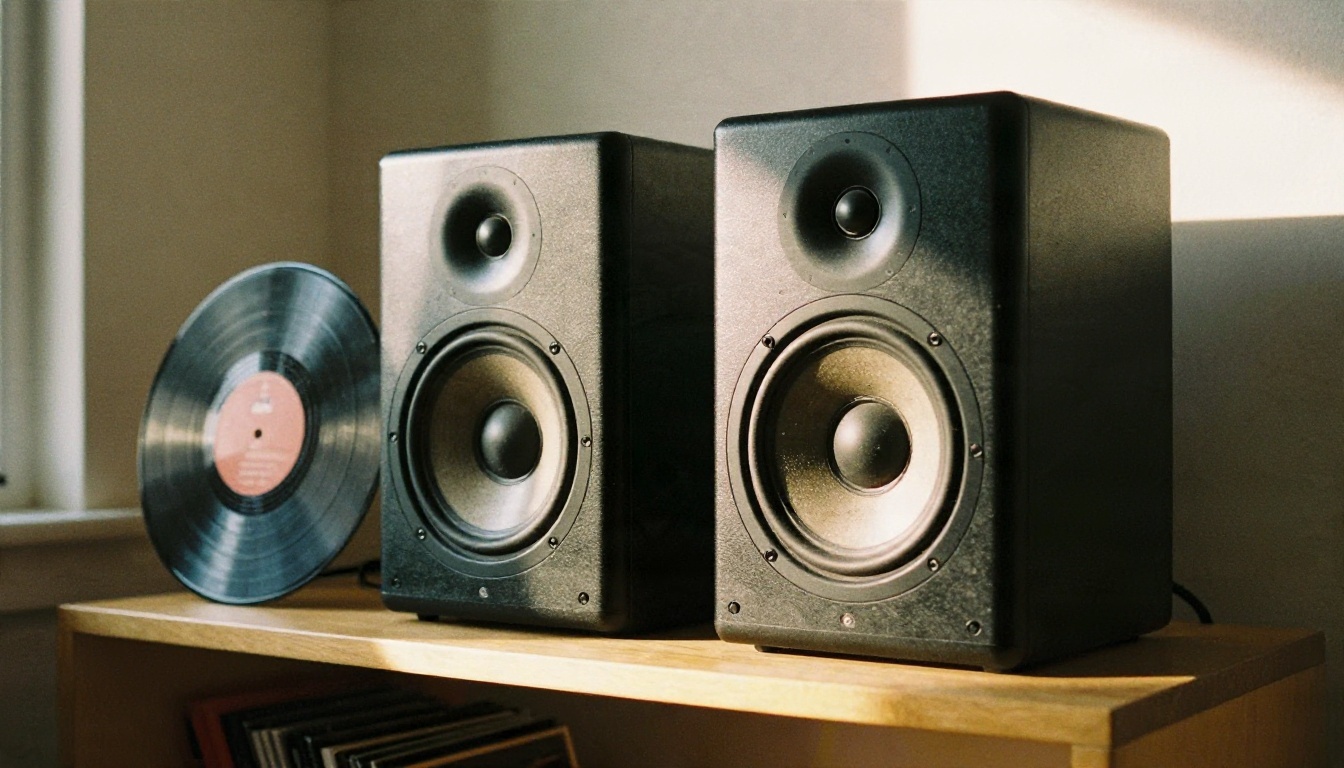
El estilo es donde más gente se atasca, así que aquí tienes los looks que funcionan una y otra vez. Cada uno combina una idea visual con el tipo de audio al que le sienta bien.
La forma de onda clásica
Barras finas o una sola línea sobre una fotografía fija. Funciona para podcasts, notas de voz, muestras de audiolibros y demos. Mantén el fondo tranquilo y de bajo contraste para que la forma se lea con claridad.
El bucle cinematográfico lento
Una escena potente, animada con suavidad: niebla que se desplaza, una cortina que se mueve, lluvia en una ventana. Perfecto para mezclas ambient, lo-fi y de estudio que duran una hora. El truco es la sutileza. Si cada segundo tiene un suceso visible, los oyentes se cansan.
El flujo abstracto
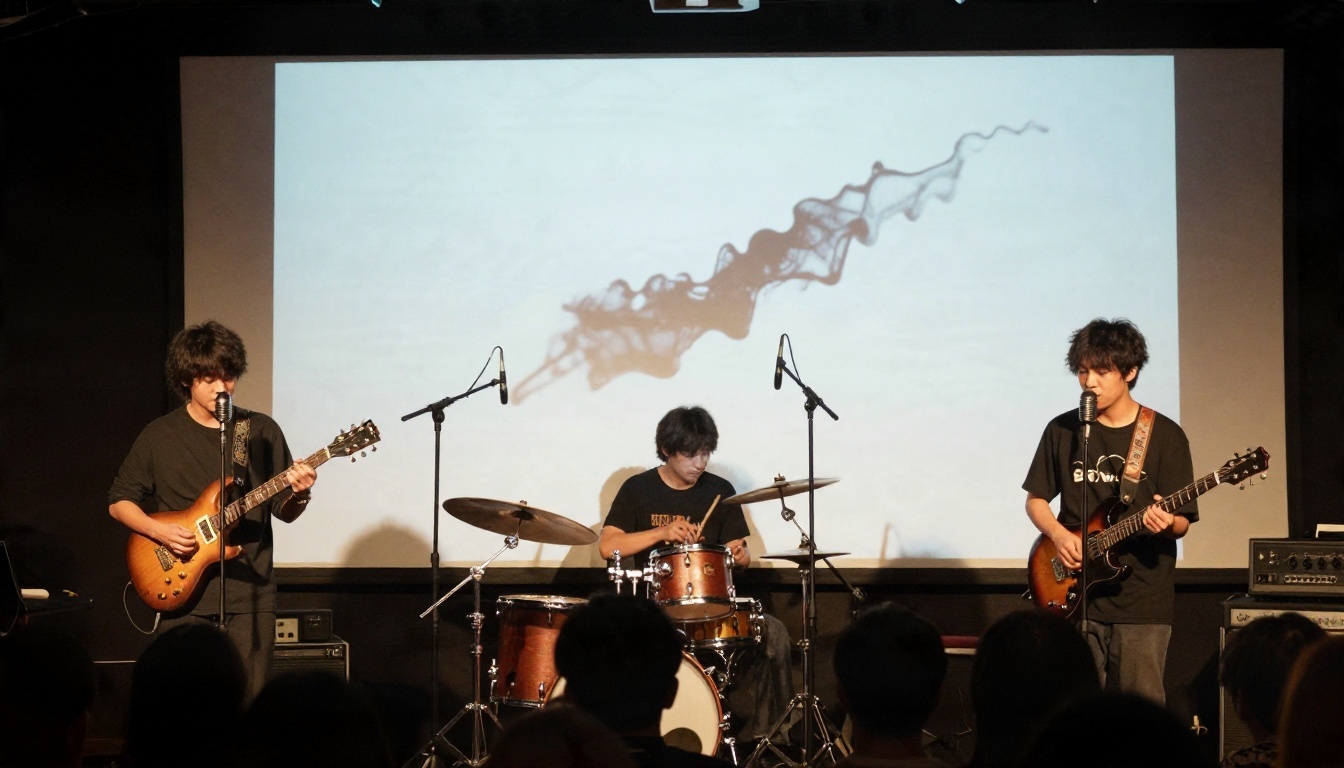
Tinta en el agua, degradados a la deriva, formas suaves que crecen con el bajo. Este estilo encaja con pistas electrónicas y downtempo, y también es lo que se ve proyectado detrás de los artistas en directo. Genera un puñado de fondos abstractos y haz fundidos cruzados al ritmo.
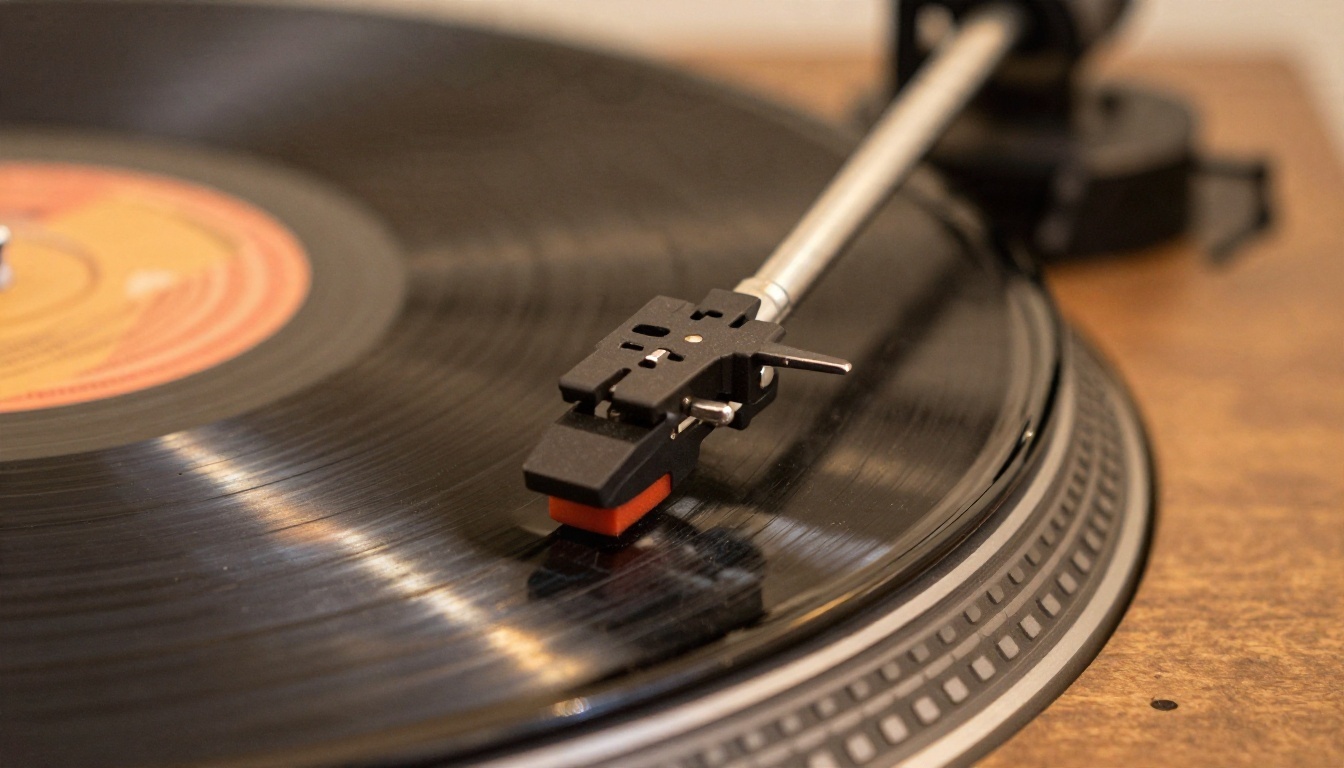
El look de vinilo y analógico
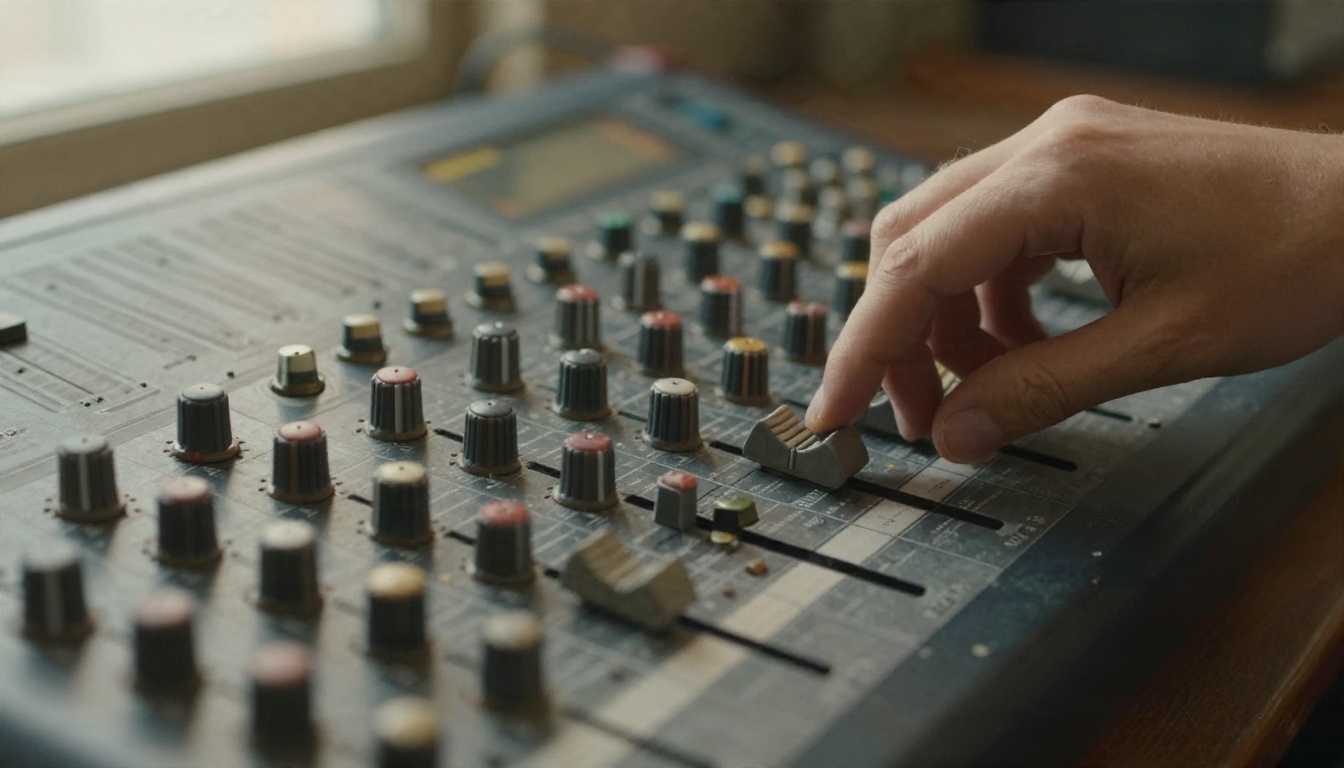
Primeros planos de tocadiscos, cintas, diales y polvo. Transmite calidez y oficio, y encaja con lanzamientos de jazz, soul, acústico y cantautores.
El clip narrativo
Un personaje, un lugar, una pequeña historia a lo largo de la canción. Es el estilo más exigente, porque necesitas continuidad visual, pero también es el que más se comparte. Planéalo como de cinco a ocho escenas, no como una sola toma larga.
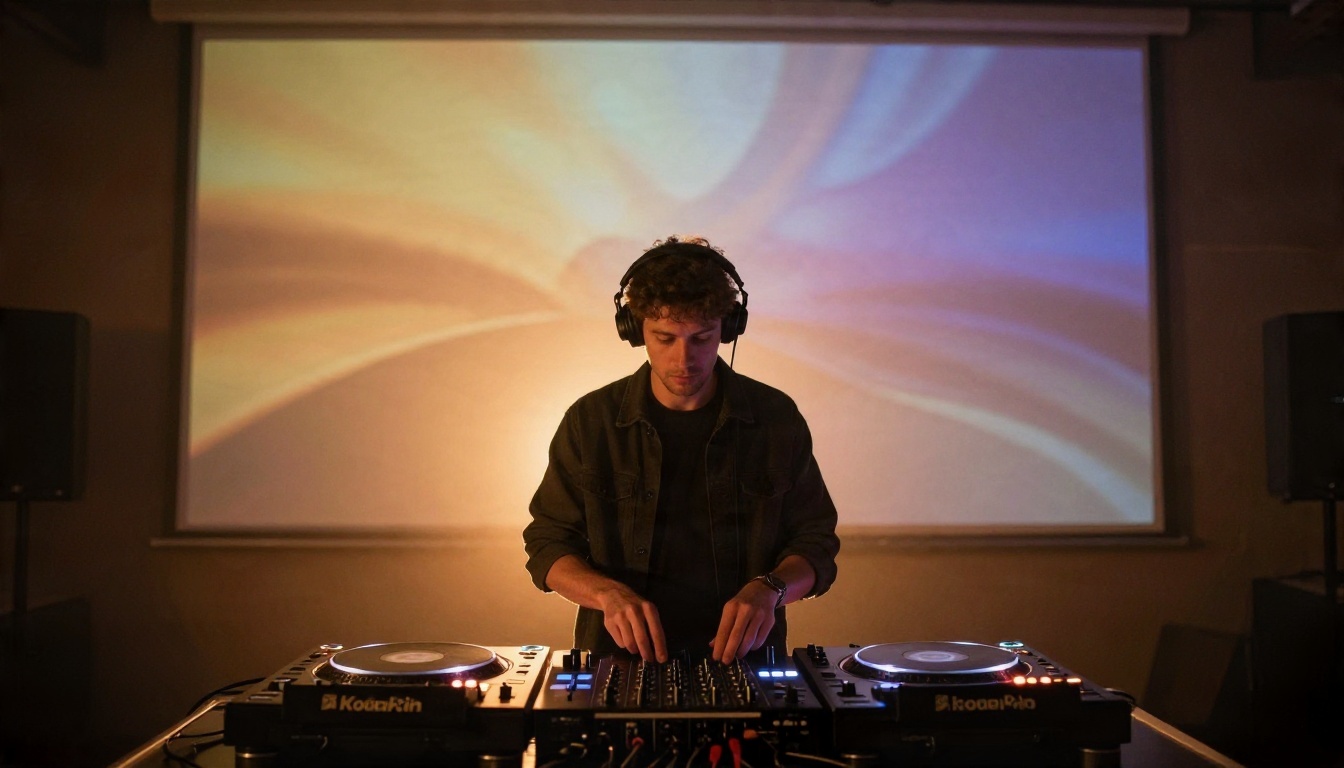
El fondo para directos
Proyección a gran escala detrás de una banda o de un DJ. Aquí los visuales deben ser lo bastante llamativos para leerse desde el fondo de una sala y lo bastante lentos para no distraer a los artistas.
💡 Regla general: ajusta la velocidad de los visuales al tempo de la pista. Una balada de 70 BPM pide un corte cada pocos segundos. Un tema de club de 140 BPM puede aguantar cambios mucho más rápidos.
Flujo de trabajo para crear tu propio visualizador
Aquí tienes un proceso práctico que evita los límites de las plantillas. Usa la generación con IA para las escenas y cualquier editor de video para la sincronización final, así mantienes el control de los tiempos.
Paso 1: prepara el audio
Puedes traer una pista terminada o crear una. En PicassoIA, modelos de música como Lyria 3, Lyria 3 Pro y Music 2.6 pueden generar canciones a partir de un prompt de texto. Si quieres voces a partir de tu propia letra, Music 01 y Music 2.5 merecen un vistazo. El modelo ElevenLabs Music es otra opción para componer a partir de un prompt.
Antes de generar los visuales, anota la estructura de la canción: intro, estrofa, estribillo, drop, outro. Apunta las marcas de tiempo. Serán tu lista de planos.
Paso 2: genera tus escenas clave
Crea primero imágenes fijas. Son más baratas y rápidas de iterar que el video. Seedream 4.5 produce imágenes fijas nítidas y detalladas hasta 4K, y Flux 2 Klein 9B Base LoRA es muy útil cuando quieres un look estilizado y coherente en una serie.
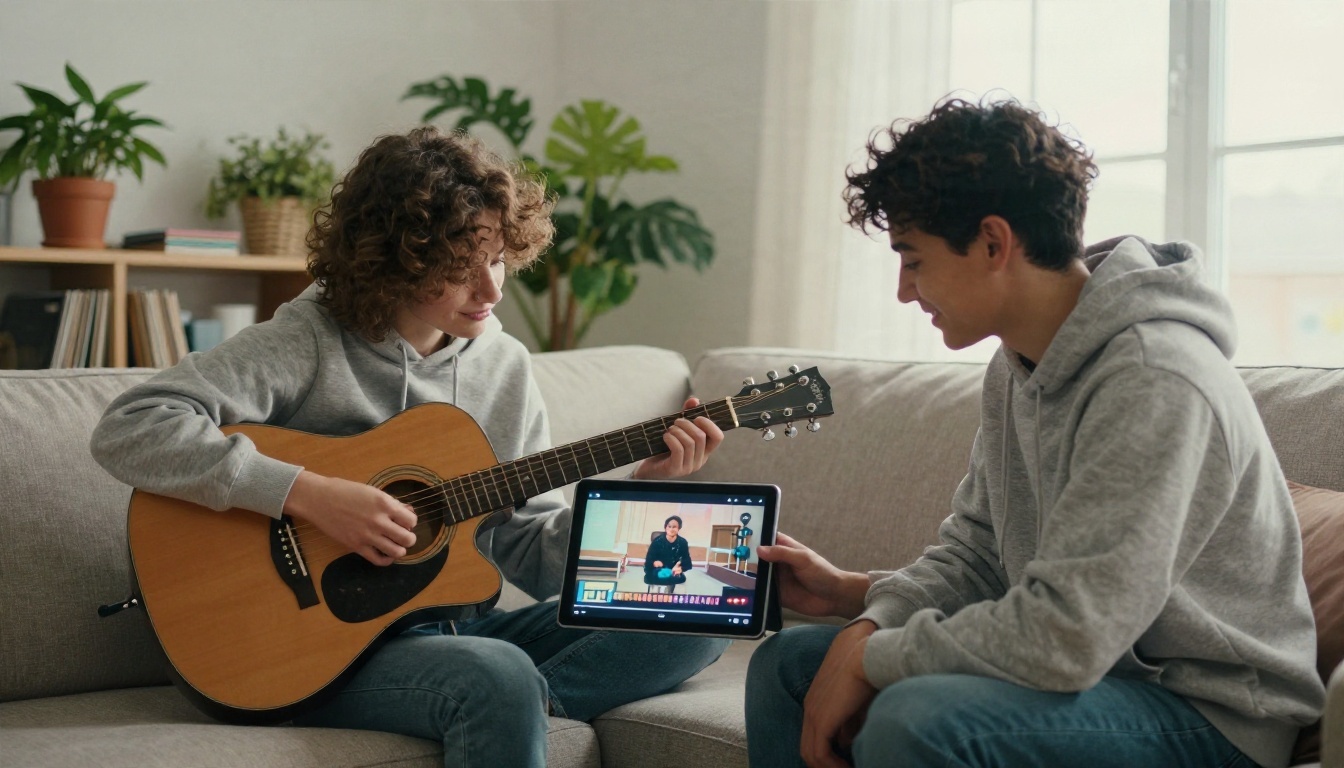
Un buen prompt de escena nombra cuatro cosas: el sujeto, el escenario, la luz y el objetivo. Por ejemplo: "un cantante frente a una ventana con lluvia al atardecer, luz cálida de lámpara desde la izquierda, objetivo de 50 mm, profundidad de campo reducida, grano de película". Mantén la misma luz y la misma paleta en cada prompt para que el clip parezca un único mundo.
Paso 3: anima las imágenes fijas
Elige las imágenes que encajen con tu estribillo y tus drops, y conviértelas en clips cortos. Wan 2.5 I2V Fast anima una imagen subida a partir de un prompt de movimiento, Kling v3 Video se encarga de los movimientos de cámara cinematográficos, y Veo 3.1 puede añadir audio nativo cuando quieres que el ambiente quede integrado. Para borradores rápidos y de menor costo, LTX 2.5 Fast es una opción veloz.
Escribe los prompts de movimiento como una descripción breve y cronológica: qué hace el sujeto, qué hace la cámara y cómo se comporta la luz. "Empuje lento hacia el cantante, cortinas moviéndose con una brisa suave, luz cálida parpadeando con suavidad" funcionará mejor que "hazlo genial".
Paso 4: sincroniza y exporta
Coloca tu audio en la línea de tiempo de cualquier editor, ubica los clips para que el visual más potente caiga en el estribillo y corta al ritmo. Si quieres una forma de onda reactiva encima, añade una capa de plantilla gratuita de cualquiera de las herramientas mencionadas antes. Obtienes escenas originales más la superposición reactiva precisa, lo mejor de las dos familias.
Cómo usar Wan 2.5 I2V Fast en PicassoIA
Es la vía más rápida de una imagen fija a un visual en movimiento, así que aquí tienes el proceso paso a paso.
- Abre la página del modelo. Ve a Wan 2.5 I2V Fast en PicassoIA.
- Sube tu imagen de origen. Usa una escena que hayas generado con Seedream 4.5 o cualquier foto tuya. Las imágenes horizontales 16:9 encajan con la mayoría de las plataformas de video.
- Escribe un prompt de movimiento. Describe una acción clara y un movimiento de cámara. Ejemplo: "Empuje suave, polvo flotando en la luz de la ventana, el vinilo sigue girando".
- Elige la configuración de salida. Selecciona la resolución y la duración que ofrece la interfaz. Empieza con la opción más baja para los borradores y súbela para la versión final.
- Genera y revisa. Fíjate en parpadeos, manos deformadas o cambios bruscos. Si algo se desvía, simplifica el prompt y vuelve a generar.
- Descarga y colócalo en tu línea de tiempo. Repite para cada sección de la canción y luego edita los clips juntos sobre tu audio.
💡 Consejo: Guarda un archivo de prompts. Cuando un clip salga perfecto, copia su redacción sobre luz y cámara en los siguientes prompts para que todo el video coincida.
Si prefieres otro motor, Wan 2.7 I2V, Grok Imagine Video 1.5 y Gen4 Turbo también animan imágenes fijas, y el mismo flujo de trabajo sirve.
Podcasts, canciones y sesiones en directo
El mismo proceso se adapta al contenido que estás creando.
Para podcasts y charlas
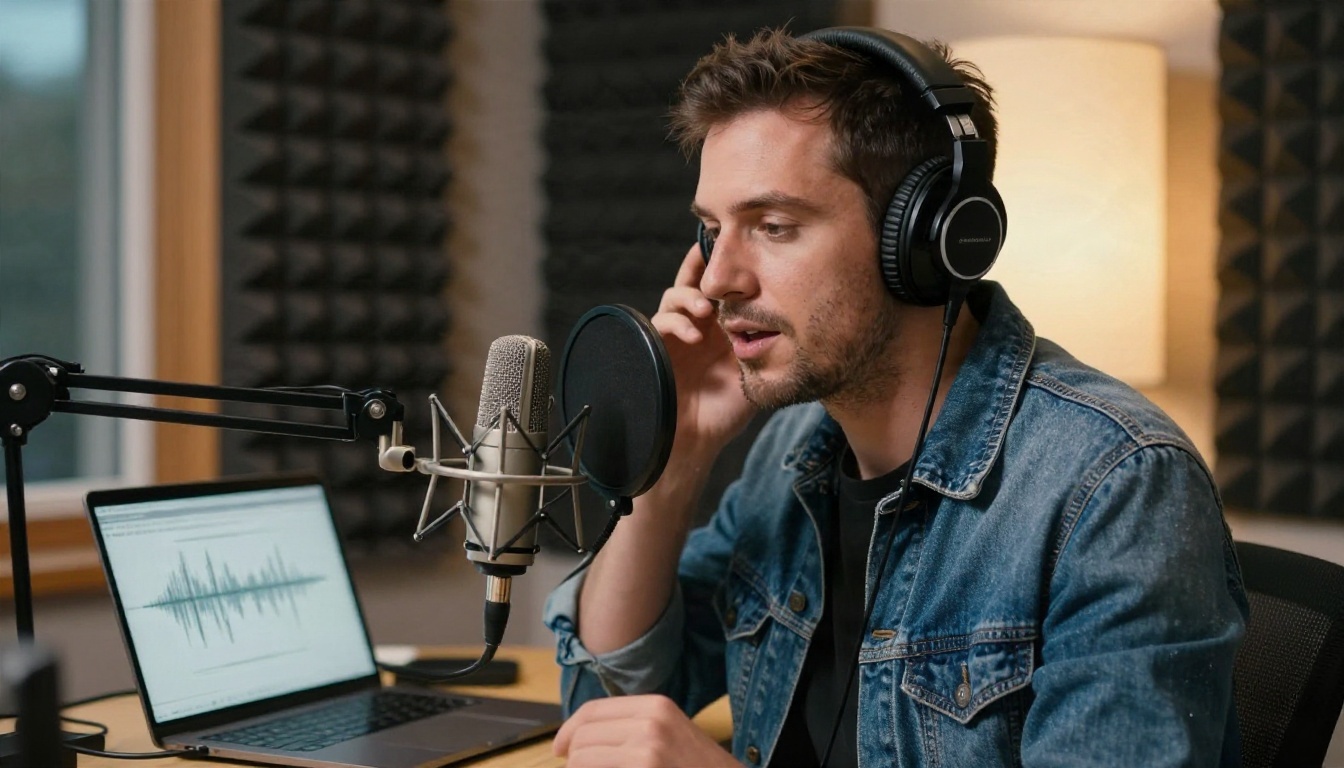
Usa una sola imagen fija de marca, una forma de onda limpia y subtítulos. Genera una escena de portada potente, como un retrato en estudio, y reutilízala en todos los episodios para que los oyentes reconozcan el feed de un vistazo.
Para canciones completas
Planea de cinco a ocho escenas que sigan la estructura de la pista. Empieza con una imagen amplia y tranquila, sube hacia planos más cercanos y brillantes para el estribillo, y vuelve a la escena inicial al final. Ese bucle da al clip una sensación de cierre.
Para sesiones en directo y loops
Genera algunos fondos abstractos o atmosféricos, anima cada uno durante unos segundos y ponlos en bucle. Como la proyección dura mucho tiempo, evita los destellos bruscos y mantén la paleta limitada.
Errores que hacen que los visuales parezcan baratos
Unos pocos hábitos separan un resultado pulido de un típico producto de plantilla.
- Demasiados efectos a la vez. Elige una idea por escena.
- Ignorar la mezcla. Si el bombo suena fuerte y tu visual se queda quieto, la sincronización parece rota. Pon el cambio más fuerte en el golpe más fuerte.
- Look desigual. Pasar de fotos cálidas de película a renders fríos y brillantes a mitad de canción rompe el hechizo. Fija pronto la luz, la paleta y el lenguaje de lente.
- Texto ilegible. Los subtítulos pequeños sobre una escena cargada desaparecen en el teléfono. Usa una zona tranquila o una sombra suave detrás.
- Saltarse el borrador. Prueba primero una sección de 10 segundos. Te ahorra horas de volver a renderizar.
Revisa los derechos
Si usas una canción que no creaste tú, confirma que puedes publicarla. El audio que generas tú mismo o las pistas de tu propiedad evitan dolores de cabeza por retiradas. Revisa también las condiciones de cualquier modelo de música que uses antes de monetizar un lanzamiento.
Qué opción te conviene
Respuestas rápidas para las situaciones más comunes:
| Tu situación | Empieza por |
|---|
| Clip de podcast puntual, sin presupuesto | Editor en el navegador con una plantilla de forma de onda gratuita |
| Subidas diarias desde el teléfono | App visualizadora para dispositivos móviles |
| Single o EP con identidad visual | Imágenes fijas con IA, clips de imagen a video y luego un editor |
| Directo largo de ambient o para estudiar | Una escena generada, animada como un loop lento |
| Fondo para actuaciones | Fondos abstractos generados, en bucle con software en tiempo real |
Cuanto más dependa tu proyecto de un look reconocible, más te compensa generar tus propios visuales. Cuanto más dependa de la rapidez y del volumen, más sentido tienen las plantillas. Muchos creadores usan ambas cosas: una escena generada como fondo y una plantilla reactiva como superposición.
Crea tu primer visualizador hoy
Elige una pista, aunque sea una demo en bruto. Anota tres momentos: la apertura tranquila, el primer gran impulso y el final. Genera una imagen para cada momento, anímalas y colócalas bajo tu audio. En una tarde tendrás un visualizador funcional, y se verá como tuyo, no como un preajuste.
PicassoIA te da las piezas en un solo lugar: generación de música, texto a imagen, imagen a video y efectos. Empieza con Seedream 4.5 para tus escenas, anímalas con Wan 2.5 I2V Fast o Kling v3 Video, y explora todos los modelos en picassoia.com/en/all-models. Prueba algunos prompts, compara los resultados y quédate con el look que encaje con tu sonido.


