Vous avez un morceau terminé, un épisode de podcast ou un mémo vocal, et vous voulez quelque chose qui bouge à l’écran pendant la lecture. Une vidéo noire et fixe avec une petite forme d’onde n’arrêtera personne dans son défilement. C’est là qu’intervient le visualiseur audio IA : un logiciel qui écoute votre son et construit des visuels autour de lui, des barres qui rebondissent aux scènes qui ressemblent à un court métrage.
Le piège, c’est que l’étiquette recouvre des outils très différents. Certains sont de simples modèles de barres et de vagues avec un bouton « intelligent ». D’autres génèrent de vraies images et du mouvement à partir d’un prompt texte, puis les synchronisent avec votre chanson. Cet article fait le tri, indique quelles options gratuites valent votre temps, compare les alternatives d’applications, passe en revue les styles d’exemple que les gens utilisent réellement, et se termine par un flux de travail que vous pouvez lancer dès aujourd’hui.
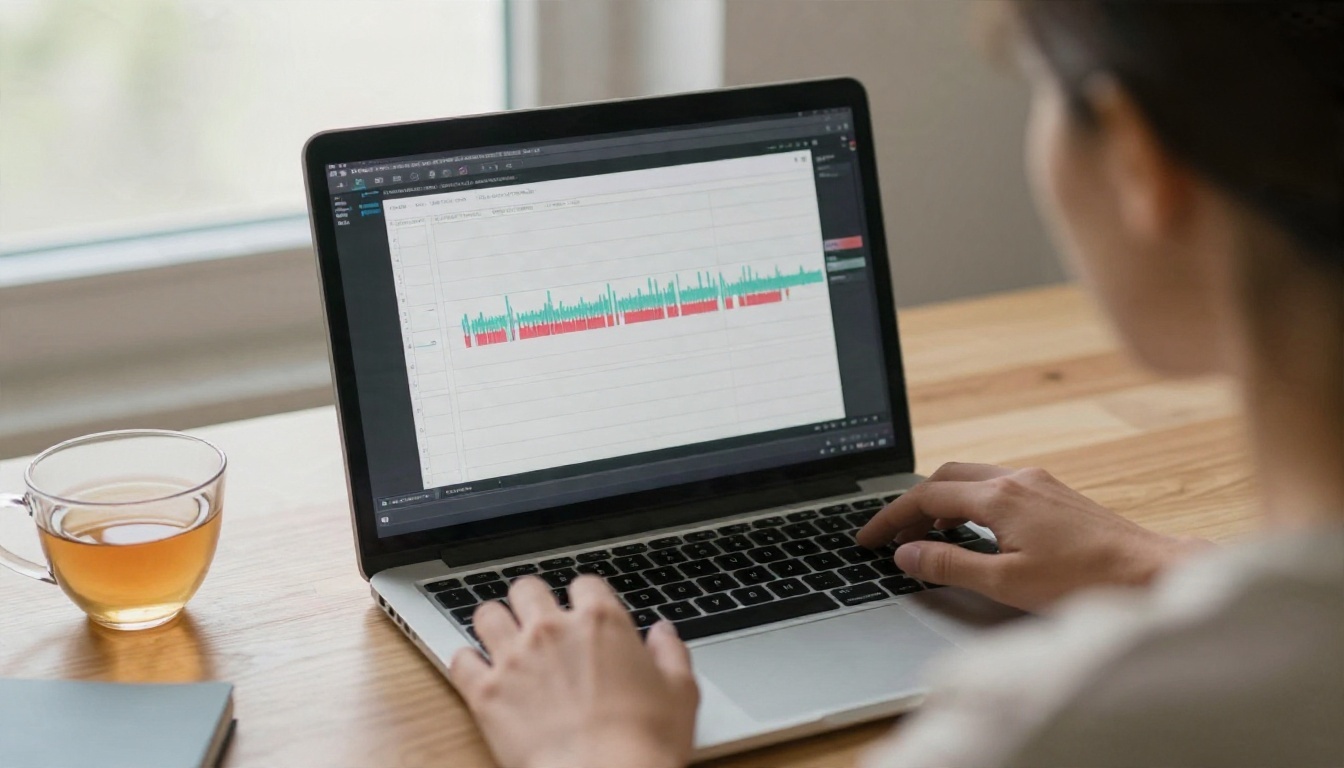
Ce que fait vraiment un visualiseur audio IA
Un visualiseur audio traditionnel lit le volume et les fréquences d’un fichier et dessine des formes qui réagissent à ces données. Les basses fréquences font monter une barre, les hautes fréquences font trembler une ligne. C’est mécanique, rapide et fiable, et cela existe depuis les tout premiers lecteurs multimédias.
La partie IA change deux choses :
- La source des visuels. Au lieu de choisir un préréglage, vous décrivez une scène (« un phare isolé dans une tempête, légère dérive lente de la caméra ») et un modèle génère les images.
- Le lien avec le son. L’outil détecte les battements, les sections et l’ambiance, puis coupe, accélère ou décale les visuels pour les faire correspondre.
En pratique, vous rencontrerez trois familles d’outils :
| Famille | Fonctionnement | Idéal pour | Limite habituelle |
|---|
| Modèles réactifs | Barres, cercles, vagues pilotés par le signal audio | Podcasts, clips de paroles, imports rapides | Ressemble à ceux de tout le monde |
| Générateurs pilotés par prompt | Vous écrivez un prompt, un modèle crée des images ou des clips | Clips musicaux, promos d’album, boucles | Demande de bons prompts et un peu de montage |
| Éditeurs hybrides | Modèles plus fonds IA et sous-titres automatiques | Publications sur les réseaux et délais courts | Les offres gratuites ajoutent des filigranes ou des limites |
💡 Astuce : Décidez de la famille dont vous avez besoin avant de comparer les tarifs. Un extrait de podcast et un clip musical atmosphérique ne font pas appel aux mêmes outils.
Options gratuites qui tiennent la route
« Gratuit » est le mot le plus recherché sur ce sujet, et aussi le plus trompeur. Un visualiseur audio gratuit signifie généralement l’une de ces quatre choses.
Modèles dans le navigateur
Des éditeurs en ligne comme Kapwing, Canva, VEED et Adobe Express vous permettent d’importer un fichier audio, de choisir un style de forme d’onde et d’exporter. Ils sont rapides et ne nécessitent aucune installation. Le compromis est prévisible : les exports gratuits comportent souvent un filigrane, une durée maximale plus courte ou une résolution plus basse. Les offres et les limites changent souvent, alors vérifiez l’offre gratuite actuelle avant de consacrer une soirée à un projet.
Applications mobiles
Des applications comme Avee Player sur Android et diverses applications iOS de création de clips musicaux vous offrent des packs de modèles et un rendu en temps réel sur le téléphone. Elles brillent pour les clips personnels rapides. Elles peinent avec les longs morceaux et le contrôle fin de la typographie.
Logiciels libres et de bureau
Si vous acceptez d’y passer du temps, des logiciels de bureau gratuits comme DaVinci Resolve (version gratuite), Blender et OBS peuvent produire d’excellents résultats. Resolve dispose d’outils audio solides, Blender peut piloter une géométrie à partir du son, et OBS peut capturer un plugin de visualisation en direct. L’investissement d’apprentissage est réel : considérez cette voie comme un loisir ou une compétence de long terme, pas comme une solution rapide.
Crédits de génération IA gratuits
C’est le groupe le plus récent. Les plateformes qui hébergent des modèles d’images et de vidéos offrent souvent un quota gratuit, et vous pouvez créer vos propres visuels image par image, puis les combiner avec votre chanson dans n’importe quel éditeur. Le résultat est original, pas un modèle prédéfini, ce qui compte si vous voulez une identité reconnaissable pour une chaîne ou une sortie.
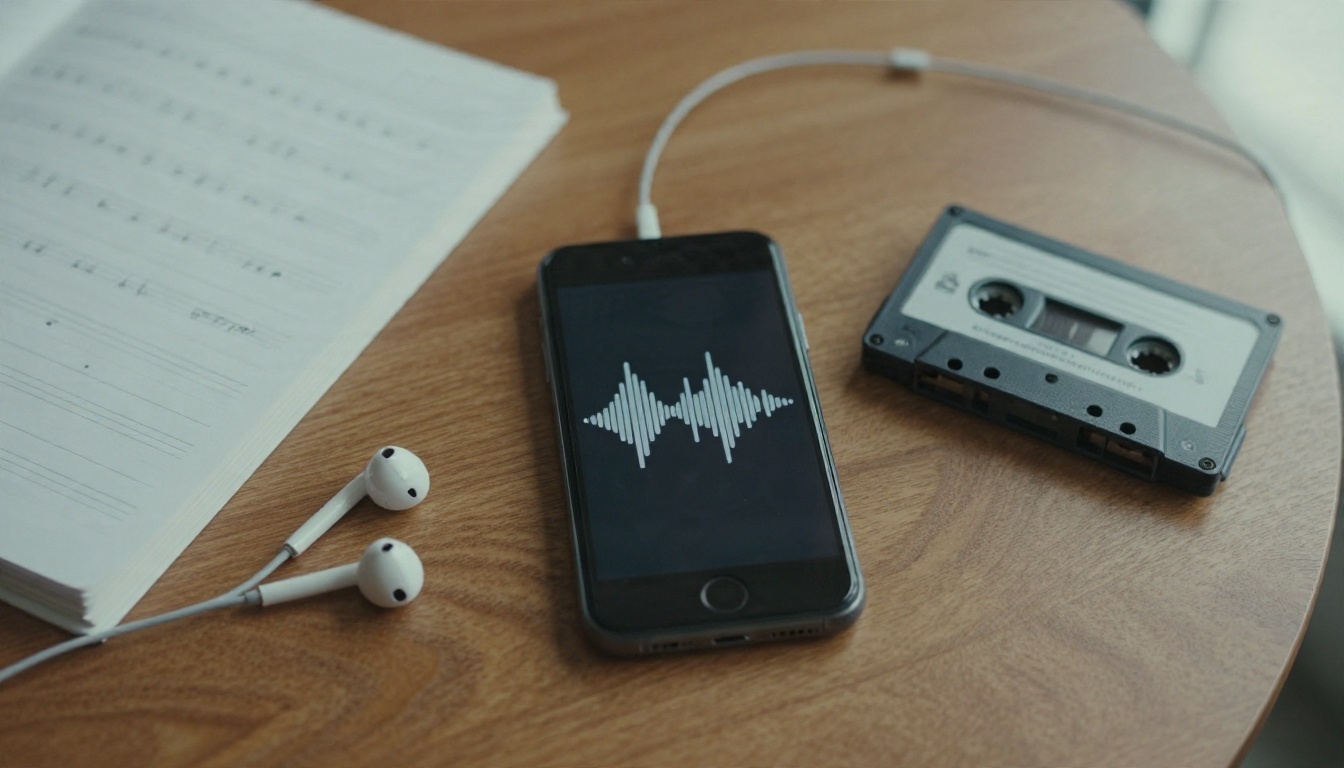
⚠️ Attention à : les promesses de « gratuit pour toujours » associées à un filigrane impossible à retirer, ou à une limite d’export de 30 secondes. Aucune des deux ne pose problème pour une bande-annonce, mais les deux sont pénibles pour un morceau complet.
Comparaison des alternatives d’applications
Aucun outil unique ne l’emporte partout. Ce tableau regroupe ce que vous rencontrerez selon votre objectif, pour choisir sans tester une dizaine d’applications.
| Objectif | Bon choix | Pourquoi |
|---|
| Extrait de podcast avec sous-titres | Éditeur dans le navigateur avec sous-titres automatiques | Rapide, modèles déjà dimensionnés pour les réseaux |
| Boucle réactive sur les paroles ou le rythme | Application mobile de visualisation | Aperçu en temps réel, effort minimal |
| Clip musical original | Génération d’images et de vidéos IA plus un éditeur | Scènes uniques, contrôle créatif total |
| Fond de scène pour spectacle en direct | Logiciel de bureau ou outil de style VJ | Fonctionne en temps réel, pas d’attente de rendu |
| Pochette d’album animée | Modèle d’images IA plus modèle d’image vers vidéo | Ressemble à une photo de couverture vivante |
Quand un modèle suffit
Si l’audio lui-même est la vedette, comme une voix, une conférence ou un enregistrement de terrain, une forme d’onde nette sur un fond à votre marque est le bon choix. Ne compliquez pas les choses. Une forme stable avec des sous-titres lisibles vaut mieux qu’une scène chargée qui entre en concurrence avec les mots.
Quand il vous faut des visuels originaux
Si le morceau a une ambiance, une histoire ou une forte identité, les modèles finissent par paraître génériques dès le deuxième import. C’est le moment de générer vos propres scènes. Quelques images fixes bien choisies, animées avec un modèle vidéo et coupées sur le rythme, paraîtront bien plus réfléchies qu’un préréglage recyclé.
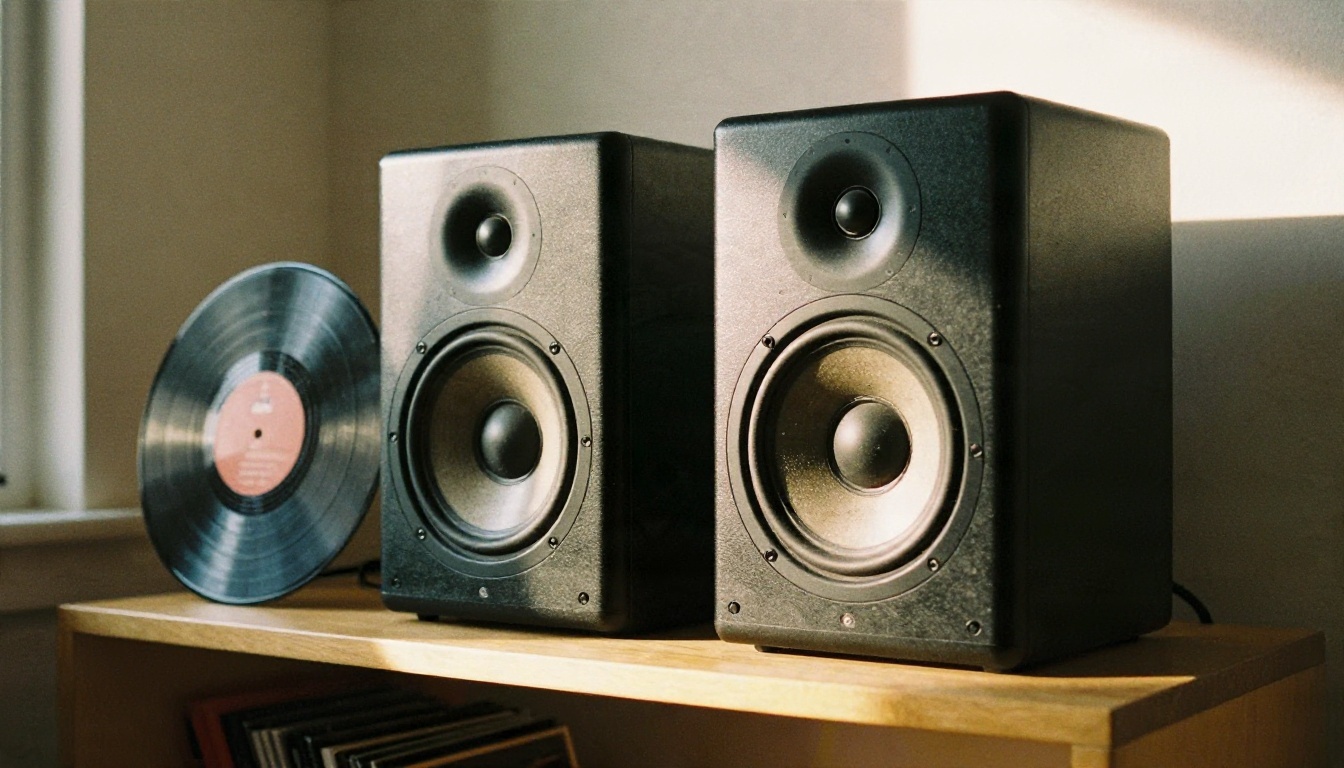
Styles d’exemple à reprendre
Le style est là où la plupart des gens butent, alors voici les looks qui fonctionnent encore et encore. Chacun associe une idée visuelle au type d’audio qui lui convient.
La forme d’onde classique
Des barres fines ou une ligne unique sur une photo fixe. Convient aux podcasts, mémos vocaux, extraits de livres audio et démos. Gardez un fond calme et peu contrasté pour que la forme reste lisible.
La boucle cinématographique lente
Une scène forte, animée doucement : brume qui dérive, rideau qui bouge, pluie sur une fenêtre. Parfait pour les mix ambient, lo-fi et de travail qui durent une heure. Le secret est la subtilité. Si chaque seconde comporte un événement visible, les auditeurs se lassent.
Le flux abstrait
De l’encre dans l’eau, des dégradés qui dérivent, des formes douces qui gonflent avec les basses. Ce style convient aux morceaux électroniques et downtempo, et c’est aussi ce que l’on voit projeté derrière les artistes sur scène. Générez quelques plaques abstraites et faites-les se succéder en fondu enchaîné sur le rythme.
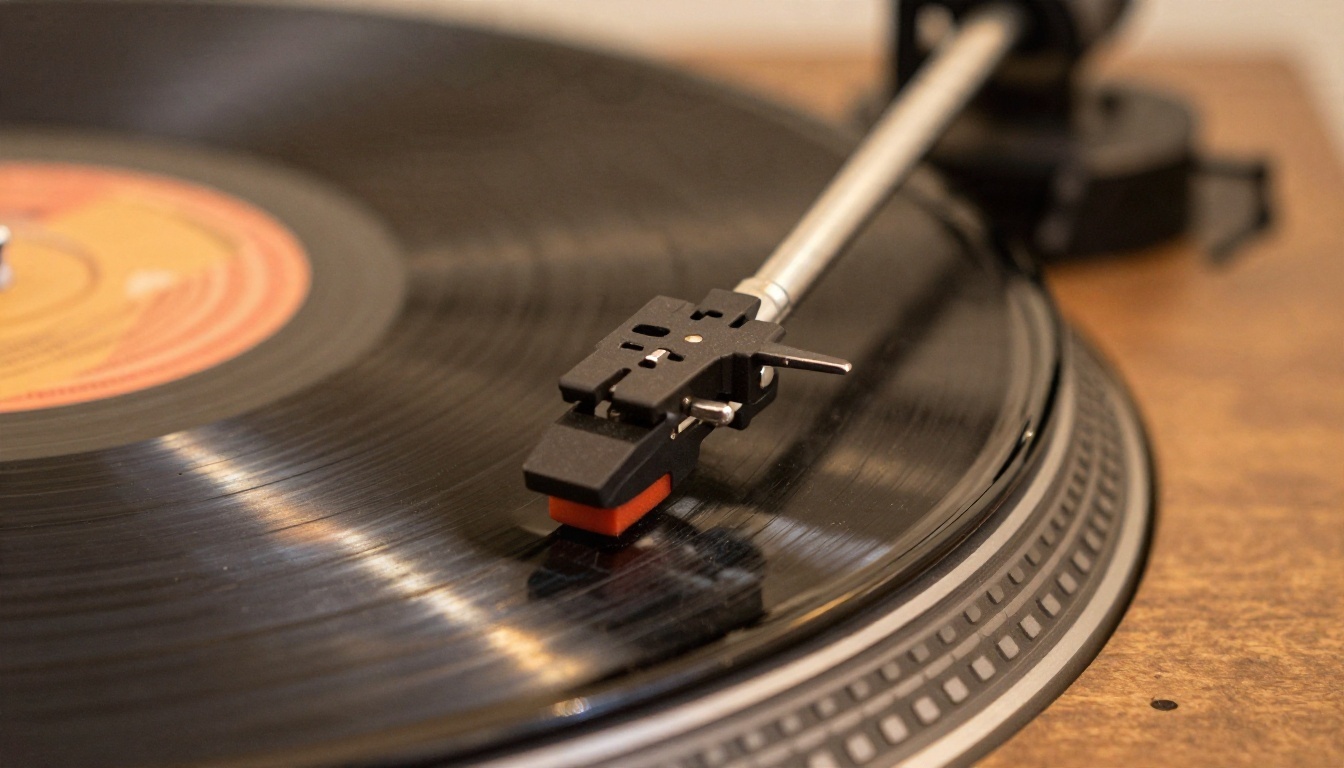
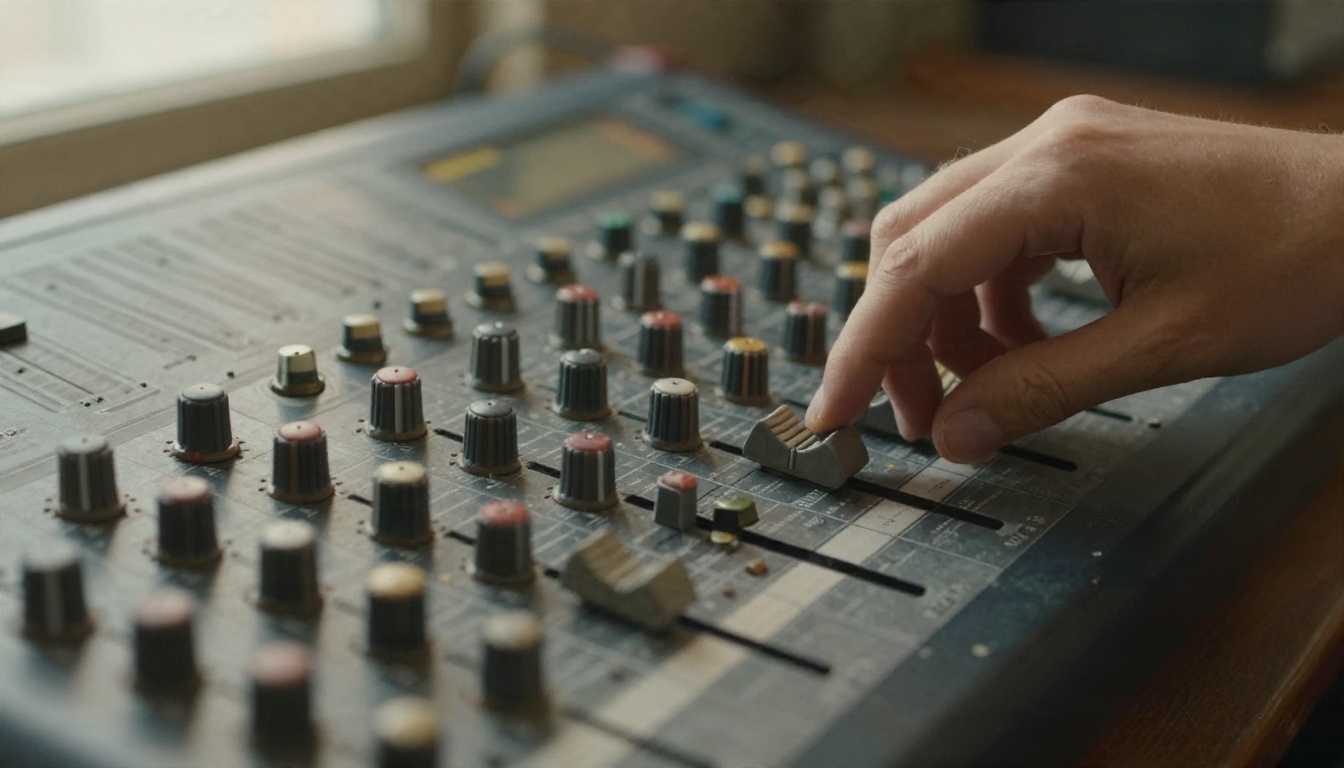
Le look vinyle et analogique
Gros plans de platines, de bandes magnétiques, de potentiomètres et de poussière. Il évoque la chaleur et le savoir-faire, et il convient aux sorties jazz, soul, acoustique et singer-songwriter.
Le clip narratif
Un personnage, un lieu, une petite histoire sur toute la durée de la chanson. C’est le style le plus exigeant, car il faut une continuité visuelle, mais c’est aussi celui que l’on partage le plus. Prévoyez-le en cinq à huit scènes, et non en une seule longue prise.
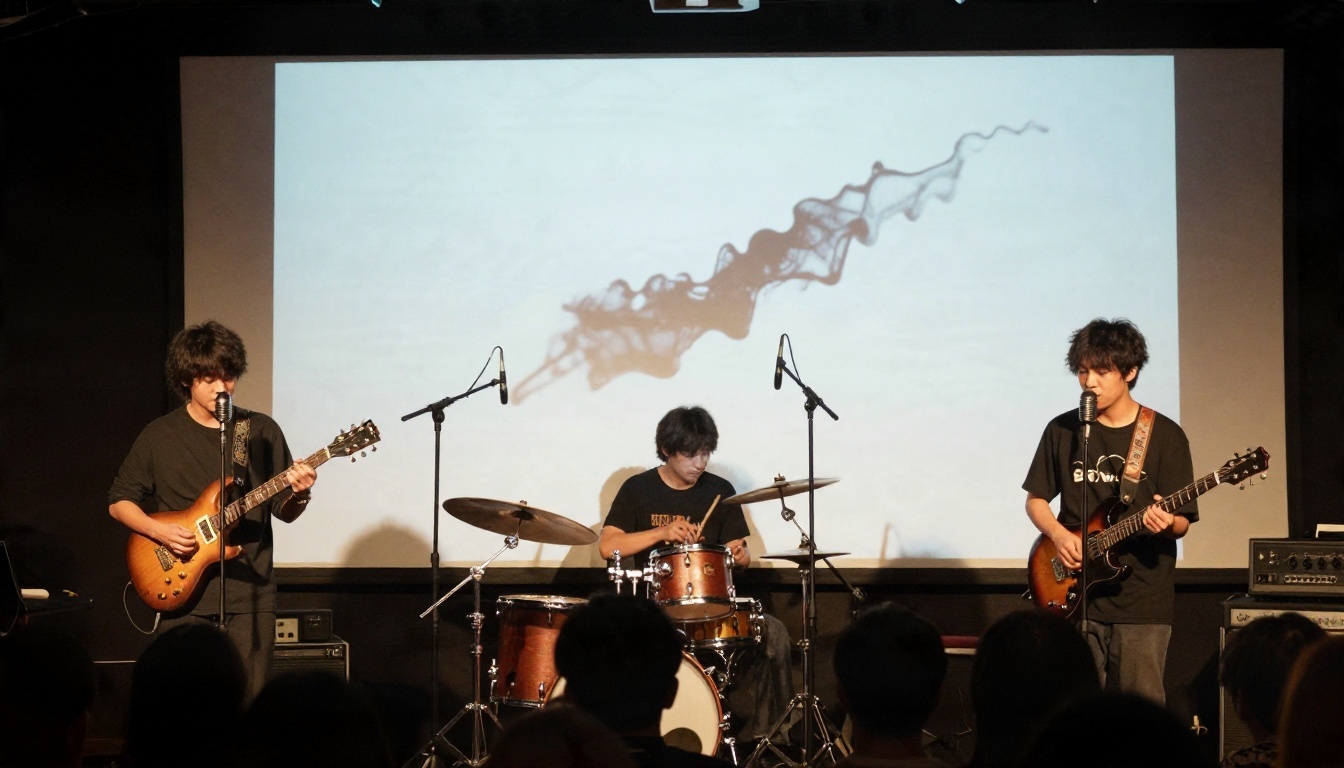
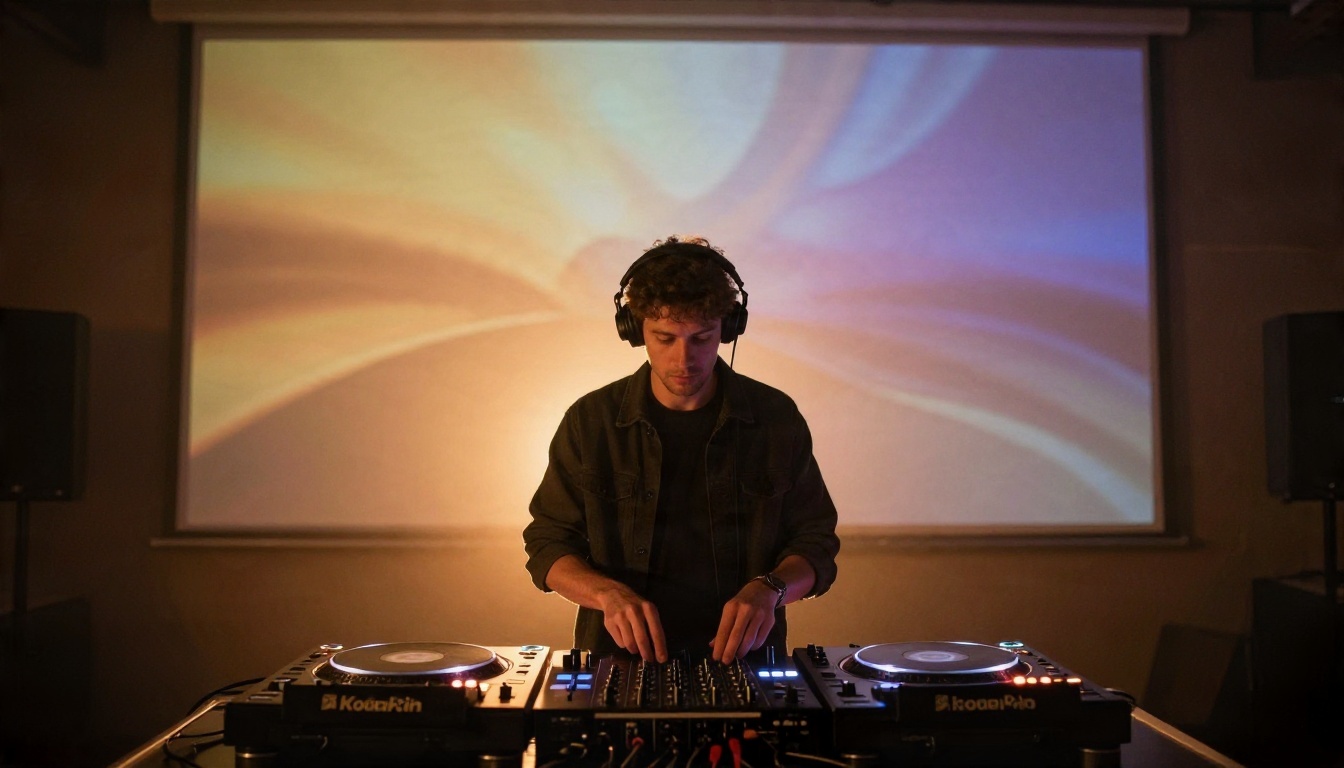
Le fond de scène en direct
Projection grand format derrière un groupe ou un DJ. Ici, les visuels doivent être assez marqués pour se lire du fond d’une salle, et assez lents pour ne pas détourner l’attention des artistes.
💡 Règle empirique : adaptez la vitesse des visuels au tempo du morceau. Une ballade à 70 BPM demande un changement toutes les quelques secondes. Un morceau club à 140 BPM peut supporter des changements bien plus rapides.
Flux de travail pour créer votre propre visualiseur
Voici un processus pratique qui évite les limites des modèles. Il utilise la génération IA pour les scènes et n’importe quel éditeur vidéo pour la synchronisation finale, ce qui vous laisse le contrôle du timing.
Étape 1 : préparer l’audio
Vous pouvez apporter un morceau fini ou en créer un. Sur PicassoIA, des modèles musicaux comme Lyria 3, Lyria 3 Pro et Music 2.6 peuvent générer des chansons à partir d’un prompt textuel. Si vous voulez des voix à partir de vos propres paroles, Music 01 et Music 2.5 valent le détour. Le modèle ElevenLabs Music est une autre option pour composer à partir d’un prompt.
Avant de générer les visuels, notez la structure du morceau : intro, couplet, refrain, drop, outro. Écrivez les repères temporels. Ils deviendront votre liste de plans.
Étape 2 : générer vos scènes clés
Créez d’abord des images fixes. Elles coûtent moins cher et sont plus rapides à itérer que la vidéo. Seedream 4.5 produit des images fixes nettes et détaillées jusqu’en 4K, et Flux 2 Klein 9B Base LoRA est pratique lorsque vous voulez un rendu stylisé cohérent sur une série.
Un bon prompt de scène précise quatre choses : le sujet, le décor, la lumière et l’objectif. Par exemple : « un chanteur devant une fenêtre striée de pluie au crépuscule, lumière chaude d’une lampe à gauche, objectif 50 mm, faible profondeur de champ, grain de film. » Gardez la même lumière et la même palette dans chaque prompt pour que le clip paraisse former un seul univers.
Étape 3 : animer les images fixes
Choisissez les images qui correspondent à votre refrain et à vos drops, puis transformez-les en courts clips. Wan 2.5 I2V Fast anime une image importée à partir d’un prompt de mouvement, Kling v3 Video gère les mouvements de caméra cinématographiques, et Veo 3.1 peut ajouter un son natif lorsque vous voulez une ambiance intégrée. Pour des brouillons rapides et moins coûteux, LTX 2.5 Fast est un choix rapide.
Rédigez les prompts de mouvement sous forme de courte description chronologique : ce que fait le sujet, ce que fait la caméra et comment se comporte la lumière. « Lent travelling avant sur le chanteur, rideaux qui bougent dans une légère brise, lumière chaude qui vacille doucement » donnera de meilleurs résultats que « rends ça cool ».
Étape 4 : synchroniser et exporter
Déposez votre audio sur la timeline de n’importe quel éditeur, placez les clips pour que le visuel le plus fort tombe sur le refrain, et coupez sur le rythme. Si vous voulez une forme d’onde réactive par-dessus, ajoutez une couche de modèle gratuite issue de l’un des outils cités plus haut. Vous obtenez des scènes originales plus la superposition réactive précise, ce qui combine le meilleur des deux familles.
C’est le chemin le plus rapide d’une image fixe à un visuel en mouvement, voici donc la procédure étape par étape.
- Ouvrez la page du modèle. Rendez-vous sur Wan 2.5 I2V Fast sur PicassoIA.
- Importez votre image source. Utilisez une scène générée avec Seedream 4.5 ou une photo qui vous appartient. Les images paysage en 16:9 conviennent à la plupart des plateformes vidéo.
- Rédigez un prompt de mouvement. Décrivez une action claire et un mouvement de caméra. Exemple : « Léger travelling avant, poussière qui flotte dans la lumière de la fenêtre, le disque continue de tourner. »
- Choisissez les réglages de sortie. Sélectionnez la résolution et la durée proposées par l’interface. Commencez par le réglage le plus bas pour les brouillons et montez-le pour la version finale.
- Générez et vérifiez. Surveillez le scintillement, les mains déformées ou les changements brusques. Si quelque chose dérive, simplifiez le prompt et relancez.
- Téléchargez et placez sur votre timeline. Répétez pour chaque section de la chanson, puis montez les clips ensemble sur votre audio.
💡 Astuce : Conservez un fichier de prompts. Quand un clip sort parfaitement, recopiez les termes de lumière et de caméra dans les prompts suivants pour que toute la vidéo reste homogène.
Si vous préférez un autre moteur, Wan 2.7 I2V, Grok Imagine Video 1.5 et Gen4 Turbo animent aussi des images fixes, et le même flux de travail s’applique.
Podcasts, chansons et sets en direct
Le même processus s’adapte au contenu que vous créez.
Pour les podcasts et les conférences
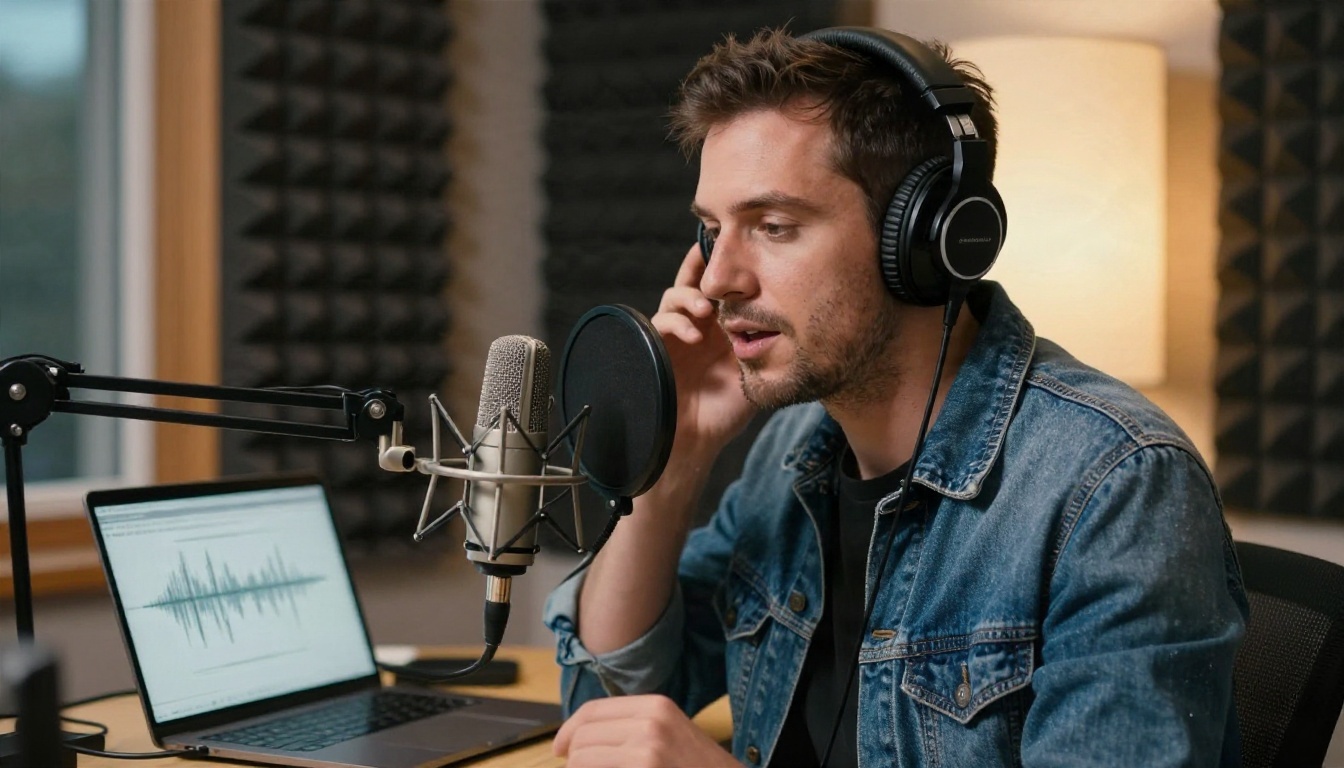
Utilisez une seule image fixe à votre marque, une forme d’onde nette et des sous-titres. Générez une scène de couverture forte, comme un portrait en studio, et réutilisez-la d’un épisode à l’autre pour que les auditeurs reconnaissent le flux d’un coup d’œil.
Pour les chansons complètes
Prévoyez cinq à huit scènes qui suivent la structure du morceau. Commencez par une image large et calme, montez vers des plans plus proches et plus lumineux pour le refrain, puis revenez à la scène d’ouverture à la fin. Cette boucle donne au clip un sentiment de clôture.
Pour les sets en direct et les boucles
Générez quelques plaques abstraites ou atmosphériques, animez chacune pendant quelques secondes et mettez-les en boucle. Comme la projection dure longtemps, évitez les flashs brusques et limitez la palette.
Les erreurs qui donnent un air bon marché aux visuels
Quelques habitudes distinguent les résultats soignés du rendu typique d’un modèle.
- Trop d’effets à la fois. Choisissez une seule idée par scène.
- Ignorer le mixage. Si la grosse caisse est forte et que votre visuel reste immobile, la synchronisation semble cassée. Placez le changement le plus marqué sur le temps le plus fort.
- Un look incohérent. Passer de photos fixes au grain chaud à des rendus froids et brillants au milieu du morceau brise la magie. Verrouillez tôt la lumière, la palette et le langage de l’objectif.
- Texte illisible. De petits sous-titres sur une scène chargée disparaissent sur un téléphone. Utilisez une zone calme ou une ombre douce derrière eux.
- Sauter le brouillon. Testez d’abord une section de 10 secondes. Cela vous évite des heures de nouveaux rendus.
Vérifiez les droits
Si vous utilisez une chanson que vous n’avez pas créée, assurez-vous que vous êtes autorisé à la publier. L’audio que vous générez vous-même, ou les morceaux qui vous appartiennent, évitent les retraits de contenu. Vérifiez aussi les conditions de tout modèle musical utilisé avant de monétiser une sortie.
Quelle option vous convient
Réponses rapides pour les situations les plus courantes :
| Votre situation | Commencez par |
|---|
| Extrait de podcast ponctuel, sans budget | Éditeur dans le navigateur avec un modèle de forme d’onde gratuit |
| Imports quotidiens depuis un téléphone | Application mobile de visualisation |
| Single ou EP avec une identité visuelle | Images fixes IA, clips image vers vidéo, puis un éditeur |
| Flux long d’ambiance ou de travail | Une scène générée, animée en boucle lente |
| Fond de scène pour un concert | Plaques abstraites générées, en boucle dans un logiciel temps réel |
Plus votre projet repose sur un look reconnaissable, plus il vaut la peine de générer vos propres visuels. Plus il repose sur la rapidité et le volume, plus les modèles ont du sens. Beaucoup de créateurs utilisent les deux : une scène générée en fond et un modèle réactif en superposition.
Créez votre premier visualiseur dès aujourd’hui
Choisissez un morceau, même une démo brute. Notez trois moments : l’ouverture calme, le premier grand élan et la fin. Générez une image pour chaque moment, animez-les et déposez-les sous votre audio. Vous aurez un visualiseur fonctionnel en une soirée, et il portera votre empreinte, pas celle d’un préréglage.
PicassoIA rassemble les éléments au même endroit : génération de musique, texte vers image, image vers vidéo et effets. Commencez avec Seedream 4.5 pour vos scènes, animez-les avec Wan 2.5 I2V Fast ou Kling v3 Video, et parcourez tous les modèles sur picassoia.com/en/all-models. Essayez plusieurs prompts, comparez les résultats et gardez le look qui correspond à votre son.


