Você tem uma faixa pronta, um episódio de podcast ou uma nota de voz e quer algo em movimento na tela enquanto ele toca. Um vídeo preto e estático com uma forma de onda minúscula não vai fazer ninguém parar de rolar a tela. É aí que entra o visualizador de áudio com IA: um software que escuta o seu som e cria visuais ao redor dele, de barras clássicas que pulsam a cenas que parecem um curta-metragem.
O problema é que o rótulo é usado para ferramentas muito diferentes entre si. Algumas são modelos simples de barras e ondas com um botão "inteligente". Outras geram imagens e movimento reais a partir de um prompt de texto e depois sincronizam tudo com a sua música. Este artigo separa essas categorias, mostra quais opções gratuitas valem o seu tempo, compara alternativas em apps, percorre os estilos de exemplo que as pessoas de fato usam e termina com um fluxo de trabalho que você pode executar hoje.
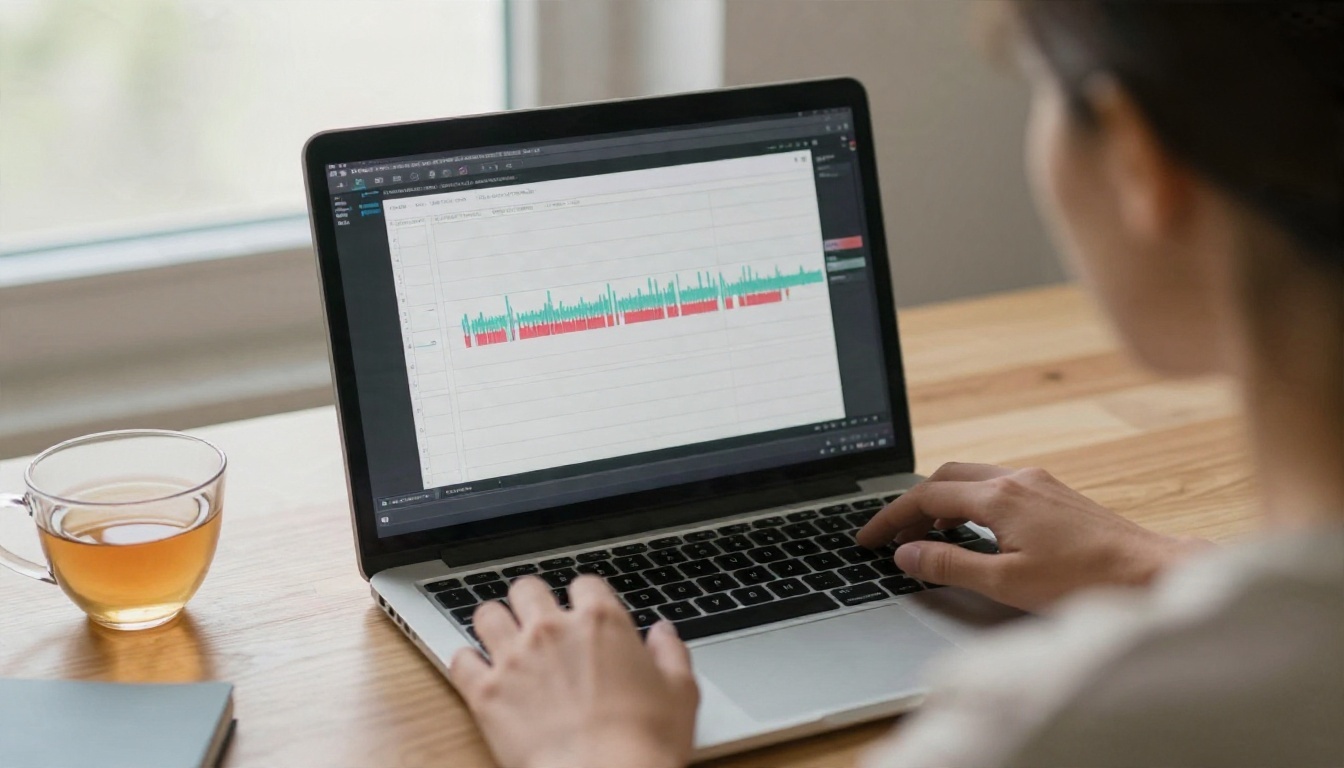
Um visualizador de áudio tradicional lê o volume e a frequência de um arquivo e desenha formas que reagem a ele. Frequências graves empurram uma barra para cima, frequências agudas fazem uma linha tremer. É mecânico, rápido e confiável, e existe desde os primeiros reprodutores de mídia.
A parte de IA muda duas coisas:
- Origem dos visuais. Em vez de escolher um preset, você descreve uma cena ("um farol solitário em uma tempestade, deriva lenta da câmera") e um modelo gera as imagens.
- Ligação com o som. A ferramenta detecta batidas, seções e clima, e então corta, acelera ou altera os visuais para acompanhar.
Na prática, você vai encontrar três famílias de ferramentas:
| Família | Como funciona | Melhor para | Limite típico |
|---|
| Modelos reativos | Barras, círculos, ondas guiados pelo sinal de áudio | Podcasts, clipes com letra, uploads rápidos | Parece com o de todo mundo |
| Geradores guiados por prompt | Você escreve um prompt, um modelo cria imagens ou clipes | Videoclipes, divulgação de álbuns, loops | Exige bons prompts e alguma edição |
| Editores híbridos | Modelos com fundos de IA e legendas automáticas | Posts para redes sociais e entregas rápidas | Planos gratuitos adicionam marcas d’água ou limites |
💡 Dica: Decida qual família você precisa antes de comparar preços. Um clipe de podcast e um videoclipe atmosférico exigem ferramentas completamente diferentes.
Opções gratuitas que se sustentam
"Grátis" é a palavra mais pesquisada sobre este tema e, ao mesmo tempo, a mais enganosa. Um visualizador de áudio gratuito normalmente significa uma de quatro coisas.
Modelos baseados no navegador
Editores online como Kapwing, Canva, VEED e Adobe Express permitem arrastar um arquivo de áudio, escolher um estilo de forma de onda e exportar. São rápidos e não precisam de instalação. A contrapartida é previsível: exportações gratuitas costumam trazer marca d’água, duração máxima menor ou resolução mais baixa. Planos e limites mudam com frequência, então confira o nível gratuito atual antes de investir uma noite em um projeto.
Apps para celular
Apps como o Avee Player no Android e uma série de criadores de videoclipes para iOS oferecem pacotes de modelos e renderização em tempo real no celular. Brilham em clipes pessoais e rápidos. Têm dificuldade com faixas longas e com controle fino de tipografia.
Software de código aberto e para desktop
Se você está disposto a dedicar tempo, softwares gratuitos para desktop como o DaVinci Resolve (versão gratuita), o Blender e o OBS podem gerar resultados excelentes. O Resolve tem ferramentas de áudio sólidas, o Blender consegue controlar geometria a partir do som, e o OBS pode capturar um plugin de visualizador ao vivo. O investimento em aprendizado é real, então trate essa rota como hobby ou habilidade de longo prazo, não como solução rápida.
Créditos gratuitos de geração com IA
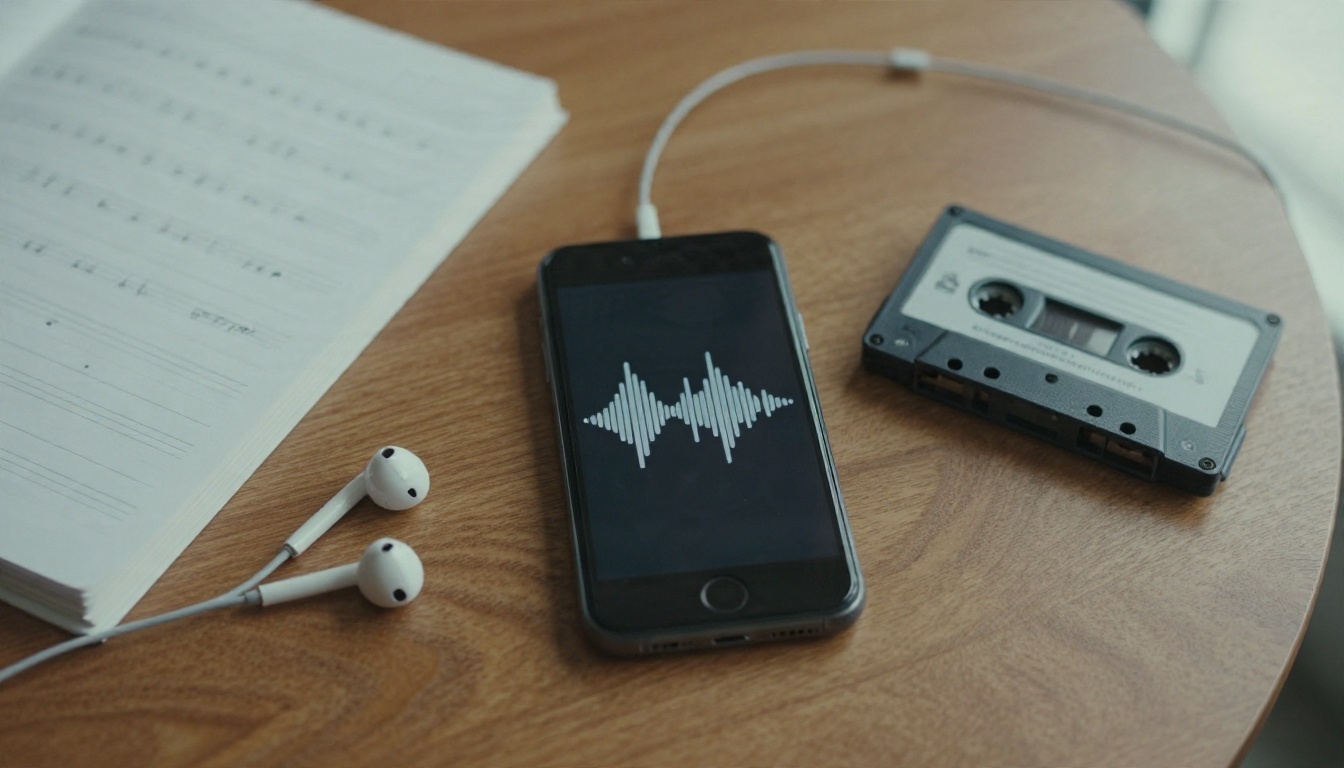
Este é o grupo mais recente. Plataformas que hospedam modelos de imagem e vídeo costumam oferecer uma cota gratuita, e você pode criar seus próprios visuais quadro a quadro e depois combiná-los com sua música em qualquer editor. O resultado é original, não um modelo pronto, o que importa se você quer uma identidade reconhecível para um canal ou um lançamento.
⚠️ Atenção: promessas de "grátis para sempre" combinadas com uma marca d’água que você não consegue remover, ou um limite de exportação de 30 segundos. Nenhum dos dois é problema para um teaser, mas ambos são incômodos para uma faixa completa.
Alternativas em apps comparadas
Nenhuma ferramenta única vence em todos os cenários. Esta tabela agrupa o que você vai encontrar por objetivo, para que você escolha sem testar dez apps.
| Objetivo | Boa opção | Por quê |
|---|
| Clipe de podcast com legendas | Editor no navegador com legendas automáticas | Rápido, modelos já dimensionados para redes sociais |
| Loop reativo a letra ou batida | App de visualizador para celular | Pré-visualização em tempo real, pouco esforço |
| Videoclipe original | Geração de imagens e vídeo com IA mais um editor | Cenas únicas, controle criativo total |
| Pano de fundo para show ao vivo | Software para desktop ou ferramenta estilo VJ | Roda em tempo real, sem espera de renderização |
| Capa de álbum em movimento | Modelo de imagem com IA mais modelo de imagem para vídeo | Parece uma foto de capa viva |
Quando um modelo é suficiente
Se o próprio áudio é a estrela, como uma voz, uma palestra ou uma gravação de campo, uma forma de onda limpa sobre um fundo com identidade visual é a escolha certa. Não complique. Uma forma estável com legendas legíveis vence uma cena cheia que compete com as palavras.
Quando você precisa de visuais originais
Se a faixa tem um clima, uma história ou uma identidade forte, os modelos começam a parecer genéricos depois do segundo upload. É o momento de gerar suas próprias cenas. Algumas imagens fixas bem escolhidas, animadas com um modelo de vídeo e cortadas no ritmo, vão parecer muito mais intencionais do que um preset reciclado.
Estilos de exemplo que valem a pena copiar
O estilo é onde a maioria das pessoas trava, então aqui estão os visuais que funcionam repetidamente. Cada um combina uma ideia visual com o tipo de áudio que combina com ele.
A forma de onda clássica
Barras finas ou uma linha única sobre uma fotografia parada. Funciona para podcasts, notas de voz, amostras de audiolivros e demos. Mantenha o fundo calmo e de baixo contraste para que a forma seja lida com clareza.
O loop cinematográfico lento
Uma cena forte, animada com suavidade: névoa à deriva, uma cortina se movendo, chuva em uma janela. Perfeito para mixes ambient, lo-fi e de estudo que duram uma hora. O segredo é a sutileza. Se cada segundo tiver um evento visível, os ouvintes se cansam.
O fluxo abstrato
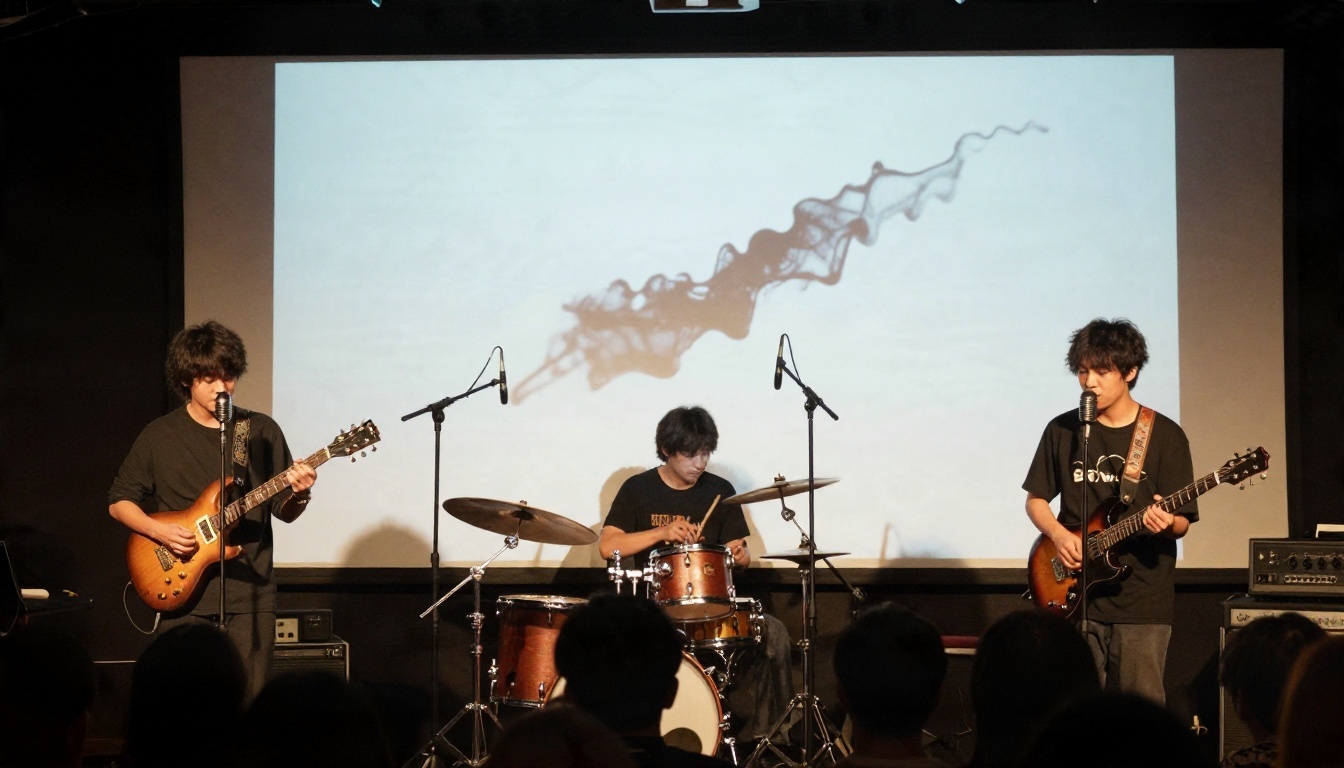
Tinta na água, gradientes à deriva, formas suaves que incham com o grave. Este estilo combina com faixas eletrônicas e downtempo, e também é o que se vê projetado atrás de artistas no palco. Gere algumas placas abstratas e faça dissoluções cruzadas no ritmo.
O visual de vinil e analógico
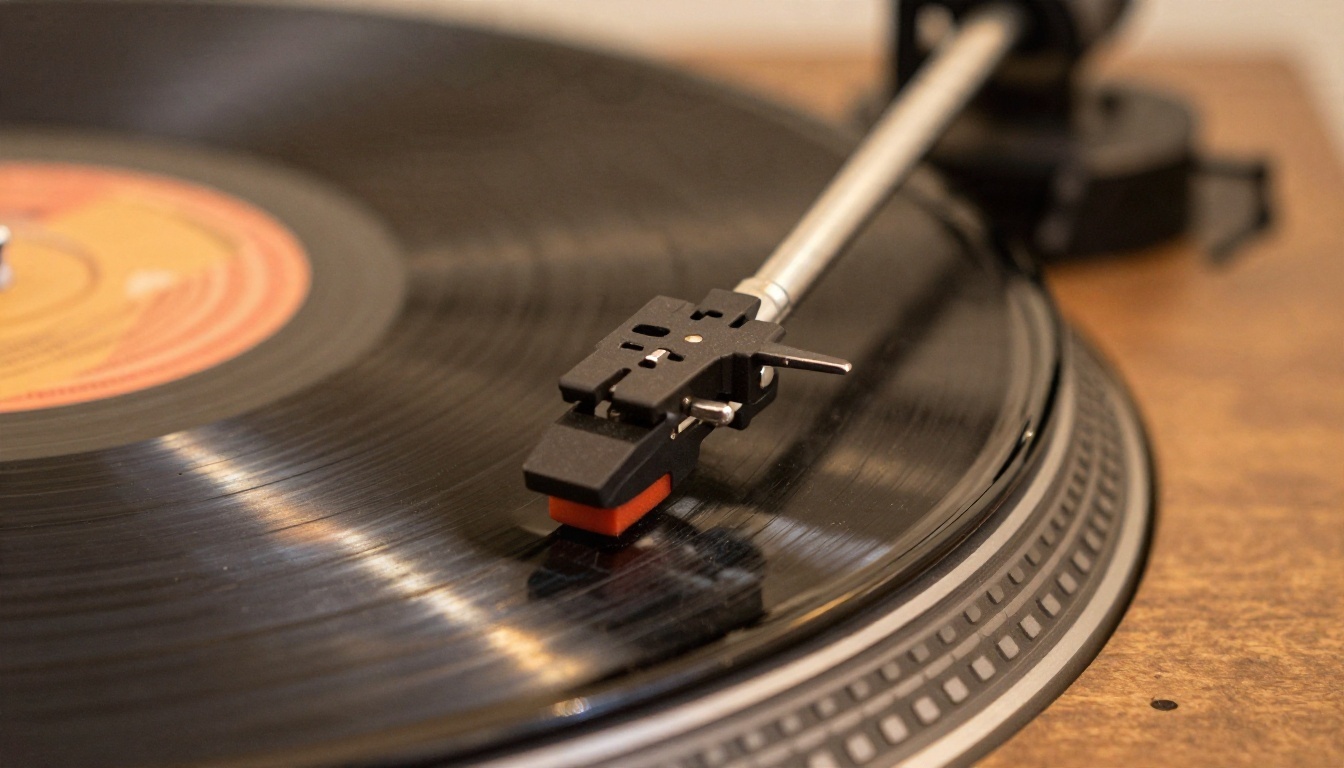
Closes de toca-discos, fitas, mostradores e poeira. Transmite calor e artesanato, e combina com lançamentos de jazz, soul, acústico e singer-songwriter.
O clipe narrativo
Um personagem, um lugar, uma pequena história ao longo da música. É o estilo mais exigente, porque você precisa de continuidade visual, mas também é o que mais é compartilhado. Planeje de cinco a oito cenas, e não uma única tomada longa.
O pano de fundo ao vivo
Projeção em grande escala atrás de uma banda ou de um DJ. Aqui os visuais precisam ser fortes o bastante para serem lidos do fundo de uma sala e lentos o bastante para não desviar a atenção dos artistas.
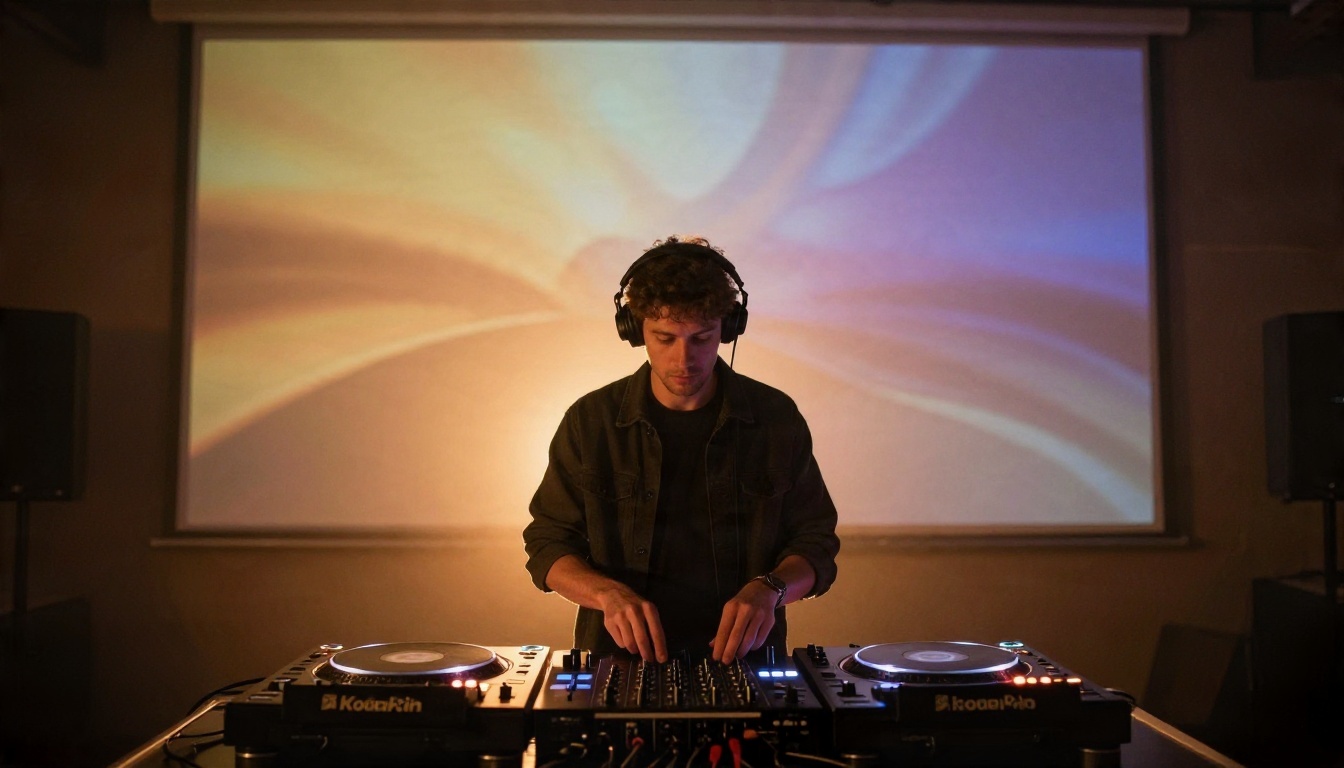
💡 Regra prática: combine a velocidade dos visuais com o andamento da faixa. Uma balada de 70 BPM pede um corte a cada poucos segundos. Uma faixa de clube de 140 BPM aguenta mudanças bem mais rápidas.
Fluxo de trabalho para criar seu próprio visualizador
Aqui está um pipeline prático que evita os limites dos modelos. Ele usa geração com IA para as cenas e qualquer editor de vídeo para a sincronização final, assim você mantém o controle do tempo.
Passo 1: prepare o áudio
Você pode trazer uma faixa pronta ou criar uma. No PicassoIA, modelos de música como Lyria 3, Lyria 3 Pro e Music 2.6 podem gerar músicas a partir de um prompt de texto. Se você quer vocais com a sua própria letra, vale dar uma olhada no Music 01 e no Music 2.5. O modelo ElevenLabs Music é outra opção para compor a partir de um prompt.
Antes de gerar os visuais, anote a estrutura da música: introdução, verso, refrão, drop, final. Escreva os marcadores de tempo. Eles viram a sua lista de planos.
Passo 2: gere suas cenas principais
Crie primeiro as imagens fixas. Elas são mais baratas e mais rápidas de iterar do que vídeo. O Seedream 4.5 produz imagens fixas nítidas e detalhadas em até 4K, e o Flux 2 Klein 9B Base LoRA é útil quando você quer um visual estilizado e consistente em uma série.
Um bom prompt de cena nomeia quatro coisas: o sujeito, o cenário, a luz e a lente. Por exemplo: "um cantor diante de uma janela com respingos de chuva ao entardecer, luz quente de abajur vinda da esquerda, lente de 50mm, profundidade de campo rasa, granulação de filme." Mantenha a mesma luz e a mesma paleta em todos os prompts para que o clipe pareça um mundo só.
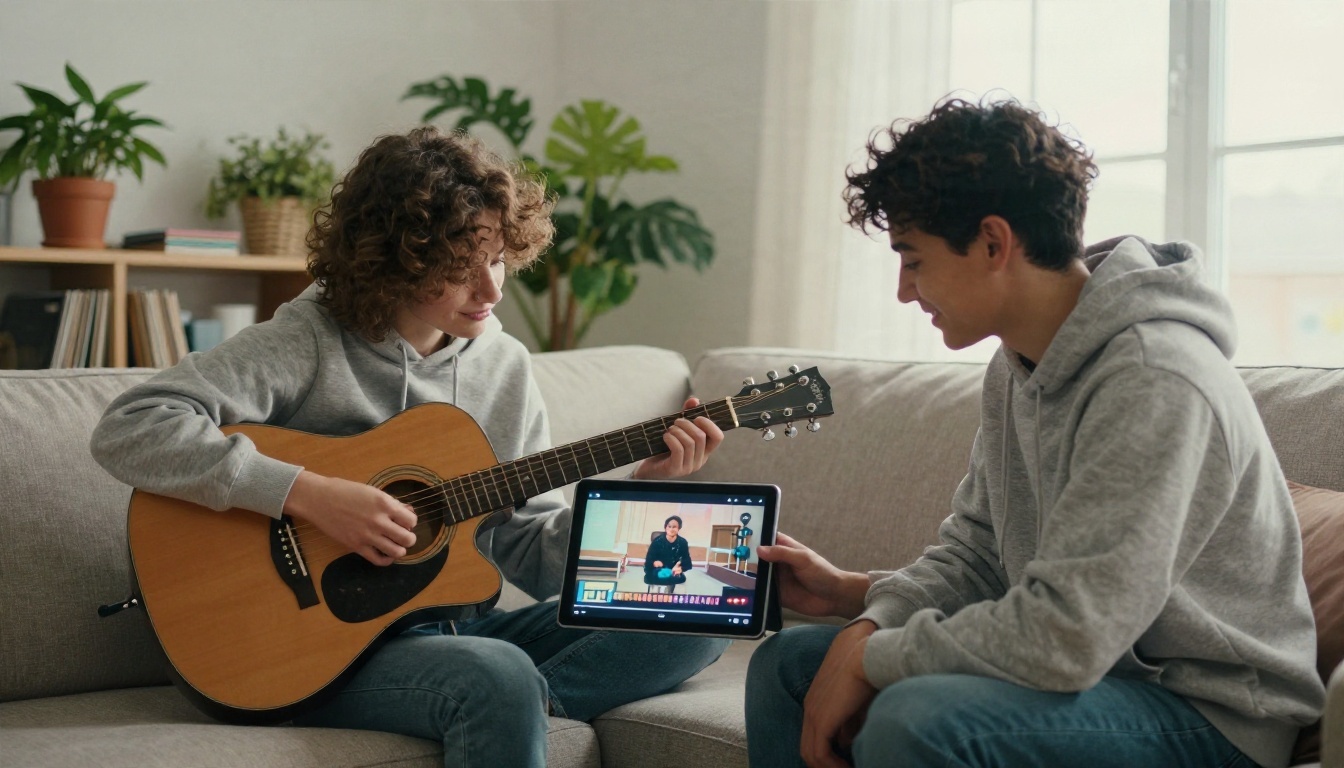
Passo 3: anime as imagens fixas
Escolha as imagens que combinam com o refrão e os drops e transforme-as em clipes curtos. O Wan 2.5 I2V Fast anima uma imagem enviada a partir de um prompt de movimento, o Kling v3 Video lida com movimentos de câmera cinematográficos, e o Veo 3.1 pode adicionar áudio nativo quando você quer o ambiente já incorporado. Para rascunhos rápidos e de menor custo, o LTX 2.5 Fast é uma escolha veloz.
Escreva prompts de movimento como uma descrição curta e cronológica: o que o sujeito faz, o que a câmera faz e como a luz se comporta. "Aproximação lenta sobre o cantor, cortinas se movendo com uma brisa leve, luz quente tremeluzindo suavemente" vai funcionar melhor do que "deixe isso legal".
Passo 4: sincronize e exporte
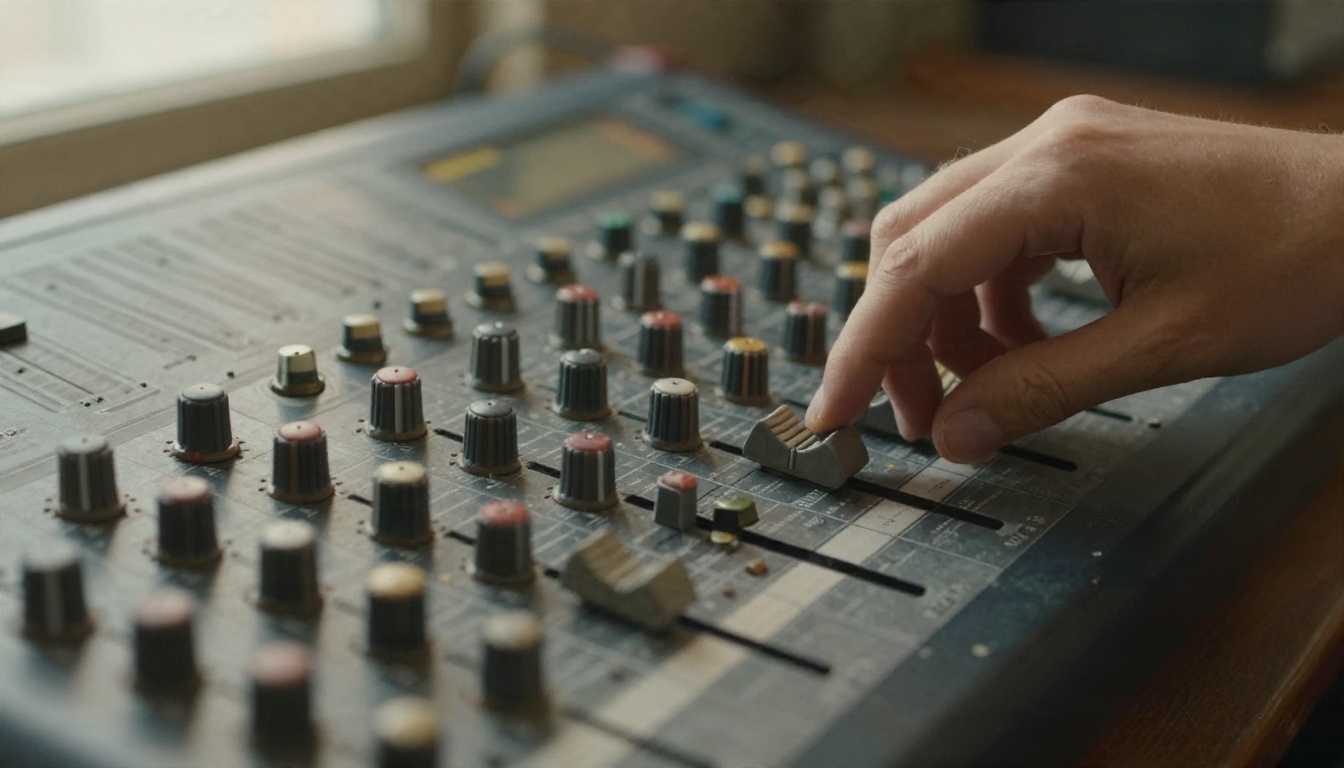
Coloque seu áudio na linha do tempo de qualquer editor, posicione os clipes para que o visual mais forte caia no refrão e corte no ritmo. Se quiser uma forma de onda reativa por cima, adicione uma camada de modelo gratuito de qualquer uma das ferramentas listadas antes. Você fica com cenas originais mais a sobreposição reativa precisa, o melhor das duas famílias.
Como usar o Wan 2.5 I2V Fast no PicassoIA
Esta é a rota mais rápida de uma imagem fixa até um visual em movimento, então aqui está o processo passo a passo.
- Abra a página do modelo. Acesse o Wan 2.5 I2V Fast no PicassoIA.
- Envie sua imagem de origem. Use uma cena que você gerou com o Seedream 4.5 ou qualquer foto sua. Imagens em 16:9 na horizontal funcionam para a maioria das plataformas de vídeo.
- Escreva um prompt de movimento. Descreva uma ação clara e um movimento de câmera. Exemplo: "Aproximação suave, poeira flutuando na luz da janela, o vinil continua girando."
- Escolha as configurações de saída. Selecione a resolução e a duração que a interface oferecer. Comece com a configuração mais baixa para rascunhos e aumente para a versão final.
- Gere e revise. Observe cintilação, mãos deformadas ou mudanças bruscas. Se algo se desviar, simplifique o prompt e execute novamente.
- Baixe e coloque na linha do tempo. Repita para cada seção da música e depois edite os clipes juntos com o seu áudio.
💡 Dica: Mantenha um arquivo de prompts. Quando um clipe sair perfeito, copie a redação sobre luz e câmera para os próximos prompts para que o vídeo inteiro combine.
Se preferir outra ferramenta, o Wan 2.7 I2V, o Grok Imagine Video 1.5 e o Gen4 Turbo também animam imagens fixas, e o mesmo fluxo de trabalho se aplica.
Podcasts, músicas e sets ao vivo
O mesmo pipeline se adapta ao conteúdo que você está criando.
Para podcasts e palestras
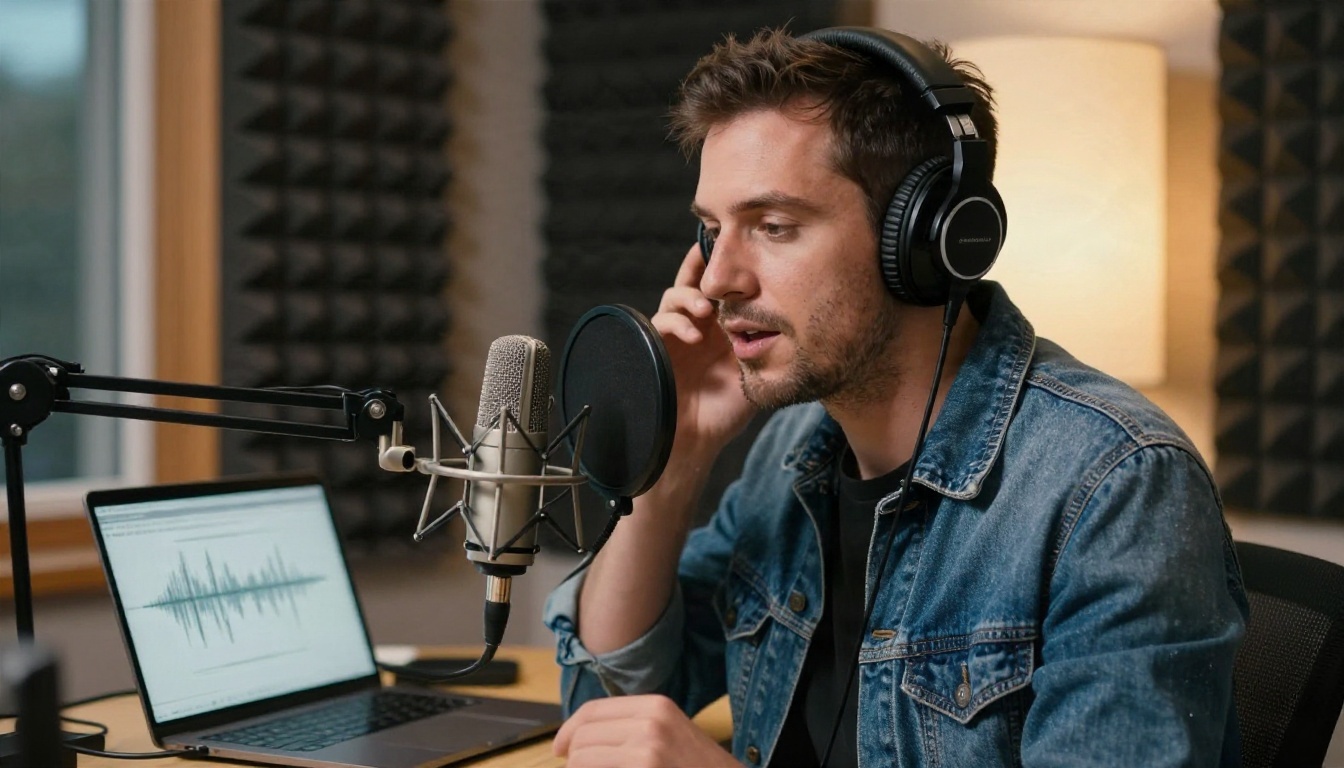
Use uma única imagem fixa com identidade visual, uma forma de onda limpa e legendas. Gere uma cena de capa forte, como um retrato de estúdio, e reutilize-a em todos os episódios para que os ouvintes reconheçam o feed de relance.
Para músicas completas
Planeje de cinco a oito cenas que sigam a estrutura da faixa. Comece com uma imagem ampla e calma, construa para planos mais próximos e mais claros no refrão, e volte à cena inicial no final. Esse ciclo dá ao clipe uma sensação de fechamento.
Para sets ao vivo e loops
Gere algumas placas abstratas ou atmosféricas, anime cada uma por alguns segundos e faça-as entrar em loop. Como a projeção roda por muito tempo, evite flashes bruscos e mantenha a paleta limitada.
Alguns hábitos separam resultados bem acabados da saída óbvia de modelo.
- Efeitos demais de uma vez. Escolha uma ideia por cena.
- Ignorar a mixagem. Se o bumbo está alto e o seu visual fica parado, a sincronização parece quebrada. Coloque a mudança mais forte na batida mais forte.
- Aparência inconsistente. Trocar imagens quentes de filme por renderizações frias e brilhantes no meio da música quebra o encanto. Trave cedo a luz, a paleta e a linguagem de lente.
- Texto ilegível. Legendas pequenas sobre uma cena cheia somem no celular. Use uma área calma ou uma sombra suave atrás delas.
- Pular o rascunho. Teste primeiro uma seção de 10 segundos. Isso economiza horas de renderizações repetidas.
Verifique os direitos
Se você usar uma música que não criou, confirme que pode publicá-la. Áudio que você gera por conta própria, ou faixas que você possui, evitam dores de cabeça com remoções. Também confira os termos de qualquer modelo de música que você use antes de monetizar um lançamento.
Qual opção é para você
Respostas rápidas para as situações mais comuns:
| Sua situação | Comece aqui |
|---|
| Clipe de podcast pontual, sem orçamento | Editor no navegador com um modelo gratuito de forma de onda |
| Uploads diários pelo celular | App de visualizador para celular |
| Single ou EP com identidade visual | Imagens fixas com IA, clipes de imagem para vídeo e depois um editor |
| Stream longo de ambient ou estudo | Uma cena gerada, animada como um loop lento |
| Pano de fundo para show | Placas abstratas geradas, em loop em software de tempo real |
Quanto mais o seu projeto depende de um visual reconhecível, mais vale a pena gerar os próprios visuais. Quanto mais ele depende de velocidade e volume, mais os modelos fazem sentido. Muitos criadores usam os dois: uma cena gerada como fundo e um modelo reativo como sobreposição.
Crie seu primeiro visualizador hoje
Escolha uma faixa, mesmo que seja uma demo bruta. Anote três momentos nela: a abertura tranquila, o primeiro impulso forte e o final. Gere uma imagem para cada momento, anime-as e coloque-as sob o seu áudio. Você terá um visualizador funcionando em uma noite, e ele vai parecer seu, e não um preset.
O PicassoIA reúne as peças em um só lugar: geração de música, texto para imagem, imagem para vídeo e efeitos. Comece com o Seedream 4.5 para suas cenas, anime-as com o Wan 2.5 I2V Fast ou o Kling v3 Video, e explore todos os modelos em picassoia.com/en/all-models. Teste alguns prompts, compare os resultados e fique com o visual que combina com o seu som.


