आपके पास एक पूरा ट्रैक, एक पॉडकास्ट एपिसोड या एक वॉइस मेमो है, और आप चाहते हैं कि वह चलते समय स्क्रीन पर कुछ गतिशील दिखे। एक सपाट काला वीडियो, जिसमें छोटी-सी वेवफ़ॉर्म हो, किसी को भी स्क्रॉल करने से नहीं रोकेगा। यहीं AI ऑडियो विज़ुअलाइज़र काम आता है: ऐसा सॉफ़्टवेयर जो आपकी आवाज़ को सुनता है और उसके आसपास विज़ुअल बनाता है, क्लासिक उछलती बार से लेकर ऐसे दृश्यों तक जो एक छोटी फ़िल्म जैसे लगते हैं।
मुश्किल यह है कि यह लेबल बहुत अलग-अलग टूल्स पर चिपका दिया जाता है। कुछ सिर्फ़ सरल बार और वेव टेम्पलेट होते हैं, जिनमें एक "स्मार्ट" बटन होता है। दूसरे टेक्स्ट प्रॉम्प्ट से असली इमेज और मोशन बनाते हैं और फिर उसे आपके गाने से सिंक करते हैं। यह लेख इन्हें अलग-अलग करता है, दिखाता है कि कौन से मुफ़्त विकल्प आपका समय लायक हैं, ऐप विकल्पों की तुलना करता है, वे उदाहरण स्टाइल बताता है जो लोग असल में इस्तेमाल करते हैं, और अंत में एक ऐसा वर्कफ़्लो देता है जिसे आप आज ही चला सकते हैं।
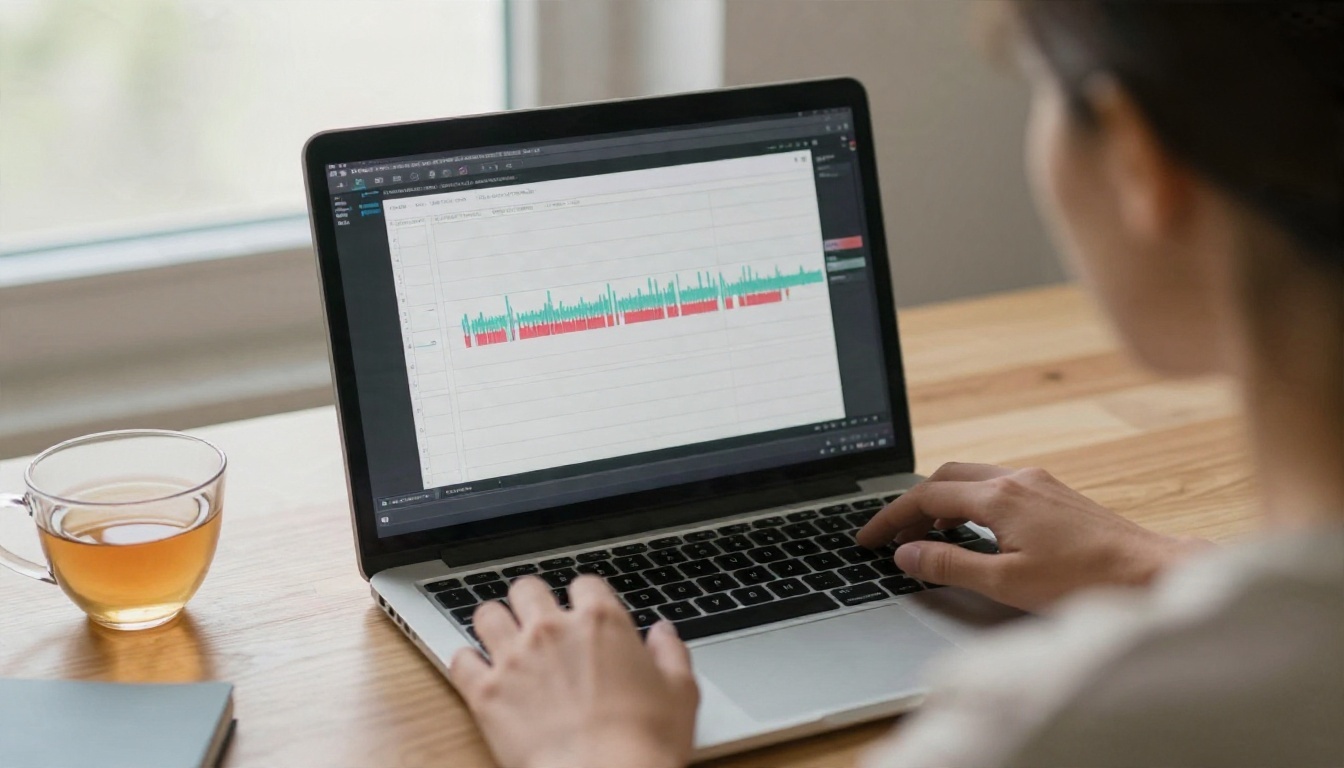
AI ऑडियो विज़ुअलाइज़र असल में क्या करता है
एक पारंपरिक ऑडियो विज़ुअलाइज़र फ़ाइल का वॉल्यूम और फ़्रीक्वेंसी पढ़ता है और ऐसे आकार बनाता है जो उसके साथ प्रतिक्रिया देते हैं। कम फ़्रीक्वेंसी एक बार को ऊपर उठाती है, ऊँची फ़्रीक्वेंसी एक लाइन को काँपने पर मजबूर करती है। यह यांत्रिक है, तेज़ है और भरोसेमंद है, और यह शुरुआती मीडिया प्लेयर्स के समय से मौजूद है।
AI वाला हिस्सा दो चीज़ें बदल देता है:
- विज़ुअल का स्रोत। किसी प्रीसेट को चुनने के बजाय, आप एक दृश्य का वर्णन करते हैं ("तूफ़ान में एक अकेला लाइटहाउस, कैमरा धीरे-धीरे खिसकता हुआ") और एक मॉडल इमेज जनरेट करता है।
- आवाज़ से जुड़ाव। टूल बीट्स, सेक्शन और मूड पहचानता है, फिर विज़ुअल को उसी के अनुसार काटता है, तेज़ करता है या बदलता है।
व्यवहार में आपका सामना तीन तरह के टूल्स से होगा:
| परिवार | यह कैसे काम करता है | सबसे अच्छा किसके लिए | आम सीमा |
|---|
| रिएक्टिव टेम्पलेट | ऑडियो सिग्नल से चलने वाली बार, सर्कल, वेव | पॉडकास्ट, लिरिक क्लिप, जल्दी अपलोड | दूसरों के टूल्स जैसा ही दिखता है |
| प्रॉम्प्ट आधारित जनरेटर | आप प्रॉम्प्ट लिखते हैं, मॉडल इमेज या क्लिप बनाता है | म्यूज़िक वीडियो, एल्बम प्रमोशन, लूप | अच्छे प्रॉम्प्ट और कुछ एडिटिंग की ज़रूरत होती है |
| हाइब्रिड एडिटर | टेम्पलेट के साथ AI बैकग्राउंड और ऑटो कैप्शन | सोशल पोस्ट और तेज़ टर्नअराउंड | फ़्री टियर में वॉटरमार्क या सीमाएँ जुड़ती हैं |
💡 टिप: कीमतों की तुलना करने से पहले तय करें कि आपको किस परिवार की ज़रूरत है। एक पॉडकास्ट क्लिप और एक एटमॉस्फ़ेरिक गाने का वीडियो बिल्कुल अलग टूल्स माँगते हैं।
वे मुफ़्त विकल्प जो टिकते हैं
"मुफ़्त" इस विषय पर सबसे ज़्यादा खोजा जाने वाला शब्द है, और सबसे भ्रामक भी। एक मुफ़्त ऑडियो विज़ुअलाइज़र का आम तौर पर मतलब होता है इन चार में से कोई एक चीज़।
ब्राउज़र आधारित टेम्पलेट
Kapwing, Canva, VEED और Adobe Express जैसे ऑनलाइन एडिटर आपको ऑडियो फ़ाइल डालने, वेवफ़ॉर्म स्टाइल चुनने और एक्सपोर्ट करने देते हैं। ये तेज़ हैं और इंस्टॉल की ज़रूरत नहीं होती। इसमें करना पड़ने वाला समझौता पहले से अंदाज़े में रहता है: मुफ़्त एक्सपोर्ट में अक्सर वॉटरमार्क होता है, अधिकतम लंबाई कम होती है या रिज़ॉल्यूशन घटा होता है। प्लान और सीमाएँ अक्सर बदलती हैं, इसलिए किसी प्रोजेक्ट में शाम लगाने से पहले मौजूदा फ़्री टियर ज़रूर जाँच लें।
मोबाइल ऐप
Android पर Avee Player और iOS पर कई म्यूज़िक वीडियो मेकर जैसे ऐप आपको टेम्पलेट पैक और फ़ोन पर रियल टाइम रेंडरिंग देते हैं। निजी और फ़ास्ट क्लिप के लिए ये बेहतरीन हैं। लंबे ट्रैक और टाइपोग्राफ़ी पर बारीक नियंत्रण में ये कमज़ोर पड़ते हैं।
ओपन सोर्स और डेस्कटॉप सॉफ़्टवेयर
अगर आप समय लगाने को तैयार हैं, तो DaVinci Resolve (फ़्री वर्ज़न), Blender और OBS जैसा मुफ़्त डेस्कटॉप सॉफ़्टवेयर शानदार नतीजे दे सकता है। Resolve में मज़बूत ऑडियो टूल्स हैं, Blender आवाज़ से ज्योमेट्री चला सकता है, और OBS एक लाइव विज़ुअलाइज़र प्लगइन कैप्चर कर सकता है। सीखने में वाकई समय लगता है, इसलिए इस रास्ते को फ़टाफ़ट का हल नहीं, बल्कि शौक या लंबे समय के कौशल की तरह देखें।
मुफ़्त AI जनरेशन क्रेडिट
यह सबसे नया समूह है। इमेज और वीडियो मॉडल होस्ट करने वाले प्लेटफ़ॉर्म अक्सर मुफ़्त कोटा देते हैं, और आप फ़्रेम-दर-फ़्रेम अपने विज़ुअल बना सकते हैं, फिर उन्हें किसी भी एडिटर में अपने गाने के साथ जोड़ सकते हैं। आउटपुट मौलिक होता है, कोई टेम्पलेट नहीं, और यह तब मायने रखता है जब आपको किसी चैनल या रिलीज़ के लिए पहचानी जाने वाली पहचान चाहिए।
⚠️ ध्यान दें: "हमेशा के लिए मुफ़्त" के दावे जिनके साथ ऐसा वॉटरमार्क हो जिसे आप हटा न सकें, या 30 सेकंड की एक्सपोर्ट सीमा। टीज़र के लिए इनमें से कोई समस्या नहीं, पर पूरे ट्रैक के लिए दोनों ही परेशान करने वाले हैं।
ऐप विकल्पों की तुलना
कोई एक टूल हर जगह नहीं जीतता। यह तालिका उन चीज़ों को उनके लक्ष्य के हिसाब से समूहित करती है जिनसे आपका सामना होगा, ताकि आप दस ऐप आज़माए बिना चुन सकें।
| लक्ष्य | अच्छा विकल्प | क्यों |
|---|
| कैप्शन वाली पॉडकास्ट क्लिप | ऑटो कैप्शन वाला ब्राउज़र एडिटर | तेज़, टेम्पलेट पहले से सोशल के लिए आकार में |
| लिरिक या बीट पर प्रतिक्रिया देने वाला लूप | मोबाइल विज़ुअलाइज़र ऐप | रियल टाइम प्रीव्यू, कम मेहनत |
| मौलिक म्यूज़िक वीडियो | AI इमेज और वीडियो जनरेशन के साथ एक एडिटर | अनोखे दृश्य, पूरा क्रिएटिव नियंत्रण |
| लाइव शो का बैकड्रॉप | डेस्कटॉप सॉफ़्टवेयर या VJ स्टाइल टूल | रियल टाइम में चलता है, रेंडर का इंतज़ार नहीं |
| चलती हुई एल्बम आर्ट | AI इमेज मॉडल के साथ इमेज-टू-वीडियो मॉडल | जीवित कवर फ़ोटो जैसा दिखता है |
जब टेम्पलेट काफ़ी हो
अगर ऑडियो खुद स्टार है, जैसे कोई आवाज़, लेक्चर या फ़ील्ड रिकॉर्डिंग, तो ब्रांडेड बैकग्राउंड पर साफ़ वेवफ़ॉर्म सही चुनाव है। इसे ज़्यादा जटिल न बनाएँ। एक स्थिर आकार और पढ़े जा सकने वाले कैप्शन, किसी भीड़भाड़ वाले दृश्य से बेहतर हैं जो शब्दों से होड़ करता हो।
जब आपको मौलिक विज़ुअल चाहिए
अगर ट्रैक का कोई मूड, कहानी या मज़बूत पहचान है, तो दूसरी अपलोड के बाद टेम्पलेट सामान्य लगने लगते हैं। यही वह समय है जब आपको अपने दृश्य बनाने चाहिए। कुछ चुने हुए स्टिल्स, जिन्हें वीडियो मॉडल से एनिमेट करके बीट पर काटा गया हो, किसी दोहराए गए प्रीसेट से कहीं ज़्यादा सोचे-समझे लगेंगे।
देखने लायक उदाहरण स्टाइल
ज़्यादातर लोग स्टाइल पर ही अटकते हैं, इसलिए यहाँ वे लुक हैं जो बार-बार काम करते हैं। हर विज़ुअल आइडिया को उस तरह के ऑडियो से जोड़ता है जिसके लिए वह ठीक है।
क्लासिक वेवफ़ॉर्म
एक स्थिर फ़ोटो पर पतली बार या एक लाइन। पॉडकास्ट, वॉइस नोट्स, ऑडियोबुक के नमूनों और डेमो के लिए काम करती है। बैकग्राउंड शांत और कम कंट्रास्ट वाला रखें, ताकि आकार साफ़ दिखे।
धीमा सिनेमैटिक लूप
एक मज़बूत दृश्य, धीरे-धीरे एनिमेट किया गया: उड़ता कोहरा, हिलता पर्दा, खिड़की पर बारिश। एम्बिएंट, लो-फ़ाई और स्टडी मिक्स के लिए बिल्कुल सही, जो एक घंटे तक चलते हैं। इसकी कला सूक्ष्मता में है। अगर हर सेकंड में कोई दिखने वाली घटना हो, तो श्रोता थक जाते हैं।
एब्स्ट्रैक्ट फ़्लो
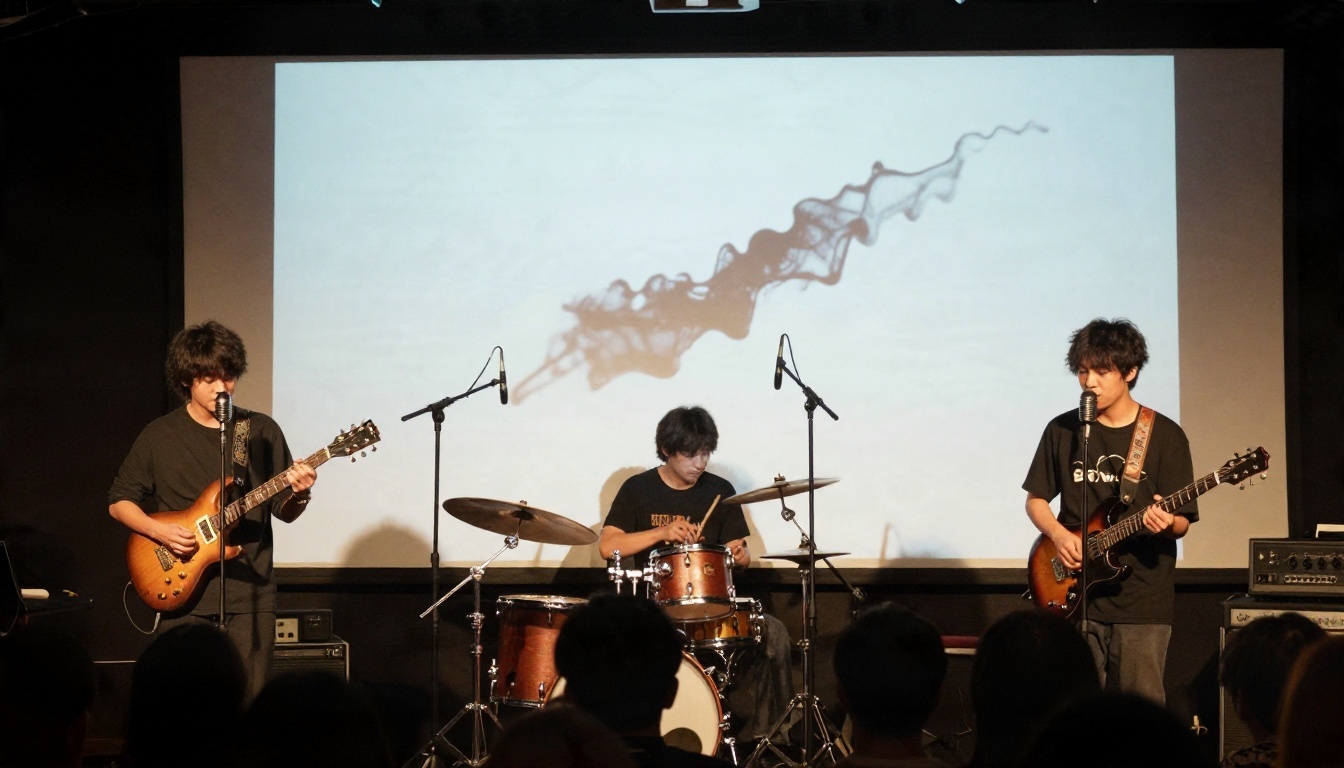
पानी में स्याही, बहते ग्रेडिएंट, नरम आकार जो बास के साथ फूलते हैं। यह स्टाइल इलेक्ट्रॉनिक और डाउनटेम्पो ट्रैक के लिए ठीक है, और परफ़ॉर्मरों के पीछे प्रोजेक्ट होता हुआ भी यही दिखता है। कुछ एब्स्ट्रैक्ट प्लेट्स जनरेट करें और उन्हें बीट पर क्रॉस-फ़ेड करें।
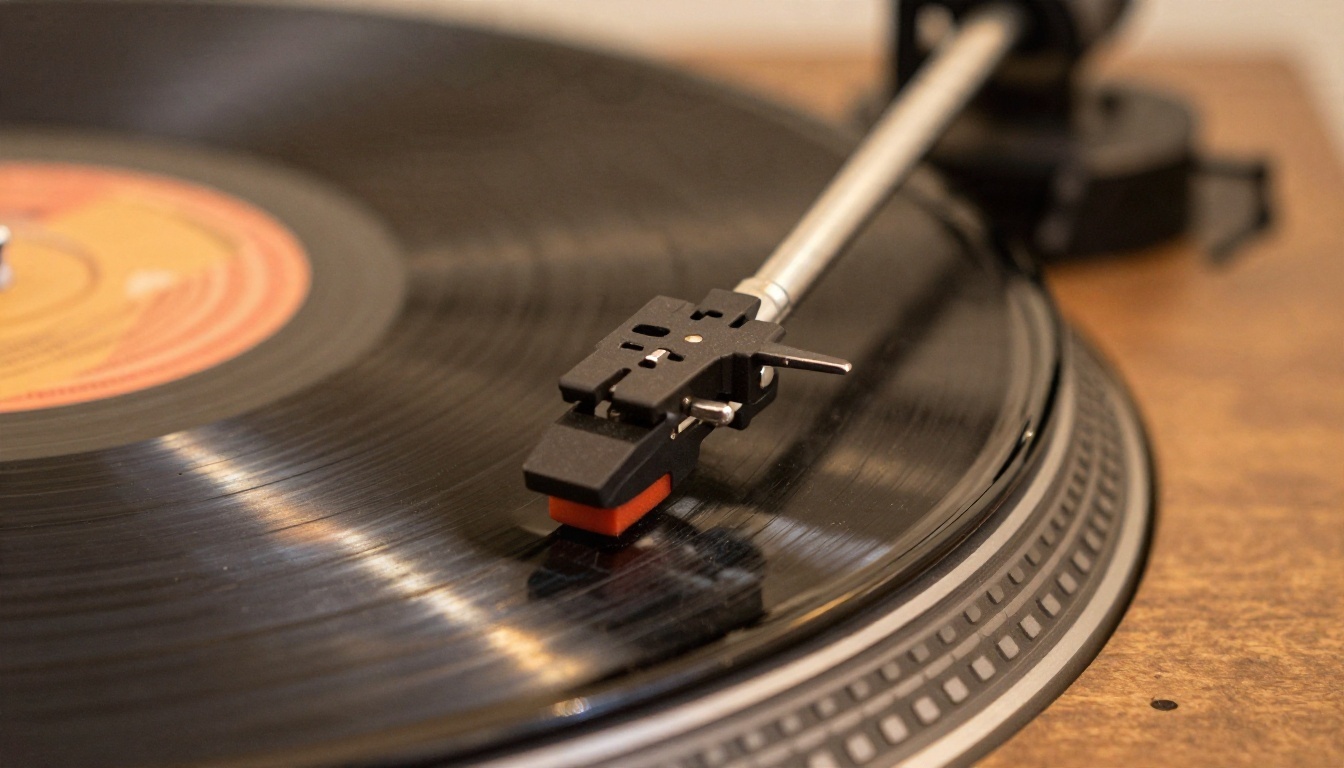
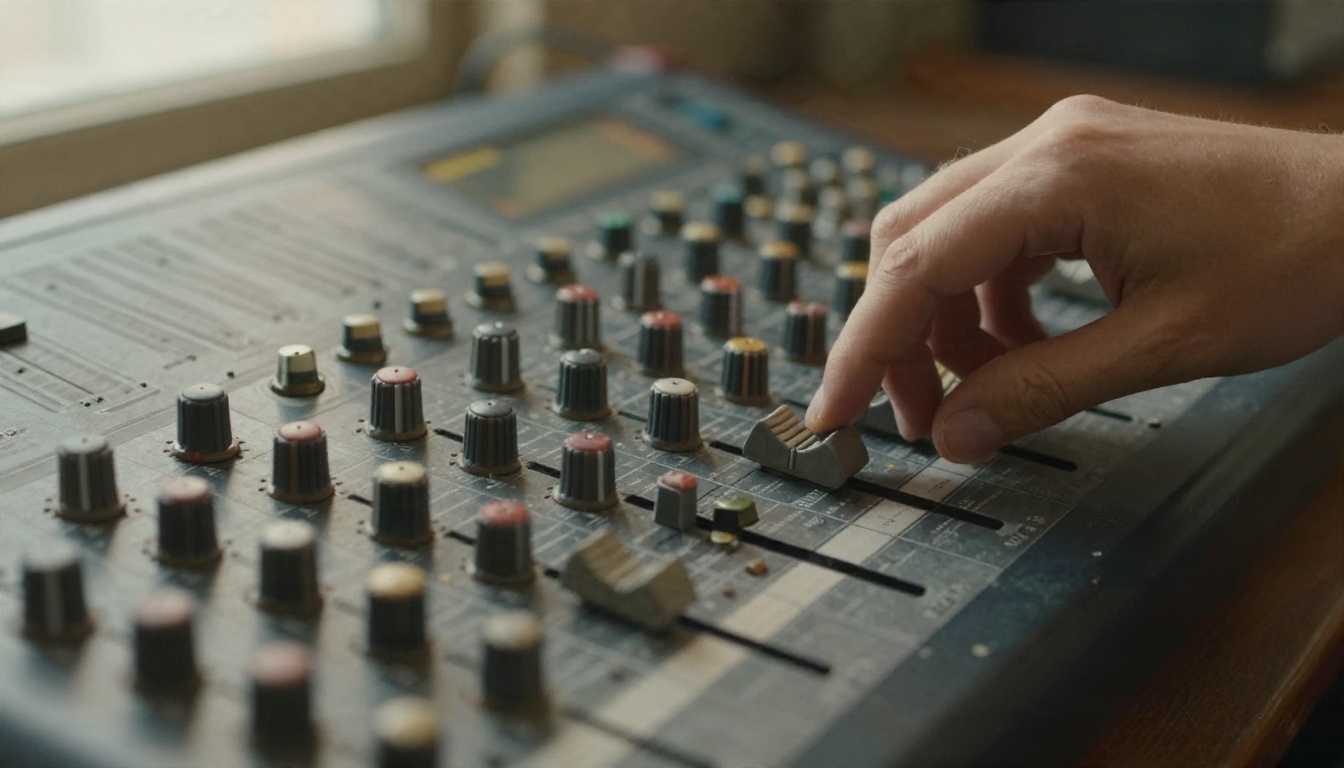
विनाइल और एनालॉग लुक
टर्नटेबल, टेप, डायल और धूल के क्लोज़-अप। यह गर्माहट और शिल्प का संकेत देता है, और जैज़, सोल, अकूस्टिक और सिंगर-सॉन्गराइटर रिलीज़ के लिए उपयुक्त है।
नैरेटिव क्लिप
गाने की पूरी लंबाई में एक किरदार, एक जगह, एक छोटी कहानी। यह सबसे कठिन स्टाइल है, क्योंकि इसके लिए विज़ुअल निरंतरता चाहिए, लेकिन यही वह स्टाइल है जो सबसे ज़्यादा शेयर होती है। इसे एक लंबे टेक के बजाय पाँच से आठ दृश्यों के रूप में योजना बनाएँ।
लाइव बैकड्रॉप
किसी बैंड या DJ के पीछे बड़े पैमाने पर प्रोजेक्शन। यहाँ विज़ुअल इतने बोल्ड होने चाहिए कि कमरे के पिछले हिस्से से पढ़े जा सकें, और इतने धीमे कि परफ़ॉर्मरों से ध्यान न भटकाएँ।
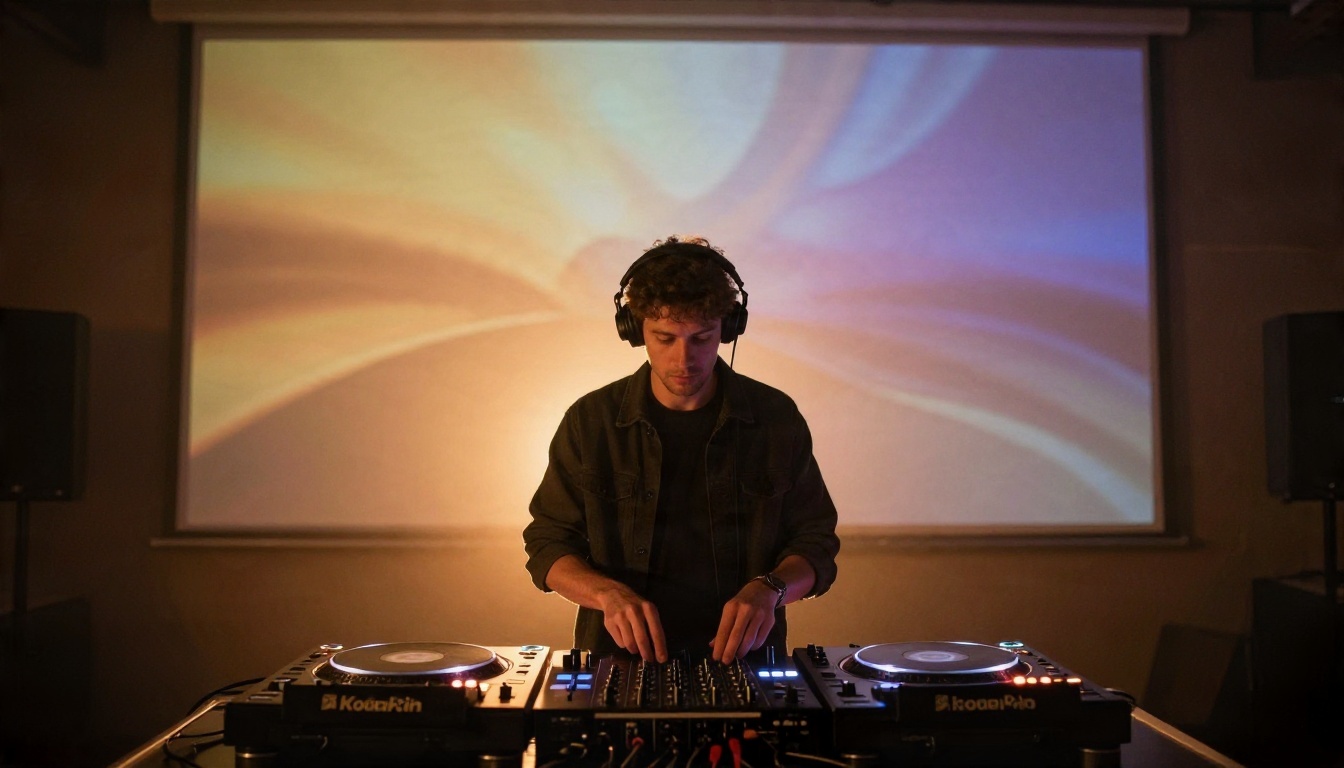
💡 मोटा नियम: विज़ुअल की गति को ट्रैक के टेम्पो से मिलाएँ। 70 BPM की बैलेड को हर कुछ सेकंड में कट चाहिए। 140 BPM के क्लब ट्रैक बहुत तेज़ बदलाव झेल सकते हैं।
अपना विज़ुअलाइज़र बनाने का वर्कफ़्लो
यह एक व्यावहारिक पाइपलाइन है जो टेम्पलेट की सीमाओं से बचती है। यह दृश्यों के लिए AI जनरेशन और अंतिम सिंक के लिए कोई भी वीडियो एडिटर इस्तेमाल करती है, ताकि टाइमिंग पर नियंत्रण आपके हाथ में रहे।
चरण 1: ऑडियो तैयार करें
आप एक तैयार ट्रैक ला सकते हैं, या खुद एक बना सकते हैं। PicassoIA पर Lyria 3, Lyria 3 Pro और Music 2.6 जैसे म्यूज़िक मॉडल टेक्स्ट प्रॉम्प्ट से गाने बना सकते हैं। अगर आप अपने बोलों पर आधारित वोकल चाहते हैं, तो Music 01 और Music 2.5 पर नज़र डालने लायक हैं। प्रॉम्प्ट से संगीत कंपोज़ करने का एक और विकल्प ElevenLabs Music मॉडल है।
विज़ुअल बनाने से पहले गाने की संरचना नोट करें: इंट्रो, वर्स, कोरस, ड्रॉप, आउट्रो। उनके टाइमस्टैम्प लिख लें। वही आपकी शॉट लिस्ट बन जाएँगे।
चरण 2: मुख्य दृश्य जनरेट करें
पहले स्टिल इमेज बनाएँ। वे वीडियो से सस्ती और बार-बार सुधारने में तेज़ होती हैं। Seedream 4.5 4K तक तीखी और विस्तृत स्टिल्स बनाता है, और जब आपको एक सीरीज़ में एक जैसा स्टाइलाइज़्ड लुक चाहिए, तो Flux 2 Klein 9B Base LoRA काम का है।
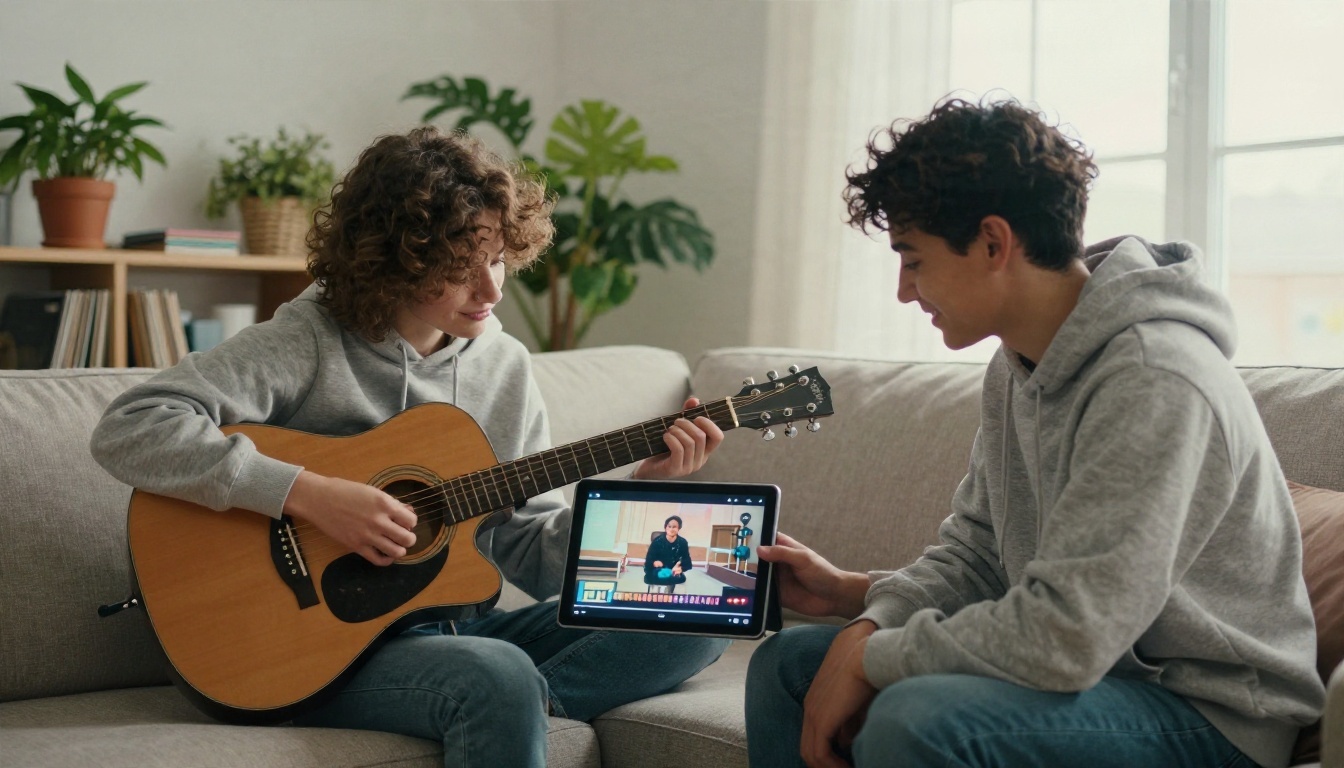
एक अच्छे दृश्य प्रॉम्प्ट में चार चीज़ें होती हैं: विषय, सेटिंग, रोशनी और लेंस। उदाहरण के लिए: "शाम के समय बारिश की लकीरों वाली खिड़की के पास एक गायक, बाईं ओर से गर्म लैंप की रोशनी, 50mm लेंस, छोटी डेप्थ ऑफ़ फ़ील्ड, फ़िल्म ग्रेन।" हर प्रॉम्प्ट में एक ही रोशनी और पैलेट रखें, ताकि क्लिप एक ही दुनिया जैसी लगे।
चरण 3: स्टिल्स को एनिमेट करें
अपने कोरस और ड्रॉप में फ़िट होने वाले स्टिल्स चुनें, फिर उन्हें छोटी क्लिप में बदलें। Wan 2.5 I2V Fast एक अपलोड की गई इमेज को मोशन प्रॉम्प्ट से एनिमेट करता है, Kling v3 Video सिनेमैटिक कैमरा मूव संभालता है, और Veo 3.1 जब आप माहौल की आवाज़ पहले से शामिल चाहते हैं तो नेटिव ऑडियो जोड़ सकता है। तेज़ और कम लागत वाले ड्राफ़्ट के लिए LTX 2.5 Fast एक तेज़ विकल्प है।
मोशन प्रॉम्प्ट को एक छोटे, कालक्रम वाले वर्णन की तरह लिखें: विषय क्या करता है, कैमरा क्या करता है और रोशनी कैसे व्यवहार करती है। "गायक की ओर धीरे-धीरे पुश-इन, हल्की हवा में पर्दे हिलते हुए, गर्म रोशनी नरमी से टिमटिमाती हुई" का नतीजा "इसे कूल बनाओ" से कहीं बेहतर होगा।
चरण 4: सिंक और एक्सपोर्ट करें
अपना ऑडियो किसी भी एडिटर की टाइमलाइन पर डालें, क्लिप ऐसे रखें कि सबसे मज़बूत विज़ुअल कोरस पर पड़े, और बीट पर काटें। अगर ऊपर एक रिएक्टिव वेवफ़ॉर्म चाहिए, तो पहले बताए गए किसी भी टूल से एक मुफ़्त टेम्पलेट लेयर जोड़ें। आपको मौलिक दृश्य और सटीक रिएक्टिव ओवरले दोनों मिलते हैं, जो दोनों परिवारों की सबसे अच्छी चीज़ें हैं।
PicassoIA पर Wan 2.5 I2V Fast कैसे इस्तेमाल करें
स्टिल इमेज से चलते विज़ुअल तक का यह सबसे तेज़ रास्ता है, इसलिए यहाँ प्रक्रिया चरण-दर-चरण दी गई है।
- मॉडल पेज खोलें। PicassoIA पर Wan 2.5 I2V Fast पर जाएँ।
- अपनी सोर्स इमेज अपलोड करें। Seedream 4.5 से बनाया दृश्य या आपकी कोई भी अपनी फ़ोटो इस्तेमाल करें। 16:9 लैंडस्केप इमेज ज़्यादातर वीडियो प्लेटफ़ॉर्म पर ठीक बैठती हैं।
- एक मोशन प्रॉम्प्ट लिखें। एक साफ़ क्रिया और एक कैमरा मूव बताएँ। उदाहरण: "धीमा पुश-इन, खिड़की की रोशनी में धूल के कण तैरते हुए, विनाइल लगातार घूमता हुआ।"
- आउटपुट सेटिंग चुनें। इंटरफ़ेस जो रिज़ॉल्यूशन और अवधि देता है, वह चुनें। ड्राफ़्ट के लिए कम सेटिंग से शुरू करें और फ़ाइनल पास के लिए बढ़ाएँ।
- जनरेट करें और जाँचें। फ़्लिकर, विकृत हाथ या अचानक बदलाव पर नज़र रखें। अगर कुछ बहक जाए, तो प्रॉम्प्ट सरल करें और फिर चलाएँ।
- डाउनलोड करें और टाइमलाइन पर रखें। गाने के हर हिस्से के लिए दोहराएँ, फिर क्लिप्स को अपने ऑडियो के साथ मिलाकर एडिट करें।
💡 टिप: एक प्रॉम्प्ट फ़ाइल रखें। जब कोई क्लिप एकदम सही निकले, तो उसके रोशनी और कैमरे वाले शब्द अगले प्रॉम्प्ट में कॉपी करें, ताकि पूरा वीडियो मेल खाए।
अगर आप कोई अलग इंजन पसंद करते हैं, तो Wan 2.7 I2V, Grok Imagine Video 1.5 और Gen4 Turbo भी स्टिल इमेज को एनिमेट करते हैं, और वही वर्कफ़्लो लागू होता है।
पॉडकास्ट, गाने और लाइव सेट
वही पाइपलाइन आप जो कंटेंट बना रहे हैं, उसके हिसाब से मुड़ जाती है।
पॉडकास्ट और टॉक के लिए
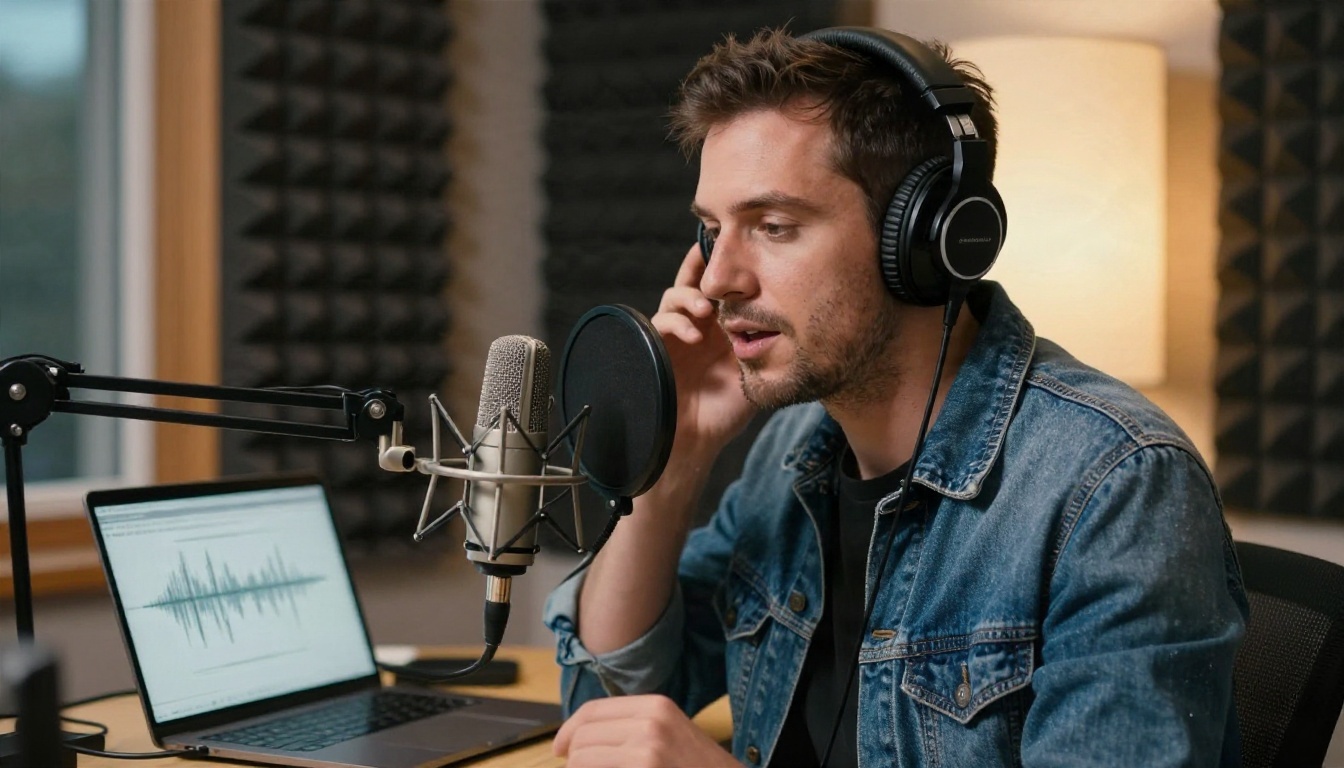
एक ब्रांडेड स्टिल, साफ़ वेवफ़ॉर्म और कैप्शन इस्तेमाल करें। एक मज़बूत कवर दृश्य बनाएँ, जैसे स्टूडियो पोर्ट्रेट, और उसे हर एपिसोड में दोबारा इस्तेमाल करें, ताकि श्रोता एक नज़र में फ़ीड पहचान लें।
पूरे गानों के लिए
ट्रैक की संरचना के अनुसार चलने वाले पाँच से आठ दृश्यों की योजना बनाएँ। एक चौड़ी, शांत इमेज से शुरू करें, कोरस के लिए करीबी और चमकीले शॉट्स तक पहुँचें, और अंत में शुरुआती दृश्य पर लौटें। यह लूप क्लिप को पूर्णता का एहसास देता है।
लाइव सेट और लूप के लिए
कुछ एब्स्ट्रैक्ट या एटमॉस्फ़ेरिक प्लेट्स बनाएँ, हर एक को कुछ सेकंड के लिए एनिमेट करें और लूप करें। चूँकि प्रोजेक्शन लंबे समय तक चलता है, इसलिए कड़े फ़्लैश से बचें और पैलेट सीमित रखें।
वे गलतियाँ जो विज़ुअल को सस्ता दिखाती हैं
कुछ आदतें पॉलिश्ड नतीजों को साफ़ टेम्पलेट आउटपुट से अलग करती हैं।
- एक साथ बहुत सारे इफ़ेक्ट। हर दृश्य में एक ही आइडिया रखें।
- मिक्स को नज़रअंदाज़ करना। अगर किक ड्रम तेज़ है और आपका विज़ुअल स्थिर है, तो सिंक टूटा हुआ लगता है। सबसे मज़बूत बदलाव सबसे मज़बूत बीट पर रखें।
- असंगत लुक। गाने के बीच में गर्म फ़िल्म स्टिल्स से ठंडे, चमकदार रेंडर पर जाना जादू तोड़ देता है। रोशनी, पैलेट और लेंस की भाषा जल्दी तय करें।
- न पढ़े जा सकने वाले टेक्स्ट। भीड़भाड़ वाले दृश्य पर छोटे कैप्शन फ़ोन पर गायब हो जाते हैं। शांत हिस्सा चुनें या उनके पीछे हल्की छाया रखें।
- ड्राफ़्ट छोड़ देना। पहले 10 सेकंड का हिस्सा टेस्ट करें। इससे घंटों का दोबारा रेंडरिंग बचता है।
अधिकार जाँचें
अगर आप ऐसा गाना इस्तेमाल करते हैं जो आपने नहीं बनाया, तो पुष्टि करें कि आपको उसे प्रकाशित करने की अनुमति है। अपने खुद बनाए ऑडियो, या जो ट्रैक आपके पास हैं, उनसे टेकडाउन की परेशानी से बचा जा सकता है। किसी रिलीज़ से पैसे कमाने से पहले अपने इस्तेमाल किए म्यूज़िक मॉडल की शर्तें भी जाँच लें।
आपके लिए कौन सा विकल्प ठीक है
सबसे आम स्थितियों के लिए त्वरित जवाब:
| आपकी स्थिति | यहाँ से शुरू करें |
|---|
| एक बार की पॉडकास्ट क्लिप, कोई बजट नहीं | मुफ़्त वेवफ़ॉर्म टेम्पलेट वाला ब्राउज़र एडिटर |
| फ़ोन से रोज़ाना अपलोड | मोबाइल विज़ुअलाइज़र ऐप |
| एक ही विज़ुअल पहचान वाला सिंगल या EP रिलीज़ | AI स्टिल्स, इमेज-टू-वीडियो क्लिप, फिर एडिटर |
| लंबा एम्बिएंट या स्टडी स्ट्रीम | एक जनरेट किया दृश्य, धीमे लूप की तरह एनिमेट किया गया |
| गिग का बैकड्रॉप | रियल टाइम सॉफ़्टवेयर में लूप किए गए एब्स्ट्रैक्ट जनरेट प्लेट्स |
आपका प्रोजेक्ट जितना किसी पहचाने जाने वाले लुक पर निर्भर है, उतना ही अपने विज़ुअल जनरेट करना फ़ायदेमंद है। जो प्रोजेक्ट गति और मात्रा पर निर्भर है, उसके लिए टेम्पलेट ज़्यादा समझदारी भरे हैं। कई क्रिएटर दोनों इस्तेमाल करते हैं: बैकग्राउंड के रूप में एक जनरेट किया गया दृश्य और ओवरले के रूप में एक रिएक्टिव टेम्पलेट।
आज ही अपना पहला विज़ुअलाइज़र बनाएँ
कोई एक ट्रैक चुनें, भले ही वह कच्चा डेमो हो। उसमें तीन पल लिखें: शांत शुरुआत, पहला बड़ा उभार और अंत। हर पल के लिए एक इमेज जनरेट करें, उन्हें एनिमेट करें और अपने ऑडियो के नीचे डालें। एक शाम में आपके पास एक काम करने वाला विज़ुअलाइज़र होगा, और वह आपका अपना लगेगा, किसी प्रीसेट जैसा नहीं।
PicassoIA आपको एक ही जगह पर सारे हिस्से देता है: म्यूज़िक जनरेशन, टेक्स्ट टू इमेज, इमेज टू वीडियो और इफ़ेक्ट। अपने दृश्यों के लिए Seedream 4.5 से शुरू करें, उन्हें Wan 2.5 I2V Fast या Kling v3 Video से एनिमेट करें, और picassoia.com/en/all-models पर हर मॉडल देखें। कुछ प्रॉम्प्ट आज़माएँ, नतीजों की तुलना करें, और वह लुक रखें जो आपके म्यूज़िक से मेल खाए।


