Has fotografiado el producto. La luz es buena, el enfoque está nítido y el fondo es una sábana arrugada clavada en la pared. Hace diez años, esa foto significaba repetir la sesión o pasar una hora en un editor de fotos. Hoy, un generador de fondos con IA desde imagen hace la corrección en unos clics: separa el sujeto y pinta alrededor una nueva escena que coincide con la luz, el ángulo y el ambiente.
Este artículo explica cómo funciona, qué opciones gratuitas online merecen tu tiempo, qué escribir en el cuadro del prompt y cómo conseguir fotos de producto que parezcan hechas en un estudio. Todo es práctico. Encontrarás un flujo de trabajo repetible, una tabla de fórmulas de prompts y una lista de los errores que hacen que los fondos con IA parezcan falsos.
Qué hace un generador de fondos con IA
La expresión engloba dos tareas distintas, y confundirlas es la razón más común de los malos resultados.
Primero el recorte, después la escena
La mayoría de las herramientas ejecutan dos pasos sin que lo notes. Primero, un modelo de segmentación encuentra el borde de tu sujeto y elimina todo lo demás. Después, un modelo generativo crea píxeles nuevos detrás. Cuando el borde está limpio y la nueva escena recibe la luz desde la dirección correcta, el resultado es convincente. Cuando cualquiera de los dos pasos está mal hecho, aparecen halos, objetos flotantes y sombras que apuntan en la dirección equivocada.
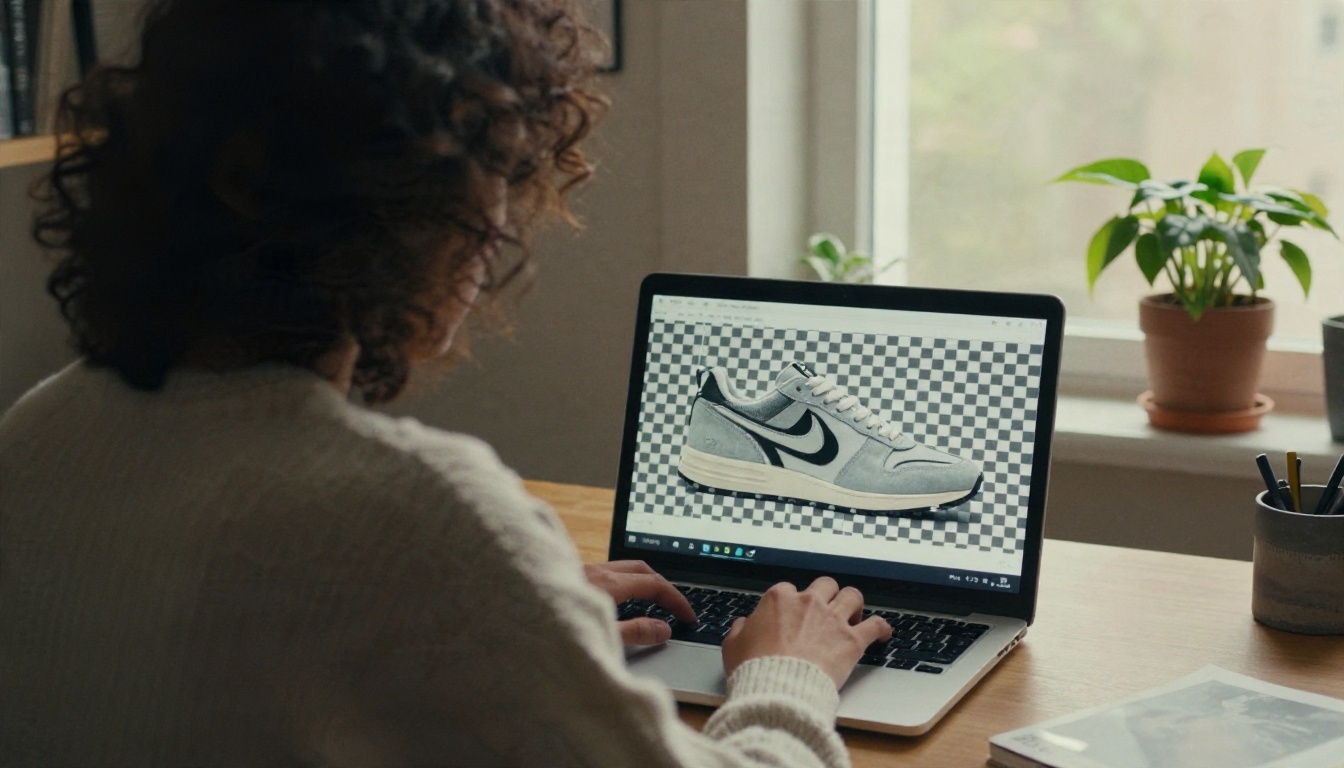
Si quieres controlar cada paso, ejecútalos por separado. Una herramienta específica como Remove Background te da un recorte transparente y limpio, y después un modelo de imagen construye la escena. Esa división es más lenta que un botón de un solo clic, pero puedes corregir los problemas en la etapa donde aparecen.
Reemplazar, extender o redefinir el estilo
Hay tres formas de cambiar un fondo:
- Reemplazar: el sujeto se mantiene y todo el fondo es nuevo. Es la corrección clásica de la foto de producto.
- Extender: el fondo original se mantiene y el lienzo crece con contenido generado alrededor. Útil para convertir una foto cuadrada en un banner.
- Redefinir el estilo: la escena conserva su composición, pero cambian la estación, la hora del día o el material.
Decide cuál necesitas antes de elegir una herramienta. Un trabajo de reemplazo necesita una buena máscara. Un trabajo de extensión necesita un editor que admita outpainting. Un trabajo de redefinición de estilo necesita un editor que siga las instrucciones sin volver a dibujar tu sujeto.
Por qué los fondos lisos perjudican las ventas
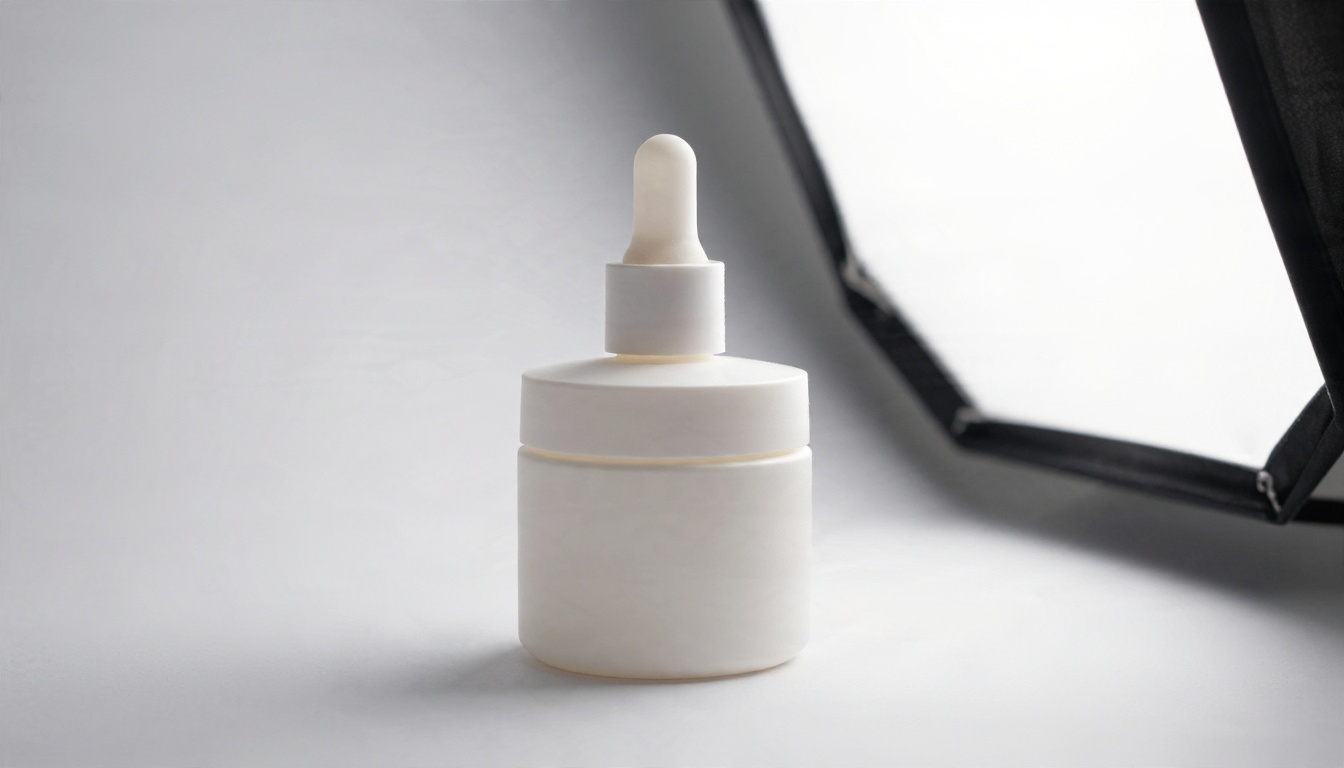
Un fondo blanco continuo es seguro, y los marketplaces suelen exigirlo para la imagen principal de la ficha. Pero en un feed social o en una página de producto, una imagen blanca y plana no transmite al comprador ni el tamaño, ni el uso, ni el gusto.
El mismo tarro colocado sobre una piedra de río mojada, con musgo detrás, transmite otra cosa. Sugiere pureza, textura y un lugar en el mundo.
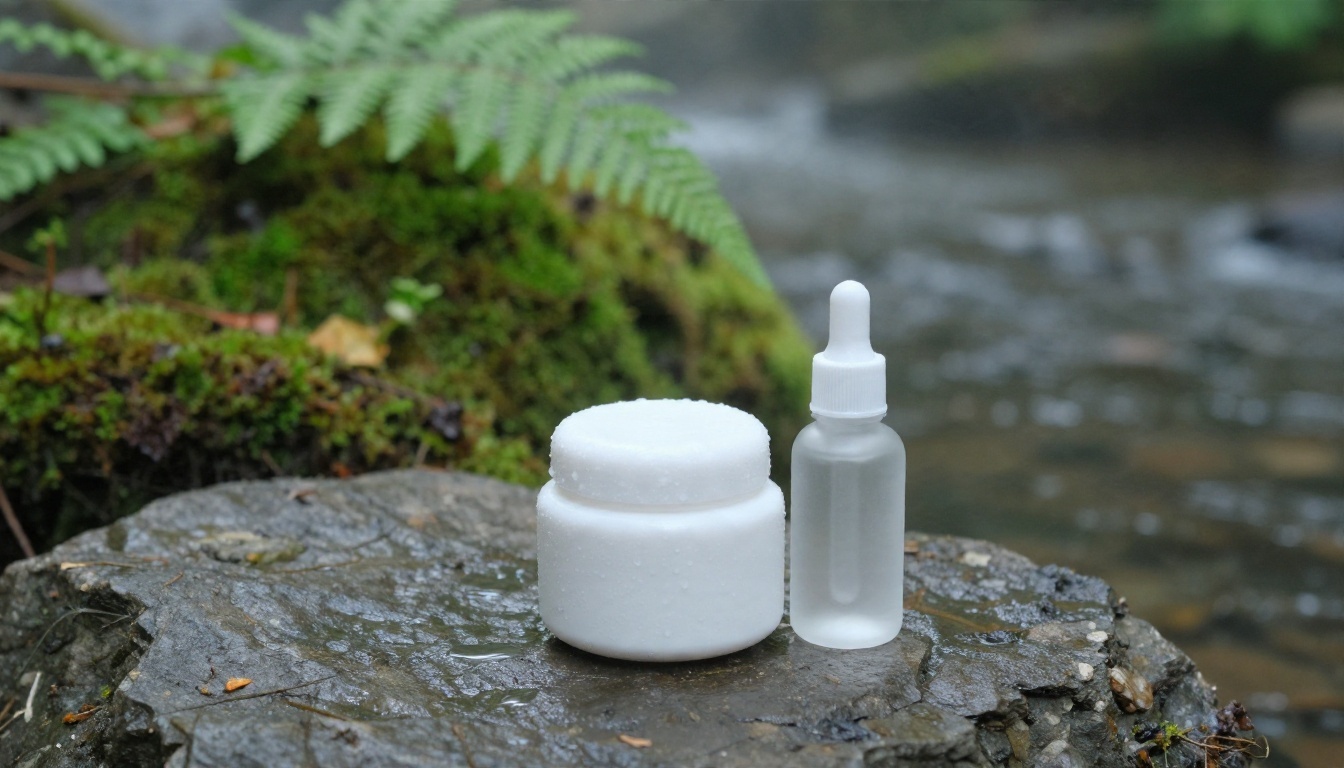
Ambas fotos son del mismo producto. La segunda no cuesta viajes, accesorios ni permisos. Ese es el verdadero atractivo de un generador de fondos: pruebas varias escenas con la misma foto de producto y te quedas con la que encaja con tu marca.
💡 Consejo: Guarda también la versión con fondo blanco. Úsala para la imagen principal del marketplace y las versiones con escena para anuncios, publicaciones en redes y espacios secundarios de la galería.
Opciones online gratuitas comparadas
"Gratis" significa cosas muy distintas de un sitio a otro. Antes de dedicar una hora a una herramienta, revisa lo que de verdad permite el nivel gratuito.
Qué suele significar "gratis"
En las herramientas que la gente suele probar, como Canva, Adobe Express, Photoroom y remove.bg, el patrón es parecido. Los planes gratuitos tienden a limitar el número de exportaciones, reducir la resolución de salida, añadir una marca de agua u ocultar las mejores funciones tras un plan de pago. Los límites cambian con frecuencia, así que trata cualquier lista como una instantánea y revisa las condiciones actuales antes de dedicar un proyecto a una herramienta.
Una comparación rápida por necesidad
| Lo que necesitas | Mejor opción | Ten cuidado con |
|---|
| Solo un recorte rápido | Un eliminador de fondos específico | Bordes irregulares en el pelo, el cristal y el pelaje |
| Una escena nueva a partir de un prompt de texto | Un modelo de texto a imagen con entrada de imagen | Que se vuelva a dibujar el sujeto en lugar de conservarlo |
| Fondo blanco listo para el marketplace | Una herramienta de recorte de productos | Sombras que faltan bajo el artículo |
| Lote de muchos productos parecidos | Una herramienta con flujo de trabajo repetible | Iluminación desigual entre tomas |
| Banner ancho a partir de una foto cuadrada | Un editor con outpainting | Patrones que se repiten en los nuevos bordes |
Cuándo el plan gratuito basta
Si vendes unos cuantos artículos, publicas varias veces por semana o solo quieres una foto de perfil más limpia, los niveles gratuitos bastan. Cuando publicas decenas de fichas, la marca de agua y los límites de resolución empiezan a costarte más de lo que costaría un plan. En ese punto, busca una plataforma que te deje generar repetidamente sin contar cada exportación.
Empieza con una buena foto de origen
Un generador de fondos con IA solo puede ser tan bueno como la foto que le das. El modelo lee los bordes, la dirección de la luz y la perspectiva a partir de tu foto, así que unos minutos de cuidado durante la toma ahorran muchos reintentos.
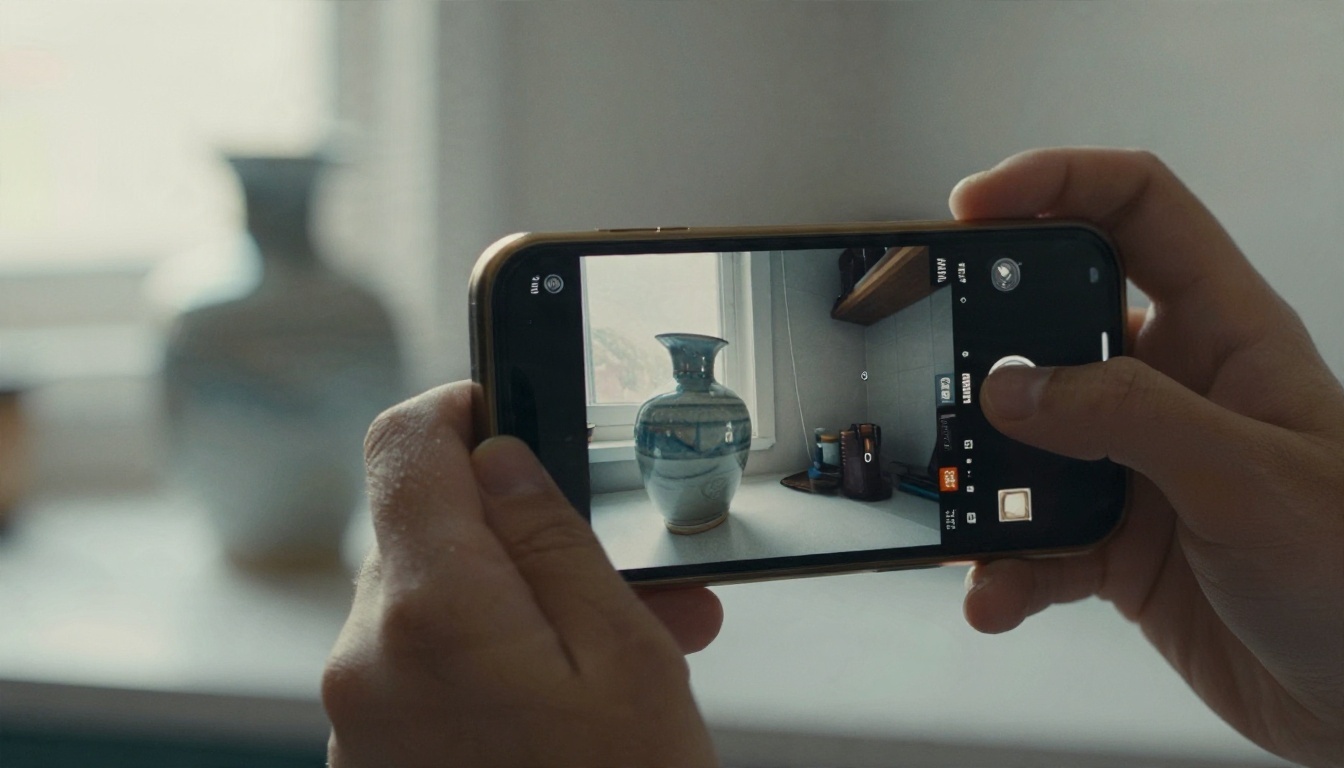
Fotografía pensando en el recorte
- Usa luz suave de día, a través de una ventana. El flash directo crea sombras que chocan con el nuevo fondo.
- Mantén el sujeto nítido de borde a borde. Un borde borroso se convierte en una máscara desordenada.
- Deja espacio alrededor del artículo para que la herramienta no recorte reflejos ni asas.
- El contraste ayuda. Una botella oscura sobre una superficie clara se recorta mejor que un cristal transparente sobre una mesa transparente.
Ajusta el ángulo de la cámara
Elige la escena de fondo después de mirar el ángulo de tu cámara. Una foto de producto tomada desde algo más arriba encaja con una mesa. Una toma baja, a la altura de los ojos, encaja con un suelo, una estantería o una calle. Si pides un fondo de plano cenital para una foto tomada de lado, la perspectiva nunca coincidirá, y ningún prompt puede arreglarlo.
Cómo usar Nano Banana en PicassoIA
Este es un flujo de trabajo que funciona bien para fotos de producto. Incluye un paso de recorte y después una edición generativa con Nano Banana, que acepta una imagen y una instrucción.
Paso 1: recorta el sujeto
Abre Remove Background, sube tu foto y ejecútala. Descarga el resultado transparente. Amplía las esquinas, las asas y las partes finas. Si el borde está áspero, prueba Product Cutout o Recraft Remove Background y compara.
Paso 2: carga la imagen en el editor
Abre Nano Banana y sube la foto original o el recorte. Si quieres que se mantengan las sombras y los reflejos de la foto original, sube la original. Si quieres empezar desde cero, sube el recorte.
Paso 3: escribe un prompt de escena
Describe el nuevo lugar, la luz y la cámara. No repitas la descripción del producto. Indica qué debe quedar igual: "Mantén la botella exactamente como está, cambia solo el fondo".
Paso 4: genera varias variaciones
Ejecuta de tres a cinco versiones del mismo prompt. Revisa primero las sombras, después los bordes y por último el ambiente general. Quédate con la mejor y anota la redacción que la produjo.
Paso 5: escala la ganadora
Si vas a imprimir la imagen o usarla como banner grande, pásala por Clarity Pro Upscaler o P Image Upscale para ganar nitidez.
💡 Consejo: Guarda tus mejores prompts en una nota. Un buen prompt para un producto suele funcionar para otros diez cambiando solo el nombre del producto.
Prompts que de verdad funcionan
Los prompts cortos como "buen fondo" dan resultados genéricos. Un prompt útil tiene cuatro partes: el lugar, la luz, la cámara y la superficie.
La fórmula de cuatro partes
Lugar + Luz + Cámara + Superficie
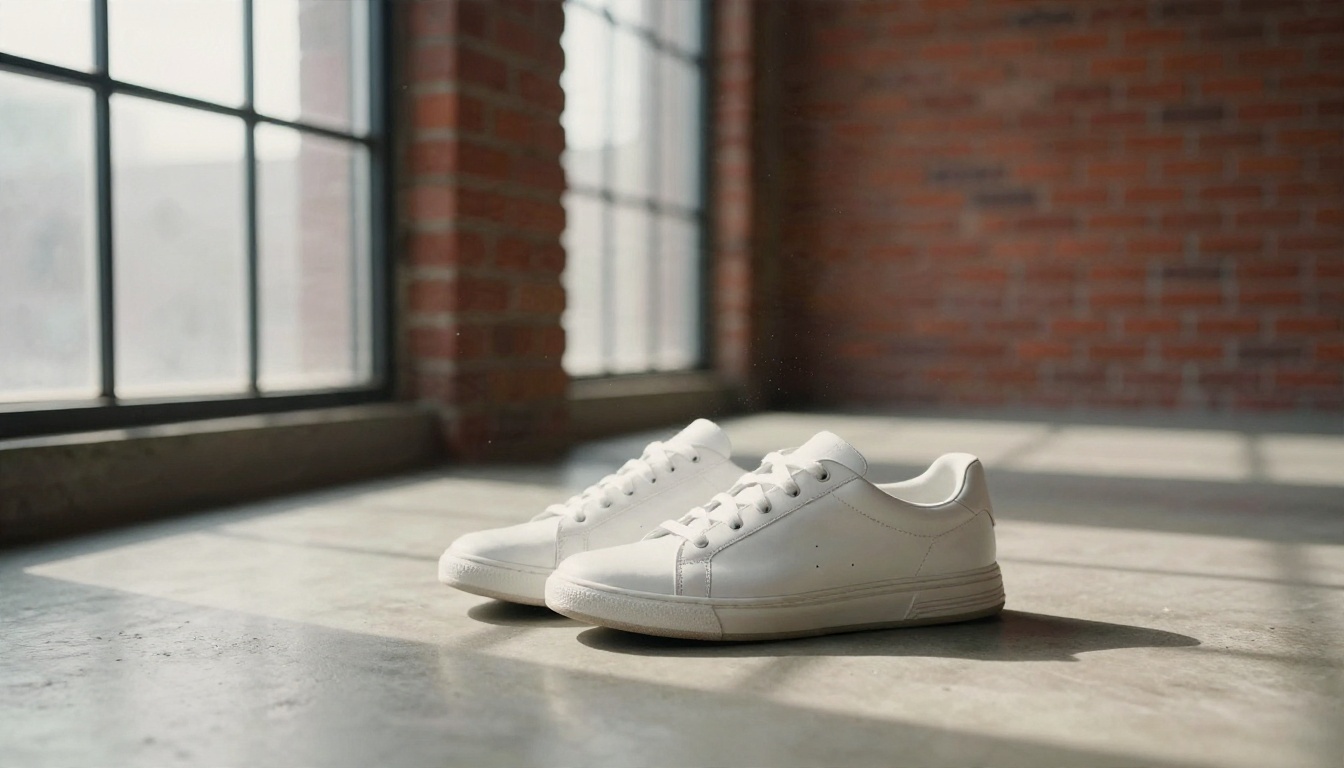
Ejemplo: "Un loft soleado con una pared de ladrillo, luz de última hora de la tarde desde atrás, objetivo de 85 mm con poca profundidad de campo, suelo de hormigón pulido".
Ideas de prompt por tipo de producto
| Producto | Prompt de escena | Por qué funciona |
|---|
| Zapatillas | Suelo de hormigón pulido, pared de ladrillo, sol bajo desde atrás | Aporta contexto urbano y una sombra larga y natural |
| Cosmética | Piedra gris mojada, musgo, luz nublada | Transmite pureza y textura |
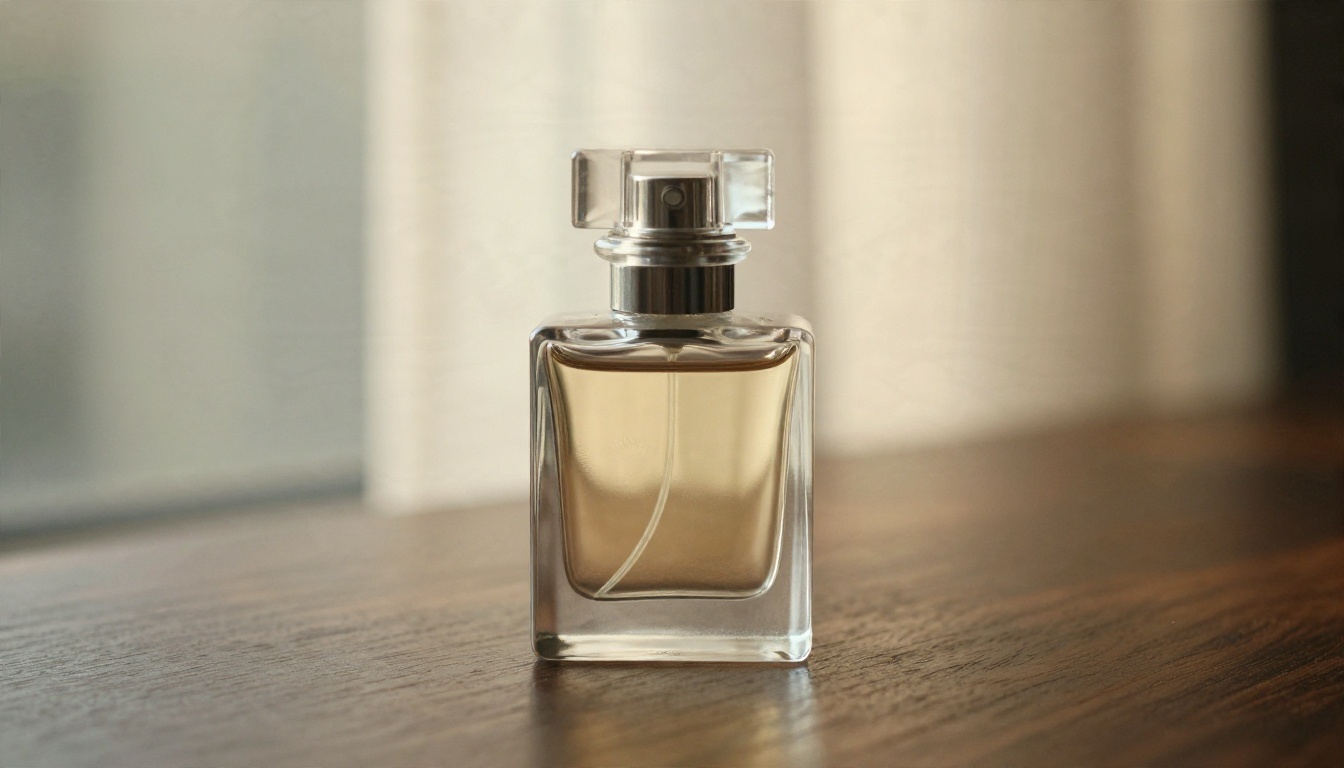
| Perfume | Superficie de nogal oscuro, cortina translúcida, luz dorada de ventana | Añade calidez y lujo |
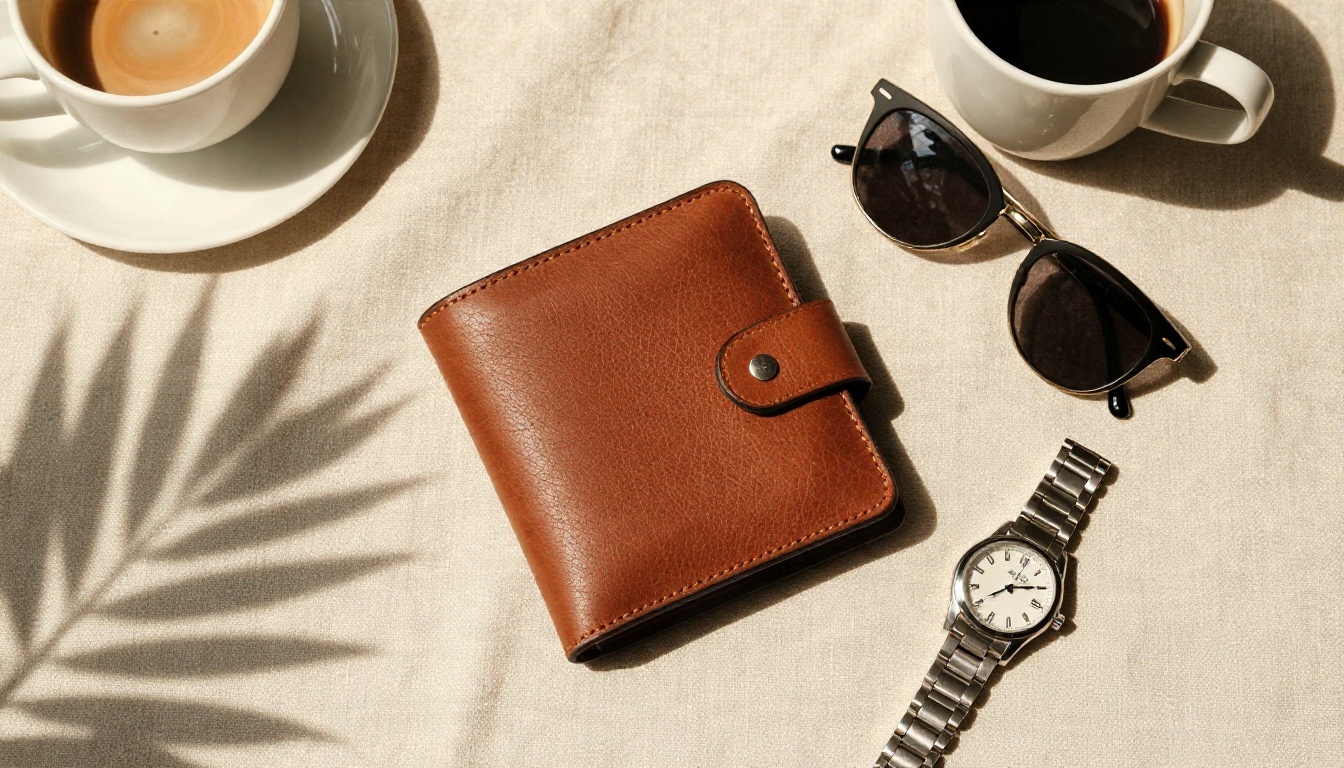
| Reloj o cartera | Tela de lino, sombras de hojas de palmera, plano cenital | Se lee como estilo de vida, no como catálogo |
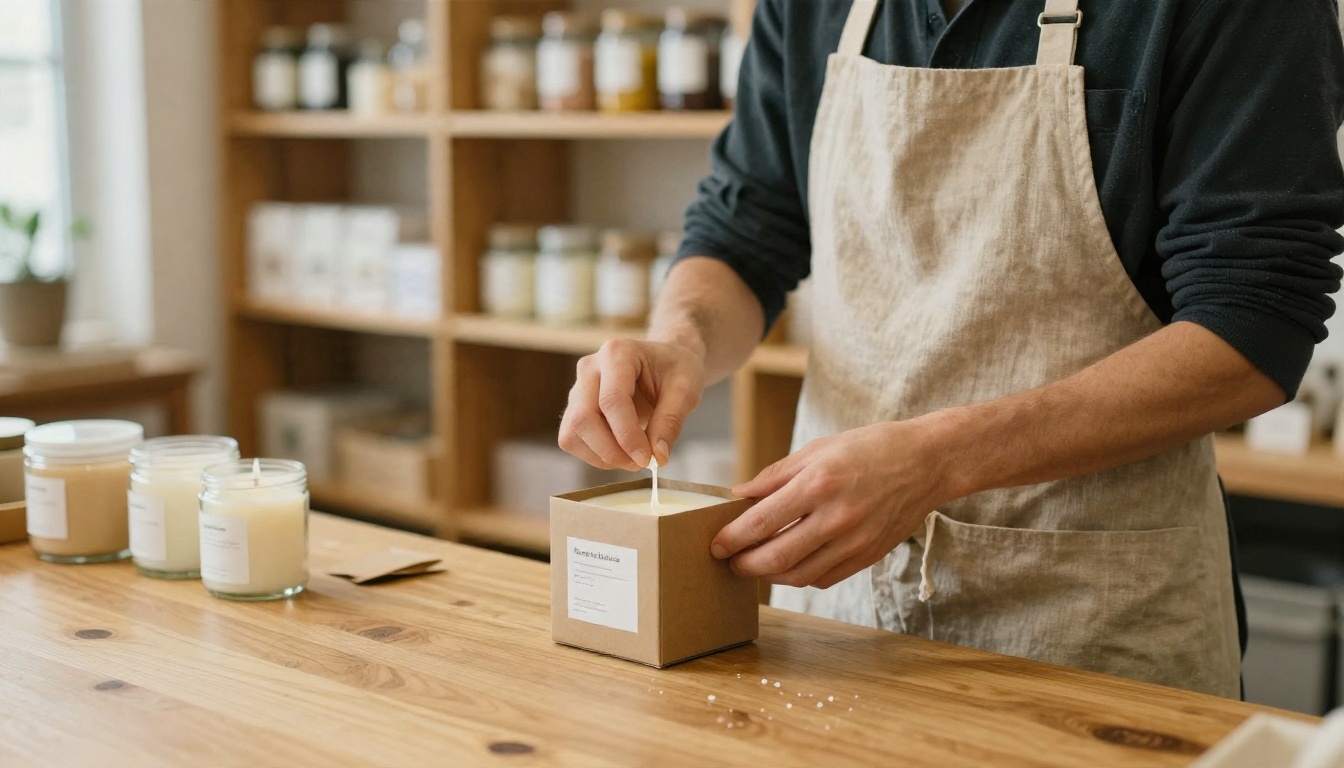
| Vela | Estante de madera, lámpara cálida de tungsteno, papel kraft | Se ve artesanal y acogedor |
| Taza o cerámica | Encimera de mármol, luz de ventana por la mañana | Sugiere uso cotidiano |
Palabras de luz que importan
La luz es lo que hace que un objeto añadido parezca real. Usa términos específicos en lugar de "brillante" o "bonito":
- Luz de día nublada y suave: uniforme, sin sombras duras, buena para cosmética y comida.
- Hora dorada desde la izquierda: luz cálida de contorno en los bordes, buena para cristal y metal.
- Luz de ventana con cortina translúcida: gradientes suaves, buena para perfume y joyería.
- Sol de última hora de la tarde entre hojas: sombras moteadas para planos cenitales.
Indica también la dirección. Si tu producto tiene un reflejo a la derecha, pide luz desde la derecha. Un desajuste es lo primero que nota el espectador, aunque no sepa explicar por qué.
Fotos de producto que parecen reales
Una foto de producto creíble tiene tres cosas en común: luz coherente, una sombra bien asentada y una escala creíble. Si haces bien estos tres puntos, el fondo en sí puede ser bastante sencillo.
Corrige la sombra
Un objeto sin sombra de contacto parece una pegatina. Si la herramienta no genera tu sombra, añádela con un prompt como "sombra de contacto suave bajo el objeto, cayendo hacia la izquierda". Algunas herramientas lo resuelven solas. Otras necesitan una segunda pasada.
Respeta el cristal y los reflejos
El cristal, el cromo y la cerámica brillante recogen lo que los rodea. Si colocas una botella de cristal delante de un bosque verde, la botella debería mostrar un matiz de verde. Pide "reflejos sutiles del entorno en el cristal" y revisa el resultado a tamaño completo.
Monta un conjunto en plano cenital
Los planos cenitales perdonan más porque la perspectiva es sencilla: disparas desde arriba y el fondo es una superficie. Prueba texturas de lino, madera, piedra o papel, y añade un accesorio o una sombra para dar vida a la escena.
Crear fichas para tiendas online
Si tienes una tienda pequeña, probablemente necesitas dos tipos de imágenes: una limpia para la ficha principal y otra con estilo para llamar la atención.
Un conjunto sencillo para la ficha
- Imagen principal: fondo blanco o neutro muy claro, sujeto centrado, sombra suave.
- Imagen de estilo de vida: el producto en un entorno creíble, una escena clara.
- Imagen de detalle: primer plano del material o la textura.
- Imagen de escala: el producto junto a algo familiar, como una mano o una taza.
Genera las escenas de estilo de vida y de escala con la misma estructura de prompt, para que toda la galería parezca una sola marca.
Mantén tu conjunto coherente
Elige una misma dirección de luz, una misma temperatura de color y un mismo tipo de superficie para toda la colección. Si generas fondos uno a uno sin una regla, la página de la tienda acaba pareciendo un collage. Escribe tu fórmula una vez y reutilízala.
Errores que hacen que los fondos parezcan falsos
La mayoría de los resultados fallidos caen en los mismos grupos. Revisa tu imagen con esta lista antes de publicarla.
Luz que no coincide
El producto está iluminado desde la izquierda, pero la escena tiene sol desde la derecha. Corrígelo indicando la dirección de la luz en el prompt, o elige una escena que encaje con la luz existente.
Escala incorrecta
Un tarro diminuto que parece un barril junto a una hoja. Describe objetos de tamaño conocido cerca de tu producto, o mantén la escena sencilla.
Bordes blandos o con halo
Un borde blanco u oscuro alrededor del objeto indica que el recorte fue débil. Vuelve a ejecutar la máscara, o usa una herramienta de recorte específica y compara los bordes con un zoom del 200 por ciento.
Escenas demasiado cargadas
Cuando el fondo compite con el producto, el comprador mira el fondo. Usa poca profundidad de campo en el prompt y limita la escena a dos o tres elementos.
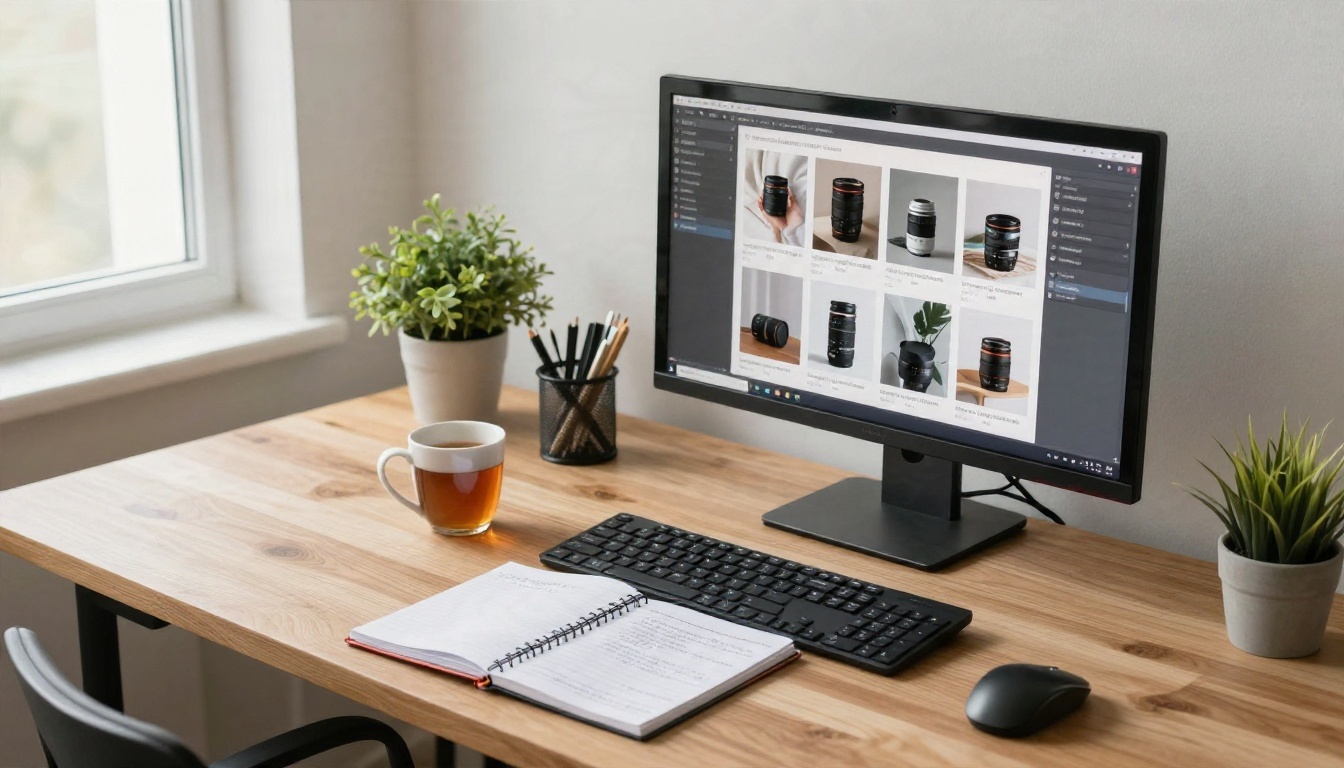
Un hábito práctico: pon tus candidatas una al lado de la otra en una misma pantalla, como hace el diseñador de arriba, y elige la imagen en la que el producto sea lo más llamativo del encuadre.
Qué modelo para cada tarea
PicassoIA alberga muchos modelos que cubren distintas partes de este flujo de trabajo. Aquí tienes un mapa rápido.
Si lo que más haces es iterar, PicassoIA Image Editor Pro es la opción práctica, ya que las generaciones ilimitadas te permiten probar diez fondos sin vigilar un contador. Si quieres una escena nueva construida solo con texto, Seedream 4.5 es una opción sólida para el detalle.
Algunas reglas de seguridad para productos reales
Los fondos con IA son una herramienta de presentación, no una forma de cambiar lo que es el producto. Mantén el artículo sin cambios: el color, la forma, la etiqueta y el tamaño deben coincidir con lo que recibe el comprador. Muchos marketplaces esperan que el producto se muestre con precisión, y las devoluciones aumentan cuando una foto con estilo promete algo que el artículo no cumple. Si cambias el producto en sí mediante una edición, indícalo en la ficha o evita hacerlo.
Pruébalo con tus propias fotos
Elige una foto de producto que ya tengas. Recórtala con Remove Background, después abre Nano Banana o PicassoIA Image Editor Pro y prueba tres escenas con la fórmula de cuatro partes: lugar, luz, cámara y superficie. Compáralas una al lado de la otra, quédate con la mejor y escálala.
Probablemente descubras que el primer resultado es aceptable y el tercero es excelente. Esa diferencia es donde la práctica da sus frutos. Explora la lista completa de herramientas en picassoia.com/en/all-models, elige las que encajen con tu producto y empieza hoy mismo a crear tus propios fondos con Picasso IA.


