Vous avez photographié le produit. La lumière est bonne, la mise au point est nette, mais le fond est un drap froissé accroché à un mur. Il y a dix ans, cette photo aurait exigé une nouvelle séance ou une heure dans un logiciel de retouche. Aujourd’hui, un générateur d’arrière-plan IA à partir d’image effectue la correction en quelques clics : il isole votre sujet, puis peint autour de lui une nouvelle scène qui respecte la lumière, l’angle et l’ambiance.
Cet article explique comment cela fonctionne, quelles options gratuites en ligne valent votre temps, ce qu’il faut écrire dans la zone de prompt et comment obtenir des photos produit qui semblent avoir été réalisées en studio. Tout ici est pratique. Vous trouverez un flux de travail reproductible, un tableau de formules de prompt et une liste des erreurs qui rendent les arrière-plans IA peu crédibles.
Ce que fait un générateur d’arrière-plan IA
L’expression recouvre deux tâches différentes, et les confondre est la cause la plus courante de mauvais résultats.
D’abord la découpe, ensuite la scène
La plupart des outils enchaînent discrètement deux étapes. D’abord, un modèle de segmentation repère le contour de votre sujet et supprime tout le reste. Ensuite, un modèle génératif crée de nouveaux pixels derrière lui. Lorsque le contour est propre et que la nouvelle scène est éclairée depuis la bonne direction, le résultat est convaincant. Lorsque l’une des deux étapes est bâclée, vous obtenez des halos, des objets flottants et des ombres qui pointent dans le mauvais sens.
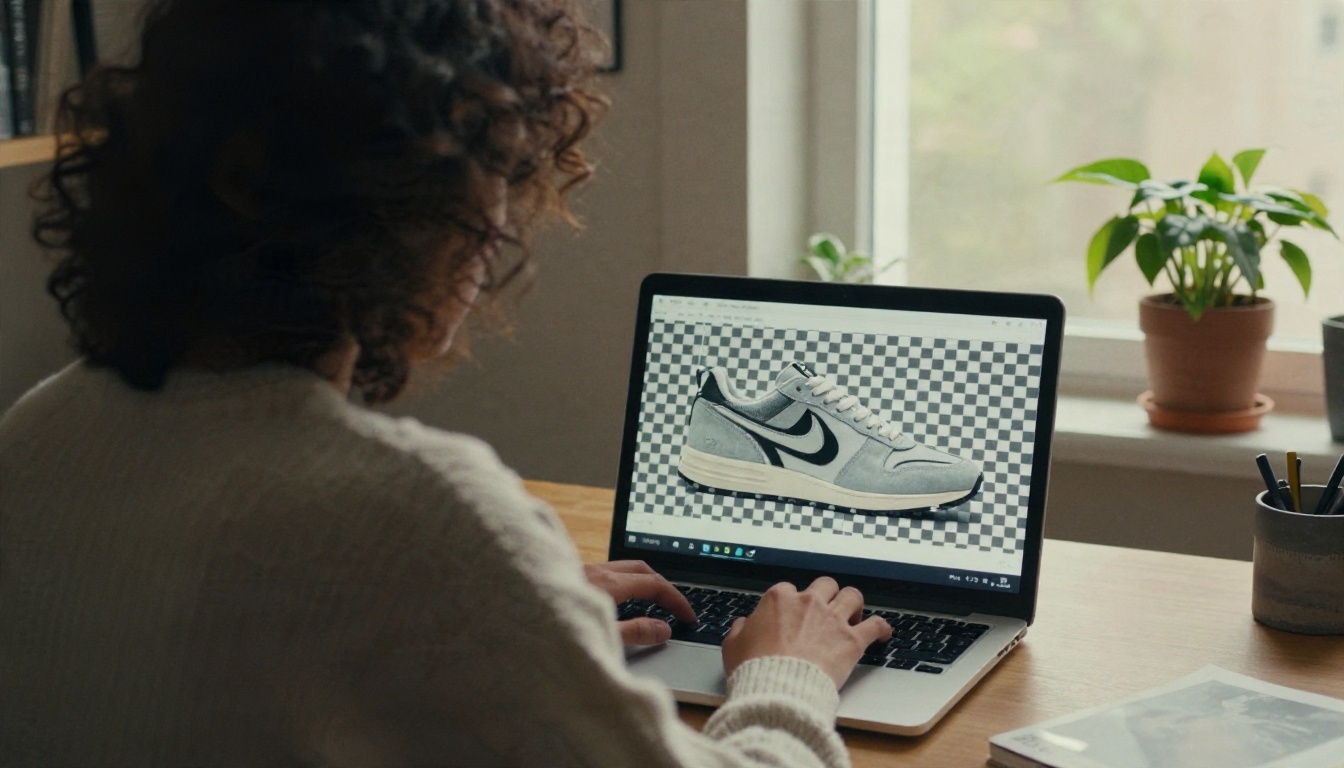
Si vous voulez contrôler chaque étape, lancez-les séparément. Un outil dédié comme Remove Background fournit une découpe transparente et propre, puis un modèle d’image construit la scène. Cette séparation est plus lente qu’un bouton en un clic, mais vous pouvez corriger les problèmes à l’étape où ils apparaissent.
Remplacer, étendre ou restyler
Il existe trois façons de modifier un arrière-plan :
- Remplacer : le sujet reste, tout le fond est nouveau. C’est la correction classique des photos produit.
- Étendre : l’arrière-plan d’origine reste, et le cadre s’agrandit avec du contenu généré autour. Utile pour transformer une photo carrée en bannière.
- Restyler : la scène conserve sa composition, mais la saison, le moment de la journée ou la matière change.
Sachez lequel vous devez utiliser avant de choisir un outil. Une tâche de remplacement exige un bon masque. Une tâche d’extension exige un éditeur qui prend en charge l’outpainting. Une tâche de restylage exige un éditeur qui suit les instructions sans redessiner votre sujet.
Pourquoi les fonds unis nuisent aux ventes
Un fond blanc uni est sans risque, et les places de marché l’exigent souvent pour la fiche principale. Mais sur un fil social ou une page produit, une image blanche et plate ne donne à l’acheteur aucune idée de la taille, de l’usage ou du style.
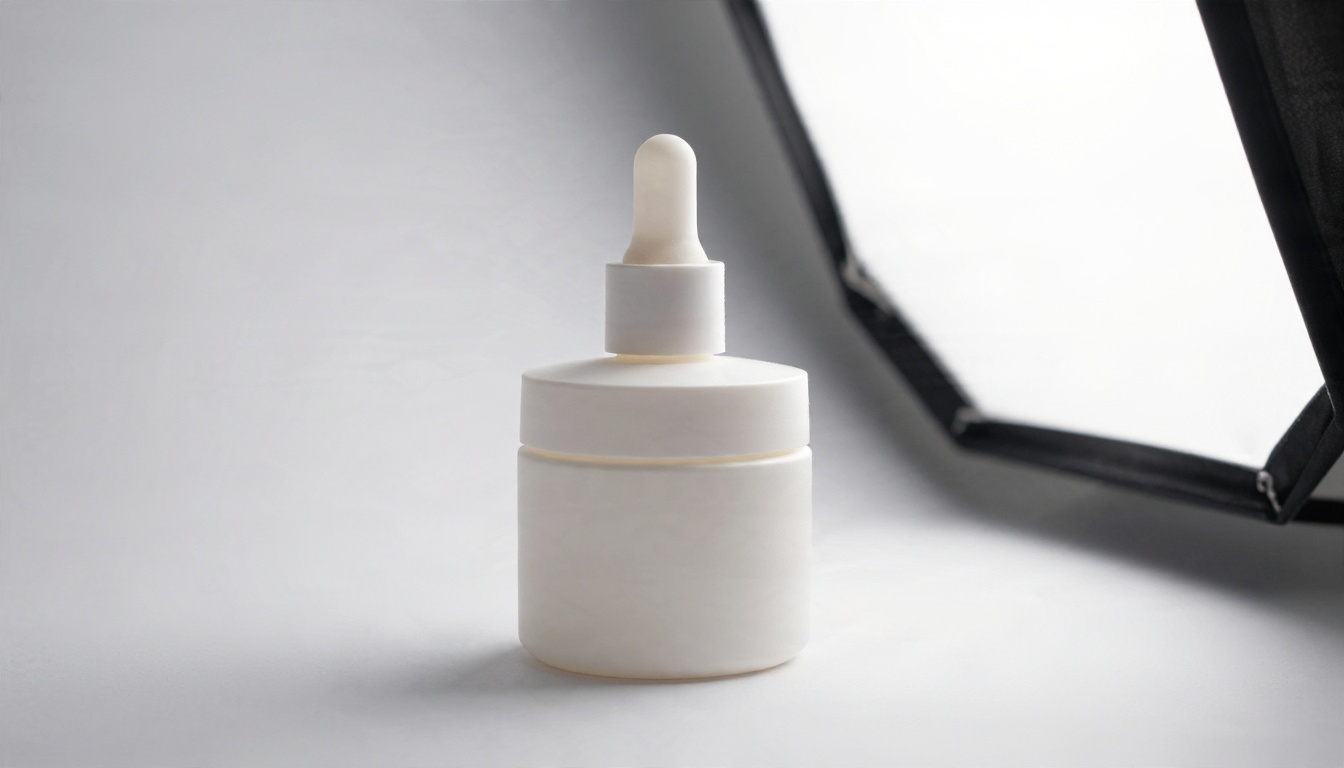
Le même pot posé sur une pierre de rivière mouillée, avec de la mousse en arrière-plan, dit tout autre chose. Il suggère la pureté, la texture et une place dans le monde.
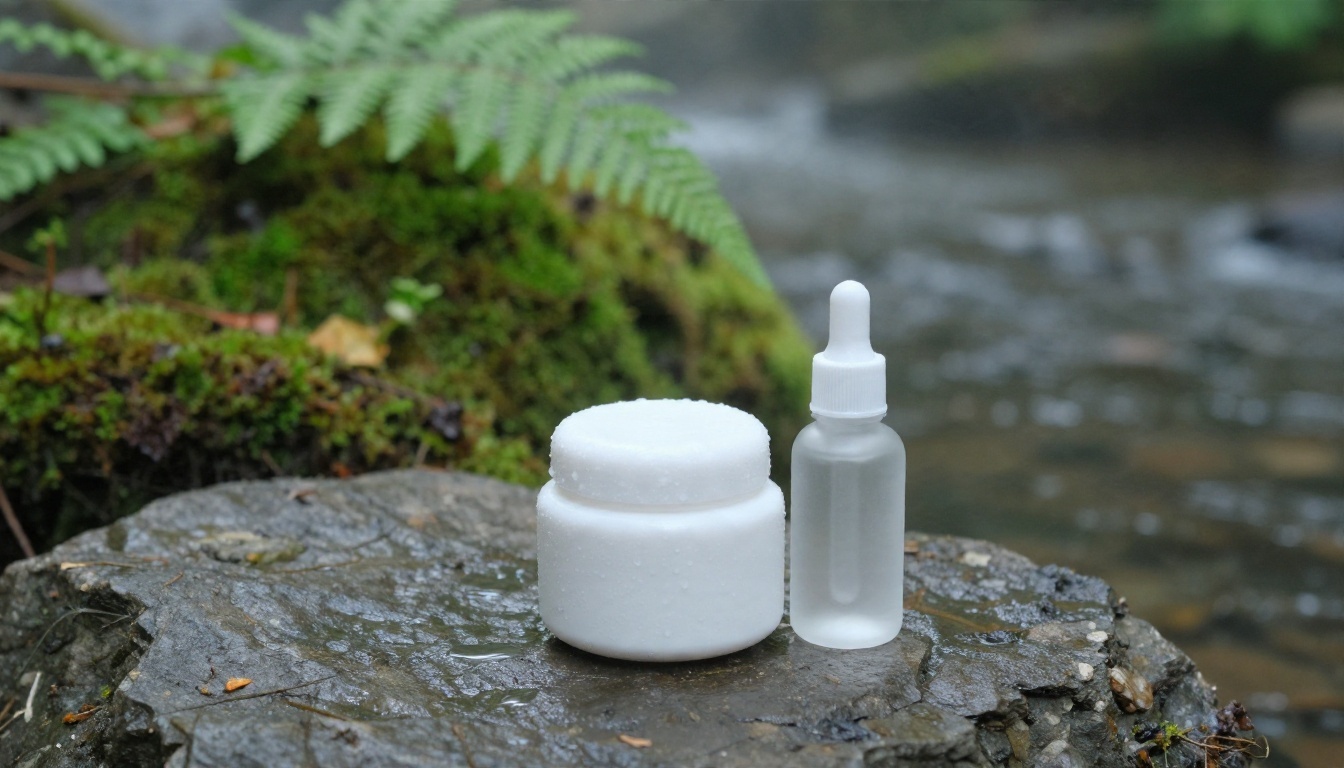
Les deux photos montrent le même produit. La seconde ne coûte ni déplacement, ni accessoires, ni autorisation. C’est là le véritable intérêt d’un générateur d’arrière-plan : vous testez plusieurs scènes sur la même photo produit et gardez celle qui correspond à votre marque.
💡 Astuce : Conservez aussi la version blanche d’origine. Utilisez-la pour l’image principale de la place de marché, et réservez les versions avec scène aux publicités, aux publications sociales et aux emplacements secondaires de la galerie.
Options gratuites en ligne comparées
« Gratuit » ne veut pas dire la même chose d’un site à l’autre. Avant de passer une heure sur un outil, vérifiez ce que l’offre gratuite permet réellement.
Ce que signifie généralement « gratuit »
Parmi les outils que les gens essaient couramment, comme Canva, Adobe Express, Photoroom et remove.bg, le schéma est similaire. Les offres gratuites limitent souvent le nombre d’exports, réduisent la résolution de sortie, ajoutent un filigrane ou réservent les meilleures fonctions à une offre payante. Les limites changent souvent : considérez toute liste comme un instantané et vérifiez les conditions actuelles avant de confier un projet à un outil.
Une comparaison rapide selon le besoin
| Ce dont vous avez besoin | Meilleur choix | Point de vigilance |
|---|
| Découpe rapide uniquement | Un outil de suppression d’arrière-plan dédié | Bords irréguliers sur les cheveux, le verre et la fourrure |
| Nouvelle scène à partir d’un prompt texte | Un modèle texte vers image acceptant une image en entrée | Sujet redessiné au lieu d’être préservé |
| Fond blanc prêt pour une place de marché | Un outil de découpe produit | Ombres manquantes sous l’article |
| Lot de nombreux produits similaires | Un outil avec un flux de travail reproductible | Éclairage incohérent entre les prises de vue |
| Bannière large à partir d’une photo carrée | Un éditeur avec outpainting | Motifs répétés aux nouveaux bords |
Quand la gratuité suffit
Si vous vendez quelques articles, publiez quelques fois par semaine ou voulez simplement une photo de profil plus soignée, les offres gratuites suffisent. Dès que vous publiez des dizaines de fiches, le filigrane et les plafonds de résolution vous coûtent plus cher qu’une offre payante. À ce stade, cherchez une plateforme qui vous laisse générer à volonté sans compter chaque export.
Commencer par une bonne photo source
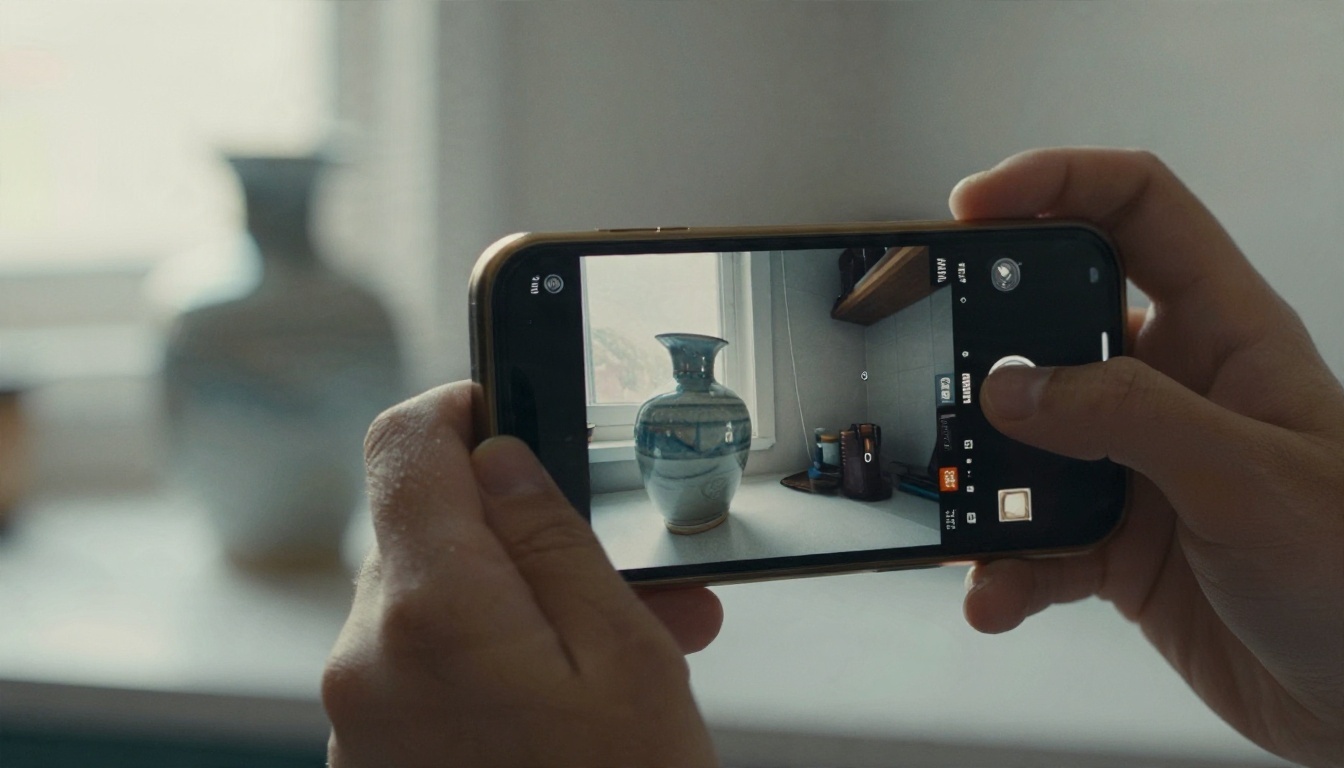
Un générateur d’arrière-plan IA ne peut pas faire mieux que l’image que vous lui donnez. Le modèle lit les contours, la direction de la lumière et la perspective sur votre photo. Quelques minutes d’attention au moment de la prise de vue évitent donc de nombreux essais.
Photographier pour la découpe
- Utilisez la lumière douce du jour, par une fenêtre. Un flash direct crée des ombres qui s’opposent au nouveau fond.
- Gardez le sujet net de bord à bord. Un bord flou devient un masque confus.
- Laissez de l’espace autour de l’article pour que l’outil ne coupe pas les reflets ni les anses.
- Le contraste aide. Une bouteille sombre sur une surface claire se découpe mieux qu’un verre transparent sur une table transparente.
Respecter l’angle de la caméra
Choisissez la scène d’arrière-plan après avoir regardé l’angle de votre caméra. Une photo produit prise légèrement au-dessus convient à un plan de table. Une prise de vue basse, à hauteur des yeux, convient à un sol, une étagère ou une rue. Si vous demandez un fond en vue à plat pour une photo prise de côté, la perspective ne concordera jamais, et aucun prompt ne peut corriger cela.
Voici un flux de travail qui fonctionne bien pour les photos produit. Il comprend une étape de découpe, puis une modification générative avec Nano Banana, qui accepte une image et une instruction.
Étape 1 : découper le sujet
Ouvrez Remove Background, importez votre photo et lancez le traitement. Téléchargez le résultat transparent. Zoomez sur les coins, les anses et les parties fines. Si le bord est irrégulier, essayez Product Cutout ou Recraft Remove Background et comparez.
Étape 2 : charger l’image dans l’éditeur
Ouvrez Nano Banana et importez soit la photo d’origine, soit la découpe. Si vous voulez conserver les ombres et les reflets de la photo d’origine, importez l’original. Si vous voulez repartir de zéro, importez la découpe.
Étape 3 : rédiger un prompt de scène
Décrivez le nouveau lieu, la lumière et la caméra. Ne répétez pas la description du produit. Indiquez ce qui ne doit pas changer : « Gardez le flacon exactement tel quel, remplacez uniquement l’arrière-plan. »
Étape 4 : générer plusieurs variantes
Lancez trois à cinq versions du même prompt. Examinez d’abord les ombres, puis les bords, puis l’ambiance générale. Gardez la meilleure et notez la formulation qui l’a produite.
Étape 5 : augmenter la résolution du gagnant
Si vous prévoyez d’imprimer l’image ou de l’utiliser comme grande bannière, passez-la dans Clarity Pro Upscaler ou P Image Upscale pour gagner en netteté.
💡 Astuce : Enregistrez vos meilleurs prompts dans une note. Un bon prompt pour un produit fonctionne souvent pour les dix suivants, en changeant seulement le nom du produit.
Des prompts qui fonctionnent vraiment
Un prompt court comme « joli fond » donne des résultats génériques. Un prompt utile comporte quatre éléments : le lieu, la lumière, la caméra et la surface.
La formule en quatre parties
Lieu + Lumière + Caméra + Surface
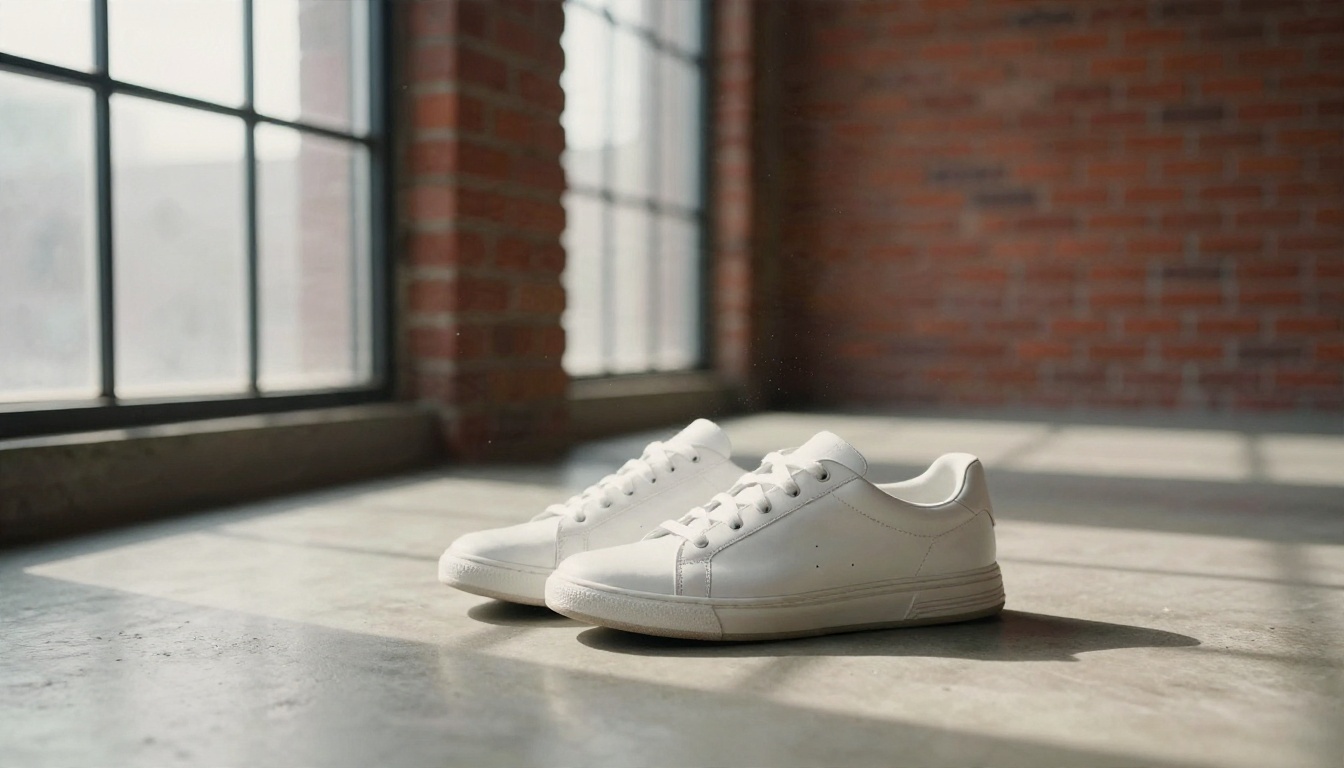
Exemple : « Un loft ensoleillé avec un mur en briques, lumière de fin d’après-midi venant de l’arrière, objectif 85 mm à faible profondeur de champ, sol en béton poli. »
Idées de prompts selon le type de produit
| Produit | Prompt de scène | Pourquoi ça marche |
|---|
| Baskets | Sol en béton poli, mur de briques, soleil bas venant de l’arrière | Donne un contexte urbain et une longue ombre naturelle |
| Soin de la peau | Pierre grise mouillée, mousse, lumière couverte | Évoque la pureté et la texture |
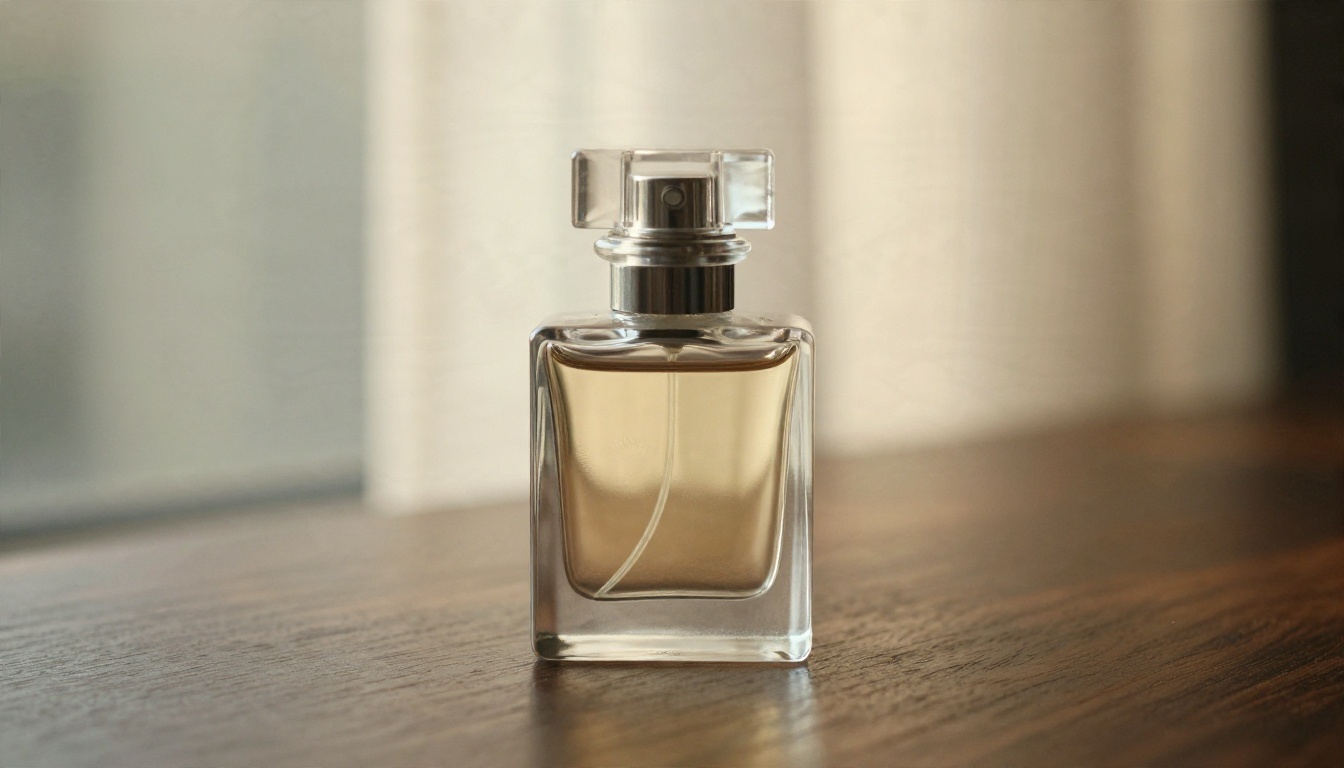
| Parfum | Surface en noyer foncé, voilage, lumière dorée de fenêtre | Ajoute de la chaleur et du luxe |
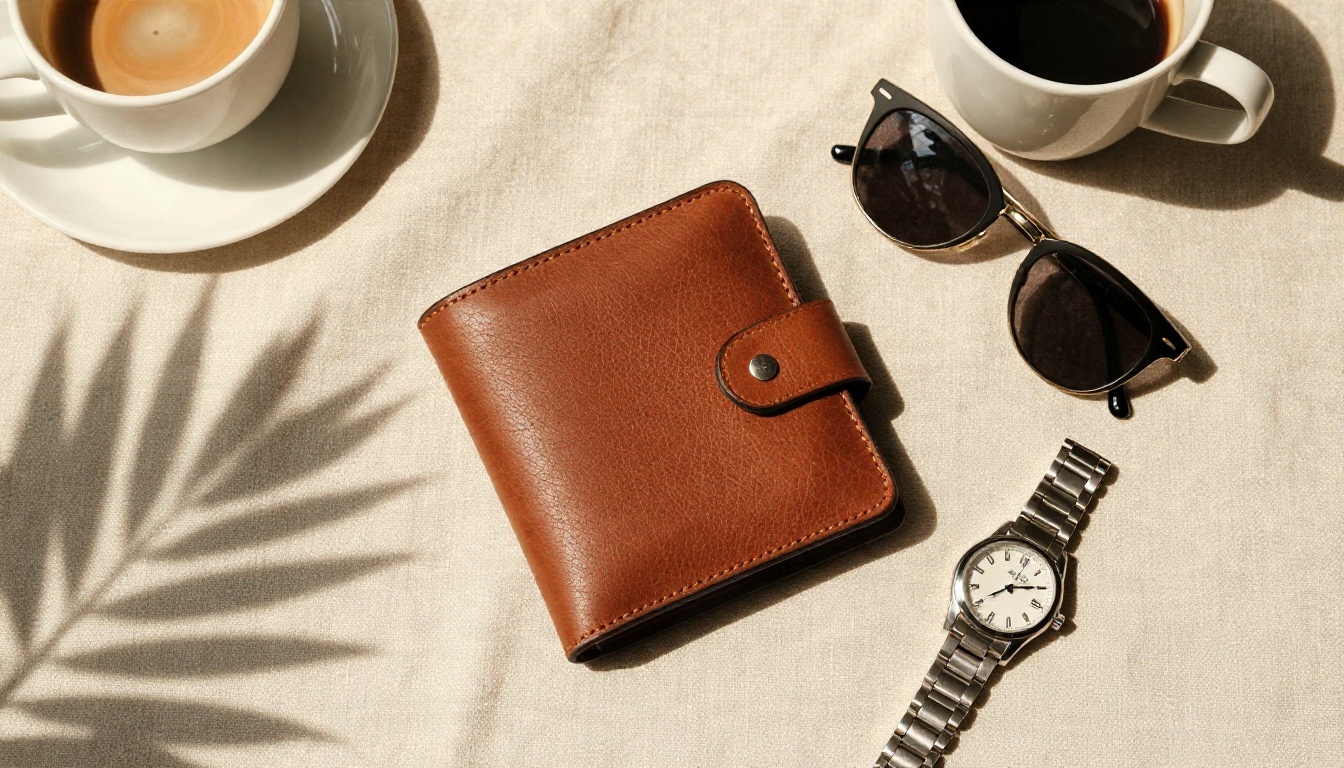
| Montre ou portefeuille | Tissu de lin, ombres de feuilles de palmier, vue à plat du dessus | Se lit comme un style de vie, pas comme un catalogue |
| Bougie | Étagère en bois, lampe tungstène chaleureuse, papier kraft | Donne une impression artisanale et chaleureuse |
| Mug ou céramique | Plan de travail en marbre, lumière matinale de fenêtre | Suggère un usage quotidien |
Les mots de lumière qui comptent
La lumière est ce qui rend crédible un objet ajouté après coup. Utilisez des termes précis plutôt que « lumineux » ou « joli » :
- Lumière de jour couverte et douce : uniforme, sans ombres dures, idéale pour les soins et la nourriture.
- Heure dorée venant de la gauche : contre-jour chaud sur les bords, idéal pour le verre et le métal.
- Lumière de fenêtre avec voilage : dégradés doux, idéale pour les parfums et les bijoux.
- Soleil de fin d’après-midi à travers les feuilles : ombres tachetées pour les vues à plat.
Précisez aussi la direction. Si votre produit a une brillance à droite, demandez une lumière venant de la droite. Une incohérence est la première chose que remarque le spectateur, même s’il ne peut pas dire pourquoi.
Des photos produit qui paraissent réelles
Une photo produit crédible réunit trois éléments : une lumière cohérente, une ombre ancrée et une échelle plausible. Si ces trois points sont justes, l’arrière-plan lui-même peut être très simple.
Corriger l’ombre
Un objet sans ombre de contact ressemble à un autocollant. Si l’outil supprime votre ombre, ajoutez-la de nouveau avec un prompt du type « ombre de contact douce sous l’objet, tombant vers la gauche ». Certains outils gèrent cela seuls. D’autres demandent une seconde passe.
Respecter le verre et les reflets
Le verre, le chrome et la céramique brillante captent leur environnement. Si vous placez un flacon en verre devant une forêt verte, il doit montrer une pointe de vert. Demandez des « reflets subtils de l’environnement sur le verre » et vérifiez le résultat à pleine taille.
Construire une composition à plat
Les vues à plat sont indulgentes, car la perspective est simple : vous photographiez depuis le dessus, et le fond est une surface. Essayez des textures de lin, de bois, de pierre ou de papier, et ajoutez un accessoire ou une ombre pour donner de la vie à l’ensemble.
Réaliser des fiches pour les boutiques en ligne
Si vous tenez une petite boutique, vous avez probablement besoin de deux types d’images : une image propre pour la fiche principale et une image mise en scène pour attirer l’attention.

Un jeu d’images simple pour la fiche
- Image principale : fond blanc ou neutre très clair, sujet centré, ombre douce.
- Image de style de vie : le produit dans un cadre crédible, une seule scène claire.
- Image de détail : gros plan sur la matière ou la texture.
- Image d’échelle : le produit à côté d’un objet familier, comme une main ou une tasse.
Générez les scènes de style de vie et d’échelle avec la même structure de prompt, pour que toute la galerie ressemble à une seule marque.
Gardez un jeu cohérent
Choisissez une seule direction de lumière, une seule température de couleur et un seul type de surface pour toute la collection. Si vous générez les arrière-plans un par un, sans règle, la page de votre boutique finira par ressembler à un collage. Écrivez votre formule une fois et réutilisez-la.
Les erreurs qui rendent les arrière-plans peu crédibles
La plupart des résultats ratés entrent dans les mêmes quelques catégories. Vérifiez votre image avec cette liste avant de publier.
Lumière incohérente
Le produit est éclairé par la gauche, mais la scène reçoit le soleil de la droite. Corrigez cela en précisant la direction de la lumière dans votre prompt, ou en choisissant une scène qui correspond à la lumière existante.
Mauvaise échelle
Un petit pot qui ressemble à un tonneau à côté d’une feuille. Décrivez des objets de taille connue près de votre produit, ou gardez une scène simple.
Bords flous ou auréolés
Une frange blanche ou sombre autour de l’objet signifie que la découpe était faible. Relancez le masque, ou utilisez un outil de découpe dédié et comparez les bords à un zoom de 200 %.
Scènes trop chargées
Lorsque le fond rivalise avec le produit, l’acheteur regarde le fond. Utilisez une faible profondeur de champ dans le prompt, et limitez la scène à deux ou trois éléments.
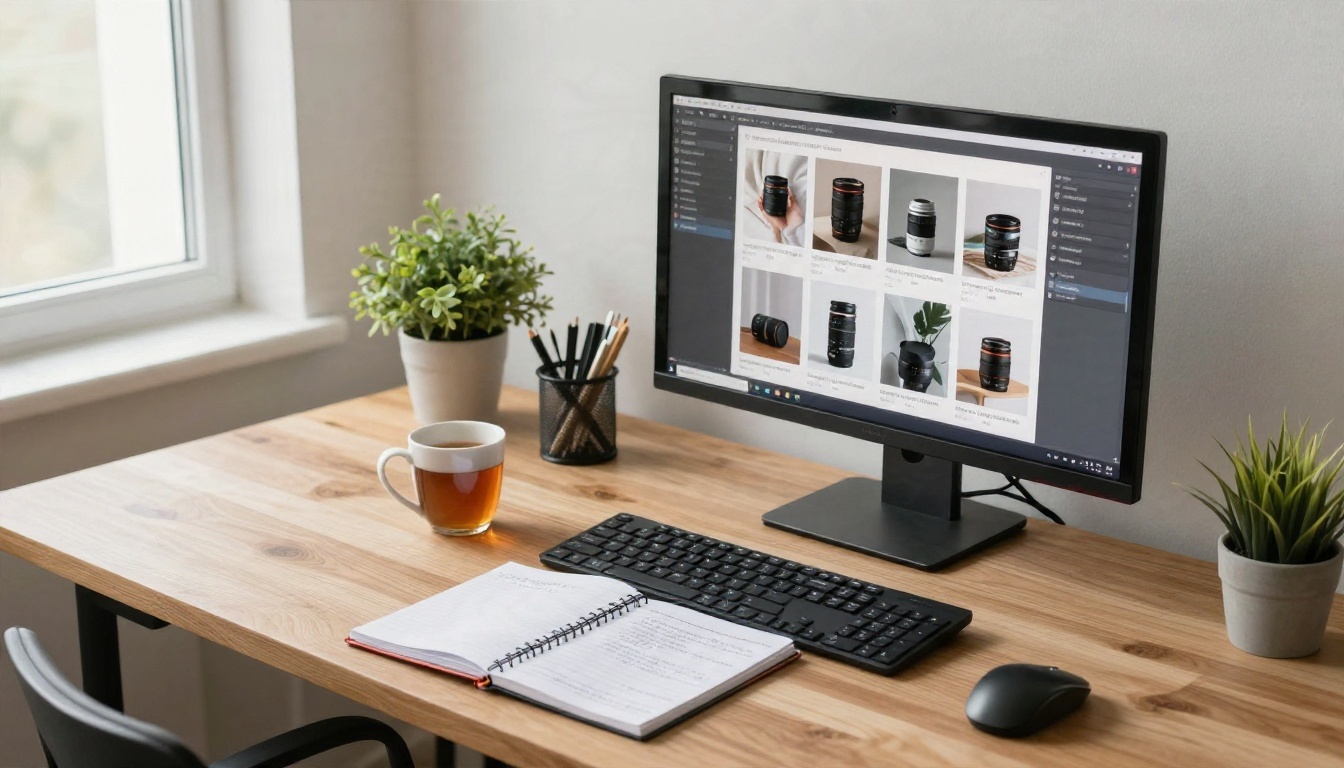
Une bonne habitude : placez vos candidats côte à côte sur un même écran, comme le fait le graphiste ci-dessus, et choisissez l’image qui fait du produit l’élément qui se remarque le plus dans le cadre.
Quel modèle pour quelle tâche
PicassoIA héberge de nombreux modèles qui prennent en charge différentes parties de ce flux de travail. Voici une carte rapide.
Si vous itérez beaucoup, PicassoIA Image Editor Pro est le choix pratique, car les générations illimitées vous permettent de tester dix arrière-plans sans surveiller un compteur. Si vous voulez une nouvelle scène construite entièrement à partir de texte, Seedream 4.5 est une option solide pour le détail.
Quelques règles de prudence pour de vrais produits
Les arrière-plans IA sont un outil de présentation, pas un moyen de modifier ce que le produit est. Gardez l’article lui-même inchangé : la couleur, la forme, l’étiquette et la taille doivent correspondre à ce que reçoit l’acheteur. Beaucoup de places de marché attendent que le produit soit montré fidèlement, et les retours augmentent lorsqu’une photo mise en scène promet ce que l’article ne peut pas tenir. Si vous modifiez le produit lui-même par une retouche, dites-le dans la fiche ou évitez de le faire.
Essayez sur vos propres photos
Choisissez une photo produit que vous possédez déjà. Découpez-la avec Remove Background, puis ouvrez Nano Banana ou PicassoIA Image Editor Pro et testez trois scènes avec la formule de prompt en quatre parties : lieu, lumière, caméra, surface. Comparez-les côte à côte, gardez la meilleure et augmentez sa résolution.
Vous constaterez probablement que le premier résultat est correct et que le troisième est excellent. Cet écart est là où la pratique paie. Parcourez la liste complète des outils sur picassoia.com/en/all-models, choisissez ceux qui conviennent à votre produit, et commencez dès aujourd’hui à créer vos propres arrière-plans avec Picasso IA.


