Você fotografou o produto. A iluminação está boa, o foco está nítido, mas o fundo é um lençol amarrotado preso na parede. Dez anos atrás, essa foto significava refazer o ensaio ou passar uma hora num editor de fotos. Hoje, um gerador de fundo com IA a partir de imagem faz esse ajuste em alguns cliques: ele separa o seu objeto e depois cria uma nova cena ao redor, que combina com a luz, o ângulo e o clima.
Este artigo mostra como isso funciona, quais opções gratuitas online valem o seu tempo, o que digitar na caixa de prompt e como obter fotos de produto que parecem ter sido feitas em um estúdio. Tudo aqui é prático. Você vai encontrar um fluxo de trabalho que você pode repetir, uma tabela de fórmulas de prompt e uma lista dos erros que deixam os fundos com IA com cara de falsos.
A expressão cobre dois trabalhos diferentes, e confundi-los é o motivo mais comum de resultados ruins.
Primeiro o recorte, depois a cena
A maioria das ferramentas executa duas etapas sem que você perceba. Primeiro, um modelo de segmentação encontra a borda do seu objeto e remove todo o resto. Depois, um modelo generativo cria novos pixels atrás dele. Quando a borda está limpa e a nova cena é iluminada pela direção certa, o resultado convence. Quando qualquer uma das etapas é descuidada, aparecem halos, objetos flutuando e sombras apontando para o lado errado.
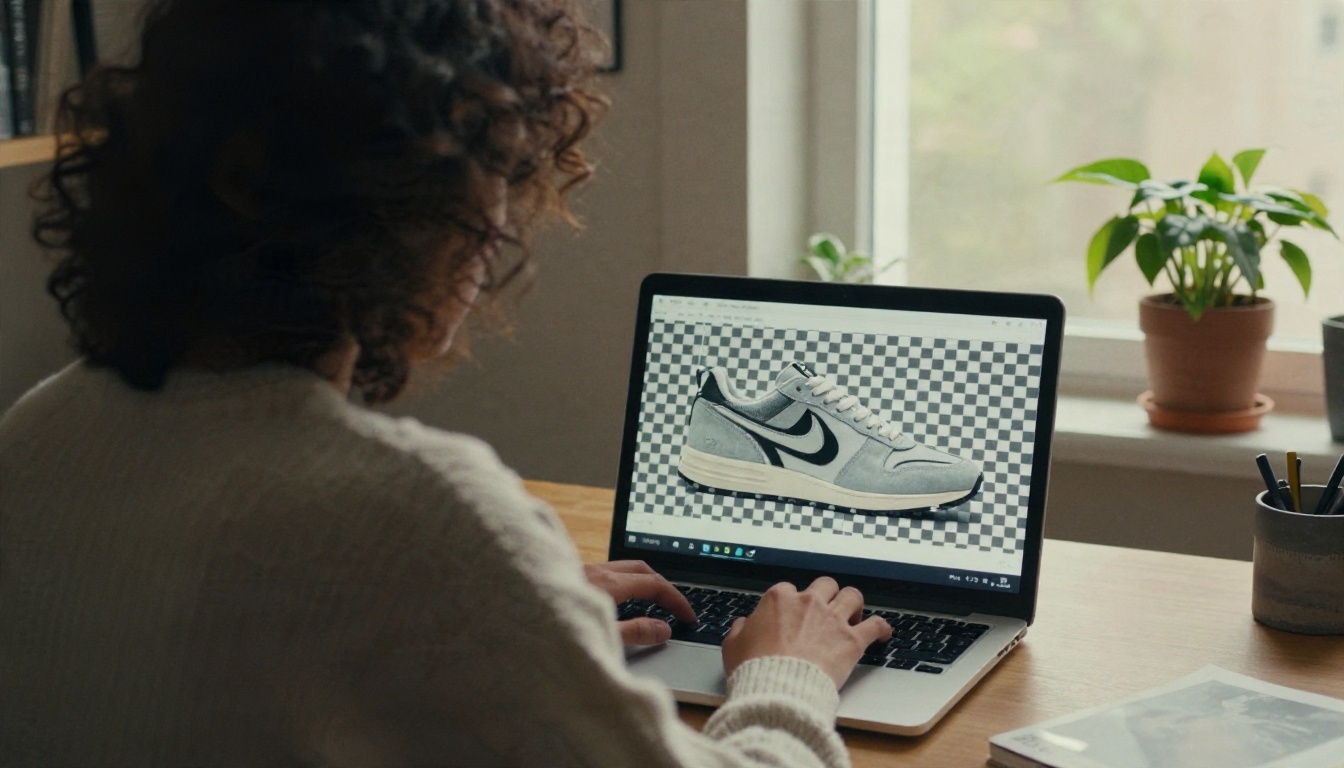
Se você quer controlar cada etapa, execute-as separadamente. Uma ferramenta dedicada como o Remove Background entrega um recorte transparente e limpo, e depois um modelo de imagem monta a cena. Essa divisão é mais lenta do que um botão de um clique, mas você pode corrigir os problemas na etapa em que eles aparecem.
Substituir, estender ou reestilizar
Há três maneiras de mudar um fundo:
- Substituir: o objeto continua, e todo o fundo é novo. Esta é a correção clássica de foto de produto.
- Estender: o fundo original continua, e a tela cresce com conteúdo gerado ao redor dele. Útil para transformar uma foto quadrada em um banner.
- Reestilizar: a cena mantém o layout, mas a estação, a hora do dia ou o material muda.
Saiba qual delas você precisa antes de escolher uma ferramenta. Um trabalho de substituir precisa de uma boa máscara. Um trabalho de estender precisa de um editor que suporte outpainting. Um trabalho de reestilizar precisa de um editor que siga instruções sem redesenhar o seu objeto.
Por que fundos lisos prejudicam as vendas
Um fundo branco contínuo é seguro, e os marketplaces costumam exigi-lo na imagem principal do anúncio. Mas, em um feed de redes sociais ou em uma página de produto, uma imagem branca e chapada não dá ao comprador nenhuma noção de tamanho, uso ou gosto.
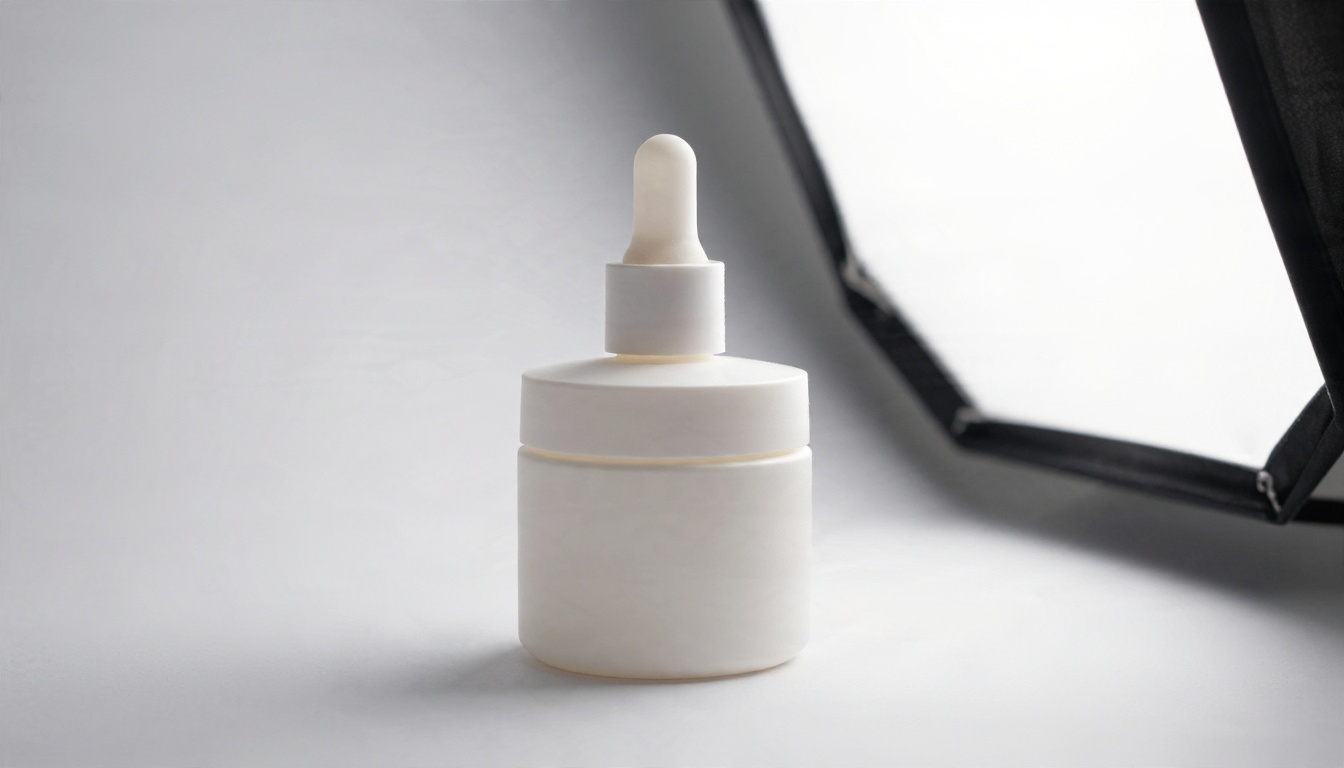
O mesmo pote colocado sobre uma pedra de rio molhada, com musgo atrás, diz outra coisa. Sugere pureza, textura e um lugar no mundo.
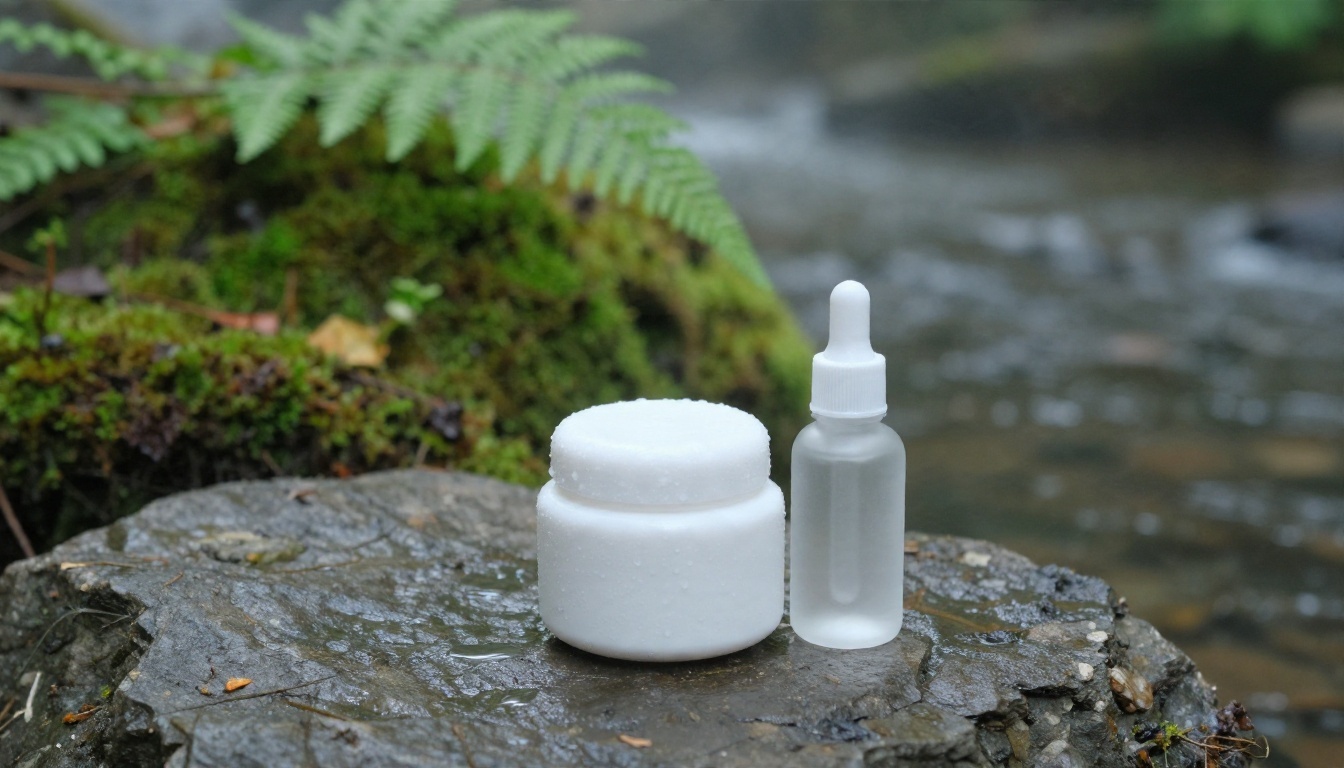
As duas fotos são do mesmo produto. A segunda não custa viagem, adereços nem autorização. Esse é o verdadeiro atrativo de um gerador de fundo: você testa várias cenas com a mesma foto do produto e mantém a que combina com a sua marca.
💡 Dica: Guarde também a versão em fundo branco. Use-a na imagem principal do marketplace e use as versões com cena em anúncios, postagens em redes sociais e nos espaços secundários da galeria.
Opções gratuitas online comparadas
"Gratuito" significa coisas muito diferentes de um site para outro. Antes de gastar uma hora em uma ferramenta, verifique o que o plano gratuito realmente permite.
O que "gratuito" costuma significar
Nas ferramentas que as pessoas costumam testar, como Canva, Adobe Express, Photoroom e remove.bg, o padrão é parecido. Os planos gratuitos tendem a limitar o número de exportações, reduzir a resolução de saída, adicionar marca d’água ou esconder os melhores recursos atrás de um plano pago. Os limites mudam com frequência, então trate qualquer lista como um retrato do momento e confira as condições atuais antes de comprometer um projeto com uma ferramenta.
Uma comparação rápida por necessidade
| O que você precisa | Melhor opção | Cuidado com |
|---|
| Apenas recorte rápido | Um removedor de fundo dedicado | Bordas irregulares em cabelo, vidro e pelo |
| Nova cena a partir de um prompt de texto | Um modelo de texto para imagem com entrada de imagem | Objeto sendo redesenhado em vez de preservado |
| Fundo branco pronto para marketplace | Uma ferramenta de recorte de produto | Sombras ausentes sob o item |
| Lote de muitos produtos parecidos | Uma ferramenta com fluxo de trabalho repetível | Iluminação inconsistente entre as fotos |
| Banner largo a partir de uma foto quadrada | Um editor com outpainting | Padrões que se repetem nas novas bordas |
Quando o gratuito basta
Se você vende alguns itens, publica algumas vezes por semana ou só quer uma foto de perfil mais limpa, os planos gratuitos bastam. Quando você publica dezenas de anúncios, a marca d’água e os limites de resolução passam a custar mais do que um plano pago. Nesse ponto, procure uma plataforma que permita gerar repetidamente sem contar cada exportação.
Um gerador de fundo com IA só pode ser tão bom quanto a imagem que você entrega a ele. O modelo lê as bordas, a direção da luz e a perspectiva da sua foto, então alguns minutos de cuidado na hora de fotografar poupam muitas tentativas.
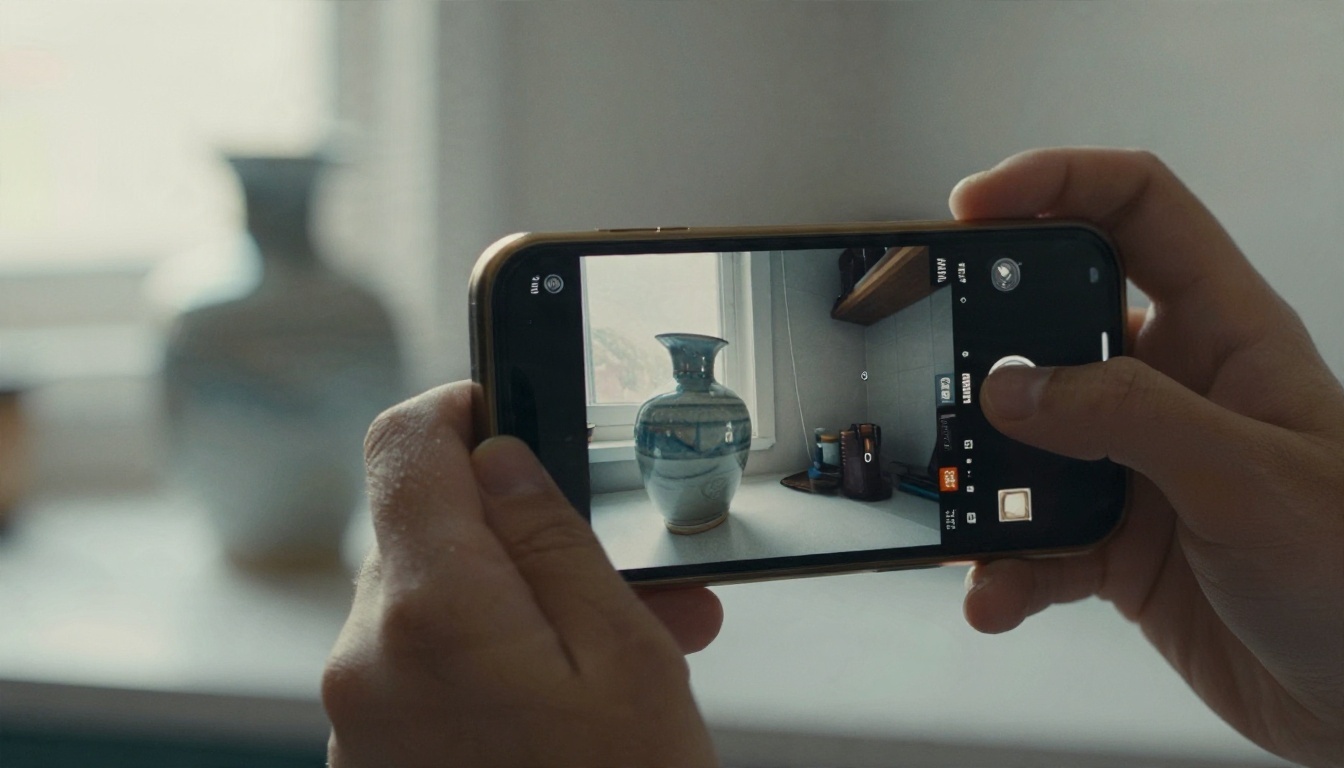
Fotografe pensando no recorte
- Use luz natural suave de uma janela. O flash forte cria sombras que brigam com o novo fundo.
- Mantenha o objeto nítido de ponta a ponta. Uma borda borrada vira uma máscara confusa.
- Deixe espaço ao redor do item para que a ferramenta não corte reflexos ou alças.
- O contraste ajuda. Uma garrafa escura sobre uma superfície clara recorta melhor do que um vidro transparente sobre uma mesa transparente.
Combine com o ângulo da câmera
Escolha a cena de fundo depois de olhar o ângulo da sua câmera. Uma foto de produto tirada um pouco de cima combina com uma mesa. Um registro baixo, na altura dos olhos, combina com um chão, uma prateleira ou uma rua. Se você pedir um fundo de flat lay para uma foto tirada de lado, a perspectiva nunca vai bater, e nenhum prompt consegue resolver isso.
Como usar o Nano Banana no PicassoIA
Aqui está um fluxo de trabalho que funciona bem para fotos de produto. Ele usa uma etapa de recorte e depois uma edição generativa com o Nano Banana, que aceita uma imagem e uma instrução.
Passo 1: Recorte o objeto
Abra o Remove Background, envie sua foto e execute. Baixe o resultado transparente. Amplie os cantos, as alças e as partes finas. Se a borda estiver irregular, teste o Product Cutout ou o Recraft Remove Background e compare.
Passo 2: Carregue a imagem no editor
Abra o Nano Banana e envie a foto original ou o recorte. Se você quer que as sombras e os reflexos da foto original permaneçam, envie a original. Se quer uma base limpa, envie o recorte.
Passo 3: Escreva um prompt de cena
Descreva o novo lugar, a luz e a câmera. Não repita a descrição do produto. Diga o que deve ficar igual: "Mantenha a garrafa exatamente como está, troque apenas o fundo."
Passo 4: Gere várias variações
Execute de três a cinco versões do mesmo prompt. Observe primeiro as sombras, depois as bordas e, por fim, o clima geral. Guarde a melhor e anote a formulação que a produziu.
Passo 5: Faça o upscaling da escolhida
Se você pretende imprimir a imagem ou usá-la como um banner grande, passe-a pelo Clarity Pro Upscaler ou pelo P Image Upscale para ganhar mais nitidez.
💡 Dica: Salve seus melhores prompts em uma nota. Um bom prompt para um produto costuma funcionar para outros dez, mudando apenas o nome do produto.
Prompts que realmente funcionam
Prompts curtos como "fundo bonito" geram resultados genéricos. Um prompt útil tem quatro partes: o lugar, a luz, a câmera e a superfície.
A fórmula de quatro partes
Lugar + Luz + Câmera + Superfície
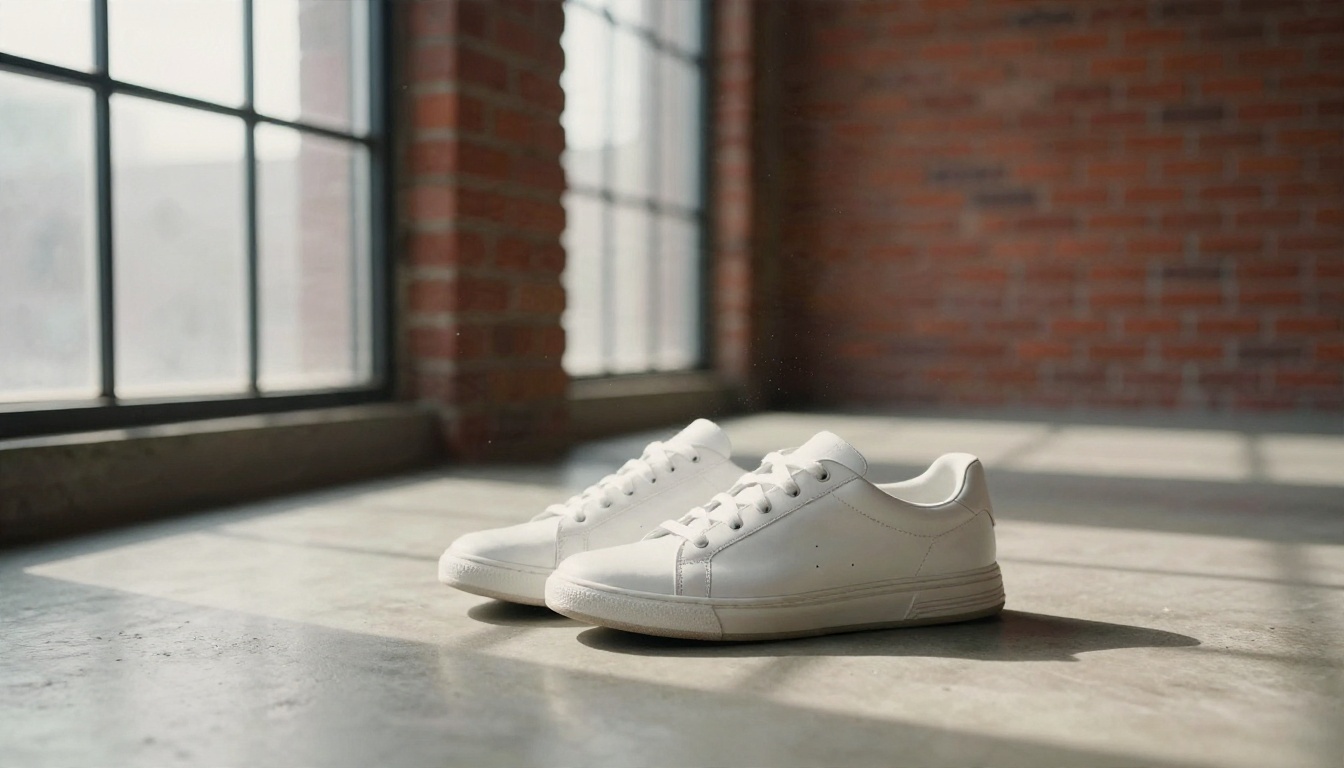
Exemplo: "Um loft ensolarado com parede de tijolos, luz do fim da tarde vindo de trás, lente de 85mm com profundidade de campo rasa, piso de concreto polido."
Ideias de prompt por tipo de produto
| Produto | Prompt de cena | Por que funciona |
|---|
| Tênis | Piso de concreto polido, parede de tijolos, sol baixo por trás | Dá contexto urbano e uma sombra longa e natural |
| Skincare | Pedra cinza molhada, musgo, luz nublada | Sinaliza pureza e textura |
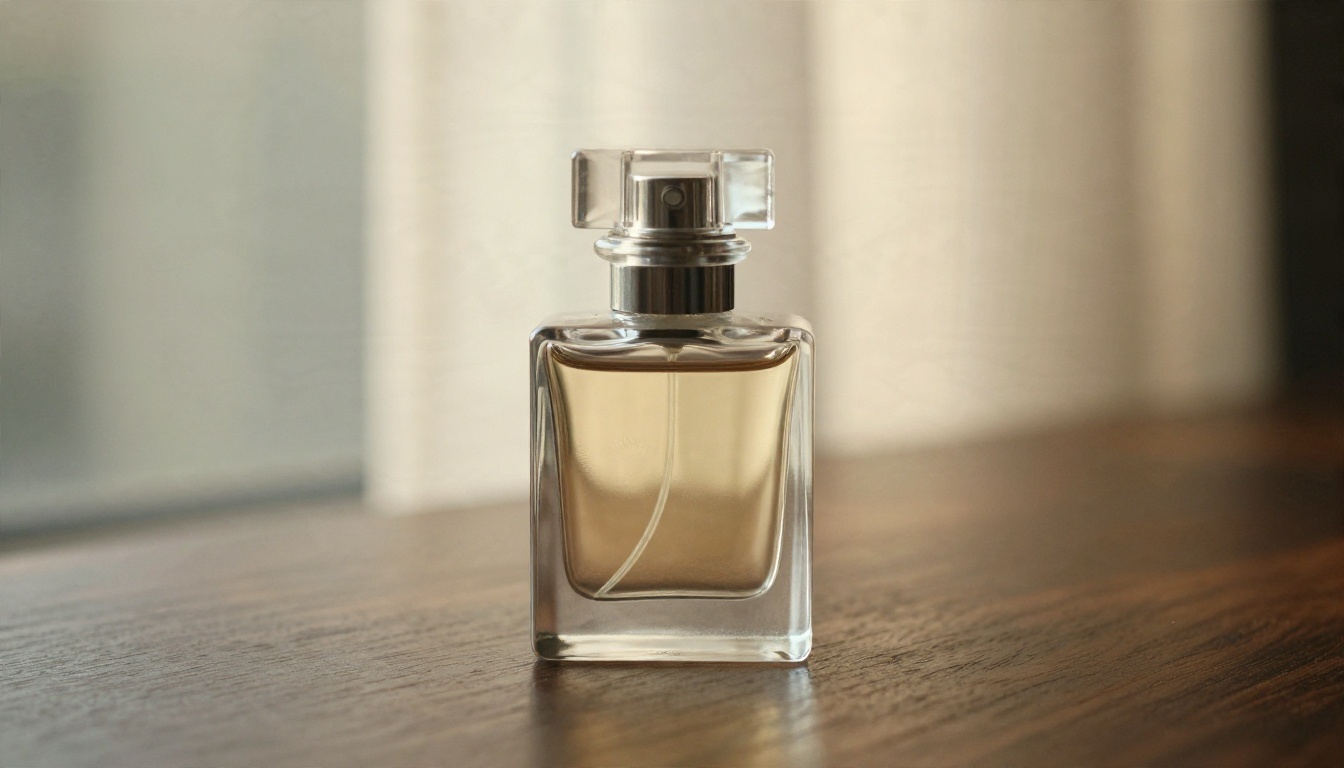
| Perfume | Superfície de nogueira escura, cortina transparente, luz dourada de janela | Acrescenta calor e luxo |
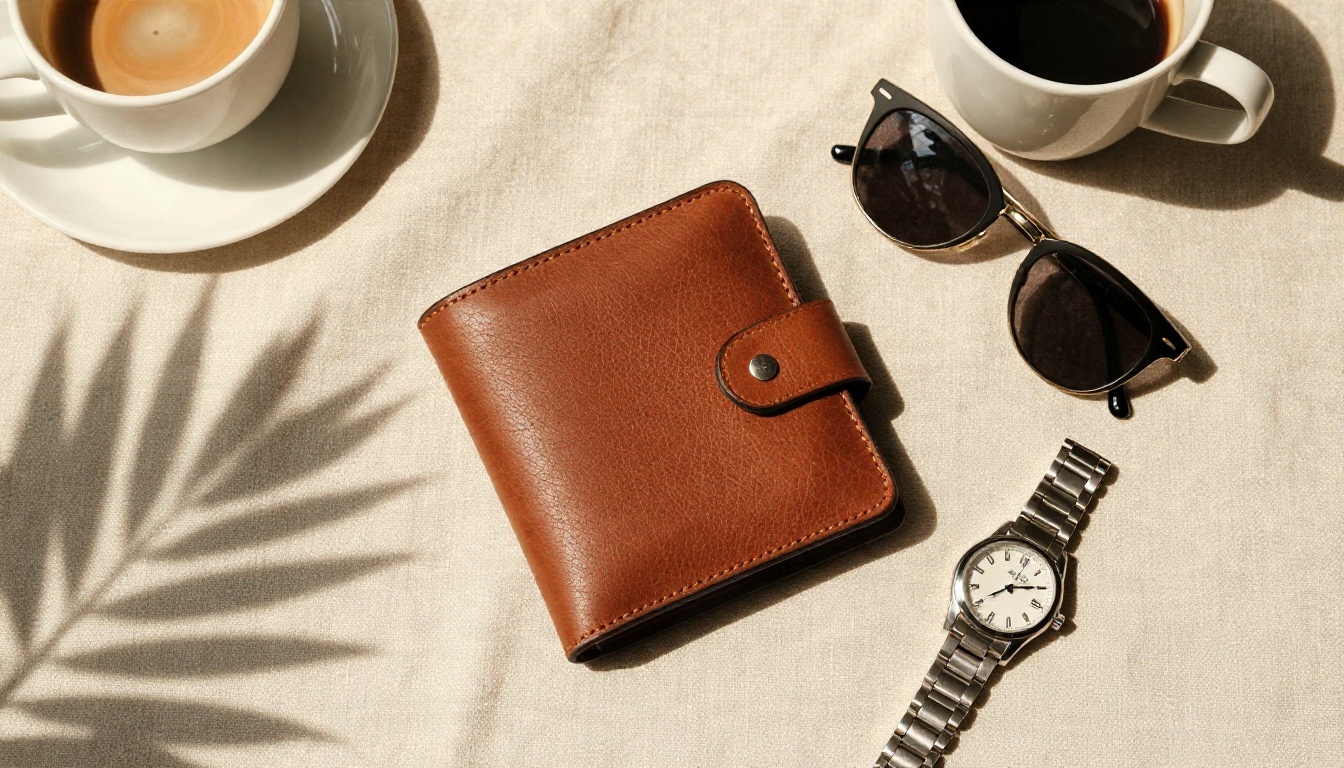
| Relógio ou carteira | Tecido de linho, sombras de folhas de palmeira, flat lay vista de cima | Lê-se como estilo de vida, não como catálogo |
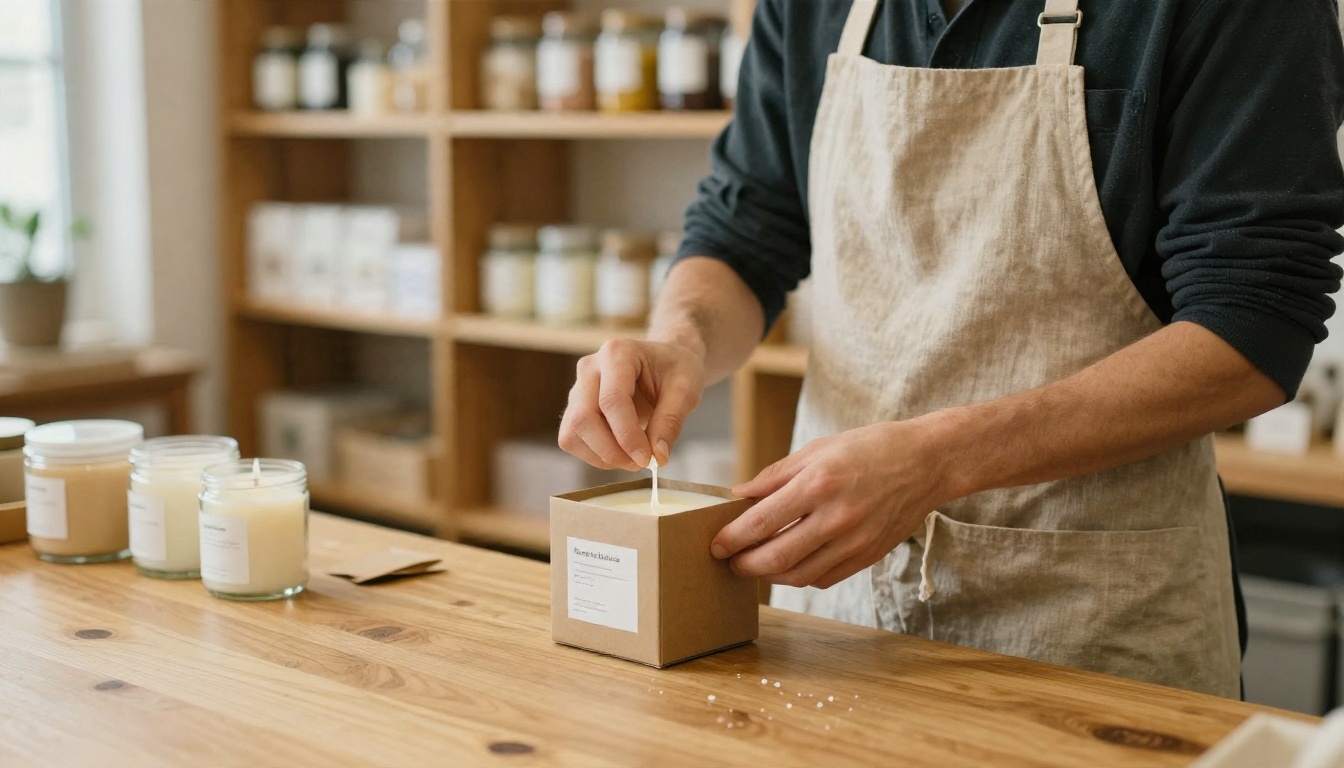
| Vela | Prateleira de madeira, lâmpada de tungstênio quente, papel kraft | Parece artesanal e aconchegante |
| Caneca ou cerâmica | Bancada de cozinha de mármore, luz de janela da manhã | Sugere uso no dia a dia |
Palavras de luz que importam
A luz é o que faz um objeto colado parecer real. Use termos específicos em vez de "brilhante" ou "bonito":
- Luz natural nublada e suave: uniforme, sem sombras duras, boa para skincare e comida.
- Hora dourada vinda da esquerda: luz de contorno quente nas bordas, boa para vidro e metal.
- Luz de janela com cortina transparente: gradientes suaves, boa para perfume e joias.
- Sol do fim da tarde através das folhas: sombras salpicadas para flat lays.
Diga também a direção. Se o seu produto tem um brilho do lado direito, peça luz vinda da direita. Uma incoerência é a primeira coisa que o espectador percebe, mesmo sem saber dizer por quê.
Fotos de produto que parecem reais
Uma foto de produto convincente tem três coisas em comum: luz coerente, uma sombra de contato bem assentada e uma escala crível. Acertando isso, o próprio fundo pode ser bem simples.
Corrija a sombra
Um objeto sem sombra de contato parece um adesivo. Se a ferramenta eliminar a sua sombra, adicione-a de volta com um prompt como "sombra de contato suave embaixo do objeto, caindo para a esquerda". Algumas ferramentas resolvem isso sozinhas. Outras precisam de uma segunda passagem.
Respeite o vidro e os reflexos
Vidro, cromado e cerâmica brilhante captam o que está ao redor. Se você põe uma garrafa de vidro na frente de uma floresta verde, a garrafa deve mostrar um toque de verde. Peça "reflexos sutis do ambiente ao redor no vidro" e confira o resultado em tamanho real.
Monte um conjunto de flat lay
Flat lays são mais tolerantes porque a perspectiva é simples: você fotografa de cima, e o fundo é uma superfície. Experimente texturas de linho, madeira, pedra ou papel, e acrescente um adereço ou uma sombra para dar vida.
Como criar anúncios para lojas online
Se você administra uma loja pequena, provavelmente precisa de dois tipos de imagem: uma limpa para o anúncio principal e uma com cenário para chamar a atenção.
Um conjunto simples para o anúncio
- Imagem principal: fundo branco ou neutro bem claro, objeto centralizado, sombra suave.
- Imagem de estilo de vida: o produto em um cenário crível, com uma cena clara.
- Imagem de detalhe: close de material ou textura.
- Imagem de escala: o produto ao lado de algo familiar, como uma mão ou uma xícara.
Gere as cenas de estilo de vida e de escala com a mesma estrutura de prompt, para que a galeria inteira pareça uma única marca.
Mantenha o conjunto coerente
Escolha uma direção de luz, uma temperatura de cor e um estilo de superfície para toda a coleção. Quando você gera os fundos um a um, sem regra, a página da loja acaba parecendo uma colagem. Escreva sua fórmula uma vez e reutilize-a.
Erros que fazem os fundos parecer falsos
A maioria dos resultados ruins cai nos mesmos poucos grupos. Confira sua imagem com esta lista antes de publicar.
Luz incompatível
O produto está iluminado pela esquerda, mas a cena tem sol vindo da direita. Corrija isso nomeando a direção da luz no prompt ou escolhendo uma cena que combine com a luz já existente.
Escala errada
Um pote minúsculo que parece um barril ao lado de uma folha. Descreva objetos de tamanho conhecido perto do seu produto ou mantenha a cena simples.
Bordas suaves ou com halo
Uma franja branca ou escura ao redor do objeto indica que o recorte foi fraco. Refaça a máscara ou use uma ferramenta de recorte dedicada e compare as bordas com 200 por cento de zoom.
Cenas excessivamente carregadas
Quando o fundo disputa atenção com o produto, o comprador olha para o fundo. Use profundidade de campo rasa no prompt e mantenha a cena com dois ou três elementos.
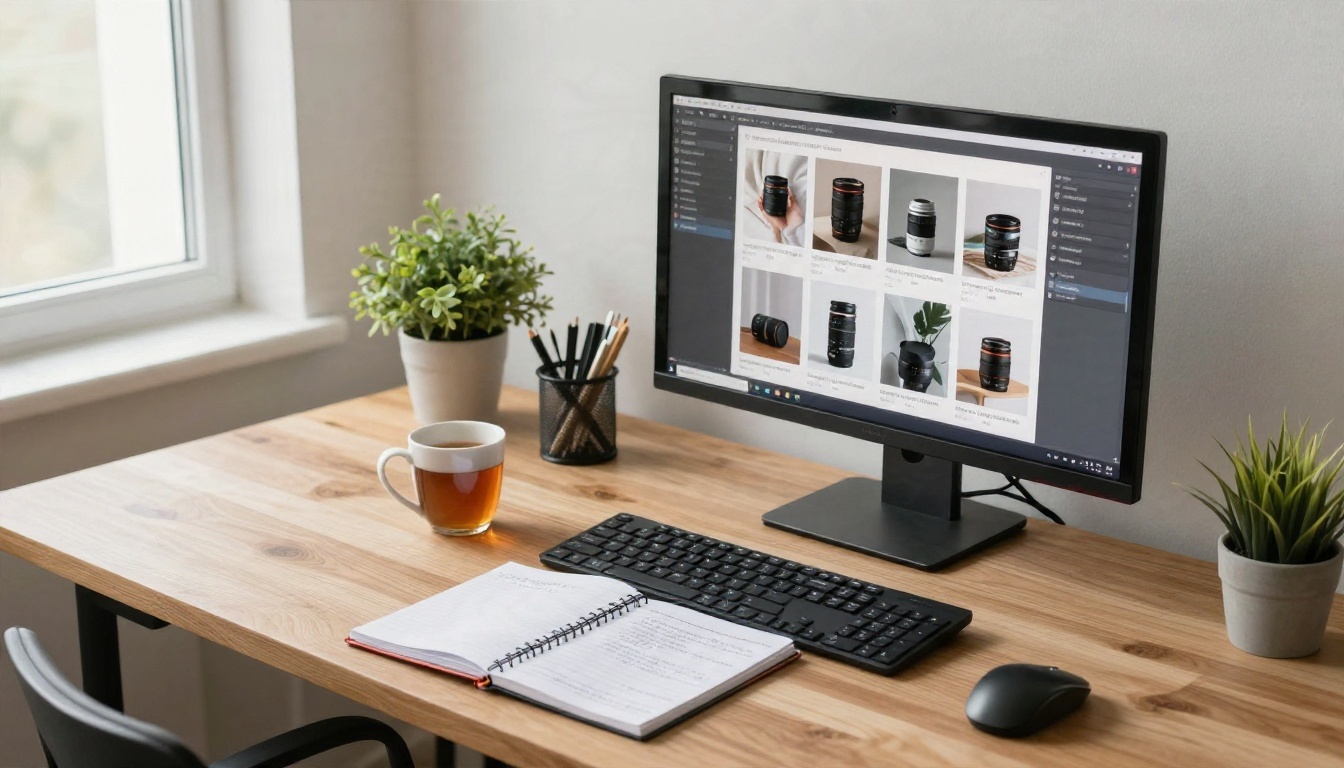
Um hábito prático: coloque suas opções lado a lado em uma mesma tela, como faz o designer acima, e escolha a imagem que faz do produto o elemento mais forte do quadro.
Qual modelo para cada tarefa
O PicassoIA hospeda muitos modelos que cuidam de partes diferentes deste fluxo de trabalho. Aqui está um mapa rápido.
Se você itera com frequência, o PicassoIA Image Editor Pro é a escolha prática, já que gerações ilimitadas significam que você pode testar dez fundos sem ficar de olho em um contador. Se você quer uma cena nova construída inteiramente a partir de texto, o Seedream 4.5 é uma opção forte quando o detalhe importa.
Algumas regras de segurança para produtos reais
Fundos com IA são uma ferramenta de apresentação, não uma forma de mudar o que o produto é. Mantenha o próprio item inalterado: cor, formato, rótulo e tamanho devem corresponder ao que o comprador recebe. Muitos marketplaces esperam que o produto seja mostrado com precisão, e as devoluções aumentam quando uma foto estilizada promete algo que o item não entrega. Se você alterar o próprio produto por meio de uma edição, informe isso no anúncio ou evite fazê-lo.
Escolha uma foto de produto que você já tenha. Recorte-a com o Remove Background, depois abra o Nano Banana ou o PicassoIA Image Editor Pro e teste três cenas com a fórmula de prompt de quatro partes: lugar, luz, câmera e superfície. Compare-as lado a lado, guarde a melhor e faça o upscaling dela.
Você provavelmente vai notar que o primeiro resultado é razoável e o terceiro é excelente. Essa diferença é onde a prática compensa. Explore a lista completa de ferramentas em picassoia.com/en/all-models, escolha as que servem para o seu produto e comece a criar seus próprios fundos hoje mesmo com o Picasso IA.


