आपने प्रोडक्ट की फ़ोटो खींची। लाइटिंग ठीक है, फ़ोकस तीखा है, पर बैकड्रॉप दीवार पर टँगी सिलवटों वाली चादर है। दस साल पहले इस फ़ोटो का मतलब या तो दोबारा शूट था या फ़ोटो एडिटर में एक घंटे की मेहनत। आज इमेज से AI बैकग्राउंड जनरेटर कुछ क्लिक में यह मरम्मत कर देता है: वह आपके सब्जेक्ट को अलग करता है, फिर उसके चारों ओर एक नया दृश्य बनाता है जो रोशनी, कोण और मूड से मेल खाता है।
यह लेख बताता है कि यह कैसे काम करता है, कौन से फ्री ऑनलाइन विकल्प आपका समय लायक हैं, प्रॉम्प्ट बॉक्स में क्या लिखना है, और प्रोडक्ट फ़ोटो कैसे पाएँ जो लगें जैसे किसी स्टूडियो ने बनाई हों। यहाँ सब कुछ व्यावहारिक है। आपको एक दोहराने योग्य वर्कफ़्लो, प्रॉम्प्ट फ़ॉर्मूलों की एक तालिका और उन गलतियों की सूची मिलेगी जिनसे AI बैकग्राउंड नकली लगते हैं।
AI बैकग्राउंड जनरेटर क्या करता है
इस वाक्यांश में दो अलग काम आते हैं, और इन्हें आपस में मिला देना बुरे नतीजों की सबसे आम वजह है।
पहले कटआउट, फिर दृश्य
ज़्यादातर टूल चुपचाप दो चरण चलाते हैं। पहले एक सेगमेंटेशन मॉडल आपके सब्जेक्ट की किनारी ढूँढता है और बाकी सब हटा देता है। फिर एक जनरेटिव मॉडल उसके पीछे नए पिक्सेल बनाता है। जब किनारी साफ़ हो और नया दृश्य सही दिशा से रोशन हो, तो नतीजा विश्वसनीय लगता है। जब इनमें से कोई भी चरण लापरवाही से हो, तो हेलो, हवा में तैरती चीज़ें और ऐसी परछाइयाँ मिलती हैं जो गलत दिशा में पड़ती हैं।
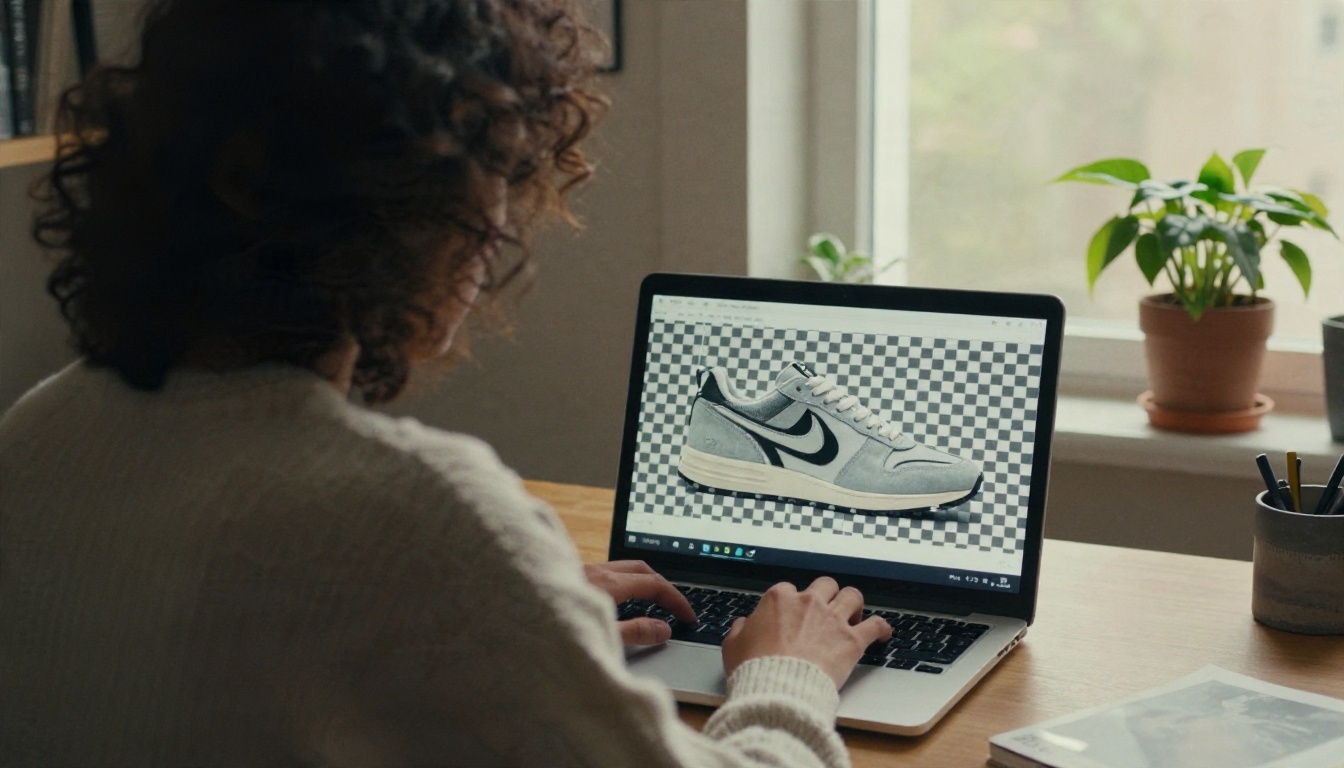
अगर आप हर चरण पर नियंत्रण चाहते हैं, तो उन्हें अलग-अलग चलाएँ। Remove Background जैसा समर्पित टूल आपको साफ़ पारदर्शी कटआउट देता है, और फिर एक इमेज मॉडल दृश्य बनाता है। यह बँटवारा एक-क्लिक बटन से धीमा है, पर इसका फ़ायदा यह है कि समस्या जिस चरण में दिखे, वहीं उसे ठीक कर सकते हैं।
बदलें, बढ़ाएँ या स्टाइल बदलें
बैकड्रॉप बदलने के तीन तरीके हैं:
- बदलें: सब्जेक्ट वही रहता है, पूरा बैकग्राउंड नया होता है। प्रोडक्ट फ़ोटो का यह क्लासिक सुधार है।
- बढ़ाएँ: मूल बैकग्राउंड बना रहता है, और कैनवास के चारों ओर जनरेट किया गया कंटेंट जुड़ता है। वर्गाकार फ़ोटो को बैनर में बदलने के लिए उपयोगी।
- स्टाइल बदलें: दृश्य का लेआउट वही रहता है, पर मौसम, दिन का समय या मटीरियल बदल जाता है।
टूल चुनने से पहले जानें कि आपको कौन सा काम चाहिए। बदलने वाले काम को अच्छे मास्क की ज़रूरत होती है। बढ़ाने वाले काम को ऐसे एडिटर की ज़रूरत होती है जो आउटपेंटिंग सपोर्ट करे। स्टाइल बदलने वाले काम को ऐसे एडिटर की ज़रूरत होती है जो आपके सब्जेक्ट को दोबारा बनाए बिना निर्देश माने।
सादे बैकड्रॉप बिक्री क्यों घटाते हैं
सफ़ेद सीमलेस बैकग्राउंड सुरक्षित विकल्प है, और मार्केटप्लेस अक्सर मुख्य लिस्टिंग इमेज के लिए इसे ज़रूरी बनाते हैं। पर सोशल फ़ीड या प्रोडक्ट पेज पर सपाट सफ़ेद इमेज खरीदार को न आकार का अंदाज़ा देती है, न उपयोग का, न पसंद-नापसंद का।
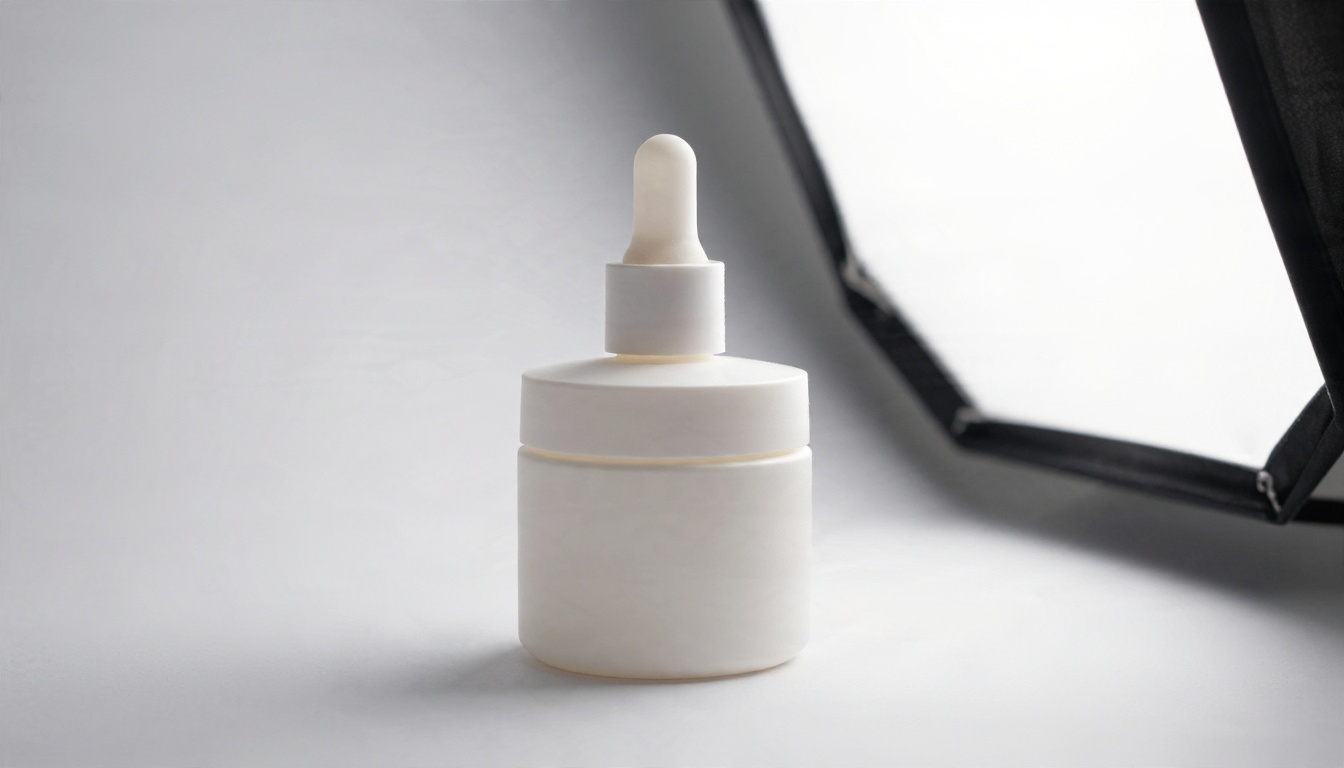
वही जार अगर गीले नदी के पत्थर पर रखा हो और पीछे काई हो, तो वह कुछ अलग कहता है। वह शुद्धता, बनावट और दुनिया में एक जगह का एहसास देता है।
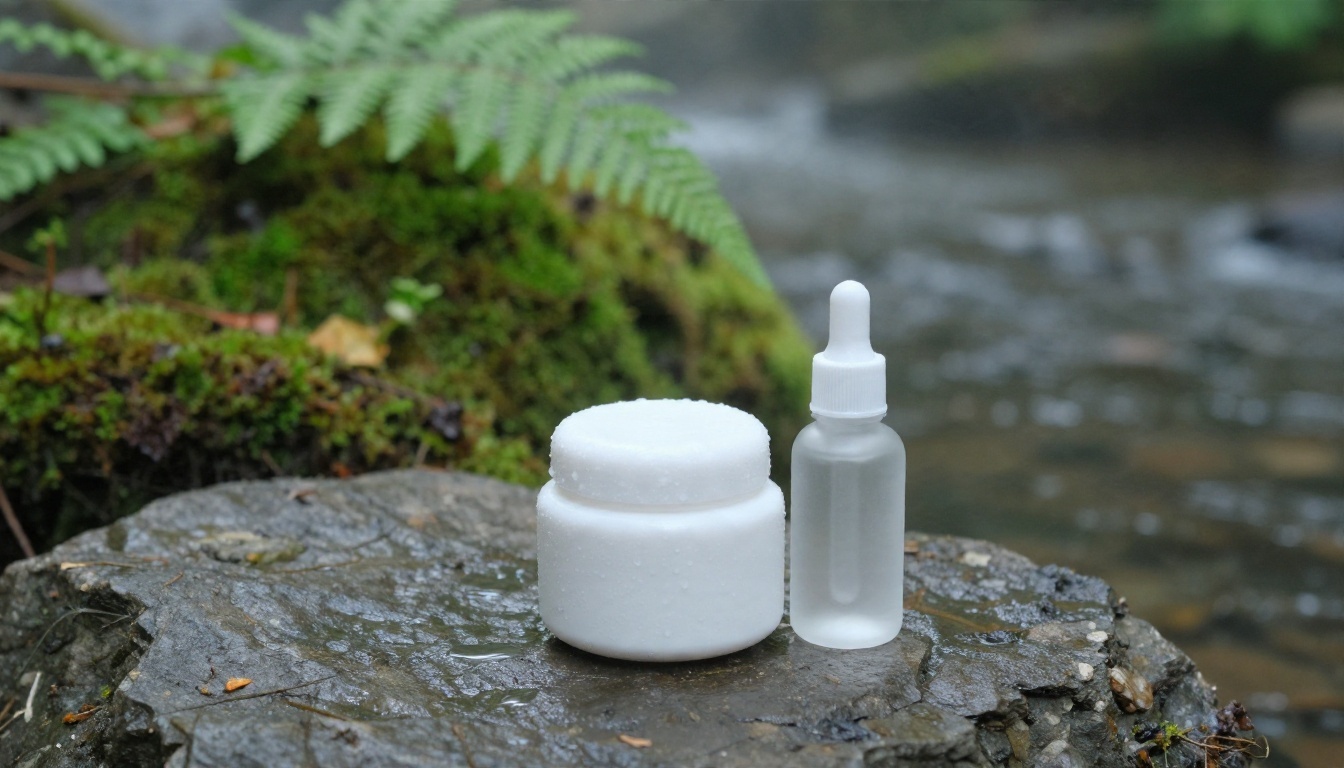
दोनों फ़ोटो एक ही प्रोडक्ट की हैं। दूसरी फ़ोटो में न यात्रा का खर्च लगा, न प्रॉप्स का, न परमिट का। बैकग्राउंड जनरेटर की असली खूबी यही है: आप एक ही प्रोडक्ट शॉट के मुकाबले कई दृश्य आज़माते हैं और वह रखते हैं जो आपके ब्रांड पर फिट बैठे।
💡 टिप: सफ़ेद वाला वर्ज़न भी सँभालकर रखें। उसे मार्केटप्लेस की मुख्य इमेज के लिए इस्तेमाल करें और दृश्य वाले वर्ज़न विज्ञापनों, सोशल पोस्ट और दूसरी गैलरी स्लॉट के लिए।
फ्री ऑनलाइन विकल्पों की तुलना
"फ्री" एक साइट से दूसरी साइट पर बहुत अलग चीज़ों का मतलब होता है। किसी टूल पर एक घंटा लगाने से पहले जाँचें कि फ्री टियर असल में क्या देता है।
फ्री का आम मतलब क्या होता है
लोगों द्वारा आमतौर पर आज़माए जाने वाले टूल, जैसे Canva, Adobe Express, Photoroom और remove.bg, में पैटर्न लगभग एक जैसा है। फ्री प्लान अक्सर एक्सपोर्ट की संख्या सीमित करते हैं, आउटपुट रिज़ॉल्यूशन घटाते हैं, वॉटरमार्क जोड़ते हैं, या सबसे अच्छे फ़ीचर किसी पेड प्लान के पीछे छिपा देते हैं। सीमाएँ अक्सर बदलती हैं, इसलिए किसी भी सूची को एक झलक मानें और किसी प्रोजेक्ट को टूल पर लगाने से पहले मौजूदा शर्तें ज़रूर देखें।
ज़रूरत के हिसाब से त्वरित तुलना
| आपको क्या चाहिए | सबसे अच्छा विकल्प | किस बात का ध्यान रखें |
|---|
| सिर्फ़ तेज़ कटआउट | एक समर्पित बैकग्राउंड रिमूवर | बाल, काँच और फ़र पर खुरदुरी किनारी |
| टेक्स्ट प्रॉम्प्ट से नया दृश्य | इमेज इनपुट वाला टेक्स्ट-टू-इमेज मॉडल | सब्जेक्ट को बचाने की बजाय दोबारा बनाया जाना |
| मार्केटप्लेस के लिए तैयार सफ़ेद बैकग्राउंड | एक प्रोडक्ट कटआउट टूल | आइटम के नीचे परछाई गायब |
| मिलते-जुलते कई प्रोडक्ट का बैच | दोहराने योग्य वर्कफ़्लो वाला टूल | शॉट्स के बीच असंगत लाइटिंग |
| वर्गाकार फ़ोटो से चौड़ा बैनर | आउटपेंटिंग वाला एडिटर | नए किनारों पर दोहराते पैटर्न |
जब फ्री काफ़ी है
अगर आप कुछ ही चीज़ें बेचते हैं, हफ़्ते में कुछ बार पोस्ट करते हैं, या बस प्रोफ़ाइल के लिए एक साफ़ फ़ोटो चाहते हैं, तो फ्री टियर काफ़ी हैं। जब आप दर्जनों लिस्टिंग प्रकाशित करने लगें, तब वॉटरमार्क और रिज़ॉल्यूशन की सीमाएँ किसी प्लान से ज़्यादा नुकसान करने लगती हैं। उस समय ऐसा प्लेटफ़ॉर्म खोजें जो हर एक्सपोर्ट गिने बिना बार-बार जनरेट करने दे।
अच्छी सोर्स फ़ोटो से शुरुआत करें
AI बैकग्राउंड जनरेटर उतना ही अच्छा हो सकता है जितनी अच्छी तस्वीर आप उसे देते हैं। मॉडल आपकी फ़ोटो से किनारियाँ, रोशनी की दिशा और परिप्रेक्ष्य पढ़ता है, इसलिए शूट के समय कुछ मिनट की सावधानी बहुत सारी दोबारा कोशिशें बचा देती है।
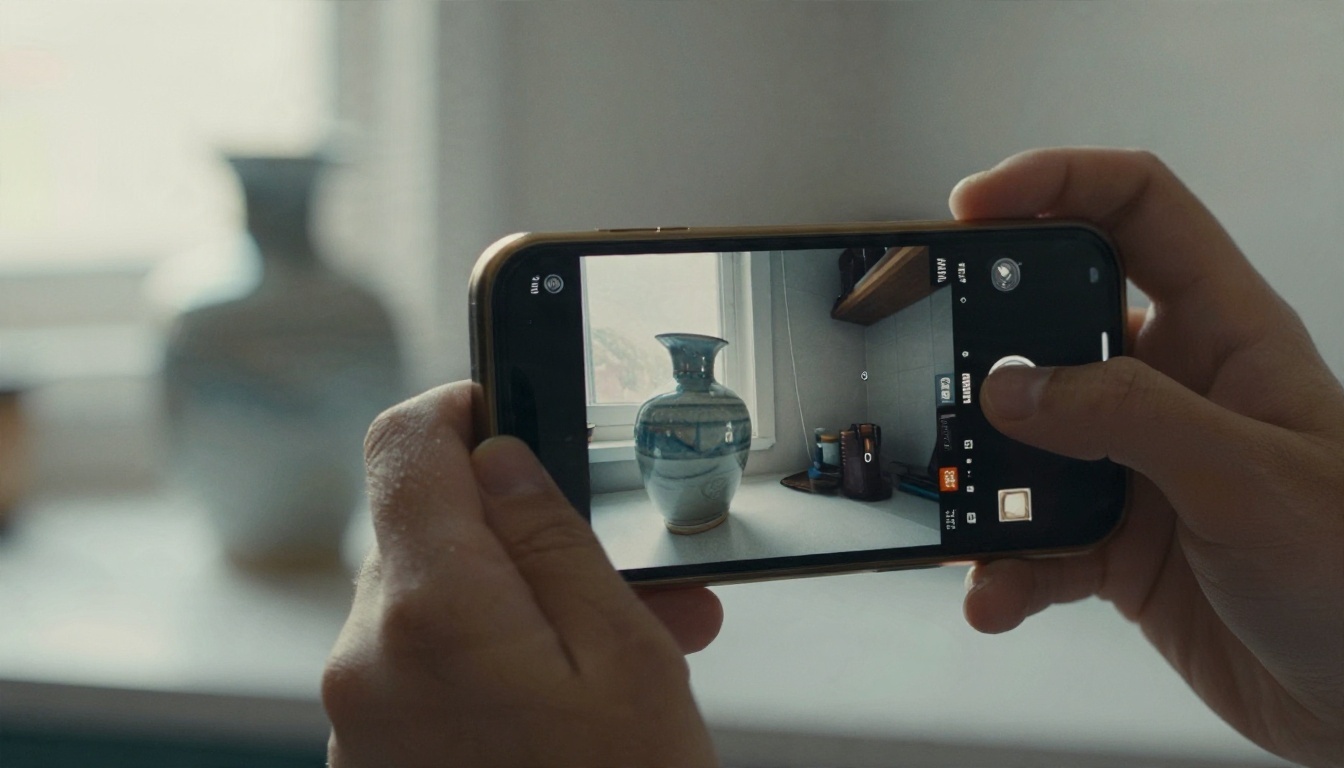
कटआउट के लिए शूट करें
- खिड़की से आती नरम दिन की रोशनी इस्तेमाल करें। तेज़ फ़्लैश ऐसी परछाइयाँ बनाता है जो नए बैकग्राउंड से लड़ती हैं।
- सब्जेक्ट को किनारे से किनारे तक तीखा रखें। धुंधली किनारी एक गड़बड़ मास्क बन जाती है।
- आइटम के चारों ओर जगह छोड़ें ताकि टूल रिफ़्लेक्शन या हैंडल न काटे।
- कंट्रास्ट मदद करता है। हल्की सतह पर गहरी बोतल, साफ़ मेज़ पर साफ़ काँच की बोतल से बेहतर कटती है।
कैमरा कोण से मिलाएँ
कैमरा का कोण देखने के बाद बैकग्राउंड दृश्य चुनें। थोड़ी ऊपर से ली गई प्रोडक्ट फ़ोटो टेबलटॉप पर फिट बैठती है। नीची, आँख के स्तर वाली फ़ोटो फ़र्श, शेल्फ़ या सड़क पर। अगर किसी बगल से ली गई फ़ोटो के लिए आप फ़्लैट-ले बैकग्राउंड माँगते हैं, तो परिप्रेक्ष्य कभी मेल नहीं खाएगा, और कोई प्रॉम्प्ट इसे ठीक नहीं कर सकता।
PicassoIA पर Nano Banana कैसे इस्तेमाल करें
प्रोडक्ट फ़ोटो के लिए यह एक वर्कफ़्लो है जो अच्छा काम करता है। इसमें पहले एक कटआउट चरण है, फिर Nano Banana से एक जनरेटिव एडिट, जो इमेज और निर्देश दोनों स्वीकार करता है।
चरण 1: सब्जेक्ट को काटें
Remove Background खोलें, अपनी फ़ोटो अपलोड करें और उसे चलाएँ। पारदर्शी नतीजा डाउनलोड करें। कोनों, हैंडल और पतले हिस्सों को ज़ूम करके देखें। अगर किनारी खुरदुरी है, तो Product Cutout या Recraft Remove Background आज़माएँ और तुलना करें।
चरण 2: इमेज को एडिटर में लोड करें
Nano Banana खोलें और या तो मूल फ़ोटो या कटआउट अपलोड करें। अगर मूल फ़ोटो की परछाइयाँ और रिफ़्लेक्शन बने रहने चाहिए, तो मूल फ़ोटो अपलोड करें। अगर आपको कोरा कैनवास चाहिए, तो कटआउट अपलोड करें।
चरण 3: दृश्य का प्रॉम्प्ट लिखें
नई जगह, रोशनी और कैमरे का वर्णन करें। प्रोडक्ट का विवरण दोहराएँ नहीं। बताएँ कि क्या अपरिवर्तित रहना चाहिए: "बोतल को बिल्कुल वैसा ही रखें, सिर्फ़ बैकग्राउंड बदलें।"
चरण 4: कई वर्ज़न जनरेट करें
एक ही प्रॉम्प्ट के तीन से पाँच वर्ज़न चलाएँ। पहले परछाइयाँ देखें, फिर किनारियाँ, फिर समग्र मूड। सबसे अच्छा रखें और वह शब्दावली नोट करें जिससे वह बना।
चरण 5: विजेता को अपस्केल करें
अगर आप इमेज प्रिंट करने या बड़े बैनर के रूप में इस्तेमाल करने की योजना बनाते हैं, तो अतिरिक्त तीखेपन के लिए उसे Clarity Pro Upscaler या P Image Upscale से चलाएँ।
💡 टिप: अपने सबसे अच्छे प्रॉम्प्ट एक नोट में सहेजें। एक प्रोडक्ट के लिए अच्छा प्रॉम्प्ट अक्सर सिर्फ़ प्रोडक्ट का नाम बदलकर अगले दस प्रोडक्ट पर काम कर जाता है।
ऐसे प्रॉम्प्ट जो सचमुच काम करते हैं
"अच्छा बैकग्राउंड" जैसे छोटे प्रॉम्प्ट सामान्य नतीजे देते हैं। एक उपयोगी प्रॉम्प्ट में चार हिस्से होते हैं: जगह, रोशनी, कैमरा और सतह।
चार-भाग वाला फ़ॉर्मूला
जगह + रोशनी + कैमरा + सतह
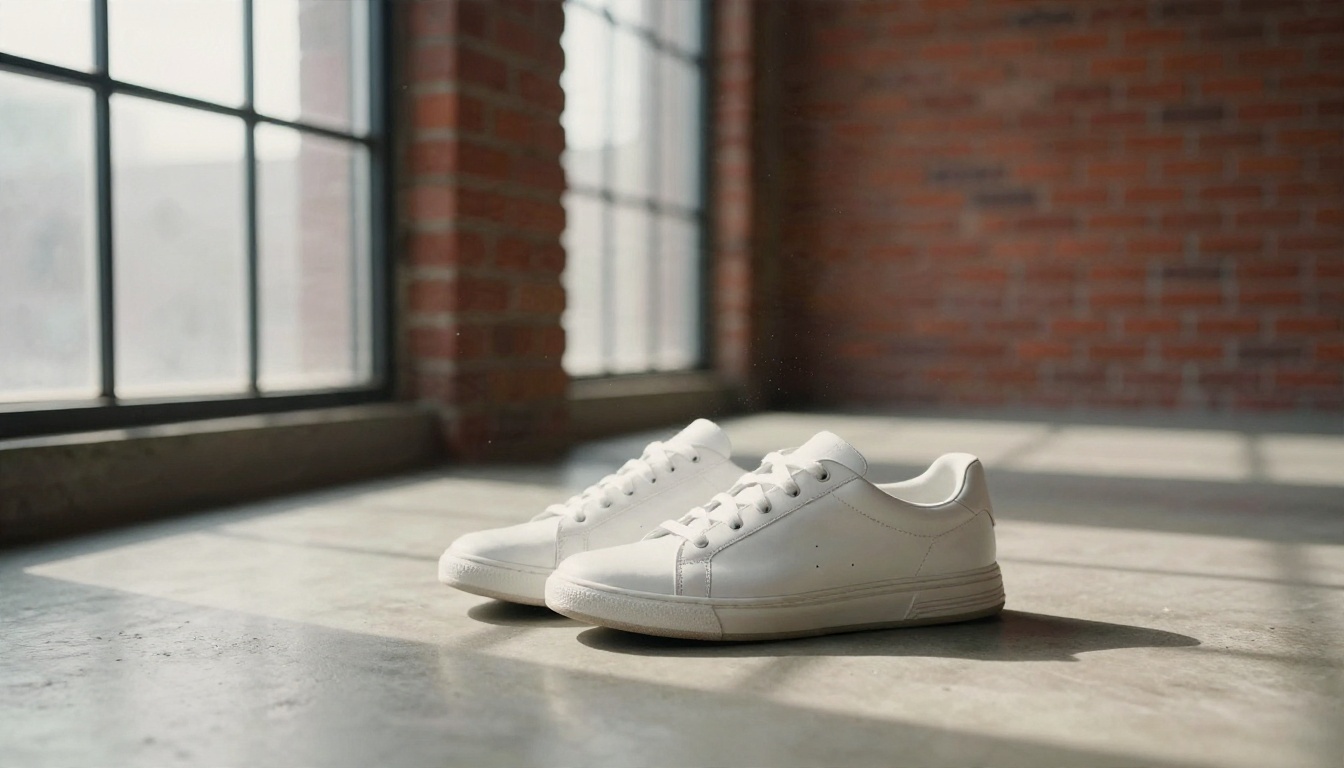
उदाहरण: "ईंट की दीवार वाला धूप से भरा लॉफ़्ट, पीछे से आती देर दोपहर की रोशनी, उथली गहराई वाला 85mm लेंस, पॉलिश की हुई कंक्रीट की फ़र्श।"
प्रोडक्ट प्रकार के अनुसार प्रॉम्प्ट विचार
| प्रोडक्ट | दृश्य प्रॉम्प्ट | यह क्यों काम करता है |
|---|
| स्नीकर | पॉलिश की हुई कंक्रीट फ़र्श, ईंट की दीवार, पीछे से नीची धूप | शहरी संदर्भ और प्राकृतिक लंबी परछाई देता है |
| स्किनकेयर | गीला धूसर पत्थर, काई, बादल वाली रोशनी | शुद्धता और बनावट का संकेत देता है |
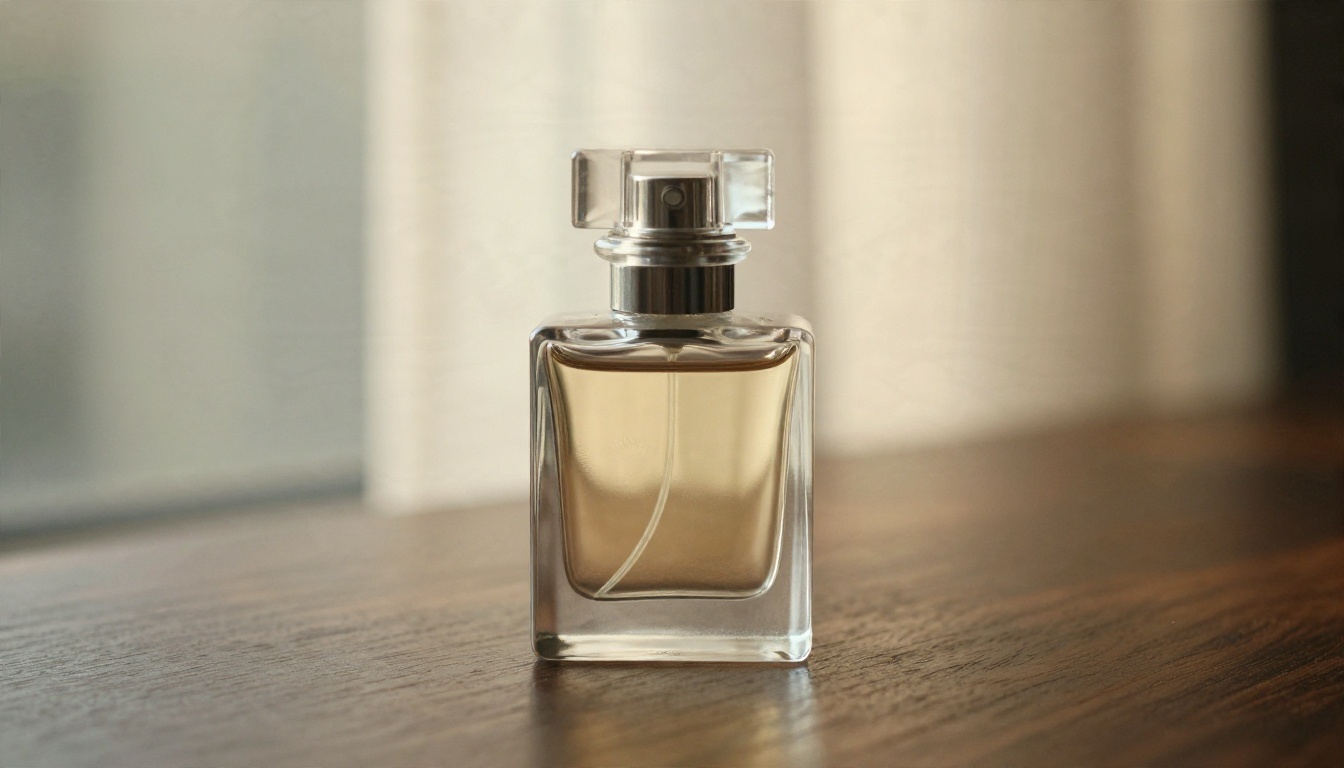
| परफ़्यूम | गहरे अखरोट की सतह, पारदर्शी पर्दा, सुनहरी खिड़की की रोशनी | गर्माहट और विलासिता जोड़ता है |
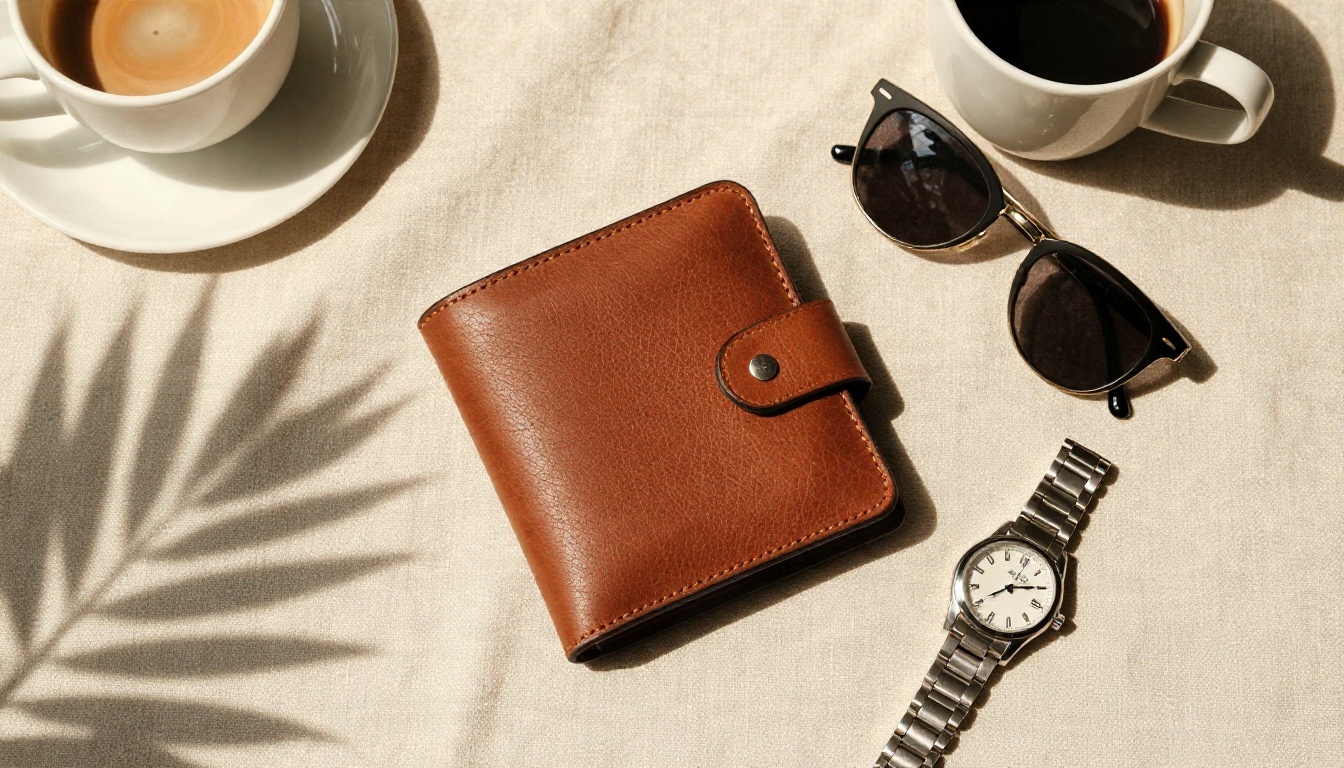
| घड़ी या बटुआ | लिनन का कपड़ा, ताड़ के पत्तों की परछाई, ऊपर से फ़्लैट-ले | कैटलॉग नहीं, लाइफ़स्टाइल जैसा दिखता है |
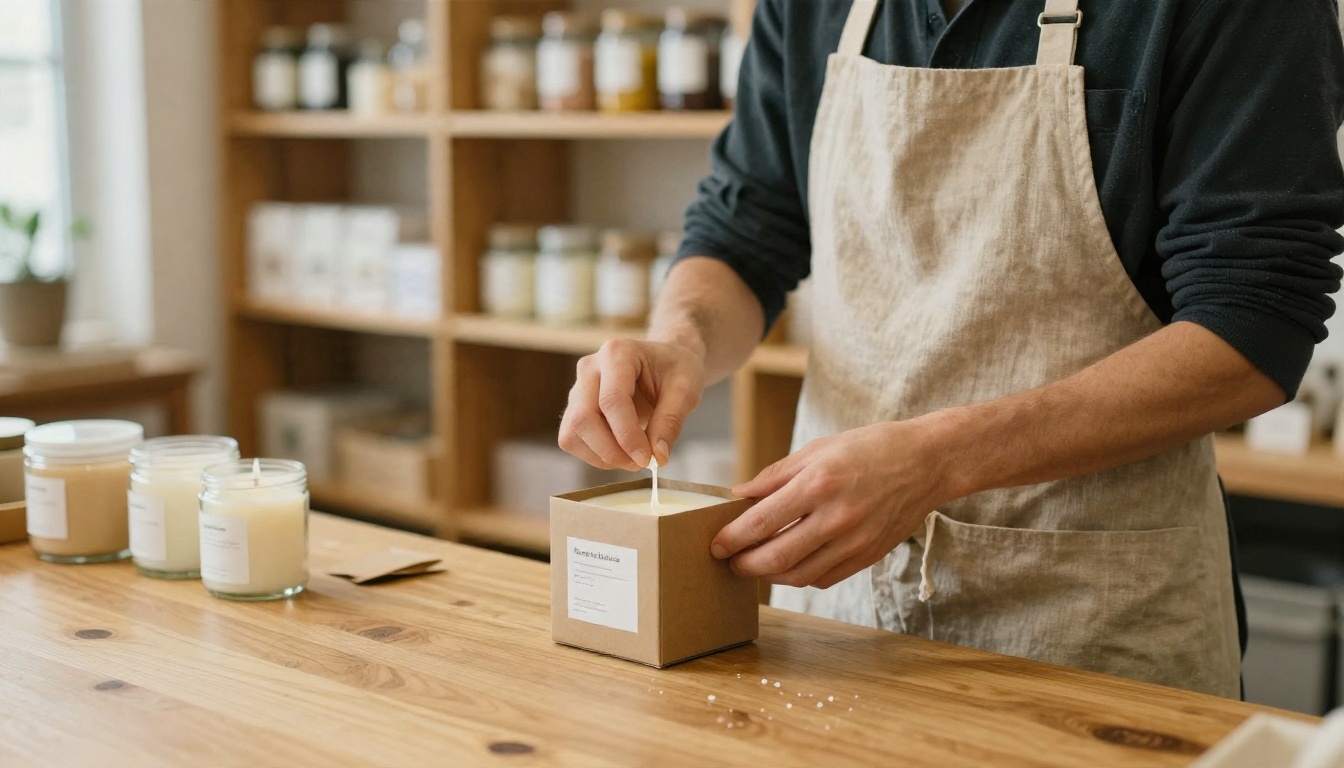
| मोमबत्ती | लकड़ी की शेल्फ़, गर्म टंगस्टन लैंप, क्राफ़्ट पेपर | हाथ से बनी और आरामदायक लगती है |
| मग या सिरेमिक | संगमरमर का किचन काउंटर, सुबह की खिड़की की रोशनी | रोज़मर्रा के उपयोग का एहसास देता है |
रोशनी के शब्द जो मायने रखते हैं
रोशनी ही वह चीज़ है जो चिपकाई गई वस्तु को असली बनाती है। "चमकीला" या "अच्छा" की जगह साफ़ शब्द इस्तेमाल करें:
- नरम बादल वाली दिन की रोशनी: एकसमान, बिना तेज़ परछाई वाली, स्किनकेयर और खाने के लिए अच्छी।
- बाईं ओर से गोल्डन आवर: किनारियों पर गर्म रिम लाइट, काँच और धातु के लिए अच्छी।
- पारदर्शी पर्दे से आती खिड़की की रोशनी: कोमल ग्रेडिएंट, परफ़्यूम और गहनों के लिए अच्छी।
- पत्तियों के बीच से आती देर दोपहर की धूप: फ़्लैट-ले के लिए बिखरी हुई परछाइयाँ।
दिशा भी बताएँ। अगर आपके प्रोडक्ट पर हाइलाइट दाईं ओर है, तो दाईं ओर से रोशनी माँगें। बेमेल रोशनी सबसे पहले दर्शक की नज़र में आती है, भले ही वह बता न सके कि गड़बड़ क्या है।
प्रोडक्ट फ़ोटो जो असली लगें
एक विश्वसनीय प्रोडक्ट फ़ोटो में तीन बातें समान होती हैं: एकसमान रोशनी, ज़मीन से जुड़ी परछाई और सही आकार-अनुपात। ये सही हों, तो बैकग्राउंड खुद काफ़ी सरल हो सकता है।
परछाई ठीक करें
बिना संपर्क परछाई वाली वस्तु स्टिकर जैसी लगती है। अगर टूल आपकी परछाई हटा दे, तो "वस्तु के नीचे नरम संपर्क परछाई, बाईं ओर गिरती हुई" जैसे प्रॉम्प्ट से उसे वापस जोड़ें। कुछ टूल यह खुद सँभाल लेते हैं। कुछ को दूसरा चरण चाहिए।
काँच और रिफ़्लेक्शन का ध्यान रखें
काँच, क्रोम और चमकदार सिरेमिक अपने आसपास का रंग पकड़ लेते हैं। अगर आप काँच की बोतल हरे जंगल के सामने रखते हैं, तो बोतल पर हरे रंग की हल्की झलक दिखनी चाहिए। "काँच पर आसपास के वातावरण के हल्के रिफ़्लेक्शन" माँगें और नतीजा पूरे आकार पर जाँचें।
फ़्लैट-ले सेट बनाएँ
फ़्लैट-ले में गलतियाँ कम खटकती हैं, क्योंकि परिप्रेक्ष्य सरल है: आप ठीक ऊपर से शूट करते हैं, और बैकग्राउंड एक सतह होती है। लिनन, लकड़ी, पत्थर या कागज़ की बनावट आज़माएँ, और जान डालने के लिए एक प्रॉप या परछाई जोड़ें।
ऑनलाइन दुकानों के लिए लिस्टिंग बनाना
अगर आप छोटी दुकान चलाते हैं, तो शायद आपको दो तरह की इमेज चाहिए: मुख्य लिस्टिंग के लिए एक साफ़ इमेज और ध्यान खींचने के लिए एक स्टाइल वाली इमेज।
एक सरल लिस्टिंग सेट
- मुख्य इमेज: सफ़ेद या बहुत हल्का तटस्थ बैकग्राउंड, सब्जेक्ट बीच में, नरम परछाई।
- लाइफ़स्टाइल इमेज: प्रोडक्ट किसी विश्वसनीय सेटिंग में, एक साफ़ दृश्य।
- डिटेल इमेज: मटीरियल या बनावट का क्लोज़-अप।
- स्केल इमेज: प्रोडक्ट किसी जानी-पहचानी चीज़ के पास, जैसे हाथ या कप।
लाइफ़स्टाइल और स्केल दृश्य एक ही प्रॉम्प्ट संरचना से जनरेट करें, ताकि पूरी गैलरी एक ब्रांड जैसी लगे।
अपना सेट एकसमान रखें
पूरे संग्रह के लिए एक रोशनी की दिशा, एक रंग-तापमान और एक तरह की सतह चुनें। जब आप बिना नियम के बैकग्राउंड एक-एक करके बनाते हैं, तो दुकान का पेज कोलाज जैसा दिखने लगता है। अपना फ़ॉर्मूला एक बार लिखें और बार-बार इस्तेमाल करें।
वे गलतियाँ जो बैकग्राउंड को नकली बनाती हैं
ज़्यादातर असफल नतीजे कुछ ही समूहों में आते हैं। प्रकाशित करने से पहले अपनी इमेज को इस सूची से मिलाएँ।
बेमेल रोशनी
प्रोडक्ट पर बाईं ओर से रोशनी है, पर दृश्य में सूरज की रोशनी दाईं ओर से है। इसे ठीक करने के लिए प्रॉम्प्ट में रोशनी की दिशा बताएँ, या ऐसा दृश्य चुनें जो मौजूदा रोशनी से मेल खाए।
गलत आकार
एक छोटा जार जो पत्ते के पास बैरल जैसा लगे। प्रोडक्ट के पास ज्ञात आकार की वस्तुएँ बताएँ, या दृश्य सरल रखें।
नरम या हेलो वाली किनारियाँ
वस्तु के चारों ओर सफ़ेद या गहरी झालर का मतलब है कि कटआउट कमज़ोर था। मास्क दोबारा चलाएँ, या समर्पित कटआउट टूल आज़माएँ और 200 प्रतिशत ज़ूम पर किनारियाँ तुलना करें।
बहुत भीड़ वाले दृश्य
जब बैकग्राउंड प्रोडक्ट से होड़ करता है, तो खरीदार बैकग्राउंड देखने लगते हैं। प्रॉम्प्ट में उथली गहराई का इस्तेमाल करें, और दृश्य को दो या तीन तत्वों तक सीमित रखें।
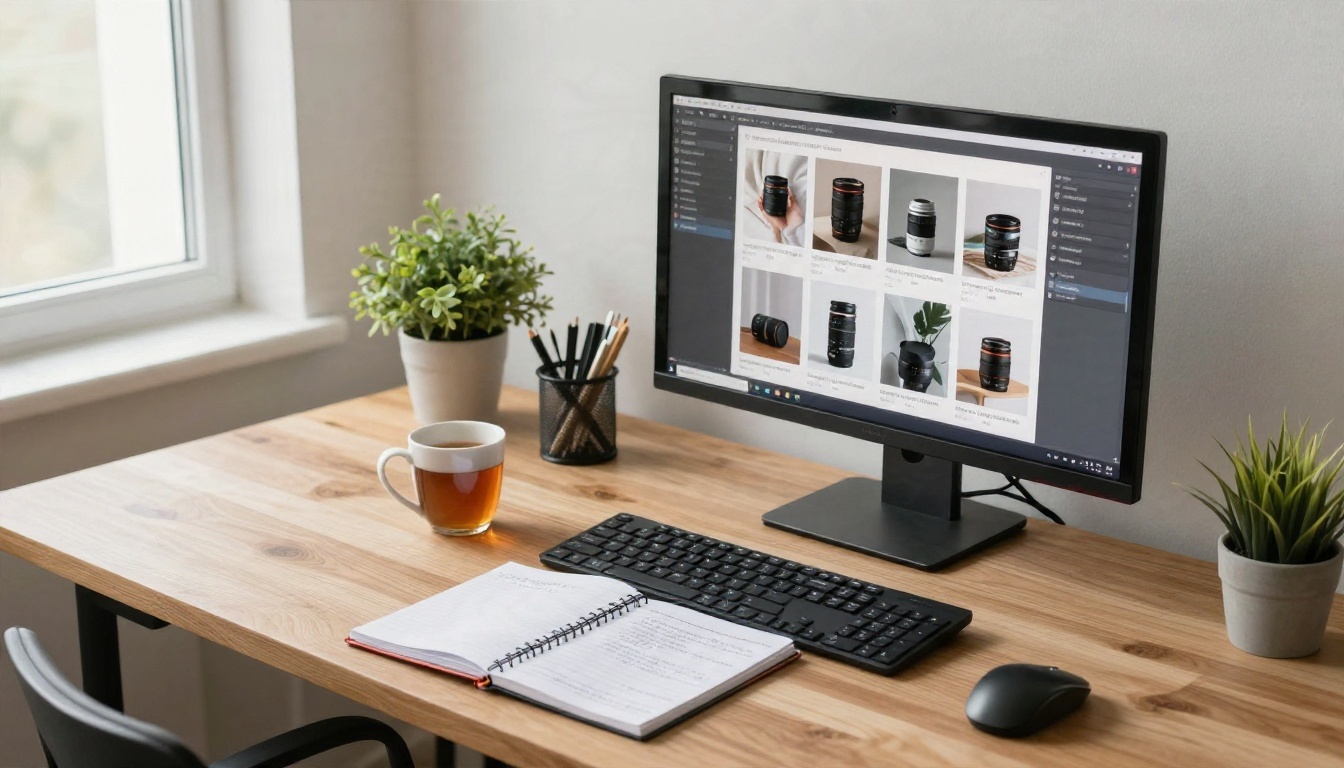
एक व्यावहारिक आदत: अपने विकल्पों को एक ही स्क्रीन पर साथ-साथ रखें, जैसा ऊपर का डिज़ाइनर करता है, और वह इमेज चुनें जो फ़्रेम में प्रोडक्ट को सबसे मुखर बनाए।
किस काम के लिए कौन सा मॉडल
PicassoIA पर कई मॉडल हैं जो इस वर्कफ़्लो के अलग-अलग हिस्से सँभालते हैं। यह एक त्वरित नक्शा है।
अगर आप ज़्यादातर बार-बार प्रयोग करते हैं, तो PicassoIA Image Editor Pro व्यावहारिक चुनाव है, क्योंकि असीमित जनरेशन का मतलब है कि आप काउंटर देखे बिना दस बैकड्रॉप आज़मा सकते हैं। अगर आप पूरी तरह टेक्स्ट से नया दृश्य बनवाना चाहते हैं, तो बारीक डिटेल के लिए Seedream 4.5 एक मज़बूत विकल्प है।
असली प्रोडक्ट के लिए कुछ सुरक्षित नियम
AI बैकग्राउंड प्रस्तुति का औज़ार हैं, प्रोडक्ट को बदलने का रास्ता नहीं। वस्तु खुद अपरिवर्तित रखें: रंग, आकार, लेबल और माप वही हों जो खरीदार को मिलेंगे। कई मार्केटप्लेस उम्मीद करते हैं कि प्रोडक्ट सटीक दिखाया जाए, और जब स्टाइल वाली फ़ोटो कुछ ऐसा वादा करती है जो आइटम पूरा नहीं करता, तो रिटर्न बढ़ जाते हैं। अगर किसी एडिट से प्रोडक्ट ही बदलता है, तो लिस्टिंग में यह बताएँ या ऐसा करने से बचें।
अपनी फ़ोटो पर आज़माएँ
अपने पास की एक प्रोडक्ट फ़ोटो चुनें। उसे Remove Background से काटें, फिर Nano Banana या PicassoIA Image Editor Pro खोलें और चार-भाग वाले प्रॉम्प्ट फ़ॉर्मूले से तीन दृश्य आज़माएँ: जगह, रोशनी, कैमरा, सतह। उन्हें साथ-साथ तुलना करें, सबसे अच्छा रखें और उसे अपस्केल करें।
आप शायद पाएँगे कि पहला नतीजा ठीक है और तीसरा शानदार। वहीं अभ्यास का असर दिखता है। picassoia.com/en/all-models पर टूल्स की पूरी सूची देखें, अपने प्रोडक्ट के लिए सही टूल चुनें, और आज ही Picasso IA के साथ अपने बैकग्राउंड बनाना शुरू करें।


