Creador de videos de cumpleaños con IA gratis, con fotos y música: del carrete al video terminado
Crea un video de cumpleaños con tus propias fotos y una canción original, sin pagar un editor de video. Este artículo explica cómo elegir las fotos, animarlas con modelos de IA gratuitos en PicassoIA, escribir la música y unir las piezas para que el resultado se sienta personal.
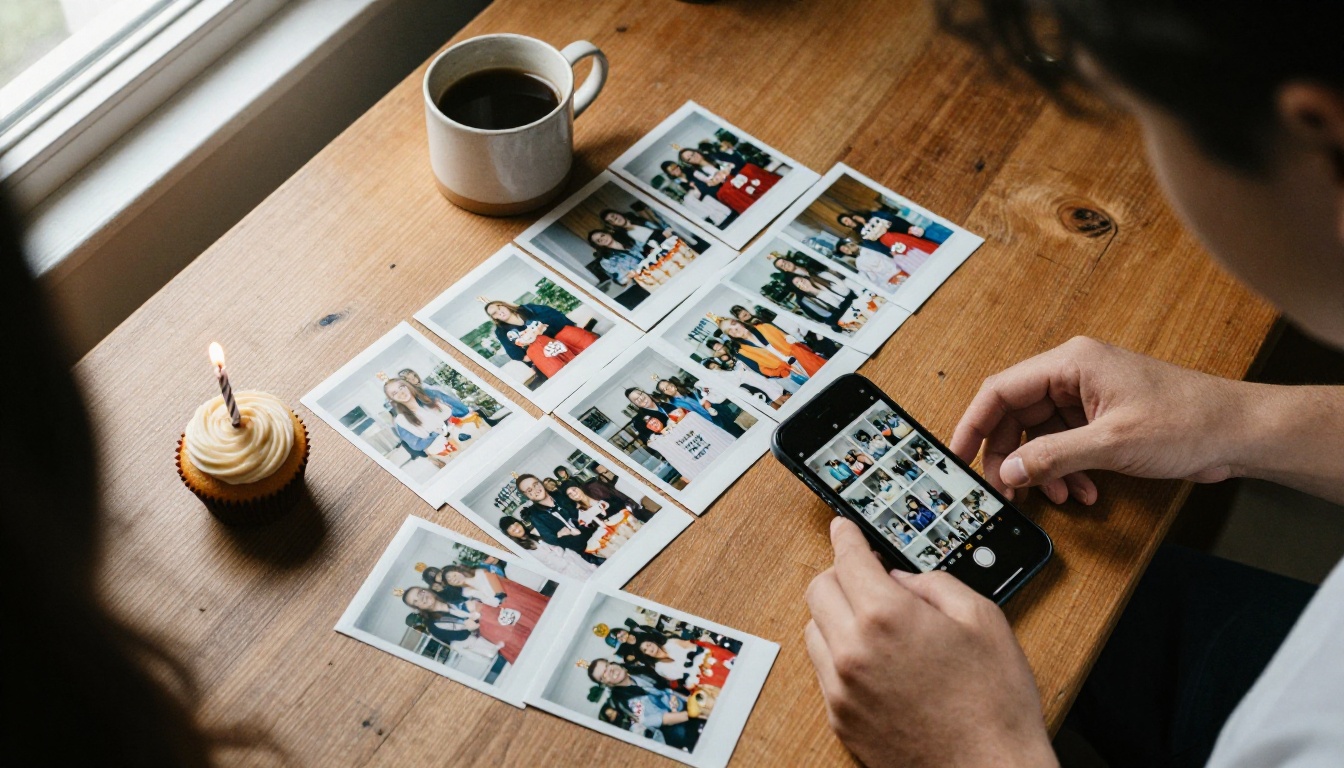
Todo video de cumpleaños empieza igual: cuarenta fotos en un teléfono, una persona que quiere hacer algo especial y ninguna idea clara de cómo convertir ese montón en una historia. Un creador de videos de cumpleaños con IA gratis, con fotos y música resuelve la parte lenta. Le subes tus imágenes, las anima en clips cortos, un modelo de música escribe una canción para la persona que celebra, y unes las piezas en el editor que ya tengas. A continuación encontrarás el flujo de trabajo exacto, los prompts que funcionan, los límites con los que te encontrarás y los errores que hacen que estos videos parezcan genéricos.
Qué significa gratis aquí
Muchas apps de video de cumpleaños "gratis" ponen una marca de agua en la exportación o bloquean la banda sonora tras una suscripción. El flujo de trabajo de este artículo evita esa trampa dividiendo el trabajo en tres partes, y cada parte usa un modelo diseñado para una sola tarea. Tú conservas los archivos, eliges la canción y nadie pone un logotipo sobre la cara de tu abuela.
Las tres piezas de un video de cumpleaños
Todo buen video de cumpleaños, con IA o sin ella, necesita los mismos tres ingredientes. Así se corresponde cada uno con una herramienta.
Pieza
Función
Modelo en PicassoIA
Qué esperar
Fotos
Imágenes reales, o una imagen nueva para un momento que falta
Canciones completas a partir de un prompt de texto, con o sin voces
El montaje se hace en un editor de video básico, incluido el gratuito que traen la mayoría de teléfonos y equipos portátiles. PicassoIA crea el material en bruto. Tú decides el orden.
Dónde están los límites
Ten claro el techo antes de empezar. Un solo clip dura 5 o 10 segundos, así que un video de 90 segundos equivale a entre 9 y 18 clips. Eso no es un defecto, es como funciona el formato, y por eso la selección de fotos que viene a continuación importa tanto.
El segundo límite es el audio. Los clips traen sonido generado de forma predeterminada, y ese sonido chocará con la canción que añadas después. La sección del tutorial muestra el único ajuste que lo soluciona.
💡 Revisa tu plan: La ausencia de costo por clip se aplica a los miembros de Wonder. En otros planes, cuenta tus clips antes de empezar para que un video de 20 clips no te sorprenda al final.
Elige primero las fotos adecuadas
El modelo solo puede trabajar con lo que le das. Una foto nítida y bien iluminada de un rostro produce una sonrisa creíble. Una captura borrosa produce algo informe. Dedica diez minutos a seleccionar antes de generar nada, porque cada entrada débil desperdicia una generación.
Cuántas fotos necesitas
Planifica una foto por clip y planifica los clips según la duración que quieras. Cada clip dura 5 o 10 segundos, así que la cuenta es sencilla.
Duración del video
Fotos necesarias
Combinación de clips
30 segundos
6
Seis clips de 5 segundos
60 segundos
12
Doce clips de 5 segundos, o seis de 10 segundos
90 segundos
15 a 18
Sobre todo clips de 5 segundos con algunos de 10
2 minutos
20 a 24
Una mezcla, con el momento de la tarta reservado 10 segundos
La variedad importa más que la cantidad. Elige de cuatro grupos:
Rostros llevan la emoción. Elige las tomas en las que la persona ríe o mira directamente a la cámara.
Grupos muestran las relaciones. Escoge fotos en las que cada cara se vea lo bastante grande, ya que las caras pequeñas tienden a animarse mal.
Lugares y objetos dan un respiro a la vista: una taza favorita, la vieja puerta de entrada, la cama del perro junto a la ventana.
Hitos como una primera bicicleta, una graduación o un día de boda dan al video su columna vertebral.
Evita las imágenes muy filtradas y todo lo que se haya guardado desde una app de mensajería. Esos archivos se comprimen dos veces y el detalle perdido aparece como una piel que parpadea en la animación.
Arregla copias antiguas o pequeñas
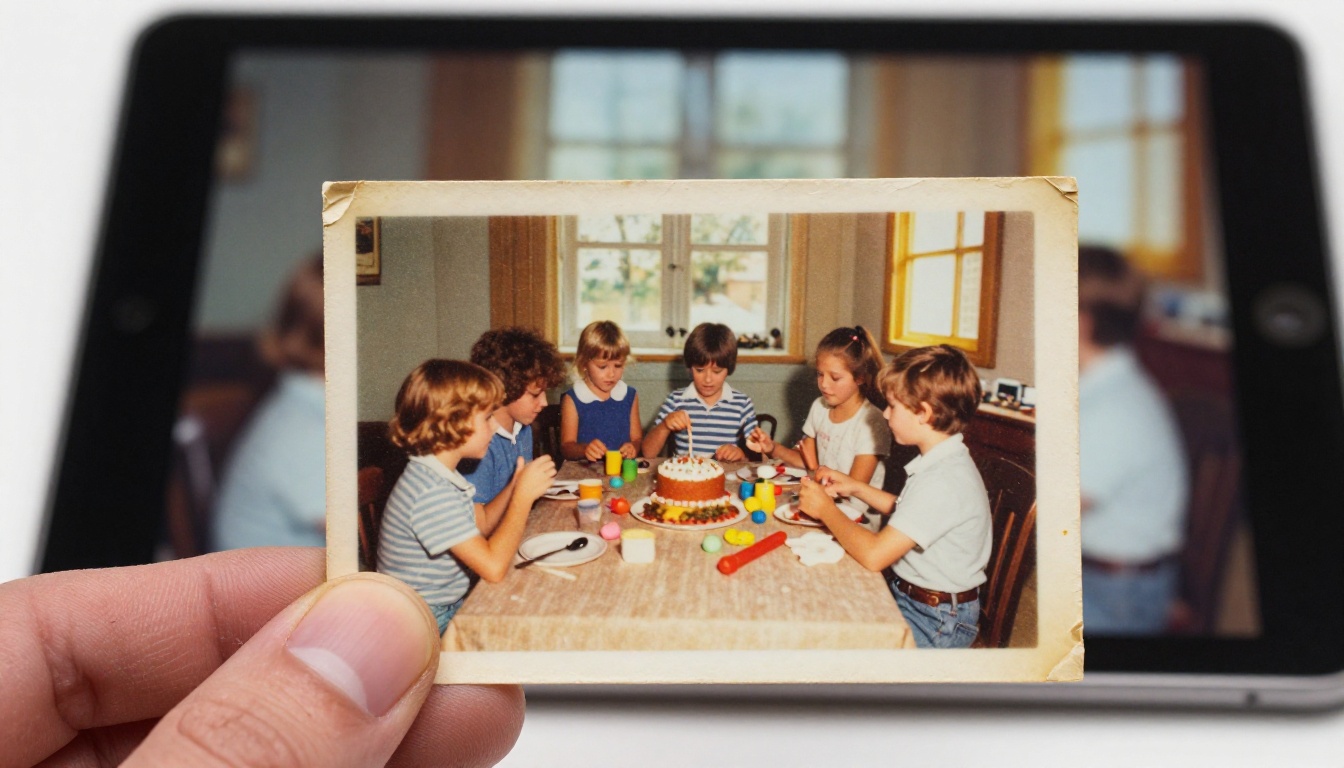
Las copias antiguas son el núcleo emocional de la mayoría de los videos de cumpleaños, y necesitan un poco de cuidado. Fotografíalas o escanéalas junto a una ventana con luz de día, con la copia plana y sin reflejos sobre la superficie. Recorta solo la imagen, porque una franja de mesa alrededor distrae al modelo. Si la foto es pequeña o borrosa, aumenta su resolución con un modelo de superresolución antes de animarla, ya que el clip hereda el detalle que tenga el primer fotograma.
Rellena huecos con una imagen nueva
A veces el mejor momento nunca se fotografió: la mesa decorada antes de que lleguen los invitados, los globos en la puerta, la tarta con las velas sin encender. Describe la escena en lenguaje sencillo a P Image y obtendrás una imagen fija fotorrealista que puedes animar como cualquier otra foto.
Reserva las imágenes generadas para habitaciones, comida y decoración. Los rostros reales deben venir de fotos reales, porque el público nota de inmediato cuando la persona del cumpleaños parece algo distinta.
Convierte las fotos en clips en movimiento
El movimiento es lo que lo separa de una presentación de diapositivas, y es el paso en el que el video empieza a sentirse vivo.
Por qué los clips cortos superan a las presentaciones
Una presentación clásica aplica el mismo zoom lento a cada imagen. Hacia la foto ocho, nadie mira ya a las personas, miran el zoom. Un modelo de imagen a video interpreta la escena y mueve lo que debe moverse: las llamas de las velas parpadean, el pelo se mueve con la brisa, una sonrisa se abre. Cinco segundos bastan para un gesto y son lo bastante cortos para mantener el ritmo.
Prompts que funcionan para cumpleaños
La página del modelo de Seedance 2.5 Lite recomienda descripciones cinematográficas y cronológicas. Di qué pasa primero, qué pasa después y qué hace la cámara. Estos puntos de partida se ajustan a las fotos que más usarás.
Tipo de foto
Prompt para probar
Retrato de primer plano
La mujer ríe suavemente y se coloca el pelo detrás de la oreja, la cámara avanza despacio, luz cálida de ventana
Tarta y velas
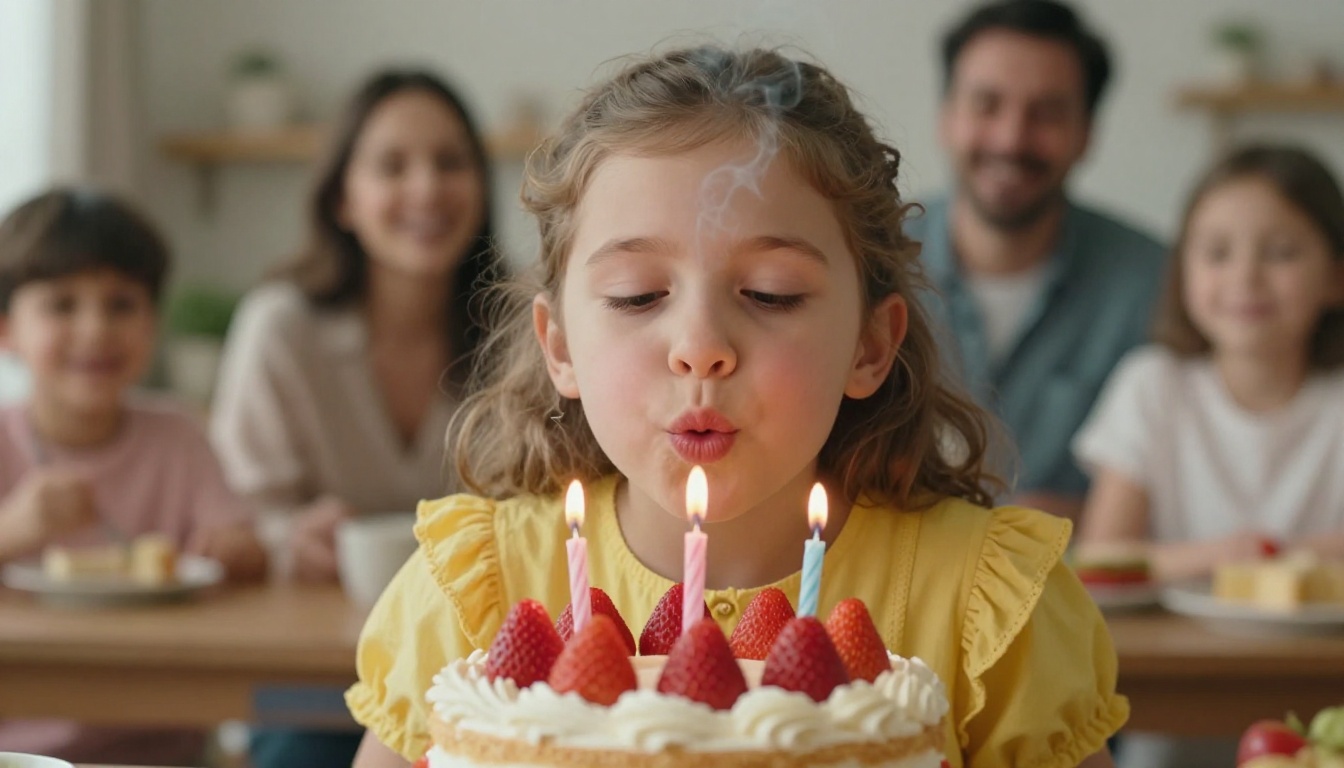
Las llamas de las velas parpadean, luego sale una pequeña bocanada de humo al apagarse, la cámara se mantiene firme
Foto de grupo
Todos se inclinan y sonríen, un suave balanceo con cámara en mano, luz de día suave
Mascota
El perro inclina la cabeza y mueve la cola, travelling lento hacia dentro, luz natural
Decoración
Los globos se mueven suavemente, las luces de cuerda centellean, paneo lento a la izquierda
💡 Mantenlo fotográfico: Añade expresiones como "luz natural" y "cámara en mano" para que el clip parezca una grabación real y no una animación renderizada. Mantén también el movimiento pequeño. Una risa o un giro de cabeza sostienen un rostro, mientras que los movimientos grandes hacen que los rasgos se desplacen.
Seedance 2.5 Lite es el modelo con el que conviene empezar para trabajos de cumpleaños, por dos razones. Acepta una imagen como fotograma inicial, y los miembros de Wonder lo usan sin costo por clip, lo que importa cuando regeneras tres veces la misma foto para acertar con la sonrisa.
Abre la página del modelo y elige imagen a video añadiendo tu foto como Input image. El clip la usa como fotograma inicial y hereda su relación de aspecto.
Escribe el prompt en orden: primera acción, segunda acción, movimiento de cámara, luz.
Fija la duración en 5 segundos para un momento rápido o en 10 segundos para un instante que merezca espacio, como las velas.
Elige la resolución. Usa 480p para pruebas rápidas y 720p para los clips que pienses conservar.
Desactiva save audio si vas a añadir tu propia canción. El sonido generado viene activado de forma predeterminada.
Fija una semilla cuando un resultado te convenza, para poder recrearlo con pequeños cambios en el prompt.
Genera, descarga, repite con cada foto de tu lista.
Ajustes que vale la pena cambiar
Ajuste
Valor recomendado
Por qué
Resolución
480p para probar, 720p para terminar
Borradores más rápidos, clips finales más nítidos
Duración
5 para la mayoría de fotos, 10 para la tarta
Mantiene el video en movimiento
Save audio
Desactivado al añadir música
Evita que dos bandas sonoras choquen
Semilla
Fijada tras un buen resultado
Hace predecibles los pequeños cambios
Relación de aspecto
Dejar en match input image
No tiene efecto cuando subes una foto de todos modos
Un truco de antes y después
El modelo también acepta una Last frame image opcional. Cuando añades una, el clip anima desde el primer fotograma hasta el último. Sube una foto de la infancia como inicio y una imagen reciente de la misma persona como final, y obtendrás una breve transformación de entonces a ahora. Funciona mejor cuando ambas fotos comparten una pose y un encuadre parecidos, así que elige las parejas con cuidado.
¿Quieres comparar resultados? Wan 2.7 I2V y Veo 3.1 Lite también sirven para animar fotos, y Picasso IA Video aparece listado como generador gratuito e ilimitado a partir de texto o imagen. Pasa la misma foto por dos modelos y quédate con la toma que mejor funcione.
Añade música que encaje con la persona
La música decide qué tono tiene el video. Las mismas doce fotos pueden sonar como un tributo suave con piano o como un carrete de fiesta con un bajo funk. Elige con intención.
Escribe una canción con Music 2.6
Music 2.6 convierte una descripción de texto en una canción terminada con melodía, instrumentos y voces. Tienes dos caminos:
Describe solo el estilo. Escribe algo como pop acústico cálido, 96 BPM, voz femenina, alegre, palmas, un cumpleaños para una mejor amiga, y activa el Lyrics Optimizer para que el modelo escriba la letra a partir de tu prompt.
Trae tu propia letra. Pégala con etiquetas de estructura como [Verse] y [Chorus] para controlar el arreglo.
Una letra corta con un nombre dentro hace que todo el video sea personal:
[Verse]
Thirty candles on a lopsided cake
Maya makes a wish and the whole room shakes

[Chorus]
Happy birthday, Maya, look how far you came
Every photo in this song knows your name
Descarga el resultado en MP3, o elige WAV si piensas editar el audio después.
Instrumental o con voces
Las voces van bien en videos cortos donde la canción es el mensaje. Las versiones instrumentales van mejor en videos largos, sobre todo si planeas grabar un saludo hablado o dejar que los invitados rían encima. Activa Is Instrumental y escribe un prompt de estilo, por ejemplo piano suave, cuerdas cálidas, crecimiento lento, nostálgico, y el modelo omitirá la letra por completo.
Ajusta los tiempos a los cambios de foto
Aquí hay un pequeño truco que ahorra tiempo de edición. A 96 BPM, un compás de cuatro tiempos dura 2,5 segundos. Dos compases duran exactamente 5 segundos, la duración de un clip estándar, y cuatro compases duran 10 segundos. Pide 96 BPM en tu prompt y cada cambio de clip caerá sobre una línea de compás sin ajustes.
Si quieres otros estilos, Lyria 3, ElevenLabs Music y Stable Audio 2.5 generan música a partir de un prompt de texto. Para un enfoque distinto, Audio To Video anima una imagen con cualquier sonido que le aportes, de modo que la propia canción dirige el movimiento.
Ponlo todo junto
Ya tienes una carpeta de clips y una canción. El último tramo es la edición, y es más rápido de lo que parece.
Ordena los clips
Un video de cumpleaños funciona como un cuento corto: de dónde empezó la persona, cómo llegó hasta aquí, quién la rodea ahora y un final cálido. Para un video de 60 segundos, esta línea de tiempo funciona bien.
Tiempo
Sección
Qué va aquí
0:00 a 0:10
Apertura
La foto más antigua o una foto de bebé, introducción tranquila
0:10 a 0:30
Crecer
Hitos, años de colegio, familia
0:30 a 0:45
Amigos y diversión
Fotos de grupo, viajes, bromas internas
0:45 a 0:55
Ahora
Las fotos más recientes
0:55 a 1:00
Final
La tarta y las velas, sostenidas para el último tiempo
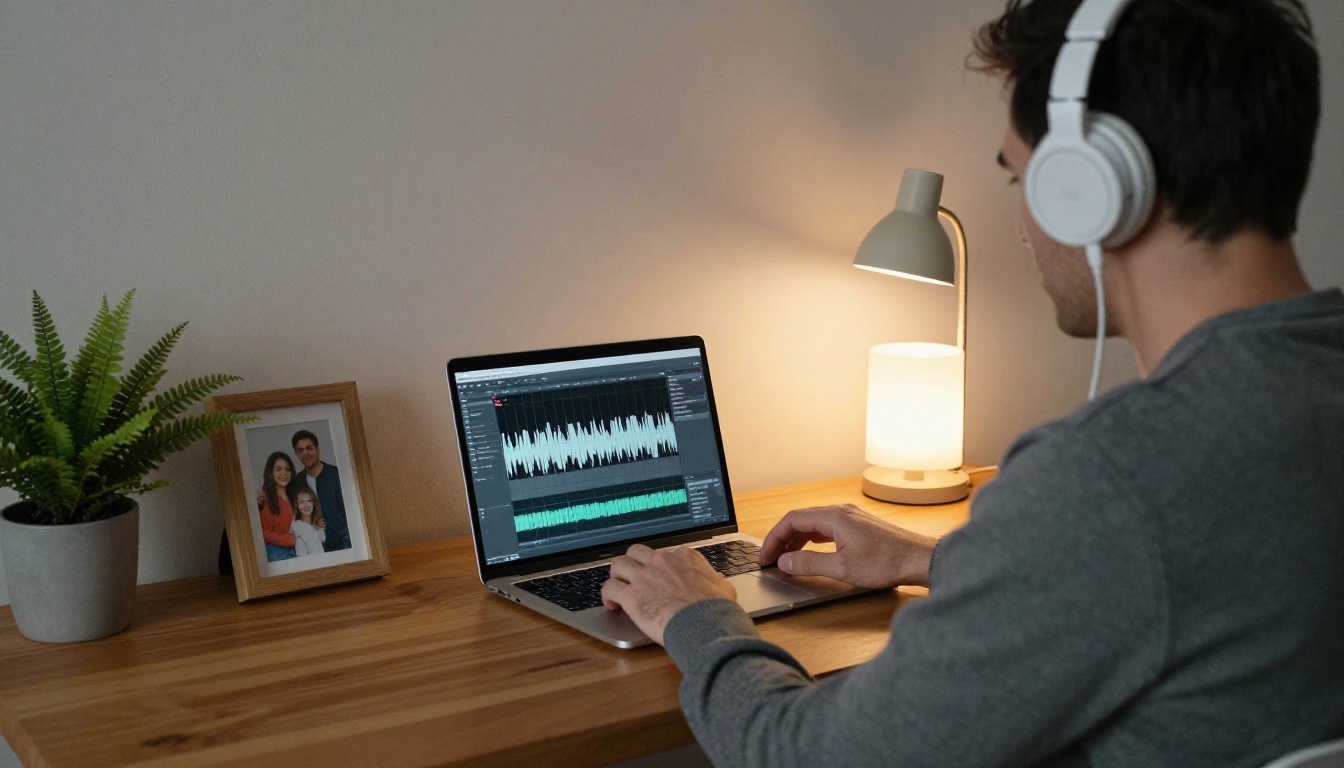
Coloca los clips en la línea de tiempo en ese orden, pon la canción debajo y recorta cada clip para que los cambios caigan sobre el pulso. Silencia cualquier clip que aún tenga su propio sonido. Si añades títulos, limítalos a un nombre y una edad, una o dos palabras, y deja que las imágenes hablen. Termina con un fundido de un segundo.
Exporta para teléfonos y televisores
Decide dónde se verá el video antes de generar, porque la relación de aspecto la fija tu foto inicial. Para una televisión de sala o un proyector, usa fotos horizontales en 16:9. Para historias y mensajes de teléfono, recorta primero tus fotos en vertical 9:16 y genera a partir de ellas, ya que el clip coincide con la imagen que subes.
Exporta en 720p para compartir en apps de mensajería. Así el archivo es lo bastante pequeño para enviarlo sin una compresión fuerte y aun se ve nítido en la pantalla de un teléfono.
Dónde compartirlo
El video es solo la mitad del regalo. Cómo llega es la otra mitad.
En la fiesta: Proyéctalo en una pared después de cortar la tarta. Prueba el sonido el día antes, porque una proyección sin sonido arruina el ambiente.
En el grupo familiar del chat: Publícalo a medianoche para que sea lo primero que vea la persona del cumpleaños. Añade una nota breve en lugar de un pie de foto largo.
Para alguien lejano: Envíalo la mañana del cumpleaños y luego llama. Verlo juntos en una pantalla supera cualquier emoji de reacción.
En redes sociales: Corta un avance vertical de 15 segundos y guarda la versión completa para la familia.
Cinco errores que arruinan estos videos
Dejar el audio de los clips activado. Dos bandas sonoras a la vez suenan a error. Desactiva save audio o silencia los clips en el editor.
Dar a cada foto el mismo movimiento. Si cada prompt dice "travelling lento hacia dentro", el video vuelve a parecer la vieja presentación. Varía la cámara: paneo, pausa, retroceso.
Hacerlo demasiado largo. Una proyección en una fiesta retiene la atención poco tiempo. Apunta a 60 o 90 segundos, salvo que sea probable que la persona lo vea dos veces.
Usar fotos comprimidas. Las imágenes extraídas de apps de mensajería pierden detalle, y la animación lo revela. Vuelve al archivo original del teléfono o al escaneo.
Escribir una canción genérica. Una pista sin nombre ni detalles podría ser de cualquiera. Una línea sobre una broma interna, una comida favorita o un apodo la convierte en suya.
Haz tu propio video de cumpleaños
Nada de esto necesita un estudio ni un presupuesto. Elige doce fotos, escribe algunos prompts sinceros, pide una canción con el nombre de la persona y dedica una tarde. El primer clip es el más lento, y para el quinto estarás dirigiendo la escena en lugar de probar la herramienta.
Abre Picasso IA y empieza con una sola foto. Anímala con Seedance 2.5 Lite, luego escribe una canción corta con Music 2.6 y mira cómo suena junto a la imagen. Prueba otro prompt, otro tempo, otra foto. Los mejores videos de cumpleaños salen de personas que experimentan un poco y luego pulsan play para alguien a quien quieren.