Criador de vídeo de aniversário com IA grátis, com fotos e música: da galeria do celular ao vídeo pronto
Crie um vídeo de aniversário com suas próprias fotos e uma música original sem pagar por um editor de vídeo. Este artigo mostra como escolher as fotos, animá-las com modelos de IA gratuitos no PicassoIA, compor a música e montar as peças para que o resultado pareça pessoal.
Todo vídeo de aniversário começa do mesmo jeito: quarenta fotos no celular, uma pessoa que quer fazer algo especial e nenhuma ideia clara de como transformar aquele monte de imagens em uma história. Um criador de vídeo de aniversário com IA grátis com fotos e música resolve a parte lenta. Você envia suas imagens, ele as anima em clipes curtos, um modelo de música compõe uma canção para a pessoa celebrada, e você junta as partes no editor que já tem. A seguir, você encontra o fluxo de trabalho exato, os prompts que funcionam, os limites com que vai esbarrar e os erros que deixam esses vídeos genéricos.
O que "grátis" realmente significa aqui
Muitos apps de vídeo de aniversário "grátis" colocam uma marca d'água na exportação ou prendem a trilha sonora atrás de uma assinatura. O fluxo de trabalho deste artigo evita essa armadilha ao dividir o trabalho em três partes, e cada parte usa um modelo feito para exatamente uma tarefa. Você mantém os arquivos, escolhe a música e ninguém coloca um logotipo sobre o rosto da sua avó.
As três peças de um vídeo de aniversário
Todo bom vídeo de aniversário, com IA ou sem, precisa dos mesmos três ingredientes. Veja como cada um corresponde a uma ferramenta.
Peça
Função
Modelo no PicassoIA
O que esperar
Fotos
Imagens reais, ou uma nova imagem para um momento que faltou
Canções completas a partir de um prompt de texto, com ou sem vocal
A montagem acontece em um editor de vídeo básico, inclusive o gratuito que vem na maioria dos celulares e notebooks. O PicassoIA cria o material bruto. Quem decide a ordem é você.
Onde estão os limites
Seja claro sobre o teto antes de começar. Um único clipe dura 5 ou 10 segundos, então um vídeo de 90 segundos equivale a entre 9 e 18 clipes. Isso não é um defeito, é como o formato funciona, e é por isso que a seleção de fotos abaixo importa tanto.
O segundo limite é o áudio. Os clipes vêm com som gerado por padrão, e esse som vai brigar com a música que você adicionar depois. A seção do tutorial mostra a única configuração que resolve isso.
💡 Verificação do plano: A ausência de custo por clipe se aplica aos membros Wonder. Nos outros planos, conte seus clipes antes de começar para que um vídeo de 20 clipes não seja uma surpresa no final.
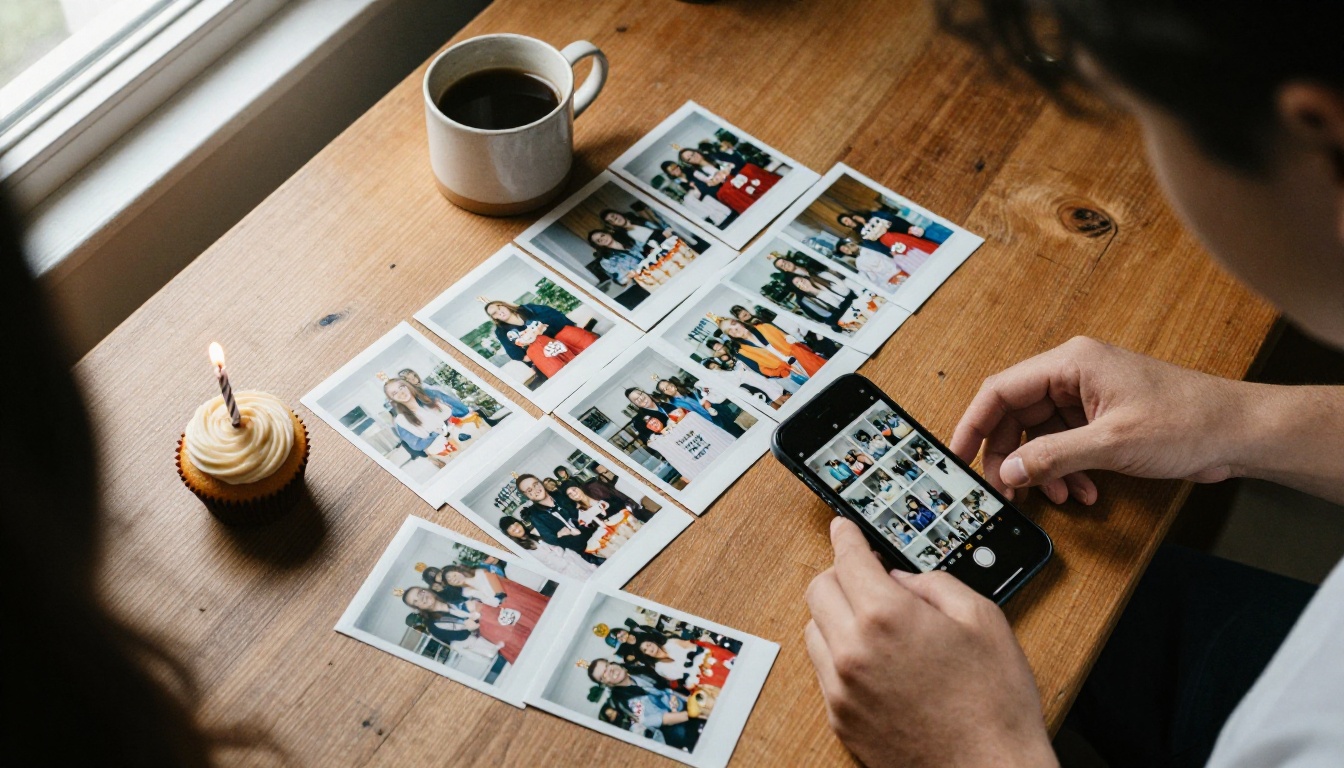
Escolha as fotos certas primeiro
O modelo só consegue trabalhar com o que você lhe dá. Uma foto nítida e bem iluminada de um rosto produz um sorriso crível. Um print borrado produz uma massa sem forma. Dedique dez minutos à seleção antes de gerar qualquer coisa, porque cada entrada fraca desperdiça uma geração.
De quantas fotos você precisa
Planeje uma foto por clipe e planeje os clipes de acordo com a duração que você quer. Cada clipe dura 5 ou 10 segundos, então a conta é simples.
Duração do vídeo
Fotos necessárias
Mistura de clipes
30 segundos
6
Seis clipes de 5 segundos
60 segundos
12
Doze clipes de 5 segundos, ou seis clipes de 10 segundos
90 segundos
de 15 a 18
Principalmente clipes de 5 segundos com alguns de 10 segundos
2 minutos
de 20 a 24
Uma mistura, com o momento do bolo mantido por 10 segundos
Variedade importa mais que quantidade. Escolha entre quatro grupos:
Rostos carregam a emoção. Escolha as imagens em que a pessoa ri ou olha direto para a câmera.
Grupos mostram relações. Escolha fotos em que cada rosto esteja grande o bastante para ser lido, já que rostos pequenos tendem a se animar mal.
Lugares e objetos dão um descanso ao olhar: a caneca favorita, a velha porta da frente, a cama do cachorro perto da janela.
Marcos como a primeira bicicleta, uma formatura ou um dia de casamento dão ao vídeo sua espinha dorsal.
Evite imagens com filtros pesados e qualquer coisa salva de um app de mensagens. Esses arquivos são comprimidos duas vezes, e o detalhe perdido aparece como pele tremeluzente na animação.
Corrija cópias antigas ou pequenas
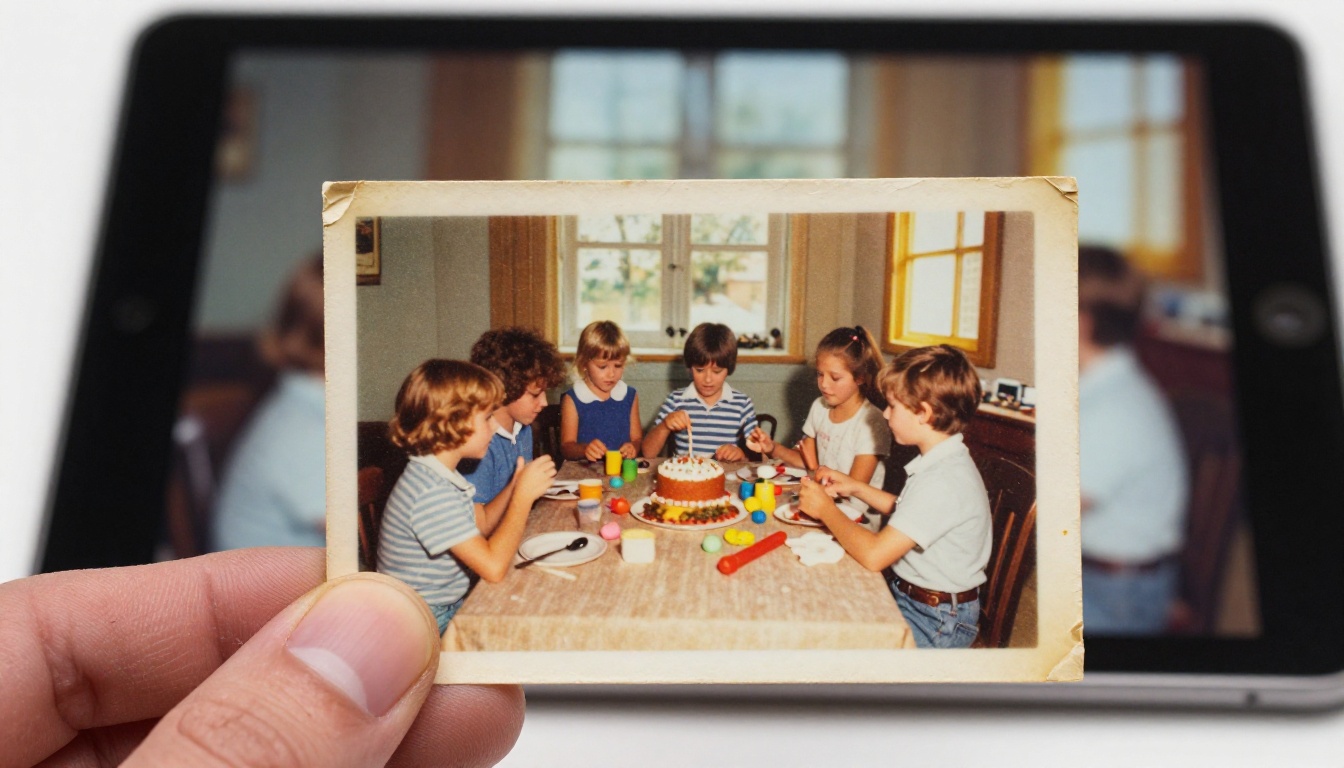
Fotos antigas são o núcleo emocional da maioria dos vídeos de aniversário e exigem um pouco de cuidado. Fotografe ou digitalize-as perto de uma janela, com luz do dia, a cópia plana e sem reflexo sobre a superfície. Recorte apenas a própria imagem, porque uma faixa de mesa ao redor da borda distrai o modelo. Se a foto for minúscula ou suave, faça upscaling (aumento de resolução) com um modelo de super-resolução antes de animar, já que o clipe herda o detalhe que o primeiro quadro tiver.
Preencha lacunas com uma nova imagem
Às vezes, o melhor momento nunca foi fotografado: a mesa decorada antes de os convidados chegarem, os balões na porta, o bolo com as velas ainda apagadas. Descreva a cena em linguagem simples para o P Image e você recebe uma imagem fotorrealista que pode ser animada como qualquer outra foto.
Reserve as imagens geradas para ambientes, comida e decorações. Rostos reais devem vir de fotos reais, porque o público percebe de imediato quando a pessoa do aniversário parece um pouco diferente.
Transforme fotos em clipes em movimento
O movimento é o que separa isso de um slideshow, e é a etapa em que o vídeo começa a parecer vivo.
Por que clipes curtos superam slideshows
Um slideshow clássico aplica o mesmo zoom lento a cada imagem. Na foto oito, ninguém mais está olhando para as pessoas, estão olhando para o zoom. Um modelo de imagem para vídeo lê a cena e move o que deve se mover: as chamas das velas tremulam, o cabelo balança com a brisa, um sorriso se abre. Cinco segundos são suficientes para um gesto e curtos o bastante para manter o ritmo.
Prompts que funcionam para aniversários
A página do modelo Seedance 2.5 Lite recomenda descrições cinematográficas e cronológicas. Diga o que acontece primeiro, o que acontece depois e o que a câmera faz. Estes pontos de partida combinam com as fotos que você mais vai usar.
Tipo de foto
Prompt para testar
Retrato em close
A mulher ri suavemente e prende o cabelo atrás da orelha, a câmera avança devagar, luz quente de janela
Bolo e velas
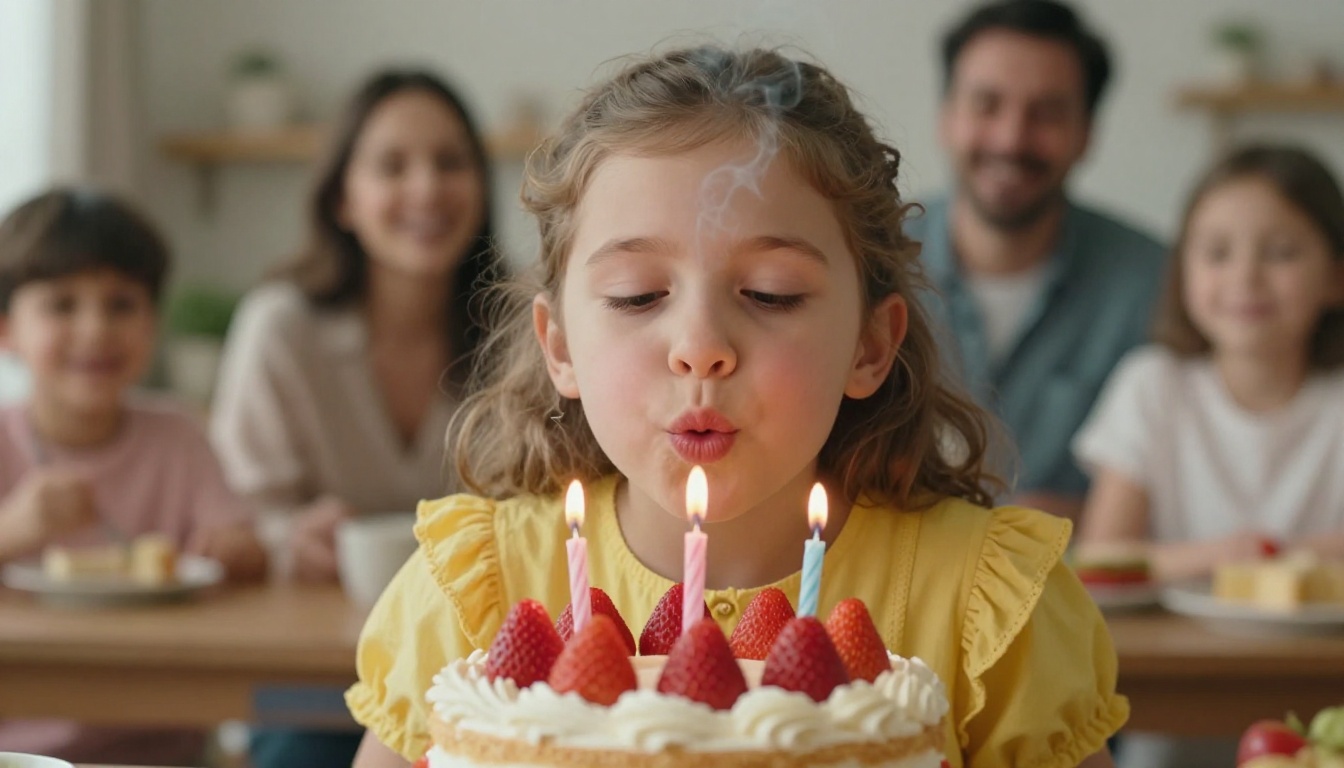
As chamas das velas tremulam, depois uma pequena baforada de fumaça sobe quando as velas se apagam, a câmera permanece firme
Foto em grupo
Todos se inclinam e sorriem, um leve balanço de câmera na mão, luz suave do dia
Animal de estimação
O cachorro inclina a cabeça e abana o rabo, um travelling lento para dentro, luz natural
Decorações
Os balões flutuam suavemente, as luzes de fita piscam, uma panorâmica lenta para a esquerda
💡 Mantenha o aspecto fotográfico: Acrescente expressões como "luz natural" e "câmera na mão" para que o clipe pareça uma gravação real e não uma animação renderizada. Mantenha o movimento pequeno também. Uma risada ou um giro de cabeça mantém o rosto coeso, enquanto movimentos amplos fazem os traços se deformarem.
O Seedance 2.5 Lite é o modelo para começar em trabalhos de aniversário, por dois motivos. Ele aceita uma imagem como primeiro quadro, e os membros Wonder o usam sem custo por clipe, o que importa quando você regenera a mesma foto três vezes para acertar o sorriso.
Abra a página do modelo e escolha imagem para vídeo adicionando sua foto em Imagem de entrada. O clipe a usa como primeiro quadro e herda sua proporção.
Escreva o prompt na ordem: primeira ação, segunda ação, movimento de câmera, luz.
Defina a duração em 5 segundos para um momento rápido ou 10 segundos para um instante que merece espaço, como as velas.
Escolha a resolução. Use 480p para testes rápidos e 720p para os clipes que você pretende manter.
Desative salvar áudio se for adicionar sua própria música. O som gerado vem ativado por padrão.
Fixe um seed quando um resultado parecer certo, para recriá-lo com pequenas mudanças no prompt.
Gere, baixe, repita para cada foto da sua lista.
Configurações que vale mudar
Configuração
Valor recomendado
Por quê
Resolução
480p para testar, 720p para finalizar
Rascunhos mais rápidos, clipes finais mais nítidos
Duração
5 para a maioria das fotos, 10 para o bolo
Mantém o vídeo em movimento
Salvar áudio
Desativado ao adicionar música
Evita que duas trilhas colidam
Seed
Fixo depois de um bom resultado
Torna as pequenas edições previsíveis
Proporção
Deixe em correspondência com a imagem de entrada
Ignorada de qualquer forma quando você envia uma foto
Um truque de antes e depois
O modelo também aceita uma Imagem do último quadro opcional. Quando você adiciona uma, o clipe anima do primeiro quadro até o último. Envie uma foto da infância como início e uma imagem recente da mesma pessoa como fim, e você obtém uma pequena transformação de então para agora. Funciona melhor quando as duas fotos têm pose e enquadramento parecidos, então escolha os pares com cuidado.
Quer comparar resultados? Wan 2.7 I2V e Veo 3.1 Lite também estão disponíveis para animar fotos, e o Picasso IA Video aparece listado como um gerador gratuito e ilimitado a partir de texto ou imagem. Passe a mesma foto por dois modelos e fique com a melhor versão.
Adicione música que combine com a pessoa
A música define como o vídeo parece. As mesmas doze fotos podem tocar como uma homenagem suave com piano ou como um reel animado com um baixo funk. Escolha com intenção.
Escreva uma canção com o Music 2.6
O Music 2.6 transforma uma descrição em texto em uma canção pronta, com melodia, instrumentos e vocal. Você tem dois caminhos:
Descreva apenas o estilo. Escreva algo como pop acústico caloroso, 96 BPM, vocal feminino, alegre, palmas, um aniversário para a melhor amiga, e ative o Lyrics Optimizer para que o modelo escreva a letra a partir do seu prompt.
Traga sua própria letra. Cole-a com marcadores de estrutura como [Verse] e [Chorus] para controlar o arranjo.
Uma letra curta com um nome no meio torna o vídeo inteiro pessoal:
[Verse]
Thirty candles on a lopsided cake
Maya makes a wish and the whole room shakes

[Chorus]
Happy birthday, Maya, look how far you came
Every photo in this song knows your name
Baixe o resultado em MP3, ou escolha WAV se pretende editar o áudio depois.
Instrumental ou com vocal
O vocal combina com vídeos curtos em que a canção é a mensagem. Instrumentais combinam com vídeos mais longos, especialmente quando você planeja gravar uma saudação falada ou deixar os convidados rirem por cima. Ative Is Instrumental e escreva um prompt de estilo, por exemplo piano suave, cordas quentes, crescimento lento, nostálgico, e o modelo deixa a letra de lado por completo.
Alinhe as batidas com as mudanças de foto
Aqui vai um pequeno truque que economiza tempo de edição. A 96 BPM, um compasso de quatro tempos dura 2,5 segundos. Dois compassos duram exatamente 5 segundos, que é o comprimento de um clipe padrão, e quatro compassos duram 10 segundos. Peça 96 BPM no prompt e cada troca de clipe cairá sobre uma linha de compasso sem nenhum ajuste.
Se quiser outros estilos, o Lyria 3, o ElevenLabs Music e o Stable Audio 2.5 geram música a partir de um prompt de texto. Para uma abordagem diferente, o Audio To Video anima uma imagem com qualquer som que você fornecer, para que a própria canção conduza o movimento.
Junte tudo
Agora você tem uma pasta de clipes e uma canção. A última etapa é a edição, e ela é mais rápida do que parece.
Ordene os clipes
Um vídeo de aniversário funciona como uma história curta: de onde a pessoa começou, como chegou até aqui, quem está ao seu redor agora e um final caloroso. Para um vídeo de 60 segundos, esta linha do tempo funciona bem.
Tempo
Seção
O que vai aqui
0:00 a 0:10
Abertura
Foto mais antiga ou foto de bebê, introdução tranquila
0:10 a 0:30
Crescendo
Marcos, anos escolares, família
0:30 a 0:45
Amigos e diversão
Fotos em grupo, viagens, piadas internas
0:45 a 0:55
Agora
As fotos mais recentes
0:55 a 1:00
Final
O bolo e as velas, mantidos na última batida
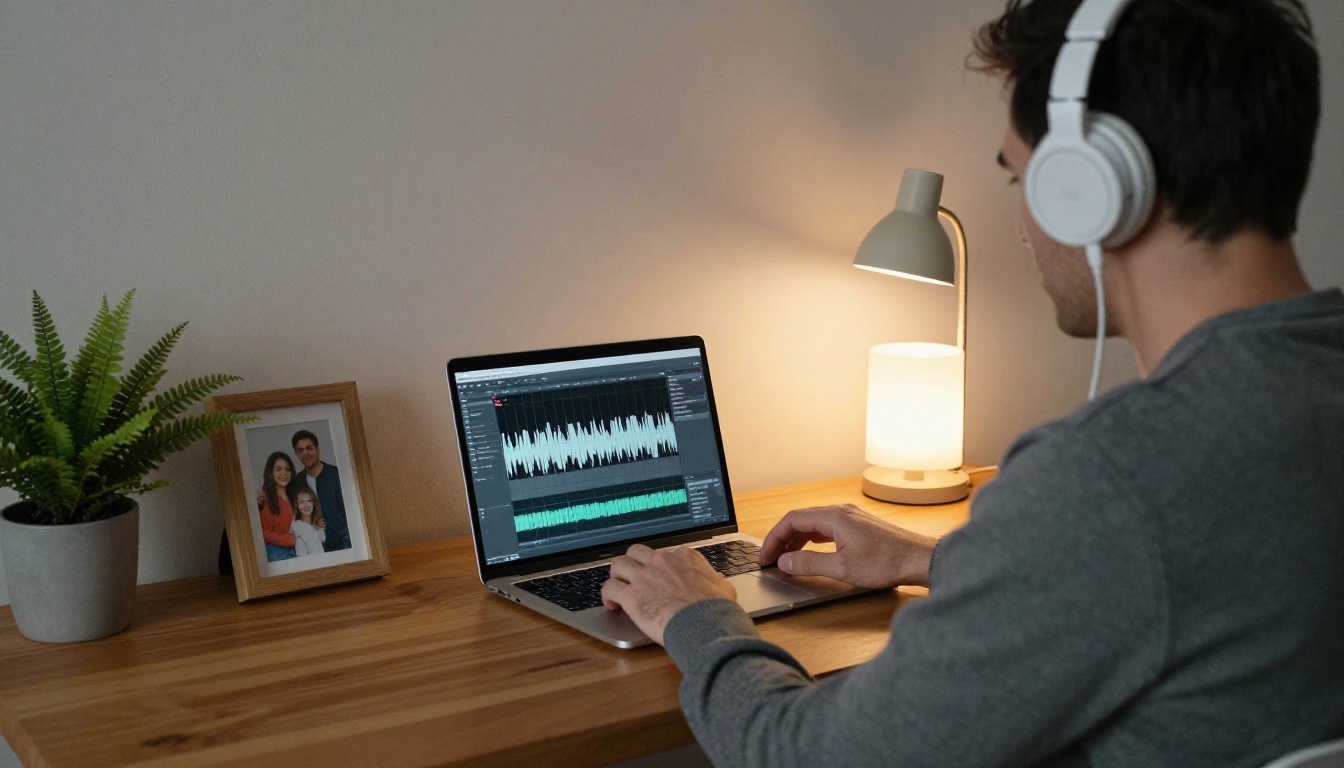
Coloque os clipes na linha do tempo nessa ordem, posicione a canção por baixo e corte cada clipe para que as trocas caiam na batida. Silencie qualquer clipe que ainda tenha o próprio som. Se adicionar títulos, limite-os a um nome e uma idade, uma ou duas palavras, e deixe as imagens falarem. Termine com um fade de um segundo.
Exporte para celulares e TVs
Decida onde as pessoas vão assistir antes de gerar, porque a proporção é fixada pela sua foto inicial. Para uma TV na sala ou um projetor, use fotos em paisagem 16:9. Para stories e mensagens no celular, recorte suas fotos em vertical 9:16 antes e gere a partir delas, já que o clipe corresponde à imagem que você envia.
Exporte em 720p para compartilhar em apps de mensagens. Isso mantém o arquivo leve o bastante para enviar sem compressão pesada e ainda assim com boa nitidez na tela do celular.
Onde compartilhar
O vídeo é só metade do presente. Como ele chega é a outra metade.
Na festa: Projete em uma parede depois que o bolo for cortado. Teste o som no dia anterior, porque uma exibição sem som mata o clima.
No chat do grupo da família: Poste à meia-noite para que seja a primeira coisa que a pessoa do aniversário vê. Acrescente uma nota curta em vez de uma legenda longa.
Para alguém distante: Envie na manhã do aniversário e depois ligue. Assistir juntos em uma tela vale mais do que qualquer emoji de reação.
Nas redes sociais: Corte um teaser vertical de 15 segundos e guarde a versão completa para a família.
Cinco erros que estragam esses vídeos
Deixar o áudio dos clipes ligado. Duas trilhas ao mesmo tempo soam como um erro. Desative salvar áudio ou silencie os clipes no editor.
Dar o mesmo movimento a todas as fotos. Se cada prompt disser "avanço lento", o vídeo volta a parecer o velho slideshow. Varie a câmera: panorâmica, pausa, recuo.
Ficar longo demais. Uma exibição em festa tem uma janela curta de atenção. Mire em 60 a 90 segundos, a menos que a pessoa provavelmente vá assistir duas vezes.
Usar fotos comprimidas. Imagens tiradas de apps de mensagens perdem detalhe, e a animação o expõe. Volte ao arquivo original no celular ou à digitalização.
Escrever uma canção genérica. Uma faixa sem nome e sem detalhe poderia pertencer a qualquer pessoa. Uma linha sobre uma piada interna, uma comida favorita ou um apelido a transforma na música dela.
Faça o seu próprio vídeo de aniversário
Nada disso exige um estúdio ou um orçamento. Escolha doze fotos, escreva alguns prompts sinceros, peça uma canção com o nome da pessoa e reserve uma tarde. O primeiro clipe é o mais lento, e no quinto você já estará dirigindo a cena em vez de testar a ferramenta.
Abra o Picasso IA e comece com uma única foto. Anime-a com o Seedance 2.5 Lite, depois escreva uma canção curta com o Music 2.6 e veja como ela soa ao lado da imagem. Experimente outro prompt, outro andamento, outra foto. Os melhores vídeos de aniversário vêm de pessoas que experimentam um pouco e depois apertam play para alguém que amam.