Créateur de vidéo d’anniversaire IA gratuit avec photos et musique : de la galerie photo à la vidéo finale
Créez une vidéo d’anniversaire à partir de vos propres photos et d’une chanson originale, sans payer un logiciel de montage. Cet article détaille le choix des photos, leur animation avec des modèles d’IA gratuits sur PicassoIA, l’écriture de la musique et l’assemblage des éléments pour que le résultat paraisse personnel.
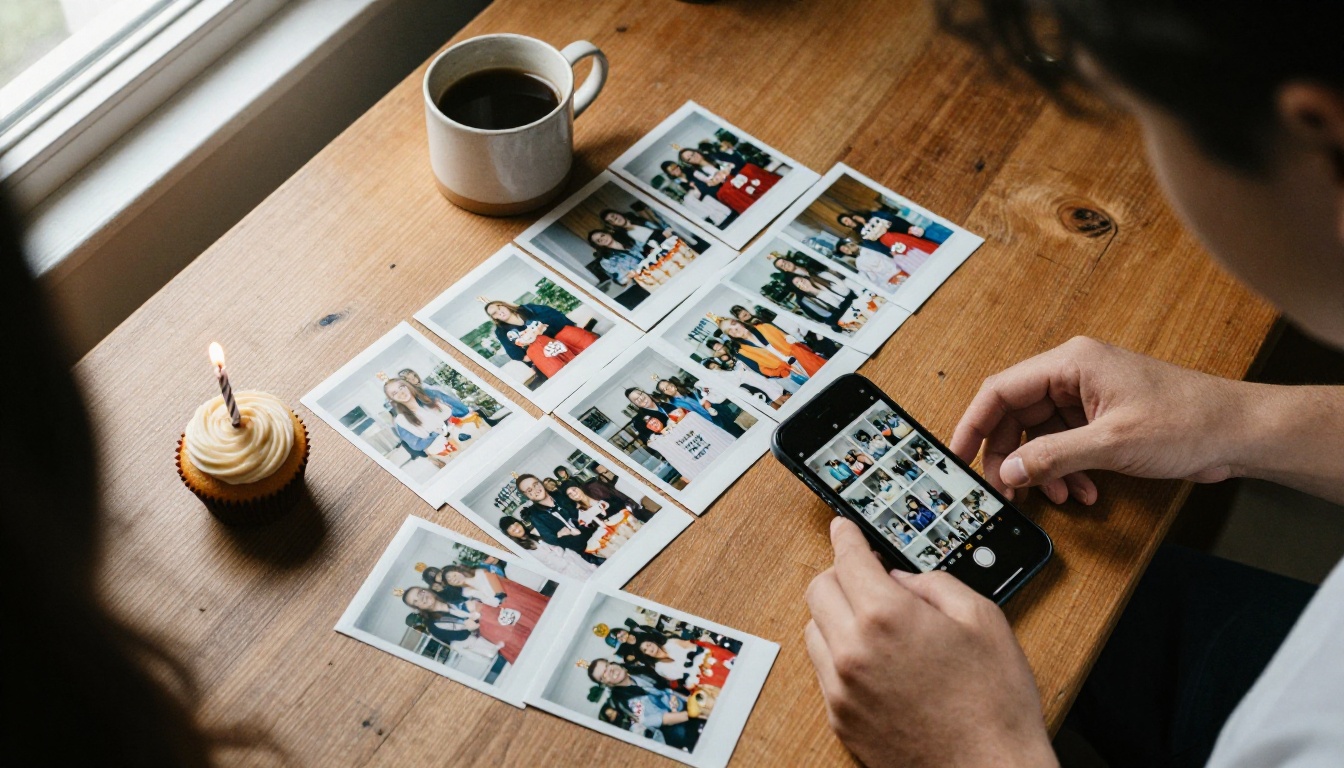
Chaque vidéo d’anniversaire commence de la même façon : quarante photos sur un téléphone, une personne qui veut faire quelque chose de réfléchi, et aucune idée claire pour transformer ce tas en histoire. Un créateur de vidéo d’anniversaire IA gratuit avec photos et musique résout la partie la plus longue. Vous lui fournissez vos images, il les anime en courts clips, un modèle musical écrit une chanson pour la personne fêtée, et vous assemblez les morceaux dans l’éditeur que vous possédez déjà. Vous trouverez ci-dessous la méthode exacte, les prompts qui fonctionnent, les limites que vous rencontrerez et les erreurs qui rendent ces vidéos impersonnelles.
Ce que « gratuit » signifie vraiment ici
Beaucoup d’applications « gratuites » de vidéos d’anniversaire ajoutent un filigrane à l’export ou verrouillent la bande-son derrière un abonnement. La méthode décrite dans cet article évite ce piège en découpant le travail en trois parties, et chacune utilise un modèle conçu pour une seule tâche. Vous gardez vos fichiers, vous choisissez la chanson, et personne ne met un logo sur le visage de votre grand-mère.
Les trois éléments d’une vidéo d’anniversaire
Toute bonne vidéo d’anniversaire, avec ou sans IA, repose sur les mêmes trois ingrédients. Voici à quel outil correspond chacun.
Élément
Rôle
Modèle sur PicassoIA
À quoi s’attendre
Photos
De vraies images, ou une nouvelle image pour un moment manquant
Chansons complètes à partir d’un prompt texte, avec ou sans voix
L’étape de montage se fait dans un éditeur vidéo simple, y compris celui, gratuit, intégré à la plupart des téléphones et ordinateurs portables. PicassoIA produit la matière première. Vous décidez de l’ordre.
Où se situent les limites
Soyez clair sur le plafond avant de commencer. Un seul clip dure 5 ou 10 secondes, donc une vidéo de 90 secondes représente entre 9 et 18 clips. Ce n’est pas un défaut, c’est le fonctionnement du format, et c’est la raison pour laquelle la sélection des photos ci-dessous compte autant.
La deuxième limite concerne le son. Les clips sont générés avec un son par défaut, et ce son entrera en conflit avec la chanson que vous ajouterez ensuite. La section tutoriel montre le réglage qui corrige le problème.
💡 Vérification du forfait : L’absence de coût par clip s’applique aux membres Wonder. Sur les autres forfaits, comptez vos clips avant de commencer, afin qu’une vidéo de 20 clips ne vous réserve pas de surprise à la fin.
Choisir d’abord les bonnes photos
Le modèle ne peut travailler qu’avec ce que vous lui donnez. Un portrait net et bien éclairé produit un sourire crédible. Une capture d’écran floue donne une bouillie. Consacrez dix minutes à la sélection avant de générer quoi que ce soit, car chaque entrée faible gaspille une génération.
Combien de photos il faut
Prévoyez une photo par clip, et calculez le nombre de clips selon la durée souhaitée. Chaque clip dure 5 ou 10 secondes, le calcul est donc simple.
Durée de la vidéo
Photos nécessaires
Répartition des clips
30 secondes
6
Six clips de 5 secondes
60 secondes
12
Douze clips de 5 secondes, ou six clips de 10 secondes
90 secondes
15 à 18
Surtout des clips de 5 secondes, avec quelques clips de 10 secondes
2 minutes
20 à 24
Un mélange, avec le moment du gâteau tenu pendant 10 secondes
La variété compte davantage que la quantité. Puisez dans quatre catégories :
Les visages portent l’émotion. Choisissez les plans où la personne rit ou regarde droit vers l’objectif.
Les groupes montrent les liens. Choisissez des photos où chaque visage est assez grand pour être lisible, car les petits visages s’animent souvent mal.
Les lieux et les objets offrent un répit à l’œil : une tasse préférée, l’ancienne porte d’entrée, le panier du chien près de la fenêtre.
Les étapes marquantes, comme un premier vélo, une remise de diplôme ou un jour de mariage, donnent son fil conducteur à la vidéo.
Évitez les images très filtrées et tout ce qui a été enregistré depuis une application de messagerie. Ces fichiers ont été compressés deux fois, et les détails perdus apparaissent sous forme de peau qui scintille dans l’animation.
Corriger les anciens tirages ou les petites photos
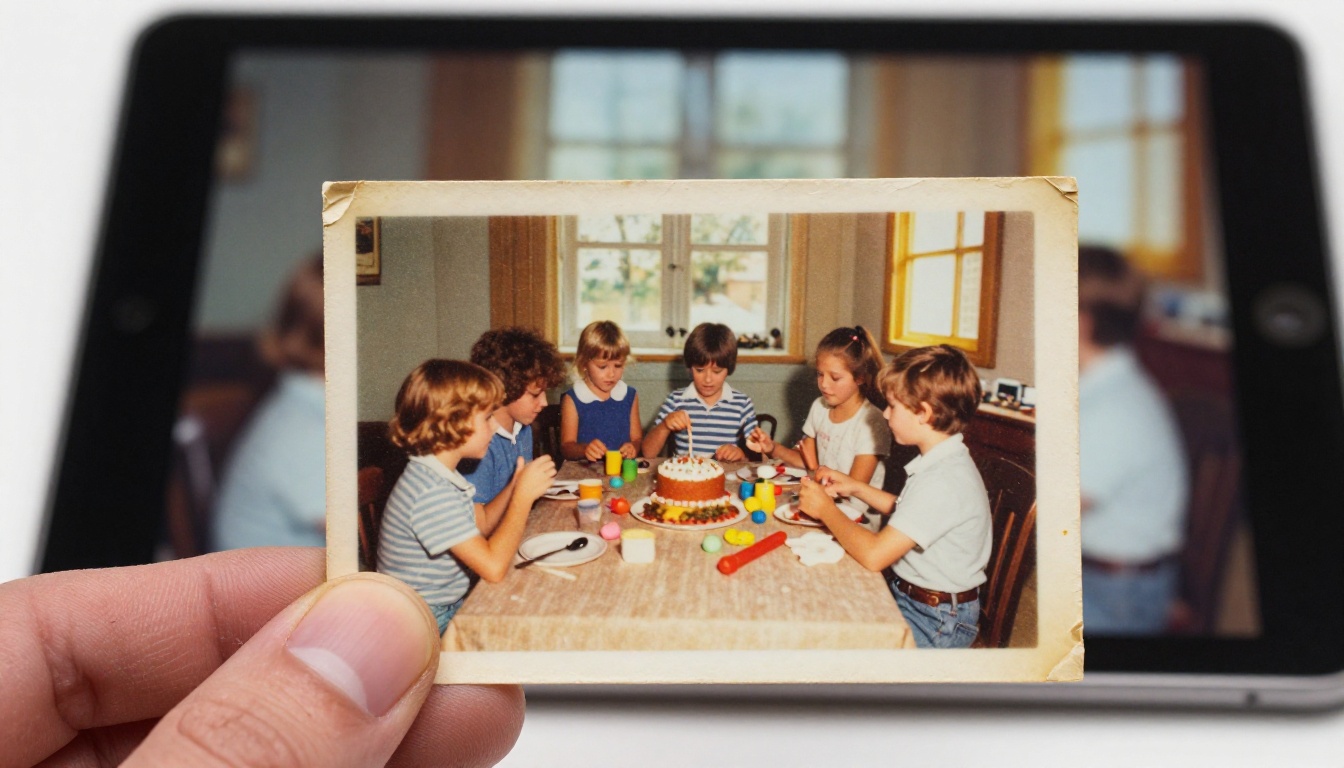
Les anciens tirages sont le cœur émotionnel de la plupart des vidéos d’anniversaire, et ils demandent un peu de soin. Photographiez-les ou numérisez-les près d’une fenêtre, à la lumière du jour, à plat et sans reflet sur la surface. Recadrez sur l’image elle-même, car une bande de table autour du bord distrait le modèle. Si la photo est minuscule ou floue, augmentez sa résolution avec un modèle de super-résolution avant de l’animer, car le clip hérite de tout le détail de la première image.
Combler les manques avec une nouvelle image
Parfois, le meilleur moment n’a jamais été photographié : la table décorée avant l’arrivée des invités, les ballons dans l’entrée, le gâteau avec ses bougies non allumées. Décrivez la scène en langage simple à P Image et vous obtenez une image fixe photoréaliste que vous pouvez animer comme n’importe quelle autre photo.
Réservez les images générées aux pièces, à la nourriture et aux décorations. Les visages réels doivent venir de vraies photos, car les spectateurs remarquent aussitôt quand la personne fêtée paraît légèrement décalée.
Transformer les photos en clips animés
Le mouvement distingue cette méthode d’un diaporama, et c’est l’étape où la vidéo commence à paraître vivante.
Pourquoi les clips courts battent les diaporamas
Un diaporama classique applique le même lent zoom à chaque image. À la huitième photo, plus personne ne regarde les gens : on regarde le zoom. Un modèle d’image vers vidéo lit la scène et anime ce qui doit l’être : les flammes des bougies vacillent, les cheveux bougent dans la brise, un sourire s’épanouit. Cinq secondes suffisent pour un geste, et c’est assez court pour garder un bon rythme.
Des prompts qui fonctionnent pour les anniversaires
La page du modèle Seedance 2.5 Lite recommande des descriptions cinématographiques et chronologiques. Dites ce qui se passe d’abord, ce qui se passe ensuite et ce que fait la caméra. Ces points de départ conviennent aux photos que vous utiliserez le plus souvent.
Type de photo
Prompt à essayer
Portrait en gros plan
La femme rit doucement et glisse ses cheveux derrière l’oreille, la caméra se rapproche lentement, lumière chaude de fenêtre
Gâteau et bougies
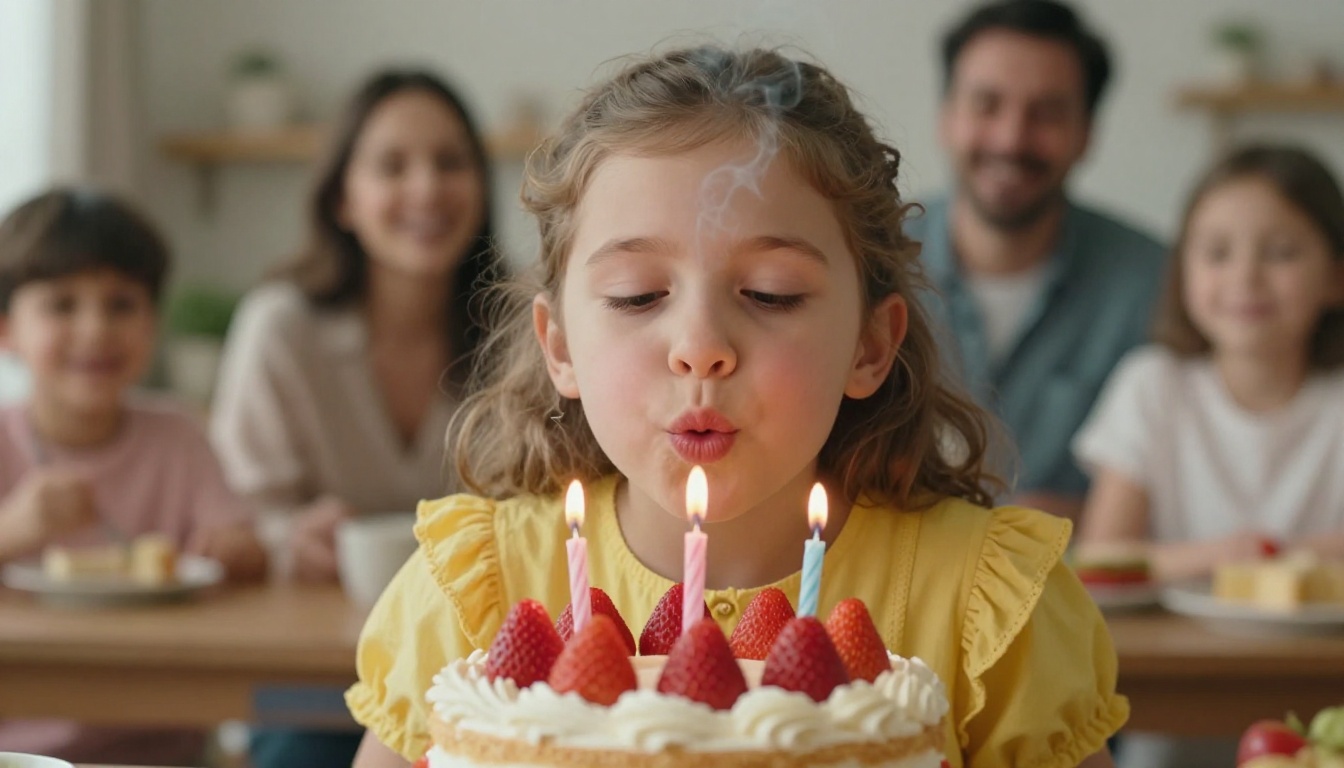
Les flammes des bougies vacillent, puis un petit nuage de fumée s’élève quand elles s’éteignent, la caméra reste immobile
Photo de groupe
Tout le monde se penche et sourit, léger mouvement caméra à l’épaule, lumière douce du jour
Animal de compagnie
Le chien incline la tête et remue la queue, travelling lent vers l’avant, lumière naturelle
Décorations
Les ballons dérivent doucement, les guirlandes lumineuses scintillent, panoramique lent vers la gauche
💡 Restez photographique : Ajoutez des termes comme « lumière naturelle » ou « caméra à l’épaule » pour que le clip ressemble à un enregistrement réel plutôt qu’à une animation de synthèse. Gardez aussi le mouvement modeste. Un rire ou un mouvement de tête tient un visage ensemble, alors que les grands mouvements font dériver les traits.
Seedance 2.5 Lite est le modèle à privilégier pour les travaux d’anniversaire, pour deux raisons. Il accepte une image comme première image, et les membres Wonder l’utilisent sans coût par clip, ce qui compte quand vous régénérez trois fois la même photo pour obtenir le bon sourire.
Ouvrez la page du modèle et choisissez image vers vidéo en ajoutant votre photo comme Input image. Le clip l’utilise comme image d’ouverture et hérite de son format.
Rédigez le prompt dans l’ordre : première action, deuxième action, mouvement de caméra, lumière.
Réglez la durée sur 5 secondes pour un plan rapide, ou sur 10 secondes pour un moment qui mérite de l’espace, comme les bougies.
Choisissez la résolution. Utilisez 480p pour les essais rapides et 720p pour les clips que vous comptez garder.
Désactivez save audio si vous ajoutez votre propre chanson. Le son généré est activé par défaut.
Verrouillez un seed dès qu’un résultat vous convient, pour le recréer avec de petites modifications du prompt.
Générez, téléchargez, recommencez pour chaque photo de votre liste.
Les réglages à modifier
Réglage
Valeur recommandée
Pourquoi
Résolution
480p pour tester, 720p pour finaliser
Brouillons plus rapides, clips finaux plus nets
Durée
5 pour la plupart des photos, 10 pour le gâteau
Garde la vidéo en mouvement
Save audio
Désactivé si vous ajoutez de la musique
Évite que deux bandes-son se superposent
Seed
Fixé après un bon résultat
Rend les petites modifications prévisibles
Format
Laisser sur match input image
Ignoré de toute façon quand vous importez une photo
Une astuce avant-après
Le modèle accepte aussi une Last frame image facultative. Quand vous en ajoutez une, le clip anime le passage de la première image à la dernière. Importez une photo d’enfance comme début et une photo récente de la même personne comme fin, et vous obtenez une courte transformation d’hier à aujourd’hui. Elle fonctionne mieux quand les deux photos partagent une pose et un cadrage proches, alors choisissez vos paires avec soin.
Vous voulez comparer les résultats ? Wan 2.7 I2V et Veo 3.1 Lite sont également disponibles pour animer des photos, et Picasso IA Video est présenté comme un générateur gratuit et illimité à partir de texte ou d’image. Passez la même photo dans deux modèles et gardez la meilleure prise.
Ajouter une musique qui convient à la personne
La musique détermine l’impression que donne la vidéo. Les mêmes douze photos peuvent servir d’hommage doux avec un piano ou de montage festif avec une basse funk. Choisissez en connaissance de cause.
Écrire une chanson avec Music 2.6
Music 2.6 transforme une description textuelle en chanson achevée, avec mélodie, instruments et voix. Vous avez deux options :
Décrivez uniquement le style. Écrivez quelque chose comme pop acoustique chaleureuse, 96 BPM, voix féminine, joyeuse, claquements de mains, un anniversaire pour une meilleure amie, et activez Lyrics Optimizer pour que le modèle écrive les paroles à partir de votre prompt.
Apportez vos propres paroles. Collez-les avec des balises de structure comme [Verse] et [Chorus] pour contrôler l’arrangement.
Un court extrait de paroles avec un prénom rend toute la vidéo personnelle :
[Verse]
Thirty candles on a lopsided cake
Maya makes a wish and the whole room shakes

[Chorus]
Happy birthday, Maya, look how far you came
Every photo in this song knows your name
Téléchargez le résultat en MP3, ou choisissez WAV si vous comptez encore modifier l’audio.
Instrumentale ou avec voix
Les voix conviennent aux vidéos courtes où la chanson est le message. Les versions instrumentales conviennent aux vidéos plus longues, surtout si vous prévoyez d’enregistrer un message parlé ou de laisser les invités rire par-dessus. Activez Is Instrumental et rédigez un prompt de style, par exemple piano doux, cordes chaleureuses, montée lente, nostalgique, et le modèle n’utilise aucune parole.
Caler les temps sur les changements de photo
Voici une petite astuce qui fait gagner du temps de montage. À 96 BPM, une mesure de quatre temps dure 2,5 secondes. Deux mesures durent exactement 5 secondes, la longueur d’un clip standard, et quatre mesures durent 10 secondes. Demandez 96 BPM dans votre prompt et chaque changement de clip tombera sur une mesure, sans aucun ajustement.
Si vous voulez d’autres styles, Lyria 3, ElevenLabs Music et Stable Audio 2.5 génèrent tous de la musique à partir d’un prompt texte. Pour une approche différente, Audio To Video anime une image avec n’importe quel son que vous fournissez, afin que la chanson elle-même guide le mouvement.
Tout assembler
Vous avez maintenant un dossier de clips et une chanson. La dernière étape est le montage, et elle est plus rapide qu’il n’y paraît.
Ordonner les clips
Une vidéo d’anniversaire fonctionne comme une courte histoire : d’où la personne est partie, comment elle en est arrivée là, qui l’entoure aujourd’hui, et une fin chaleureuse. Pour une vidéo de 60 secondes, cette chronologie tient bien la route.
Temps
Section
Contenu
0:00 à 0:10
Ouverture
Photo la plus ancienne ou photo de bébé, intro calme
0:10 à 0:30
Grandir
Étapes marquantes, années d’école, famille
0:30 à 0:45
Amis et plaisir
Photos de groupe, voyages, blagues internes
0:45 à 0:55
Aujourd’hui
Les photos les plus récentes
0:55 à 1:00
Final
Le gâteau et les bougies, gardés pour le dernier temps
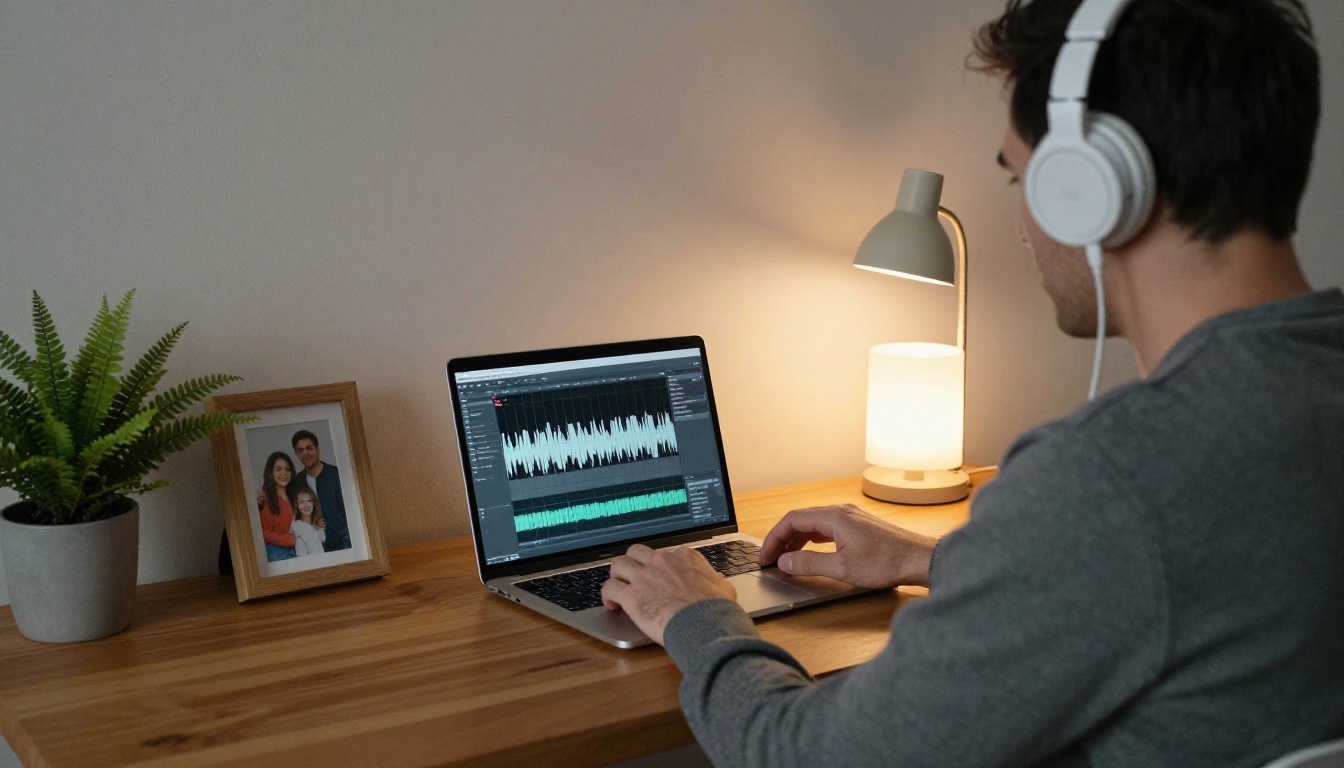
Déposez les clips sur la timeline dans cet ordre, placez la chanson en dessous, puis coupez chaque clip pour que les changements tombent sur le temps fort. Coupez le son de tout clip qui conserve encore son propre audio. Si vous ajoutez des titres, limitez-les à un prénom et un âge, un ou deux mots, et laissez les images parler. Terminez par un fondu d’une seconde.
Exporter pour téléphones et télévisions
Décidez où les gens regarderont avant de générer, car le format est fixé par votre photo de départ. Pour une télévision de salon ou un projecteur, utilisez des photos en paysage 16:9. Pour les stories et les messages sur téléphone, recadrez d’abord vos photos en vertical 9:16 et générez à partir de celles-ci, car le clip correspond à l’image importée.
Exportez en 720p pour le partage dans les applications de messagerie. Le fichier reste assez léger pour être envoyé sans compression importante, tout en restant net sur l’écran d’un téléphone.
Où la partager
La vidéo n’est que la moitié du cadeau. La façon dont elle arrive est l’autre moitié.
Pendant la fête : Projetez-la sur un mur après avoir coupé le gâteau. Testez le son la veille, car une projection muette tue l’ambiance.
Dans le groupe de discussion familial : Publiez-la à minuit pour qu’elle soit la première chose que voit la personne fêtée. Ajoutez une courte note plutôt qu’une longue légende.
Pour quelqu’un de loin : Envoyez-la le matin de l’anniversaire, puis appelez. Regarder ensemble sur un écran vaut mieux que n’importe quel emoji de réaction.
Sur les réseaux sociaux : Découpez une bande-annonce verticale de 15 secondes et gardez la version complète pour la famille.
Cinq erreurs qui gâchent ces vidéos
Laisser le son des clips activé. Deux bandes-son en même temps donnent l’impression d’une erreur. Désactivez save audio ou coupez le son des clips dans l’éditeur.
Donner le même mouvement à chaque photo. Si chaque prompt dit « lent zoom avant », la vidéo redevient un diaporama classique. Variez la caméra : panoramique, arrêt, recul.
Faire une vidéo trop longue. Une projection pendant une fête a une fenêtre d’attention courte. Visez 60 à 90 secondes, sauf si la personne va probablement regarder deux fois.
Utiliser des photos compressées. Les images tirées des applications de messagerie perdent du détail, et l’animation le révèle. Revenez au fichier original sur le téléphone ou au scan.
Écrire une chanson générique. Un morceau sans nom ni détail pourrait appartenir à n’importe qui. Une ligne sur une blague interne, un plat préféré ou un surnom en fait la sienne.
Créez votre propre vidéo d’anniversaire
Rien ici ne nécessite de studio ni de gros budget. Choisissez douze photos, rédigez quelques prompts simples et naturels, demandez une chanson avec le prénom de la personne, et accordez-vous un après-midi. Le premier clip est le plus lent, et à partir du cinquième vous dirigerez la scène au lieu de tester l’outil.
Ouvrez Picasso IA et commencez par une seule photo. Animez-la avec Seedance 2.5 Lite, puis écrivez une courte chanson avec Music 2.6 et voyez comment elle se marie à l’image. Essayez un autre prompt, un autre tempo, une autre photo. Les meilleures vidéos d’anniversaire viennent de personnes qui expérimentent un peu, puis appuient sur lecture pour quelqu’un qu’elles aiment.