Tienes una foto que te encanta y quieres verla como un dibujo animado. Quizá es una foto de perfil que quieres que destaque, un regalo de cumpleaños para tu hermana o una mascota para tu tienda. Un generador de dibujos animados con IA a partir de imagen hace exactamente eso: subes una foto, eliges un estilo y, unos segundos después, tienes una versión dibujada de la misma persona, mascota o escena. Lo complicado no es el botón. Está en elegir el estilo adecuado, escribir una instrucción breve que mantenga el rostro reconocible y encontrar una opción gratuita que no llene tu resultado de marcas de agua.
Este artículo recorre los tres puntos. Verás cómo funciona la IA de foto a dibujo animado, qué estilos merecen tu tiempo, cómo se comparan las herramientas gratuitas y cómo hacer el proceso paso a paso en PicassoIA.
Cómo funciona la IA de foto a dibujo animado
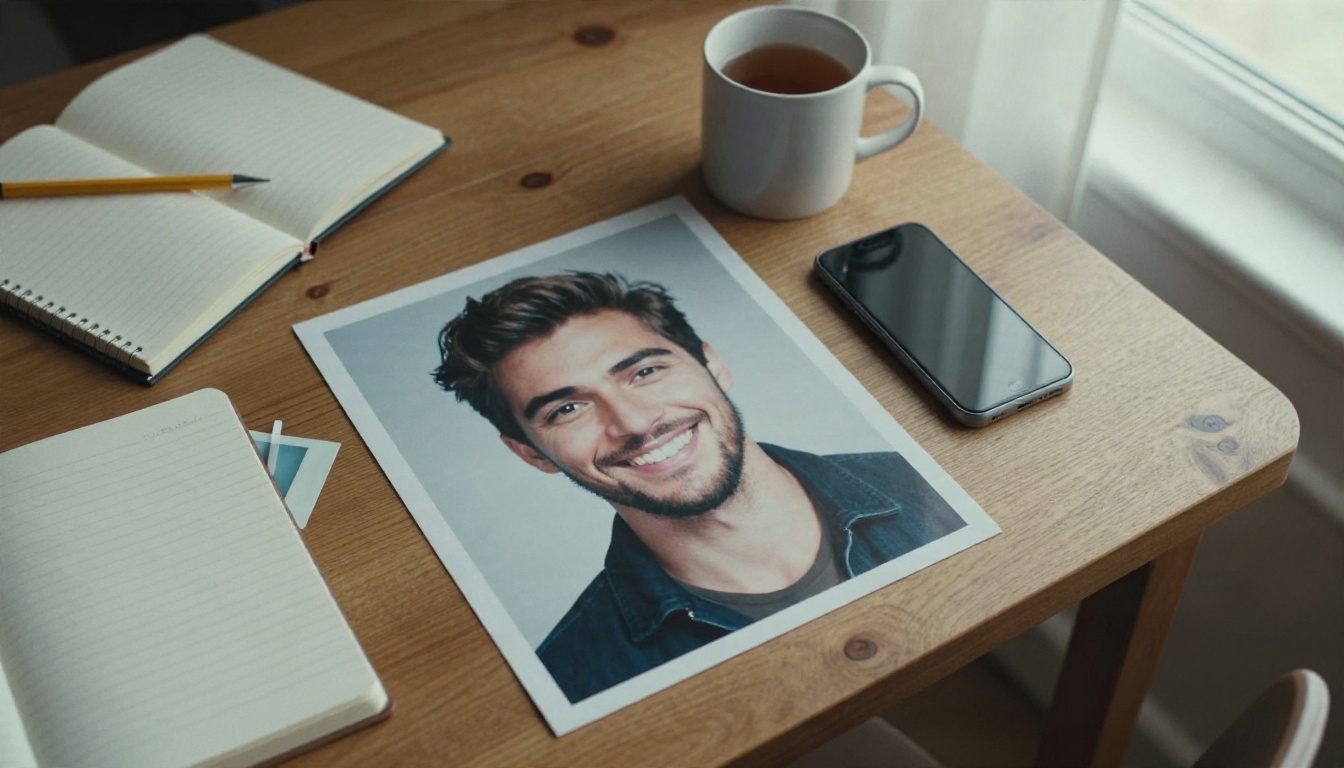
Todo generador de dibujos animados sigue la misma idea básica. Lee tu foto, separa la identidad (la forma del rostro, el cabello, las gafas, la expresión) del render (el sombreado de la piel, la textura, la iluminación) y luego vuelve a dibujar la identidad con un estilo de render distinto. Piensa en un ilustrador humano que estudia tu imagen y te dibuja con contornos marcados y color plano.
Qué cambia el modelo
Cuando una foto se convierte en dibujo animado, cuatro cosas cambian a la vez:
- Aparecen los contornos. Las fotos reales no tienen líneas negras; los dibujos animados casi siempre sí.
- El sombreado se simplifica. Los degradados suaves de la piel se convierten en dos o tres tonos claros.
- Las proporciones se estiran. Los ojos crecen, las narices se achican y las mandíbulas se suavizan, según el estilo.
- La textura desaparece. Los poros, el tejido de la tela y los pelos sueltos se sustituyen por formas limpias.
Un buen generador cambia las cuatro cosas y deja tu pose, el color del cabello y la expresión intactos. Uno débil produce un rostro de dibujo genérico que podría ser de cualquiera.
Por qué los rostros siguen siendo reconocibles
Los modelos modernos de edición de imágenes toman tu foto como referencia y aplican una instrucción encima. Eso es distinto de los filtros antiguos, que simplemente aplicaban un efecto fijo a cada píxel. Los editores basados en instrucciones, como Flux Kontext Fast, Nano Banana y Qwen Image Edit Plus, pueden seguir una frase como "conviértelo en dibujo animado, mantén el mismo peinado y las mismas gafas". Esa frase es lo que protege el parecido.
💡 Consejo: Cuanto más le pidas al modelo que conserve de tu foto, más reconocible será el resultado. Menciona dos o tres rasgos que te importen: el cabello, las gafas, una barba, una sonrisa.
Estilos de dibujo animado que vale la pena probar
"Dibujo animado" no es un solo aspecto. Es una familia de aspectos, y elegir el equivocado es la razón más común por la que la gente se siente decepcionada con su primer resultado.
Dibujo animado occidental clásico
Contornos gruesos, rellenos planos y expresiones ligeramente exageradas. Es el aspecto de los programas de sábado por la mañana y de las tiras de periódico. Encaja con fotos de perfil, tarjetas de felicitación y regalos humorísticos. Como el estilo perdona mucho, funciona bien incluso con fotos de origen mediocres.
Anime y manga
Ojos grandes y expresivos, reflejos nítidos en el cabello y sombreado cel suave. La conversión a anime es popular para avatares y perfiles de videojuegos. Qwen Image Edit Plus LoRA Photo To Anime está pensado justo para esta tarea, y Krea 2 Medium es una opción sólida cuando quieres anime pictórico a partir de una descripción en texto.
Cómic y pop art
Tinta gruesa, puntos de semitono y sombras marcadas. Se ve dramático y se lee bien en tamaños pequeños, lo que lo hace perfecto para miniaturas de redes sociales y carteles impresos. Añade "tinta de cómic, sombreado en semitono" a tu prompt y la mayoría de los editores entenderán la dirección.
Aspecto 3D animado y suave
Rasgos redondeados, ojos brillantes, iluminación suave de estudio, la sensación de una película animada. Es el estilo más difícil de mantener fiel, porque el modelo debe inventar una profundidad que la foto solo insinúa. Usa una imagen de origen nítida y de frente, y espera probar dos o tres variaciones.
Estilo vectorial plano y de pegatina
Formas mínimas, paleta limitada, bordes limpios. Si piensas imprimir el resultado en una taza o usarlo como logotipo, conviértelo después con un vectorizador como Arrow 1.1 Max Vectorize para que escale sin perder nitidez.
| Estilo | Ideal para | Dificultad de parecido | Modelo sugerido |
|---|
| Dibujo animado clásico | Avatares, tarjetas | Fácil | Cartoonify |
| Anime | Videojuegos, perfiles sociales | Media | Qwen Photo To Anime |
| Cómic | Carteles, miniaturas | Fácil | Nano Banana |
| 3D animado suave | Regalos familiares, niños | Difícil | Seedream 4.5 |
| Vectorial plano | Logotipos, pegatinas | Media | Recraft v3 |
Opciones gratuitas comparadas
Al buscar un creador de dibujos animados gratuito aparecen cientos de sitios, y no son iguales. Antes de subir una foto de tu hijo o de tu rostro en el pasaporte, averigua qué estás cediendo a cambio.
Qué significa realmente "gratis"
Lo gratuito viene en cuatro formas:
- Gratis con marca de agua. Obtienes la imagen, pero hay un logotipo en una esquina. Sirve para una prueba rápida, pero resulta incómodo para un regalo.
- Gratis con créditos diarios. Unas pocas generaciones al día; después, esperas o pagas.
- Gratis con baja resolución. El dibujo animado se ve bien en un teléfono y suave al imprimirlo.
- Prueba gratuita. Calidad completa durante un tiempo breve y luego una suscripción.
Los precios y los límites cambian con frecuencia, así que revisa las condiciones actuales de cualquier herramienta antes de depender de ella. En PicassoIA, modelos como Nano Banana Pro se promocionan para uso gratuito, y PicassoIA Image Editor Pro está diseñado en torno a generaciones ilimitadas, lo que encaja con la prueba y error que requiere el trabajo con dibujos animados.
Marcas de agua y límites
Las marcas de agua no son la única trampa. Busca estas cosas antes de comprometerte:
- Límite de resolución. Una salida de 512 píxeles no se puede imprimir en un cartel.
- Derechos comerciales. Algunos planes gratuitos solo permiten uso personal.
- Almacenamiento de fotos. Comprueba si tu archivo subido se guarda después de procesarlo.
- Límites de rostros. Algunas herramientas manejan bien un rostro, pero las fotos de grupo les salen mal.
💡 Consejo: Pasa la misma foto por dos herramientas antes de decidir. Las diferencias de parecido se ven enseguida, y gana el nivel gratuito que conserve tu rostro.
Comparación rápida de enfoques
| Enfoque | Costo | Calidad | Control |
|---|
| Filtro de app del teléfono | Gratis, con anuncios | Baja a media | Ninguno |
| Sitio con filtro en el navegador | Gratis, con marca de agua | Media | Bajo |
| Editor de IA basado en instrucciones | Nivel gratuito o créditos | Alta | Alto |
| Ilustración manual | De pago | La más alta | Total |
Cómo usar Cartoonify en PicassoIA
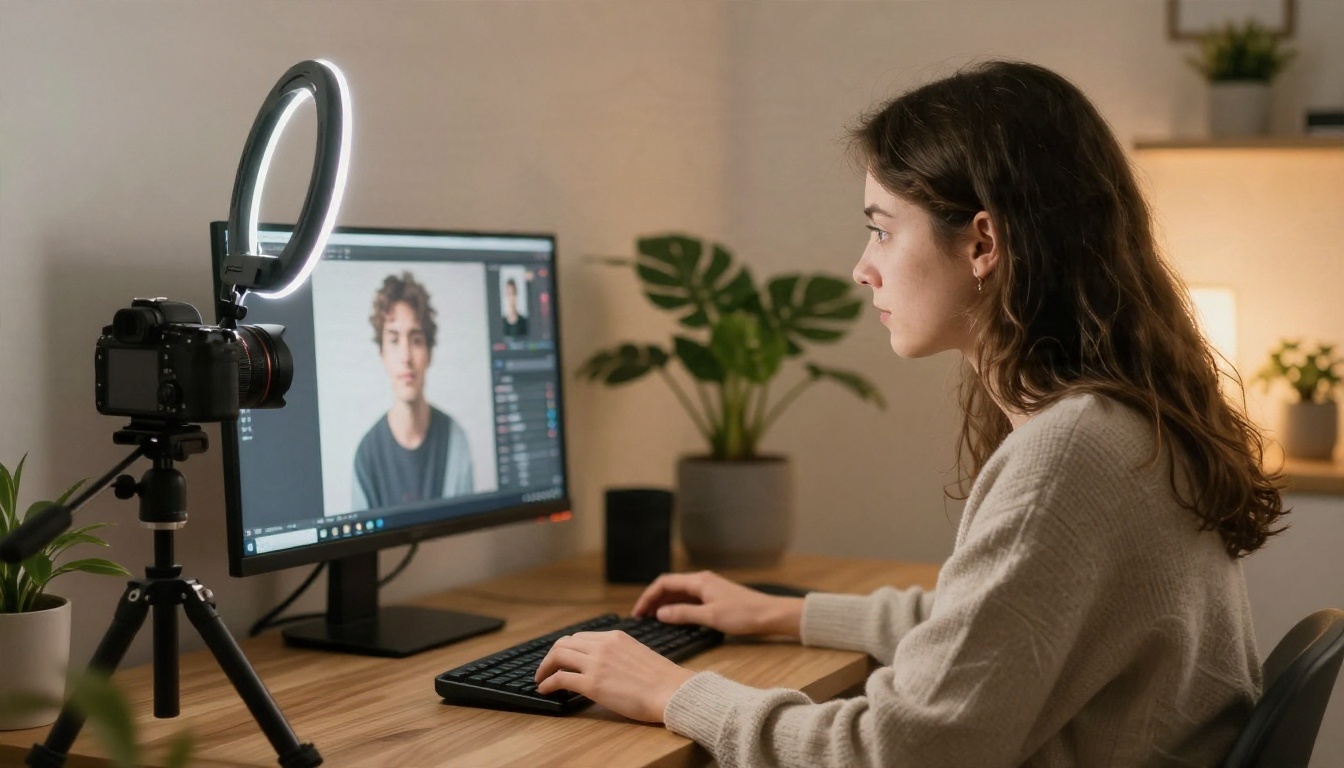
La ruta más rápida de la foto al dibujo animado es Cartoonify. Está construido sobre un modelo de edición basado en instrucciones, así que mantiene tu composición y cambia solo el render.
Paso a paso
- Abre la página del modelo. Ve a la página de Cartoonify en PicassoIA.
- Sube tu foto. Elige una imagen clara, idealmente con un solo rostro, bien iluminada y de al menos 1000 píxeles en el lado más largo.
- Fija la relación de aspecto. Mantenla igual que la entrada si quieres el mismo encuadre. Elige cuadrada si el resultado es para una foto de perfil.
- Ejecuta el modelo. La generación tarda solo unos segundos.
- Compara y repite. Si el rostro se desvió, vuelve a ejecutarlo o cambia a un editor más potente como Seedream 4.5.
- Escala si hace falta. Para impresiones, pasa el resultado por un modelo de superresolución de la categoría de escalado de la plataforma.
Consejos sobre parámetros
- Relación de aspecto: iguala la original para regalos, cuadrada para avatares.
- Formato de salida: PNG mantiene los contornos nítidos; JPG es más ligero para compartir.
- Semilla: si encuentras un resultado que te guste, guarda la semilla para poder reproducirlo.
- Iteraciones: dos o tres ejecuciones suelen ser mejores que una, porque los pequeños cambios aleatorios afectan a los ojos y a la boca.
Cuándo elegir otro modelo
Cartoonify es rápido y sencillo. Si necesitas más control, sube de nivel:
Prompts que mantienen tu rostro
La mayoría de los generadores de dibujos animados funcionan mejor con una frase clara. Una lista larga de adjetivos tiende a empujar al modelo hacia un rostro genérico.
Una fórmula sencilla para el prompt
Usa esta estructura:
[Acción] + [Estilo] + [Lista de lo que se mantiene] + [Nota sobre el fondo]
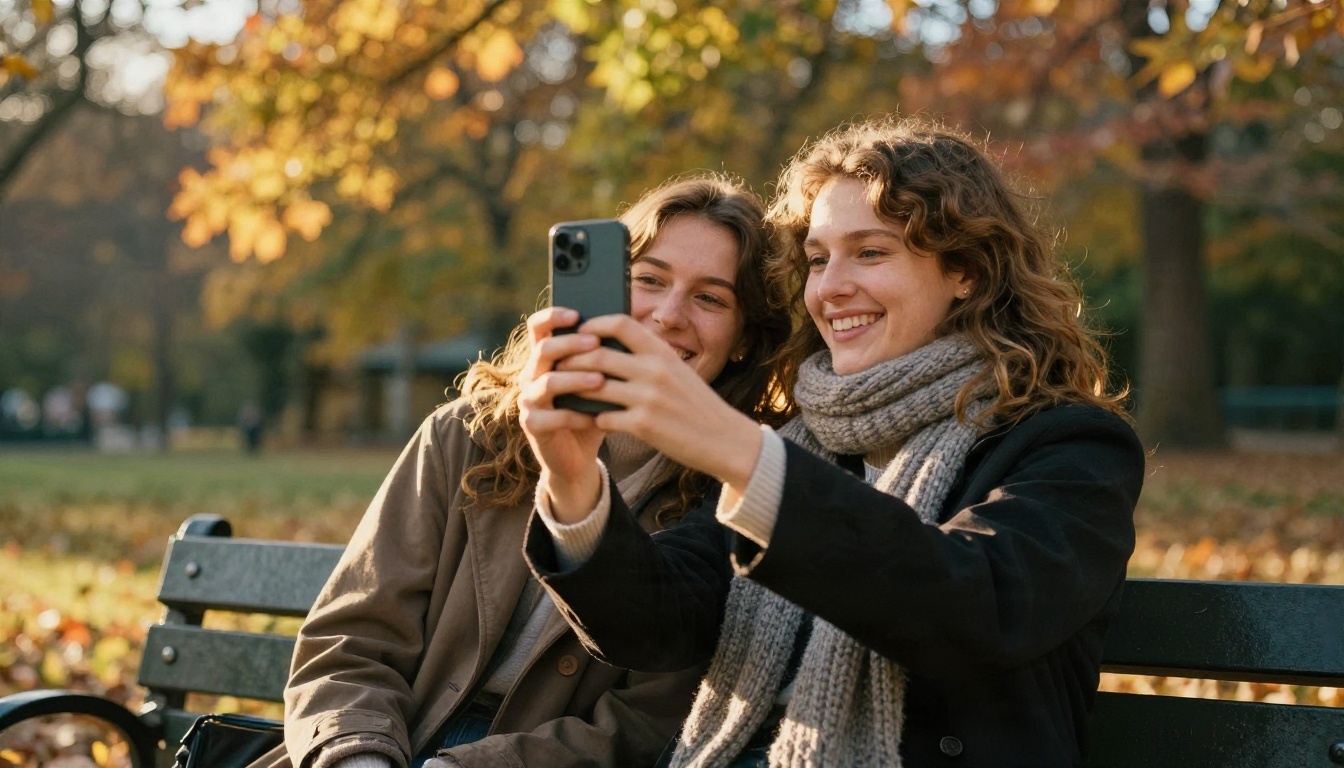
Por ejemplo: "Convierte esta foto en un dibujo animado clásico con contornos marcados y colores planos. Mantén el mismo peinado, la bufanda y la sonrisa. Deja el fondo del parque otoñal simple."
Prompts listos para copiar
- Clásico: "Dibuja a esta persona como un personaje de dibujo animado de sábado por la mañana, contornos negros gruesos, colores planos, mismo cabello y expresión."
- Anime: "Convierte esta foto a estilo anime con ojos grandes, sombreado cel suave y el mismo peinado y atuendo."
- Cómic: "Haz de esto una viñeta de cómic con líneas de tinta, sombras en semitono y una paleta de colores cálidos. Mantén idéntica la forma del rostro."
- 3D suave: "Representa a esta persona como un personaje amistoso de película animada, rasgos redondeados, luz suave de estudio, mismo color de cabello y gafas."
- Mascota: "Convierte a este perro en una mascota de dibujo animado adorable, mismo color de pelaje y marcas, fondo limpio y sencillo."
Palabras que ayudan
Frases como "mantén el mismo", "conserva la forma del rostro" y "mismo peinado" funcionan como anclas. Palabras como "adorable", "hermoso" y "perfecto" empujan hacia un rostro genérico. Si el objetivo es el parecido, evítalas.
Fotos que funcionan mejor
La imagen de origen importa tanto como el modelo. Un generador de dibujos animados no puede inventar información que falta en la original.
Elige un buen origen
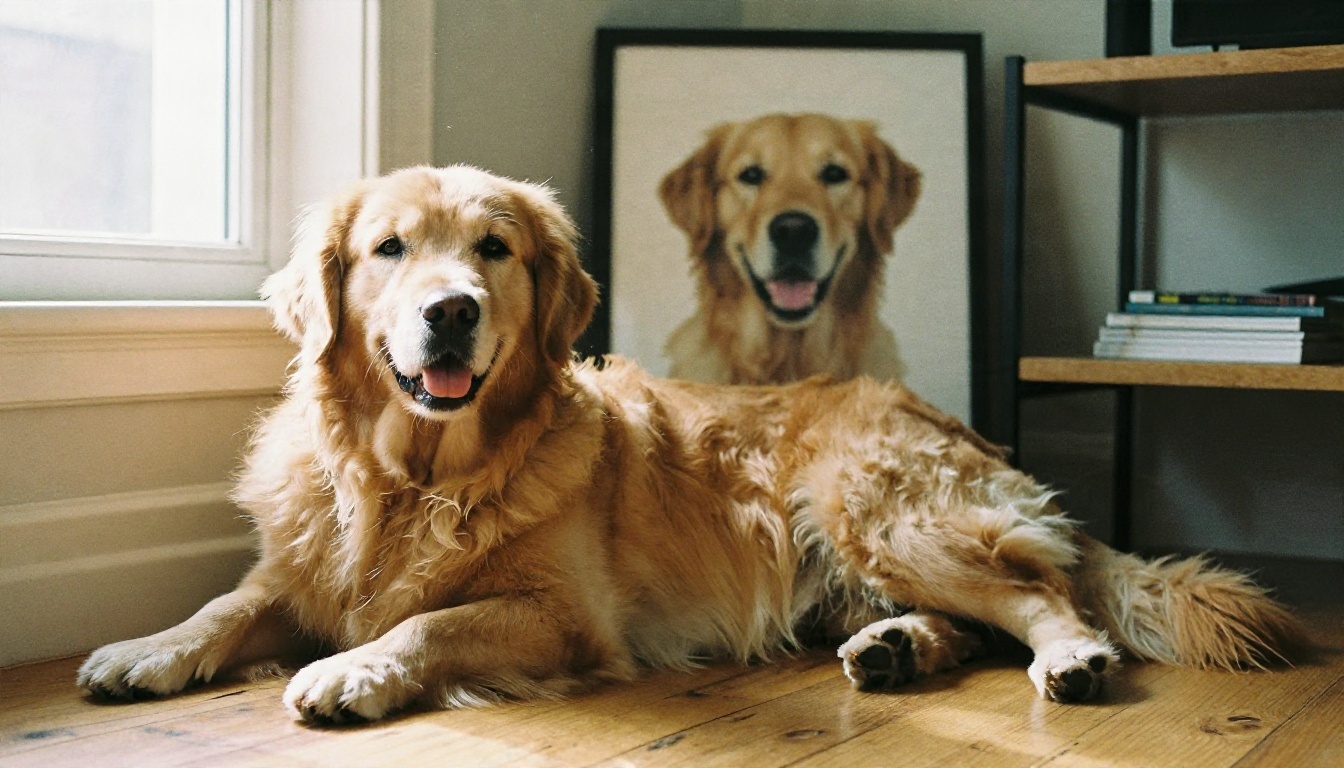
Busca fotos con estas características:
- El rostro ocupa un tercio del encuadre o más.
- Luz suave y uniforme. La luz de una ventana es ideal. Las sombras duras se convierten en extrañas formas negras.
- Ojos visibles. Las gafas de sol y las sombras intensas reducen el parecido.
- Fondo limpio. Menos objetos significan menos cambios aleatorios.
- Enfoque nítido. Las entradas borrosas dan dibujos animados borrosos.
Errores y soluciones
| Error | Qué pasa | Solución |
|---|
| Foto de baja resolución | Contornos borrosos | Escalar antes de convertir |
| Foto de grupo con un rostro pequeño | Los rostros se parecen entre sí | Recorta a una persona cada vez |
| Filtro fuerte ya aplicado | Colores de piel extraños | Usa el archivo original |
| Demasiadas palabras de estilo | El rostro se vuelve genérico | Reduce el prompt a una frase |
| Perfil con el cabello tapando los ojos | Expresión incorrecta | Elige una foto de frente |
💡 Consejo: Si un fondo distrae al modelo, elimínalo primero con un modelo de eliminación de fondo, convierte el dibujo animado y luego coloca al personaje sobre el fondo que quieras.
Usos reales para retratos en dibujo animado
La gente rara vez crea un dibujo animado sin motivo. Estos son los casos que más se repiten.
Regalos familiares y recuerdos
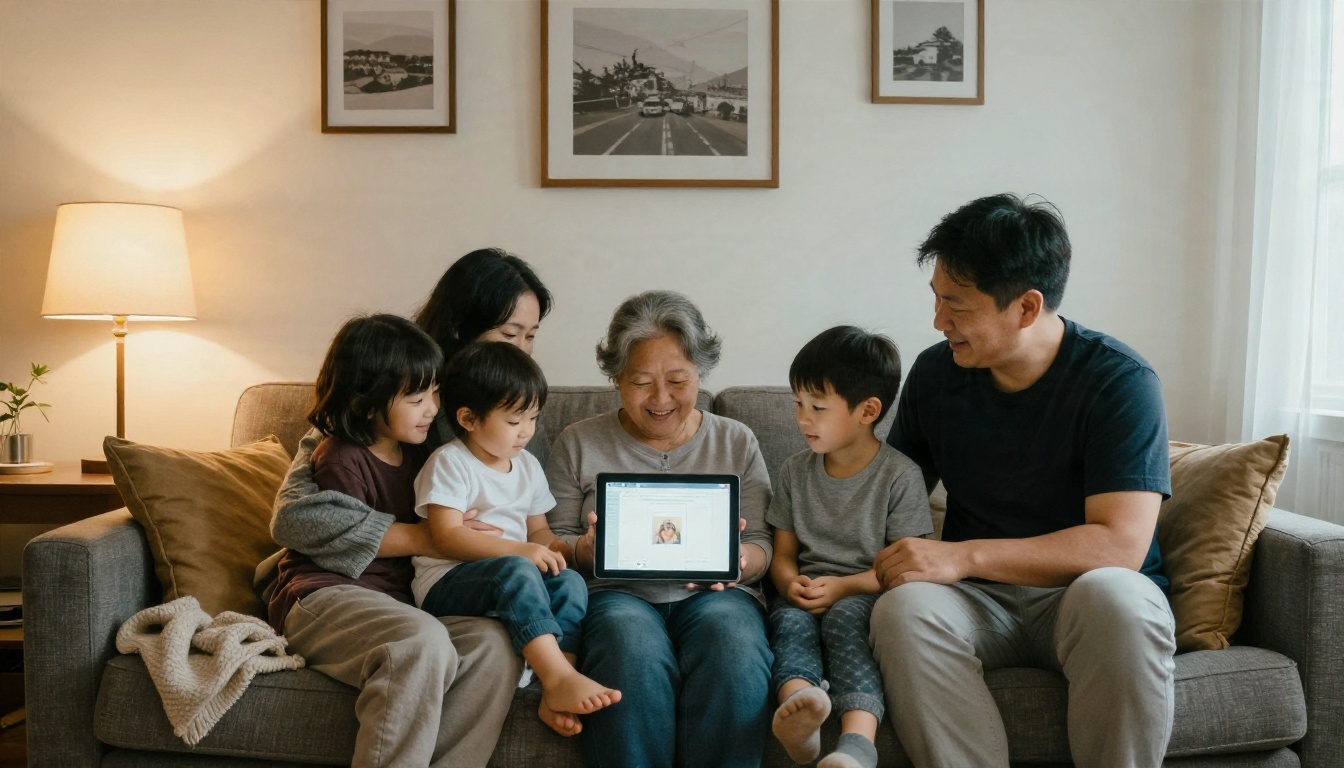
Un retrato en dibujo animado de toda la familia es un regalo cálido para los abuelos, y se ve bien en una taza, un calendario o una impresión enmarcada. Elige un estilo suave y amigable y mantén la pose de una foto que a todos les guste. Si la foto de grupo deja rostros desiguales, convierte a cada persona por separado y luego combínalas en un editor.
Avatares y arte para canales
Streamers, jugadores y escritores suelen querer un avatar que se parezca a ellos sin mostrar su rostro real. Un dibujo animado conserva tu cabello, tus gafas y tu estado de ánimo, y además te da privacidad. Los estilos anime y cómic funcionan especialmente bien aquí, porque siguen siendo legibles a 100 píxeles de ancho.
Mascotas para pequeños negocios
Un panadero, un barbero o un fontanero pueden convertir una foto amable de sí mismos en una mascota para rótulos, menús y publicaciones en redes sociales. El resultado resulta personal de una forma que la ilustración de stock no logra.
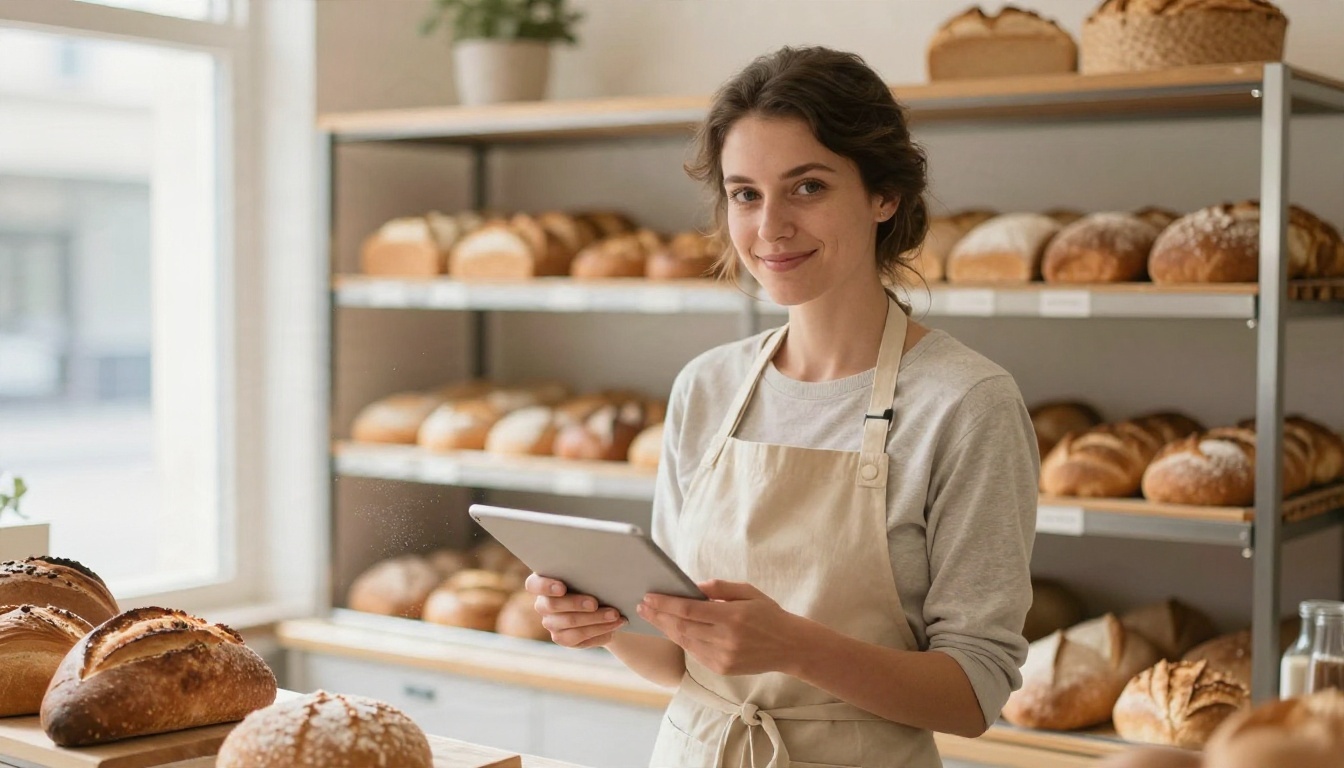
Para este caso de uso, considera vectorizar la obra final para que funcione en escaparates y envases, y comprueba que tu plan incluya derechos comerciales antes de imprimir nada.
Retratos de mascotas
Las mascotas son sujetos fáciles: ojos grandes, marcas claras y ninguna preocupación por la privacidad. Un dibujo animado de un perro o de un gato es un gran regalo, y el mismo archivo puede convertirse en una hoja de pegatinas.
Consejos para mejores resultados
Unos cuantos hábitos mejoran casi cualquier conversión:
- Empieza con el archivo original. Las apps de redes sociales comprimen las fotos y eliminan detalle.
- Genera varias versiones. Elige los mejores ojos y reutiliza esa semilla.
- Edita por pasos. Primero cambia el estilo, luego ajusta los colores y después corrige pequeños detalles con un editor de inpainting como Qwen Image Edit 2511.
- Usa el modelo Filters para vistazos rápidos. Filters es una forma rápida de probar algunos ambientes antes de decidirte por un prompt final.
- Respeta los rostros de otras personas. Convierte solo fotos de personas que estén de acuerdo con ello, y no publiques dibujos animados del hijo de otra persona sin permiso.
Cuánto tiempo lleva
Una conversión sencilla suele terminar en segundos. Un resultado pulido, con dos o tres pruebas de estilo, una corrección del rostro y un escalado, tarda unos diez o quince minutos. Es mucho más rápido que encargar a un ilustrador, aunque un trabajo encargado seguirá siendo la mejor opción cuando necesites un personaje de marca único.
Crea tu propio dibujo animado hoy
Ya tienes lo que necesitas: una idea clara de cómo funciona la IA de foto a dibujo animado, cinco estilos entre los que elegir, una mirada honesta a las opciones gratuitas y prompts que puedes pegar directamente.
Elige una foto que te guste, abre Cartoonify en PicassoIA y ejecútala. Después prueba la misma foto con Nano Banana o Seedream 4.5 y compara los rostros lado a lado. Si quieres espacio para experimentar sin contar generaciones, PicassoIA Image Editor Pro te deja seguir probando hasta que los ojos, la sonrisa y el cabello salgan bien. Tu primer dibujo animado está a unos segundos, y el segundo será mejor que el primero.


