आपके पास एक ऐसी फ़ोटो है जो आपको पसंद है, और आप उसे कार्टून के रूप में देखना चाहते हैं। शायद यह एक प्रोफ़ाइल पिक्चर है जो अलग दिखे, बहन के लिए जन्मदिन का तोहफ़ा, या आपकी दुकान के लिए एक मैस्कॉट। AI कार्टून जेनरेटर इमेज से बिल्कुल यही करता है: आप फ़ोटो अपलोड करते हैं, एक लुक चुनते हैं, और कुछ सेकंड बाद उसी व्यक्ति, पालतू जानवर या दृश्य का बना हुआ वर्ज़न आपके सामने होता है। मुश्किल हिस्सा बटन दबाना नहीं है। मुश्किल है सही स्टाइल चुनना, एक छोटा निर्देश लिखना जो चेहरे को पहचानने लायक रखे, और ऐसा फ़्री विकल्प ढूँढना जो आपके नतीजे को वॉटरमार्क से न भर दे।
यह लेख तीनों हिस्सों को समझाता है। आप देखेंगे कि फ़ोटो से कार्टून AI असल में कैसे काम करता है, कौन-से स्टाइल आपका समय लायक हैं, फ़्री टूल्स आपस में कैसे तुलना करते हैं, और PicassoIA पर यह प्रक्रिया चरण-दर-चरण कैसे चलाएँ।
फ़ोटो से कार्टून AI कैसे काम करता है
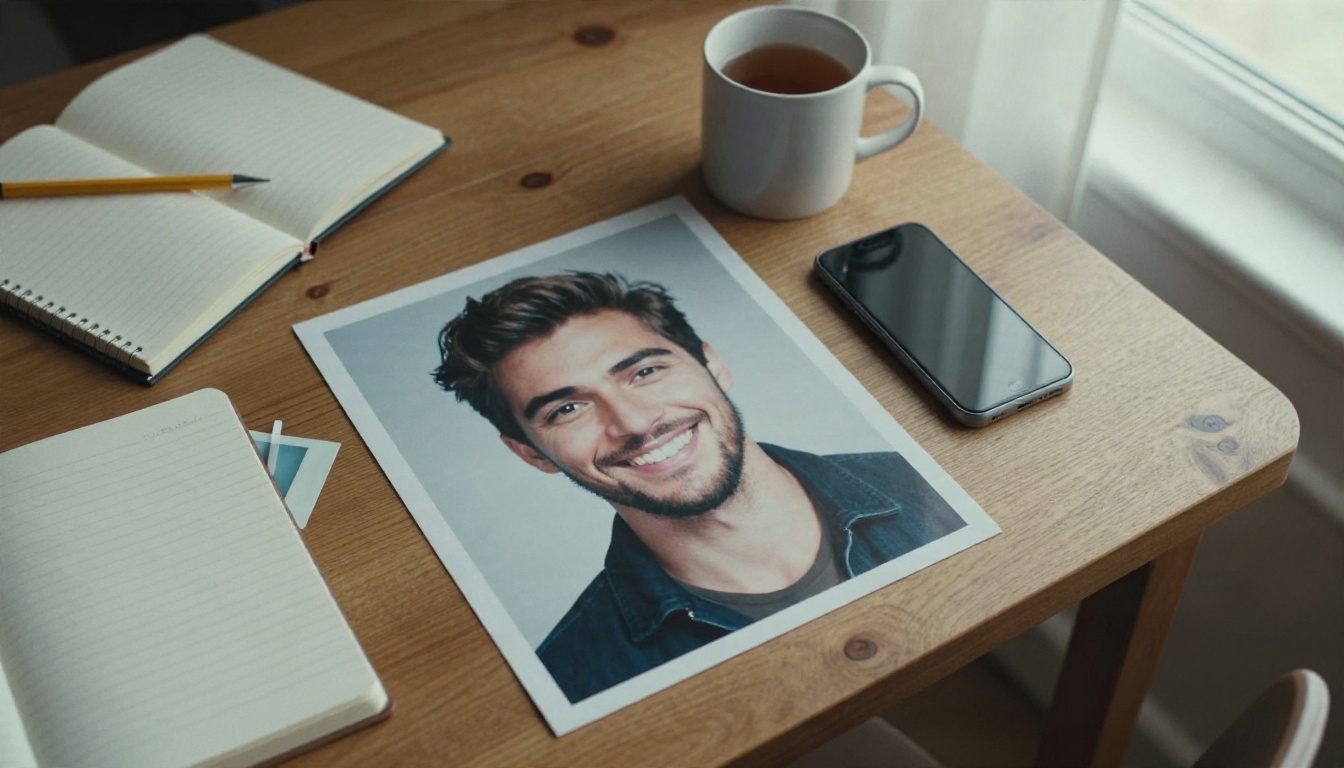
हर कार्टून जेनरेटर एक ही बुनियादी विचार पर चलता है। वह आपकी फ़ोटो पढ़ता है, पहचान (चेहरे का आकार, बाल, चश्मा, भाव) को रेंडरिंग (त्वचा की शेडिंग, टेक्सचर, रोशनी) से अलग करता है, फिर किसी अलग रेंडरिंग स्टाइल में उसी पहचान को दोबारा बनाता है। इसे ऐसे समझें जैसे एक मानव इलस्ट्रेटर आपकी तस्वीर को गौर से देखता है, फिर मोटी आउटलाइन और सपाट रंगों में आपका स्केच बनाता है।
मॉडल क्या बदलता है
जब कोई फ़ोटो कार्टून बनती है, तो एक साथ चार चीज़ें बदलती हैं:
- आउटलाइन दिखने लगती हैं। असली फ़ोटो में काली लकीरें नहीं होतीं; कार्टून में लगभग हमेशा होती हैं।
- शेडिंग सरल हो जाती है। त्वचा पर मुलायम ग्रेडिएंट दो या तीन साफ़ टोन में बदल जाते हैं।
- अनुपात खिंच जाते हैं। स्टाइल के अनुसार आँखें बड़ी होती हैं, नाक छोटी होती है, जबड़ा नरम पड़ता है।
- टेक्सचर गायब हो जाता है। रोमछिद्र, कपड़े की बुनावट और बिखरे बाल साफ़ आकारों से बदल जाते हैं।
एक अच्छा जेनरेटर इन चारों को बदलता है, लेकिन आपकी पोज़, बालों का रंग और भाव वैसे ही रखता है। कमज़ोर जेनरेटर एक आम कार्टून चेहरा बना देता है जो किसी का भी हो सकता है।
चेहरे पहचानने लायक क्यों रहते हैं
आधुनिक इमेज एडिटिंग मॉडल आपकी फ़ोटो को संदर्भ के रूप में लेते हैं और उस पर एक निर्देश लागू करते हैं। यह पुराने फ़िल्टरों से अलग है, जो हर पिक्सल पर एक तय इफ़ेक्ट चला देते थे। Flux Kontext Fast, Nano Banana और Qwen Image Edit Plus जैसे इंस्ट्रक्शन-आधारित एडिटर "इसे कार्टून बनाएँ, वही हेयरस्टाइल और चश्मा रखें" जैसे वाक्य का पालन कर सकते हैं। समानता की रक्षा यही वाक्य करता है।
💡 टिप: आप मॉडल से अपनी फ़ोटो का जितना ज़्यादा हिस्सा बचाने को कहेंगे, नतीजा उतना ही पहचानने लायक होगा। दो या तीन ऐसी विशेषताएँ नाम लें जो आपके लिए मायने रखती हैं: बाल, चश्मा, दाढ़ी, मुस्कान।
आज़माने लायक कार्टून स्टाइल
"कार्टून" एक लुक नहीं है। यह लुक्स का एक परिवार है, और ग़लत लुक चुन लेना ही वह सबसे आम वजह है जिसकी वजह से लोग अपने पहले नतीजे से निराश हो जाते हैं।
क्लासिक वेस्टर्न कार्टून
मोटी आउटलाइन, सपाट फ़िल, थोड़े बढ़ा-चढ़ाकर दिखाए गए भाव। यह शनिवार सुबह के शो और अख़बार की स्ट्रिप्स का लुक है। यह प्रोफ़ाइल पिक्चर, ग्रीटिंग कार्ड और हास्य वाले तोहफ़ों के लिए सही है। चूँकि यह स्टाइल कमियाँ आसानी से सह लेता है, यह औसत स्रोत फ़ोटो के साथ भी अच्छा काम करता है।
एनिमे और मंगा
बड़ी, भावपूर्ण आँखें, तीखे बालों के हाइलाइट्स, मुलायम सेल शेडिंग। एनिमे कन्वर्ज़न अवतार और गेमिंग प्रोफ़ाइल के लिए लोकप्रिय है। Qwen Image Edit Plus LoRA Photo To Anime ठीक इसी काम के लिए बना है, और जब आप टेक्स्ट विवरण से पेंटरली एनिमे चाहते हैं, तो Krea 2 Medium एक भरोसेमंद विकल्प है।
कॉमिक बुक और पॉप आर्ट
भारी स्याही वाली लकीरें, हाफ़टोन बिंदु, गाढ़ी परछाइयाँ। यह नाटकीय दिखता है और छोटे आकार में भी साफ़ पढ़ा जाता है, इसलिए सोशल मीडिया थंबनेल और पोस्टर प्रिंट के लिए बढ़िया है। अपने प्रॉम्प्ट में "comic book ink, halftone shading" जोड़ें, और ज़्यादातर एडिटर दिशा समझ जाएँगे।
सॉफ़्ट 3D एनिमेटेड लुक
गोल फ़ीचर, चमकदार आँखें, मुलायम स्टूडियो लाइटिंग, किसी एनिमेटेड फ़ीचर फ़िल्म जैसा एहसास। यह स्टाइल सबसे मुश्किल है, क्योंकि मॉडल को वह गहराई गढ़नी पड़ती है जिसका फ़ोटो में केवल संकेत होता है। तेज़, सामने से ली गई स्रोत इमेज इस्तेमाल करें और दो या तीन वेरिएशन आज़माने की उम्मीद रखें।
फ़्लैट वेक्टर और स्टिकर स्टाइल
न्यूनतम आकार, सीमित पैलेट, साफ़ किनारे। अगर आप नतीजे को मग पर प्रिंट करने या लोगो के रूप में इस्तेमाल करने की सोच रहे हैं, तो बाद में इसे Arrow 1.1 Max Vectorize जैसे वेक्टराइज़र से बदलें, ताकि वह बिना धुंधलाए स्केल हो सके।
फ़्री विकल्पों की तुलना
फ़्री कार्टून मेकर खोजने पर सैकड़ों साइटें आती हैं, और वे बराबर नहीं हैं। अपने बच्चे या अपने पासपोर्ट जैसे चेहरे की फ़ोटो अपलोड करने से पहले जान लें कि मुफ़्त सेवा के बदले आप किन बातों से समझौता कर रहे हैं।
फ़्री का असल मतलब क्या है
फ़्री चार तरह का होता है:
- वॉटरमार्क के साथ फ़्री। आपको इमेज मिलती है, लेकिन एक कोने में लोगो लगा होता है। त्वरित टेस्ट के लिए ठीक है, तोहफ़े के लिए अटपटा।
- रोज़ाना क्रेडिट के साथ फ़्री। दिन में कुछ जनरेशन, उसके बाद आपको इंतज़ार करना होता है या भुगतान करना होता है।
- कम रेज़ोल्यूशन के साथ फ़्री। कार्टून फ़ोन पर ठीक दिखता है, प्रिंट पर धुंधला।
- फ़्री ट्रायल। थोड़े समय के लिए पूरी क्वालिटी, उसके बाद सब्सक्रिप्शन।
कीमतें और सीमाएँ अक्सर बदलती हैं, इसलिए किसी भी टूल पर भरोसा करने से पहले उसकी मौजूदा शर्तें ज़रूर जाँचें। PicassoIA पर Nano Banana Pro जैसे मॉडल फ़्री उपयोग के लिए प्रचारित किए जाते हैं, और PicassoIA Image Editor Pro असीमित जनरेशन के लिए बना है, जो कार्टून के काम में ज़रूरी ट्रायल-एंड-एरर के लिए ठीक बैठता है।
वॉटरमार्क और सीमाएँ
वॉटरमार्क अकेली चाल नहीं है। चुनने से पहले इन पर ध्यान दें:
- रेज़ोल्यूशन की सीमा। 512 पिक्सल का आउटपुट पोस्टर पर प्रिंट नहीं हो सकता।
- कमर्शियल अधिकार। कुछ फ़्री प्लान केवल निजी उपयोग की अनुमति देते हैं।
- फ़ोटो स्टोरेज। जाँचें कि प्रोसेस होने के बाद आपकी अपलोड की हुई फ़ोटो रखी जाती है या नहीं।
- चेहरों की सीमा। कुछ टूल एक चेहरा अच्छा संभालते हैं, पर ग्रुप फ़ोटो में गड़बड़ करते हैं।
💡 टिप: फ़ैसला करने से पहले एक ही फ़ोटो को दो टूल से चलाकर देखें। समानता में फ़र्क तुरंत दिख जाता है, और वह फ़्री टियर जीतता है जो आपका चेहरा सहेजकर रखता है।
दृष्टिकोणों की त्वरित तुलना
| दृष्टिकोण | लागत | क्वालिटी | नियंत्रण |
|---|
| फ़ोन ऐप फ़िल्टर | फ़्री, विज्ञापन | कम से मध्यम | कोई नहीं |
| ब्राउज़र फ़िल्टर साइट | फ़्री, वॉटरमार्क | मध्यम | कम |
| इंस्ट्रक्शन-आधारित AI एडिटर | फ़्री टियर या क्रेडिट | उच्च | उच्च |
| मैनुअल इलस्ट्रेशन | भुगतान | सर्वोच्च | पूर्ण |
PicassoIA पर Cartoonify कैसे इस्तेमाल करें
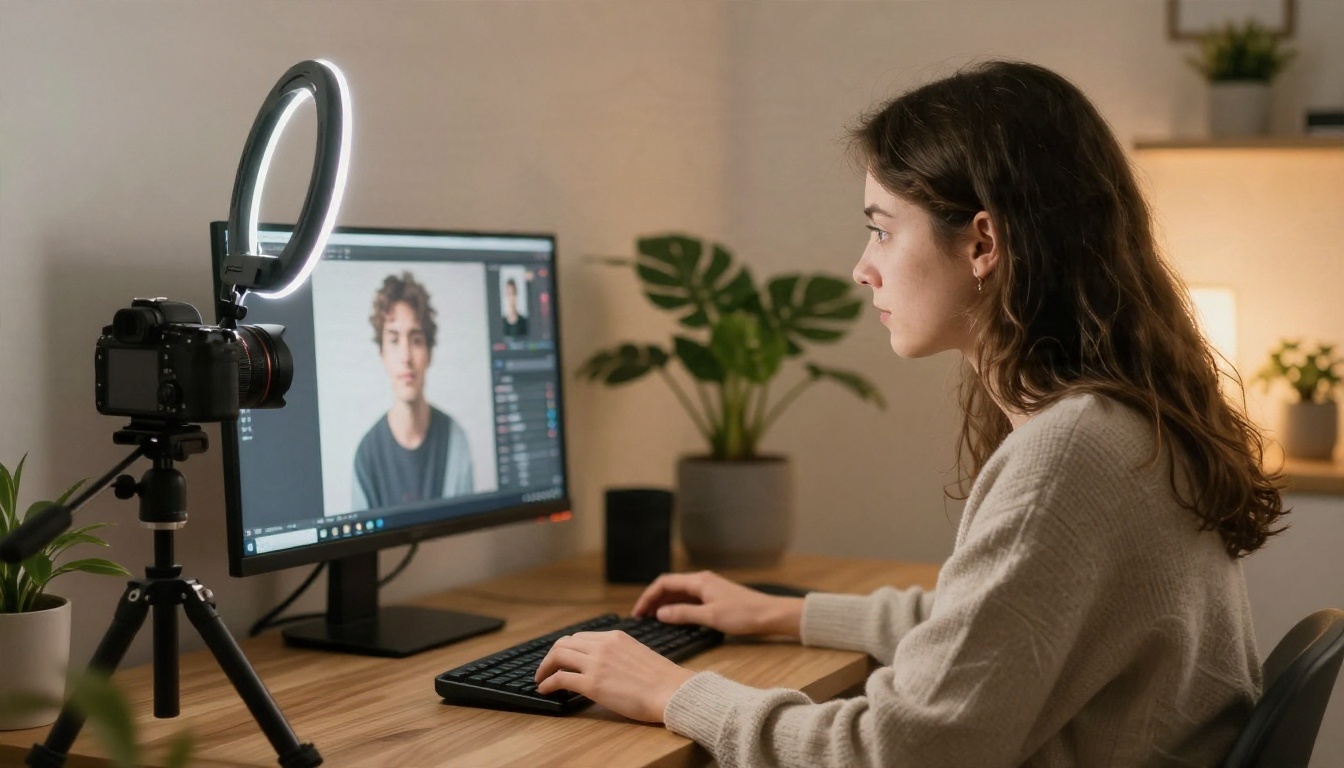
फ़ोटो से कार्टून तक का सबसे तेज़ रास्ता Cartoonify है। यह एक इंस्ट्रक्शन-आधारित एडिटिंग मॉडल पर बना है, इसलिए यह आपकी कंपोज़िशन को बनाए रखता है और केवल रेंडरिंग बदलता है।
चरण-दर-चरण
- मॉडल पेज खोलें। PicassoIA पर Cartoonify पेज पर जाएँ।
- अपनी फ़ोटो अपलोड करें। एक साफ़ इमेज चुनें, आदर्श रूप से एक चेहरा, अच्छी रोशनी वाली, और सबसे लंबी साइड पर कम से कम 1000 पिक्सल।
- आस्पेक्ट रेशियो सेट करें। अगर आप वही फ़्रेमिंग चाहते हैं तो उसे इनपुट के अनुसार रखें। अगर नतीजा प्रोफ़ाइल पिक्चर के लिए है तो स्क्वेयर चुनें।
- मॉडल चलाएँ। जनरेशन में केवल कुछ सेकंड लगते हैं।
- तुलना करें और दोहराएँ। अगर चेहरा बहक गया हो, तो दोबारा चलाएँ या Seedream 4.5 जैसे मज़बूत एडिटर पर जाएँ।
- ज़रूरत हो तो अपस्केल करें। प्रिंट के लिए, नतीजे को प्लेटफ़ॉर्म की अपस्केलिंग कैटेगरी के किसी सुपर रेज़ोल्यूशन मॉडल से गुज़ारें।
पैरामीटर टिप्स
- आस्पेक्ट रेशियो: तोहफ़ों के लिए मूल से मिलाएँ, अवतार के लिए स्क्वेयर रखें।
- आउटपुट फ़ॉर्मेट: PNG आउटलाइन को साफ़ रखता है; JPG शेयर करने के लिए हल्का है।
- सीड: अगर कोई नतीजा पसंद आ जाए, तो उसका सीड रखें ताकि उसे दोबारा बना सकें।
- इटरेशन: दो या तीन रन आमतौर पर एक से बेहतर होते हैं, क्योंकि छोटे रैंडम बदलाव आँखों और मुँह पर असर डालते हैं।
कब कोई दूसरा मॉडल चुनें
Cartoonify तेज़ और सरल है। अगर आपको ज़्यादा नियंत्रण चाहिए, तो आगे बढ़ें:
ऐसे प्रॉम्प्ट जो आपका चेहरा बनाए रखें
ज़्यादातर कार्टून जेनरेटर एक साफ़ वाक्य के साथ सबसे अच्छा काम करते हैं। विशेषणों की लंबी सूची मॉडल को एक आम चेहरे की ओर धकेल देती है।
एक सरल प्रॉम्प्ट फ़ॉर्मूला
इस ढाँचे का उपयोग करें:
[क्रिया] + [स्टाइल] + [बचाने वाली चीज़ों की सूची] + [बैकग्राउंड नोट]
उदाहरण के लिए: "इस फ़ोटो को बोल्ड आउटलाइन और सपाट रंगों वाले क्लासिक कार्टून में बदलें। वही हेयरस्टाइल, स्कार्फ़ और मुस्कान रखें। शरद ऋतु वाले पार्क के बैकग्राउंड को सरल रखें।"
कॉपी करने लायक तैयार प्रॉम्प्ट
- क्लासिक: "इस व्यक्ति को शनिवार सुबह वाले कार्टून कैरेक्टर की तरह दोबारा बनाएँ, मोटी काली आउटलाइन, सपाट रंग, वही बाल और भाव।"
- एनिमे: "इस फ़ोटो को बड़ी आँखों, मुलायम सेल शेडिंग और वही हेयरस्टाइल व पोशाक के साथ एनिमे स्टाइल में बदलें।"
- कॉमिक: "इसे इंक लाइनों, हाफ़टोन परछाइयों और गर्म रंग पैलेट वाले कॉमिक बुक पैनल में बदलें। चेहरे का आकार बिल्कुल वैसा ही रखें।"
- सॉफ़्ट 3D: "इस व्यक्ति को एक मैत्रीपूर्ण एनिमेटेड मूवी कैरेक्टर के रूप में रेंडर करें, गोल फ़ीचर, मुलायम स्टूडियो लाइट, वही बालों का रंग और चश्मा।"
- पेट: "इस कुत्ते को एक प्यारे कार्टून मैस्कॉट में बदलें, वही फ़र का रंग और निशान, सरल साफ़ बैकग्राउंड।"
वे शब्द जो मदद करते हैं
"same रखें", "चेहरे का आकार बनाए रखें" और "वही हेयरस्टाइल" जैसे वाक्यांश एंकर का काम करते हैं। "cute", "beautiful" और "perfect" जैसे शब्द चेहरे को एक जैसा, सामान्य रूप देने की ओर धकेलते हैं। अगर लक्ष्य समानता है, तो इनसे बचें।
सबसे अच्छी काम करने वाली फ़ोटो
स्रोत इमेज उतनी ही मायने रखती है जितना मॉडल। कार्टून जेनरेटर मूल फ़ोटो में न होने वाली जानकारी नहीं गढ़ सकता।
एक मज़बूत स्रोत चुनें
ऐसी फ़ोटो खोजें जिनमें ये गुण हों:
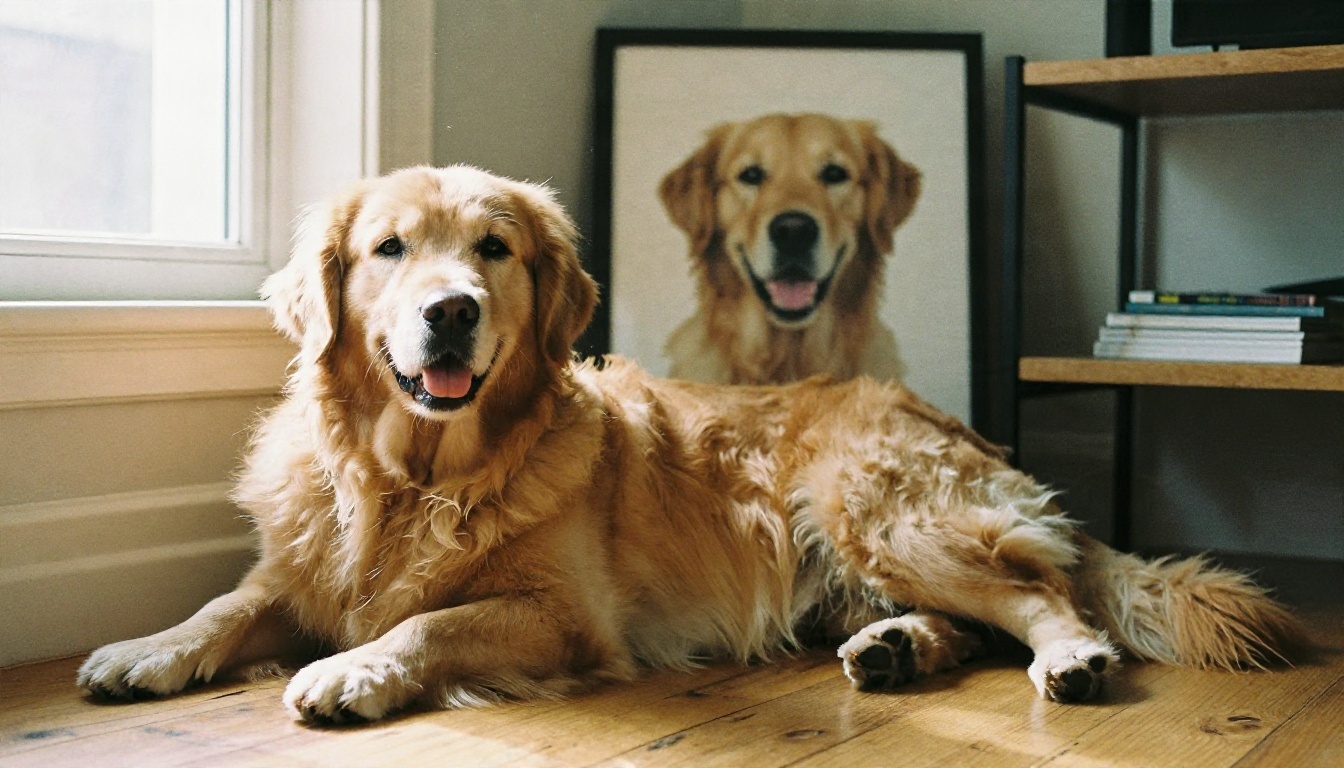
- चेहरा फ़्रेम के एक-तिहाई या उससे ज़्यादा हिस्से में हो।
- मुलायम, समान रोशनी। खिड़की की रोशनी सबसे अच्छी है। कड़ी परछाइयाँ अजीब काले आकारों में बदल जाती हैं।
- आँखें दिखें। धूप के चश्मे और गहरी परछाइयाँ समानता कम करती हैं।
- साफ़ बैकग्राउंड। कम चीज़ों का मतलब है कम रैंडम बदलाव।
- साफ़ फ़ोकस। धुंधले इनपुट से धुंधले कार्टून बनते हैं।
गलतियाँ और समाधान
| गलती | क्या होता है | समाधान |
|---|
| कम रेज़ोल्यूशन की फ़ोटो | आउटलाइन धुंधली | कन्वर्ज़न से पहले अपस्केल करें |
| छोटे चेहरे वाली ग्रुप फ़ोटो | चेहरे एक-से दिखते हैं | एक समय में एक व्यक्ति को क्रॉप करें |
| पहले से लगा भारी फ़िल्टर | त्वचा के अजीब रंग | मूल फ़ाइल इस्तेमाल करें |
| बहुत सारे स्टाइल शब्द | चेहरा आम बन जाता है | प्रॉम्प्ट को एक वाक्य तक सीमित करें |
| बाल आँखों को ढकते हुए साइड व्यू | गलत भाव | सामने से ली गई फ़ोटो चुनें |
💡 टिप: अगर बैकग्राउंड मॉडल का ध्यान भटकाए, तो उसे पहले बैकग्राउंड हटाने वाले मॉडल से हटाएँ, कार्टून बनाएँ, फिर किरदार को अपनी पसंद के किसी भी बैकड्रॉप पर रखें।
कार्टून पोर्ट्रेट के असली उपयोग
लोग शायद ही बिना वजह कार्टून बनवाते हैं। ये वे मामले हैं जो सबसे ज़्यादा सामने आते हैं।
पारिवारिक तोहफ़े और यादगार चीज़ें
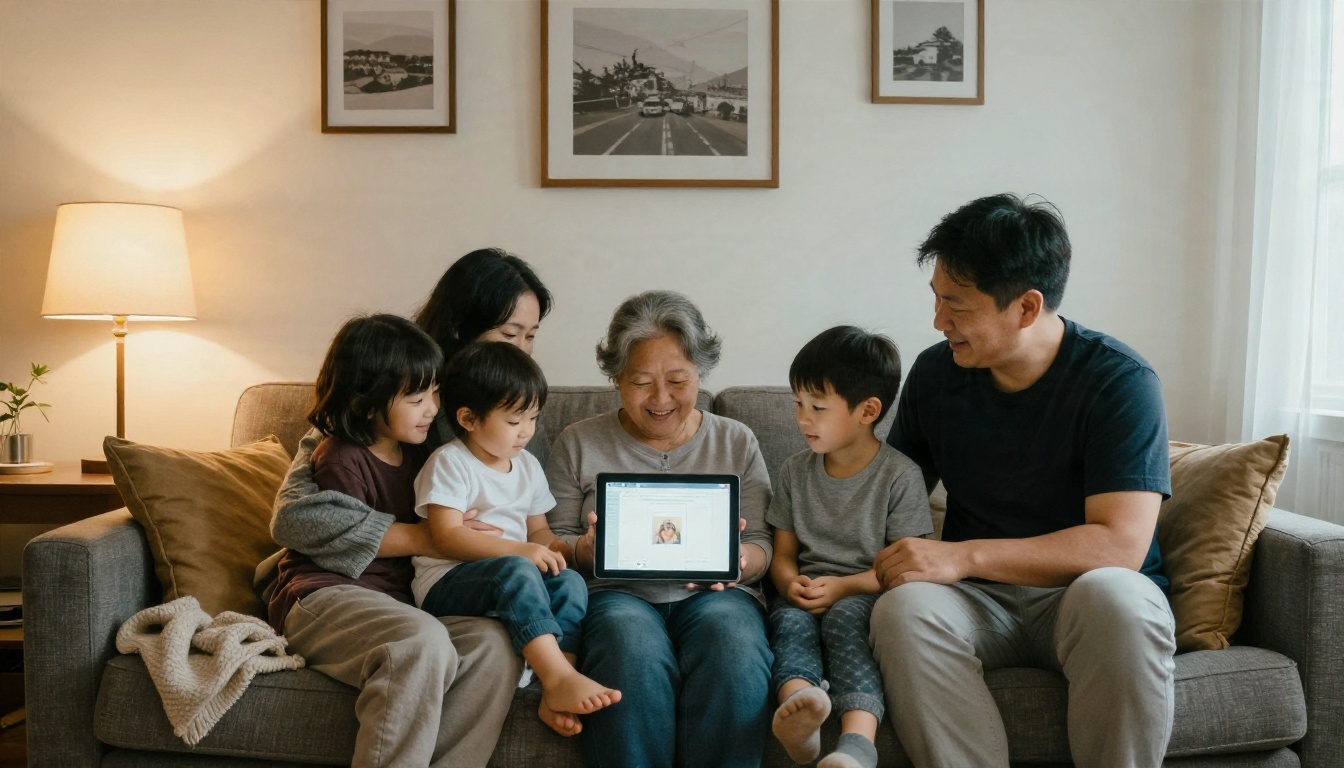
पूरे परिवार का कार्टून पोर्ट्रेट दादा-दादी के लिए एक गर्मजोशी भरा तोहफ़ा बनता है, और यह मग, कैलेंडर या फ़्रेम वाले प्रिंट पर अच्छा लगता है। मुलायम, मैत्रीपूर्ण स्टाइल चुनें और वह पोज़ रखें जो सबको पसंद हो। अगर ग्रुप फ़ोटो में चेहरे असमान बनते हैं, तो हर व्यक्ति को अलग-अलग चलाएँ, फिर किसी एडिटर में जोड़ें।
अवतार और चैनल आर्ट
स्ट्रीमर, गेमर और लेखक अक्सर ऐसा अवतार चाहते हैं जो उन्हीं जैसा दिखे, बिना अपना असली चेहरा दिखाए। कार्टून आपके बाल, चश्मा और मूड बनाए रखता है और साथ ही आपकी निजता भी। एनिमे और कॉमिक स्टाइल यहाँ खास तौर पर अच्छे काम करते हैं, क्योंकि ये 100 पिक्सल चौड़ाई पर भी पढ़ने लायक रहते हैं।
छोटे व्यवसायों के मैस्कॉट
एक बेकर, नाई या प्लंबर अपनी किसी मैत्रीपूर्ण फ़ोटो को साइनबोर्ड, मेन्यू और सोशल पोस्ट के लिए मैस्कॉट में बदल सकता है। नतीजा निजी लगता है, जिस तरह स्टॉक इलस्ट्रेशन नहीं लगता।
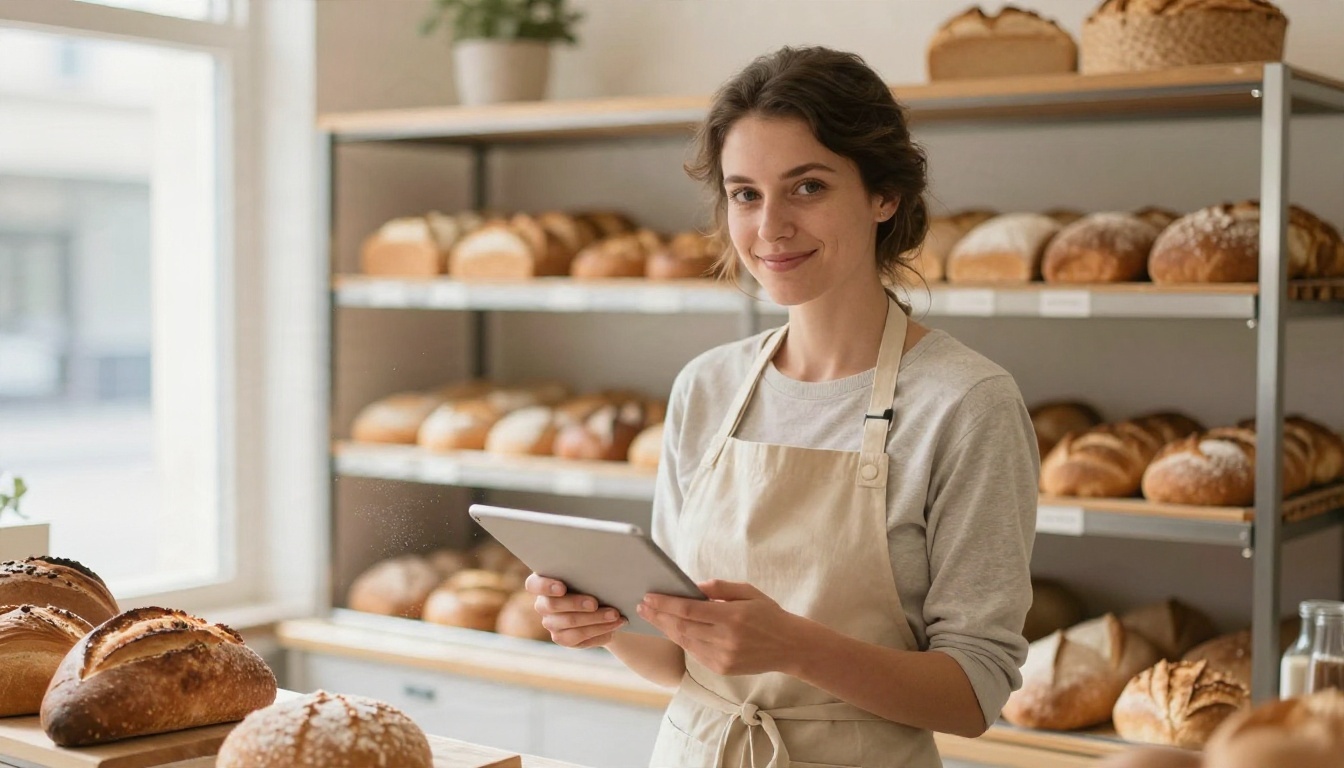
इस उपयोग के लिए, अंतिम आर्ट को वेक्टराइज़ करने पर विचार करें ताकि वह दुकान की खिड़कियों और पैकेजिंग पर काम करे, और कुछ भी प्रिंट करने से पहले जाँच लें कि आपके प्लान में कमर्शियल अधिकार शामिल हैं।
पालतू जानवरों के पोर्ट्रेट
पालतू जानवर आसान सब्जेक्ट हैं: बड़ी आँखें, साफ़ निशान, और निजता की कोई चिंता नहीं। कुत्ते या बिल्ली का कार्टून एक बढ़िया तोहफ़ा बनता है, और वही फ़ाइल स्टिकर शीट भी बन सकती है।
बेहतर नतीजों के लिए टिप्स
कुछ आदतें लगभग हर कन्वर्ज़न को बेहतर बनाती हैं:
- मूल फ़ाइल से शुरू करें। सोशल मीडिया ऐप फ़ोटो को कंप्रेस करते हैं और डिटेल हटा देते हैं।
- कई वर्ज़न जनरेट करें। सबसे अच्छी आँखें चुनें, फिर वही सीड दोबारा इस्तेमाल करें।
- चरणों में एडिट करें। पहले स्टाइल बदलें, फिर रंग ठीक करें, फिर Qwen Image Edit 2511 जैसे इनपेंटिंग एडिटर से छोटे डिटेल ठीक करें।
- त्वरित लुक के लिए Filters मॉडल इस्तेमाल करें। Filters अंतिम प्रॉम्प्ट तय करने से पहले कुछ मूड आज़माने का तेज़ तरीका है।
- दूसरों के चेहरों का सम्मान करें। केवल उन्हीं लोगों की फ़ोटो कन्वर्ट करें जो इसके लिए सहज हों, और बिना अनुमति किसी दूसरे के बच्चे के कार्टून प्रकाशित न करें।
इसमें कितना समय लगता है
एक कन्वर्ज़न आमतौर पर कुछ सेकंड में पूरा हो जाता है। दो या तीन स्टाइल टेस्ट, चेहरे का सुधार और अपस्केल के साथ एक पॉलिश्ड नतीजे में लगभग दस से पंद्रह मिनट लगते हैं। यह किसी इलस्ट्रेटर को काम सौंपने से कहीं तेज़ है, हालाँकि जब आपको एक बिल्कुल अनोखा ब्रांड कैरेक्टर चाहिए, तो कमीशन्ड काम अब भी बाज़ी मार ले जाएगा।
आज ही अपना कार्टून बनाएँ
अब आपके पास वह सब है जो चाहिए: फ़ोटो से कार्टून AI कैसे काम करता है, इसकी साफ़ समझ, चुनने के लिए पाँच स्टाइल, फ़्री विकल्पों की ईमानदार पड़ताल, और ऐसे प्रॉम्प्ट जिन्हें आप सीधे चिपका सकते हैं।
कोई एक फ़ोटो चुनें जो आपको पसंद हो, PicassoIA पर Cartoonify खोलें और उसे चलाएँ। फिर वही फ़ोटो Nano Banana या Seedream 4.5 से चलाएँ और चेहरों की साथ-साथ तुलना करें। अगर आप जनरेशन गिने बिना प्रयोग करने की जगह चाहते हैं, तो PicassoIA Image Editor Pro आपको तब तक कोशिश करने देता है जब तक आँखें, मुस्कान और बाल सब सही न बैठें। आपका पहला कार्टून बस कुछ सेकंड दूर है, और दूसरा पहले से बेहतर होगा।


