Vous avez une photo que vous aimez et vous voulez la voir en dessin animé. Peut-être s’agit-il d’une photo de profil qui se démarque, d’un cadeau d’anniversaire pour votre sœur ou d’une mascotte pour votre boutique. Un générateur de dessin animé IA à partir d’image fait exactement cela : vous importez une photo, choisissez un style et, quelques secondes plus tard, vous obtenez une version dessinée de la même personne, du même animal ou de la même scène. La difficulté ne tient pas au bouton. Elle consiste à choisir le bon style, à rédiger une courte instruction qui préserve la ressemblance et à trouver une option gratuite qui ne noie pas votre résultat sous les filigranes.
Cet article passe en revue ces trois points. Vous verrez comment fonctionne concrètement l’IA de photo vers dessin animé, quels styles valent la peine d’être essayés, comment se comparent les outils gratuits et comment suivre le processus étape par étape sur PicassoIA.
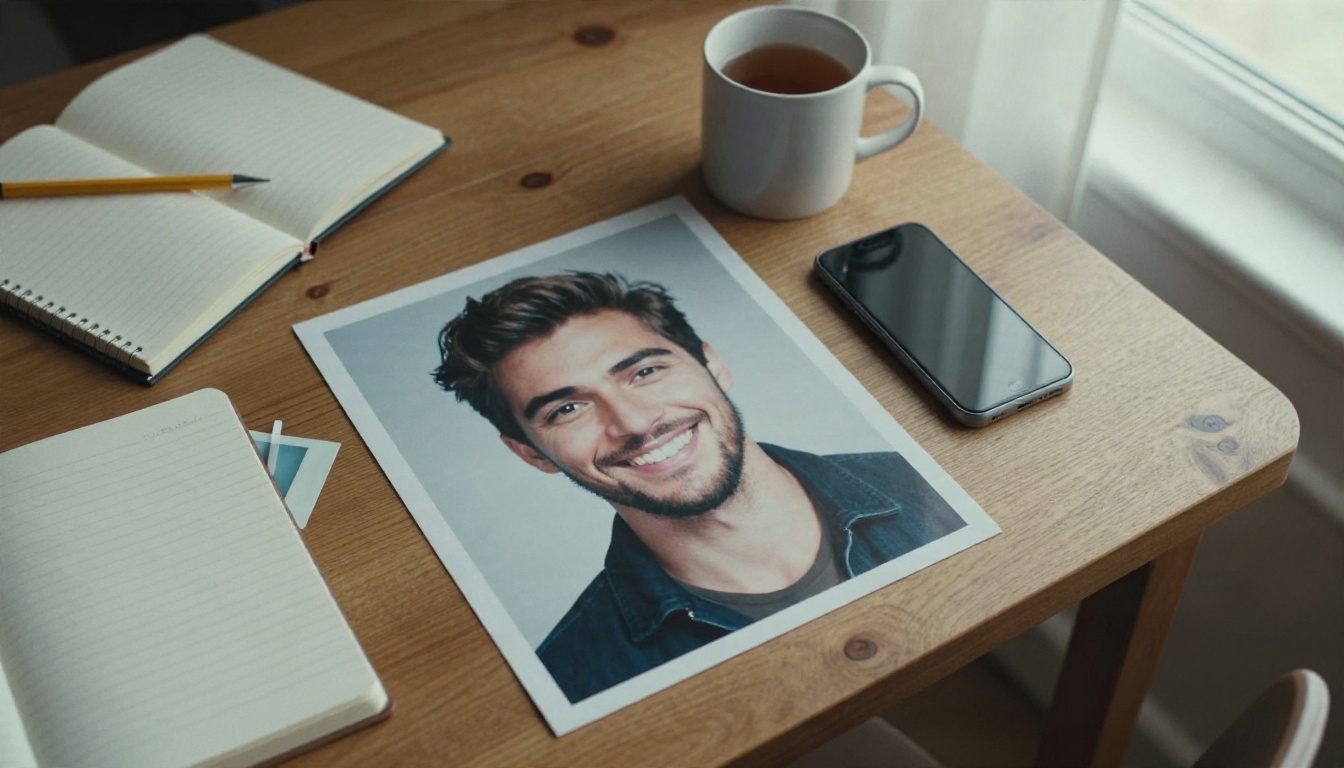
Tous les générateurs de dessins animés suivent la même idée de base. Ils lisent votre photo, séparent l’identité (la forme du visage, les cheveux, les lunettes, l’expression) du rendu (ombrages de la peau, texture, éclairage), puis redessinent l’identité avec un autre style de rendu. Pensez à un illustrateur humain qui étudie votre photo, puis vous croque avec des contours marqués et des aplats de couleur.
Ce que le modèle change
Quand une photo devient un dessin animé, quatre choses changent en même temps :
- Des contours apparaissent. Les vraies photos n’ont pas de traits noirs ; les dessins animés en ont presque toujours.
- Les ombres se simplifient. Les dégradés doux de la peau deviennent deux ou trois tons nets.
- Les proportions s’étirent. Les yeux grandissent, les nez rétrécissent, les mâchoires s’adoucissent, selon le style.
- La texture disparaît. Les pores, le tissage des tissus et les mèches rebelles sont remplacés par des formes épurées.
Un bon générateur modifie les quatre éléments tout en laissant votre pose, la couleur de vos cheveux et votre expression intacts. Un générateur médiocre produit un visage de dessin animé générique, qui pourrait appartenir à n’importe qui.
Pourquoi les visages restent reconnaissables
Les modèles modernes d’édition d’image prennent votre photo comme référence et appliquent par-dessus une instruction. C’est différent des anciens filtres, qui appliquaient simplement un effet fixe à chaque pixel. Les éditeurs basés sur des instructions, comme Flux Kontext Fast, Nano Banana et Qwen Image Edit Plus, peuvent suivre une phrase du type « transforme cette image en dessin animé, garde la même coiffure et les mêmes lunettes ». C’est cette phrase qui protège la ressemblance.
💡 Astuce : Plus vous demandez au modèle de préserver d’éléments de votre photo, plus le résultat sera reconnaissable. Citez deux ou trois traits qui comptent pour vous : cheveux, lunettes, barbe, sourire.
Les styles de dessin animé qui valent le coup
« Dessin animé » ne désigne pas un seul look. C’est une famille de looks, et le mauvais choix est la raison la plus fréquente de la déception face à un premier résultat.
Dessin animé occidental classique
Contours épais, aplats, expressions légèrement exagérées. C’est le look des émissions du samedi matin et des bandes dessinées de journaux. Il convient aux photos de profil, cartes de vœux et cadeaux humoristiques. Comme ce style est tolérant, il fonctionne bien même avec des photos sources moyennes.
Anime et manga
Grands yeux expressifs, reflets nets dans les cheveux, ombrage cel doux. La conversion en anime est populaire pour les avatars et les profils de joueurs. Qwen Image Edit Plus LoRA Photo To Anime est conçu précisément pour cette tâche, et Krea 2 Medium est un bon choix lorsque vous voulez un anime pictural à partir d’une description textuelle.
Bande dessinée et pop art
Encrage appuyé, trames de demi-teintes, ombres franches. Le rendu est spectaculaire et reste lisible en petit format, ce qui en fait un choix idéal pour les miniatures des réseaux sociaux et les affiches imprimées. Ajoutez « encre de bande dessinée, ombrage en demi-teintes » à votre prompt et la plupart des éditeurs comprendront la direction à suivre.
Look 3D doux et animé
Traits arrondis, yeux brillants, éclairage doux de studio, l’impression d’un long-métrage d’animation. Ce style est le plus difficile à garder fidèle, car le modèle doit inventer une profondeur que la photo ne fait que suggérer. Utilisez une image source nette, de face, et prévoyez d’essayer deux ou trois variantes.
Vectoriel à aplats et style autocollant
Formes minimales, palette limitée, contours propres. Si vous comptez imprimer le résultat sur une tasse ou l’utiliser comme logo, convertissez-le ensuite avec un vectoriseur comme Arrow 1.1 Max Vectorize pour qu’il se redimensionne sans flou.
| Style | Idéal pour | Difficulté de ressemblance | Modèle suggéré |
|---|
| Dessin animé classique | Avatars, cartes | Facile | Cartoonify |
| Anime | Jeux vidéo, profils sociaux | Moyenne | Qwen Photo To Anime |
| Bande dessinée | Affiches, miniatures | Facile | Nano Banana |
| 3D doux et animé | Cadeaux familiaux, enfants | Difficile | Seedream 4.5 |
| Vectoriel à aplats | Logos, autocollants | Moyenne | Recraft v3 |
Comparaison des options gratuites
Une recherche de créateur de dessins animés gratuit renvoie des centaines de sites, et ils ne se valent pas. Avant d’importer une photo de votre enfant ou de votre photo d’identité, sachez ce que vous échangez.
Ce que « gratuit » veut vraiment dire
Le mot « gratuit » recouvre quatre formules :
- Gratuit avec filigrane. Vous obtenez l’image, mais un logo apparaît dans un coin. Convient à un test rapide, moins à un cadeau.
- Gratuit avec crédits quotidiens. Quelques générations par jour, puis il faut attendre ou payer.
- Gratuit en basse résolution. Le dessin animé paraît correct sur un téléphone, mais flou sur un tirage papier.
- Essai gratuit. Qualité complète pendant une durée limitée, puis abonnement.
Les tarifs et les limites changent souvent : vérifiez les conditions actuelles de chaque outil avant de vous y fier. Sur PicassoIA, des modèles comme Nano Banana Pro sont proposés en usage gratuit, et PicassoIA Image Editor Pro est conçu pour des générations illimitées, ce qui convient aux essais successifs qu’exige le travail sur les dessins animés.
Filigranes et limites
Les filigranes ne sont pas le seul piège. Vérifiez les points suivants avant de vous engager :
- Plafond de résolution. Un rendu de 512 pixels ne peut pas être imprimé sur une affiche.
- Droits commerciaux. Certains forfaits gratuits n’autorisent que l’usage personnel.
- Stockage des photos. Vérifiez si votre fichier importé est conservé après traitement.
- Limites liées aux visages. Certains outils gèrent bien un visage, mais mal les photos de groupe.
💡 Astuce : Passez la même photo dans deux outils avant de décider. Les écarts de ressemblance apparaissent immédiatement, et c’est le niveau gratuit qui préserve le mieux votre visage et qui l’emporte.
Comparaison rapide des approches
| Approche | Coût | Qualité | Contrôle |
|---|
| Filtre d’application mobile | Gratuit, publicités | Faible à moyenne | Aucun |
| Site à filtre dans le navigateur | Gratuit, filigrane | Moyenne | Faible |
| Éditeur IA par instructions | Niveau gratuit ou crédits | Élevée | Élevé |
| Illustration manuelle | Payant | La plus élevée | Total |
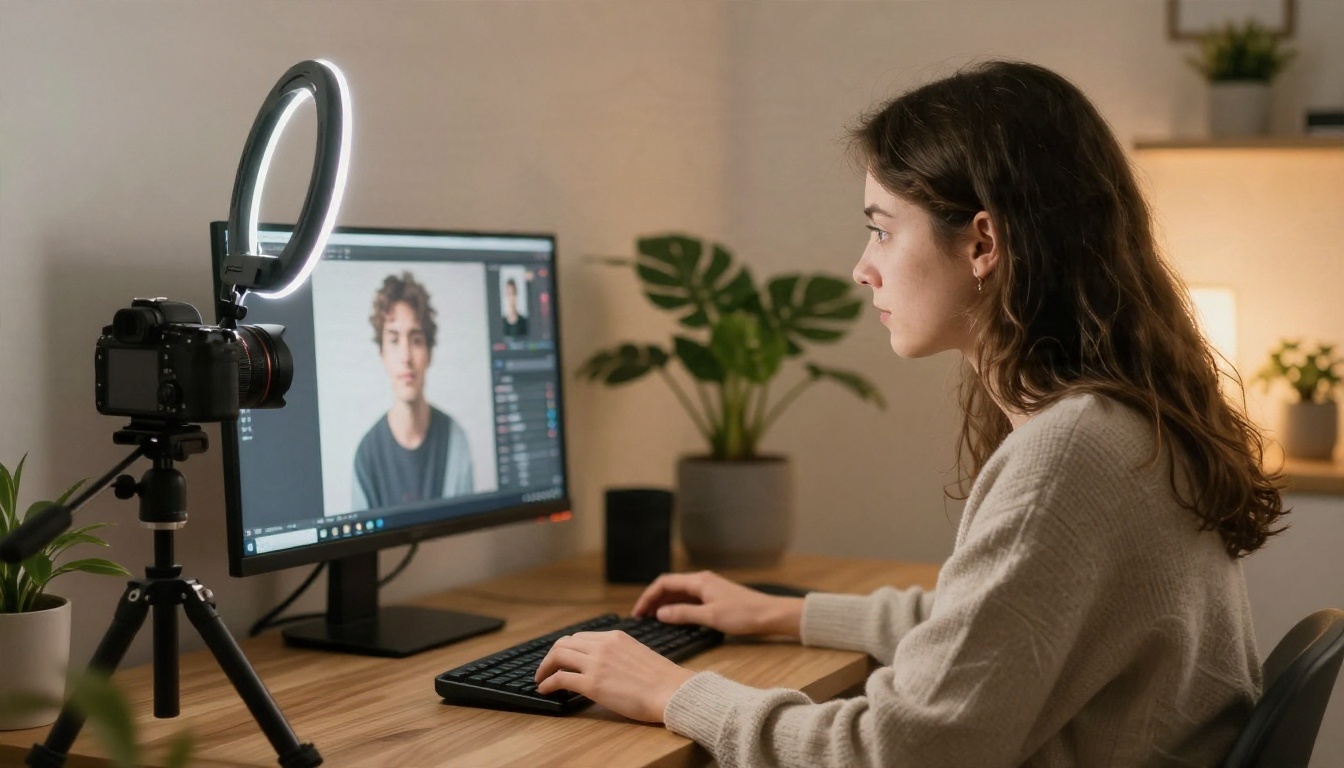
Le moyen le plus rapide de passer de la photo au dessin animé est Cartoonify. Il repose sur un modèle d’édition par instructions : il conserve donc votre composition et ne modifie que le rendu.
Étape par étape
- Ouvrez la page du modèle. Rendez-vous sur la page Cartoonify de PicassoIA.
- Importez votre photo. Choisissez une image nette, idéalement avec un seul visage, bien éclairée, d’au moins 1 000 pixels sur son plus grand côté.
- Réglez le format. Gardez-le identique à l’entrée si vous voulez le même cadrage. Choisissez le carré si le résultat est destiné à une photo de profil.
- Lancez le modèle. La génération ne prend que quelques secondes.
- Comparez et recommencez. Si le visage s’est éloigné de l’original, relancez ou passez à un éditeur plus puissant comme Seedream 4.5.
- Augmentez la résolution si nécessaire. Pour les tirages, passez le résultat dans un modèle de super-résolution de la catégorie upscaling de la plateforme.
Conseils sur les paramètres
- Format : reprenez celui de l’original pour un cadeau, le carré pour un avatar.
- Format de sortie : le PNG garde les contours nets ; le JPG est plus léger pour le partage.
- Seed : si un résultat vous plaît, conservez la seed pour pouvoir le reproduire.
- Itérations : deux ou trois essais valent généralement mieux qu’un seul, car de petites variations aléatoires affectent les yeux et la bouche.
Quand choisir un autre modèle
Cartoonify est rapide et simple. Si vous avez besoin de plus de contrôle, passez à un niveau supérieur :
Des prompts qui gardent votre visage
La plupart des générateurs de dessins animés fonctionnent mieux avec une seule phrase claire. Une longue liste d’adjectifs tend à pousser le modèle vers un visage générique.
Une formule de prompt simple
Utilisez cette structure :
[Action] + [Style] + [Liste à préserver] + [Note sur l’arrière-plan]
Par exemple : « Transforme cette photo en dessin animé classique avec des contours marqués et des couleurs plates. Garde la même coiffure, la même écharpe et le même sourire. Garde l’arrière-plan du parc d’automne simple. »
Prompts prêts à copier
- Classique : « Redessine cette personne en personnage de dessin animé du samedi matin, contours noirs épais, couleurs plates, mêmes cheveux et même expression. »
- Anime : « Convertis cette photo en style anime avec de grands yeux, un ombrage cel doux et la même coiffure et la même tenue. »
- Bande dessinée : « Fais de ceci une case de bande dessinée avec des traits d’encre, des ombres en demi-teintes et une palette de couleurs chaudes. Garde la forme du visage identique. »
- 3D doux : « Représente cette personne en personnage de film d’animation sympathique, traits arrondis, lumière douce de studio, même couleur de cheveux et mêmes lunettes. »
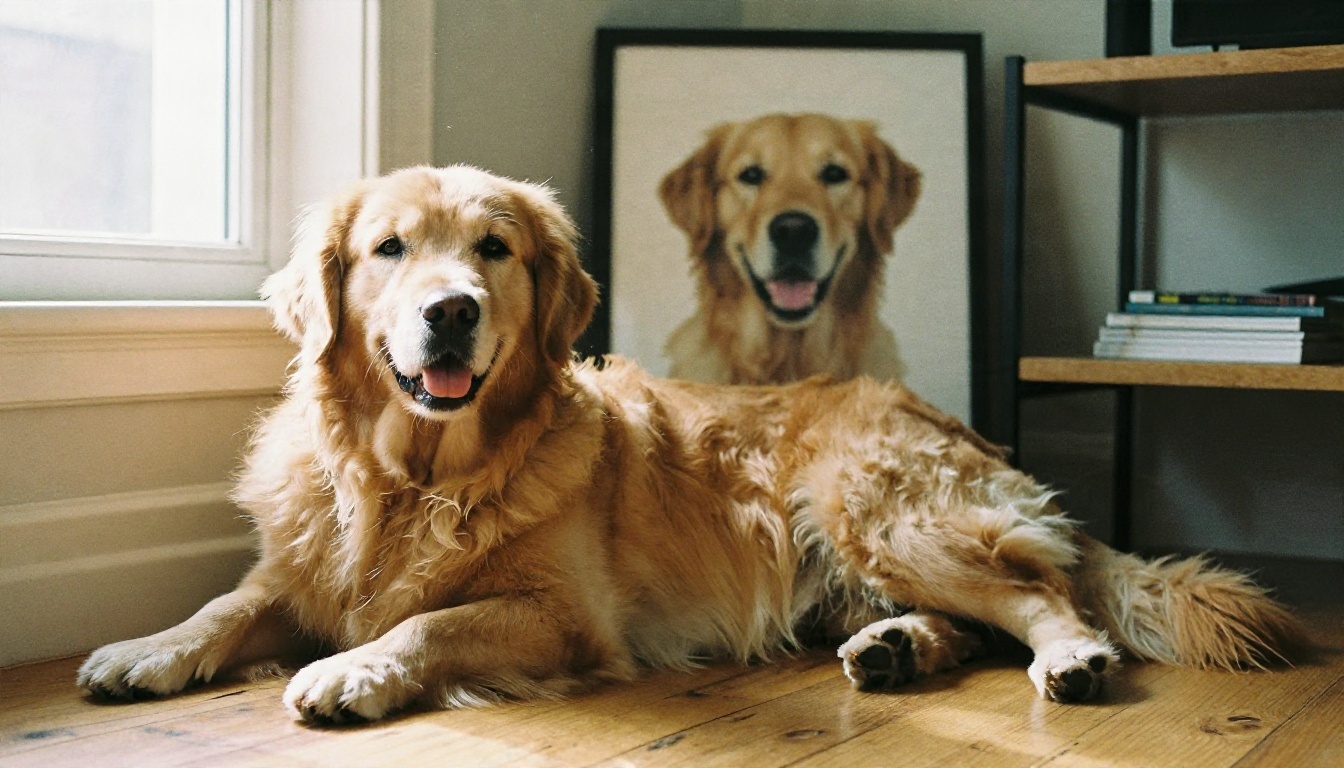
- Animal : « Transforme ce chien en mascotte de dessin animé mignonne, même couleur de pelage et mêmes marques, arrière-plan simple et épuré. »
Les mots qui aident
Des expressions comme « garde le même », « préserve la forme du visage » et « même coiffure » servent d’ancrage. Des mots comme « mignon », « beau » et « parfait » poussent vers un visage générique. Si la ressemblance est votre objectif, évitez-les.
Les photos qui marchent le mieux
L’image source compte autant que le modèle. Un générateur de dessins animés ne peut pas inventer une information absente de l’original.
Choisir une bonne source
Recherchez les photos qui présentent ces caractéristiques :
- Le visage occupe un tiers du cadre ou plus.
- Lumière douce et uniforme. La lumière d’une fenêtre est idéale. Les ombres dures se transforment en étranges formes noires.
- Yeux visibles. Les lunettes de soleil et les ombres marquées réduisent la ressemblance.
- Arrière-plan épuré. Moins d’objets signifie moins de changements aléatoires.
- Mise au point nette. Les entrées floues donnent des dessins animés flous.
Erreurs et solutions
| Erreur | Ce qui se passe | Solution |
|---|
| Photo de basse résolution | Contours baveux | Augmenter la résolution avant la conversion |
| Photo de groupe avec un petit visage | Les visages se ressemblent | Recadrer sur une personne à la fois |
| Filtre fort déjà appliqué | Couleurs de peau étranges | Utiliser le fichier original |
| Trop de mots de style | Le visage devient générique | Réduire le prompt à une phrase |
| Profil avec cheveux masquant les yeux | Mauvaise expression | Choisir une photo de face |
💡 Astuce : Si un arrière-plan distrait le modèle, supprimez-le d’abord avec un modèle de suppression d’arrière-plan, convertissez le dessin animé, puis placez le personnage sur le fond de votre choix.
Usages concrets des portraits en dessin animé
On ne crée pas un dessin animé sans raison. Voici les cas les plus fréquents.
Cadeaux de famille et souvenirs
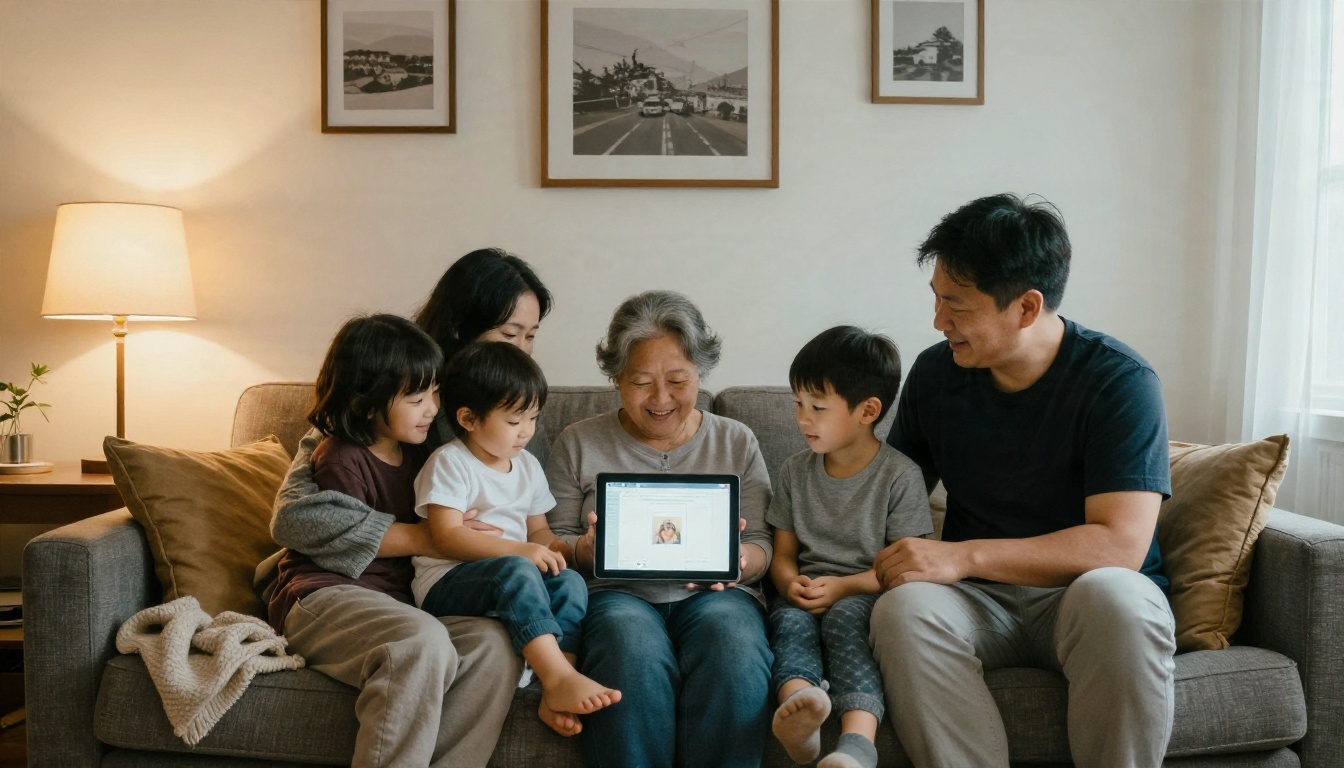
Un portrait en dessin animé de toute la famille fait un cadeau chaleureux pour les grands-parents, et il rend bien sur une tasse, un calendrier ou un tirage encadré. Choisissez un style doux et sympathique et gardez la pose d’une photo que tout le monde aime. Si la photo de groupe donne des visages inégaux, générez chaque personne séparément, puis assemblez-les dans un éditeur.
Avatars et habillages de chaîne
Les streamers, les joueurs et les auteurs veulent souvent un avatar qui leur ressemble sans montrer leur vrai visage. Un dessin animé garde vos cheveux, vos lunettes et votre humeur, tout en préservant votre intimité. Les styles anime et bande dessinée fonctionnent particulièrement bien ici, car ils restent lisibles à 100 pixels de large.
Mascottes de petites entreprises
Un boulanger, un coiffeur ou un plombier peut transformer une photo sympathique de lui-même en mascotte pour ses enseignes, ses menus et ses publications. Le résultat paraît personnel, ce que ne fait pas une illustration de banque d’images.
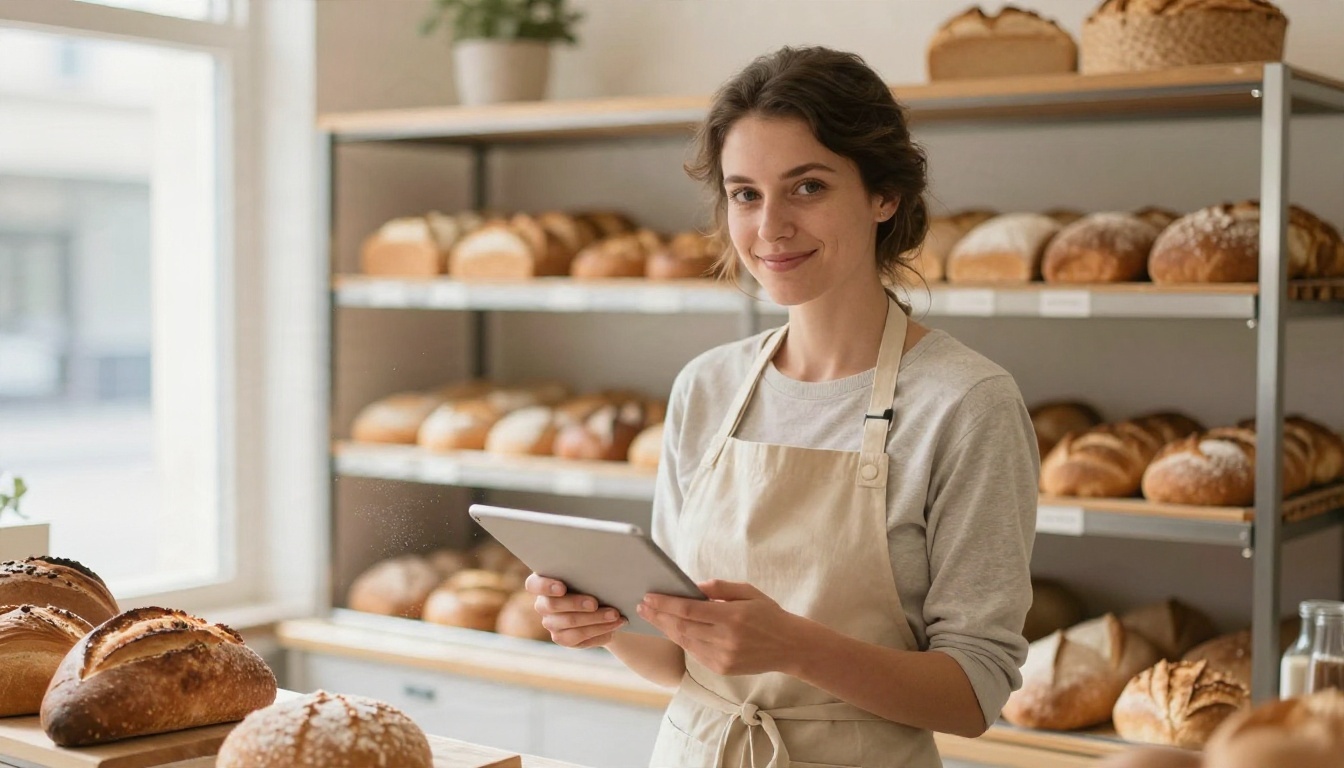
Pour ce cas d’usage, pensez à vectoriser la création finale afin qu’elle fonctionne sur des vitrines et des emballages, et vérifiez que votre forfait inclut les droits commerciaux avant d’imprimer quoi que ce soit.
Portraits d’animaux
Les animaux sont des sujets faciles : de grands yeux, des marques bien visibles et aucune question de vie privée. Un dessin animé de chien ou de chat fait un excellent cadeau, et le même fichier peut devenir une planche d’autocollants.
Conseils pour de meilleurs résultats
Quelques habitudes améliorent presque toutes les conversions :
- Partez du fichier original. Les applications de réseaux sociaux compressent les photos et suppriment des détails.
- Générez plusieurs versions. Gardez les meilleurs yeux, puis réutilisez cette seed.
- Éditez par étapes. D’abord changez le style, puis ajustez les couleurs, puis corrigez les petits détails avec un éditeur d’inpainting comme Qwen Image Edit 2511.
- Utilisez le modèle Filters pour des aperçus rapides. Filters permet de tester rapidement quelques ambiances avant de figer un prompt final.
- Respectez les visages des autres. Ne convertissez que les photos de personnes qui sont d’accord, et ne publiez pas de dessin animé d’un enfant qui n’est pas le vôtre sans autorisation.
Combien de temps cela prend
Une seule conversion se termine généralement en quelques secondes. Un résultat soigné, avec deux ou trois tests de style, une correction du visage et une augmentation de la résolution, demande environ dix à quinze minutes. C’est bien plus rapide que de commander un illustrateur, même si une œuvre commandée restera préférable lorsque vous avez besoin d’un personnage de marque unique.
Créez votre propre dessin animé dès aujourd’hui
Vous avez désormais ce qu’il vous faut : une idée claire du fonctionnement de l’IA de photo vers dessin animé, cinq styles parmi lesquels choisir, un regard honnête sur les options gratuites et des prompts que vous pouvez coller directement.
Choisissez une photo que vous aimez, ouvrez Cartoonify sur PicassoIA et lancez-la. Ensuite, essayez la même photo avec Nano Banana ou Seedream 4.5 et comparez les visages côte à côte. Si vous voulez expérimenter sans compter vos générations, PicassoIA Image Editor Pro vous permet de continuer à essayer jusqu’à ce que les yeux, le sourire et les cheveux soient réussis. Votre premier dessin animé n’est qu’à quelques secondes, et le deuxième sera meilleur que le premier.


