Generador de hojas de personaje con IA: prompts a partir de una imagen
Un flujo de trabajo paso a paso para crear una hoja de personaje con IA a partir de una sola foto de referencia. Obtén los prompts exactos para las vistas frontal, de tres cuartos, lateral y trasera, una fila de expresiones y un panel de objetos, y luego corrige las desviaciones panel por panel con Nano Banana Pro e Image Editor Pro.
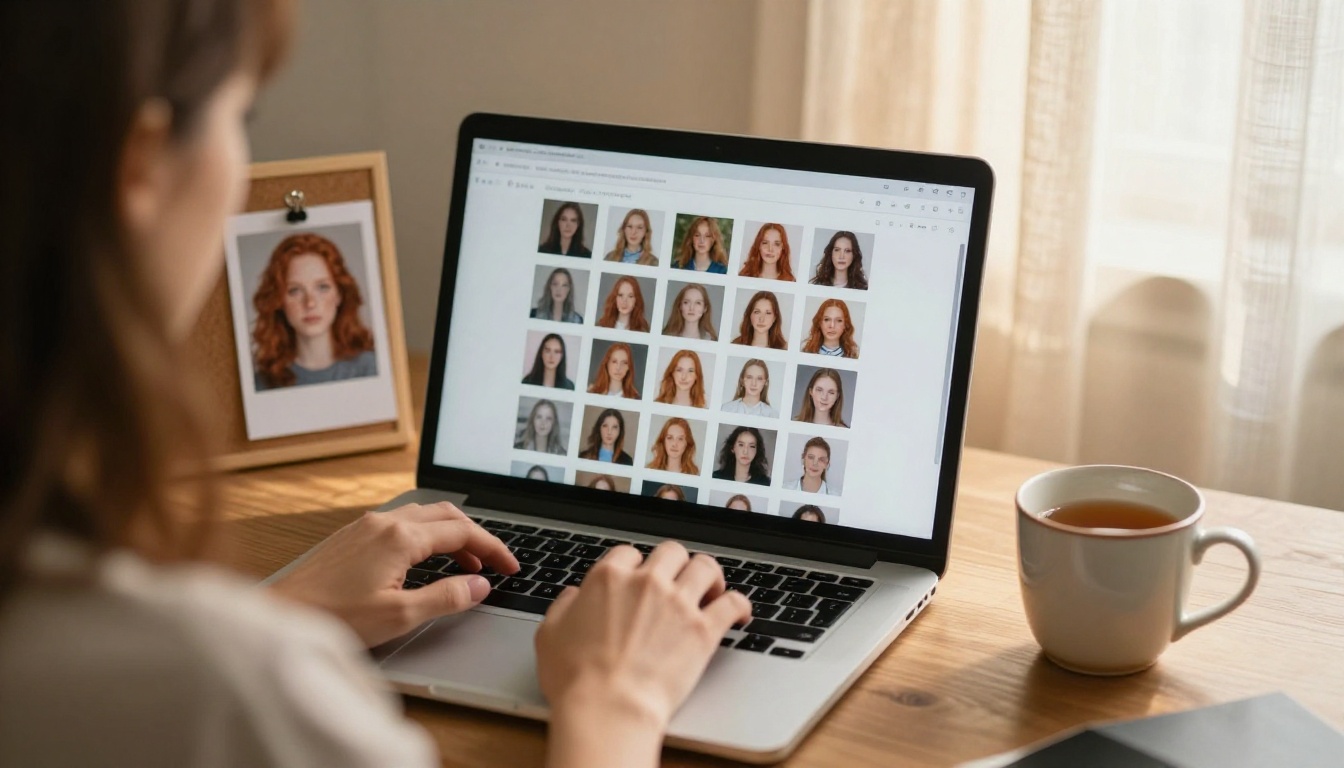
Tienes una buena imagen de un personaje: un rostro que te gusta, un atuendo que funciona, un estado de ánimo que merece conservarse. Luego la segunda imagen sale con otros ojos, una chaqueta nueva y una línea de nacimiento del pelo que se ha movido dos centímetros. Esa deriva es la razón de ser de un flujo de trabajo con generador de hojas de personaje con IA. Fija al personaje antes de construir escenas a su alrededor. Este artículo muestra cómo pasar de una sola foto de referencia a una hoja completa, con los prompts exactos para las vistas frontal, de tres cuartos, lateral y trasera, una fila de expresiones y un panel de objetos. Todo lo que aparece a continuación funciona con Nano Banana Pro y PicassoIA Image Editor Pro, con un modelo de visión que redacta las descripciones por ti.
Qué es realmente una hoja de personaje
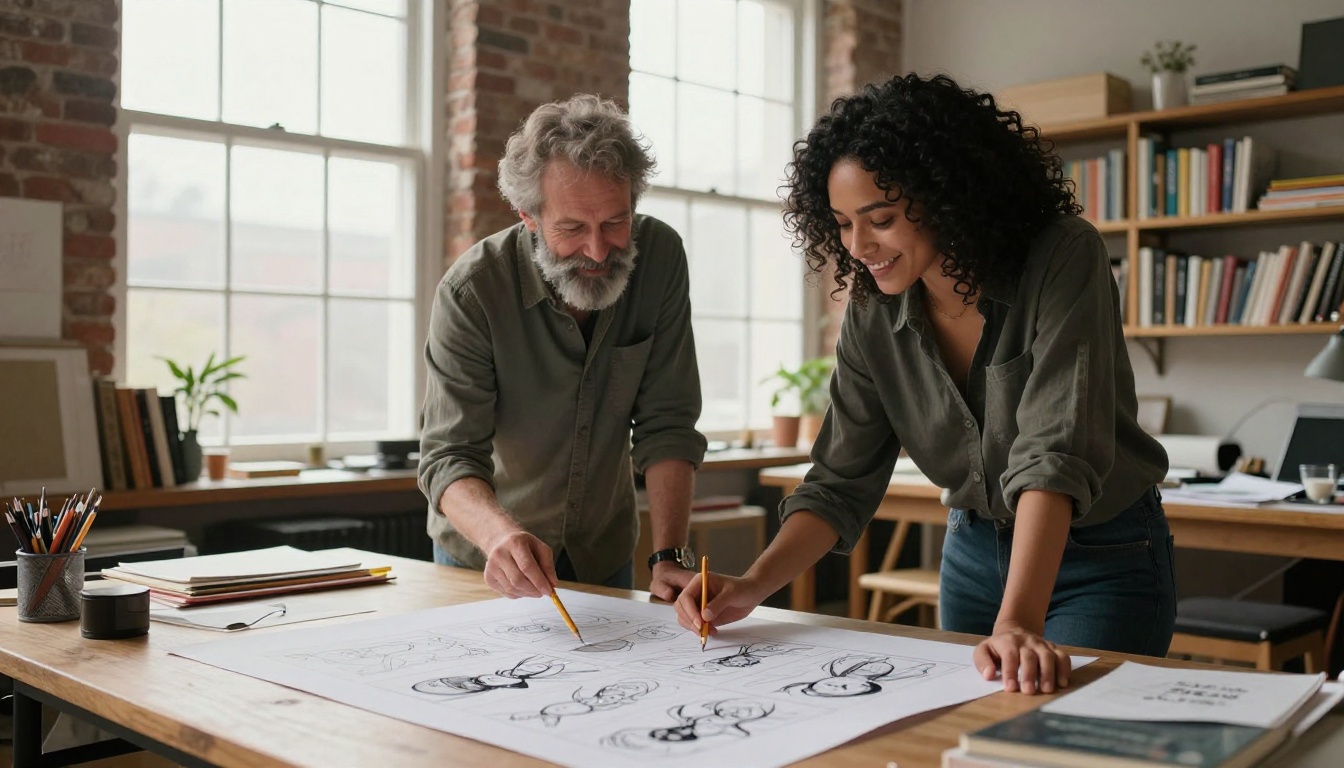
Una hoja de personaje es una página de referencia. Animadores, artistas de videojuegos e ilustradores de cómic llevan décadas usándolas para que diez personas puedan dibujar a la misma persona sin discutir por la nariz. En un flujo de trabajo fotográfico la idea es la misma: un sujeto, fotografiado o generado en un conjunto controlado de vistas, con los detalles anotados junto a él.
Necesitas una siempre que la misma persona deba aparecer más de una vez:
Mascotas de marca que aparecen en un sitio web, en una maqueta de envase y en un feed de redes sociales
Viñetas de cómic y storyboards en las que un mismo protagonista atraviesa cuarenta escenas
Personajes de videojuegos y PNJ que un equipo pequeño tiene que describir de la misma manera
Series de video cortas en las que el público nota al instante si el protagonista cambia de rostro
Historias de producto con un perfil de cliente recurrente
Las vistas que necesita toda hoja
Una hoja útil no es un montón de retratos bonitos. Tiene una lista fija de paneles, y cada panel responde a una pregunta distinta sobre el personaje.
Panel
Qué registra
Por qué importa
Vista frontal
Rostro, cabello, distribución del atuendo
El ancla de todas las imágenes posteriores
Vista de tres cuartos
Nariz, mandíbula, profundidad de las mejillas
La mayoría de las escenas muestran este ángulo
Perfil lateral
Puente de la nariz, oreja, volumen del cabello
Expone errores de silueta
Vista trasera
Largo del cabello, cuello, tirantes del bolso
Necesaria para planos de alguien que se aleja
Fila de expresiones
Sonrisa, enfado, sorpresa
Mantiene estable el rostro cuando cambia la emoción
Objetos y paleta
Objetos, telas, colores
Evita que los elementos cambien de un plano a otro
Por qué una sola imagen no basta
Una imagen sola solo muestra lo que el modelo decidió dibujar. Todo lo que no se ve queda abierto a reinterpretación, así que la parte trasera de la chaqueta, la forma de la oreja y la cicatriz de la ceja se inventan de nuevo cada vez. Una hoja cierra esos huecos. Cuando la adjuntas más adelante como referencia, el generador tiene un dato que seguir en lugar de una suposición que hacer.
El costo de saltarse este paso crece con el tamaño del proyecto. Dos imágenes con una nariz ligeramente distinta pasan por una decisión de estilo. Cuarenta imágenes con una nariz ligeramente distinta parecen cuarenta personas diferentes, y corregirlas una a una lleva mucho más tiempo que haber construido la hoja.
💡 Consejo: Trata la hoja como un contrato. Todo lo que quieras que sobreviva a cincuenta imágenes debe aparecer en ella al menos una vez.
Convertir una foto en prompts
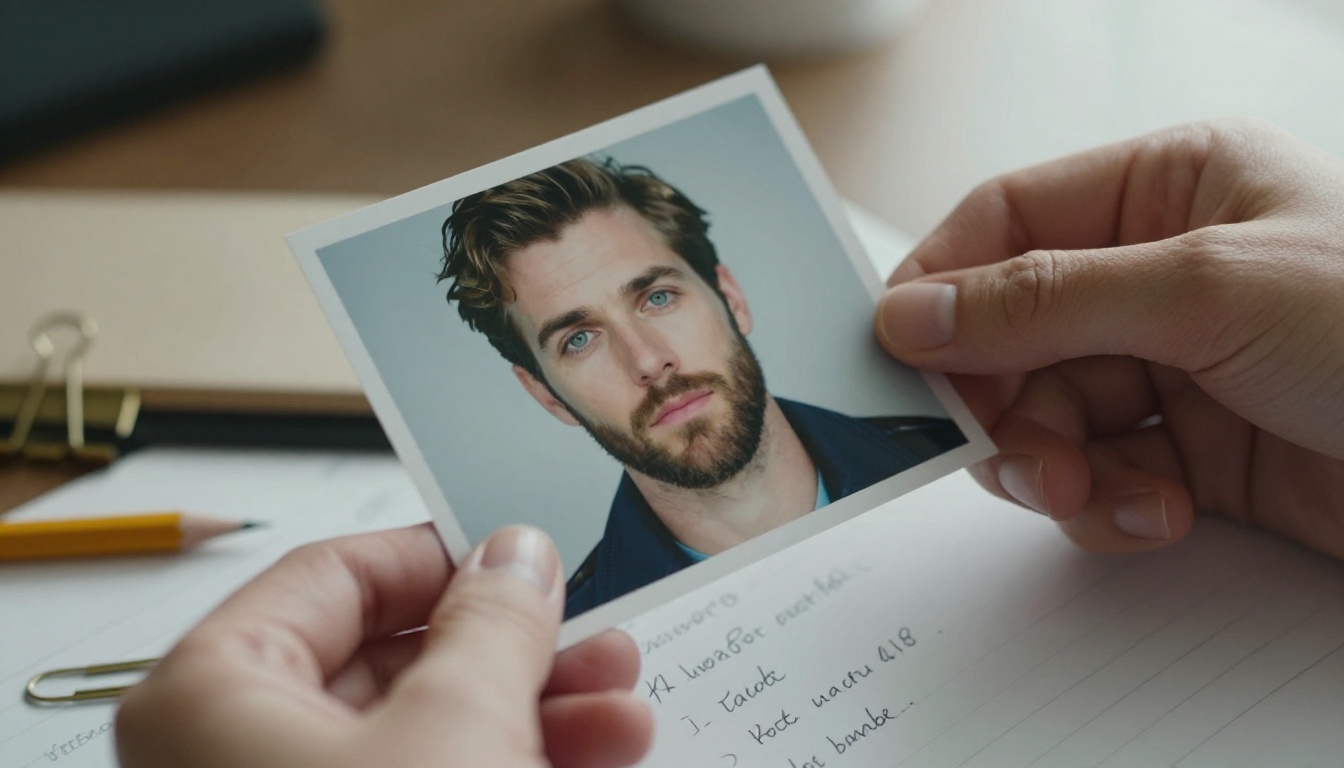
El truco de todo este flujo de trabajo es leer primero la imagen y escribir el prompt después. No describas al personaje de memoria. Deja que un modelo de visión describa la foto y luego edita ese texto hasta convertirlo en un bloque que puedas reutilizar.
Paso 1: describe lo que ves
Abre Gemini 3.5 Flash, adjunta la foto (admite hasta 10 imágenes por prompt) y pide un inventario simple. Funciona bien una petición como esta:
Describe the person in this image for a character reference sheet.
List on separate lines: age range, face shape, eye color and shape,
eyebrows, nose, lips, skin tone and marks, hair color, length and texture,
clothing item by item with colors and materials, accessories.
No interpretation. No mood words. Only what is visible.
La línea "sin palabras de estado de ánimo" importa. Palabras como "misterioso" o "seguro de sí mismo" empujan al generador hacia un estilo en lugar de hacia un rostro, y el estilo es lo primero que se desvía. Si tienes varias fotos de la misma persona, adjúntalas todas y pide al modelo que liste solo los rasgos que aparecen en todas. Esos rasgos compartidos son los más seguros para congelar.
Paso 2: fija los rasgos invariables
Toma la respuesta y recórtala hasta los rasgos que nunca deben cambiar. Apunta a entre 40 y 60 palabras. Este es tu bloque de personaje:
CHARACTER: woman in her late twenties, oval face, light freckles across nose and cheeks,
copper-red wavy hair to the shoulders, green eyes, straight eyebrows, mustard waxed-cotton
field jacket with brass buttons, cream knit sweater, brown leather strap across one shoulder
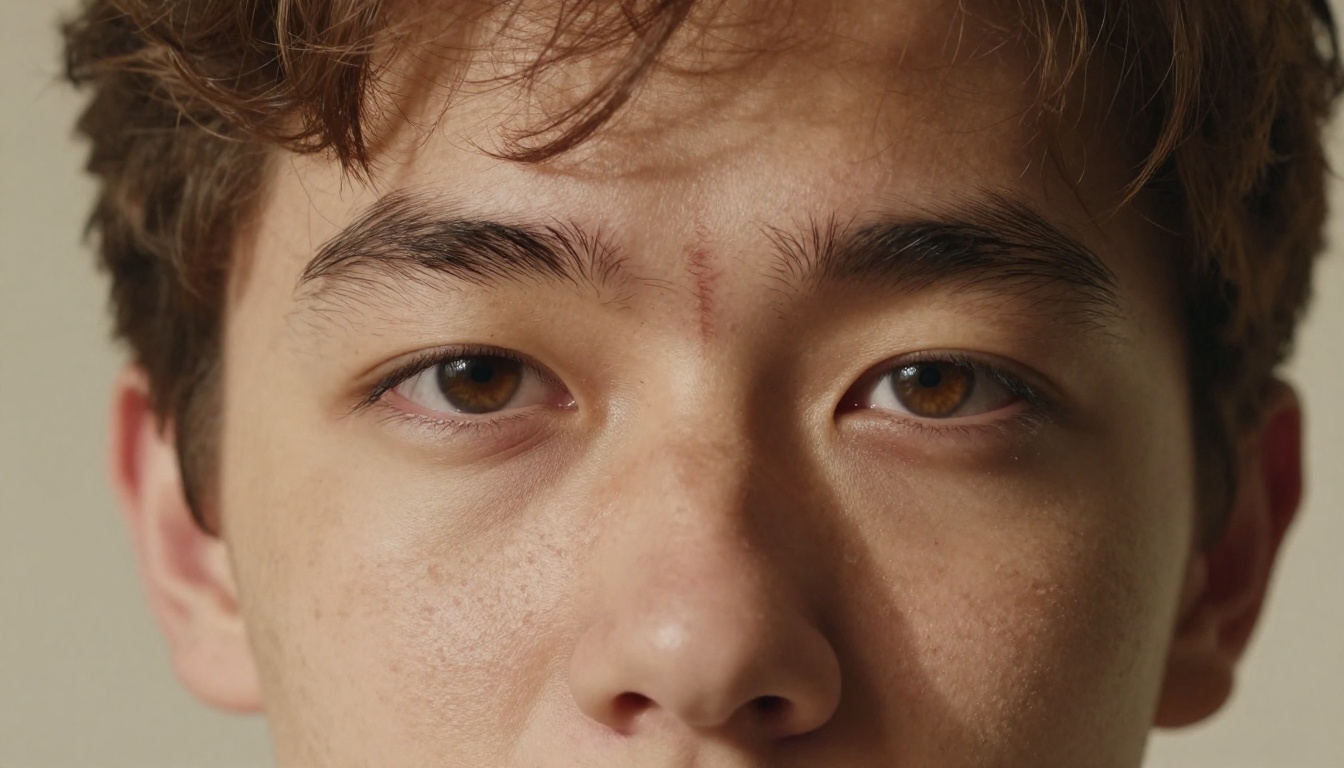
Pega este bloque palabra por palabra al principio de cada prompt. Cambiar un solo adjetivo entre ejecuciones, por ejemplo "cobrizo" por "pelirrojo", basta para alterar el rostro. Las marcas pequeñas, como las pecas y las cicatrices, merecen palabras propias, porque son exactamente lo primero que un modelo suaviza. Indica en qué lado del rostro está cada marca y hazlo desde el punto de vista del espectador, para que la cicatriz de la ceja izquierda no se invierta en un panel reflejado.
Plantillas de prompt que funcionan
Cada panel tiene una plantilla. El bloque de personaje permanece fijo y solo cambia la línea de vista. Las palabras de cámara importan: nombra el objetivo, la altura de la cámara y la luz, porque son las tres cosas que más cambian un rostro sin tocar al personaje en sí.
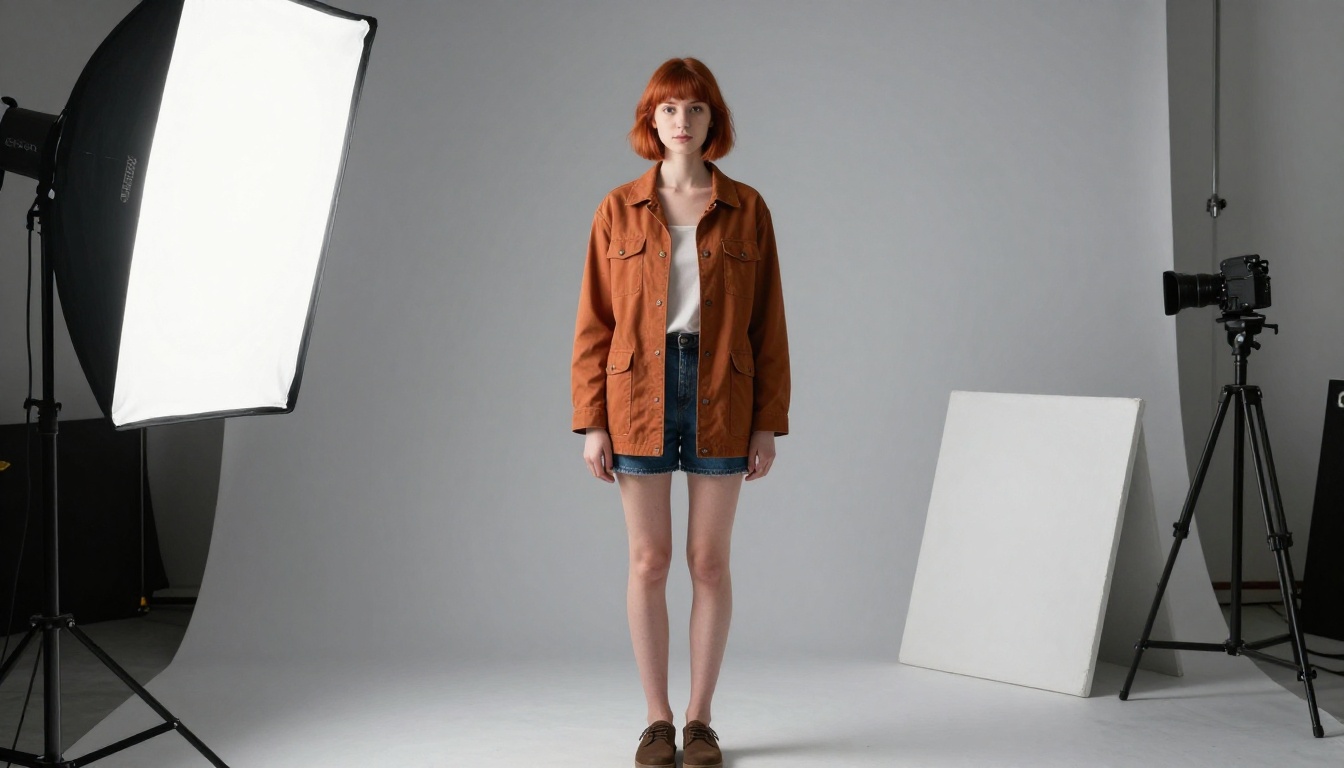
Prompt de la vista frontal
[CHARACTER BLOCK]. Full-body photograph, standing straight, arms relaxed,
facing the camera, neutral expression, plain mid-grey seamless backdrop,
soft even studio light, 85mm lens, eye level, raw photo, natural skin texture.
Elige a propósito una expresión neutra y una luz plana. La iluminación dramática oculta los detalles que la hoja existe para registrar, y un fondo gris mantiene fieles los colores del atuendo. Genera entre cuatro y cinco versiones y elige la que mejor coincida con tu foto de referencia. Ese ganador se convierte en el ancla del resto de la hoja.
Vistas laterales y traseras
Adjunta la vista frontal aprobada como imagen de referencia y cambia solo la línea de vista. Empieza por el ángulo de tres cuartos, porque es el que más vas a usar:
Same person as the reference image. [CHARACTER BLOCK]. Three-quarter view
turned 45 degrees to the left, full body, same outfit, same grey backdrop,
same lighting.
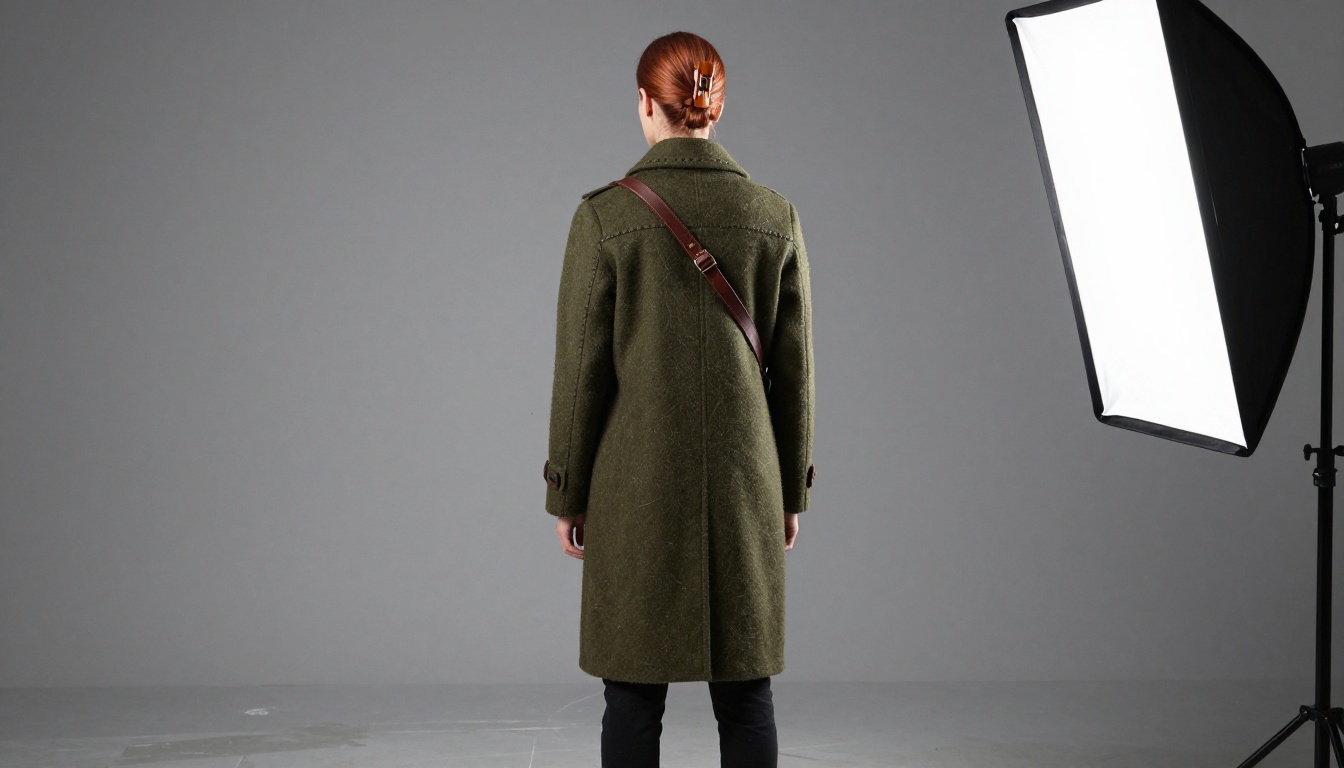
Para el perfil lateral, sustituye la línea de vista por "perfil lateral izquierdo, mirando al frente". Para la vista trasera, escribe "visto directamente desde atrás, con la parte trasera del cabello y de la chaqueta visible". En las vistas traseras la deriva aparece primero, porque la referencia frontal no dice nada de la parte trasera de la chaqueta. Añade una línea que la describa, por ejemplo "espalda lisa, sin logotipo, costura cosida sobre los hombros", para que el modelo no tenga nada que inventar.
Fila de expresiones
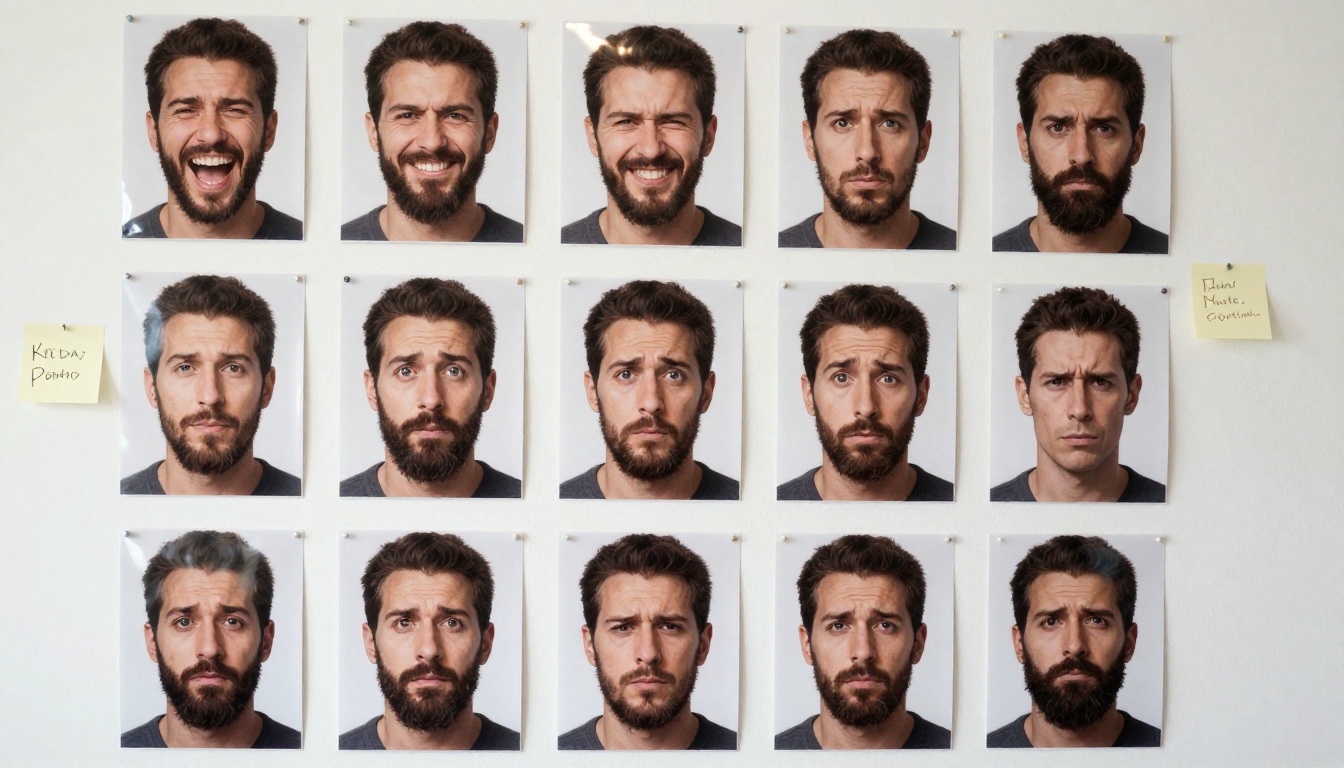
Genera seis expresiones como imágenes separadas: neutra, sonrisa, risa, enfado, sorpresa y preocupación. Mantén el mismo fondo y el mismo encuadre, solo cabeza y hombros.
Same person as the reference image. Head and shoulders, [expression] expression,
mouth and eyebrows clearly showing the emotion, same grey backdrop, same light.
Seis retratos pequeños uno al lado del otro te permiten detectar un rostro que se ha desplazado en un segundo. Si las pecas desaparecen en la imagen del enfado, lo verás ahí mismo en la cuadrícula. Describe la expresión con un detalle físico cuando la palabra simple no funcione: "cejas juntas, mandíbula tensa, labios apretados" te da el enfado sin entregarle al modelo un estado de ánimo que pueda reinterpretar.
Usa Nano Banana Pro en PicassoIA
Nano Banana Pro encaja en este trabajo porque acepta hasta 14 imágenes de referencia en un solo prompt y renderiza hasta 4K. La foto original, la vista frontal y la vista lateral pueden viajar con cada nueva petición.
Pega tu bloque de personaje más la línea de vista en el campo de prompt.
Añade la foto original en image_input. Cuando una vista frontal esté aprobada, añádela como segunda referencia.
Indica en el prompt para qué sirve cada referencia: "la primera imagen muestra el rostro, la segunda muestra el atuendo".
Pulsa generar, guarda el resultado y compáralo con los paneles que ya tienes.
Un prompt completo para el perfil lateral tiene este aspecto:
Use the first image for the face and hair, the second image for the outfit and pose.
CHARACTER: woman in her late twenties, oval face, light freckles, copper-red wavy hair
to the shoulders, green eyes, mustard waxed-cotton field jacket, cream knit sweater.
Left side profile, full body, plain mid-grey seamless backdrop, soft even studio light,
85mm lens, eye level, raw photo.
Ajustes que importan
Ajuste
Valor recomendado
Motivo
prompt
Bloque de personaje + línea de vista
Las mismas palabras en cada ejecución
image_input
Hasta 14 imágenes
Foto original más paneles aprobados
aspect_ratio
16:9 para filas de cuerpo entero, 1:1 para recortes de expresiones
El valor por defecto es match_input_image
resolution
2K mientras esbozas, 4K para los paneles finales
Ahorra tiempo durante la iteración
output_format
jpg para borradores, png para archivos finales
PNG evita compresión adicional
safety_filter_level
Déjalo en el valor por defecto
Los retratos rara vez lo activan
💡 Consejo: Cambia una sola cosa por ejecución. Si alteras a la vez la vista, la luz y el atuendo, no podrás saber qué cambio ha roto el rostro.
Corregir la deriva con Image Editor Pro
Incluso una buena ejecución produce un panel que está mal. No vuelvas a generar el conjunto completo. Edita ese panel único.
Una regla sencilla decide qué herramienta usar. Si el rostro en sí está mal, vuelve al generador y ejecuta esa vista de nuevo con la vista frontal aprobada adjunta. Si el rostro es correcto pero falla un detalle, como un botón que falta, un cuello distinto o un color de manga equivocado, edita el panel en su lugar. Editar conserva todo lo que ya aprobaste y cambia solo lo que nombras.
Ediciones dirigidas, no nuevas generaciones
PicassoIA Image Editor Pro acepta hasta tres imágenes de referencia y te deja referirte a cada una por su número dentro del prompt. No tiene límite, sin tope por edición, así que puedes iterar sobre un panel tantas veces como haga falta. Una corrección típica tiene este aspecto:
Keep the face, hair and pose from image 1. Replace the jacket with the
mustard waxed-cotton jacket from image 2, same brass buttons, same fit.
Keep the background and lighting unchanged.
Fija aspect_ratio en match_input_image para que el panel conserve su tamaño, bloquea el seed cuando encuentres un resultado que te guste y pon num_outputs en 2 cuando quieras comparar dos versiones de la corrección en una sola ejecución. Exporta en PNG los paneles que vayan a la hoja final.
Repasa esta breve lista de comprobación después de cada tanda:
Ojos: ¿mismo color y forma en todos los paneles?
Cabello: ¿mismo largo, raya y textura?
Marcas: ¿pecas, cicatrices y lunares en el mismo lado del rostro?
Atuendo: ¿mismo número de botones, forma de cuello y tejido?
Accesorios: ¿correa en el mismo hombro, reloj en la misma muñeca?
Nombra cada panel aprobado con el personaje y la vista, por ejemplo mara_front.png y mara_back.png, y guárdalos en una sola carpeta. Cuando empiece un proyecto nuevo, esa carpeta es lo único que adjuntas.
Objetos, paleta y movimiento
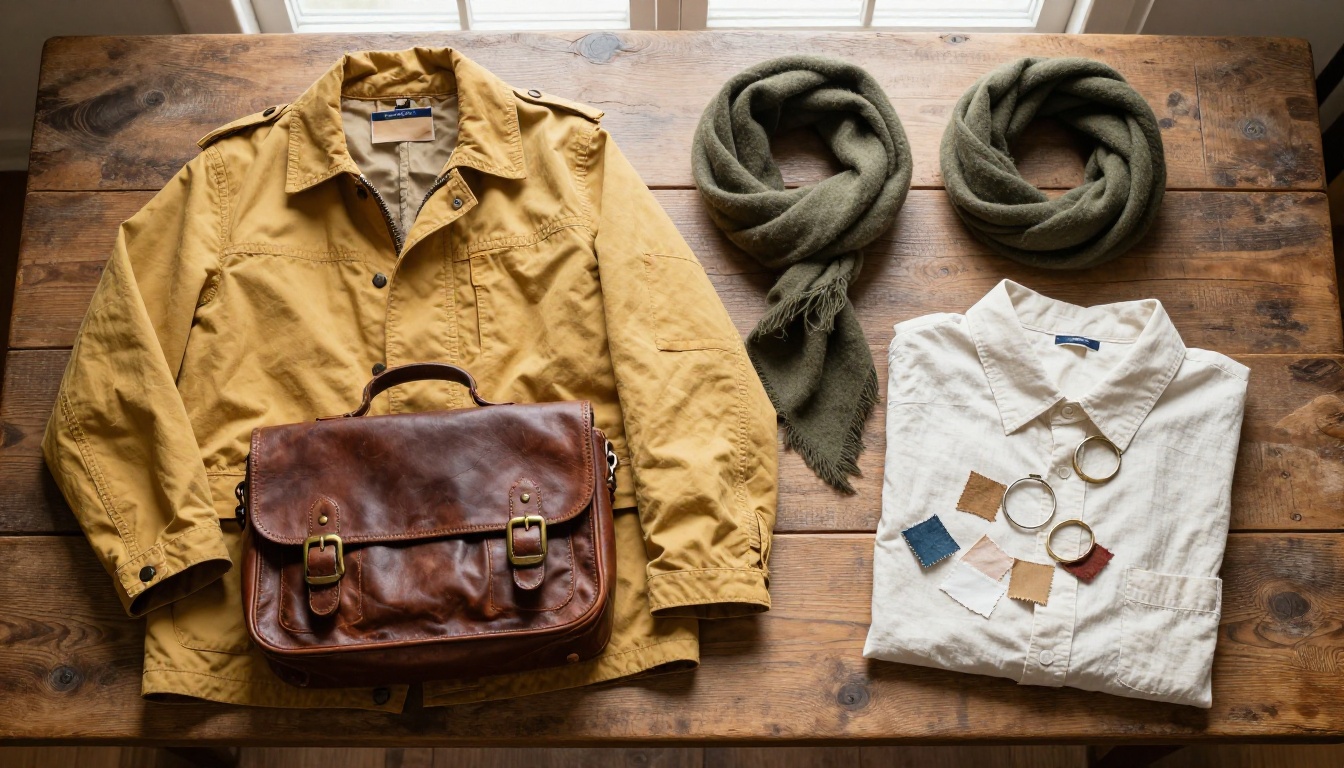
Una hoja que muestra solo el cuerpo deja los objetos al azar. Añade un panel de objetos: una fotografía cenital de cada elemento, con prompt sobre una superficie neutra y con los materiales detallados.
Overhead flat-lay on a weathered oak table: folded mustard waxed-cotton jacket,
worn brown leather satchel with brass buckles, olive wool scarf, cream linen shirt,
generous spacing, soft window light, 35mm lens, raw photo.
Después escribe una paleta de tres a cinco colores con nombres sencillos como mostaza, oliva y crema. Los modelos de imagen suelen responder con más fiabilidad a palabras de color que a códigos hexadecimales. Si quieres recortes limpios de los objetos para la hoja final, Bria Remove Background lo hace en una sola pasada, y Clarity Pro Upscaler afila los paneles que planeas imprimir.
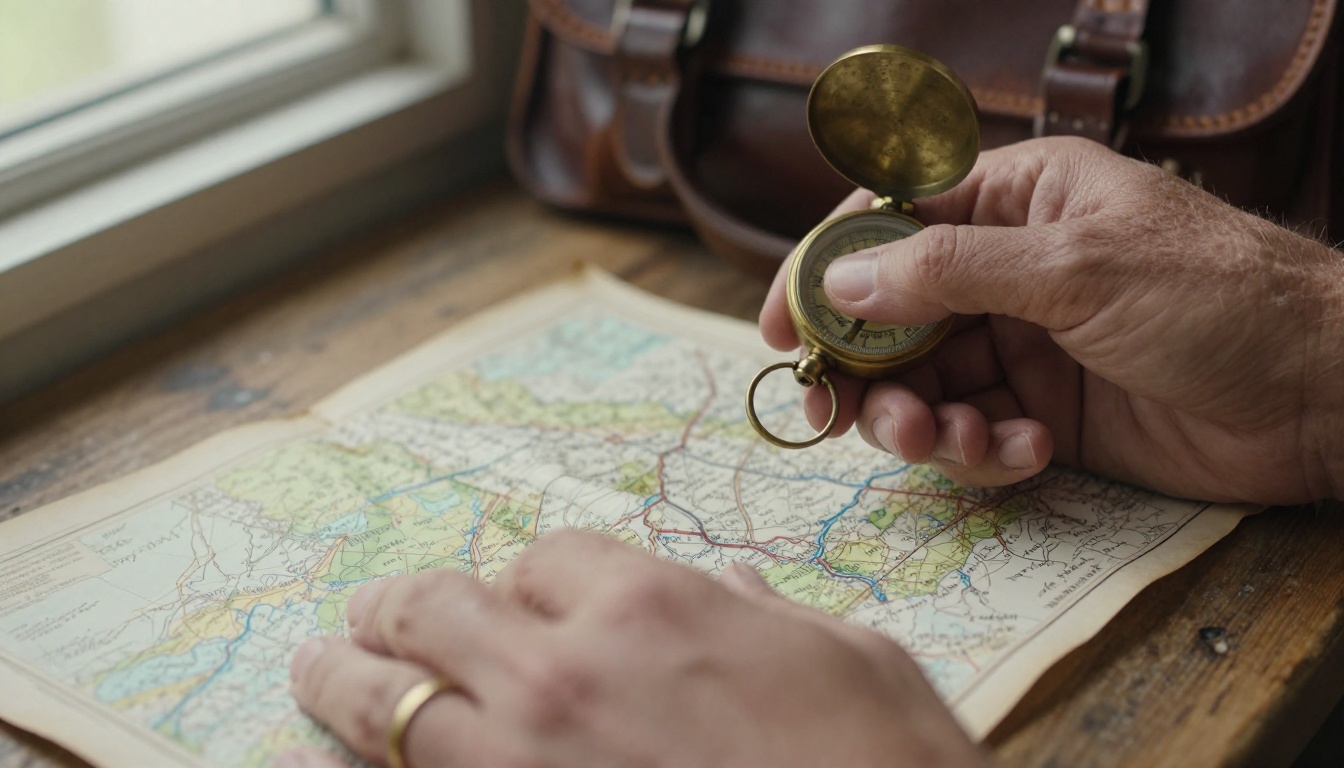
Dale a cada objeto un único detalle que lo defina, como una brújula de latón rayada o un bolso con una hebilla rota. Un personaje con un objeto gastado parece vivido, y ese objeto es fácil de repetir para un modelo.
Un clip de giro a partir de tres vistas
Una hoja terminada también alimenta el video. Seedance 2.0 acepta hasta nueve imágenes de referencia para la coherencia de personajes, así que los paneles frontal, lateral y trasero pueden entrar juntos. Pide un giro lento de un cuarto de vuelta sobre un fondo gris y el clip mantiene el mismo rostro y atuendo durante el movimiento. Renderiza hasta 720p con audio sincronizado, lo que basta para un reel de giro de personaje o para un deck de presentación.
Errores que rompen la coherencia
Reescribir el bloque cada vez
Parafrasear parece inofensivo y es la causa más común de deriva. Guarda el bloque de personaje en un archivo de notas y pégalo. Nunca lo reescribas a mano.
Cambiar la luz y la pose a la vez
Un rostro iluminado desde la izquierda parece otro rostro iluminado desde arriba. Mantén idéntica la configuración del estudio en todos los paneles de vista y reserva la luz dramática para las escenas que construyas después.
Saltarse la vista trasera
La mayoría de la gente se detiene en la frontal y en el perfil. Entonces la primera toma de alguien que se aleja muestra un abrigo con una capucha que el personaje nunca tuvo. Genera la vista trasera, aunque creas que nunca la vas a usar.
Crea tu primera hoja hoy
Elige una foto que ya te guste y sigue los tres pasos: descríbela con Gemini 3.5 Flash, congela el bloque de personaje y luego genera las vistas frontal, lateral y trasera en Nano Banana Pro. Corrige cualquier panel equivocado en PicassoIA Image Editor Pro, y tu personaje se verá igual en la imagen cincuenta que en la primera.
Abre Picasso IA, sube tu foto de referencia y prueba primero el prompt de la vista frontal. No busques la perfección en la primera pasada. Busca seis paneles que concuerden entre sí: frontal, de tres cuartos, lateral, trasera, una fila de expresiones y una fotografía cenital de objetos. Cuando coincidan, puedes colocarlos en un solo tablero, compartirlo con un compañero o con un cliente y pedirles que marquen cualquier cosa que no encaje antes de construir una sola escena. Una hora de trabajo en la hoja ahorra días de regenerar rostros después. Explora todos los modelos disponibles en picassoia.com/en/all-models y empieza por la hoja.