Générateur de fiches de personnage IA : prompts à partir d’une image
Un flux de travail étape par étape pour construire une fiche de personnage IA à partir d’une seule photo de référence. Obtenez les prompts exacts pour les vues de face, de trois quarts, de profil et de dos, une rangée d’expressions et un panneau d’accessoires, puis corrigez la dérive panneau par panneau avec Nano Banana Pro et Image Editor Pro.
Vous avez une bonne image d’un personnage : un visage qui vous plaît, une tenue qui fonctionne, une ambiance qui mérite d’être gardée. Puis la deuxième image sort avec d’autres yeux, une nouvelle veste et une ligne de cheveux qui a bougé de deux centimètres. Cette dérive est la raison d’être d’un générateur de fiches de personnage IA. Il fixe le personnage avant que vous ne construisiez des scènes autour de lui. Cet article montre comment passer d’une seule photo de référence à une fiche complète, avec les prompts exacts pour les vues de face, de trois quarts, de profil et de dos, une rangée d’expressions et un panneau d’accessoires. Tout ce qui suit fonctionne avec Nano Banana Pro et PicassoIA Image Editor Pro, avec un modèle de vision pour rédiger les descriptions à votre place.
Ce qu’est vraiment une fiche de personnage
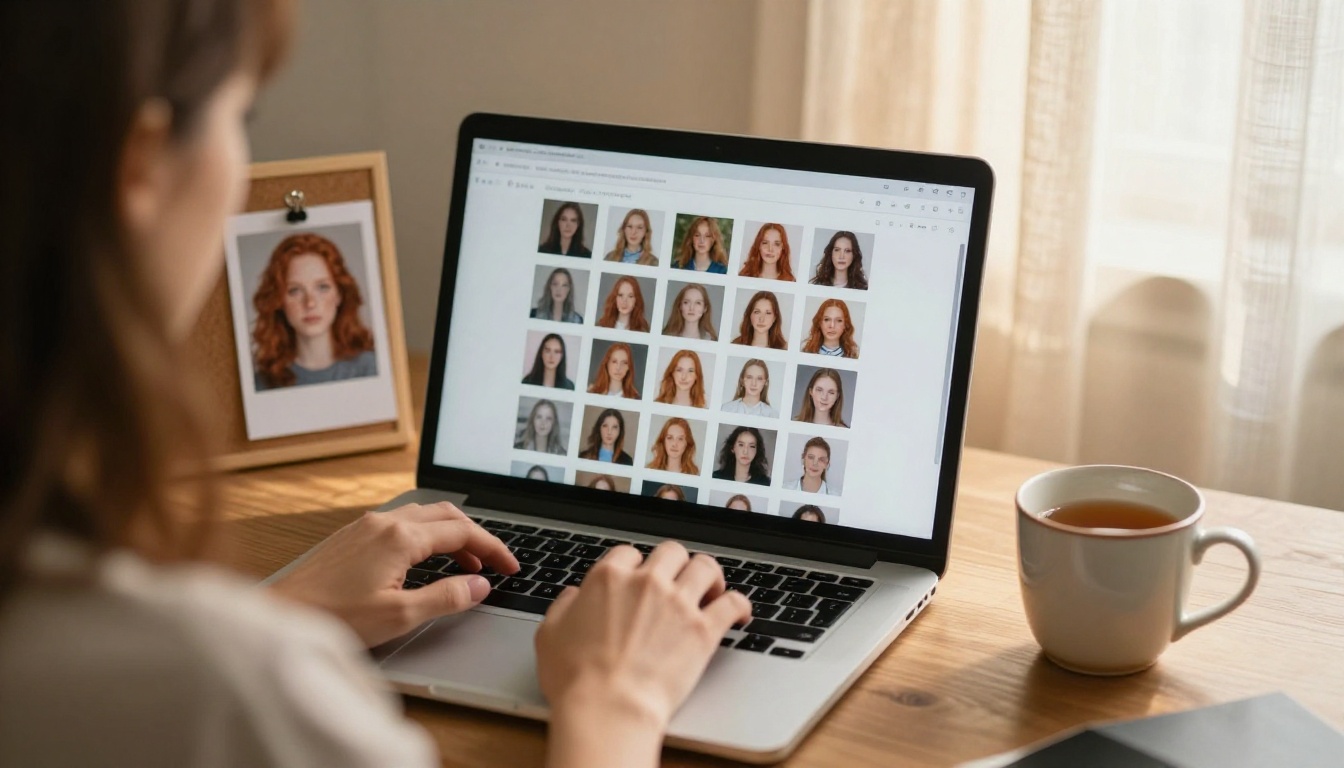
Une fiche de personnage est une page de référence. Animateurs, graphistes de jeux vidéo et illustrateurs de bande dessinée s’en servent depuis des décennies pour que dix personnes puissent dessiner la même personne sans se disputer sur le nez. Dans un flux de travail photographique, l’idée est identique : un sujet, photographié ou généré selon un ensemble contrôlé de vues, avec les détails notés à côté.
Vous en avez besoin dès que la même personne doit apparaître plusieurs fois :
Mascottes de marque qui apparaissent sur un site web, une maquette d’emballage et un fil social
Planches de BD et de storyboard où un même héros traverse quarante scènes
Personnages de jeu et PNJ qu’une petite équipe doit décrire de la même façon
Séries vidéo courtes où les spectateurs remarquent immédiatement si le protagoniste change de visage
Récits de produit avec une persona client récurrente
Les vues qu’une fiche doit contenir
Une fiche utile n’est pas une collection de beaux portraits. Elle suit une liste fixe de panneaux, et chaque panneau répond à une question différente sur le personnage.
Panneau
Ce qu’il enregistre
Pourquoi c’est important
Vue de face
Visage, cheveux, disposition de la tenue
L’ancrage de toutes les images suivantes
Vue de trois quarts
Nez, mâchoire, profondeur des joues
La plupart des scènes montrent cet angle
Profil
Arête du nez, oreille, volume des cheveux
Révèle les erreurs de silhouette
Vue de dos
Longueur des cheveux, col, bretelles de sac
Nécessaire pour les plans où le personnage s’éloigne
Rangée d’expressions
Sourire, colère, surprise
Garde le visage stable quand l’émotion change
Accessoires et palette
Objets, tissus, couleurs
Empêche les objets de changer d’un plan à l’autre
Pourquoi une seule image ne suffit pas
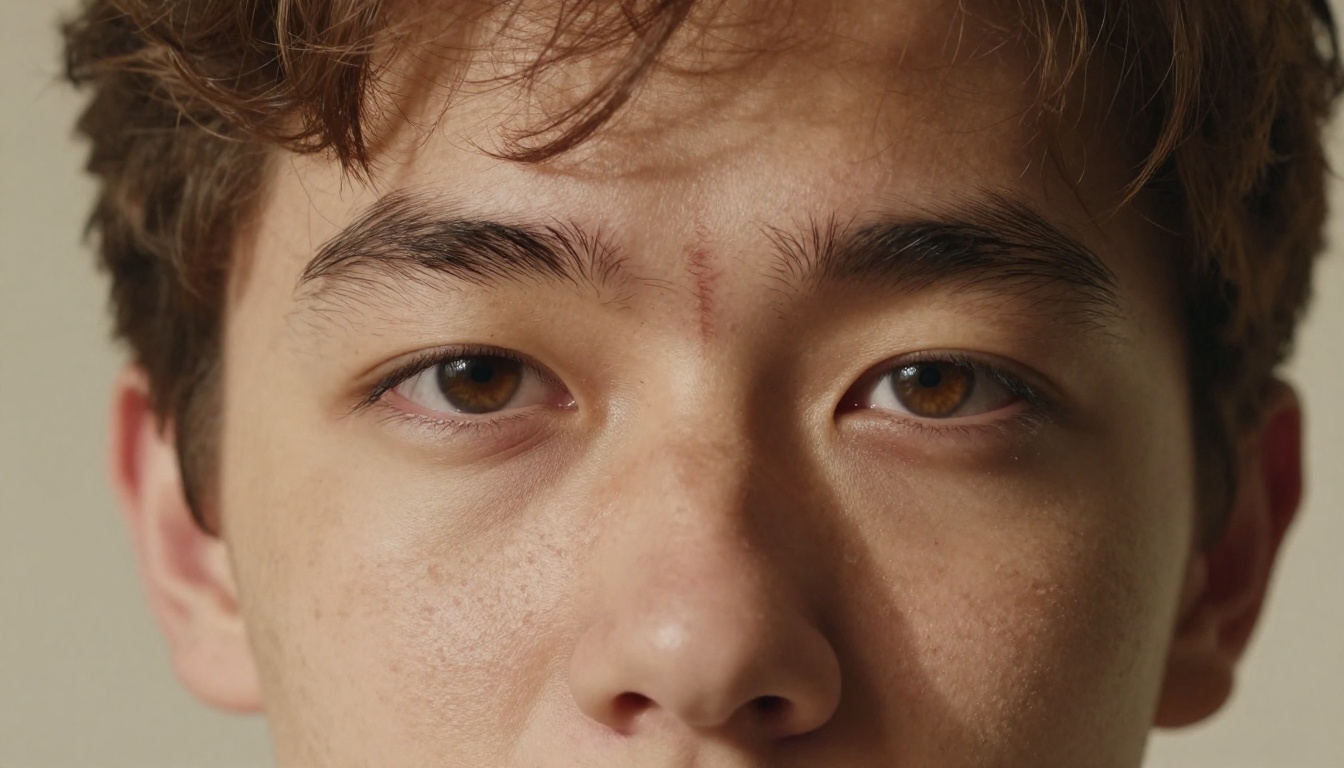
Une image unique ne montre que ce que le modèle a décidé de dessiner. Tout ce qui n’est pas visible reste ouvert à réinterprétation : le dos de la veste, la forme de l’oreille et la cicatrice au sourcil sont donc réinventés à chaque fois. Une fiche comble ces vides. Quand vous la joignez plus tard comme référence, le générateur dispose d’un fait à suivre au lieu d’une supposition à faire.
Le coût d’une étape sautée grandit avec la taille du projet. Deux images avec un nez légèrement différent passent pour un choix de style. Quarante images avec un nez légèrement différent ressemblent à quarante personnes différentes, et les corriger une à une prend bien plus de temps que n’en aurait pris la fiche.
💡 Astuce : Considérez la fiche comme un contrat. Tout ce que vous voulez conserver sur cinquante images doit y figurer au moins une fois.
Transformer une photo en prompts
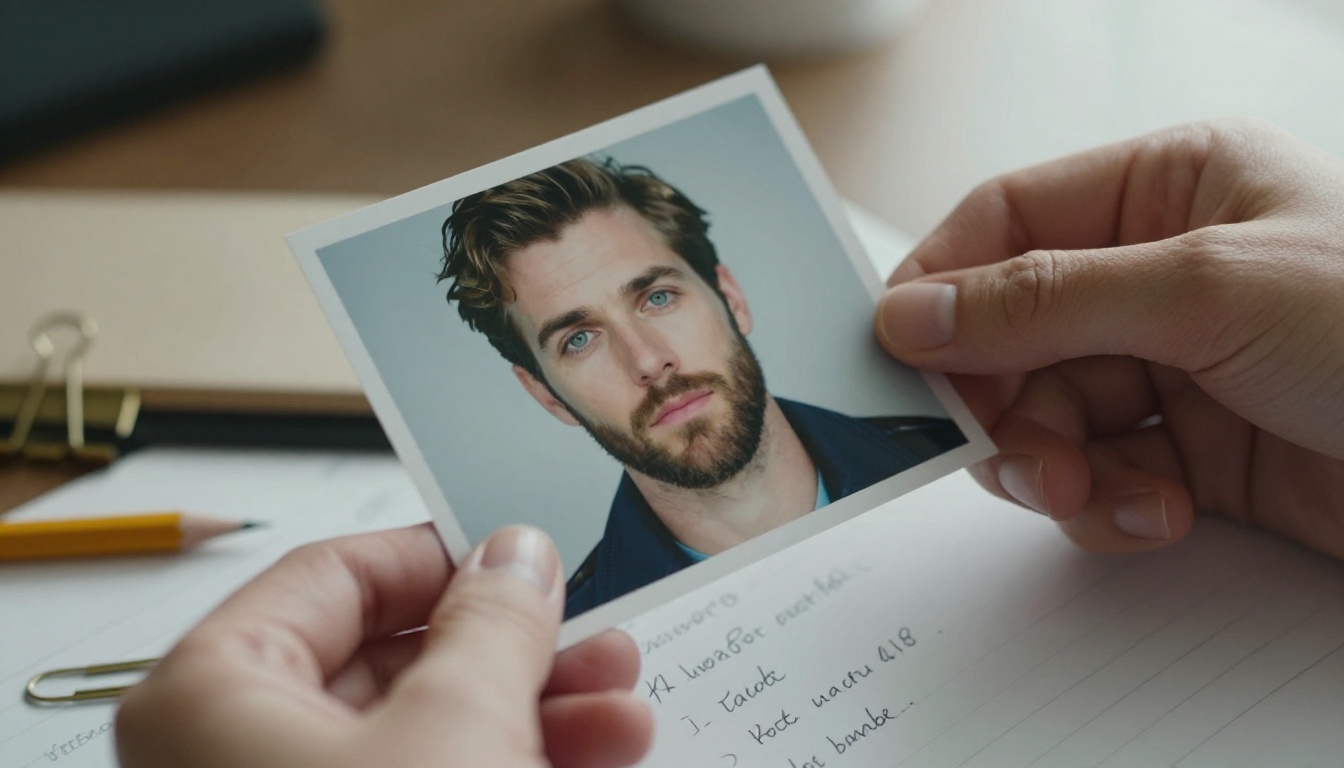
L’astuce de tout ce flux de travail consiste à lire l’image d’abord et à rédiger le prompt ensuite. Ne décrivez pas le personnage de mémoire. Laissez un modèle de vision décrire la photo, puis transformez ce texte en un bloc réutilisable.
Étape 1 : décrire ce que vous voyez
Ouvrez Gemini 3.5 Flash, joignez la photo (il accepte jusqu’à 10 images par prompt) et demandez un inventaire neutre. Une requête de ce type fonctionne bien :
Describe the person in this image for a character reference sheet.
List on separate lines: age range, face shape, eye color and shape,
eyebrows, nose, lips, skin tone and marks, hair color, length and texture,
clothing item by item with colors and materials, accessories.
No interpretation. No mood words. Only what is visible.
La consigne « aucun mot d’ambiance » compte. Des mots comme « mystérieux » ou « confiant » poussent le générateur vers un style plutôt que vers un visage, et le style est la première chose à dériver. Si vous avez plusieurs photos de la même personne, joignez-les toutes et demandez au modèle de ne lister que les traits présents sur chacune. Ces traits communs sont les plus sûrs à figer.
Étape 2 : figer les traits fixes
Reprenez la réponse et réduisez-la aux traits qui ne doivent jamais changer. Visez 40 à 60 mots. Ce sera votre bloc de personnage :
CHARACTER: woman in her late twenties, oval face, light freckles across nose and cheeks,
copper-red wavy hair to the shoulders, green eyes, straight eyebrows, mustard waxed-cotton
field jacket with brass buttons, cream knit sweater, brown leather strap across one shoulder
Collez ce bloc mot pour mot au début de chaque prompt. Changer un seul adjectif d’un essai à l’autre, par exemple « cuivré » pour « roux », suffit à modifier le visage. Les petites marques comme les taches de rousseur et les cicatrices méritent leurs propres mots, car ce sont exactement ce qu’un modèle lisse en premier. Indiquez de quel côté du visage se trouve la marque, et formulez-le du point de vue de l’observateur, pour que la cicatrice du sourcil gauche ne s’inverse pas dans un panneau en miroir.
Des modèles de prompts qui fonctionnent
Chaque panneau reçoit un modèle. Le bloc de personnage reste fixe et seule la ligne de vue change. Les termes de prise de vue comptent ici : précisez l’objectif, la hauteur de la caméra et la lumière, car ce sont les trois éléments qui modifient le plus un visage sans toucher au personnage lui-même.
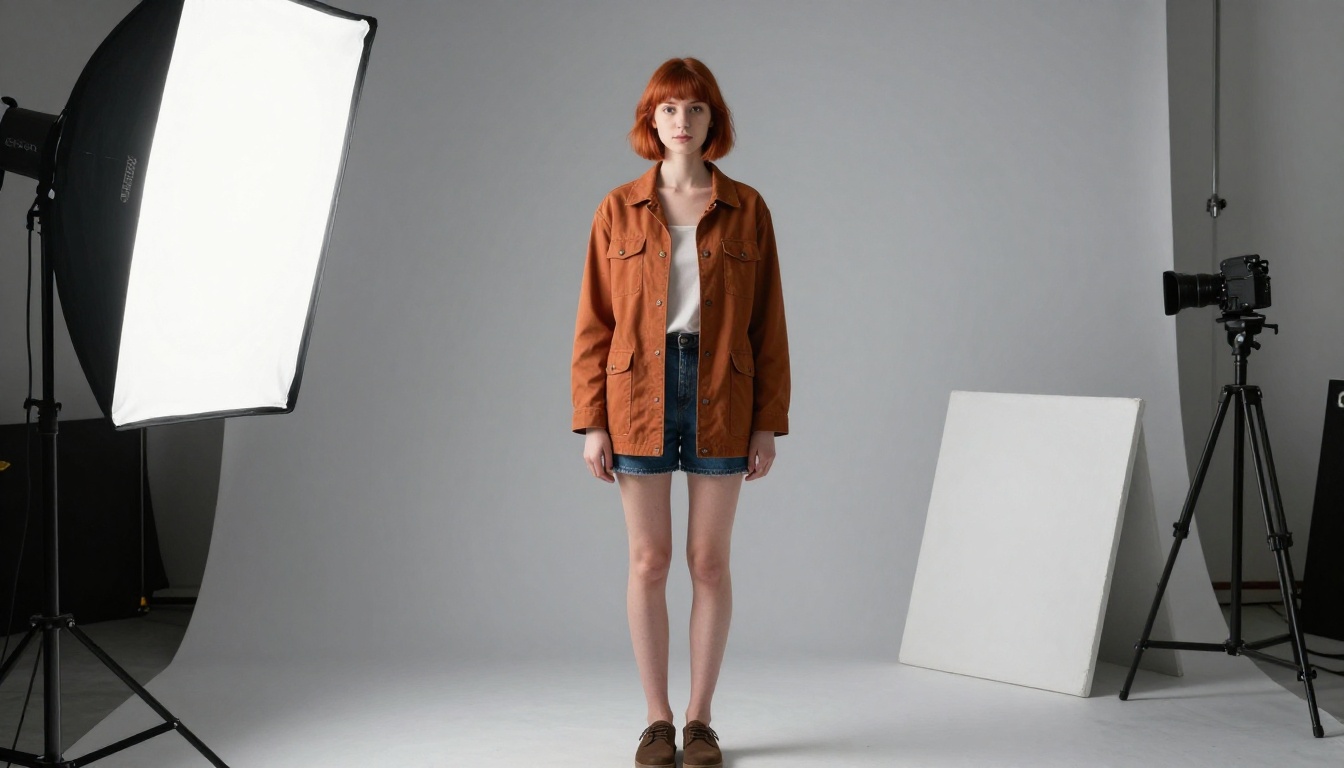
Prompt de la vue de face
[CHARACTER BLOCK]. Full-body photograph, standing straight, arms relaxed,
facing the camera, neutral expression, plain mid-grey seamless backdrop,
soft even studio light, 85mm lens, eye level, raw photo, natural skin texture.
Choisissez volontairement une expression neutre et une lumière plate. Un éclairage dramatique masque les détails que la fiche doit justement enregistrer, et un fond gris garde les couleurs de la tenue fidèles. Générez quatre ou cinq versions et retenez celle qui ressemble le plus à votre photo de référence. Ce gagnant devient l’ancrage du reste de la fiche.
Vues de profil et de dos
Joignez la vue de face approuvée comme image de référence et ne changez que la ligne de vue. Commencez par l’angle de trois quarts, car c’est celui que vous utiliserez le plus :
Same person as the reference image. [CHARACTER BLOCK]. Three-quarter view
turned 45 degrees to the left, full body, same outfit, same grey backdrop,
same lighting.
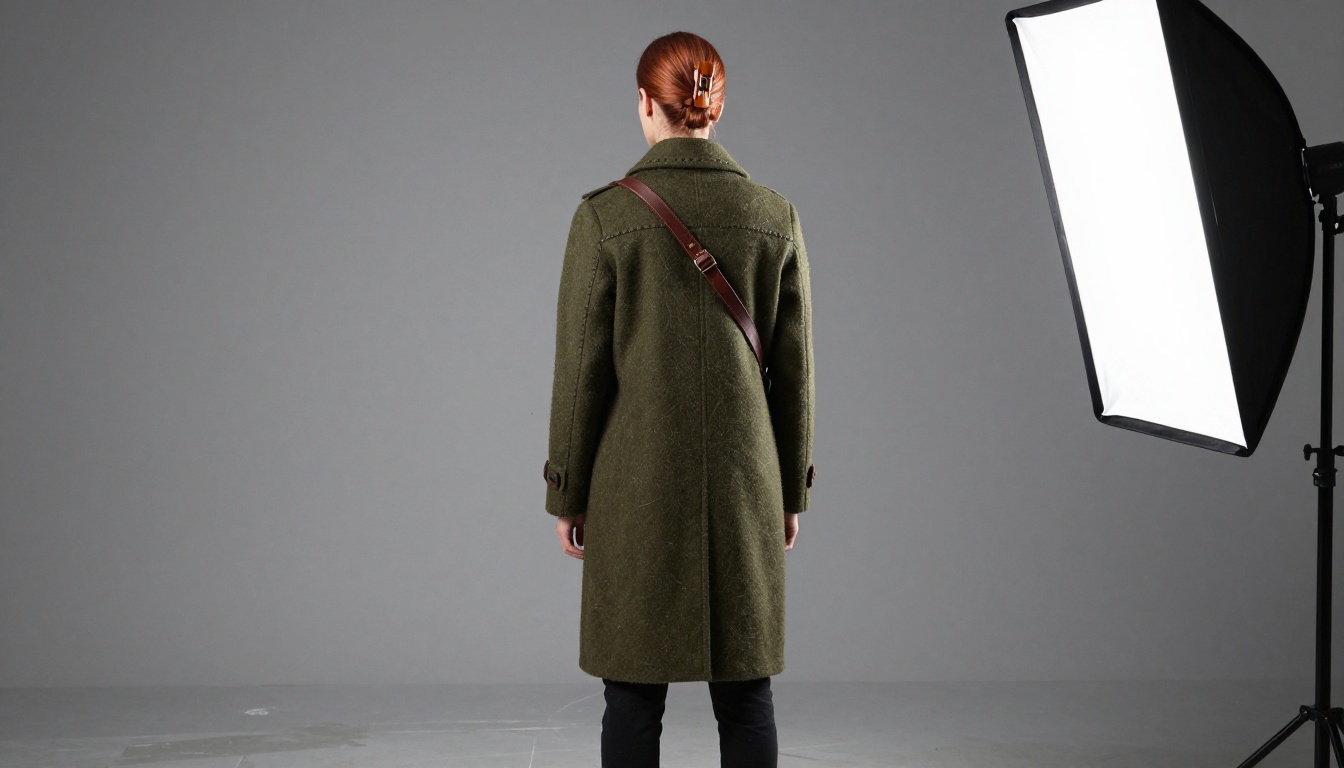
Pour le profil, remplacez la ligne de vue par « profil gauche, regard droit devant ». Pour la vue de dos, écrivez « vu directement de dos, cheveux et dos de la veste visibles ». Les vues de dos sont l’endroit où la dérive apparaît en premier, car la référence de face ne dit rien de l’arrière de la veste. Ajoutez une ligne qui la décrit, par exemple « dos uni, sans logo, couture cousue en travers des épaules », pour que le modèle n’ait rien à inventer.
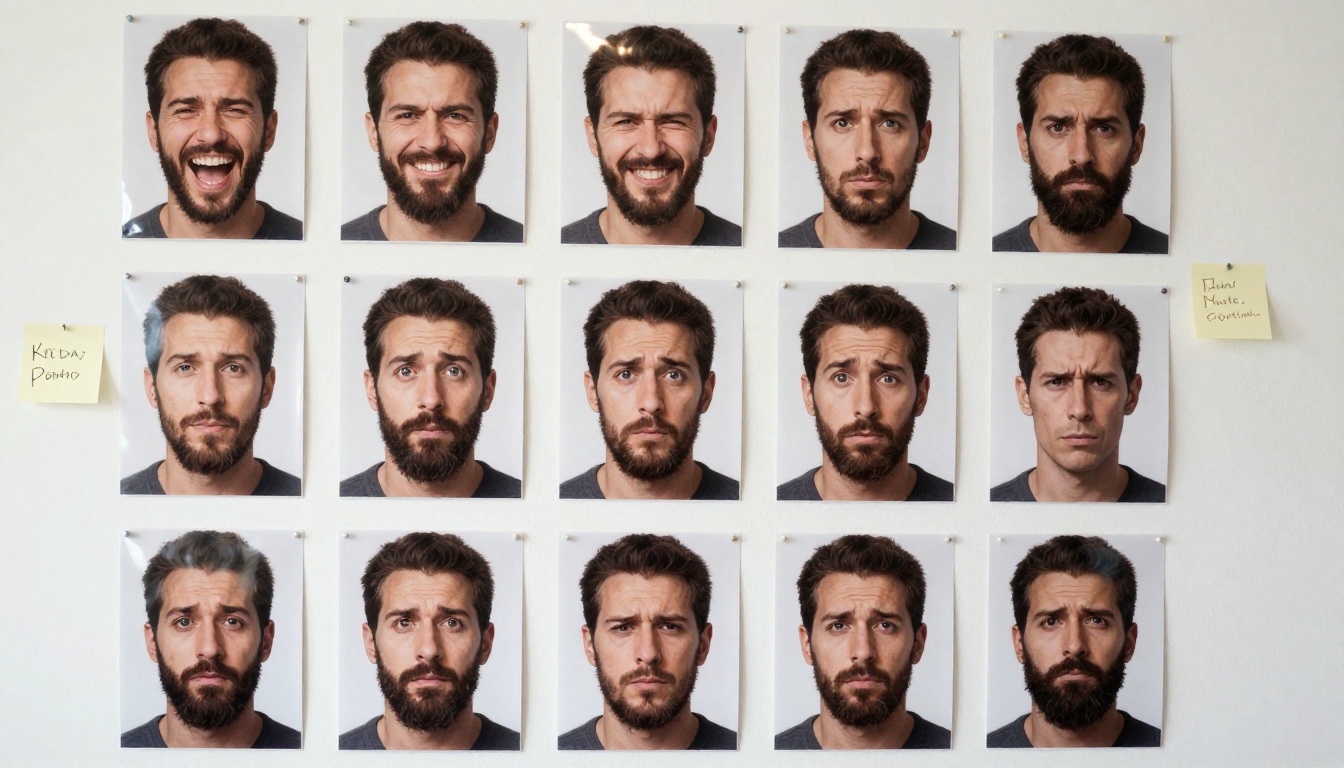
Rangée d’expressions
Générez six expressions sous forme d’images séparées : neutre, sourire, rire, colère, surprise et inquiétude. Gardez le même fond et le même cadrage, tête et épaules uniquement.
Same person as the reference image. Head and shoulders, [expression] expression,
mouth and eyebrows clearly showing the emotion, same grey backdrop, same light.
Six petits portraits côte à côte permettent de repérer un visage qui a glissé en une seconde. Si les taches de rousseur disparaissent sur celui de la colère, vous le voyez directement sur la grille. Quand le mot simple ne suffit pas, décrivez l’expression physiquement : « sourcils rapprochés, mâchoire serrée, lèvres pincées » donne la colère sans fournir au modèle une émotion à réinterpréter.
Utiliser Nano Banana Pro sur PicassoIA
Nano Banana Pro convient à ce travail, car il accepte jusqu’à 14 images de référence dans un seul prompt et génère jusqu’en 4K. La photo originale, la vue de face et la vue de profil peuvent toutes accompagner chaque nouvelle requête.
Collez votre bloc de personnage et la ligne de vue dans le champ prompt.
Ajoutez la photo originale dans image_input. Une fois une vue de face approuvée, ajoutez-la comme deuxième référence.
Indiquez dans le prompt à quoi sert chaque référence : « la première image montre le visage, la deuxième montre la tenue ».
Lancez la génération, puis enregistrez le résultat et comparez-le aux panneaux que vous avez déjà.
Un prompt complet pour le profil ressemble à ceci :
Use the first image for the face and hair, the second image for the outfit and pose.
CHARACTER: woman in her late twenties, oval face, light freckles, copper-red wavy hair
to the shoulders, green eyes, mustard waxed-cotton field jacket, cream knit sweater.
Left side profile, full body, plain mid-grey seamless backdrop, soft even studio light,
85mm lens, eye level, raw photo.
Les réglages qui comptent
Réglage
Valeur recommandée
Raison
prompt
Bloc de personnage + ligne de vue
Mêmes mots à chaque génération
image_input
Jusqu’à 14 images
Photo originale plus panneaux approuvés
aspect_ratio
16:9 pour les rangées en pied, 1:1 pour les recadrages d’expressions
La valeur par défaut est match_input_image
resolution
2K pour les brouillons, 4K pour les panneaux finaux
Fait gagner du temps pendant les itérations
output_format
jpg pour les brouillons, png pour les fichiers finaux
Le PNG évite une compression supplémentaire
safety_filter_level
Laisser la valeur par défaut
Les portraits déclenchent rarement le filtre
💡 Astuce : Changez une seule chose par génération. Si vous modifiez la vue, l’éclairage et la tenue en même temps, vous ne pourrez pas savoir quel changement a cassé le visage.
Corriger la dérive avec Image Editor Pro
Même une bonne série produit un panneau qui ne va pas. Ne régénérez pas l’ensemble. Modifiez ce seul panneau.
Une règle simple détermine l’outil à utiliser. Si le visage lui-même est faux, retournez dans le générateur et relancez cette vue avec la vue de face approuvée jointe. Si le visage est juste mais qu’un détail cloche, comme un bouton manquant, un autre col ou une mauvaise couleur de manche, modifiez plutôt le panneau. La modification conserve tout ce que vous avez déjà approuvé et ne change que ce que vous nommez.
Des modifications ciblées, pas des relances
PicassoIA Image Editor Pro accepte jusqu’à trois images de référence et vous permet de désigner chacune par son numéro dans le prompt. Il est illimité, sans plafond par modification, si bien que vous pouvez retravailler un panneau autant de fois que nécessaire. Une correction type ressemble à ceci :
Keep the face, hair and pose from image 1. Replace the jacket with the
mustard waxed-cotton jacket from image 2, same brass buttons, same fit.
Keep the background and lighting unchanged.
Réglez aspect_ratio sur match_input_image pour que le panneau garde sa taille, verrouillez le seed quand vous obtenez un résultat qui vous plaît, et réglez num_outputs sur 2 lorsque vous voulez comparer deux versions de la correction dans une même exécution. Exportez en PNG les panneaux qui iront sur la fiche finale.
Passez cette courte liste de contrôle après chaque série :
Yeux : même couleur et même forme sur chaque panneau ?
Cheveux : même longueur, même raie et même texture ?
Marques : taches de rousseur, cicatrices et grains de beauté du même côté du visage ?
Tenue : même nombre de boutons, même forme de col et même tissu ?
Accessoires : bretelle sur la même épaule, montre au même poignet ?
Nommez chaque panneau approuvé avec le personnage et la vue, par exemple mara_front.png et mara_back.png, et gardez-les dans un même dossier. Quand un nouveau projet commence, ce dossier est la seule chose que vous joignez.
Accessoires, palette et mouvement
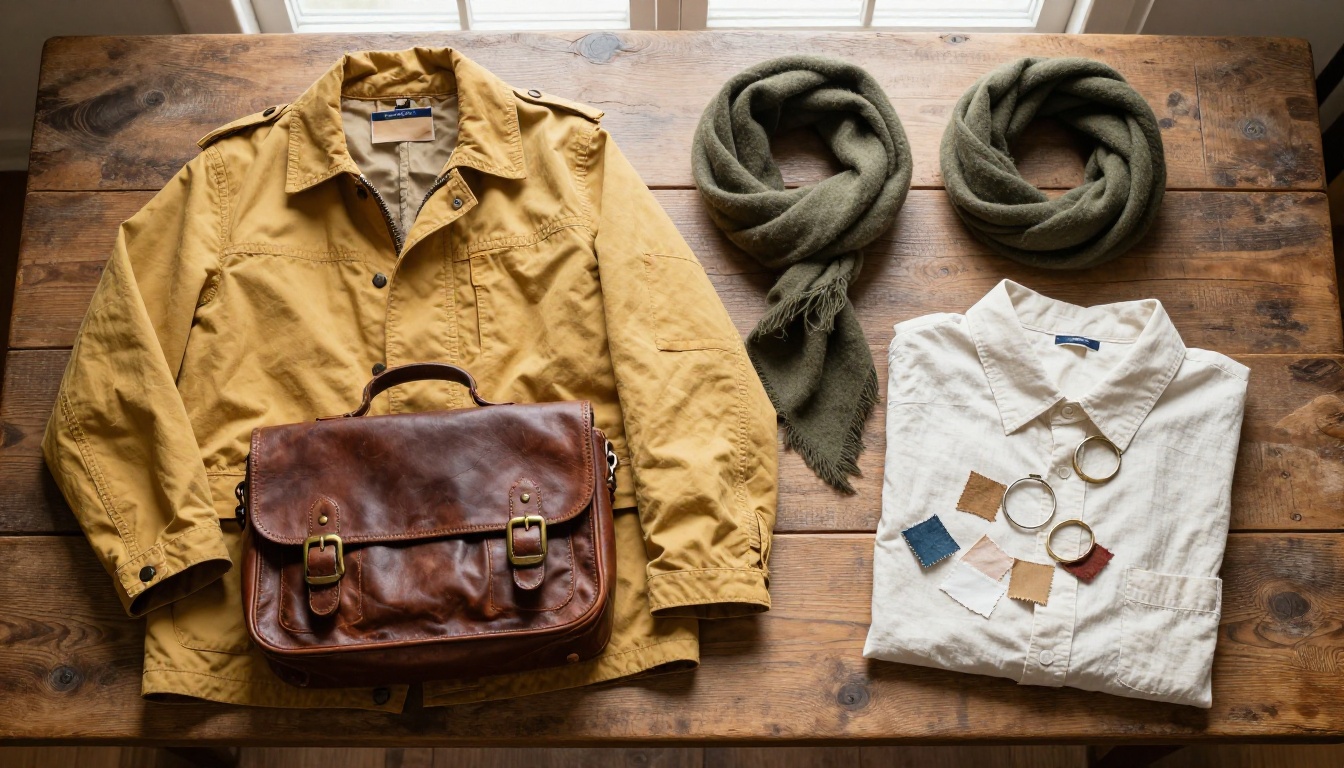
Une fiche qui ne montre que le corps laisse les objets au hasard. Ajoutez un panneau d’accessoires : une photo à plat de chaque objet, générée sur une surface neutre avec les matières précisées.
Overhead flat-lay on a weathered oak table: folded mustard waxed-cotton jacket,
worn brown leather satchel with brass buckles, olive wool scarf, cream linen shirt,
generous spacing, soft window light, 35mm lens, raw photo.
Rédigez ensuite une palette de trois à cinq couleurs avec des noms simples comme moutarde, olive et crème. Les modèles d’image répondent généralement mieux aux mots de couleur qu’aux codes hexadécimaux. Si vous voulez des détourages propres des accessoires pour la fiche finale, Bria Remove Background s’en charge en une seule passe, et Clarity Pro Upscaler accentue la netteté des panneaux que vous prévoyez d’imprimer.
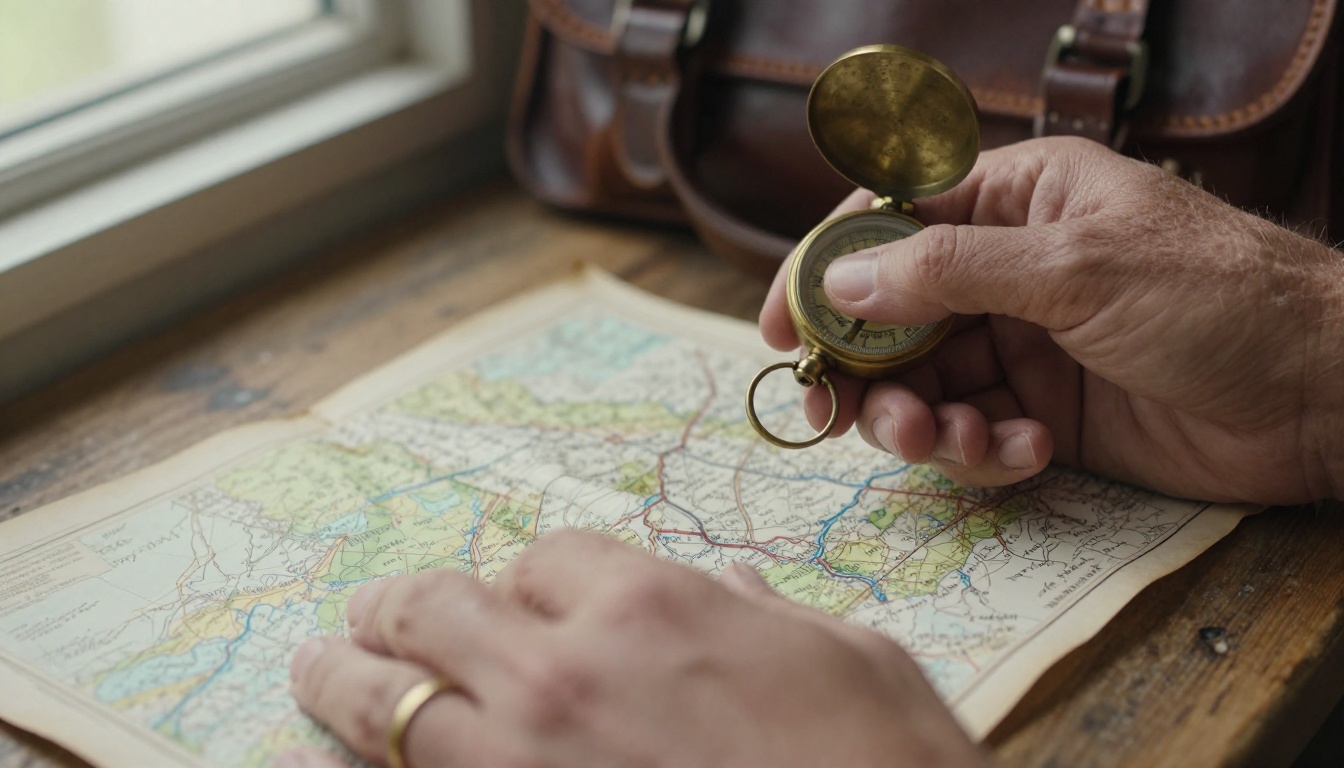
Donnez à chaque accessoire un seul détail distinctif, comme une boussole en laiton éraflée ou une besace dont une boucle est cassée. Un personnage avec un objet usé paraît vécu, et cet objet est facile à reproduire pour un modèle.
Un clip de rotation à partir de trois vues
Une fiche achevée alimente aussi la vidéo. Seedance 2.0 accepte jusqu’à neuf images de référence pour la cohérence des personnages, si bien que les panneaux de face, de profil et de dos peuvent être joints ensemble. Demandez une lente rotation de trois quarts sur fond gris, et le clip conserve le même visage et la même tenue pendant le mouvement. Il génère jusqu’en 720p avec un son synchronisé, ce qui suffit largement pour une vidéo de présentation de personnage ou une présentation commerciale.
Les erreurs qui cassent la cohérence
Réécrire le bloc à chaque fois
Reformuler paraît anodin, et c’est pourtant la cause la plus fréquente de dérive. Gardez le bloc de personnage dans un fichier de notes et collez-le. Ne le retapez jamais.
Changer l’éclairage et la pose en même temps
Un visage éclairé par la gauche ressemble à un autre visage éclairé par le haut. Gardez le même dispositif de studio pour tous les panneaux de vue et réservez la lumière dramatique aux scènes que vous construirez plus tard.
Oublier la vue de dos
La plupart des gens s’arrêtent à la face et au profil. Puis le premier plan où le personnage s’éloigne montre un manteau à capuche que le personnage n’a jamais porté. Générez le dos, même si vous pensez ne jamais l’utiliser.
Créez votre première fiche dès aujourd’hui
Choisissez une photo que vous aimez déjà et suivez les trois étapes : décrivez-la avec Gemini 3.5 Flash, figez le bloc de personnage, puis générez les vues de face, de profil et de dos dans Nano Banana Pro. Corrigez tout panneau défectueux dans PicassoIA Image Editor Pro, et votre personnage gardera la même apparence sur la cinquantième image que sur la première.
Ouvrez Picasso IA, importez votre photo de référence et essayez d’abord le prompt de la vue de face. Ne visez pas la perfection dès le premier passage. Visez six panneaux qui concordent : face, trois quarts, profil, dos, une rangée d’expressions et une vue à plat des accessoires. Une fois qu’ils correspondent, vous pouvez les disposer sur un seul tableau, le partager avec un coéquipier ou un client, et leur demander de signaler tout ce qui paraît incohérent avant de construire la moindre scène. Une heure de travail sur la fiche fait gagner des jours de régénération de visages plus tard. Parcourez tous les modèles disponibles sur picassoia.com/en/all-models et commencez par la fiche.