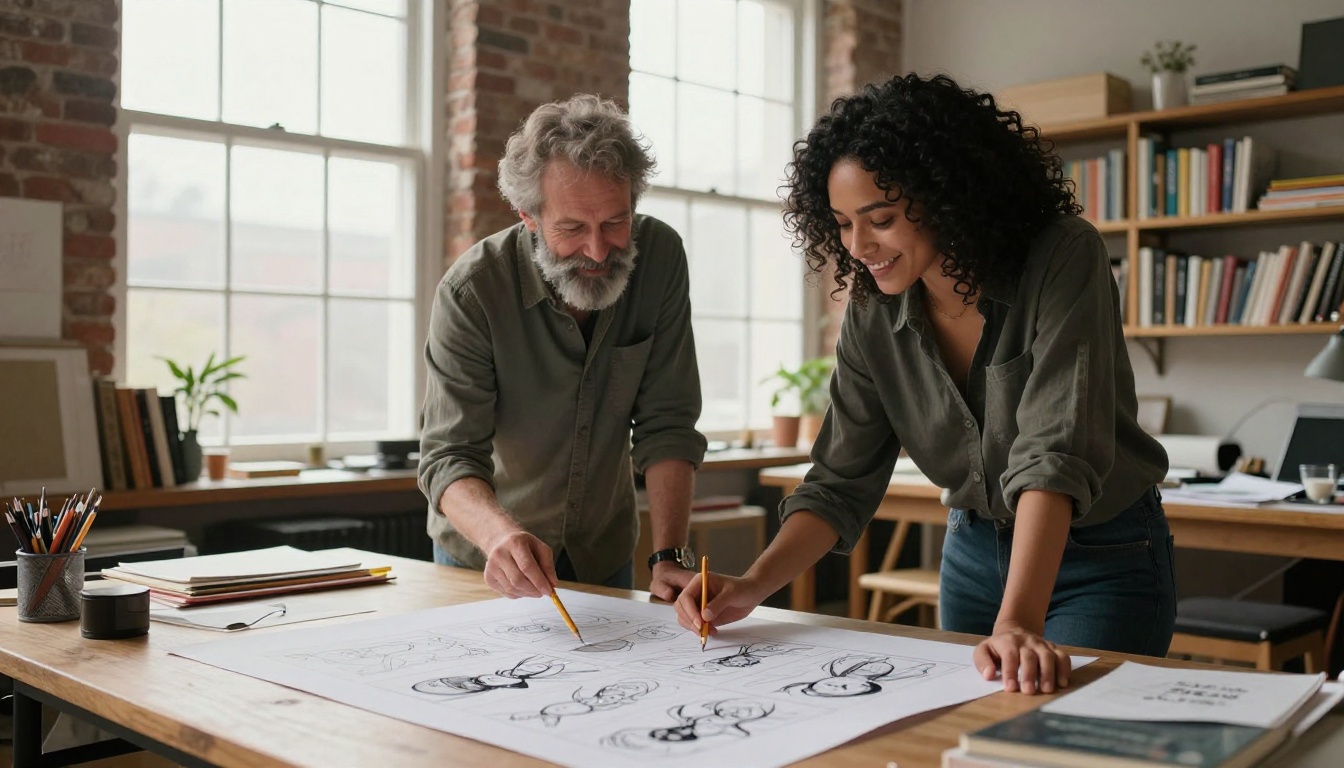
एक ही रेफ़रेंस फ़ोटो से AI कैरेक्टर शीट बनाने का चरण-दर-चरण वर्कफ़्लो। फ़्रंट, थ्री-क्वार्टर, साइड और बैक व्यू, एक्सप्रेशन की पंक्ति और प्रॉप्स पैनल के सटीक प्रॉम्प्ट पाएँ, फिर Nano Banana Pro और Image Editor Pro से हर पैनल का ड्रिफ़्ट ठीक करें।
आपके पास किसी कैरेक्टर की एक अच्छी तस्वीर है: एक चेहरा जो पसंद है, एक पोशाक जो जँचती है, एक मूड जिसे बनाए रखना चाहते हैं। फिर दूसरी इमेज में आँखें अलग निकलती हैं, जैकेट नया हो जाता है और हेयरलाइन दो सेंटीमीटर खिसक जाती है। यही ड्रिफ़्ट AI कैरेक्टर शीट जनरेटर वर्कफ़्लो की वजह है। यह सीन बनाने से पहले कैरेक्टर को स्थिर कर देता है। यह लेख बताता है कि एक एकल रेफ़रेंस फ़ोटो से पूरी शीट कैसे बनाएँ, जिसमें फ़्रंट, थ्री-क्वार्टर, साइड और बैक व्यू, एक्सप्रेशन की पंक्ति और प्रॉप्स पैनल के सटीक प्रॉम्प्ट होंगे। नीचे सब कुछ Nano Banana Pro और PicassoIA Image Editor Pro पर चलता है, साथ में एक विज़न मॉडल जो आपके लिए विवरण लिखता है।
कैरेक्टर शीट असल में क्या है
कैरेक्टर शीट एक रेफ़रेंस पेज है। एनिमेटर, गेम आर्टिस्ट और कॉमिक इलस्ट्रेटर इन्हें दशकों से इस्तेमाल करते आए हैं ताकि दस लोग एक ही व्यक्ति को बिना नाक पर बहस किए बना सकें। फ़ोटोग्राफ़िक वर्कफ़्लो में विचार वही है: एक सब्जेक्ट, नियंत्रित सेट के कुछ व्यू में शूट या जनरेट किया गया, और साथ में लिखे हुए विवरण।
जब भी वही व्यक्ति एक से ज़्यादा बार दिखना हो, तब इसकी ज़रूरत पड़ती है:
ब्रांड मैस्कॉट जो वेबसाइट, पैकेजिंग मॉकअप और सोशल फ़ीड पर दिखें
कॉमिक और स्टोरीबोर्ड पैनल जहाँ एक ही हीरो चालीस सीन से गुज़रता है
गेम कैरेक्टर और NPC जिन्हें एक छोटी टीम एक ही तरह से बताए
शॉर्ट वीडियो सीरीज़ जहाँ दर्शक तुरंत पकड़ लेते हैं कि लीड का चेहरा बदल गया
प्रोडक्ट स्टोरी जिनमें बार-बार आने वाला ग्राहक पर्सोना हो
हर शीट में ज़रूरी व्यू
उपयोगी शीट सुंदर पोर्ट्रेट का ढेर नहीं होती। उसमें पैनल की एक तय सूची होती है, और हर पैनल कैरेक्टर के बारे में एक अलग सवाल का जवाब देता है।
पैनल
क्या दर्ज करता है
यह क्यों ज़रूरी है
फ़्रंट व्यू
चेहरा, बाल, पोशाक का लेआउट
हर आगे की इमेज के लिए एंकर
थ्री-क्वार्टर व्यू
नाक, जबड़ा, गाल की गहराई
ज़्यादातर सीन इसी कोण से दिखते हैं
साइड प्रोफ़ाइल
नाक की पीठ, कान, बालों का वॉल्यूम
सिल्हूट की गलतियाँ उजागर करता है
बैक व्यू
बालों की लंबाई, कॉलर, बैग की स्ट्रैप
दूर जाते शॉट्स के लिए ज़रूरी
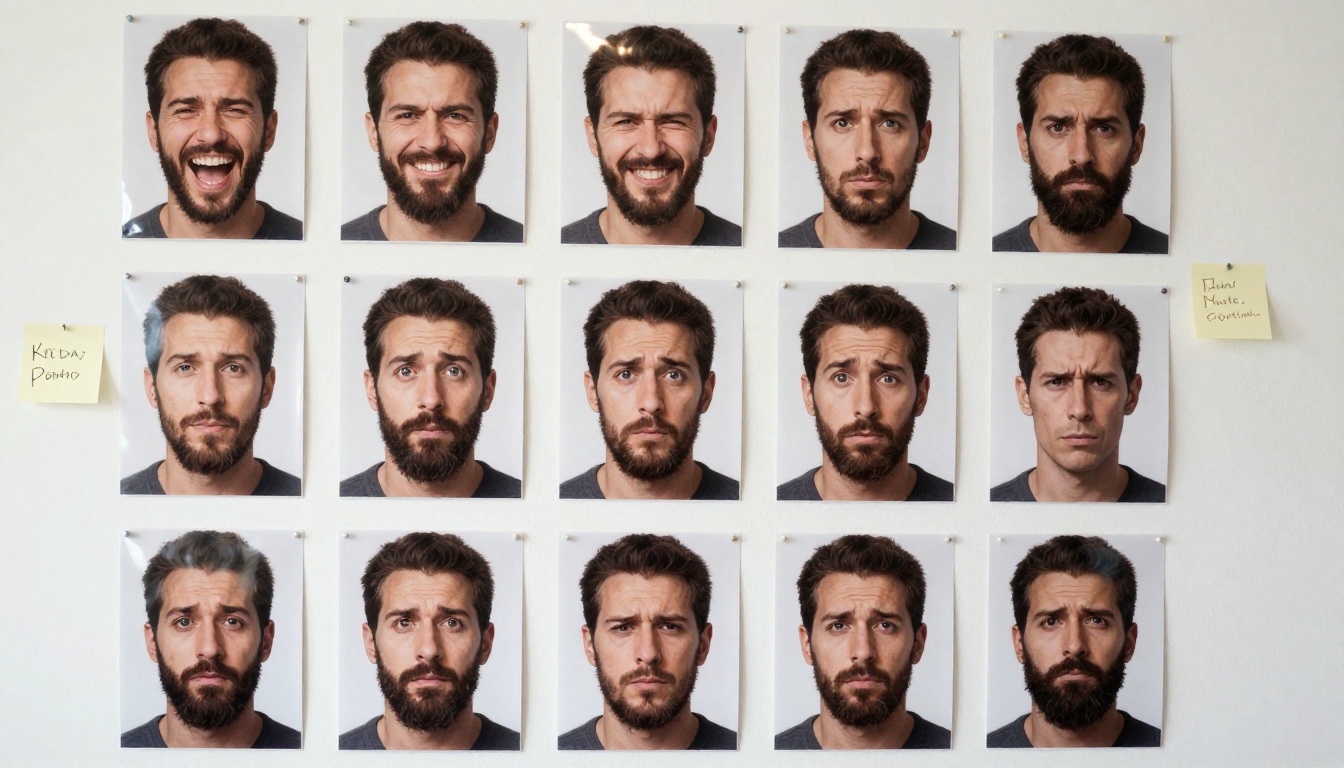
एक्सप्रेशन की पंक्ति
मुस्कान, गुस्सा, हैरानी
भावना बदलने पर चेहरा स्थिर रखता है
प्रॉप्स और पैलेट
वस्तुएँ, कपड़ा, रंग
शॉट-दर-शॉट चीज़ों को बदलने से रोकता है
एक इमेज क्यों काफ़ी नहीं है
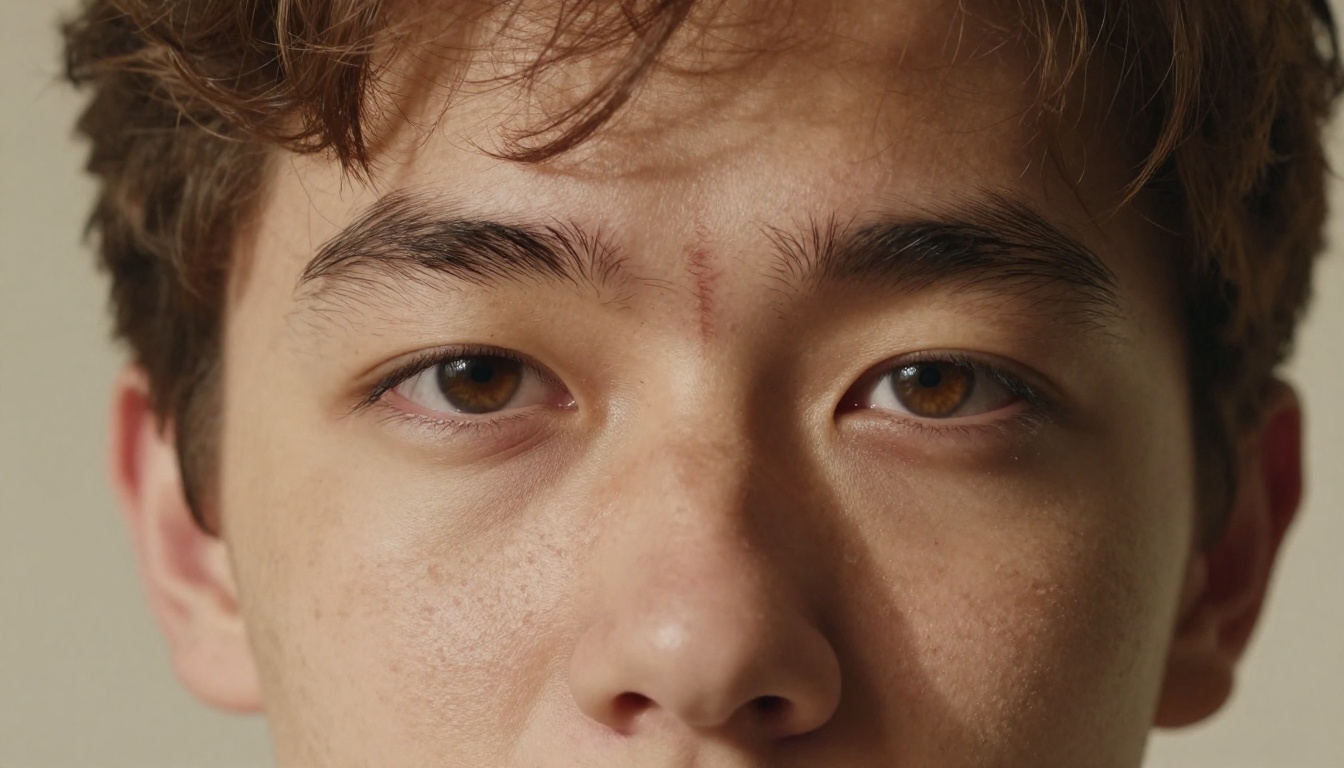
एक इमेज सिर्फ़ वही दिखाती है जो मॉडल ने बनाने का फ़ैसला किया। जो दिखता नहीं, वह हर बार नए सिरे से गढ़ा जाता है: जैकेट का पिछला हिस्सा, कान का आकार और भौंह पर लगा निशान, सब हर बार नए बनते हैं। शीट इन खाली जगहों को भरती है। बाद में जब आप इसे रेफ़रेंस की तरह लगाते हैं, तो जनरेटर के पास अंदाज़े के बजाय एक तथ्य होता है जिसका वह पालन करे।
इस कदम को छोड़ने की कीमत प्रोजेक्ट के आकार के साथ बढ़ती है। दो इमेज में थोड़ी अलग नाक स्टाइल की पसंद लगती है। चालीस इमेज में थोड़ी अलग नाक चालीस अलग लोगों जैसी दिखती है, और उन्हें एक-एक करके ठीक करने में शीट बनाने से कहीं ज़्यादा समय लगता है।
💡 टिप: शीट को एक अनुबंध मानें। जो चीज़ पचास इमेज में बची रहनी चाहिए, वह शीट पर कम से कम एक बार ज़रूर दिखनी चाहिए।
एक फ़ोटो को प्रॉम्प्ट में बदलना
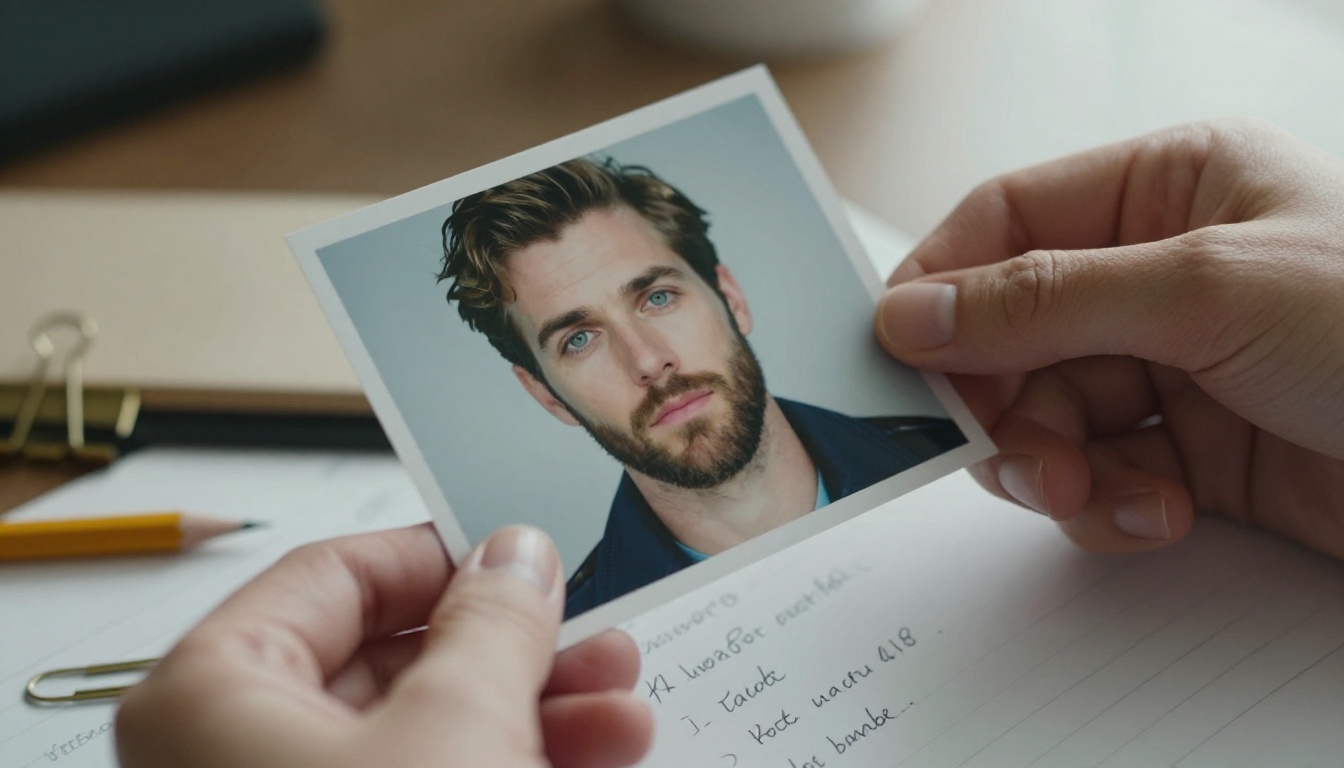
इस पूरे वर्कफ़्लो की कुंजी है पहले इमेज को पढ़ना और फिर प्रॉम्प्ट लिखना। कैरेक्टर का वर्णन याद के सहारे न करें। पहले एक विज़न मॉडल को फ़ोटो का वर्णन करने दें, फिर उस टेक्स्ट को एक ऐसे ब्लॉक में बदलें जिसे दोबारा इस्तेमाल किया जा सके।
स्टेप 1: जो दिख रहा है उसका वर्णन करें
Gemini 3.5 Flash खोलें, फ़ोटो अटैच करें (एक प्रॉम्प्ट में यह 10 इमेज तक स्वीकार करता है) और सादी सूची माँगें। इस तरह का अनुरोध अच्छा काम करता है:
Describe the person in this image for a character reference sheet.
List on separate lines: age range, face shape, eye color and shape,
eyebrows, nose, lips, skin tone and marks, hair color, length and texture,
clothing item by item with colors and materials, accessories.
No interpretation. No mood words. Only what is visible.
"कोई मूड शब्द नहीं" वाली पंक्ति मायने रखती है। "रहस्यमय" या "आत्मविश्वासी" जैसे शब्द जनरेटर को चेहरे के बजाय स्टाइल की ओर धकेलते हैं, और स्टाइल ही सबसे पहले ड्रिफ़्ट करती है। अगर एक ही व्यक्ति की कई फ़ोटो हैं, तो सब अटैच करें और मॉडल से कहें कि वह सिर्फ़ वे गुण लिखे जो हर एक में दिखें। वही साझा गुण सबसे सुरक्षित तरीके से फ़्रीज़ किए जा सकते हैं।
स्टेप 2: तय गुण लॉक करें
जवाब लें और उसे उन गुणों तक सीमित करें जो कभी नहीं बदलने चाहिए। लक्ष्य 40 से 60 शब्द रखें। यही आपका कैरेक्टर ब्लॉक है:
CHARACTER: woman in her late twenties, oval face, light freckles across nose and cheeks,
copper-red wavy hair to the shoulders, green eyes, straight eyebrows, mustard waxed-cotton
field jacket with brass buttons, cream knit sweater, brown leather strap across one shoulder
यह ब्लॉक शब्द-दर-शब्द हर प्रॉम्प्ट की शुरुआत में चिपकाएँ। रनों के बीच एक भी विशेषण बदलना, जैसे "copper" को "ginger" करना, चेहरे को बदलने के लिए काफ़ी है। छाई और निशान जैसे छोटे चिह्नों को अपने अलग शब्द दें, क्योंकि मॉडल सबसे पहले इन्हीं को मिटाता है। बताएँ कि निशान चेहरे के किस तरफ़ है, और यह देखने वाले के नज़रिए से बताएँ, ताकि मिरर्ड पैनल में बाईं भौंह का निशान दाईं तरफ़ न चला जाए।
ऐसे प्रॉम्प्ट टेम्पलेट जो काम करते हैं
हर पैनल के लिए एक टेम्पलेट है। कैरेक्टर ब्लॉक तय रहता है और सिर्फ़ व्यू वाली पंक्ति बदलती है। यहाँ कैमरे के शब्द मायने रखते हैं: लेंस, कैमरे की ऊँचाई और रोशनी का नाम लें, क्योंकि ये तीन चीज़ें कैरेक्टर को छुए बिना चेहरे को सबसे ज़्यादा बदलती हैं।
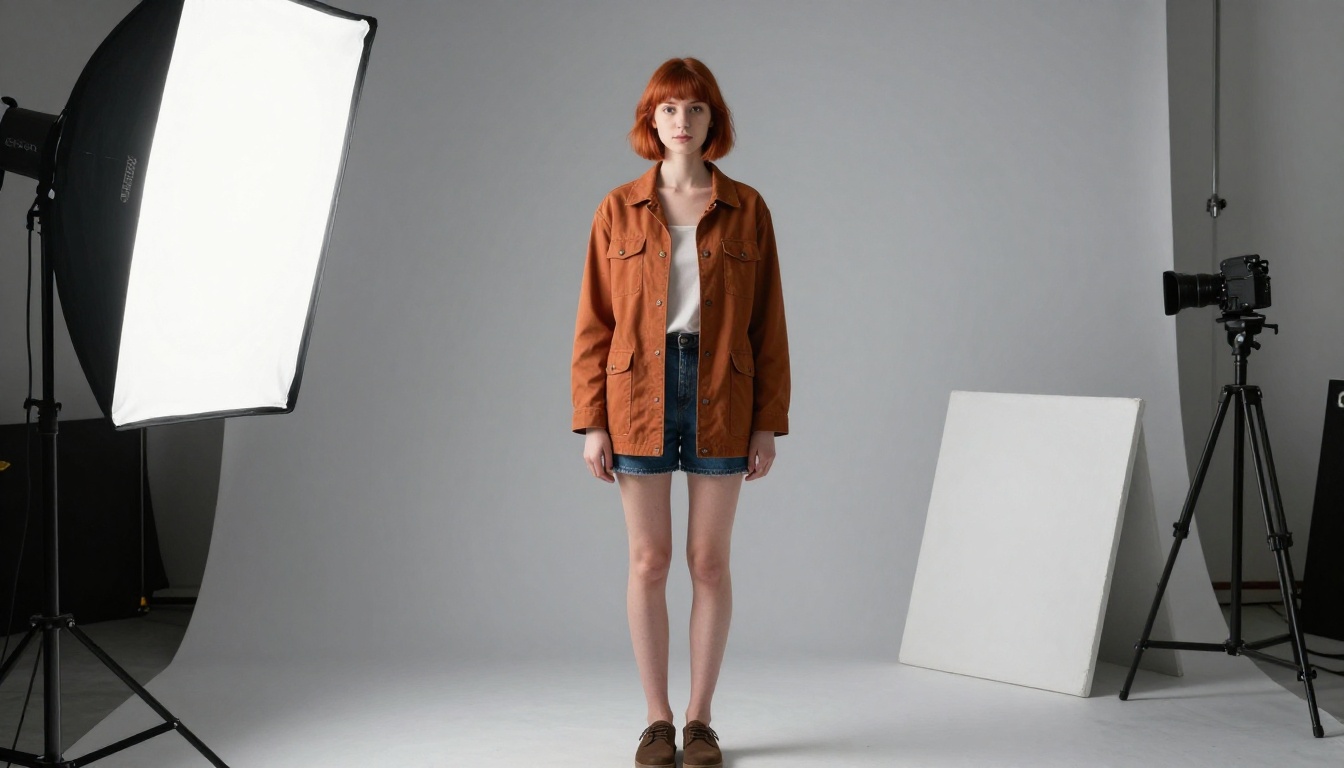
फ़्रंट व्यू प्रॉम्प्ट
[CHARACTER BLOCK]. Full-body photograph, standing straight, arms relaxed,
facing the camera, neutral expression, plain mid-grey seamless backdrop,
soft even studio light, 85mm lens, eye level, raw photo, natural skin texture.
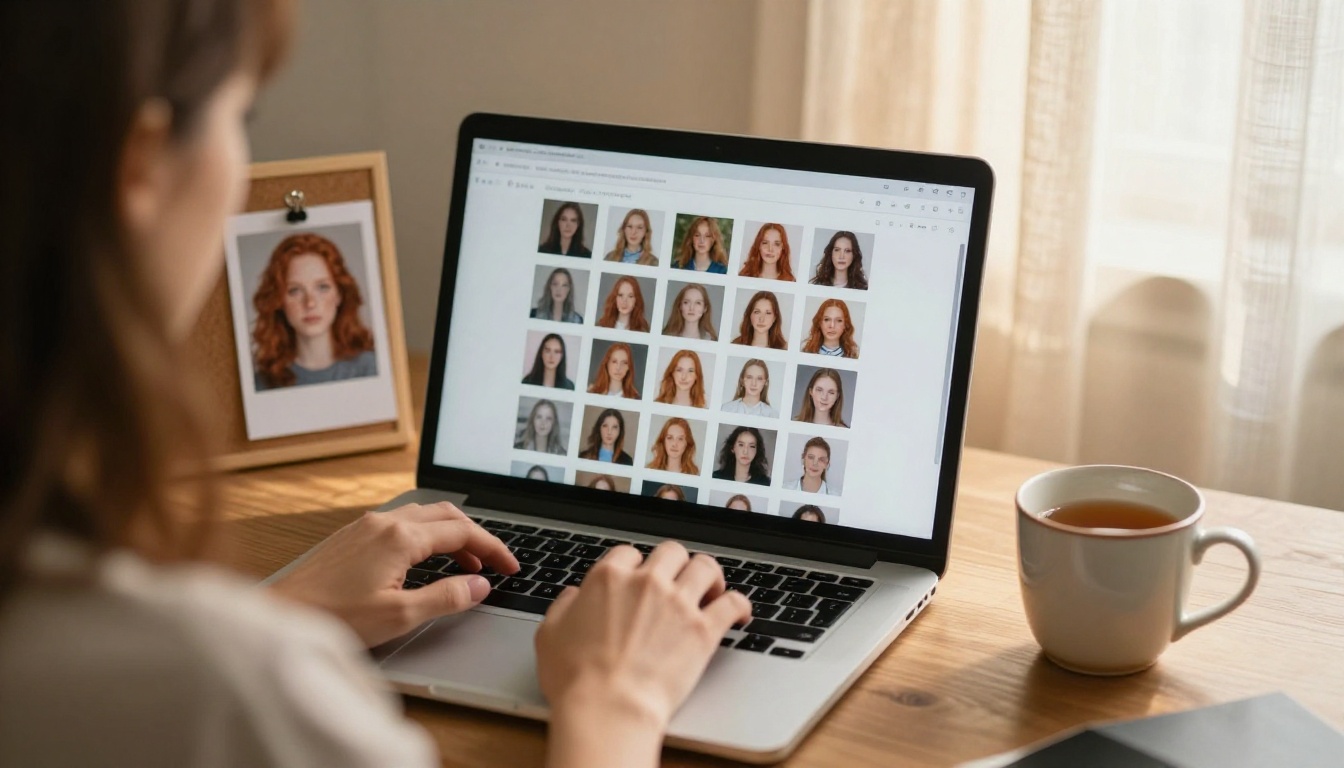
न्यूट्रल एक्सप्रेशन और फ़्लैट लाइट जानबूझकर चुनें। ड्रामेटिक लाइटिंग वे विवरण छिपा देती है जिन्हें दर्ज करने के लिए शीट बनी है, और ग्रे बैकग्राउंड पोशाक के रंग सच्चे रखता है। चार या पाँच वर्ज़न जनरेट करें और जो आपकी रेफ़रेंस फ़ोटो से सबसे ज़्यादा मेल खाए, उसे चुनें। वही जीता हुआ वर्ज़न बाकी शीट का एंकर बनेगा।
साइड और बैक व्यू
मंज़ूर किया गया फ़्रंट व्यू रेफ़रेंस इमेज की तरह अटैच करें और सिर्फ़ व्यू वाली पंक्ति बदलें। थ्री-क्वार्टर कोण से शुरू करें, क्योंकि आप इसे सबसे ज़्यादा इस्तेमाल करेंगे:
Same person as the reference image. [CHARACTER BLOCK]. Three-quarter view
turned 45 degrees to the left, full body, same outfit, same grey backdrop,
same lighting.
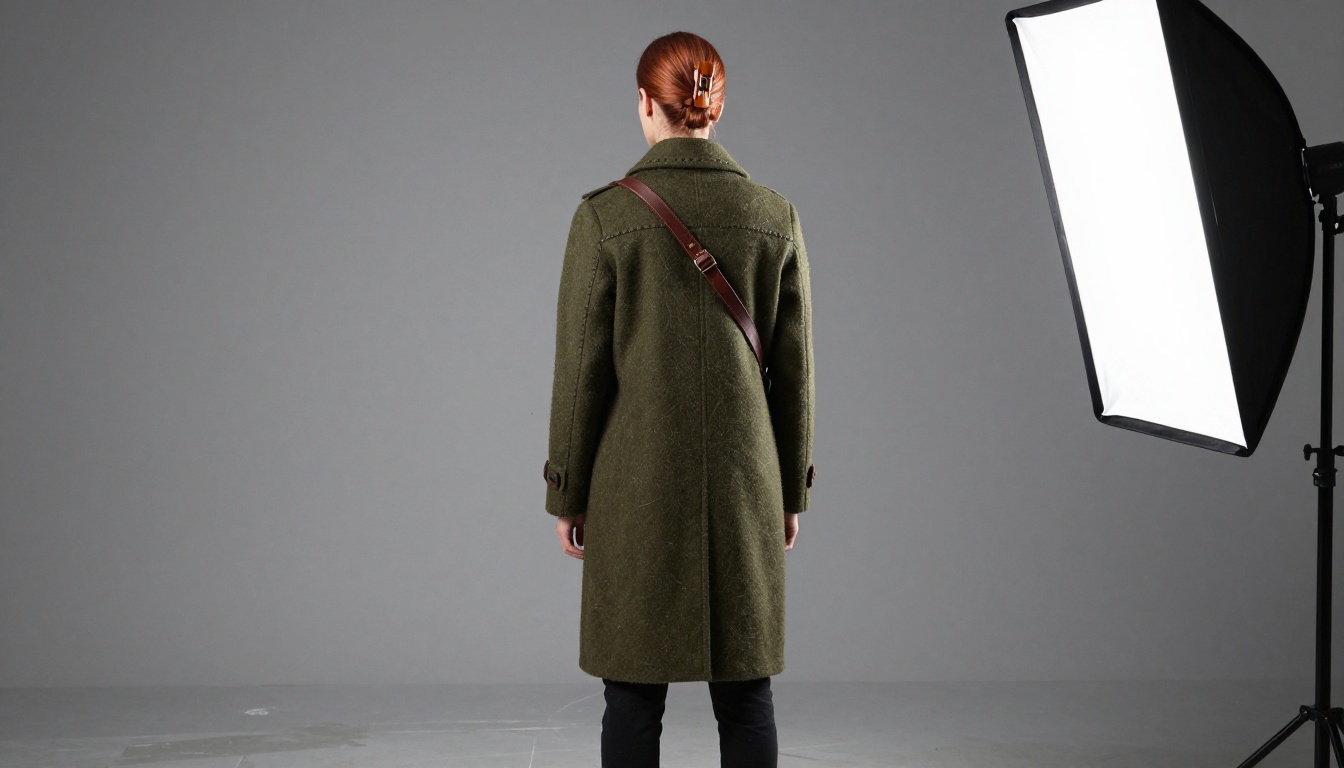
साइड प्रोफ़ाइल के लिए व्यू वाली पंक्ति को "left side profile, looking straight ahead" से बदलें। बैक व्यू के लिए लिखें "seen from directly behind, hair and jacket back visible"। बैक व्यू में ड्रिफ़्ट सबसे पहले दिखता है, क्योंकि फ़्रंट रेफ़रेंस जैकेट के पिछले हिस्से के बारे में कुछ नहीं कहता। उसका एक वर्णन जोड़ें, जैसे "plain back, no logo, stitched seam across the shoulders", ताकि मॉडल के पास गढ़ने को कुछ न बचे।
एक्सप्रेशन की पंक्ति
छह एक्सप्रेशन अलग-अलग इमेज के रूप में जनरेट करें: न्यूट्रल, स्माइल, हँसी, गुस्सा, हैरानी और चिंता। वही बैकग्राउंड और क्रॉप रखें, सिर्फ़ सिर और कंधे।
Same person as the reference image. Head and shoulders, [expression] expression,
mouth and eyebrows clearly showing the emotion, same grey backdrop, same light.
छह छोटे पोर्ट्रेट साथ-साथ रखने से एक खिसका हुआ चेहरा एक सेकंड में पकड़ में आ जाता है। अगर गुस्से वाले एक्सप्रेशन में छाई गायब है, तो वह ग्रिड पर ही दिख जाएगा। जब सादा शब्द काम न करे, तो एक्सप्रेशन को शारीरिक वर्णन से नाम दें: "eyebrows pulled together, jaw tight, lips pressed" मॉडल को मूड की व्याख्या करने का मौका दिए बिना गुस्सा दे देता है।
PicassoIA पर Nano Banana Pro का इस्तेमाल
Nano Banana Pro इस काम के लिए ठीक बैठता है क्योंकि यह एक प्रॉम्प्ट में 14 रेफ़रेंस इमेज तक लेता है और 4K तक रेंडर करता है। मूल फ़ोटो, फ़्रंट व्यू और साइड व्यू, तीनों हर नए अनुरोध के साथ जा सकते हैं।
अपना कैरेक्टर ब्लॉक और व्यू वाली पंक्ति प्रॉम्प्ट फ़ील्ड में चिपकाएँ।
मूल फ़ोटो image_input में जोड़ें। एक बार फ़्रंट व्यू मंज़ूर हो जाए, तो उसे दूसरे रेफ़रेंस की तरह जोड़ें।
प्रॉम्प्ट में बताएँ कि हर रेफ़रेंस किस काम का है: "पहली इमेज चेहरा दिखाती है, दूसरी पोशाक।"
जेनरेट दबाएँ, फिर नतीजा सेव करें और उसे पहले से बने पैनलों से मिलाएँ।
साइड प्रोफ़ाइल के लिए भरा हुआ प्रॉम्प्ट कुछ ऐसा दिखता है:
Use the first image for the face and hair, the second image for the outfit and pose.
CHARACTER: woman in her late twenties, oval face, light freckles, copper-red wavy hair
to the shoulders, green eyes, mustard waxed-cotton field jacket, cream knit sweater.
Left side profile, full body, plain mid-grey seamless backdrop, soft even studio light,
85mm lens, eye level, raw photo.
ज़रूरी सेटिंग्स
सेटिंग
सुझाया गया मान
कारण
prompt
कैरेक्टर ब्लॉक + व्यू वाली पंक्ति
हर रन में वही शब्द
image_input
14 इमेज तक
मूल फ़ोटो और मंज़ूर पैनल
aspect_ratio
फ़ुल-बॉडी रो के लिए 16:9, एक्सप्रेशन क्रॉप के लिए 1:1
डिफ़ॉल्ट match_input_image है
resolution
ड्राफ़्ट के दौरान 2K, फ़ाइनल पैनल के लिए 4K
इटरेशन में समय बचाता है
output_format
ड्राफ़्ट के लिए jpg, फ़ाइनल फ़ाइलों के लिए png
PNG अतिरिक्त कंप्रेशन से बचाता है
safety_filter_level
डिफ़ॉल्ट पर छोड़ें
पोर्ट्रेट इसे शायद ही कभी ट्रिगर करते हैं
💡 टिप: हर रन में एक ही चीज़ बदलें। अगर आप व्यू, रोशनी और पोशाक एक साथ बदलते हैं, तो पता नहीं चलेगा कि कौन-सा बदलाव चेहरा बिगाड़ गया।
Image Editor Pro से ड्रिफ़्ट ठीक करना
अच्छे रन में भी एक पैनल गलत निकलता है। पूरा सेट दोबारा जेनरेट न करें। सिर्फ़ उस एक पैनल को एडिट करें।
एक सादा नियम तय करता है कि कौन-सा टूल उठाना है। अगर चेहरा ही गलत है, तो जेनरेटर पर लौटें और मंज़ूर किए गए फ़्रंट व्यू के साथ वह व्यू फिर से चलाएँ। अगर चेहरा सही है पर एक डिटेल गड़बड़ है, जैसे बटन गायब होना, अलग कॉलर या आस्तीन का गलत रंग, तो पैनल एडिट करें। एडिटिंग में जो पहले से मंज़ूर है वह बना रहता है और सिर्फ़ वही बदलता है जिसका आप नाम लेते हैं।
टारगेटेड एडिट, दोबारा जेनरेट नहीं
PicassoIA Image Editor Pro तीन रेफ़रेंस इमेज तक लेता है और प्रॉम्प्ट के अंदर आप हर एक को नंबर से संबोधित कर सकते हैं। इसकी कोई सीमा नहीं है, कोई प्रति-एडिट कैप नहीं, इसलिए आप एक पैनल पर जितनी बार चाहें सुधार कर सकते हैं। एक आम सुधार कुछ ऐसा दिखता है:
Keep the face, hair and pose from image 1. Replace the jacket with the
mustard waxed-cotton jacket from image 2, same brass buttons, same fit.
Keep the background and lighting unchanged.
aspect_ratio को match_input_image पर रखें ताकि पैनल का आकार वही रहे, जब कोई नतीजा पसंद आए तो seed लॉक करें, और जब एक ही रन में फ़िक्स के दो वर्ज़न तुलना करने हों तो num_outputs को 2 पर रखें। जो पैनल फ़ाइनल शीट पर जाएँ, उन्हें PNG में एक्सपोर्ट करें।
हर बैच के बाद यह छोटी चेकलिस्ट चलाएँ:
आँखें: हर पैनल में एक ही रंग और आकार?
बाल: एक ही लंबाई, पार्टिंग और टेक्सचर?
निशान: छाई, दाग और तिल चेहरे की एक ही तरफ़?
पोशाक: बटनों की संख्या, कॉलर का आकार और कपड़ा एक जैसा?
एक्सेसरीज़: स्ट्रैप एक ही कंधे पर, घड़ी एक ही कलाई पर?
हर मंज़ूर पैनल का नाम कैरेक्टर और व्यू के साथ रखें, जैसे mara_front.png और mara_back.png, और उन्हें एक फ़ोल्डर में रखें। जब नया प्रोजेक्ट शुरू हो, तो वही फ़ोल्डर अटैच करना काफ़ी है।
प्रॉप्स, पैलेट और मोशन
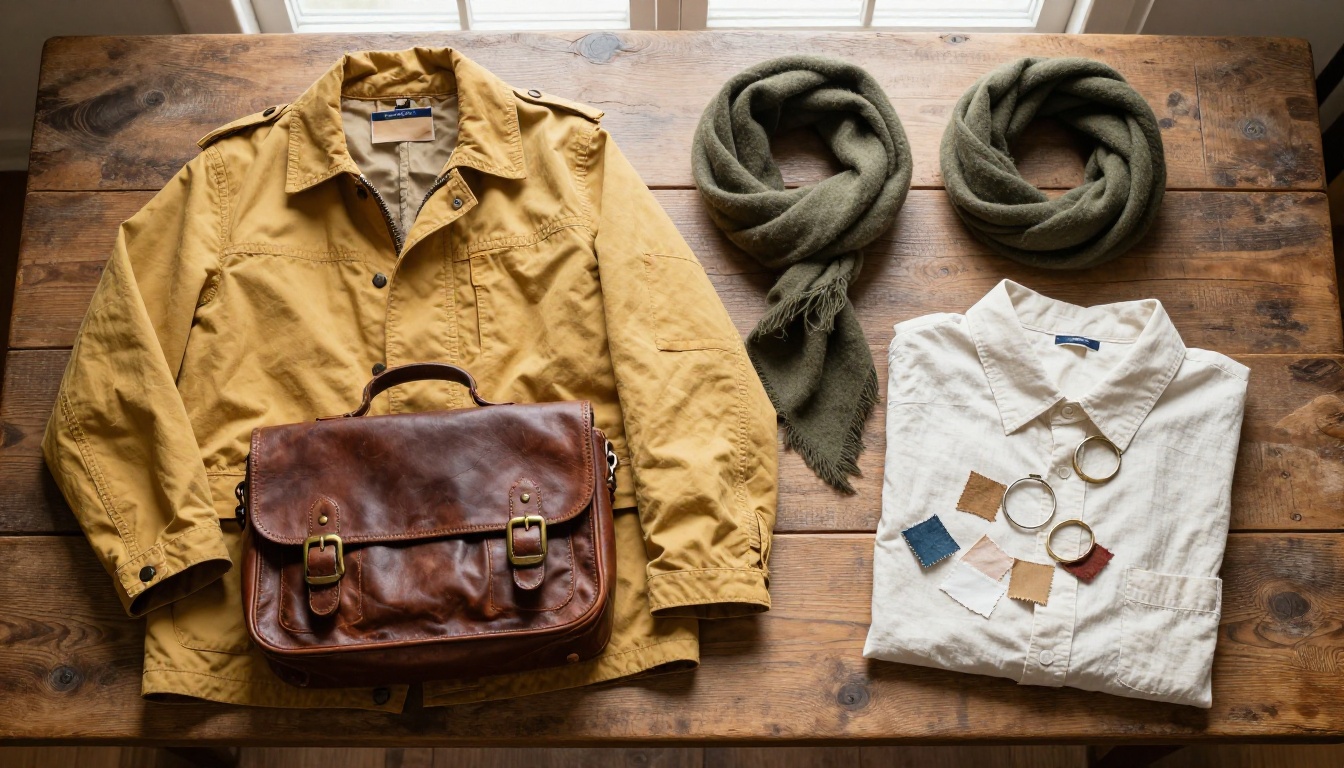
जो शीट सिर्फ़ शरीर दिखाती है, वह वस्तुओं को संयोग पर छोड़ देती है। एक प्रॉप्स पैनल जोड़ें: हर चीज़ की फ़्लैट-लेय फ़ोटो, न्यूट्रल सतह पर, सामग्री के साथ प्रॉम्प्ट की गई।
Overhead flat-lay on a weathered oak table: folded mustard waxed-cotton jacket,
worn brown leather satchel with brass buckles, olive wool scarf, cream linen shirt,
generous spacing, soft window light, 35mm lens, raw photo.
फिर तीन से पाँच रंगों का पैलेट लिखें, सादे नामों जैसे mustard, olive और cream का इस्तेमाल करके। इमेज मॉडल आम तौर पर हेक्स कोड के बजाय रंग के शब्दों पर ज़्यादा भरोसेमंद ढंग से प्रतिक्रिया देते हैं। अगर अंतिम शीट के लिए प्रॉप्स के साफ़ कटआउट चाहिए, तो Bria Remove Background इसे एक ही पास में कर देता है, और Clarity Pro Upscaler उन पैनलों को शार्प करता है जिन्हें आप प्रिंट कराना चाहते हैं।
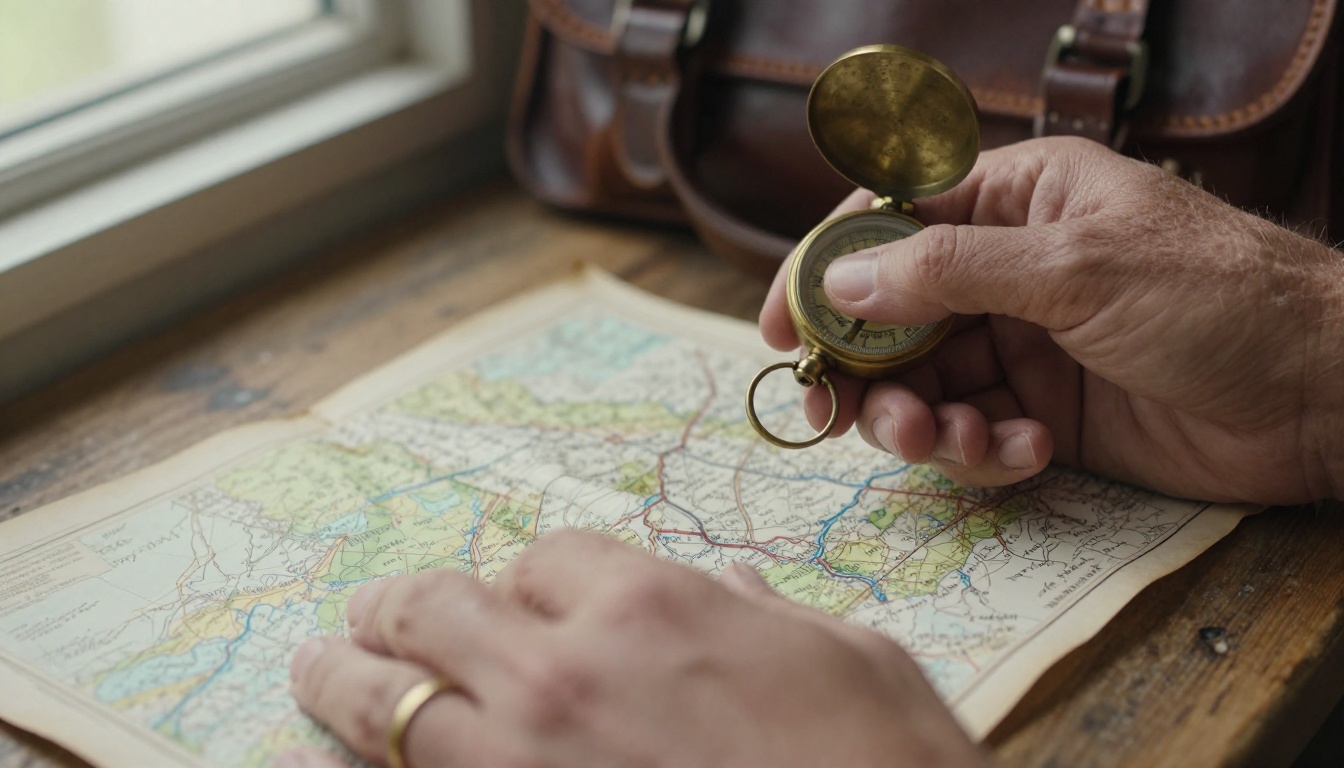
हर प्रॉप को एक खास डिटेल दें, जैसे घिसा हुआ पीतल का कम्पास या एक टूटे बकल वाला झोला। एक घिसी हुई वस्तु वाला कैरेक्टर इस्तेमाल हुआ और असली ज़िंदगी से जुड़ा लगता है, और वह वस्तु मॉडल के लिए बार-बार दोहराना आसान होती है।
तीन व्यू से टर्न-अराउंड क्लिप
तैयार शीट वीडियो को भी खिला सकती है। Seedance 2.0 कैरेक्टर कंसिस्टेंसी के लिए नौ रेफ़रेंस इमेज तक लेता है, इसलिए फ़्रंट, साइड और बैक पैनल एक साथ जा सकते हैं। ग्रे बैकग्राउंड पर धीमे एक चौथाई चक्कर लगाने का प्रॉम्प्ट दें और क्लिप पूरे मूवमेंट में वही चेहरा और पोशाक बनाए रखती है। यह 720p तक सिंक्रनाइज़्ड ऑडियो के साथ रेंडर होता है, जो टर्नअराउंड रील या पिच डेक के लिए काफ़ी है।
वे गलतियाँ जो कंसिस्टेंसी तोड़ती हैं
हर बार ब्लॉक दोबारा लिखना
शब्द बदलकर लिखना हानिरहित लगता है, पर यही ड्रिफ़्ट की सबसे आम वजह है। कैरेक्टर ब्लॉक को एक नोट्स फ़ाइल में रखें और चिपकाएँ। उसे कभी दोबारा टाइप न करें।
रोशनी और पोज़ एक साथ बदलना
बाईं ओर से रोशन चेहरा ऊपर से रोशन किसी दूसरे चेहरे जैसा दिखता है। व्यू पैनलों में स्टूडियो सेटअप एक जैसा रखें और ड्रामेटिक लाइट उन सीनों के लिए बचाकर रखें जो बाद में बनाएँगे।
बैक व्यू छोड़ देना
ज़्यादातर लोग फ़्रंट और प्रोफ़ाइल के बाद रुक जाते हैं। फिर पहले दूर जाते शॉट में कैरेक्टर पर ऐसे हुड वाला कोट दिखता है जो उसके पास था ही नहीं। बैक व्यू ज़रूर जेनरेट करें, भले ही आपको लगे कि वह कभी इस्तेमाल नहीं होगा।
आज ही अपनी पहली शीट बनाएँ
कोई एक फ़ोटो चुनें जो आपको पसंद हो और तीन स्टेप चलाएँ: Gemini 3.5 Flash से उसका वर्णन करें, कैरेक्टर ब्लॉक फ़्रीज़ करें, फिर Nano Banana Pro में फ़्रंट, साइड और बैक व्यू जनरेट करें। कोई भी गलत पैनल PicassoIA Image Editor Pro में ठीक करें, और आपका कैरेक्टर पचासवीं इमेज में वैसा ही दिखेगा जैसा पहली में दिखा था।
Picasso IA खोलें, अपनी रेफ़रेंस फ़ोटो अपलोड करें और पहले फ़्रंट व्यू प्रॉम्प्ट आज़माएँ। पहले ही पास में परफ़ेक्ट होने की उम्मीद न करें। ऐसे छह पैनल बनाने का लक्ष्य रखें जो एक-दूसरे से मेल खाएँ: फ़्रंट, थ्री-क्वार्टर, साइड, बैक, एक एक्सप्रेशन की पंक्ति और एक प्रॉप्स फ़्लैट-लेय। जब ये मिल जाएँ, तो इन्हें एक ही बोर्ड पर लगाएँ, किसी साथी या क्लाइंट के साथ साझा करें, और कोई सीन बनने से पहले उन्हें कुछ भी गड़बड़ लगे तो घेरने को कहें। शीट पर एक घंटे की मेहनत बाद में चेहरे दोबारा जेनरेट करने में लगने वाले कई दिन बचा लेती है। हर उपलब्ध मॉडल picassoia.com/en/all-models पर देखें और शीट से शुरुआत करें।