Tu hijo escucha una canción, el salón se convierte en un escenario y diez segundos después deseas que ese momento parezca un clip musical pulido. Por eso un video de baile con IA para niños se ha vuelto tan popular de repente: una sola imagen fija, un prompt corto de movimiento y el personaje empieza a bailar. El problema es que las imágenes de niños tienen un peso real en cuanto a privacidad. Encontrar un generador gratuito es fácil. Un flujo de trabajo seguro lleva unos minutos extra, y este artículo te explica qué deberían incluir esos minutos.
Verás qué fotos puedes subir (y cuáles no), qué ajustes dan un movimiento de baile suave y natural, cómo crear un clip paso a paso en PicassoIA y una lista breve que conviene revisar antes de que alguien pulse compartir.
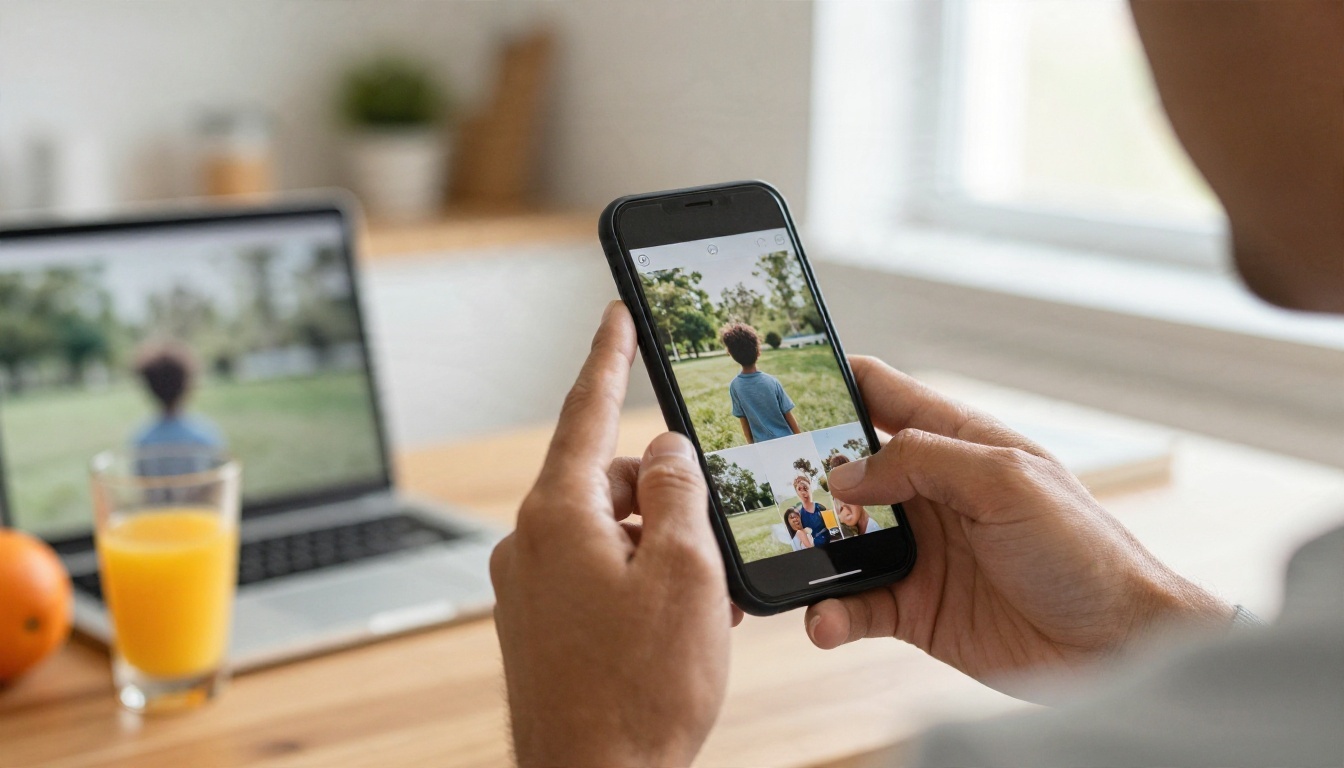
Qué es realmente un video de baile con IA
Un video de baile con IA parte de una imagen fija, normalmente una persona, un personaje o un avatar, y usa un modelo de video para animarla. El modelo predice cómo se moverían el cuerpo, la ropa y el pelo durante unos cinco a diez segundos, y muchos modelos actuales añaden audio que coincide. Describes el baile con un lenguaje sencillo: "el niño gira dos veces, aplaude y luego saluda a la cámara".
Hay dos formas principales de conseguirlo.
De imagen a video
Subes una imagen y escribes un prompt de movimiento. La imagen se convierte en el primer fotograma. Es la vía más rápida y la que ofrecen la mayoría de los generadores gratuitos.
Transferencia de movimiento
Aportas una imagen de personaje y un clip de referencia corto de alguien bailando, y el modelo copia el movimiento sobre tu personaje. Ofrece un control más preciso de la coreografía. También implica que interviene el movimiento de una persona real, así que el mismo criterio de seguridad se aplica al clip de referencia.
💡 Regla práctica rápida: si una herramienta pide una foto del rostro de un niño para funcionar, detente. Casi siempre puedes lograr el mismo resultado divertido con un personaje sustituto.
Por qué a los niños les encantan estos clips
Los niños son intérpretes naturales, y la versión con IA añade un factor sorpresa. Un zorro de peluche empieza a bailar breakdance. Un dibujo de la nevera se sale del papel. Un abuelo o una abuela que vive lejos recibe un clip divertido hecho solo para esa persona.
Padres y docentes los usan para:
- Felicitaciones de cumpleaños con una mascota animada en lugar de la cara de un niño real
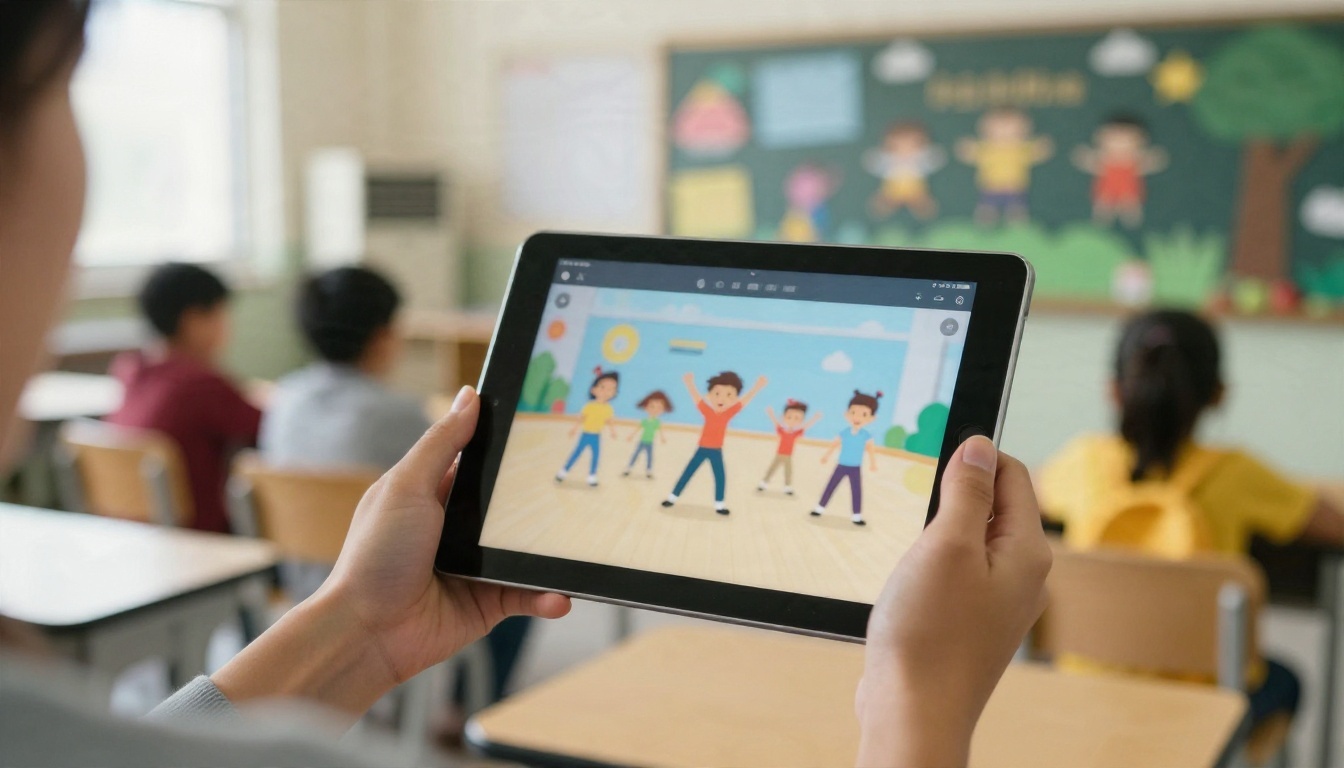
- Pausas activas en el aula, clips cortos de movimiento que se muestran en una tableta
- Chats familiares de grupo donde un personaje realista, sin estilo de dibujos animados, hace el "baile de la alegría"
- Juego creativo, donde los niños inventan un personaje y dirigen sus movimientos
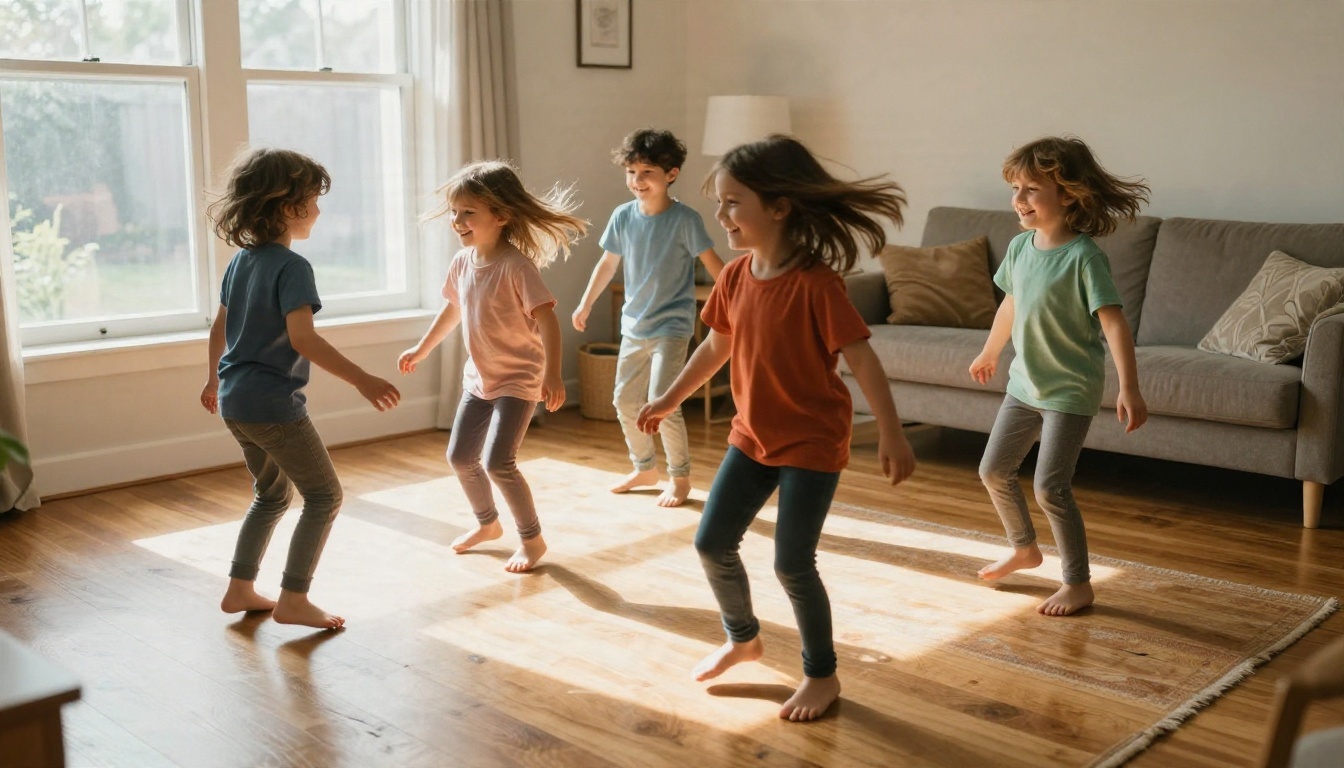
La última opción es el punto ideal. Cuando un niño elige el personaje y la canción, el clip deja de ser contenido sobre él y pasa a ser algo que ha creado.
Generadores gratuitos: qué obtienes en realidad
"Gratis" puede significar cosas muy distintas. Algunas herramientas ofrecen generaciones ilimitadas, otras un puñado de créditos, y otras añaden una marca de agua o conservan tus subidas para entrenar sus modelos. Revisa estos puntos antes de comprometerte.
| Qué revisar | Por qué importa en los clips para niños |
|---|
| Ilimitado frente a basado en créditos | Los prompts de baile suelen necesitar de 3 a 5 intentos para verse naturales |
| Marca de agua | Las marcas de agua hacen que los clips se vean menos cuidados en el colegio o en los envíos familiares |
| Conservación de las subidas | Quieres controlar durante cuánto tiempo se guarda una foto |
| Audio incluido | Ahorra un paso aparte para la música o los efectos de sonido |
| Duración del clip | Cinco segundos sirven para un bucle, diez dan margen para un movimiento completo |
| Normas de edad de la cuenta | Muchas plataformas exigen que una persona adulta cree la cuenta |
En PicassoIA, varios modelos de video encajan en esta tarea. Seedance 2.5 Lite aparece como un generador gratuito e ilimitado con clips de hasta 10 segundos, y PicassoIA Video se presenta como una opción gratuita e ilimitada de texto a video o de imagen a video. Ambos son buenos lugares para probar un primer baile sin preocuparte por gastar créditos.
Cuándo merece la pena un modelo de pago
Si quieres extremidades más nítidas y un movimiento de tela más creíble, pasa a algo como Kling v3 Video, Wan 2.7 I2V o Hailuo 2.3 Fast. Empieza gratis y mejora el plan solo si el resultado gratuito no es suficiente.
Consejos seguros con fotos antes de subir
Es la parte que más páginas de "generador gratuito" omiten. Un clip de baile solo es tan seguro como la imagen que se usa para crearlo.
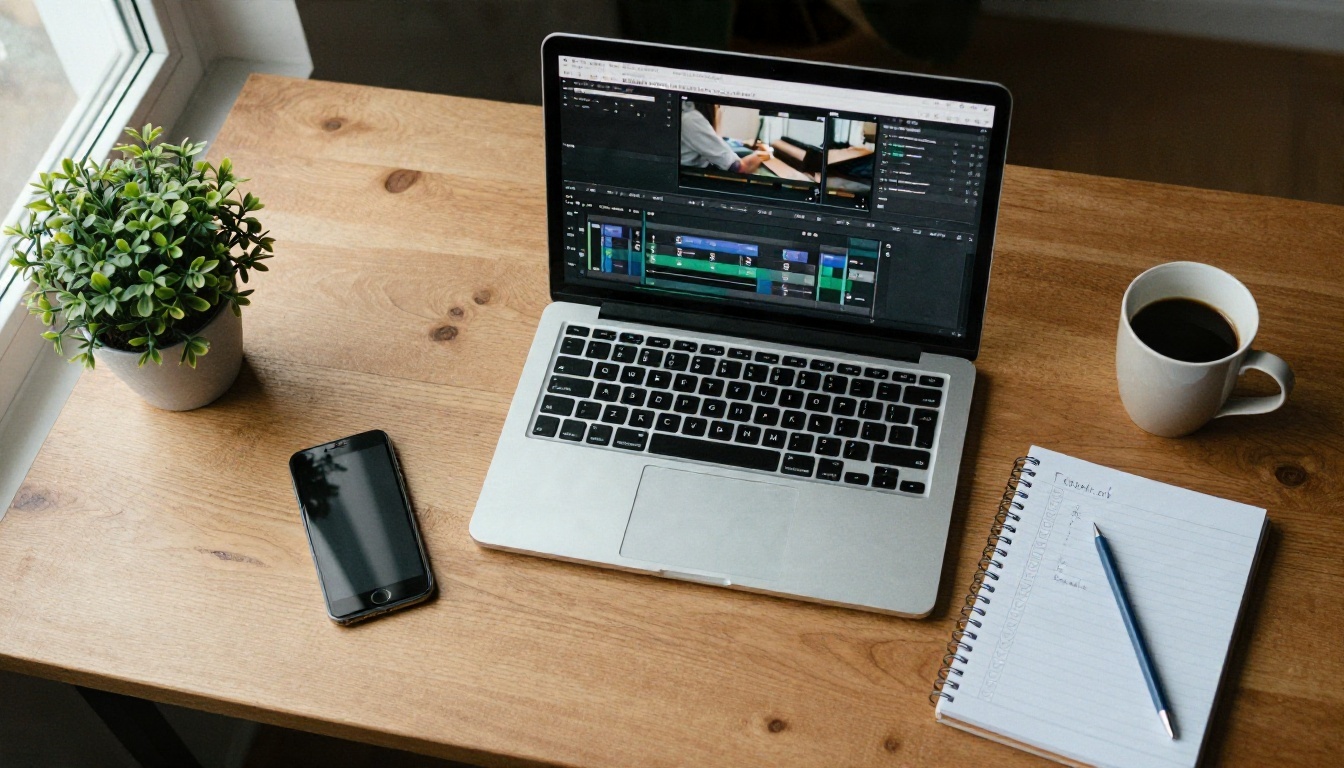
Fotos que sirven
- Un personaje sustituto: un juguete, un personaje mascota, un animal de compañía, un dibujo que hizo el niño o un personaje generado por un adulto
- Un niño fotografiado de espaldas o a distancia, sin un rostro identificable
- Una silueta al atardecer o una sombra en el suelo
- Una imagen generada de un niño ficticio que no se parezca a ningún niño real
Fotos que conviene evitar
- Primeros planos del rostro de un niño, sobre todo de frente
- Cualquier cosa con un uniforme escolar, nombre de colegio, camiseta de equipo o número de casa visible
- Fotos tomadas en una piscina, en la playa o con ropa de dormir. Mantén la ropa completamente cotidiana y recatada en cada imagen de origen
- Fotos de hijos de otras personas, salvo que sus padres hayan dado un consentimiento claro
- Imágenes con una señal de tráfico, una matrícula o un monumento que sitúen al niño
💡 Quita los detalles. Antes de subir la imagen, recorta las pistas del fondo y elimina los datos de ubicación del archivo. La mayoría de los teléfonos permiten desactivar la ubicación en la hoja de compartir.
El truco del personaje sustituto
Genera o elige la imagen de un personaje amigable y deja que el niño lo dirija. Obtienes todas las risas sin ninguna exposición. Puedes crear ese personaje con un modelo de imagen como Nano Banana o Seedream 4.5 y usar el resultado como primer fotograma.
Nunca uses intercambio de rostros con un niño
Existen herramientas de intercambio de rostros, pero poner el rostro de un niño real sobre un cuerpo generado, o el rostro de un desconocido sobre un niño, es una línea que nunca conviene cruzar. Limítate a personajes.
Ajustes que hacen que el baile se vea natural
La mayoría de los malos clips de baile con IA fallan por las mismas pocas razones: demasiado movimiento en muy poco tiempo, un encuadre recargado o un prompt que pide cinco bailes a la vez. Estos ajustes solucionan casi todo.
Resolución y duración
Usa 720p para las pruebas y pasa a 1080p solo para la versión final, si el modelo lo ofrece. En cuanto a la duración, 5 segundos dan el movimiento más estable. Si necesitas más, haz dos clips y únelos en lugar de pedir una rutina larga de una sola vez.
Relación de aspecto
Elige la relación según el lugar donde se verá. El vertical 9:16 encaja con teléfonos y aplicaciones de mensajería. El 16:9 es ideal para una pantalla de aula o un televisor. Mantén la imagen de origen en la misma relación para que el modelo no tenga que recortar ni adivinar.
El prompt de movimiento
Describe una acción por frase y mantén la cámara sencilla.
- Bien: "El personaje aplaude dos veces, luego gira despacio hacia la derecha y sonríe a la cámara. Cámara fija, luz de día suave."
- Mal: "Baile increíble, épico y rapidísimo con muchos movimientos y la cámara temblando."
Chuleta de ajustes
| Ajuste | Recomendado | Motivo |
|---|
| Resolución | 720p para las pruebas | Más rápido, más barato y suficiente para juzgar el movimiento |
| Duración | 5 segundos | Extremidades y rostros estables |
| Cámara | Fija o acercamiento lento | Los movimientos rápidos de cámara provocan deformaciones |
| Longitud del prompt | De 1 a 3 frases cortas | Menos instrucciones contradictorias |
| Audio | Activado, con un ritmo sencillo | La sincronización se ve más natural que el silencio |
| Intentos | De 3 a 5 | Elige el mejor y borra el resto |
💡 Consejo: si las manos se ven raras, pide movimientos de brazos más simples, como saludar, aplaudir o balancearse. Las coreografías con muchos dedos son las que más fallan en la mayoría de los modelos.
Cómo crear uno en PicassoIA
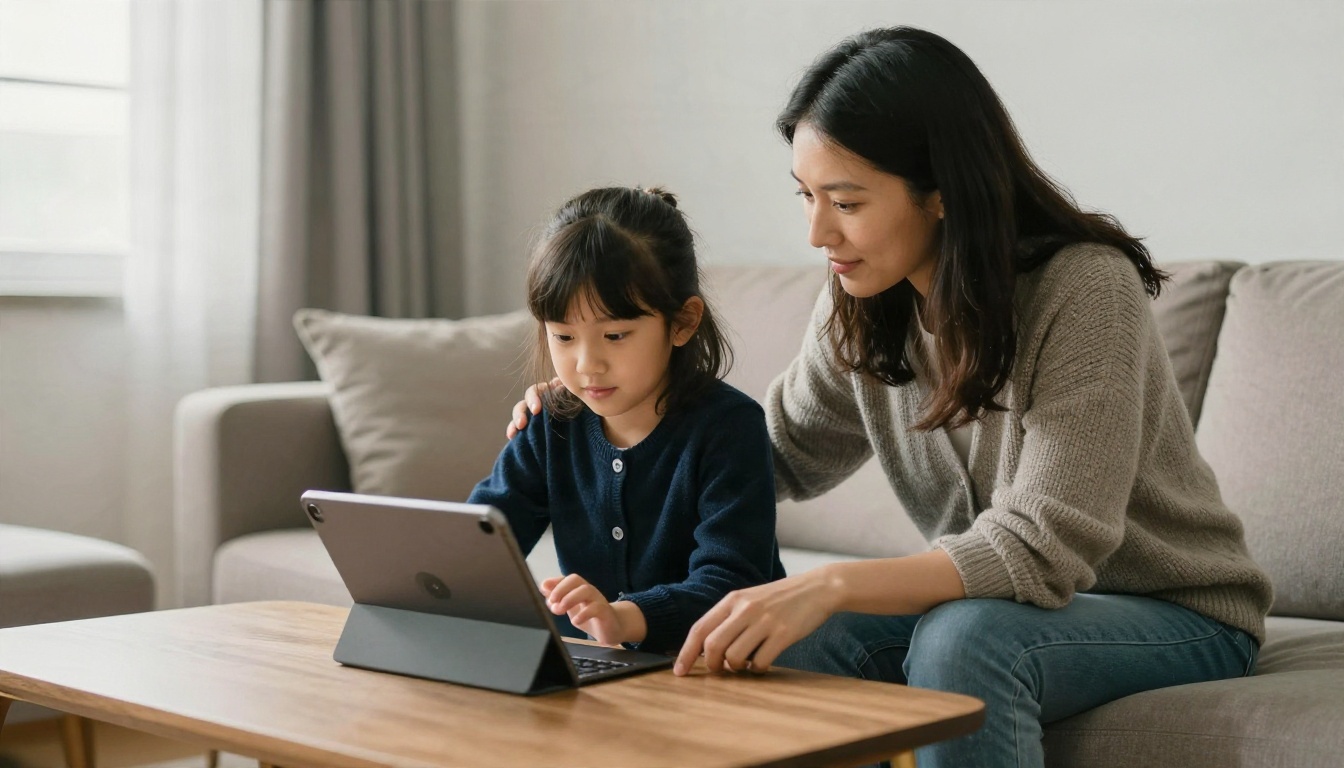
Este flujo de trabajo mantiene la imagen real del niño completamente fuera del proceso.
Paso 1: crea el personaje
Abre un modelo de imagen como Nano Banana Pro y escribe un prompt para un personaje amigable: "un oso de peluche sonriente, sin estilo de dibujos animados, con un impermeable amarillo, de pie en un salón luminoso, cuerpo completo, vista frontal, luz suave de ventana". Elige cuerpo completo para que se vean las piernas y los brazos.
Paso 2: elige un modelo de video
Para una primera prueba gratuita, abre Seedance 2.5 Lite. Si quieres comparar, Wan 2.5 I2V Fast es una opción rápida de imagen a video, y Veo 3.1 Fast merece una prueba cuando quieras el audio incluido.
Paso 3: sube la imagen y escribe el prompt
Añade la imagen de tu personaje como primer fotograma y pega un prompt de movimiento breve. Ejemplo: "El oso de peluche rebota al ritmo, aplaude dos veces y luego saluda. Cámara fija, luz de día cálida, sonido ambiente suave."
Paso 4: configura las opciones
Elige 5 segundos, 720p y la relación de aspecto que coincida con tu imagen. Deja las demás opciones en sus valores predeterminados para la primera prueba y cambia un ajuste cada vez.
Paso 5: genera, revisa y repite
Mira el clip con el niño. Pregúntale qué cambiaría: un giro más lento, una onda más grande, otro salto. Reescribe el prompt con sus palabras y vuelve a generar.
Paso 6: añade una mejor banda sonora (opcional)
Si el audio incluido no es el adecuado, PicassoIA también tiene herramientas de audio para música y voz. Usa pistas cortas, sencillas y con licencia para tu uso.
💡 Opción de transferencia de movimiento: Kling v3 Motion Control te permite copiar un baile de un clip de referencia sobre un personaje. Usa un clip que hayas grabado tú mismo o de una persona adulta bailando, nunca un clip de un niño ajeno.
Errores que arruinan el clip
Usar una imagen de origen recargada
Los fondos llenos de cosas hacen que el modelo anime lo que no debe. Las paredes lisas, los suelos despejados y un solo sujeto funcionan mejor.
Pedir demasiado
"Gira, salta, haz el split, da una voltereta y saluda" en cinco segundos produce un borrón. Elige dos movimientos como máximo.
Saltarse la revisión
La IA puede añadir detalles extraños: un dedo de más, un logotipo deformado, un sonido raro. Revisa cada clip de principio a fin con el sonido activado.
Publicar en abierto por defecto
Muchas aplicaciones empiezan con un ajuste público. Cámbialo antes de subir el clip, no después.
Guardar todos los intentos
Borra las generaciones descartadas. Menos archivos guardados significa menos de qué preocuparse más adelante.
Lista de comprobación de privacidad y ajustes para compartir
Repasa esta lista antes de que el clip salga de tu dispositivo.
Para docentes y responsables de grupos
Si usas estos clips en una clase, consigue primero el consentimiento por escrito de los padres y sigue la política de tu centro escolar sobre herramientas de IA. Una mascota sustituta para toda la clase evita que aparezca la imagen de cualquier alumno, y resulta más fácil de explicar a las familias.
Hablar con los niños al respecto
Mantenlo breve y honesto. Explica que el personaje que baila no es real, que un equipo generó el movimiento y que, por defecto, las fotos de personas son privadas. Los niños que crecen sabiendo esto están mejor preparados para cualquier otro contenido multimedia con el que se topen.
Ideas de prompts listos para usar
Cópialos, cambia el personaje y ajusta los detalles.
- Rebote feliz: "Un zorro de peluche con una bufanda verde rebota de un lado a otro al ritmo constante, luego aplaude dos veces y sonríe. Cámara fija, salón luminoso."
- Giro y saludo: "Un juguete robot sonriente con textura de madera pintada gira despacio hacia la derecha, se detiene y saluda a la cámara. Luz de día suave."
- Balanceo lento: "El dibujo de un sol hecho con crayón de un niño, convertido en un recorte de papel realista, se balancea suavemente de izquierda a derecha con un ritmo tranquilo."
- Movimientos de fiesta: "Un golden retriever amigable se pone sobre sus patas traseras y hace un pequeño baile feliz en un césped soleado, con la cola moviéndose, cámara fija."
- Saludo de la abuela: "Un conejo de peluche alegre sostiene una tarjeta con forma de corazón, rebota dos veces y lanza un beso. Luz cálida de cocina."
💡 Los prompts con animales y juguetes suelen producir un movimiento más limpio que los humanos, y además mantienen los rostros reales fuera de la imagen.
Solución de problemas habituales
| Problema | Causa probable | Solución |
|---|
| Las extremidades se doblan de forma extraña | Demasiadas acciones en el prompt | Reduce a uno o dos movimientos |
| El rostro cambia a mitad del clip | Imagen de origen con poco detalle | Usa una imagen de personaje más nítida y de frente |
| El clip parece lento | Falta una palabra de ritmo | Añade "al ritmo constante" o "rebotando" |
| El fondo cambia | Escena recargada | Usa un fondo liso |
| El audio no coincide | El modelo adivinó el sonido | Describe la música en el prompt o añade el audio por separado |
| El resultado se ve borroso | Resolución baja | Vuelve a generar en mayor resolución o aumenta la resolución del clip final |
Prueba hoy tu primer clip de baile
Ya tienes el panorama completo: elige un personaje sustituto, mantén el rostro real del niño fuera de cada subida, usa prompts cortos con uno o dos movimientos, elige 5 segundos a 720p para probar y termina con la lista de comprobación para compartir. Todo el proceso lleva unos diez minutos una vez que lo has hecho por primera vez, y el resultado es algo que la familia volverá a ver durante toda la semana.
Abre PicassoIA, genera un personaje con un modelo de imagen y anímalo con Seedance 2.5 Lite o con cualquiera de los modelos de video mencionados. Prueba tres prompts distintos, deja que tu hijo elija el más divertido y mantenlo privado. Si quieres comparar más opciones, explora todo en picassoia.com/en/all-models y haz que tu próximo clip sea el mejor.


