Votre enfant entend une chanson, le salon se transforme en scène, et dix secondes plus tard, vous souhaitez que ce moment ressemble à un clip musical soigné. C’est précisément pour cela qu’une vidéo de danse IA pour enfants est soudain partout : une seule image fixe, un court prompt de mouvement, et un personnage se met à groover. Le piège, c’est que les images d’enfants ont un vrai poids en matière de vie privée. Un générateur gratuit est facile à trouver. Un flux de travail sûr demande quelques minutes de plus, et cet article vous montre ce que ces minutes doivent contenir.
Vous verrez quelles photos peuvent être importées (et lesquelles non), quels réglages donnent un mouvement de danse fluide et naturel, comment créer un clip étape par étape sur PicassoIA, et une courte liste de contrôle à passer avant que quiconque appuie sur partager.
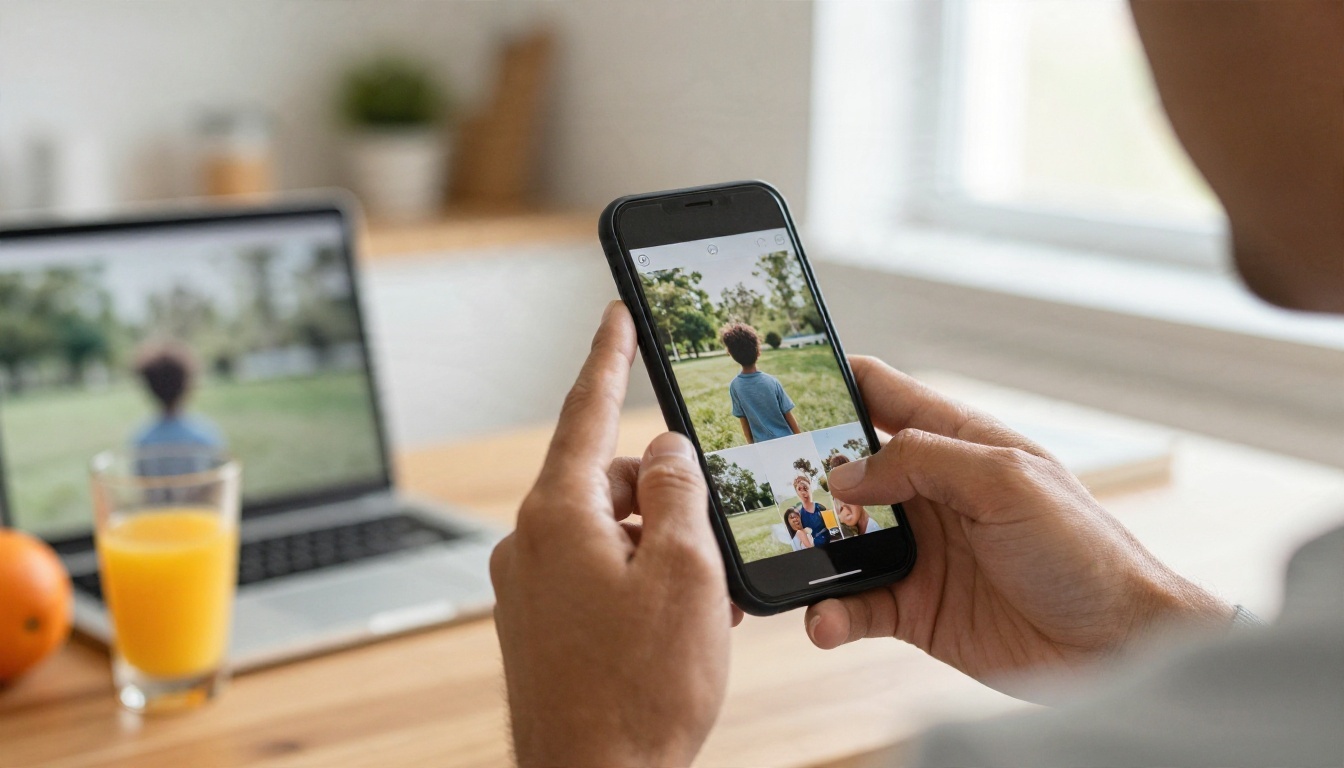
Ce qu’est vraiment une vidéo de danse IA
Une vidéo de danse IA part d’une image fixe, généralement une personne, un personnage ou un avatar, et utilise un modèle vidéo pour l’animer. Le modèle prédit comment le corps, les vêtements et les cheveux bougeraient sur environ cinq à dix secondes, et de nombreux modèles actuels ajoutent un son correspondant. Vous décrivez la danse en langage courant : « l’enfant tourne deux fois sur lui-même, applaudit, puis fait signe à la caméra ».
Il existe deux grandes façons d’y parvenir.
Image vers vidéo
Vous importez une image et rédigez un prompt de mouvement. L’image devient la première image. C’est la voie la plus rapide, et celle que proposent la plupart des générateurs gratuits.
Transfert de mouvement
Vous fournissez une image de personnage ainsi qu’un court clip de référence où quelqu’un danse, et le modèle reproduit le mouvement sur votre personnage. Cela offre un contrôle plus précis de la chorégraphie. Cela signifie aussi qu’un mouvement de personne réelle entre en jeu, donc la même prudence s’applique au clip de référence.
💡 Règle empirique : si un outil demande une photo du visage d’un enfant pour fonctionner, arrêtez-vous. Vous pouvez presque toujours obtenir le même résultat amusant avec un personnage de substitution.
Pourquoi les enfants adorent ces clips
Les enfants sont des interprètes nés, et la version IA ajoute un effet de surprise. Un renard en peluche se met à faire du breakdance. Un dessin accroché sur le frigo prend vie et sort de la feuille. Un grand-parent éloigné reçoit un clip rigolo réalisé rien que pour lui.
Les parents et les enseignants les utilisent pour :
- Messages d’anniversaire avec une mascotte animée plutôt qu’avec le visage d’un enfant réel
- Pauses en classe, de courts clips de mouvement diffusés sur une tablette
- Groupes de discussion familiaux, où un personnage réaliste, sans aspect de dessin animé, fait la « danse de la joie »
- Jeu créatif, où les enfants inventent un personnage et dirigent eux-mêmes les mouvements
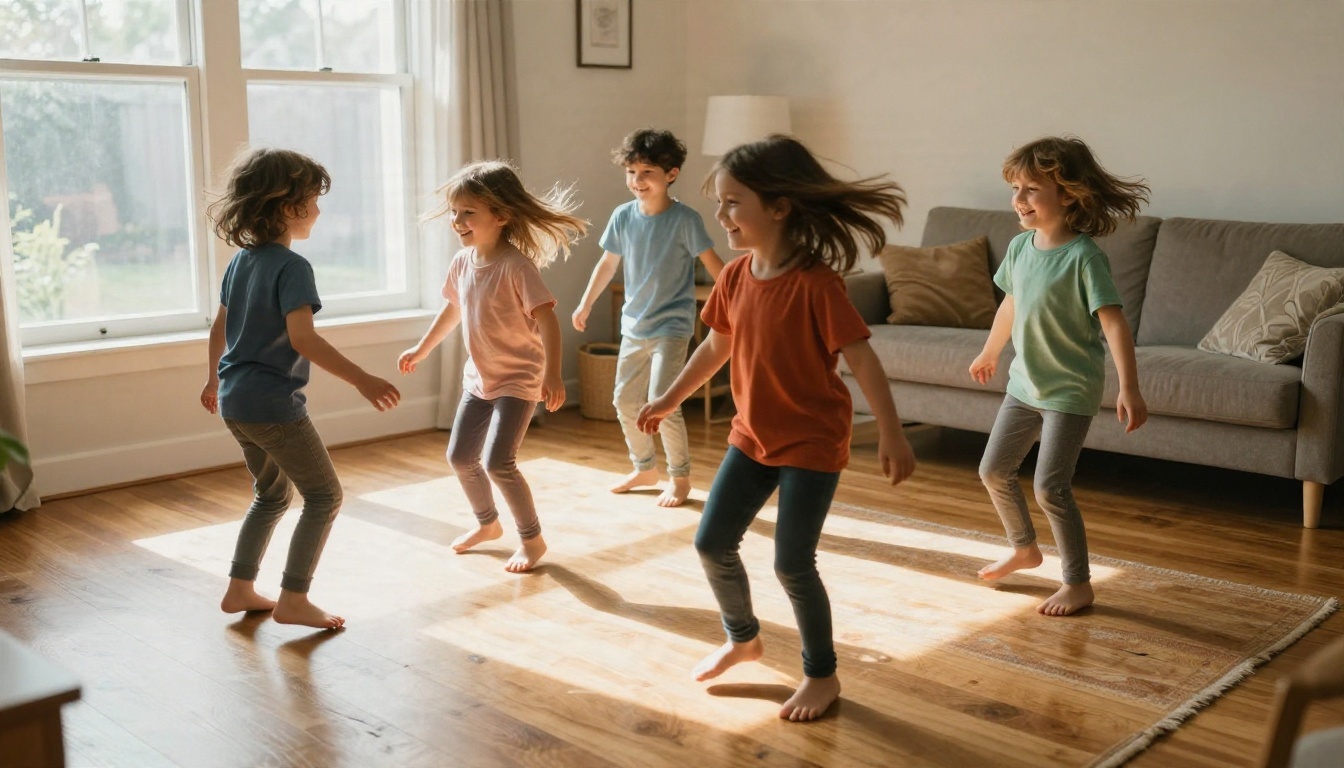
Le dernier est le point idéal. Quand un enfant choisit le personnage et la chanson, le clip cesse d’être un contenu sur lui pour devenir quelque chose qu’il a créé.
Générateurs gratuits : ce que vous obtenez vraiment
« Gratuit » peut recouvrir des réalités très différentes. Certains outils proposent des générations illimitées, d’autres quelques crédits, et certains ajoutent un filigrane ou conservent vos imports pour l’entraînement. Vérifiez ces points avant de vous engager.
| Ce qu’il faut vérifier | Pourquoi c’est important pour les clips d’enfants |
|---|
| Illimité ou basé sur des crédits | Les prompts de danse demandent souvent 3 à 5 essais pour paraître naturels |
| Filigrane | Un filigrane rend les clips moins soignés dans les partages scolaires ou familiaux |
| Conservation des imports | Vous voulez contrôler la durée de conservation d’une photo |
| Audio inclus | Évite une étape séparée pour la musique ou les effets sonores |
| Durée du clip | Cinq secondes suffisent pour une boucle, dix laissent la place à un mouvement complet |
| Règles d’âge du compte | De nombreuses plateformes exigent qu’un adulte crée le compte |
Sur PicassoIA, plusieurs modèles vidéo conviennent à cette tâche. Seedance 2.5 Lite est présenté comme un générateur gratuit et illimité avec des clips allant jusqu’à 10 secondes, et PicassoIA Video est positionné comme une option gratuite et illimitée de texte vers vidéo ou d’image vers vidéo. Ce sont tous deux de bons endroits pour tester une première danse sans craindre de consommer des crédits.
Quand un modèle payant en vaut la peine
Si vous voulez des membres plus nets et un mouvement de tissu plus crédible, passez à quelque chose comme Kling v3 Video, Wan 2.7 I2V ou Hailuo 2.3 Fast. Commencez gratuitement, et ne passez à l’offre payante que si le résultat gratuit ne suffit pas.
Conseils de photos sûres avant l’import
C’est la partie que la plupart des pages sur les « générateurs gratuits » passent sous silence. Un clip de danse n’est sûr que dans la mesure où l’image qui y entre l’est.
Photos acceptables
- Un personnage de substitution : un jouet, une mascotte, un animal de compagnie, un dessin réalisé par l’enfant, ou un personnage généré créé par un adulte
- Un enfant photographié de dos ou de loin, sans visage identifiable
- Une silhouette au coucher du soleil ou une ombre au sol
- Une image générée d’un enfant fictif qui ne ressemble à aucun enfant réel
Photos à éviter
- Les gros plans du visage d’un enfant, surtout de face
- Tout élément comportant un uniforme scolaire, un nom d’école, un maillot d’équipe ou un numéro de maison visible
- Les photos prises à la piscine, à la plage ou en tenue de nuit. Gardez des vêtements du quotidien et décents sur chaque image source
- Les photos d’enfants d’autres personnes, sauf si leurs parents ont clairement donné leur accord
- Les images montrant un panneau de rue, une plaque d’immatriculation ou un monument qui situe l’enfant
💡 Retirez les détails. Avant l’import, recadrez les indices d’arrière-plan et supprimez les données de localisation du fichier. La plupart des téléphones permettent de désactiver la localisation dans la feuille de partage.
Le truc du personnage de substitution
Générez ou choisissez l’image d’un personnage sympathique, puis laissez l’enfant le diriger. Vous obtenez tous les rires sans aucune exposition. Vous pouvez créer ce personnage avec un modèle d’image comme Nano Banana ou Seedream 4.5 et utiliser le résultat comme première image.
Ne jamais utiliser l’échange de visage sur un enfant
Les outils d’échange de visage existent, mais placer le visage d’un enfant réel sur un corps généré, ou le visage d’un inconnu sur un enfant, est une ligne à ne jamais franchir. Réservez-les aux personnages.
Réglages qui rendent la danse naturelle
La plupart des mauvais clips de danse IA échouent pour les mêmes raisons : trop de mouvement en trop peu de temps, un cadre encombré, ou un prompt qui demande cinq danses à la fois. Ces réglages corrigent la plupart des problèmes.
Résolution et durée
Utilisez 720p pour les tests et passez à 1080p uniquement pour la version finale si le modèle le propose. Pour la durée, 5 secondes donnent le mouvement le plus stable. Si vous avez besoin de plus, réalisez deux clips et assemblez-les plutôt que de demander une longue chorégraphie d’un seul tenant.
Format
Choisissez le format selon l’endroit où le clip sera vu. Le format vertical 9:16 convient aux téléphones et aux applications de messagerie. Le 16:9 convient à un écran de classe ou à une télévision. Gardez l’image source dans le même format pour que le modèle n’ait pas à recadrer ni à deviner.
Le prompt de mouvement
Décrivez une action par phrase et gardez la caméra simple.
- Bon : « Le personnage applaudit deux fois, puis tourne lentement vers la droite et sourit à la caméra. Caméra fixe, lumière douce du jour. »
- Faible : « Danse incroyable, épique et rapide, avec plein de mouvements et des secousses de caméra. »
Aide-mémoire des réglages
| Réglage | Recommandé | Raison |
|---|
| Résolution | 720p pour les tests | Plus rapide, moins coûteux, suffisant pour juger le mouvement |
| Durée | 5 secondes | Membres et visages stables |
| Caméra | Fixe ou travelling avant lent | Les mouvements rapides de caméra provoquent des déformations |
| Longueur du prompt | 1 à 3 phrases courtes | Moins d’instructions contradictoires |
| Audio | Activé, avec un rythme simple | La synchronisation paraît plus naturelle que le silence |
| Essais | 3 à 5 | Gardez le meilleur, supprimez le reste |
💡 Astuce : si les mains paraissent étranges, demandez des mouvements de bras plus simples, comme faire signe, applaudir ou se balancer. Les chorégraphies riches en gestes des doigts sont celles où la plupart des modèles trébuchent.
Voici un flux de travail qui garde totalement l’image réelle de l’enfant à l’écart.
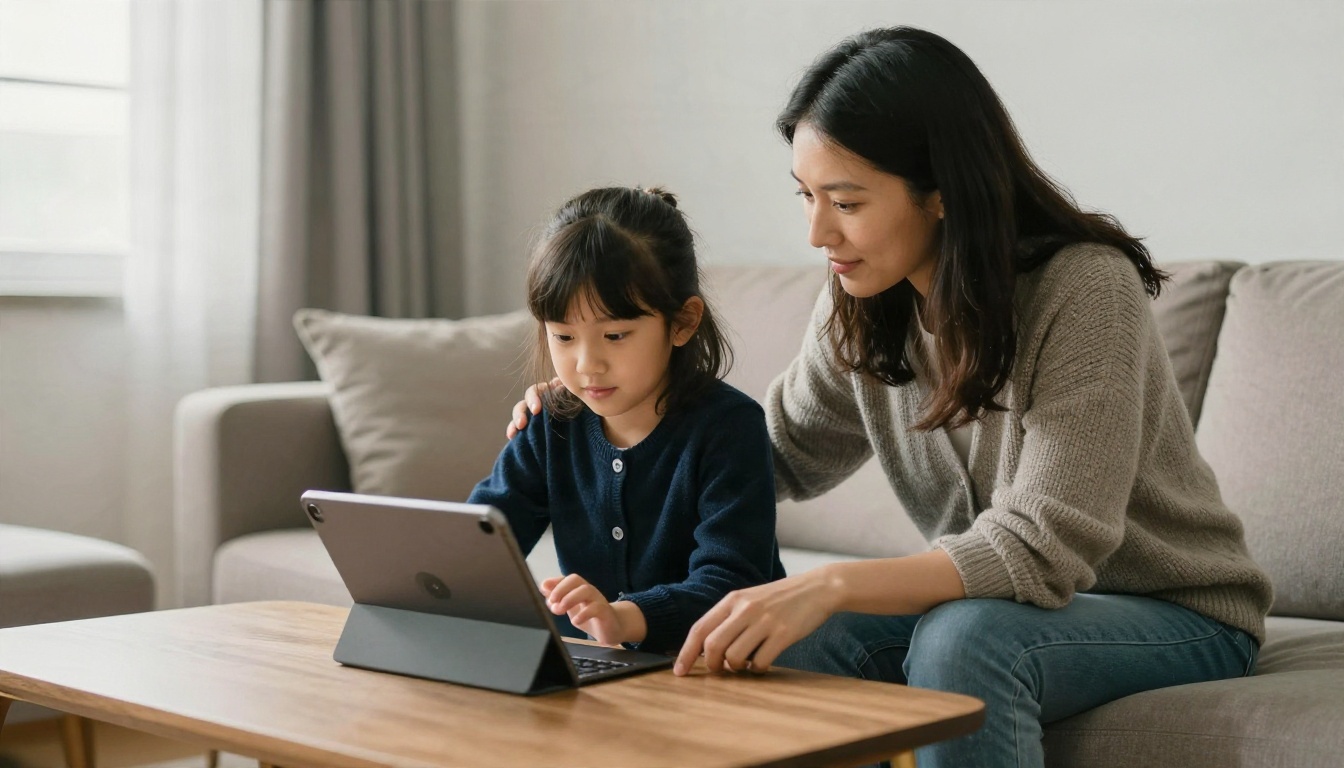
Étape 1 : créer le personnage
Ouvrez un modèle d’image comme Nano Banana Pro et rédigez un prompt pour un personnage sympathique : « un ours en peluche souriant, sans aspect de dessin animé, dans un imperméable jaune, debout dans un salon lumineux, plan en pied, vue de face, lumière douce de fenêtre ». Choisissez un plan en pied pour que les jambes et les bras soient visibles.
Étape 2 : choisir un modèle vidéo
Pour un premier essai gratuit, ouvrez Seedance 2.5 Lite. Si vous souhaitez comparer, Wan 2.5 I2V Fast est une option rapide d’image vers vidéo, et Veo 3.1 Fast mérite un essai lorsque vous voulez un son intégré.
Étape 3 : importer et rédiger le prompt
Ajoutez l’image de votre personnage comme première image, puis collez un court prompt de mouvement. Exemple : « L’ours en peluche rebondit au rythme, applaudit deux fois, puis salue. Caméra fixe, lumière chaude du jour, ambiance sonore douce de la pièce. »
Étape 4 : régler les options
Choisissez 5 secondes, 720p et le format qui correspond à votre image. Laissez les autres options par défaut pour la première exécution, et ne modifiez qu’un réglage à la fois.
Étape 5 : générer, vérifier, recommencer
Regardez le clip avec l’enfant. Demandez-lui ce qu’il changerait : une rotation plus lente, un salut plus ample, un autre saut. Réécrivez le prompt avec ses mots et générez à nouveau.
Étape 6 : ajouter une meilleure bande-son (facultatif)
Si l’audio intégré ne convient pas, PicassoIA propose aussi des outils audio pour la musique et la voix. Gardez des pistes courtes, simples et sous licence pour votre usage.
💡 Option de transfert de mouvement : Kling v3 Motion Control permet de copier une danse depuis un clip de référence sur un personnage. Utilisez un clip que vous avez filmé vous-même ou un danseur adulte, jamais un clip montrant l’enfant de quelqu’un d’autre.
Les erreurs qui gâchent le clip
Utiliser une image source encombrée
Les arrière-plans encombrés poussent le modèle à animer les mauvaises choses. Des murs unis, des sols dégagés et un seul sujet donnent les meilleurs résultats.
Demander trop
« Tourne, saute, fais le grand écart, fais des saltos et salue » en cinq secondes donne un flou. Choisissez deux mouvements au maximum.
Négliger la relecture
L’IA peut ajouter des détails bizarres : un doigt en trop, un logo déformé, un son étrange. Regardez chaque clip du début à la fin, le son activé.
Publier publiquement par défaut
Beaucoup d’applications démarrent avec un réglage public. Modifiez-le avant l’import, pas après.
Garder chaque tentative
Supprimez les générations rejetées. Moins de fichiers stockés, c’est moins de sujets d’inquiétude plus tard.
Liste de contrôle des réglages de partage et de vie privée
Passez cette liste avant que le clip ne quitte votre appareil.
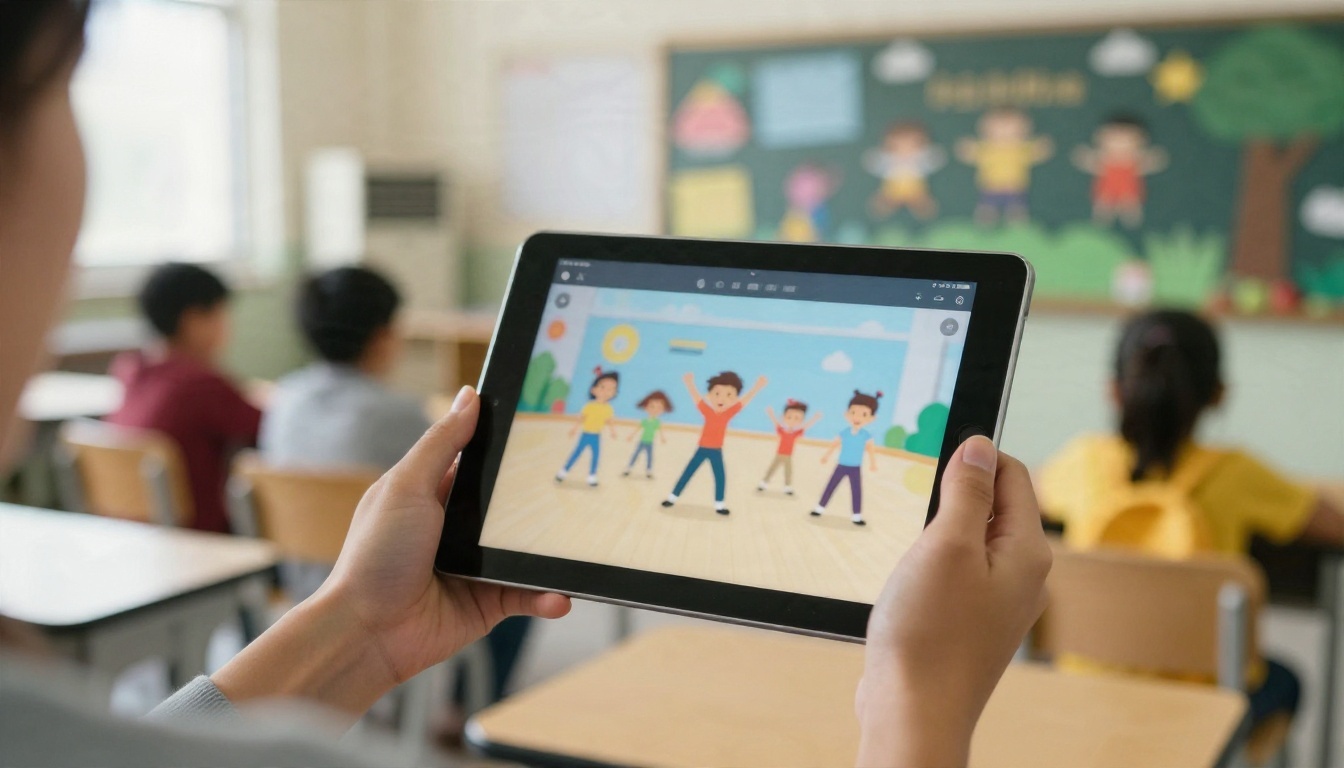
Pour les enseignants et les responsables de groupe
Si vous utilisez ces clips en classe, obtenez d’abord le consentement écrit des parents et respectez la politique de votre établissement en matière d’outils d’IA. Une mascotte de remplacement utilisée pour toute la classe évite d’exposer l’image de chacun, et elle est plus facile à expliquer aux familles.
Parler de tout cela aux enfants
Restez bref et honnête. Expliquez que le personnage qui danse n’est pas réel, qu’un ordinateur a dessiné le mouvement, et que les photos de personnes sont privées par défaut. Les enfants qui grandissent en le sachant sont mieux préparés à tous les autres contenus médiatiques qu’ils rencontreront.
Idées de prompts prêts à l’emploi
Copiez-les, changez le personnage et ajustez les détails.
- Rebond joyeux : « Un renard en peluche à écharpe verte rebondit d’un côté à l’autre au rythme régulier, puis applaudit deux fois et sourit. Caméra fixe, salon lumineux. »
- Tour et salut : « Un jouet robot souriant à la texture de bois peint tourne lentement vers la droite, s’arrête et fait signe à la caméra. Lumière douce du jour. »
- Balancement lent : « Le dessin au crayon d’un soleil réalisé par un enfant, animé comme une découpe en papier réaliste, se balance doucement de gauche à droite selon un rythme léger. »
- Mouvements de fête : « Un golden retriever sympathique se tient sur ses pattes arrière et exécute une petite danse joyeuse sur une pelouse ensoleillée, queue qui remue, caméra fixe. »
- Salut de grand-mère : « Un lapin en peluche enjoué tient une carte en forme de cœur, rebondit deux fois et envoie un baiser. Lumière chaude de cuisine. »
💡 Les prompts avec des animaux et des jouets donnent en général un mouvement plus net que ceux avec des humains, et ils gardent les vrais visages hors de l’image.
Résoudre les problèmes courants
| Problème | Cause probable | Solution |
|---|
| Les membres se plient bizarrement | Trop d’actions dans le prompt | Réduisez à un ou deux mouvements |
| Le visage change en cours de clip | Image source peu détaillée | Utilisez une image de personnage plus nette, de face |
| Le clip paraît lent | Mot de tempo manquant | Ajoutez « au rythme régulier » ou « rebondissant » |
| L’arrière-plan se déplace | Scène chargée | Utilisez un arrière-plan uni |
| L’audio ne correspond pas | Le modèle a deviné le son | Décrivez la musique dans le prompt, ou ajoutez l’audio séparément |
| Le résultat paraît flou | Résolution basse | Relancez en haute résolution ou faites un upscaling du clip final |
Essayez dès aujourd’hui votre premier clip de danse
Vous avez maintenant le tableau complet : choisissez un personnage de substitution, gardez le vrai visage de l’enfant hors de chaque import, utilisez des prompts courts avec un ou deux mouvements, choisissez 5 secondes en 720p pour les tests, et terminez par la liste de contrôle du partage. L’ensemble prend une dizaine de minutes une fois que vous l’avez fait une fois, et le résultat est quelque chose que la famille voudra revoir toute la semaine.
Ouvrez PicassoIA, générez un personnage avec un modèle d’image, et animez-le avec Seedance 2.5 Lite ou l’un des modèles vidéo ci-dessus. Essayez trois prompts différents, laissez votre enfant choisir le plus drôle, et gardez-le privé. Si vous voulez comparer davantage d’options, parcourez tout sur picassoia.com/en/all-models et faites de votre prochain clip le meilleur.


