आपका बच्चा कोई गाना सुनता है, लिविंग रूम एक मंच बन जाता है, और दस सेकंड बाद आप चाहते हैं कि वह पल किसी पॉलिश्ड म्यूज़िक क्लिप जैसा दिखे। इसी वजह से बच्चों के लिए AI डांस वीडियो अचानक हर जगह दिख रहा है: एक स्थिर इमेज, एक छोटा मोशन प्रॉम्प्ट, और एक कैरेक्टर थिरकने लगता है। पकड़ यह है कि बच्चों की इमेज में असली प्राइवेसी का बड़ा वज़न होता है। मुफ़्त मेकर ढूँढना आसान है। सुरक्षित वर्कफ़्लो में कुछ मिनट ज़्यादा लगते हैं, और यह लेख बताता है कि वे मिनट किन चीज़ों में खर्च होने चाहिए।
आप देखेंगे कि कौन सी फ़ोटो अपलोड करना ठीक है (और कौन सी नहीं), किन सेटिंग्स से स्मूद और स्वाभाविक डांस मूवमेंट मिलता है, PicassoIA पर चरण-दर-चरण क्लिप कैसे बनाई जाती है, और किसी के भी शेयर करने से पहले चलाने वाली एक छोटी चेकलिस्ट।
AI डांस वीडियो असल में क्या है
एक AI डांस वीडियो एक स्थिर इमेज से शुरू होता है, आमतौर पर कोई व्यक्ति, कैरेक्टर या अवतार, और एक वीडियो मॉडल उसे एनिमेट करता है। मॉडल अनुमान लगाता है कि लगभग पाँच से दस सेकंड में शरीर, कपड़े और बाल कैसे हिलेंगे, और आज के कई मॉडल सिंक वाला ऑडियो भी जोड़ते हैं। आप डांस को सादी भाषा में बताते हैं: "the child spins twice, claps, then waves at the camera."
इस तक पहुँचने के दो मुख्य तरीके हैं।
इमेज-टू-वीडियो
आप एक तस्वीर अपलोड करते हैं और एक मोशन प्रॉम्प्ट लिखते हैं। वह तस्वीर पहला फ़्रेम बन जाती है। यह सबसे तेज़ रास्ता है और वही है जो ज़्यादातर मुफ़्त मेकर देते हैं।
मोशन ट्रांसफ़र
आप एक कैरेक्टर इमेज के साथ किसी को डांस करते हुए एक छोटी रेफ़रेंस क्लिप देते हैं, और मॉडल उस मूवमेंट को आपके कैरेक्टर पर कॉपी कर देता है। इससे कोरियोग्राफ़ी पर ज़्यादा सटीक नियंत्रण मिलता है। लेकिन इसका मतलब है कि किसी असली व्यक्ति की हरकत शामिल है, इसलिए रेफ़रेंस क्लिप पर भी वही सुरक्षा सोच लागू होती है।
💡 त्वरित नियम: अगर कोई टूल काम करने के लिए बच्चे के चेहरे वाली फ़ोटो माँगे, तो रुकें। लगभग हमेशा आप किसी स्टैंड-इन कैरेक्टर से वही मज़ेदार नतीजा पा सकते हैं।
बच्चों को ये क्लिप क्यों पसंद हैं
बच्चे स्वाभाविक परफ़ॉर्मर होते हैं, और AI वाला वर्ज़न एक सरप्राइज़ जोड़ता है। एक भरा हुआ लोमड़ी का खिलौना ब्रेकडांस करने लगता है। फ़्रिज पर लगी ड्रॉइंग कागज़ से बाहर निकल आती है। दूर रहने वाले दादा-दादी को उनके लिए बनाई गई मज़ेदार क्लिप मिलती है।
माता-पिता और शिक्षक इनका इस्तेमाल इन कामों के लिए करते हैं:
- जन्मदिन की शुभकामनाएँ किसी असली बच्चे के चेहरे की जगह एनिमेटेड मैस्कॉट के साथ
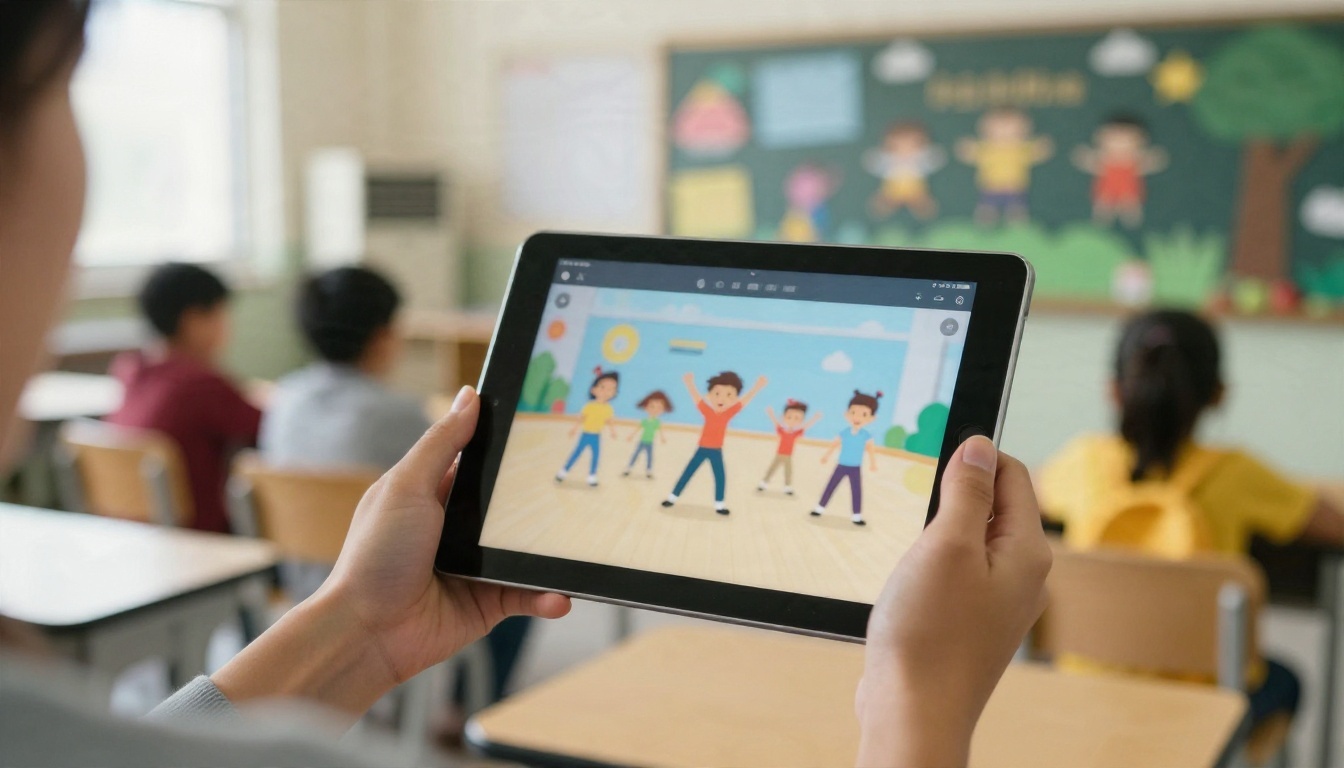
- क्लासरूम के ब्रेक, टैबलेट पर दिखाई जाने वाली छोटी मूवमेंट क्लिप
- परिवार के ग्रुप चैट, जहाँ एक कार्टून-फ़्री, रियलिस्टिक कैरेक्टर "खुशी का डांस" करता है
- क्रिएटिव खेल, जहाँ बच्चे एक कैरेक्टर गढ़ते हैं और मूवमेंट खुद तय करते हैं
आखिरी वाला सबसे अच्छा मौका है। जब बच्चा कैरेक्टर और गाना खुद चुनता है, तो क्लिप उनके बारे में बनाया गया कंटेंट नहीं रहती, बल्कि उनकी अपनी बनाई चीज़ बन जाती है।
मुफ़्त मेकर: असल में आपको क्या मिलता है
"मुफ़्त" के कई अलग मतलब हो सकते हैं। कुछ टूल असीमित जनरेशन देते हैं, कुछ सिर्फ़ कुछ क्रेडिट देते हैं, और कुछ वॉटरमार्क जोड़ देते हैं या आपके अपलोड ट्रेनिंग के लिए रख लेते हैं। किसी टूल को अपनाने से पहले इन बातों को जाँच लें।
| जाँचने वाली बात | बच्चों की क्लिप के लिए इसका महत्व |
|---|
| असीमित बनाम क्रेडिट आधारित | डांस प्रॉम्प्ट को स्वाभाविक दिखाने के लिए अक्सर 3 से 5 कोशिशें लगती हैं |
| वॉटरमार्क | स्कूल या परिवार में शेयर होने पर वॉटरमार्क क्लिप को कम पॉलिश्ड दिखाते हैं |
| अपलोड रिटेंशन | आप चाहते हैं कि फ़ोटो कितने समय तक स्टोर रहे, इस पर आपका नियंत्रण हो |
| ऑडियो शामिल | संगीत या साउंड इफ़ेक्ट के लिए अलग स्टेप बचता है |
| क्लिप की लंबाई | लूप के लिए पाँच सेकंड ठीक हैं, पूरी मूवमेंट के लिए दस सेकंड में जगह मिलती है |
| खाता बनाने की उम्र के नियम | कई प्लेटफ़ॉर्म पर खाता वयस्क को बनाना होता है |
PicassoIA पर इस काम के लिए कई वीडियो मॉडल उपयोगी हैं। Seedance 2.5 Lite को मुफ़्त और असीमित जनरेटर के रूप में सूचीबद्ध किया गया है, जिसमें 10 सेकंड तक की क्लिप बनती हैं, और PicassoIA Video को मुफ़्त असीमित टेक्स्ट या इमेज-टू-वीडियो विकल्प के रूप में रखा गया है। क्रेडिट खर्च होने की चिंता किए बिना पहला डांस आज़माने के लिए ये दोनों अच्छी जगह हैं।
कब कोई पेड मॉडल काम का है
अगर आपको तेज़ अंग और ज़्यादा विश्वसनीय कपड़ों की मूवमेंट चाहिए, तो Kling v3 Video, Wan 2.7 I2V या Hailuo 2.3 Fast जैसे मॉडल आज़माएँ। मुफ़्त से शुरू करें, और तभी अपग्रेड करें जब मुफ़्त नतीजा काफ़ी अच्छा न हो।
अपलोड करने से पहले सेफ़ फ़ोटो टिप्स
यही वह हिस्सा है जिसे ज़्यादातर "मुफ़्त मेकर" पेज छोड़ देते हैं। डांस क्लिप उतनी ही सुरक्षित होती है जितनी उसमें जाने वाली तस्वीर।
जो फ़ोटो ठीक हैं
- एक स्टैंड-इन कैरेक्टर: खिलौना, मैस्कॉट, पालतू जानवर, बच्चे की बनाई ड्रॉइंग, या वयस्क द्वारा बनाया गया जनरेटेड कैरेक्टर
- एक बच्चे की फ़ोटो पीछे से या दूर से, जिसमें कोई पहचाना जा सकने वाला चेहरा न हो
- सूर्यास्त के समय सिल्हूट या ज़मीन पर पड़ी परछाई
- किसी काल्पनिक बच्चे की जनरेटेड इमेज जो किसी असली बच्चे से मेल न खाती हो
जो फ़ोटो न लें
- बच्चे के चेहरे के क्लोज़-अप, खासकर सामने से
- कुछ भी जिसमें स्कूल की यूनिफ़ॉर्म, स्कूल का नाम, टीम की जर्सी या घर का नंबर दिखे
- स्विमिंग पूल, समुद्र तट पर या सोने के कपड़ों में ली गई तस्वीरें। हर सोर्स इमेज में कपड़े पूरी तरह रोज़मर्रा के और शालीन रखें
- दूसरों के बच्चों की फ़ोटो, जब तक उनके माता-पिता ने साफ़ तौर पर सहमति न दी हो
- ऐसी इमेज जिनमें कोई सड़क का बोर्ड, नंबर प्लेट या लैंडमार्क दिखे जो बच्चे की जगह बताए
💡 विवरण हटाएँ। अपलोड से पहले पृष्ठभूमि के संकेत काटें और फ़ाइल से लोकेशन डेटा हटाएँ। ज़्यादातर फ़ोन शेयर शीट में लोकेशन बंद करने का विकल्प देते हैं।
स्टैंड-इन कैरेक्टर वाली तरकीब
किसी मित्रवत कैरेक्टर की इमेज जनरेट करें या चुनें, फिर बच्चे को उसे निर्देश देने दें। हँसी-मज़ाक सब मिलेगा, और एक्सपोज़र बिल्कुल नहीं होगा। आप इस कैरेक्टर को Nano Banana या Seedream 4.5 जैसे इमेज मॉडल से बना सकते हैं और नतीजे को पहले फ़्रेम के रूप में इस्तेमाल कर सकते हैं।
बच्चे पर फ़ेस स्वैप कभी न करें
फ़ेस स्वैप टूल मौजूद हैं, लेकिन किसी असली बच्चे का चेहरा जनरेट किए गए शरीर पर लगाना, या किसी अजनबी का चेहरा बच्चे पर लगाना, ऐसी सीमा है जिसे कभी पार नहीं करना चाहिए। इसे सिर्फ़ कैरेक्टर तक सीमित रखें।
ऐसी सेटिंग्स जो डांस को स्वाभाविक बनाएँ
ज़्यादातर खराब AI डांस क्लिप कुछ ही वजहों से फ़ेल होती हैं: बहुत कम समय में बहुत ज़्यादा मूवमेंट, भरा हुआ फ़्रेम, या एक ही प्रॉम्प्ट में पाँच डांस माँगना। ये सेटिंग्स ज़्यादातर समस्याएँ ठीक कर देती हैं।
रिज़ॉल्यूशन और लंबाई
टेस्ट के लिए 720p इस्तेमाल करें, और 1080p पर तभी जाएँ जब अंतिम वर्ज़न के लिए मॉडल यह दे। लंबाई के लिए 5 सेकंड सबसे स्थिर मूवमेंट देते हैं। अगर ज़्यादा चाहिए, तो एक लंबी रूटीन माँगने के बजाय दो क्लिप बनाकर जोड़ें।
आस्पेक्ट रेशियो
वह रेशियो चुनें जहाँ क्लिप देखी जाएगी। वर्टिकल 9:16 फ़ोन और चैट ऐप्स के लिए ठीक है। 16:9 क्लासरूम स्क्रीन या टीवी के लिए अच्छा है। सोर्स इमेज को भी उसी रेशियो में रखें, ताकि मॉडल को क्रॉप करने या अंदाज़ा लगाने की ज़रूरत न पड़े।
मोशन प्रॉम्प्ट
हर वाक्य में एक ही क्रिया लिखें और कैमरा सरल रखें।
- अच्छा: "कैरेक्टर दो बार ताली बजाता है, फिर धीरे से दाईं ओर घूमता है और कैमरे की ओर देखकर मुस्कुराता है। स्टैटिक कैमरा, हल्की दिन की रोशनी।"
- कमज़ोर: "बहुत सारी मूव्स और कैमरा शेक वाला शानदार, महाकाव्य-जैसा तेज़ डांस।"
सेटिंग्स का चीट शीट
| सेटिंग | सुझाव | कारण |
|---|
| रिज़ॉल्यूशन | टेस्ट के लिए 720p | तेज़, सस्ता, मूवमेंट जाँचने के लिए काफ़ी |
| अवधि | 5 सेकंड | स्थिर अंग और चेहरे |
| कैमरा | स्टैटिक या धीरे पुश इन | तेज़ कैमरा मूवमेंट से विकृति आती है |
| प्रॉम्प्ट की लंबाई | 1 से 3 छोटे वाक्य | कम परस्पर-विरोधी निर्देश |
| ऑडियो | चालू, सरल बीट के साथ | सन्नाटे के मुकाबले सिंक ज़्यादा स्वाभाविक लगता है |
| कोशिशें | 3 से 5 | सबसे अच्छी चुनें, बाकी हटाएँ |
💡 टिप: अगर हाथ अजीब लगें, तो हाथों की सरल हरकतें माँगें, जैसे हाथ हिलाना, ताली बजाना या झूमना। उँगलियों वाली जटिल कोरियोग्राफ़ी पर ही ज़्यादातर मॉडल लड़खड़ाते हैं।
PicassoIA पर एक क्लिप कैसे बनाएँ
यह वर्कफ़्लो बच्चे की असली इमेज को पूरी तरह बाहर रखता है।
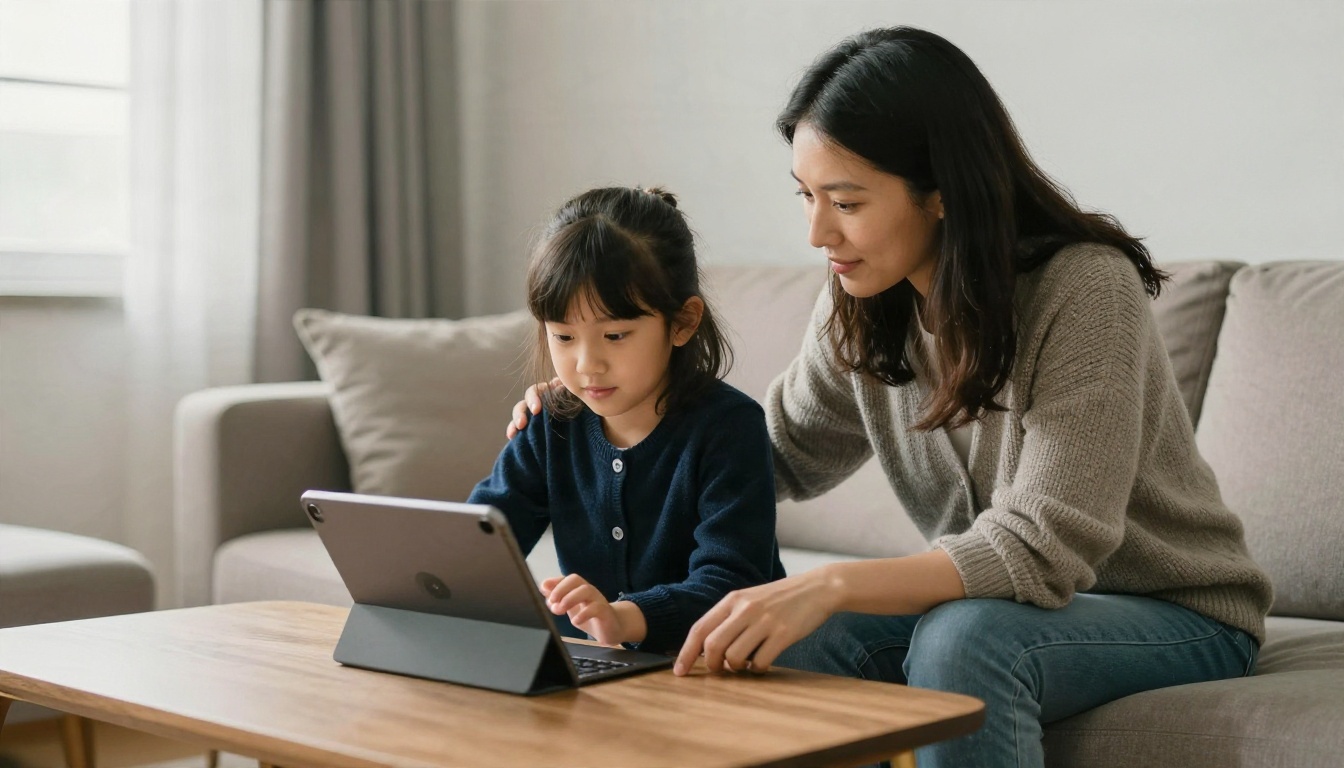
स्टेप 1: कैरेक्टर बनाएँ
Nano Banana Pro जैसा इमेज मॉडल खोलें और एक मित्रवत कैरेक्टर के लिए प्रॉम्प्ट लिखें: "a smiling cartoon-free plush bear in a yellow raincoat standing in a bright living room, full body, front view, soft window light." पूरे शरीर वाली इमेज चुनें, ताकि पैर और हाथ दिखें।
स्टेप 2: वीडियो मॉडल चुनें
पहली मुफ़्त कोशिश के लिए Seedance 2.5 Lite खोलें। तुलना करना हो तो Wan 2.5 I2V Fast एक तेज़ इमेज-टू-वीडियो विकल्प है, और जब आपको ऑडियो पहले से चाहिए हो तो Veo 3.1 Fast आज़माने लायक है।
स्टेप 3: अपलोड करें और प्रॉम्प्ट लिखें
अपनी कैरेक्टर इमेज को पहले फ़्रेम के रूप में जोड़ें, फिर एक छोटा मोशन प्रॉम्प्ट डालें। उदाहरण: "The plush bear bounces to the beat, claps twice, then waves. Static camera, warm daylight, soft room tone."
स्टेप 4: विकल्प सेट करें
5 सेकंड, 720p और ऐसा आस्पेक्ट रेशियो चुनें जो आपकी इमेज से मेल खाए। पहली बार के लिए बाकी विकल्प डिफ़ॉल्ट पर छोड़ दें, और एक बार में एक ही सेटिंग बदलें।
स्टेप 5: जनरेट करें, देखें, दोहराएँ
बच्चे के साथ क्लिप देखें। पूछें कि वे क्या बदलना चाहेंगे: धीमा घुमाव, बड़ी लहर, अलग छलांग। प्रॉम्प्ट को उनके अपने शब्दों में दोबारा लिखें और फिर से जनरेट करें।
स्टेप 6: बेहतर साउंडट्रैक जोड़ें (वैकल्पिक)
अगर बिल्ट-इन ऑडियो सही नहीं है, तो PicassoIA पर संगीत और आवाज़ के लिए ऑडियो टूल भी हैं। ट्रैक छोटे, सरल और आपके इस्तेमाल के लिए लाइसेंस्ड रखें।
💡 मोशन ट्रांसफ़र का विकल्प: Kling v3 Motion Control आपको किसी रेफ़रेंस क्लिप से डांस को कैरेक्टर पर कॉपी करने देता है। अपनी खुद की शूट की गई क्लिप या किसी वयस्क डांसर की क्लिप इस्तेमाल करें, कभी किसी दूसरे के बच्चे की क्लिप नहीं।
वे गलतियाँ जो क्लिप बिगाड़ देती हैं
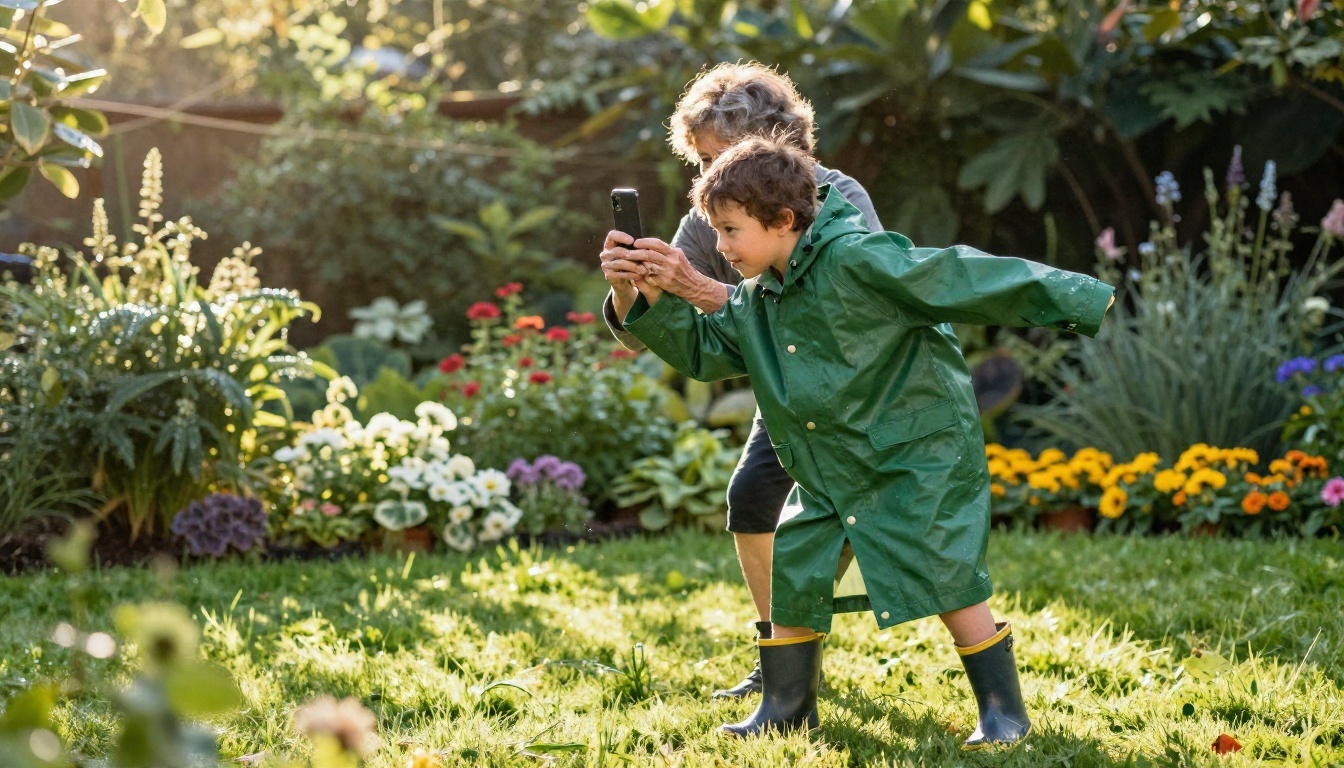
भीड़ भरी सोर्स इमेज इस्तेमाल करना
भीड़ भरी पृष्ठभूमि मॉडल को गलत चीज़ों को एनिमेट करने पर मजबूर करती है। सादी दीवारें, साफ़ फ़र्श और एक ही सब्जेक्ट सबसे अच्छा काम करते हैं।
बहुत ज़्यादा माँगना
"घूमें, कूदें, स्प्लिट करें, फ़्लिप करें और हाथ हिलाएँ" पाँच सेकंड में सिर्फ़ धुंधलापन देगा। ज़्यादा से ज़्यादा दो मूव चुनें।
समीक्षा छोड़ देना
AI अजीब विवरण जोड़ सकता है: एक अतिरिक्त उँगली, विकृत लोगो, या अजीब आवाज़। हर क्लिप को शुरू से अंत तक आवाज़ चालू करके देखें।
डिफ़ॉल्ट रूप से सार्वजनिक पोस्ट करना
कई ऐप्स सार्वजनिक सेटिंग से शुरू होते हैं। अपलोड से पहले उसे बदलें, बाद में नहीं।
हर कोशिश को सहेजकर रखना
जो जनरेशन पसंद न आएँ, उन्हें हटा दें। कम स्टोर फ़ाइलों का मतलब है बाद में कम चिंता।
शेयरिंग सेटिंग्स और प्राइवेसी चेकलिस्ट
क्लिप आपके डिवाइस से बाहर जाने से पहले यह सूची चलाएँ।
शिक्षकों और समूह प्रमुखों के लिए
अगर आप इन क्लिप्स का इस्तेमाल क्लास में करते हैं, तो पहले माता-पिता से लिखित सहमति लें और AI टूल्स पर अपने स्कूल की नीति का पालन करें। पूरी क्लास के लिए एक स्टैंड-इन मैस्कॉट इस्तेमाल करने से किसी की भी इमेज इसमें शामिल नहीं होती, और परिवारों को यह समझाना भी आसान होता है।
बच्चों से इस बारे में बात करना
बात छोटी और ईमानदार रखें। समझाएँ कि नाचने वाला कैरेक्टर असली नहीं है, कि मूवमेंट एक कंप्यूटर ने बनाया है, और लोगों की फ़ोटो डिफ़ॉल्ट रूप से निजी रहती हैं। जो बच्चे यह जानकर बड़े होते हैं, वे मिलने वाले हर तरह के मीडिया के लिए बेहतर तैयार रहते हैं।
तैयार इस्तेमाल के लिए प्रॉम्प्ट आइडिया
इन्हें कॉपी करें, कैरेक्टर बदलें और विवरण में थोड़ा बदलाव करें।
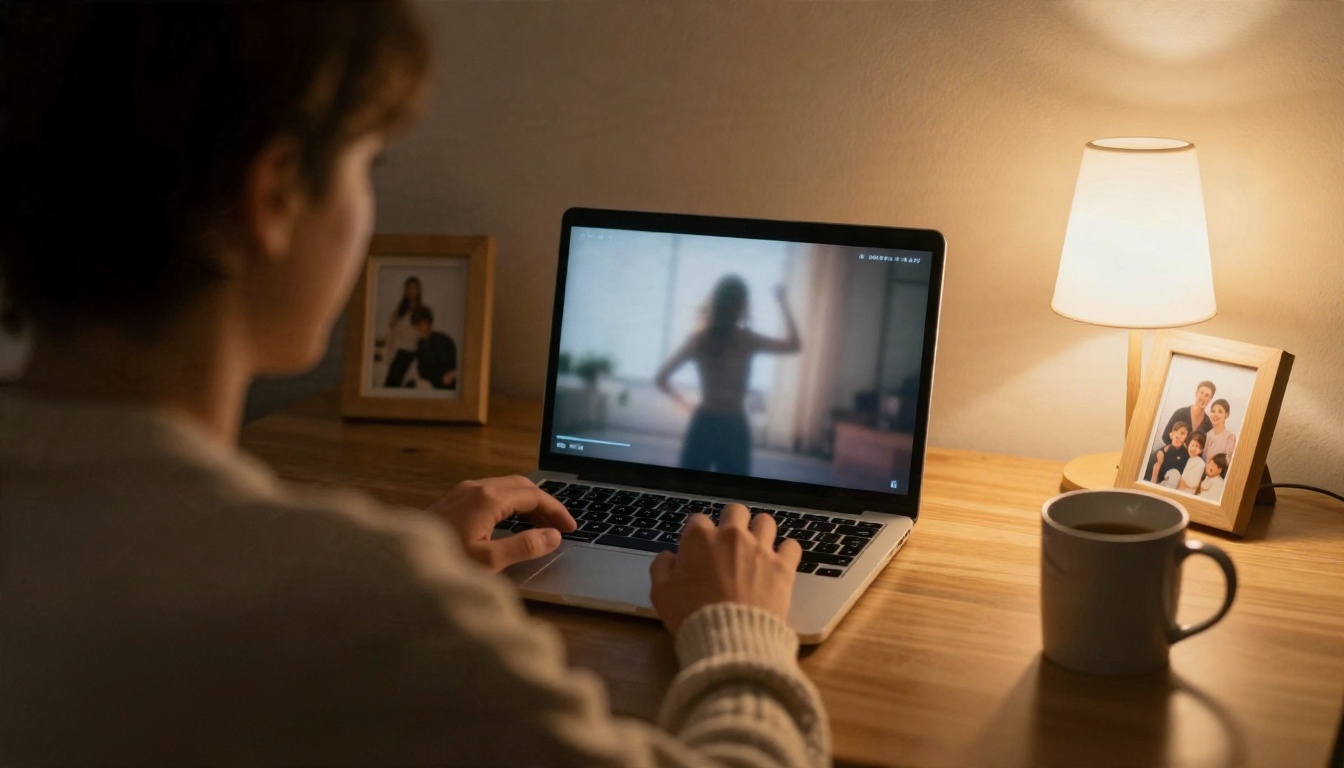
- हैप्पी बाउंस: "हरे स्कार्फ़ वाला एक प्लश फ़ॉक्स स्थिर बीट पर एक ओर से दूसरी ओर उछलता है, फिर दो बार ताली बजाता है और मुस्कुराता है। स्टैटिक कैमरा, चमकदार ड्रॉइंग रूम।"
- स्पिन और वेव: "पेंट की हुई लकड़ी की बनावट वाला एक मुस्कुराता रोबोट टॉय धीरे से दाईं ओर घूमता है, रुकता है और कैमरे की ओर हाथ हिलाता है। हल्की दिन की रोशनी।"
- धीमा झूला: "एक बच्चे की क्रेयॉन से बनी सूरज की ड्रॉइंग, जो यथार्थवादी पेपर कटआउट के रूप में जीवंत की गई है, एक कोमल लय के साथ धीरे-धीरे बाएँ और दाएँ झूलती है।"
- पार्टी मूव्स: "एक मित्रवत गोल्डन रिट्रीवर पिछले पैरों पर खड़ा होता है और धूप वाले लॉन पर एक छोटा, खुशहाल डांस करता है, पूँछ हिलाते हुए, स्टैटिक कैमरा।"
- दादी का अभिवादन: "एक हंसमुख प्लश खरगोश दिल के आकार का कार्ड पकड़े हुए है, दो बार उछलता है और फ़्लाइंग किस भेजता है। गर्म रसोई की रोशनी।"
💡 जानवरों और खिलौनों वाले प्रॉम्प्ट इंसानों की तुलना में ज़्यादा साफ़ मूवमेंट देते हैं, और वे असली चेहरों को तस्वीर से बाहर रखते हैं।
आम समस्याओं का समाधान
| समस्या | संभावित कारण | समाधान |
|---|
| अंग अजीब तरह से मुड़ते हैं | प्रॉम्प्ट में बहुत सारी क्रियाएँ | एक या दो मूव तक सीमित करें |
| क्लिप के बीच में चेहरा बदल जाता है | कम विवरण वाली सोर्स इमेज | ज़्यादा शार्प, सामने से दिखने वाली कैरेक्टर इमेज इस्तेमाल करें |
| क्लिप धीमी लगती है | टेम्पो का शब्द गायब है | "to a steady beat" या "bouncy" जोड़ें |
| पृष्ठभूमि बदलती है | भीड़ भरा दृश्य | सादी पृष्ठभूमि इस्तेमाल करें |
| ऑडियो मेल नहीं खाता | मॉडल ने आवाज़ का अंदाज़ा लगाया | प्रॉम्प्ट में संगीत का वर्णन करें, या ऑडियो अलग से जोड़ें |
| आउटपुट धुंधला लगता है | कम रिज़ॉल्यूशन | ज़्यादा रिज़ॉल्यूशन पर दोबारा चलाएँ या अंतिम क्लिप को अपस्केल करें |
आज ही अपना पहला डांस वीडियो बनाएँ
अब आपके पास पूरी तस्वीर है: एक स्टैंड-इन कैरेक्टर चुनें, हर अपलोड से बच्चे का असली चेहरा बाहर रखें, एक या दो मूव वाले छोटे प्रॉम्प्ट इस्तेमाल करें, टेस्टिंग के लिए 720p पर 5 सेकंड चुनें, और शेयरिंग चेकलिस्ट के साथ खत्म करें। एक बार कर लेने के बाद पूरा काम लगभग दस मिनट का है, और नतीजा ऐसा होगा जिसे परिवार पूरे हफ़्ते दोबारा देखेगा।
PicassoIA खोलें, एक इमेज मॉडल से कैरेक्टर बनाएँ, और Seedance 2.5 Lite या ऊपर बताए किसी भी वीडियो मॉडल से उसे एनिमेट करें। तीन अलग प्रॉम्प्ट आज़माएँ, बच्चे को सबसे मज़ेदार चुनने दें, और उसे निजी रखें। और विकल्प देखने हों तो picassoia.com/en/all-models पर सब कुछ ब्राउज़ करें और अपनी अगली क्लिप को अब तक की सबसे अच्छी बनाएँ।


