Subes una sola foto, esperas unos segundos y aparece un rostro nuevo que parece tomado por un fotógrafo profesional. Sin estudio, sin software de retoque, sin factura. Eso es lo que promete un generador de caras con IA a partir de una foto moderno, y en 2027 las mejores herramientas lo cumplen de verdad. El problema es que la mayoría de las herramientas gratuitas todavía producen piel cerosa, ojos sin vida y dientes extraños, y la diferencia entre un resultado creíble y un montaje evidente depende de unas cuantas decisiones que tomas antes de hacer clic en generar.
Este artículo repasa esas decisiones. Verás qué hacen realmente estas herramientas, cómo preparar una foto de origen, qué modelos gratuitos ofrecen las caras más realistas y cómo solucionar los problemas habituales. Todo se puede hacer en línea, desde el navegador, en pocos minutos.
Qué hace realmente un generador de caras con IA
La expresión "generador de caras a partir de una foto" abarca varios trabajos distintos, y elegir el equivocado es la causa número uno de resultados decepcionantes.
De foto a rostro: tres trabajos diferentes
Algunas herramientas recrean un rostro de tu foto en un escenario nuevo. Otras editan el rostro que ya tienes. Un tercer grupo inventa una persona nueva que solo comparte el estado de ánimo o la estructura de tu referencia. Cada una necesita un flujo de trabajo distinto.
| Trabajo | Qué subes | Qué obtienes | Ideal para |
|---|
| Recrear | Un retrato claro | La misma persona con otra ropa, lugar o luz | Fotos de perfil y retratos de cabeza |
| Editar | Una foto que ya te gusta | La misma toma con otro peinado, edad, fondo o expresión | Ajustes rápidos |
| Inventar | Una imagen de referencia más un prompt de texto | Una persona nueva y creíble | Personajes, maquetas, rostros tipo banco de imágenes |
Si solo quieres una versión pulida de ti mismo, necesitas el primer o el segundo trabajo. Si necesitas un rostro que no pertenezca a nadie, necesitas el tercero.
Por qué "gratis" y "realista" rara vez llegan juntos
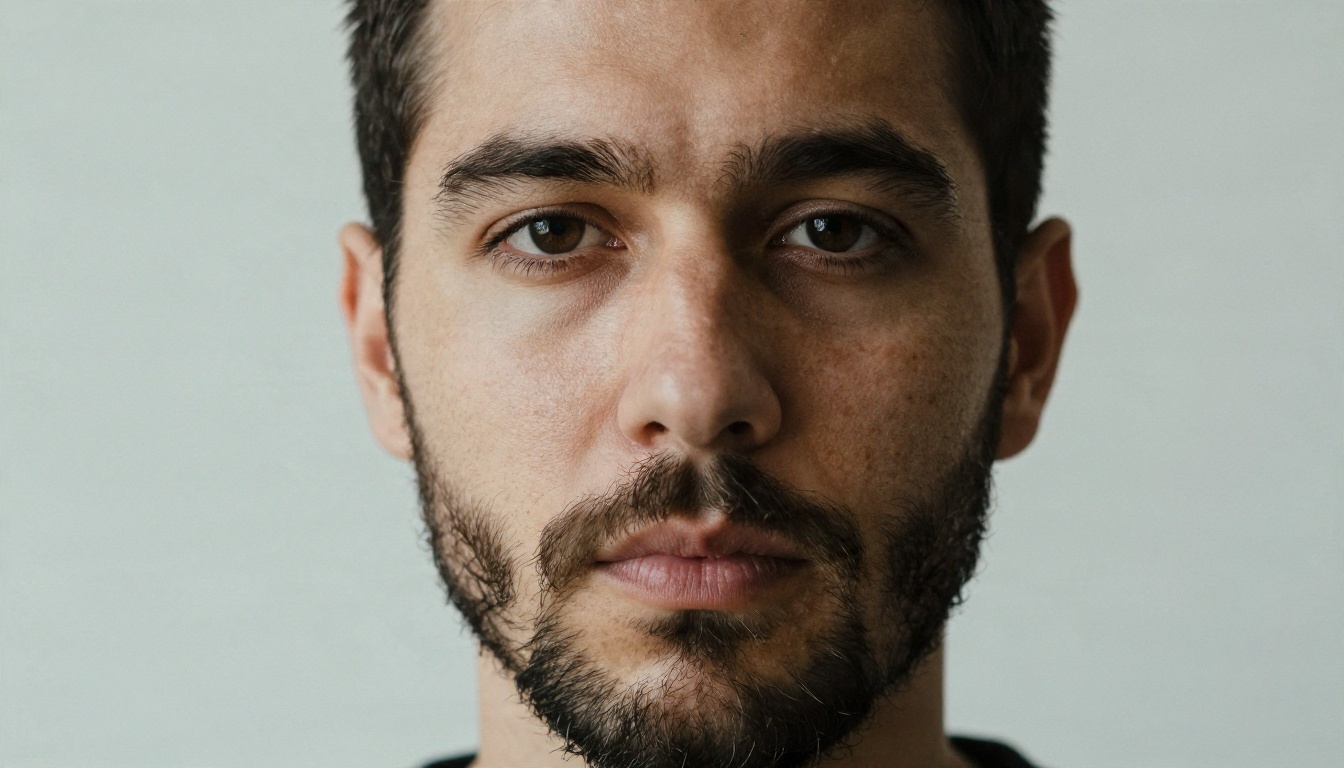
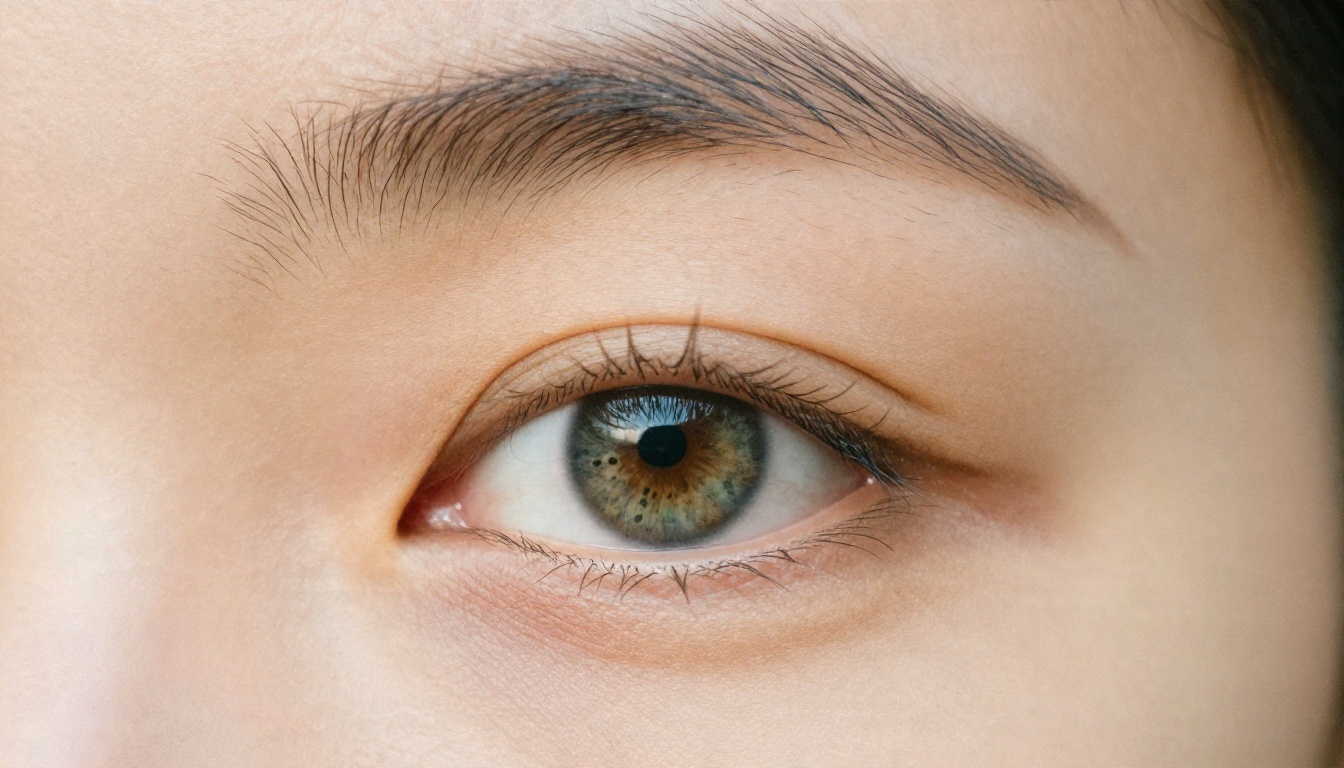
Muchas herramientas web gratuitas usan modelos pequeños y rápidos para mantener sus servidores baratos. Los modelos pequeños suavizan la piel para ocultar errores, y eso es precisamente lo que hace que un rostro parezca falso. La piel real tiene poros, pelitos finos, color irregular y pequeñas asimetrías. Un modelo que no puede reproducir esos detalles siempre se verá como un filtro.
La buena noticia es que varios modelos potentes y fotorrealistas están ahora disponibles sin costo en PicassoIA, así que no tienes que renunciar a la calidad por el precio.
💡 Prueba rápida de realismo: haz zoom en la mejilla y en la zona bajo los ojos. Si ves poros, variaciones sutiles de color y algunos pelitos sueltos, el modelo está haciendo un trabajo real. Si la piel parece de plástico, cambia de modelo antes de cambiar el prompt.
Elige la foto de origen adecuada
La foto de entrada decide cerca del 70 por ciento del resultado. Un modelo solo puede reconstruir lo que ve.
Qué hace buena una foto de entrada
Una buena foto de origen es sencilla. Busca estas cualidades:
- El rostro ocupa un tercio del encuadre o más, con los dos ojos visibles.
- Luz suave y uniforme, como una ventana en un día nublado. El sol fuerte del mediodía crea sombras profundas que el modelo puede copiar como suciedad o moretones.
- Expresión neutra o una leve sonrisa. Las expresiones extremas son difíciles de llevar a una escena nueva.
- Enfoque nítido en los ojos. El desenfoque de la entrada se convierte en desenfoque en cada resultado.
- Sin filtros fuertes. Los modos de belleza ya borran la textura de la piel, y el modelo tomará esa suavidad como el rostro real.
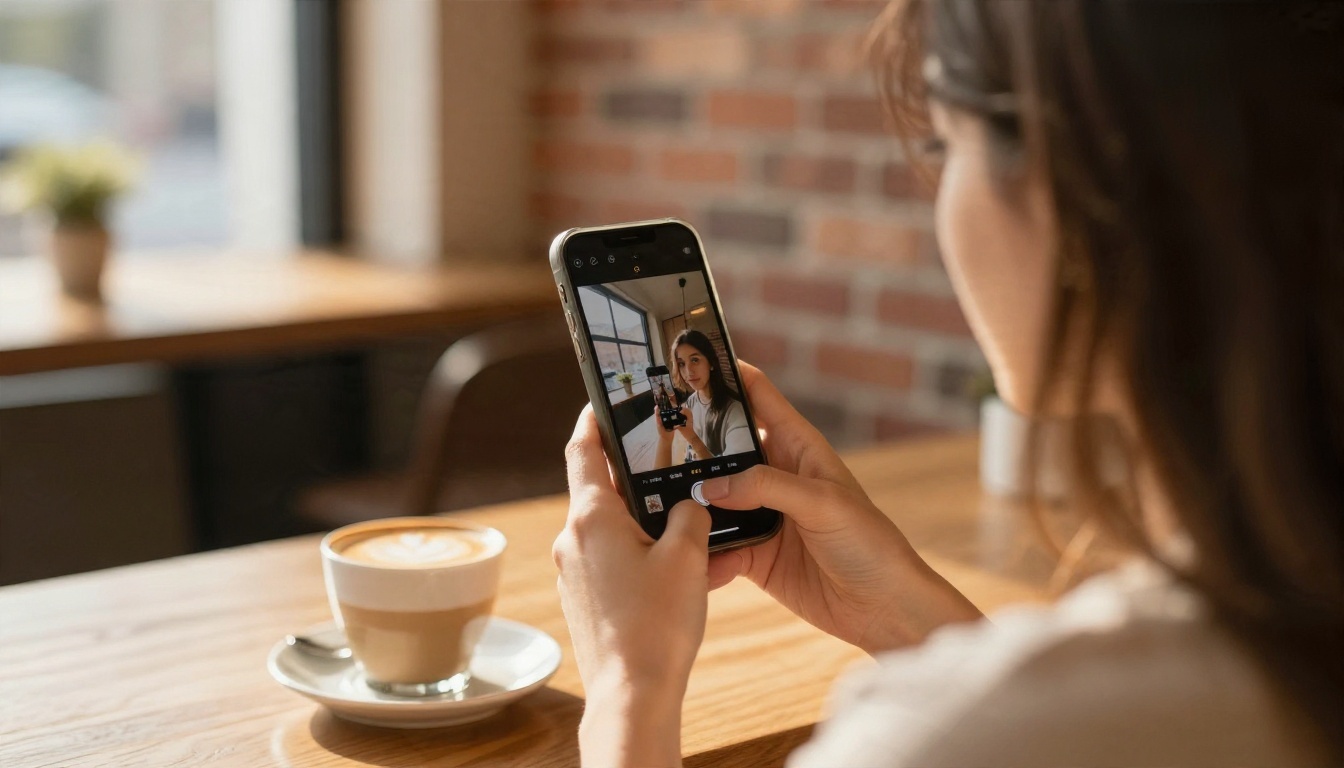
Un selfi con el teléfono tomado cerca de una ventana suele bastar. No necesitas una cámara profesional.
Errores que arruinan los resultados
| Error | Qué pasa | Solución |
|---|
| Gafas de sol o gorra que tapan la frente | El modelo adivina los ojos y los hace mal | Usa una foto en la que se vea toda la parte superior del rostro |
| Foto de grupo recortada a una persona | Baja resolución, bordes extraños | Usa un original con una sola persona |
| Selfi con gran angular muy marcado | La nariz se ve grande y la cara estirada | Sostén el teléfono a la altura del brazo o usa la cámara trasera |
| Maquillaje intenso o filtro | Desaparece el detalle de la piel | Usa una foto natural |
| Imagen pequeña y comprimida | Detalles borrosos | Sube al menos 1000 píxeles en el lado corto |
💡 Si tu única foto buena es pequeña, pásala primero por Real ESRGAN. Escalar la entrada 2x o 4x le da al generador más detalle facial con el que trabajar.
Las mejores herramientas gratuitas para probar
No necesitas diez herramientas. Una lista corta cubre casi todos los casos. Esto es lo que hace mejor cada una.
Seedream 4.5 para rostros fotorrealistas
Seedream 4.5 es el primer modelo que conviene probar cuando el objetivo es el realismo. Maneja bien los poros de la piel, los mechones de pelo y la iluminación natural, y puede usar una foto de referencia para mantener la identidad cercana a tu original. También genera imágenes de alta resolución, así que puedes recortar sin perder detalle.
PicassoIA Image Editor Pro para ediciones
PicassoIA Image Editor Pro está pensado para el trabajo de "editar". Sube tu foto y describe el cambio: otra ropa, un fondo nuevo, una expresión más suave. Ofrece generaciones ilimitadas, algo que importa porque el primer resultado rara vez es el mejor. Puedes seguir iterando hasta que el rostro se vea bien sin vigilar un contador de créditos.
Nano Banana y Nano Banana Pro
Nano Banana destaca en mantener un rostro coherente a lo largo de varias ediciones. Si quieres a la misma persona en cinco escenarios distintos, es una opción sólida. Nano Banana Pro lleva la resolución a 4K y consigue ojos y cabello más nítidos. Para pruebas rápidas, Nano Banana 2 Lite es más veloz.
Flux 2 Klein y Qwen Image 2512
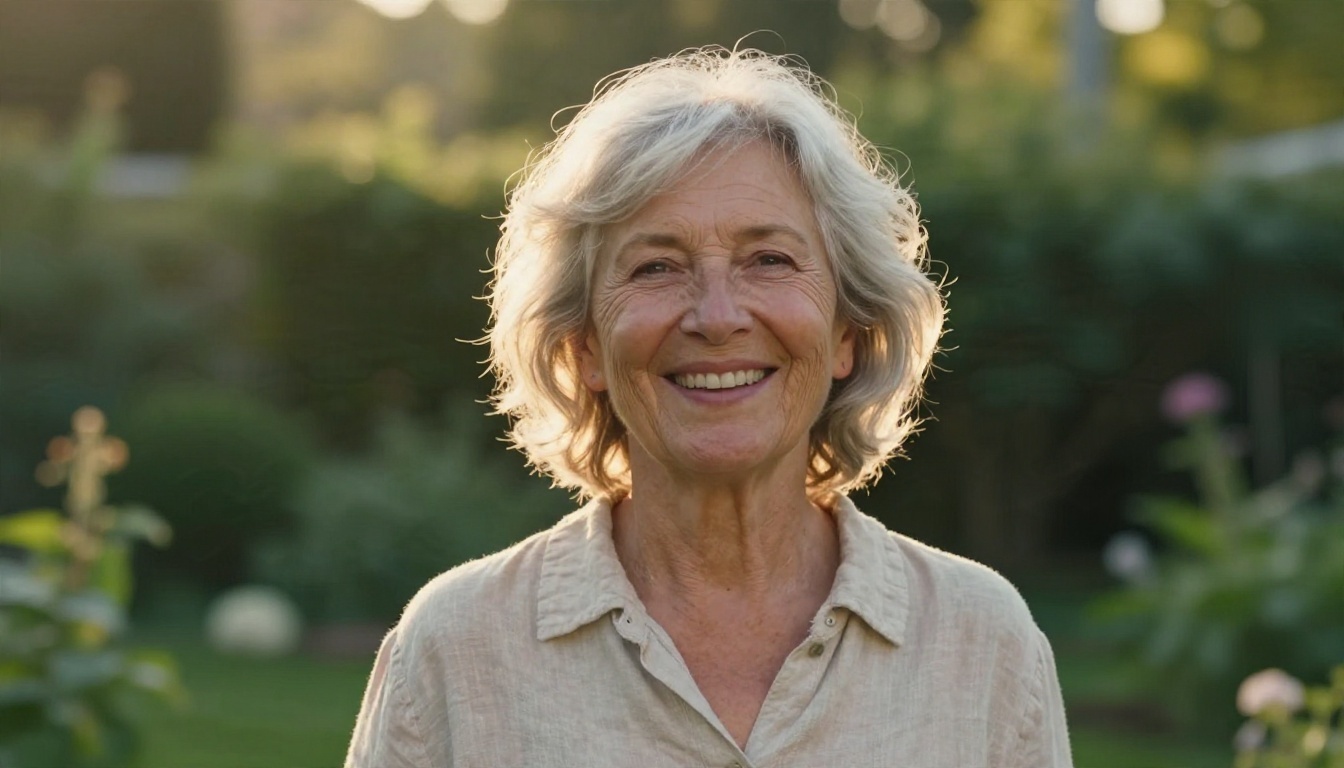
Si prefieres un enfoque basado en el prompt, Flux 2 Klein 4B Base y Flux 2 Klein 9B Base LoRA generan retratos limpios y naturales a partir de una descripción de texto. Qwen Image 2512 es conocido por sus rostros realistas y su texto legible, lo que ayuda si tu escena incluye un letrero o una credencial.
Face To Many Kontext y AI Avatars
Face To Many Kontext toma un retrato y produce varias versiones estilizadas, útil para fotos de perfil creativas. AI Avatars crea un conjunto de avatares directamente a partir de tu foto de rostro. Si solo necesitas probar un peinado, Change Haircut cambia estilos en cualquier foto sin tocar el resto del rostro.
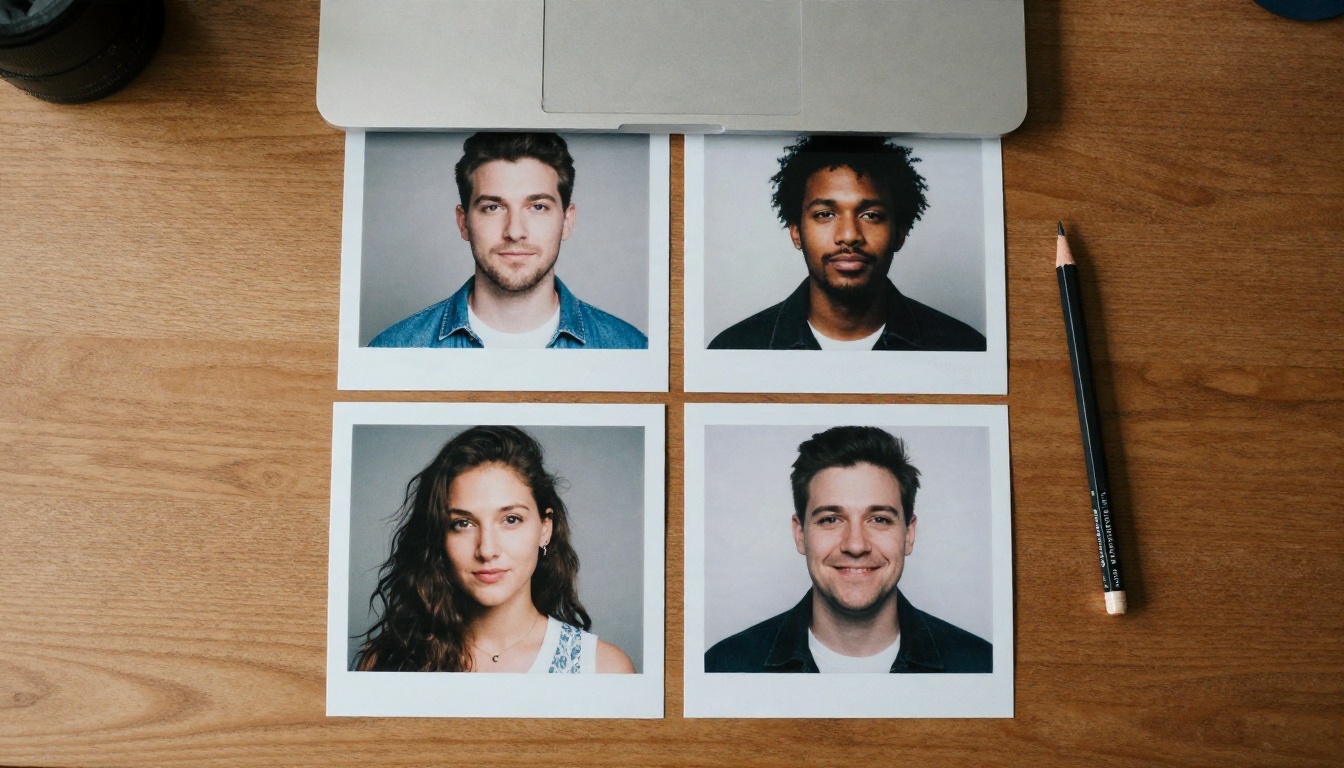
Aquí tienes una comparación rápida:
Cómo usar Seedream 4.5 en PicassoIA
Seedream 4.5 es el mejor punto de partida para la mayoría de las personas, así que aquí tienes el flujo de trabajo exacto. La interfaz puede mostrar etiquetas ligeramente distintas con el tiempo, pero la lógica se mantiene.
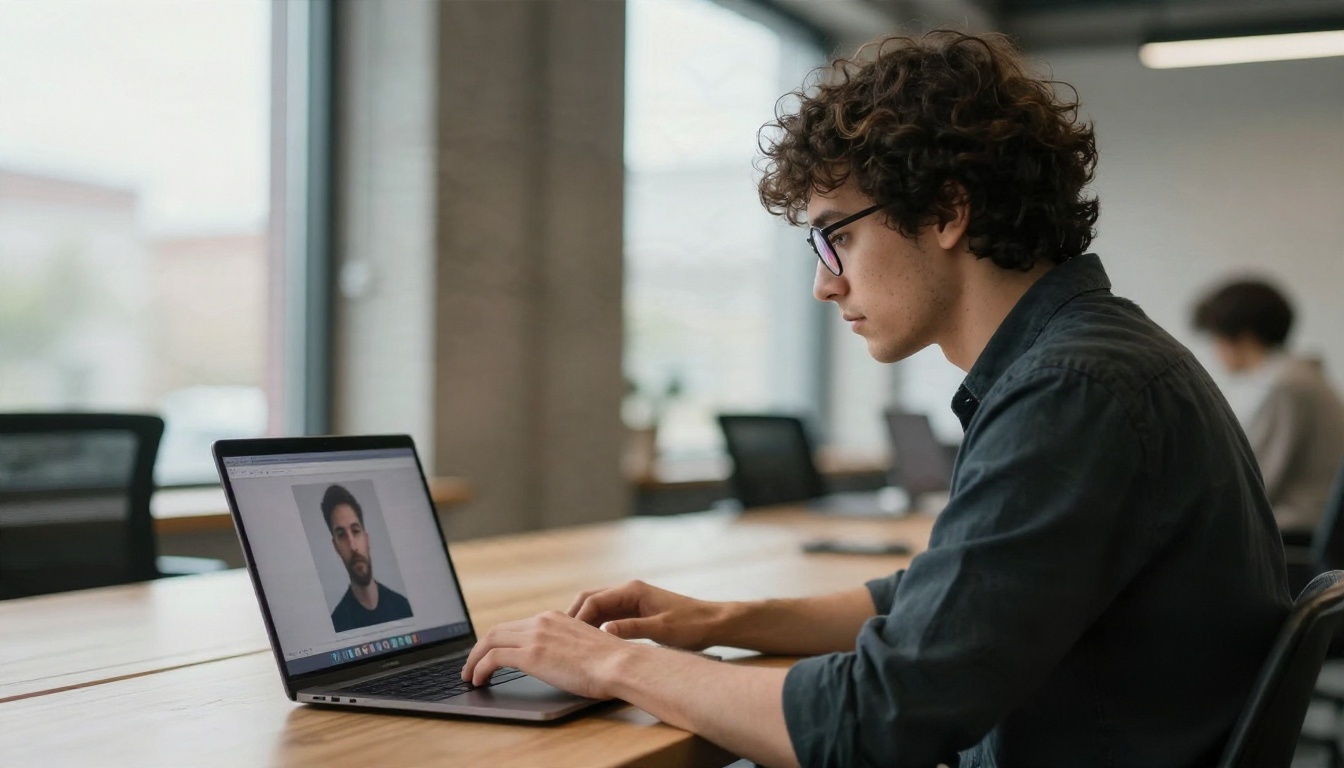
Paso a paso
- Abre la página del modelo. Ve a Seedream 4.5 en PicassoIA e inicia sesión. Todo funciona en el navegador, así que no hay nada que instalar.
- Sube tu foto de referencia. Usa la entrada de imagen y elige el retrato que preparaste en la sección anterior.
- Escribe un prompt corto y concreto. Describe a la persona, el lugar y la luz. Ejemplo: "Misma mujer, con un blazer azul marino, de pie en una oficina luminosa, luz suave de ventana desde la izquierda, lente de 85 mm, textura de piel natural."
- Elige una relación de aspecto. Usa 16:9 para banners, 4:5 para publicaciones en redes y 1:1 para avatares.
- Genera y compara. Ejecuta al menos cuatro variaciones. Elige la que tenga los ojos y la boca más naturales, no la del fondo más bonito.
- Refina. Envía tu favorita a PicassoIA Image Editor Pro para pequeños arreglos, como un pelo suelto, un cuello torcido o una expresión distinta.
- Escala si hace falta. Para impresión o pantallas grandes, usa Real ESRGAN.
Consejos sobre los parámetros
- Mantén los prompts por debajo de 60 palabras. Los prompts largos hacen que el modelo se aleje de tu rostro.
- Indica la lente. Expresiones como "85 mm f/1.8" empujan al modelo hacia proporciones de retrato naturales.
- Describe la luz, no el ambiente. "Luz suave de ventana desde la izquierda" funciona mejor que "iluminación bonita".
- Cambia una cosa a la vez. Si cambias a la vez la ropa, el lugar y la luz, no sabrás qué cambio causó el problema.
💡 Guarda el prompt y la semilla de cualquier resultado que te guste. Reutilizarlos con una pequeña edición es la forma más rápida de crear un conjunto coherente de imágenes.
Haz que los rostros parezcan reales, no de plástico
Incluso los buenos modelos pueden caer en el aspecto de plástico. Estos hábitos mantienen tus resultados creíbles.
Pide imperfecciones
Los rostros reales no son simétricos ni impecables. Añade frases como "poros visibles en la piel, pecas leves, vello fino, ligera asimetría" a tu prompt. Empujan al modelo lejos de la piel retocada con aerógrafo. Evita palabras como "perfecto", "impecable" y "retoque de belleza", que producen el efecto contrario.
Usa el lenguaje del fotógrafo
Los modelos entrenados con fotografías responden al vocabulario de la cámara. Compara estos dos prompts:
| Prompt débil | Prompt sólido |
|---|
| "Mujer bonita, buena luz" | "Mujer de unos treinta años, luz suave de ventana desde la izquierda, 85 mm f/1.8, poca profundidad de campo, grano de Kodak Portra 400, textura de piel natural" |
| "Hombre guapo al aire libre" | "Hombre con barba corta, luz de día nublada, lente de 50 mm a la altura de los ojos, grano fino de película, barba incipiente visible" |
La segunda versión le da al modelo una configuración física que imitar, así que el resultado parece fotografiado en lugar de dibujado.
Revisa los ojos, los dientes y las manos
Estas tres zonas delatan un montaje a primera vista. Haz zoom al 200 por ciento y revisa:
- Ojos: ambos iris del mismo tamaño, con un pequeño reflejo de luz en la misma posición en cada uno.
- Dientes: piezas individuales, ligeramente irregulares, no una sola franja blanca.
- Orejas y nacimiento del cabello: sin bordes derretidos donde el pelo se une a la piel.
- Manos: si aparecen, cuenta los dedos.
Si algo no encaja, genera de nuevo o usa PicassoIA Image Editor Pro para corregir solo esa zona.
Dónde se usan los rostros generados
Los rostros generados realistas no son solo una novedad. La gente los usa a diario para trabajos prácticos.
Retratos profesionales
Un retrato limpio solía significar contratar a un fotógrafo. Ahora puedes subir una foto informal, pedir un blazer y un fondo de oficina neutro, y obtener varias opciones en minutos. Compara el resultado con tu rostro real. Si un amigo no te reconocería, ajusta el prompt o elige otra foto de origen.
Perfiles de redes sociales e imágenes de estilo de vida
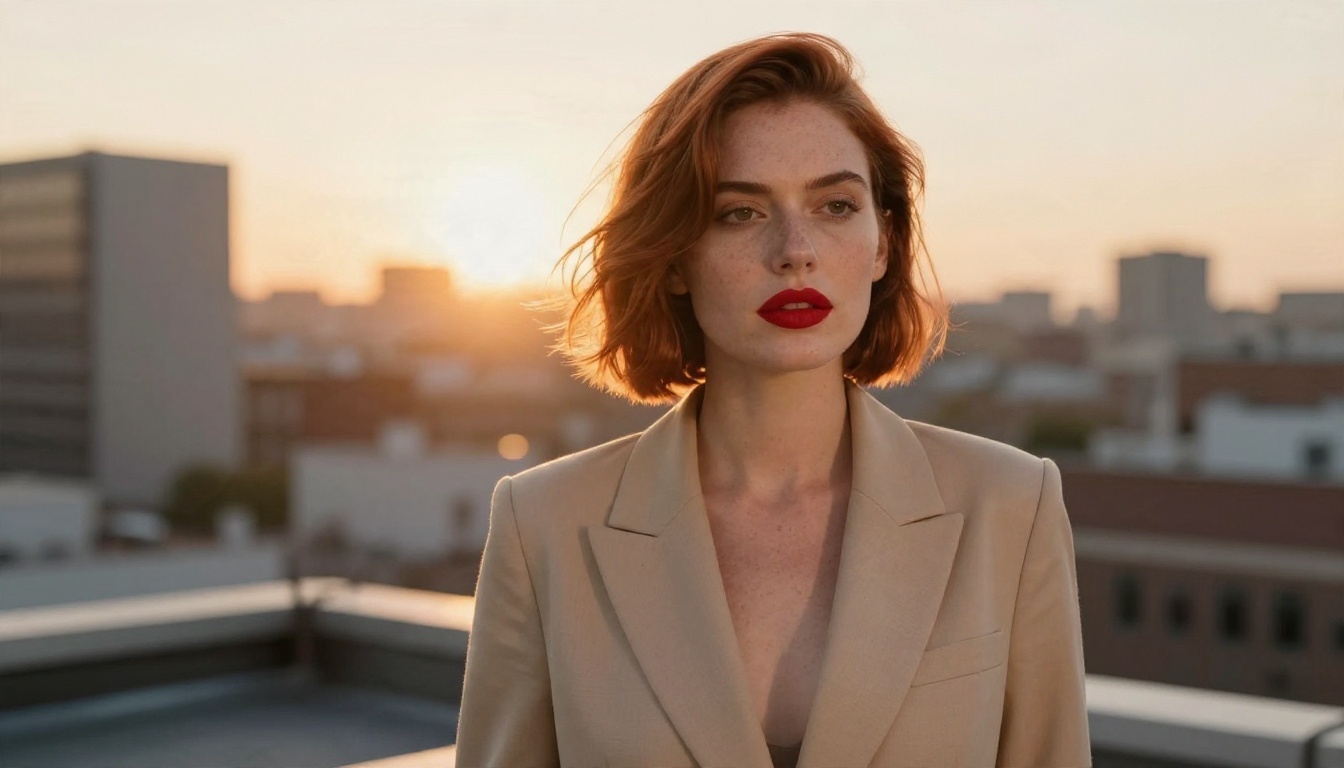
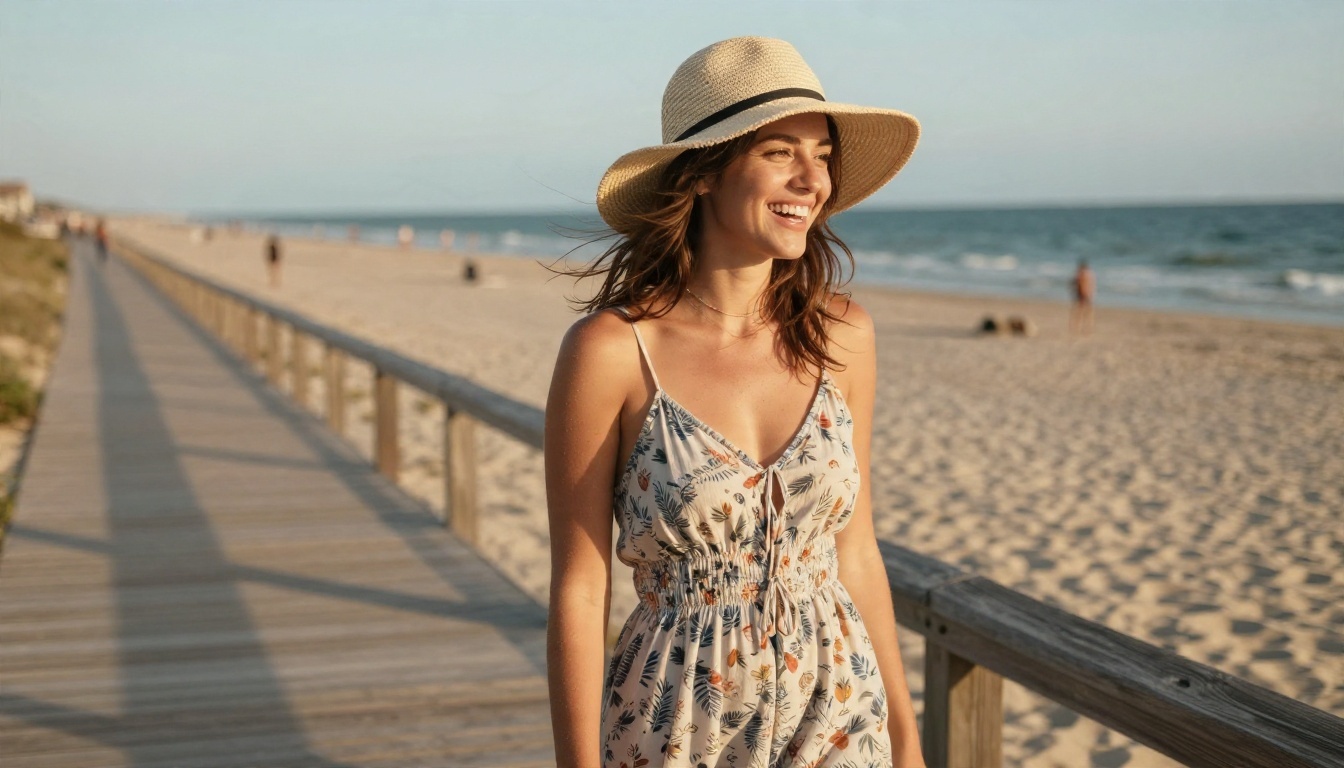
Viaje, playa, cafetería, gimnasio: puedes situarte en un escenario sin salir de casa. Mantén la luz de tu prompt coherente con la foto original. Un rostro iluminado desde la izquierda en el origen y desde la derecha en el resultado es una pista muy común de que algo no cuadra.
Personajes, maquetas y proyectos creativos
Diseñadores, escritores y desarrolladores de videojuegos necesitan rostros que no pertenezcan a ninguna persona real. Usa una foto de referencia para la pose y la estructura, y luego describe otra edad, otro cabello y otro estilo. El resultado es un rostro creíble para una maqueta de portada de libro, una presentación para inversores o una ficha de personaje, sin pagar la licencia de una foto de banco de imágenes.
Dale vida al rostro
Cuando tengas un rostro que te guste, puedes animarlo. Kling Avatar v2 convierte un rostro fijo en un video en el que habla, útil para clips explicativos e introducciones personales.
Consentimiento y uso honesto
Una herramienta de rostros realistas es potente, y eso conlleva algunas reglas sencillas.
- Sube solo fotos tuyas o de personas que hayan dado su permiso. Nunca uses el rostro de un desconocido o de un conocido sin autorización.
- No suplantes a nadie. No presentes un rostro generado como si fuera una persona real y concreta para engañar a otros.
- Indícalo cuando importe. En noticias, anuncios con testimonios, perfiles de citas o cualquier caso en el que la confianza esté en juego, di que la imagen está generada con IA.
- Respeta las normas de cada plataforma. Muchas redes ya piden que se declare el contenido sintético.
Seguir estas reglas protege a las personas que aparecen en tus fotos y te protege a ti si alguna vez se cuestionan tus imágenes.
Cómo solucionar problemas habituales
| Problema | Causa probable | Solución rápida |
|---|
| El rostro no se parece a mí | Foto de origen demasiado pequeña o inclinada | Usa una foto frontal y nítida, y prueba Nano Banana Pro para la identidad |
| La piel se ve cerosa | El prompt tiene palabras como "perfecto" o "impecable" | Sustitúyelas por "poros visibles, textura natural" |
| Los ojos parecen muertos | El prompt no indica dirección de la luz | Añade "luz suave de ventana desde la izquierda, reflejos en los ojos" |
| El fondo parece falso | El prompt describe demasiados objetos | Simplifica a uno o dos elementos |
| La imagen sale borrosa | Origen de baja resolución | Escala con Real ESRGAN |
| El cabello parece un casco | Descripción genérica del pelo | Indica el corte y la textura exactos: "cabello ondulado a la altura de los hombros con pelitos sueltos" |
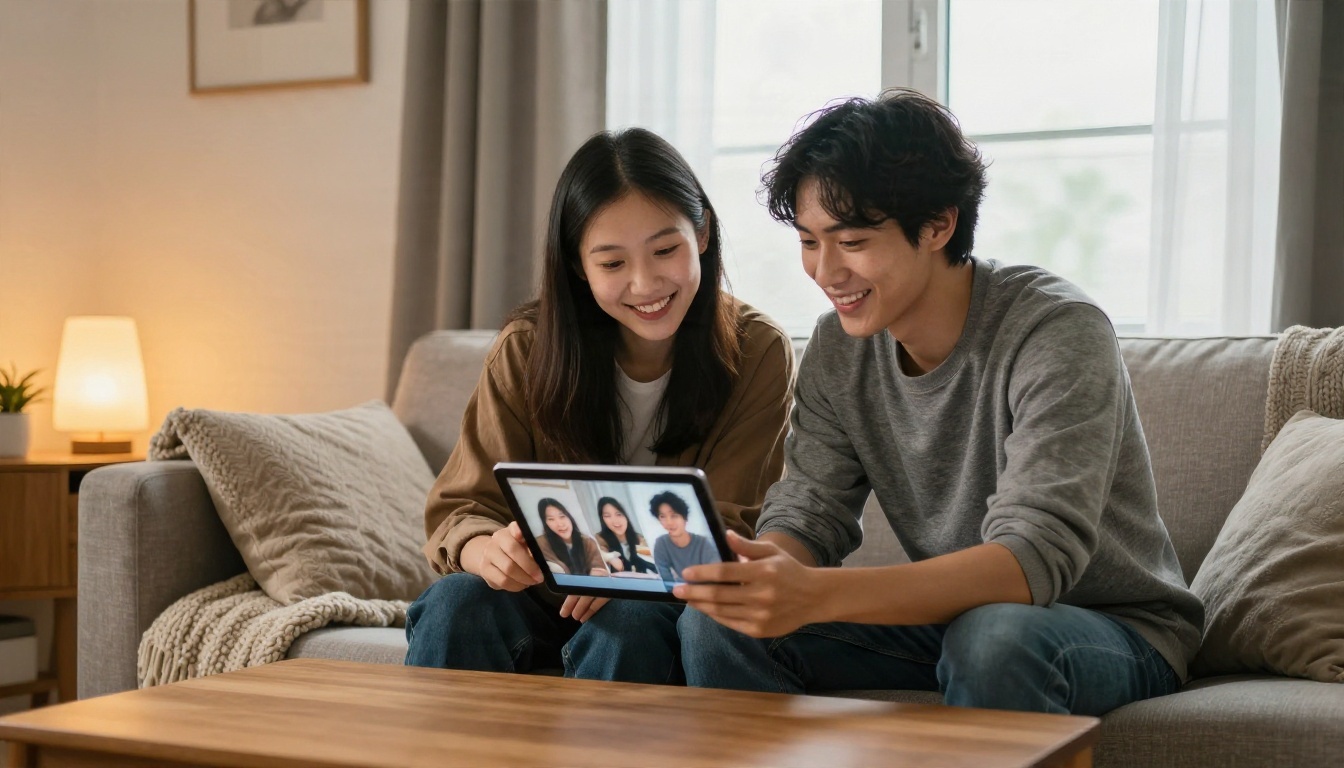
Un hábito final que vale la pena crear: enseña tus resultados a alguien que no haya visto el original. Si reacciona a la persona y no a la tecnología, el resultado funciona.
Pruébalo con tu propia foto
Ya tienes todo lo necesario: una foto de origen limpia, una lista corta de modelos gratuitos potentes, una fórmula de prompt basada en el lenguaje real de la cámara y una lista de comprobación para detectar falsificaciones. Lo único que queda es hacer la prueba.
Elige un buen retrato de tu teléfono, abre Seedream 4.5 en PicassoIA y genera cuatro variaciones. Después lleva tu favorita a PicassoIA Image Editor Pro y ajusta los detalles hasta que te convenza. Prueba una segunda ronda con Nano Banana para ver hasta qué punto el mismo rostro puede mantenerse coherente en escenas distintas. Lleva unos diez minutos, y enseguida verás qué ajustes se adaptan mejor a tu rostro.
Abre PicassoIA, sube una foto y crea hoy tu primer rostro realista.


