Vous importez une seule photo, attendez quelques secondes, et un nouveau visage apparaît, qui paraît avoir été pris par un vrai photographe. Pas de studio, pas de logiciel de retouche, pas de facture. C’est ce que promet un générateur de visage IA à partir d’une photo moderne, et en 2027, les meilleurs outils tiennent vraiment leur promesse. Le problème, c’est que la plupart des outils gratuits produisent encore une peau cireuse, des yeux sans vie et des dents étranges, et la différence entre un résultat crédible et un faux évident tient à quelques choix que vous faites avant de cliquer sur générer.
Cet article passe en revue ces choix. Vous verrez ce que ces outils font vraiment, comment préparer une photo source, quels modèles gratuits donnent les visages les plus réalistes, et comment corriger les problèmes courants. Tout cela se fait en ligne, dans un navigateur, en quelques minutes.
Ce que fait vraiment un générateur de visage IA
L’expression « générateur de visage à partir d’une photo » recouvre plusieurs usages différents, et choisir le mauvais est la première cause de résultats décevants.
De la photo au visage généré : trois usages différents
Certains outils recréent un visage à partir de votre photo dans un nouveau décor. D’autres modifient le visage que vous avez déjà. Un troisième groupe invente une nouvelle personne qui ne partage que l’ambiance ou la structure de votre référence. Chacun nécessite un flux de travail différent.
| Usage | Ce que vous importez | Ce que vous obtenez | Idéal pour |
|---|
| Recréer | Un portrait net | La même personne dans une nouvelle tenue, un autre lieu ou une autre lumière | Photos de profil, portraits professionnels |
| Modifier | Une photo qui vous plaît déjà | La même prise avec une coiffure, un âge, un arrière-plan ou une expression modifiés | Retouches rapides |
| Inventer | Une image de référence plus un prompt textuel | Une personne nouvelle et crédible | Personnages, maquettes, visages de banques d’images |
Si vous voulez simplement une version soignée de vous-même, il vous faut le premier ou le deuxième usage. Si vous avez besoin d’un visage qui n’appartient à personne, il vous faut le troisième.
Pourquoi « gratuit » et « réaliste » vont rarement ensemble
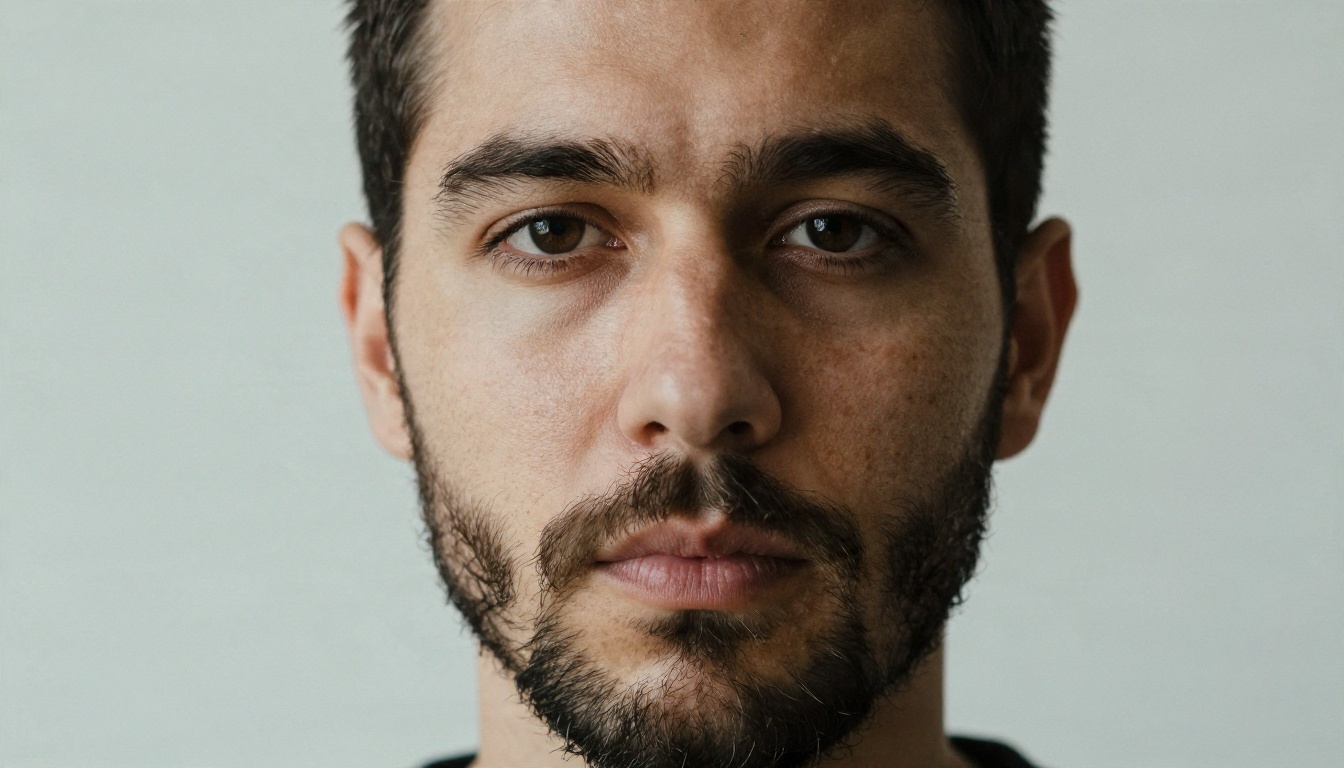
De nombreux outils web gratuits font tourner de petits modèles rapides pour garder leurs serveurs peu coûteux. Les petits modèles lissent la peau pour masquer les erreurs, et c’est justement ce qui rend un visage faux. La vraie peau a des pores, de minuscules poils, une couleur irrégulière et de petites asymétries. Un modèle incapable de rendre ces détails aura toujours l’air d’un filtre.
La bonne nouvelle, c’est que plusieurs modèles photoréalistes performants sont désormais disponibles sans frais sur PicassoIA, si bien que vous n’avez pas à choisir entre qualité et prix.
💡 Test rapide de réalisme : zoomez sur la joue et la zone sous les yeux. Si vous voyez des pores, de légères variations de couleur et quelques poils isolés, le modèle fait un vrai travail. Si la peau ressemble à du plastique, changez de modèle avant de changer le prompt.
Choisir la bonne photo source
La photo d’entrée détermine environ 70 % du résultat. Un modèle ne peut reconstruire que ce qu’il voit.
Ce qui fait une bonne image d’entrée
Une bonne photo source est simple. Recherchez ces qualités :
- Le visage occupe un tiers du cadre au minimum, avec les deux yeux visibles.
- Une lumière douce et uniforme, comme celle d’une fenêtre par temps couvert. Le soleil de midi crée des ombres profondes que le modèle peut reproduire comme de la saleté ou des bleus.
- Une expression neutre ou un léger sourire. Les expressions extrêmes sont difficiles à transposer dans une nouvelle scène.
- Une mise au point nette sur les yeux. Le flou de l’image source devient du flou dans chaque résultat.
- Pas de filtres lourds. Les modes beauté effacent déjà la texture de la peau, et le modèle prendra ce lissage pour le vrai visage.
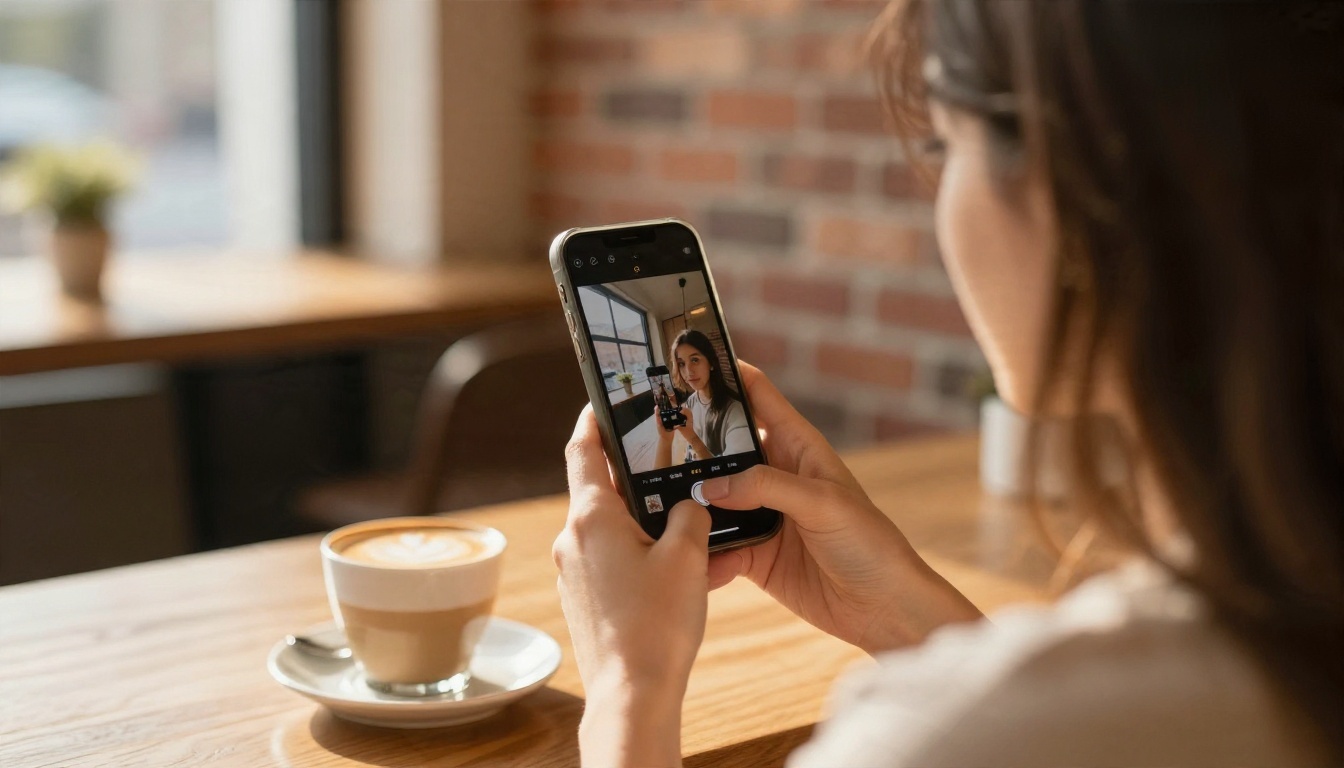
Un selfie pris au téléphone près d’une fenêtre suffit généralement. Vous n’avez pas besoin d’un appareil professionnel.
Les erreurs qui ruinent les résultats
| Erreur | Ce qui se passe | Solution |
|---|
| Lunettes de soleil ou chapeau cachant le front | Le modèle devine les yeux et se trompe | Utilisez une photo où le haut du visage est entièrement visible |
| Photo de groupe recadrée sur une personne | Faible résolution, bords étranges | Utilisez un original ne montrant qu’une personne |
| Selfie en grand angle prononcé | Le nez paraît gros, le visage paraît étiré | Tenez le téléphone à bout de bras ou utilisez l’appareil arrière |
| Maquillage appuyé ou filtre | Les détails de la peau disparaissent | Utilisez une photo naturelle |
| Image petite et compressée | Détails flous | Importez au moins 1000 pixels sur le petit côté |
💡 Si votre seule bonne photo est petite, passez-la d’abord dans Real ESRGAN. Un upscaling de l’entrée en 2x ou 4x donne au générateur davantage de détails du visage à exploiter.
Les meilleurs outils gratuits à essayer
Vous n’avez pas besoin de dix outils. Une courte liste couvre presque tous les cas. Voici ce que fait le mieux chacun d’eux.
Seedream 4.5 pour des visages photoréalistes
Seedream 4.5 est le premier modèle à essayer quand le réalisme est l’objectif. Il gère bien les pores de la peau, les mèches de cheveux et l’éclairage naturel, et il peut utiliser une photo de référence pour garder l’identité proche de votre original. Il produit aussi des images en haute résolution, ce qui vous permet de recadrer sans perdre de détails.
PicassoIA Image Editor Pro pour les retouches
PicassoIA Image Editor Pro est conçu pour l’usage « modifier ». Importez votre photo et décrivez le changement : une autre tenue, un nouvel arrière-plan, une expression plus douce. Il propose des générations illimitées, ce qui compte, car le premier résultat est rarement le meilleur. Vous pouvez itérer jusqu’à ce que le visage vous semble juste, sans surveiller un compteur de crédits.
Nano Banana et Nano Banana Pro
Nano Banana excelle à garder un visage cohérent d’une modification à l’autre. Si vous voulez la même personne dans cinq décors différents, c’est un excellent choix. Nano Banana Pro porte la résolution jusqu’à 4K et offre des yeux et des cheveux plus nets. Pour des tests rapides, Nano Banana 2 Lite est plus rapide.
Flux 2 Klein et Qwen Image 2512
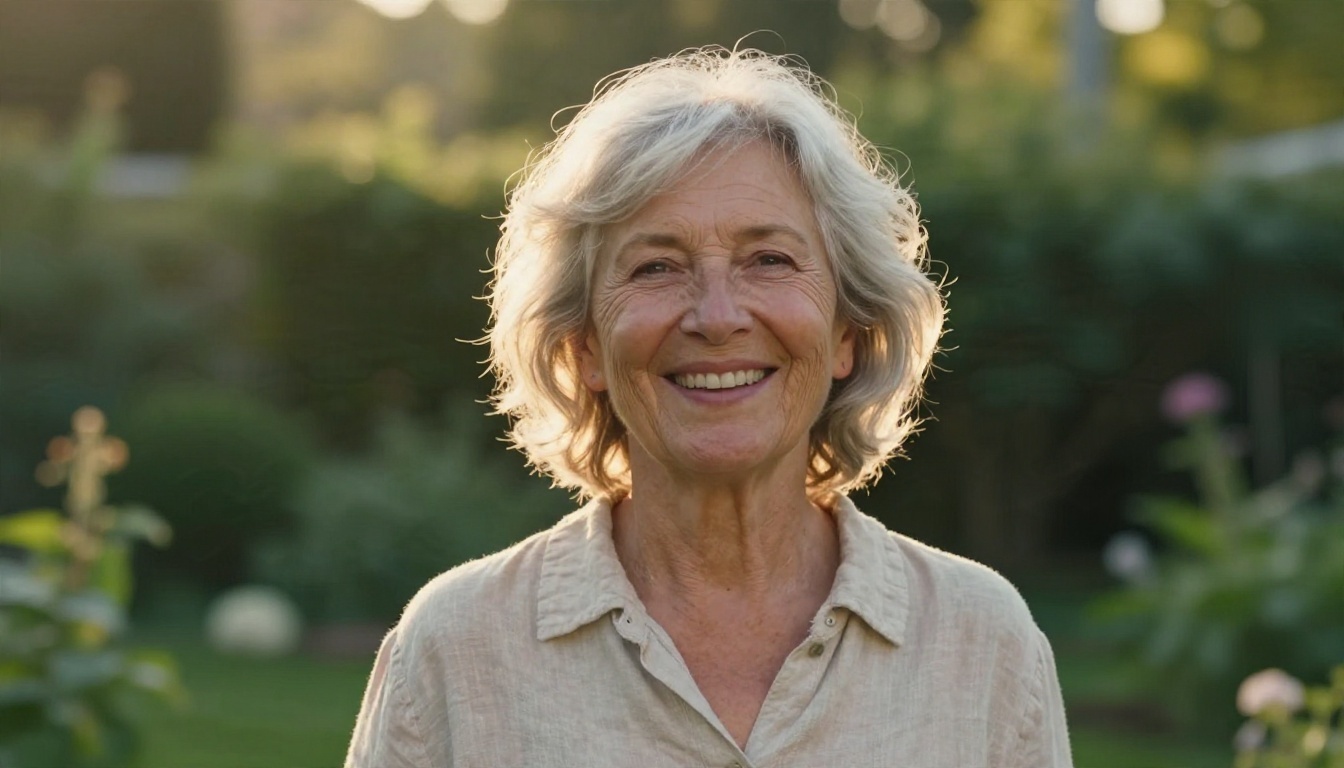
Si vous préférez une approche centrée sur le prompt, Flux 2 Klein 4B Base et Flux 2 Klein 9B Base LoRA génèrent des portraits propres et naturels à partir d’une description textuelle. Qwen Image 2512 est réputé pour ses visages réalistes et son texte lisible, ce qui est utile si votre scène comporte un panneau ou un badge.
Face To Many Kontext et AI Avatars
Face To Many Kontext produit à partir d’un seul portrait plusieurs variantes stylisées, utiles pour des photos de profil créatives. AI Avatars crée un ensemble d’avatars directement à partir de votre photo de visage. Si vous voulez seulement tester une coupe de cheveux, Change Haircut change de style sur n’importe quelle photo sans toucher au reste du visage.
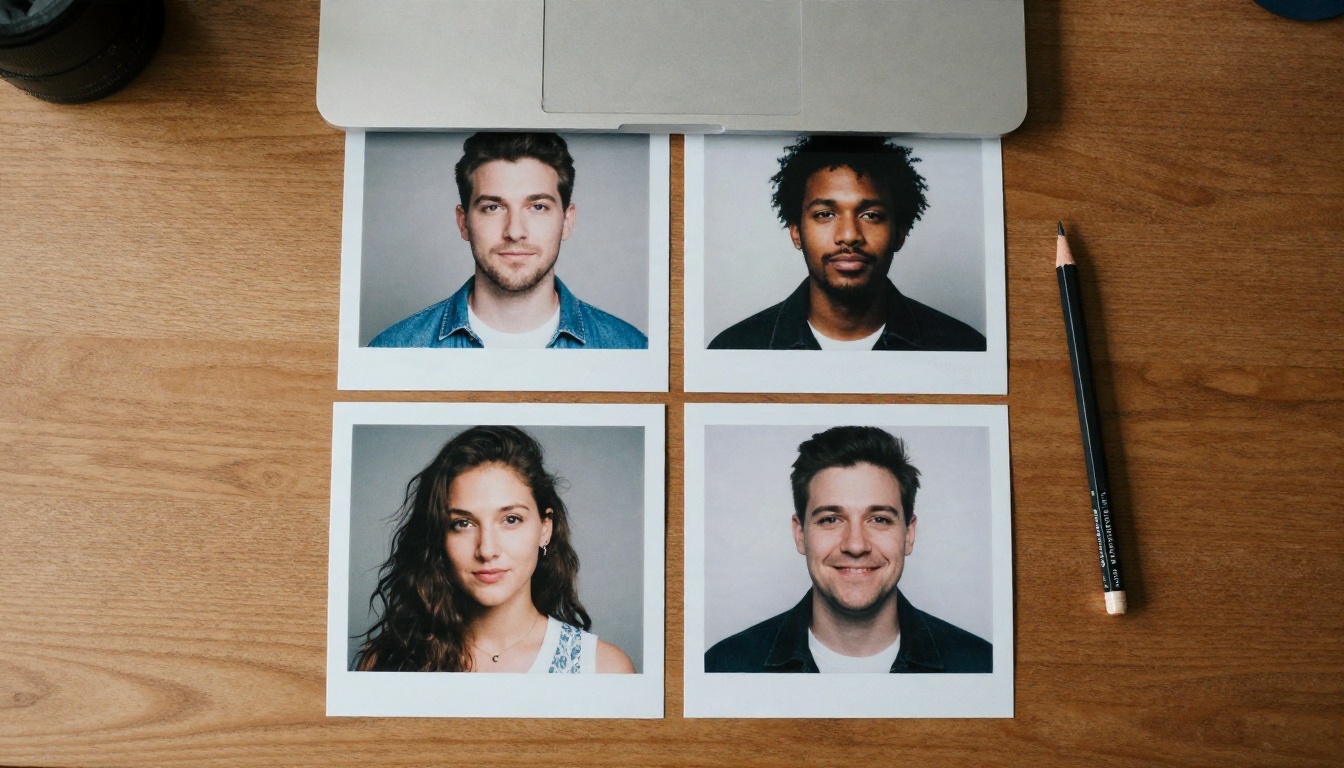
Voici une comparaison rapide :
Utiliser Seedream 4.5 sur PicassoIA
Seedream 4.5 est le meilleur point de départ pour la plupart des gens, voici donc le flux de travail exact. L’interface peut afficher des libellés légèrement différents avec le temps, mais la logique reste la même.
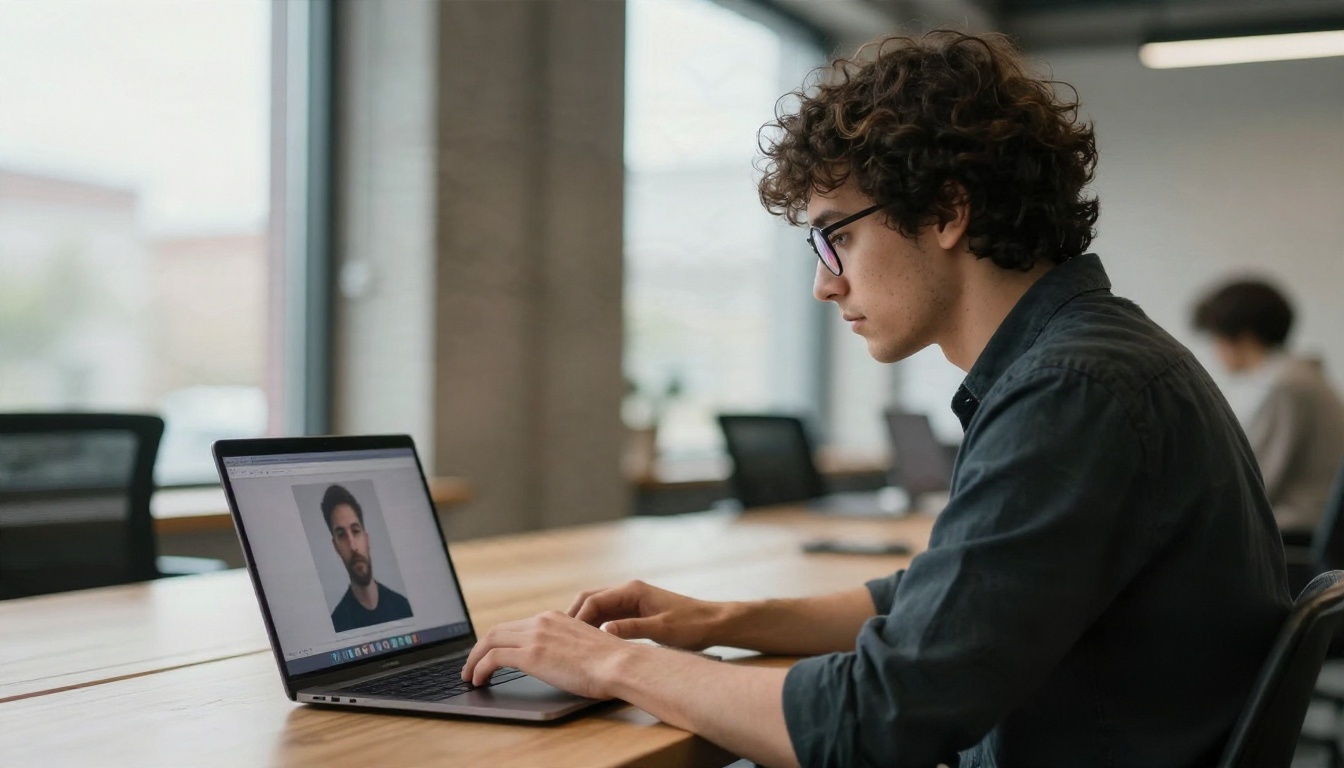
Étape par étape
- Ouvrez la page du modèle. Rendez-vous sur Seedream 4.5 sur PicassoIA et connectez-vous. Tout fonctionne dans le navigateur, il n’y a donc rien à installer.
- Importez votre photo de référence. Utilisez l’entrée d’image et choisissez le portrait préparé dans la section précédente.
- Rédigez un prompt court et concret. Décrivez la personne, le lieu et la lumière. Exemple : « La même femme, vêtue d’un blazer bleu marine, debout dans un bureau lumineux, lumière douce de fenêtre venant de la gauche, objectif 85 mm, texture naturelle de la peau. »
- Choisissez un format. Utilisez 16:9 pour les bannières, 4:5 pour les publications sur les réseaux sociaux, 1:1 pour les avatars.
- Générez et comparez. Lancez au moins quatre variantes. Retenez celle où les yeux et la bouche paraissent les plus naturels, pas celle au plus bel arrière-plan.
- Affinez. Envoyez votre favori dans PicassoIA Image Editor Pro pour de petites corrections, comme une mèche rebelle, un col de travers ou une autre expression.
- Augmentez la résolution si besoin. Pour l’impression ou les grands écrans, utilisez Real ESRGAN.
Conseils sur les paramètres
- Gardez vos prompts sous 60 mots. Les prompts longs éloignent le modèle de votre visage.
- Précisez l’objectif. Des mentions comme « 85 mm f/1.8 » orientent le modèle vers des proportions de portrait naturelles.
- Décrivez la lumière, pas l’ambiance. « Lumière douce de fenêtre venant de la gauche » fonctionne mieux que « bel éclairage ».
- Changez une seule chose à la fois. Si vous modifiez en même temps la tenue, le lieu et l’éclairage, vous ne saurez pas quel changement a causé le problème.
💡 Enregistrez le prompt et le seed de tout résultat qui vous plaît. Les réutiliser avec une petite modification est le moyen le plus rapide de constituer un ensemble d’images cohérent.
Faire paraître les visages réels, pas plastiques
Même les bons modèles peuvent glisser vers l’effet plastique. Ces habitudes gardent vos résultats crédibles.
Demandez des imperfections
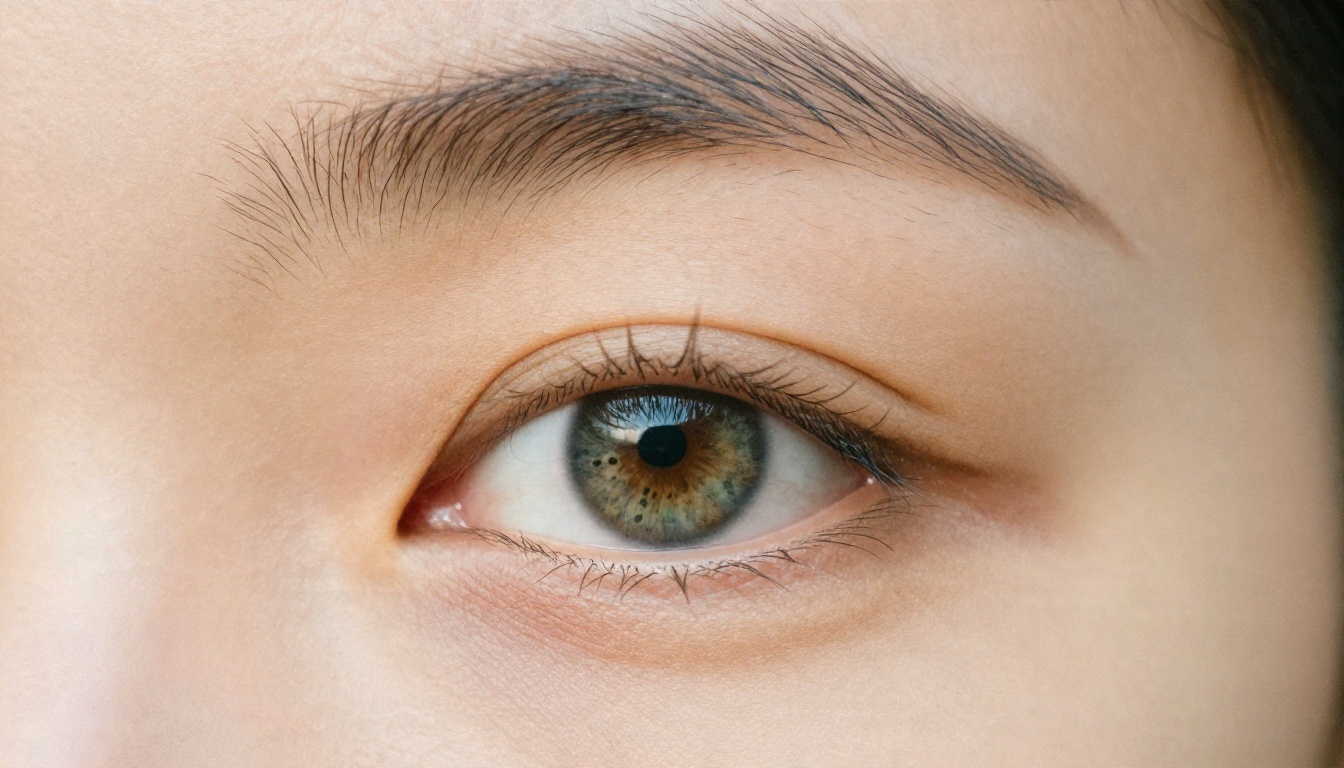
Les vrais visages ne sont ni symétriques ni parfaits. Ajoutez à votre prompt des formulations comme « pores de la peau visibles, légères taches de rousseur, duvet fin, légère asymétrie ». Elles éloignent le modèle de la peau lissée à l’aérographe. Évitez des mots comme « parfait », « impeccable » et « retouche beauté », qui produisent l’effet inverse.
Utilisez le vocabulaire du photographe
Les modèles entraînés sur des photographies répondent au vocabulaire de la prise de vue. Comparez ces deux prompts :
| Prompt faible | Prompt efficace |
|---|
| « Jolie femme, belle lumière » | « Femme d’une trentaine d’années, lumière douce de fenêtre venant de la gauche, 85 mm f/1.8, faible profondeur de champ, grain du Kodak Portra 400, texture naturelle de la peau » |
| « Bel homme dehors » | « Homme à barbe courte, lumière diffuse du jour, objectif 50 mm à hauteur des yeux, grain de film fin, barbe de quelques jours visible » |
La seconde version donne au modèle une configuration physique à imiter, si bien que le résultat paraît photographié plutôt que dessiné.
Vérifiez les yeux, les dents et les mains
Ces trois zones trahissent un faux en premier. Zoomez à 200 % et vérifiez :
- Les yeux : les deux iris de même taille, avec un petit reflet lumineux à la même position dans chacun.
- Les dents : des dents individuelles, légèrement irrégulières, et non une seule bande blanche.
- Les oreilles et la ligne des cheveux : aucun bord fondu là où les cheveux rencontrent la peau.
- Les mains : si elles apparaissent, comptez les doigts.
Si quelque chose semble étrange, générez à nouveau ou utilisez PicassoIA Image Editor Pro pour corriger uniquement cette zone.
Où les visages générés sont utilisés
Les visages générés réalistes ne sont pas qu’une nouveauté. Les gens s’en servent chaque jour pour leur travail.
Portraits professionnels
Un portrait professionnel net supposait autrefois de réserver un photographe. Aujourd’hui, vous importez une photo prise sans préparation, demandez un blazer et un arrière-plan de bureau neutre, et obtenez plusieurs options en quelques minutes. Vérifiez le résultat par rapport à votre vrai visage. Si un ami ne vous reconnaîtrait pas, ajustez le prompt ou choisissez une autre photo source.
Profils sociaux et images de style de vie
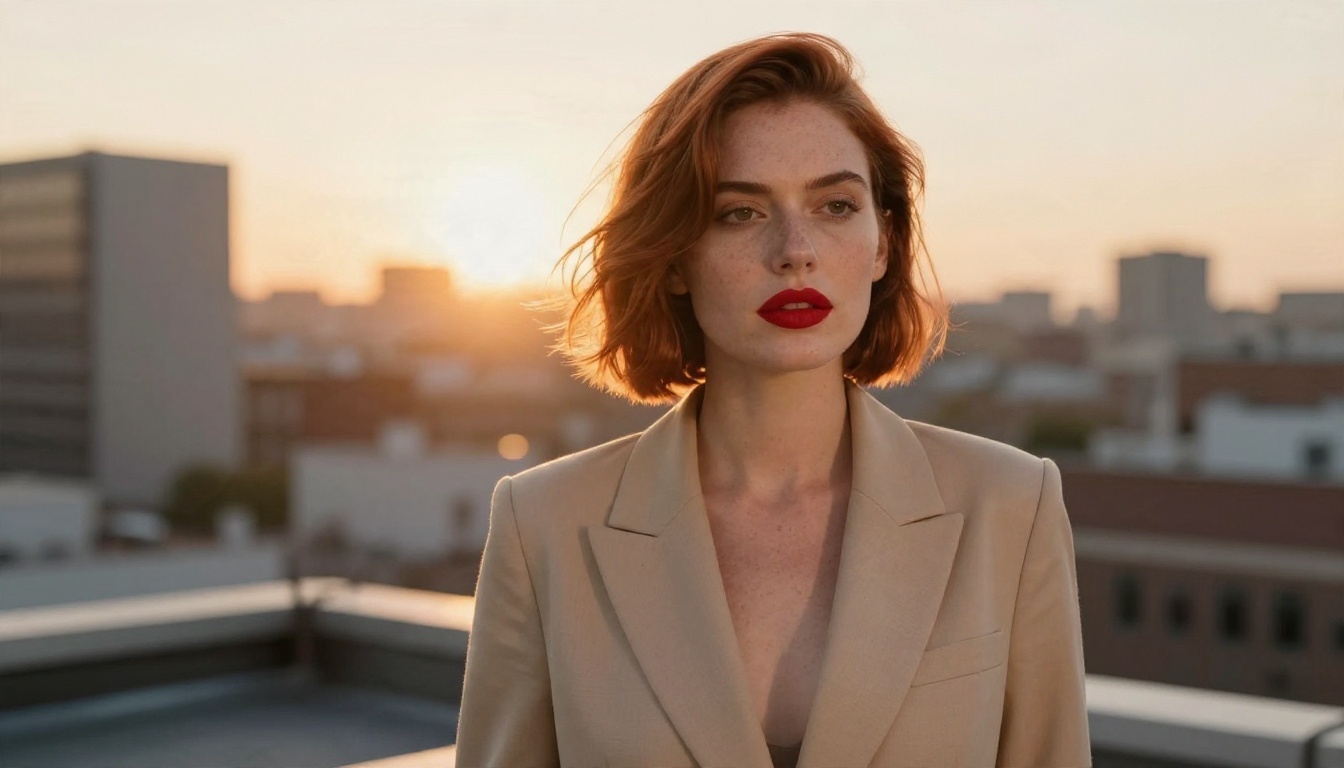
Voyage, plage, café, salle de sport : vous pouvez vous placer dans un cadre sans quitter la maison. Gardez l’éclairage de votre prompt cohérent avec la photo d’origine. Un visage éclairé par la gauche dans la source et par la droite dans le résultat est un indice classique de manipulation.
Personnages, maquettes et projets créatifs
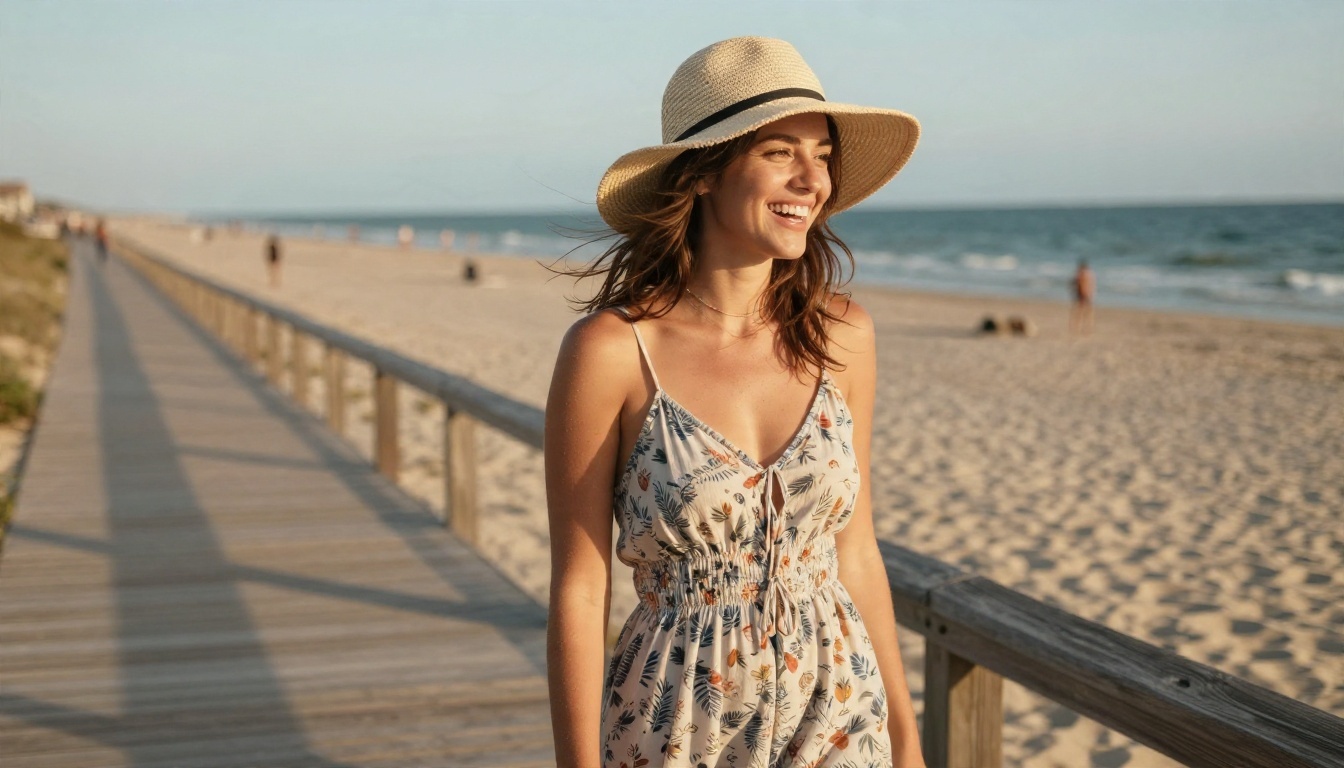
Les designers, les auteurs et les développeurs de jeux ont besoin de visages qui n’appartiennent à aucune personne réelle. Utilisez une photo de référence pour la pose et la structure, puis décrivez un autre âge, d’autres cheveux et un autre style. Le résultat est un visage crédible pour une maquette de couverture de livre, une présentation ou une fiche de personnage, sans acheter de licence de photo de banque d’images.
Donner vie au visage
Une fois que vous avez un visage qui vous plaît, vous pouvez l’animer. Kling Avatar v2 transforme un visage fixe en vidéo parlante, utile pour les vidéos explicatives et les présentations personnelles.
Consentement et usage honnête
Un outil de visage réaliste est puissant, et cela implique quelques règles simples.
- Importez uniquement des photos de vous-même ou de personnes qui ont donné leur accord. N’utilisez jamais le visage d’un inconnu ou d’une connaissance sans autorisation.
- Ne vous faites pas passer pour quelqu’un d’autre. Ne présentez pas un visage généré comme une personne réelle et précise pour tromper autrui.
- Signalez-le lorsque c’est important. Pour l’information, les publicités avec témoignages, les profils de rencontre ou tout contexte où la confiance compte, indiquez que l’image est générée par l’IA.
- Respectez les règles des plateformes. De nombreux réseaux demandent désormais une mention pour les images de synthèse.
Suivre ces règles protège les personnes présentes sur vos photos, et vous protège si vos images sont un jour remises en question.
Résoudre les problèmes courants
| Problème | Cause probable | Solution rapide |
|---|
| Le visage ne me ressemble pas | Photo source trop petite ou mal orientée | Utilisez une photo de face et nette, et essayez Nano Banana Pro pour l’identité |
| La peau paraît cireuse | Le prompt contient des mots comme « parfait » ou « impeccable » | Remplacez-les par « pores visibles, texture naturelle » |
| Les yeux paraissent sans vie | Aucune direction de lumière dans le prompt | Ajoutez « lumière douce de fenêtre venant de la gauche, reflets dans les yeux » |
| L’arrière-plan paraît faux | Le prompt décrit trop d’objets | Simplifiez à un ou deux éléments |
| Le résultat est flou | Source à basse résolution | Augmentez la résolution avec Real ESRGAN |
| Les cheveux ressemblent à un casque | Description capillaire générique | Précisez la coupe et la texture exactes : « cheveux ondulés aux épaules avec mèches rebelles » |
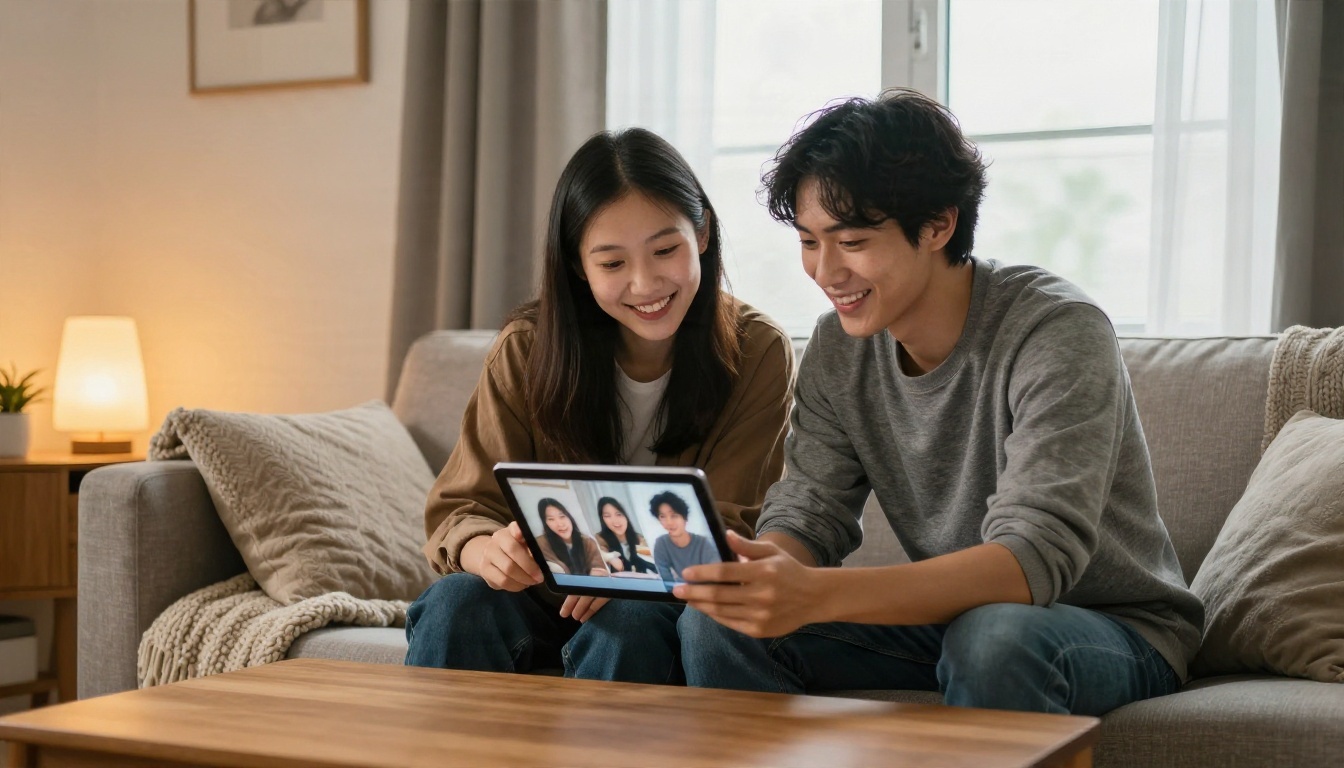
Une dernière habitude à prendre : montrez vos résultats à quelqu’un qui n’a pas vu l’original. S’il réagit à la personne et non à la technologie, le résultat fonctionne.
Essayez avec votre propre photo
Vous avez maintenant tout le nécessaire : une photo source nette, une courte liste de modèles gratuits performants, une formule de prompt fondée sur le vocabulaire photographique réel, et une grille pour repérer les faux. Il ne reste plus qu’à faire l’expérience.
Choisissez un bon portrait sur votre téléphone, ouvrez Seedream 4.5 sur PicassoIA et générez quatre variantes. Puis passez votre favori dans PicassoIA Image Editor Pro et ajustez les détails jusqu’à ce que le résultat vous semble juste. Tentez un second essai avec Nano Banana pour voir à quel point le même visage peut rester cohérent d’une scène à l’autre. Cela prend une dizaine de minutes, et vous verrez vite quels réglages conviennent le mieux à votre visage.
Ouvrez PicassoIA, importez une photo et créez dès aujourd’hui votre premier visage réaliste.


