आप एक ही फ़ोटो अपलोड करते हैं, कुछ सेकंड इंतज़ार करते हैं, और एक नया चेहरा सामने आ जाता है जो किसी असली फ़ोटोग्राफ़र का खींचा हुआ लगता है। न स्टूडियो चाहिए, न रीटच करने वाला सॉफ़्टवेयर, न कोई बिल। एक आधुनिक फ़ोटो से AI फ़ेस जनरेटर यही वादा करता है, और 2027 में सबसे अच्छे टूल सचमुच यही देते हैं। दिक्कत यह है कि ज़्यादातर फ्री टूल अब भी मोमी त्वचा, बेजान आँखें और अजीब दाँत बनाते हैं, और विश्वसनीय नतीजे और साफ़ नकली नतीजे के बीच का फ़र्क उन कुछ चुनावों पर टिका है जो आप जनरेट बटन दबाने से पहले करते हैं।
यह लेख इन्हीं चुनावों को एक-एक करके देखता है। आप देखेंगे कि ये टूल असल में क्या करते हैं, सोर्स फ़ोटो कैसे तैयार करें, कौन से फ्री मॉडल सबसे रियलिस्टिक चेहरे देते हैं, और आम समस्याएँ कैसे ठीक करें। यह सब ऑनलाइन, ब्राउज़र में, कुछ ही मिनटों में किया जा सकता है।
एक AI फ़ेस जनरेटर असल में क्या करता है
"फ़ोटो से फ़ेस जनरेटर" वाक्यांश कई अलग कामों को समेटता है, और गलत काम चुनना ही निराशाजनक नतीजों की सबसे बड़ी वजह है।
फ़ोटो से चेहरा: तीन अलग काम
कुछ टूल आपकी फ़ोटो से चेहरा एक नई सेटिंग में दोबारा बनाते हैं। कुछ आपके पास मौजूद चेहरे को एडिट करते हैं। तीसरा समूह एक नया व्यक्ति गढ़ता है, जो बस आपके रेफ़रेंस के मूड या बनावट को साझा करता है। हर काम के लिए अलग वर्कफ़्लो चाहिए।
| काम | आप क्या अपलोड करते हैं | आपको क्या मिलता है | सबसे अच्छा किसके लिए |
|---|
| दोबारा बनाना | एक साफ़ पोर्ट्रेट | वही व्यक्ति नए कपड़ों, जगह या रोशनी में | हेडशॉट, प्रोफ़ाइल फ़ोटो |
| एडिट करना | एक फ़ोटो जो आपको पसंद है | वही शॉट, बदले हुए हेयरस्टाइल, उम्र, बैकग्राउंड या एक्सप्रेशन के साथ | जल्दी के सुधार |
| गढ़ना | एक रेफ़रेंस इमेज और एक टेक्स्ट प्रॉम्प्ट | एक बिल्कुल नया, विश्वसनीय व्यक्ति | कैरेक्टर, मॉकअप, स्टॉक-स्टाइल चेहरे |
अगर आपको सिर्फ़ खुद का एक निखरा हुआ वर्ज़न चाहिए, तो आपको पहला या दूसरा काम चाहिए। अगर आपको ऐसा चेहरा चाहिए जो किसी का न हो, तो आपको तीसरा काम चाहिए।
"फ्री" और "रियलिस्टिक" अक्सर साथ क्यों नहीं मिलते
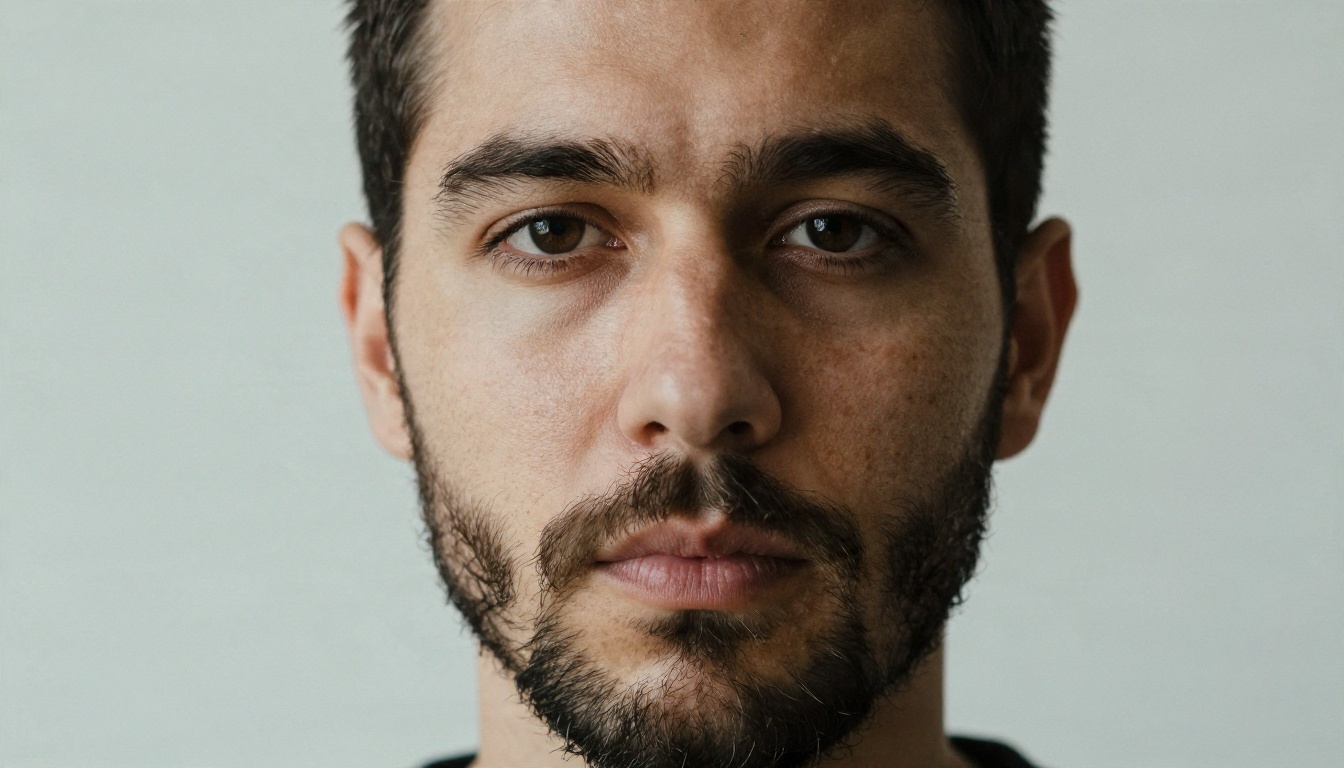
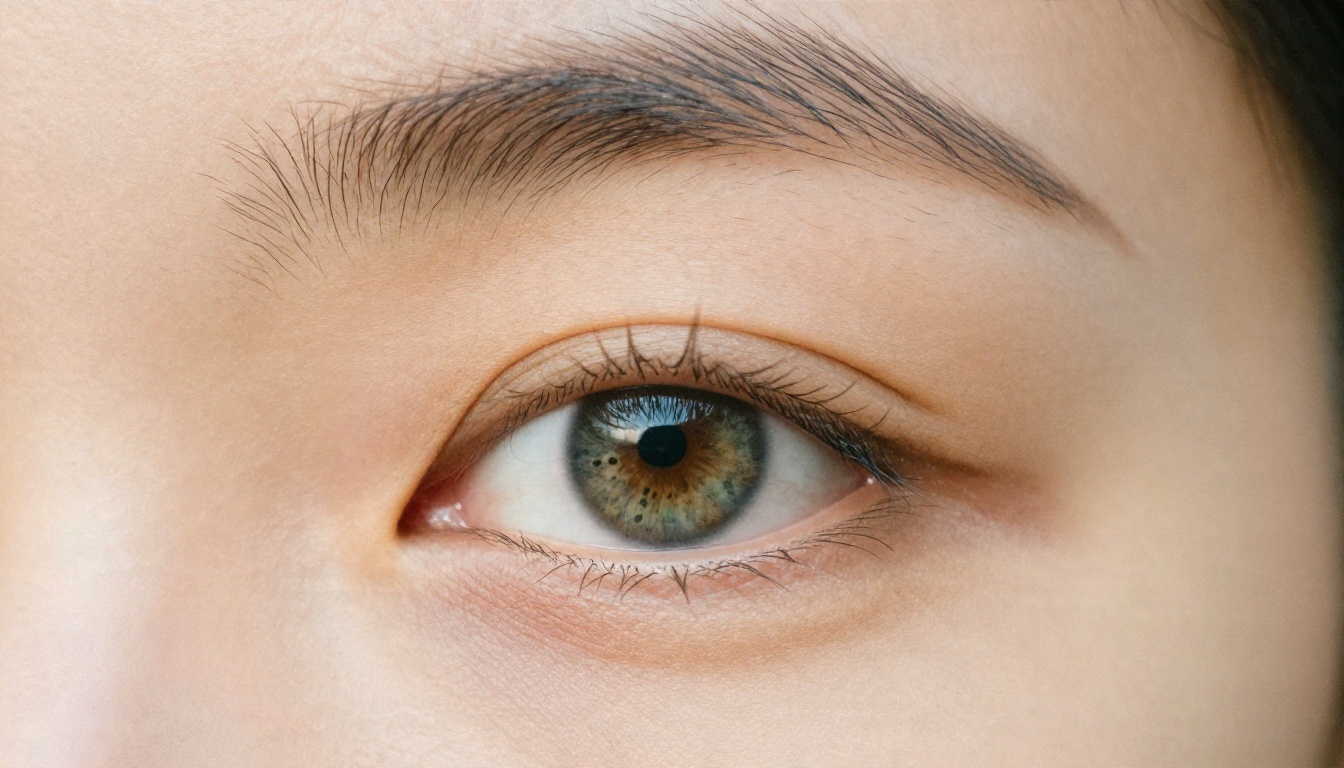
कई फ्री वेब टूल अपने सर्वर सस्ते रखने के लिए छोटे, तेज़ मॉडल चलाते हैं। छोटे मॉडल गलतियाँ छिपाने के लिए त्वचा को चिकना कर देते हैं, और ठीक यही चीज़ चेहरे को नकली बनाती है। असली त्वचा में रोम-छिद्र, बारीक बाल, असमान रंग और हल्की असमरूपताएँ होती हैं। जो मॉडल इन बारीकियों को रेंडर नहीं कर सकता, वह हमेशा फ़िल्टर जैसा लगेगा।
अच्छी बात यह है कि PicassoIA पर अब कई मज़बूत, फ़ोटोरियलिस्टिक मॉडल बिना किसी कीमत के उपलब्ध हैं, इसलिए आपको कीमत के बदले क्वालिटी छोड़नी नहीं पड़ती।
💡 रियलिज़्म की त्वरित जाँच: गाल और आँखों के नीचे का हिस्सा ज़ूम करके देखें। अगर रोम-छिद्र, हल्की रंग-भिन्नता और कुछ बिखरे बाल दिखें, तो मॉडल असली काम कर रहा है। अगर त्वचा प्लास्टिक जैसी लगे, तो प्रॉम्प्ट बदलने से पहले मॉडल बदलें।
सही सोर्स फ़ोटो चुनें
इनपुट फ़ोटो लगभग 70 प्रतिशत नतीजा तय करती है। मॉडल सिर्फ़ वही दोबारा बना सकता है जो वह देख सकता है।
अच्छे इनपुट की पहचान
एक मज़बूत सोर्स फ़ोटो सीधी-सादी होती है। इन गुणों को देखें:
- चेहरा फ्रेम का एक तिहाई या उससे ज़्यादा भरे, और दोनों आँखें दिखें।
- समान, नरम रोशनी, जैसे बादल वाले दिन खिड़की से आती रोशनी। तेज़ दोपहर की धूप गहरी छायाएँ बनाती है, जिन्हें मॉडल गंदगी या चोट के निशान की तरह कॉपी कर सकता है।
- तटस्थ या हल्की मुस्कान। बहुत तीखे या अतिरंजित एक्सप्रेशन नई सेटिंग में ले जाना मुश्किल होता है।
- आँखों पर साफ़ फ़ोकस। इनपुट में धुंधलापन हर आउटपुट में धुंधलापन बन जाता है।
- भारी फ़िल्टर नहीं। ब्यूटी मोड पहले ही त्वचा की बनावट मिटा देते हैं, और मॉडल उस चिकनेपन को असली चेहरा मान लेगा।
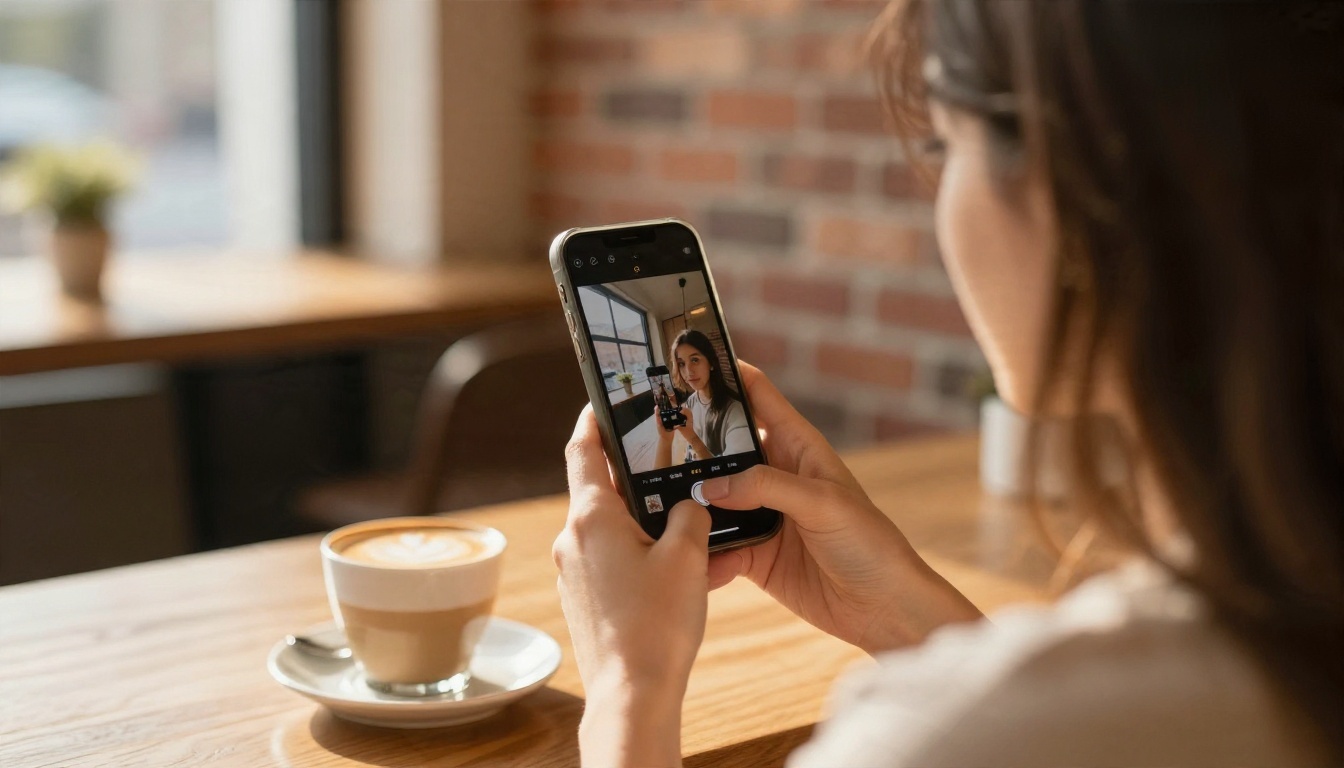
खिड़की के पास ली गई फ़ोन सेल्फ़ी आम तौर पर काफ़ी अच्छी होती है। आपको प्रोफ़ेशनल कैमरे की ज़रूरत नहीं है।
गलतियाँ जो नतीजे बिगाड़ देती हैं
| गलती | क्या होता है | समाधान |
|---|
| धूप का चश्मा या टोपी भौंहों को ढँके | मॉडल आँखों का अंदाज़ा लगाता है और गलत बनाता है | ऐसी फ़ोटो लें जिसमें चेहरे का ऊपरी हिस्सा पूरा दिखे |
| ग्रुप फ़ोटो से काटकर एक व्यक्ति | कम रिज़ॉल्यूशन, अजीब किनारे | एक-व्यक्ति वाली असली फ़ोटो इस्तेमाल करें |
| तेज़ वाइड-एंगल सेल्फ़ी | नाक बड़ी दिखती है, चेहरा खिंचा हुआ लगता है | फ़ोन को हाथ की लंबाई पर रखें या रियर कैमरा इस्तेमाल करें |
| भारी मेकअप या फ़िल्टर | त्वचा का डिटेल गायब हो जाता है | नेचुरल फ़ोटो इस्तेमाल करें |
| छोटी, ज़्यादा कंप्रेस्ड इमेज | धुंधले डिटेल | छोटी साइड कम से कम 1000 पिक्सल की अपलोड करें |
💡 अगर आपकी एकमात्र अच्छी फ़ोटो छोटी है, तो पहले उसे Real ESRGAN से चलाएँ। इनपुट को 2x या 4x तक अपस्केल करने से जनरेटर को काम करने के लिए चेहरे के ज़्यादा डिटेल मिलते हैं।
आज़माने के लिए सबसे अच्छे फ्री टूल
आपको दस टूल की ज़रूरत नहीं है। एक छोटी सूची लगभग हर स्थिति को कवर कर देती है। यहाँ देखें कि हर टूल किसमें सबसे अच्छा है।
फ़ोटोरियलिस्टिक चेहरों के लिए Seedream 4.5
जब रियलिज़्म लक्ष्य हो, तो सबसे पहले Seedream 4.5 आज़माएँ। यह त्वचा के रोम-छिद्र, बालों की लटें और नेचुरल रोशनी अच्छी तरह संभालता है, और यह रेफ़रेंस फ़ोटो का इस्तेमाल करके पहचान को आपकी मूल फ़ोटो के करीब रख सकता है। यह हाई रिज़ॉल्यूशन इमेज भी देता है, इसलिए आप डिटेल खोए बिना क्रॉप कर सकते हैं।
एडिट के लिए PicassoIA Image Editor Pro
PicassoIA Image Editor Pro "एडिट" काम के लिए बनाया गया है। अपनी फ़ोटो अपलोड करें और बदलाव बताएँ: अलग कपड़े, नया बैकग्राउंड, नरम एक्सप्रेशन। इसमें असीमित जनरेशन मिलते हैं, जो मायने रखता है क्योंकि पहला नतीजा शायद ही सबसे अच्छा होता है। आप क्रेडिट काउंटर देखे बिना तब तक दोहराते रह सकते हैं जब तक चेहरा सही न लगे।
Nano Banana और Nano Banana Pro
Nano Banana कई एडिट के बीच चेहरे को एक जैसा रखने में बेहतरीन है। अगर आपको पाँच अलग सेटिंग में एक ही व्यक्ति चाहिए, तो यह मज़बूत विकल्प है। Nano Banana Pro रिज़ॉल्यूशन को 4K तक ले जाता है और आँखों व बालों को ज़्यादा तीखा बनाता है। त्वरित टेस्ट के लिए Nano Banana 2 Lite तेज़ है।
Flux 2 Klein और Qwen Image 2512
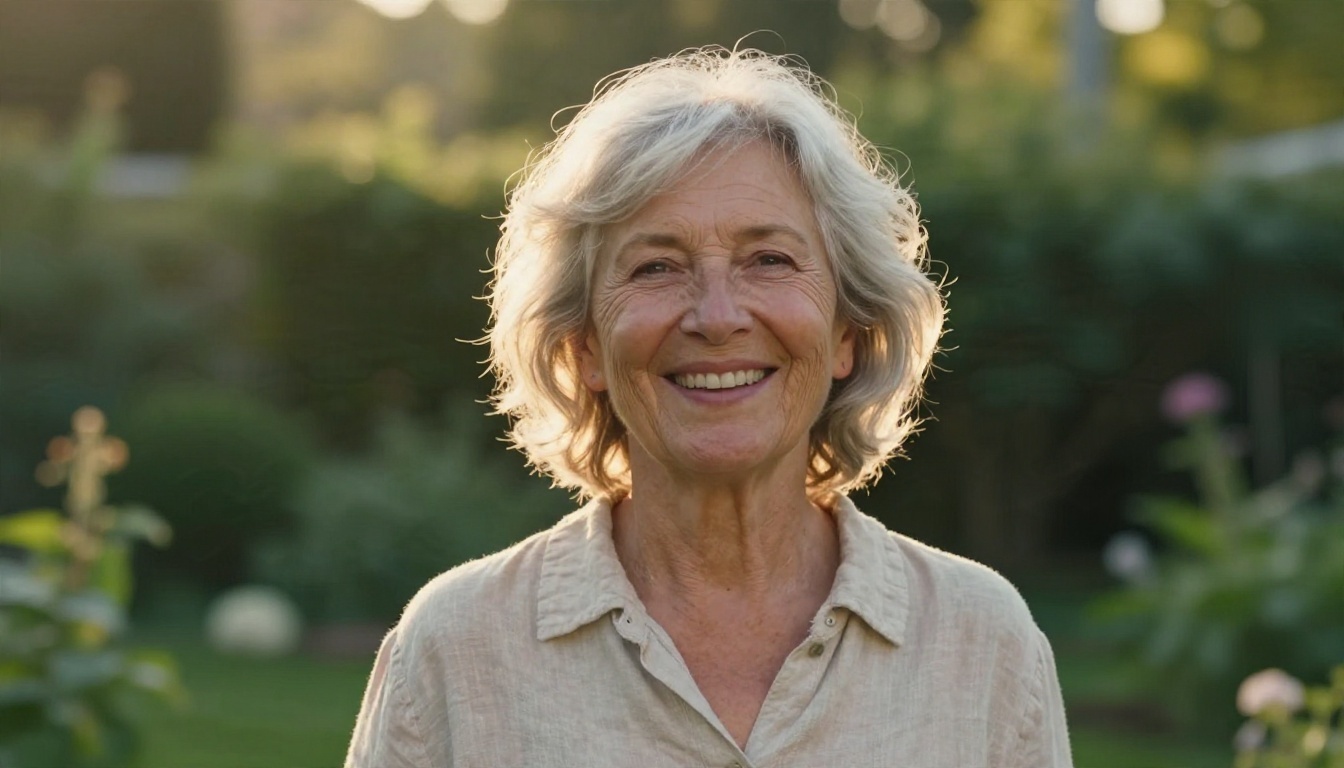
अगर आप प्रॉम्प्ट-पहले वाला तरीका पसंद करते हैं, तो Flux 2 Klein 4B Base और Flux 2 Klein 9B Base LoRA टेक्स्ट विवरण से साफ़ और नेचुरल पोर्ट्रेट बनाते हैं। Qwen Image 2512 रियलिस्टिक चेहरों और पढ़ने योग्य टेक्स्ट के लिए जाना जाता है, जो तब काम आता है जब आपके दृश्य में कोई साइनबोर्ड या बैज हो।
Face To Many Kontext और AI Avatars
Face To Many Kontext एक पोर्ट्रेट लेकर कई स्टाइलाइज़्ड वेरिएशन बनाता है, जो क्रिएटिव प्रोफ़ाइल पिक्चर के लिए उपयोगी है। AI Avatars आपकी चेहरे की फ़ोटो से सीधे अवतारों का सेट बनाता है। अगर आपको सिर्फ़ हेयरस्टाइल का टेस्ट चाहिए, तो Change Haircut चेहरे के बाकी हिस्से को छुए बिना किसी भी फ़ोटो पर स्टाइल बदल देता है।
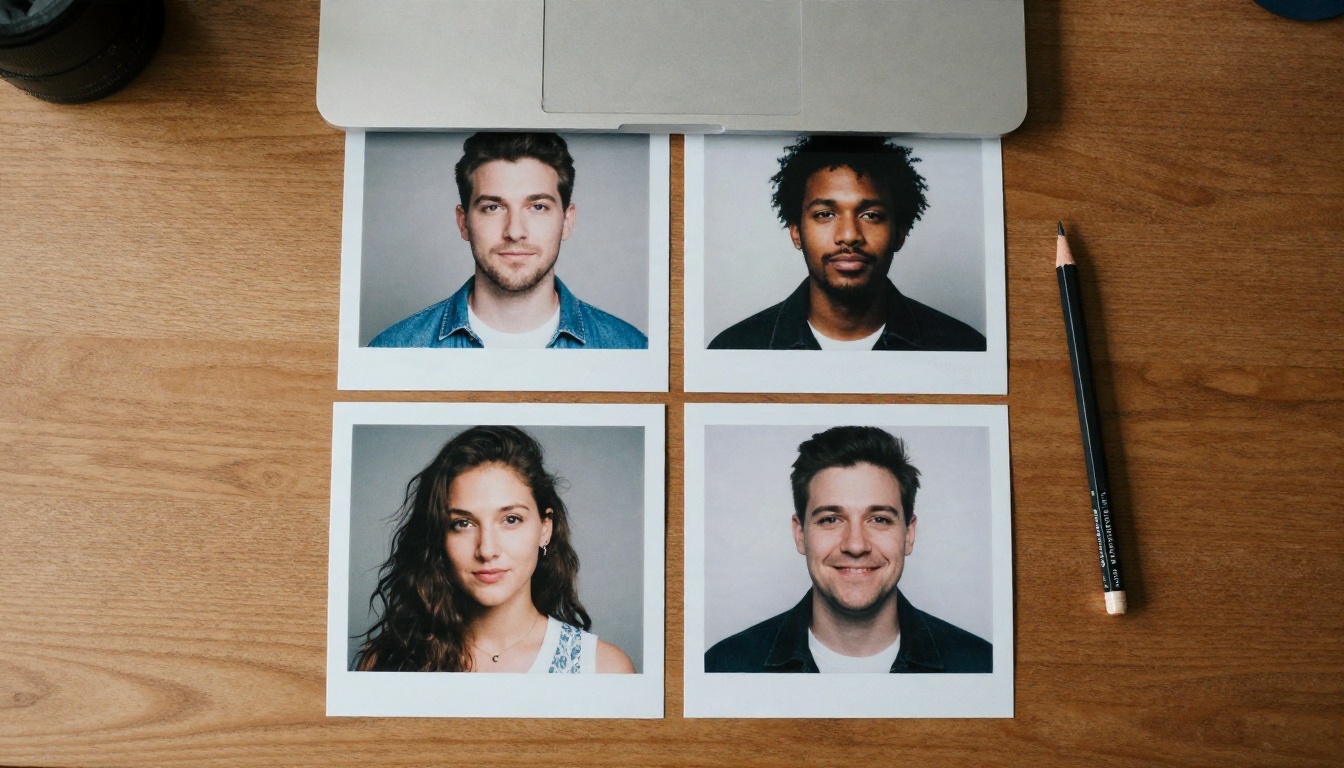
यहाँ एक त्वरित तुलना है:
PicassoIA पर Seedream 4.5 कैसे इस्तेमाल करें
ज़्यादातर लोगों के लिए Seedream 4.5 सबसे अच्छी शुरुआत है, इसलिए यहाँ सटीक वर्कफ़्लो है। इंटरफ़ेस के लेबल समय के साथ थोड़े बदल सकते हैं, लेकिन तर्क वही रहता है।
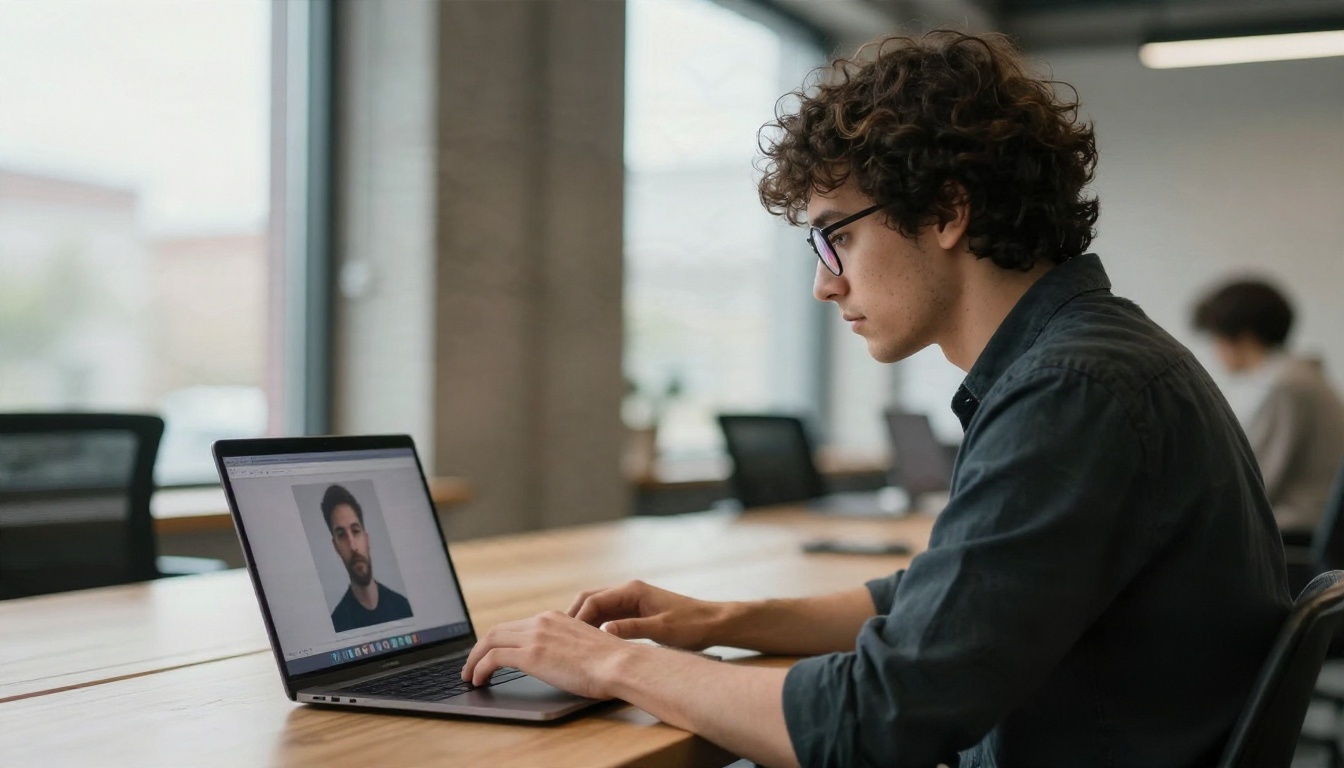
चरण दर चरण
- मॉडल पेज खोलें। PicassoIA पर Seedream 4.5 पर जाएँ और साइन इन करें। सब कुछ ब्राउज़र में चलता है, इसलिए कुछ इंस्टॉल नहीं करना पड़ता।
- अपनी रेफ़रेंस फ़ोटो अपलोड करें। इमेज इनपुट का इस्तेमाल करें और पिछले हिस्से में तैयार किया गया पोर्ट्रेट चुनें।
- एक छोटा, ठोस प्रॉम्प्ट लिखें। व्यक्ति, जगह और रोशनी का वर्णन करें। उदाहरण: "वही महिला, नेवी ब्लेज़र पहने, एक चमकदार ऑफ़िस में खड़ी, बाईं ओर से खिड़की की नरम रोशनी, 85mm लेंस, नेचुरल स्किन टेक्सचर।"
- आस्पेक्ट रेशियो चुनें। बैनर के लिए 16:9, सोशल पोस्ट के लिए 4:5, अवतार के लिए 1:1 इस्तेमाल करें।
- जनरेट करें और तुलना करें। कम से कम चार वेरिएशन चलाएँ। वह चुनें जिसमें आँखें और मुँह सबसे नेचुरल लगें, न कि वह जिसका बैकग्राउंड सबसे अच्छा हो।
- रिफ़ाइन करें। अपना पसंदीदा नतीजा PicassoIA Image Editor Pro पर भेजें, जैसे कोई बिखरा बाल, टेढ़ी कॉलर या अलग एक्सप्रेशन ठीक करने के लिए।
- ज़रूरत हो तो अपस्केल करें। प्रिंट या बड़ी स्क्रीन के लिए Real ESRGAN इस्तेमाल करें।
पैरामीटर के सुझाव
- प्रॉम्प्ट 60 शब्दों से कम रखें। लंबे प्रॉम्प्ट मॉडल को आपके चेहरे से भटका देते हैं।
- लेंस का नाम लें। "85mm f/1.8" जैसे शब्द मॉडल को नेचुरल पोर्ट्रेट अनुपात की ओर ले जाते हैं।
- मूड नहीं, रोशनी बताएँ। "बाईं ओर से खिड़की की नरम रोशनी" "सुंदर लाइटिंग" से बेहतर काम करता है।
- एक बार में एक चीज़ बदलें। अगर आप कपड़े, जगह और रोशनी एक साथ बदलते हैं, तो आपको पता नहीं चलेगा कि कौन सा बदलाव समस्या बना।
💡 जो भी नतीजा आपको पसंद आए, उसका प्रॉम्प्ट और सीड सेव करें। छोटे एडिट के साथ उन्हें दोबारा इस्तेमाल करना एक जैसी इमेज का सेट बनाने का सबसे तेज़ तरीका है।
चेहरों को प्लास्टिक नहीं, असली बनाएँ
अच्छे मॉडल भी कभी-कभी प्लास्टिक लुक में फिसल जाते हैं। ये आदतें आपके नतीजों को विश्वसनीय रखती हैं।
अपूर्णताएँ माँगें
असली चेहरे सममित या दोषरहित नहीं होते। अपने प्रॉम्प्ट में "दिखने वाले त्वचा के रोम-छिद्र, हल्की झाइयाँ, बारीक रोएँ, हल्की असमरूपता" जैसे वाक्यांश जोड़ें। ये मॉडल को एयरब्रश्ड त्वचा से दूर ले जाते हैं। "परफ़ेक्ट", "फ़्लॉलेस" और "ब्यूटी रीटच" जैसे शब्दों से बचें, क्योंकि इनका असर उल्टा होता है।
फ़ोटोग्राफ़र वाली भाषा इस्तेमाल करें
फ़ोटो पर प्रशिक्षित मॉडल कैमरे वाली शब्दावली पर प्रतिक्रिया देते हैं। इन दो प्रॉम्प्ट की तुलना करें:
| कमज़ोर प्रॉम्प्ट | मज़बूत प्रॉम्प्ट |
|---|
| "सुंदर महिला, अच्छी रोशनी" | "तीसरे दशक में एक महिला, बाईं ओर से खिड़की की नरम रोशनी, 85mm f/1.8, उथली गहराई का फ़ोकस, Kodak Portra 400 ग्रेन, नेचुरल स्किन टेक्सचर" |
| "बाहर खड़ा हैंडसम आदमी" | "छोटी दाढ़ी वाला आदमी, बादलों वाली दिन की रोशनी, आँखों की ऊँचाई पर 50mm लेंस, बारीक फ़िल्म ग्रेन, दिखती हुई दाढ़ी के रोएँ" |
दूसरा संस्करण मॉडल को नकल करने के लिए एक भौतिक सेटअप देता है, इसलिए आउटपुट बनाया हुआ नहीं बल्कि खींचा हुआ लगता है।
आँखें, दाँत और हाथ जाँचें
ये तीन हिस्से नकली चेहरे को सबसे पहले उजागर करते हैं। 200 प्रतिशत तक ज़ूम करें और जाँचें:
- आँखें: दोनों पुतलियों का आकार एक जैसा हो, और हर आँख में रोशनी का छोटा बिंदु एक ही जगह पर हो।
- दाँत: अलग-अलग, हल्के असमान दाँत हों, एक सफ़ेद पट्टी नहीं।
- कान और बालों की रेखा: जहाँ बाल त्वचा से मिलते हैं, वहाँ कोई पिघले किनारे न हों।
- हाथ: अगर दिखें, तो उँगलियाँ गिनें।
अगर कुछ भी ठीक न लगे, तो दोबारा जनरेट करें या सिर्फ़ उस हिस्से को ठीक करने के लिए PicassoIA Image Editor Pro इस्तेमाल करें।
जनरेट किए गए चेहरे कहाँ इस्तेमाल होते हैं
रियलिस्टिक जनरेट किए गए चेहरे सिर्फ़ नवीनता नहीं हैं। लोग इन्हें रोज़ के व्यावहारिक कामों में इस्तेमाल करते हैं।
प्रोफ़ेशनल हेडशॉट
एक साफ़ हेडशॉट के लिए पहले फ़ोटोग्राफ़र बुक करना पड़ता था। अब आप एक आम फ़ोटो अपलोड कर सकते हैं, ब्लेज़र और तटस्थ ऑफ़िस बैकग्राउंड माँग सकते हैं, और मिनटों में कई विकल्प पा सकते हैं। नतीजे को अपने असली चेहरे से मिलाएँ। अगर कोई दोस्त आपको न पहचाने, तो प्रॉम्प्ट ठीक करें या कोई दूसरी सोर्स फ़ोटो चुनें।
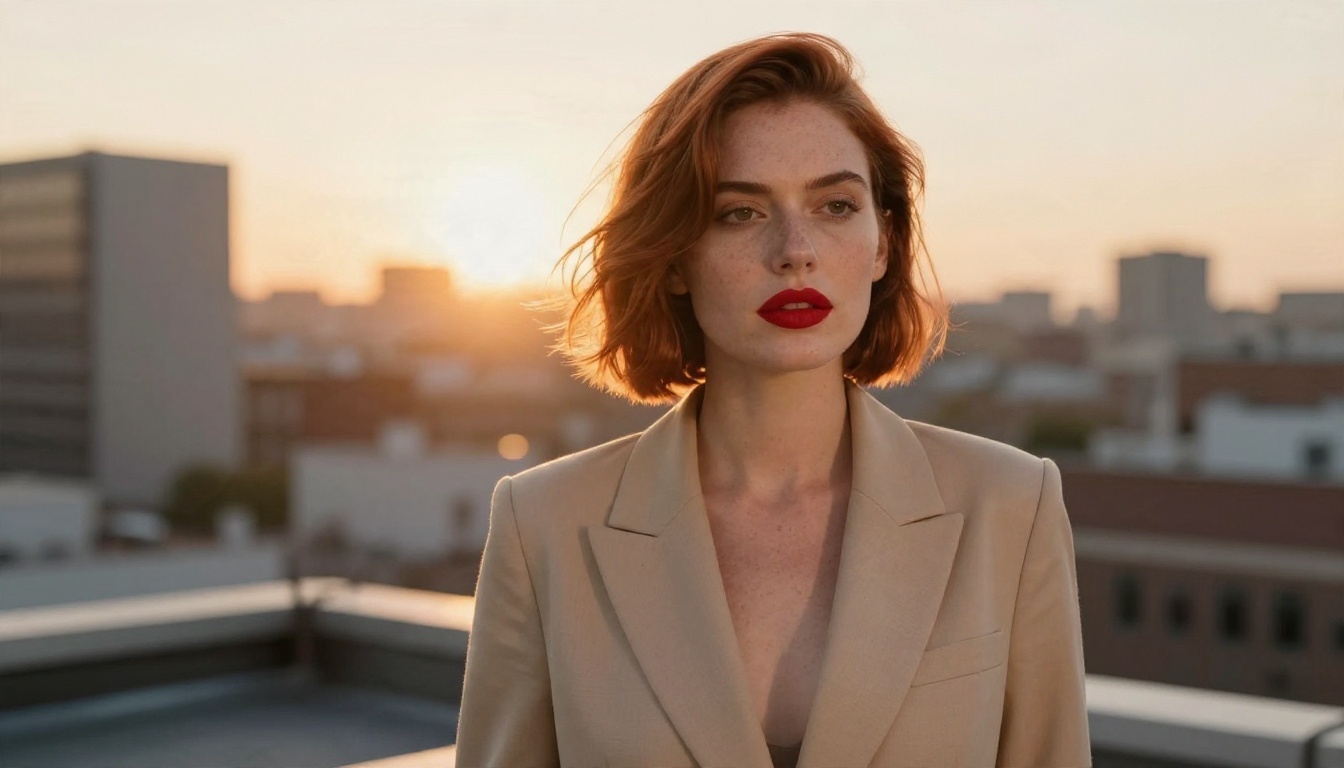
सोशल प्रोफ़ाइल और लाइफ़स्टाइल इमेज
यात्रा, समुद्र तट, कैफ़े, जिम: आप घर छोड़े बिना खुद को किसी भी सेटिंग में रख सकते हैं। अपने प्रॉम्प्ट में रोशनी को मूल फ़ोटो के अनुरूप रखें। सोर्स में बाईं ओर से रोशन चेहरा और आउटपुट में दाईं ओर से रोशन चेहरा, यह नकली होने की एक आम निशानी है।
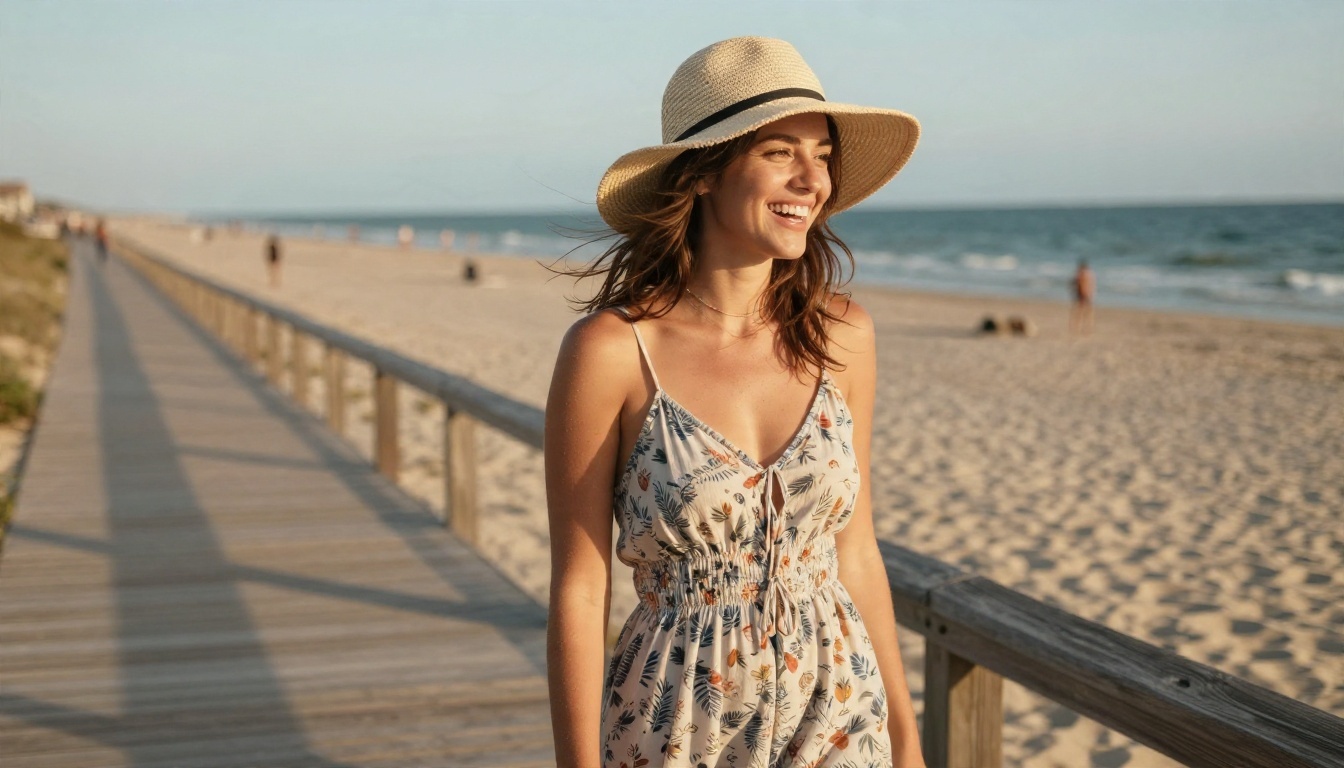
कैरेक्टर, मॉकअप और क्रिएटिव प्रोजेक्ट
डिज़ाइनर, लेखक और गेम डेवलपर्स को ऐसे चेहरे चाहिए जो किसी असली व्यक्ति के न हों। पोज़ और संरचना के लिए रेफ़रेंस फ़ोटो लें, फिर अलग उम्र, बाल और स्टाइल का वर्णन करें। नतीजा किसी किताब के कवर मॉकअप, पिच डेक या कैरेक्टर शीट के लिए एक विश्वसनीय चेहरा होता है, बिना स्टॉक फ़ोटो का लाइसेंस लिए।
चेहरे में जान डालें
जब आपको कोई चेहरा पसंद आ जाए, तो आप उसे एनिमेट कर सकते हैं। Kling Avatar v2 एक स्थिर चेहरे को बोलते हुए वीडियो में बदल देता है, जो एक्सप्लेनर क्लिप और निजी परिचय के लिए उपयोगी है।
सहमति और ईमानदारी से उपयोग
एक रियलिस्टिक फ़ेस टूल शक्तिशाली है, और इसके साथ कुछ सरल नियम आते हैं।
- सिर्फ़ अपनी या उन लोगों की फ़ोटो अपलोड करें जिन्होंने सहमति दी है। किसी अजनबी या परिचित का चेहरा बिना अनुमति कभी इस्तेमाल न करें।
- किसी की नकल न करें। किसी जनरेट किए गए चेहरे को धोखा देने के लिए किसी असली, खास व्यक्ति के रूप में पेश न करें।
- ज़रूरत हो तो लेबल लगाएँ। समाचार, गवाही वाले विज्ञापनों, डेटिंग प्रोफ़ाइल या किसी भी ऐसी जगह पर जहाँ भरोसा मायने रखता हो, बताएँ कि इमेज AI से बनी है।
- प्लेटफ़ॉर्म के नियमों का पालन करें। कई नेटवर्क अब सिंथेटिक इमेज पर खुलासा माँगते हैं।
इन नियमों का पालन आपकी फ़ोटो के लोगों की रक्षा करता है, और अगर आपकी इमेज पर कभी सवाल उठे, तो आपकी भी।
आम समस्याएँ ठीक करना
| समस्या | संभावित कारण | त्वरित समाधान |
|---|
| चेहरा मुझ जैसा नहीं लगता | सोर्स फ़ोटो बहुत छोटी या तिरछी है | सामने से देखती, तेज़ फ़ोटो लें, और पहचान के लिए Nano Banana Pro आज़माएँ |
| त्वचा मोमी लगती है | प्रॉम्प्ट में "परफ़ेक्ट" या "फ़्लॉलेस" जैसे शब्द हैं | "दिखने वाले रोम-छिद्र, नेचुरल टेक्सचर" से बदलें |
| आँखें बेजान लगती हैं | प्रॉम्प्ट में रोशनी की दिशा नहीं है | "बाईं ओर से खिड़की की नरम रोशनी, आँखों में कैचलाइट" जोड़ें |
| बैकग्राउंड नकली लगता है | प्रॉम्प्ट में बहुत सारी चीज़ें बताई गई हैं | एक या दो तत्वों तक सरल करें |
| आउटपुट धुंधला है | कम रिज़ॉल्यूशन का सोर्स | Real ESRGAN से अपस्केल करें |
| बाल हेल्मेट जैसे लगते हैं | सामान्य बाल वर्णन | सटीक कट और बनावट बताएँ: "लहरदार कंधे तक के बाल, बिखरी लटों के साथ" |
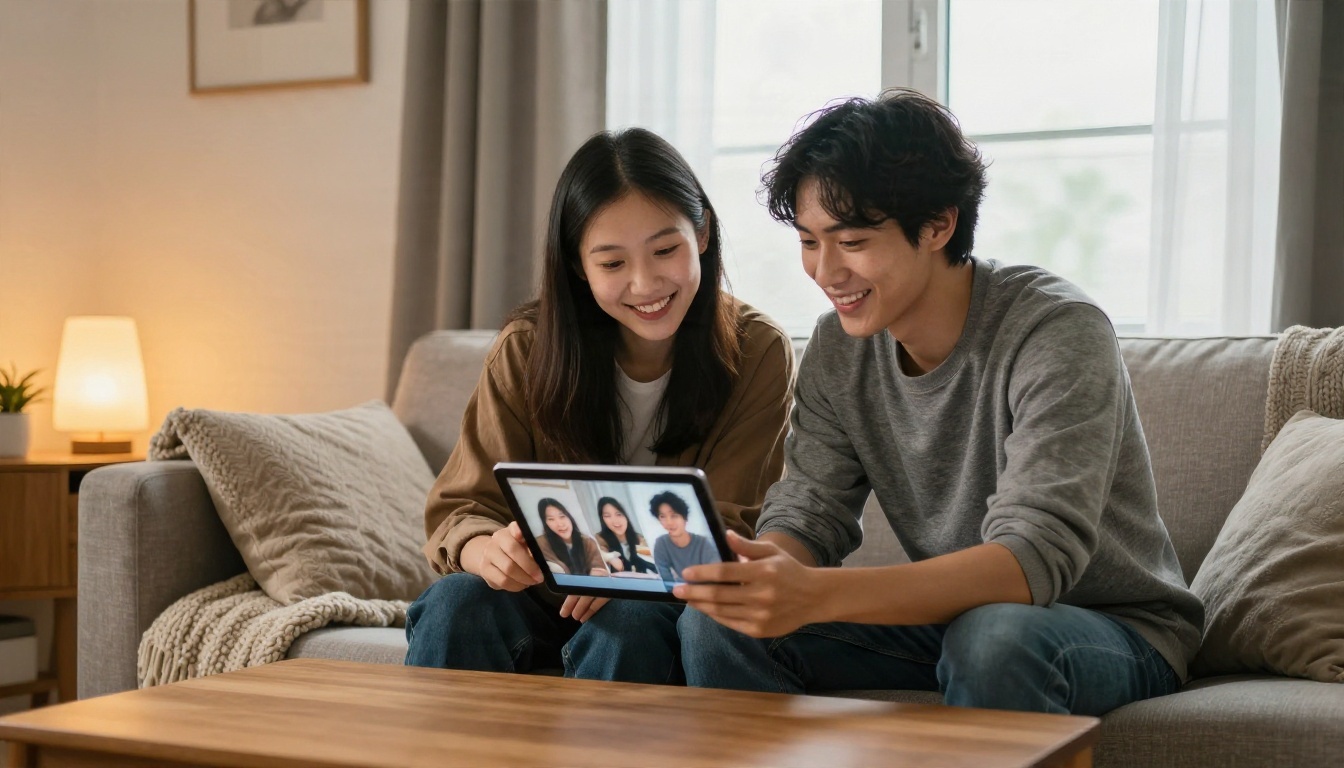
एक आखिरी आदत जो बनाने लायक है: अपने नतीजे किसी ऐसे व्यक्ति को दिखाएँ जिसने मूल फ़ोटो नहीं देखी। अगर वे व्यक्ति पर प्रतिक्रिया दें, तकनीक पर नहीं, तो नतीजा काम कर रहा है।
अपनी फ़ोटो से इसे आज़माएँ
अब आपके पास ज़रूरी सब कुछ है: एक साफ़ सोर्स फ़ोटो, मज़बूत फ्री मॉडल की एक छोटी सूची, असली कैमरा भाषा पर आधारित प्रॉम्प्ट फ़ॉर्मूला, और नकली चेहरे पहचानने की एक चेकलिस्ट। अब बस प्रयोग करना बाकी है।
अपने फ़ोन से एक अच्छा पोर्ट्रेट चुनें, PicassoIA पर Seedream 4.5 खोलें, और चार वेरिएशन जनरेट करें। फिर अपना पसंदीदा नतीजा PicassoIA Image Editor Pro पर ले जाएँ और विवरण तब तक ठीक करें जब तक वह सही न लगे। यह देखने के लिए कि एक ही चेहरा अलग-अलग दृश्यों में कितना स्थिर रह सकता है, Nano Banana के साथ दूसरा दौर आज़माएँ। इसमें लगभग दस मिनट लगते हैं, और आप जल्दी जान जाएँगे कि कौन सी सेटिंग आपके चेहरे पर सबसे अच्छी बैठती है।
PicassoIA खोलें, एक फ़ोटो अपलोड करें, और आज ही अपना पहला रियलिस्टिक चेहरा बनाएँ।


