Tienes una foto que te encanta y quieres que se mueva. Una brisa en el pelo, un acercamiento lento al rostro, olas que rompen detrás del sujeto. Así que buscas un generador de IA sin restricciones para imagen a video y te encuentras con una pared de páginas que prometen "ilimitado, gratis, sin marca de agua". La mayoría esconde un contador de créditos, un tope de cinco segundos o un filtro que solo aparece después de subir la foto.
Este artículo separa lo real de lo publicitario. Verás qué puede significar honestamente "sin restricciones", qué herramientas gratuitas merecen tu tiempo, qué ajustes cambian más el resultado y qué límites de duración vas a encontrar dondequiera que crees. También hay un breve recorrido para animar una foto en PicassoIA.
💡 Respuesta rápida: Existen herramientas gratuitas de imagen a video y algunas no tienen tope diario. Pero cada modelo tiene una duración de clip integrada, normalmente entre 5 y 10 segundos, y las escenas más largas se logran uniendo clips.
Qué significa realmente "sin restricciones"
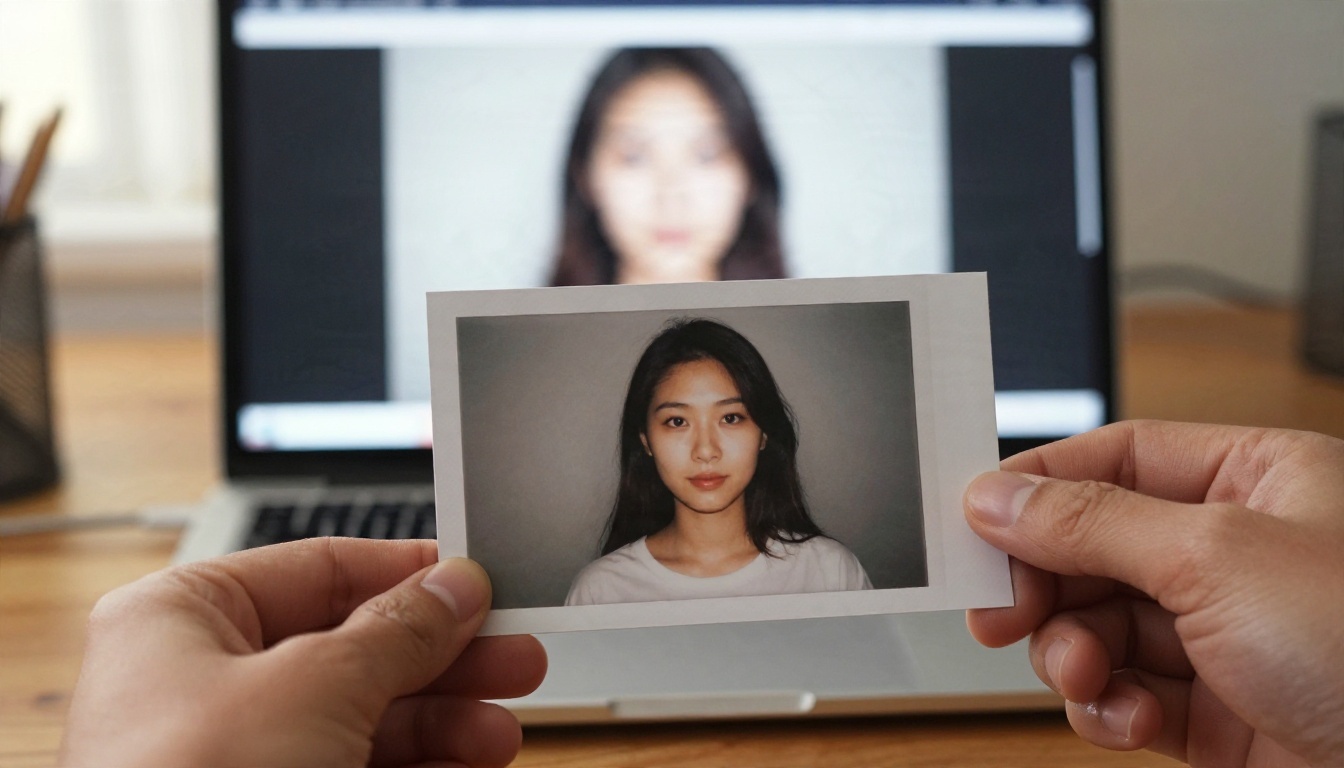
La frase se usa para tres cosas muy distintas. Separarlas primero te ahorrará horas de pruebas.
Uso ilimitado frente a contenido ilimitado
Uso ilimitado significa que puedes generar tantos clips como quieras, sin medidor de créditos ni límite diario. Contenido ilimitado significaría que no hay ningún filtro sobre lo que puedes animar. Ninguna plataforma seria ofrece lo segundo. Incluso las herramientas que se anuncian como "sin censura" bloquean el material ilegal, y cualquier cosa que involucre a personas reales sin su consentimiento es un problema que conviene evitar.
Lo que sí puedes encontrar de forma realista es una herramienta con filtros de contenido más ligeros y sin límite de uso. Esa combinación es lo que la mayoría quiere decir cuando escribe esta palabra clave.
Por qué las herramientas siguen poniendo límites
Los modelos de video los entrenan y alojan empresas que asumen riesgos legales. Los filtros suelen situarse en tres puntos:
- Control de subida: la foto original se analiza antes de aceptarla.
- Control del prompt: el texto de movimiento se revisa en busca de términos prohibidos.
- Control de salida: el clip terminado se revisa antes de que puedas descargarlo.
Una herramienta que se salta los tres suele funcionar sobre una infraestructura poco sólida, y la calidad se resiente. Los filtros más ligeros están bien. No tener ningún filtro es una señal de alarma.
Las trampas de marketing que conviene detectar
Cuando comparé las páginas de recopilación sobre este tema, aparecieron siempre los mismos patrones. Varias páginas "ilimitadas" estaban escritas como contenido SEO, sin señales de pruebas reales. Los planes gratuitos cambian a menudo, y una afirmación que era cierta la primavera pasada puede ser falsa hoy.
| Afirmación en la página | Lo que suele significar |
|---|
| "Videos gratuitos ilimitados" | Ilimitados solo en baja resolución o con marca de agua |
| "No hace falta registrarse" | Un único clip de prueba y luego un muro de pago |
| "Clips de 20 segundos" | Un plan de pago o una secuencia unida |
| "Sin restricciones" | Menos filtros, no cero filtros |
Herramientas gratuitas que de verdad funcionan
Lo gratuito se divide en dos grupos. Algunas herramientas te dan un pequeño montón de créditos y luego se acaban. Otras te permiten seguir sin contador. El segundo grupo es raro, así que compruébalo primero.
Planes gratuitos frente a uso realmente ilimitado
En las recopilaciones que revisé, los planes gratuitos suelen limitar los clips a unos 3 a 5 segundos, a veces con marca de agua. Algunas herramientas ofrecen 10 segundos como opción adicional. Los modelos premium de grandes laboratorios llegan más lejos: Veo 3.1 de Google alcanza unos 8 segundos en uso habitual, y el modelo más reciente de Runway alcanza unos 16 segundos con acceso de pago, con marca de agua en el plan gratuito.
En PicassoIA destacan dos opciones para uso ilimitado. PicassoIA Video es un generador gratuito e ilimitado que acepta texto o una imagen. Seedance 2.5 Lite también es gratuito e ilimitado, con clips de hasta 10 segundos.
Modelos que conviene probar primero
Si quieres animar una foto fija, empieza con un modelo pensado para ello:
Comparativa de herramientas gratuitas
| Opción | Uso gratuito | Duración típica del clip | Ideal para |
|---|
| PicassoIA Video | Ilimitado | Clips cortos | Pruebas rápidas, sin preocuparte por los créditos |
| Seedance 2.5 Lite | Ilimitado | Hasta 10 segundos | Tomas únicas más largas |
| Wan 2.5 I2V Fast | Rápido, bajo costo | Unos 5 segundos | Probar prompts |
| Veo 3.1 Fast | Por uso | Hasta unos 8 segundos | Clips con audio nativo |
| Seedance 2.5 | Por uso | Hasta 30 segundos | Escenas largas en una sola pasada |
💡 Consejo: Prueba primero tu idea en un modelo gratuito e ilimitado. Pasa a un modelo premium solo cuando el prompt de movimiento funcione, así nunca gastarás créditos de pago en un prompt malo.
Ajustes que cambian el resultado
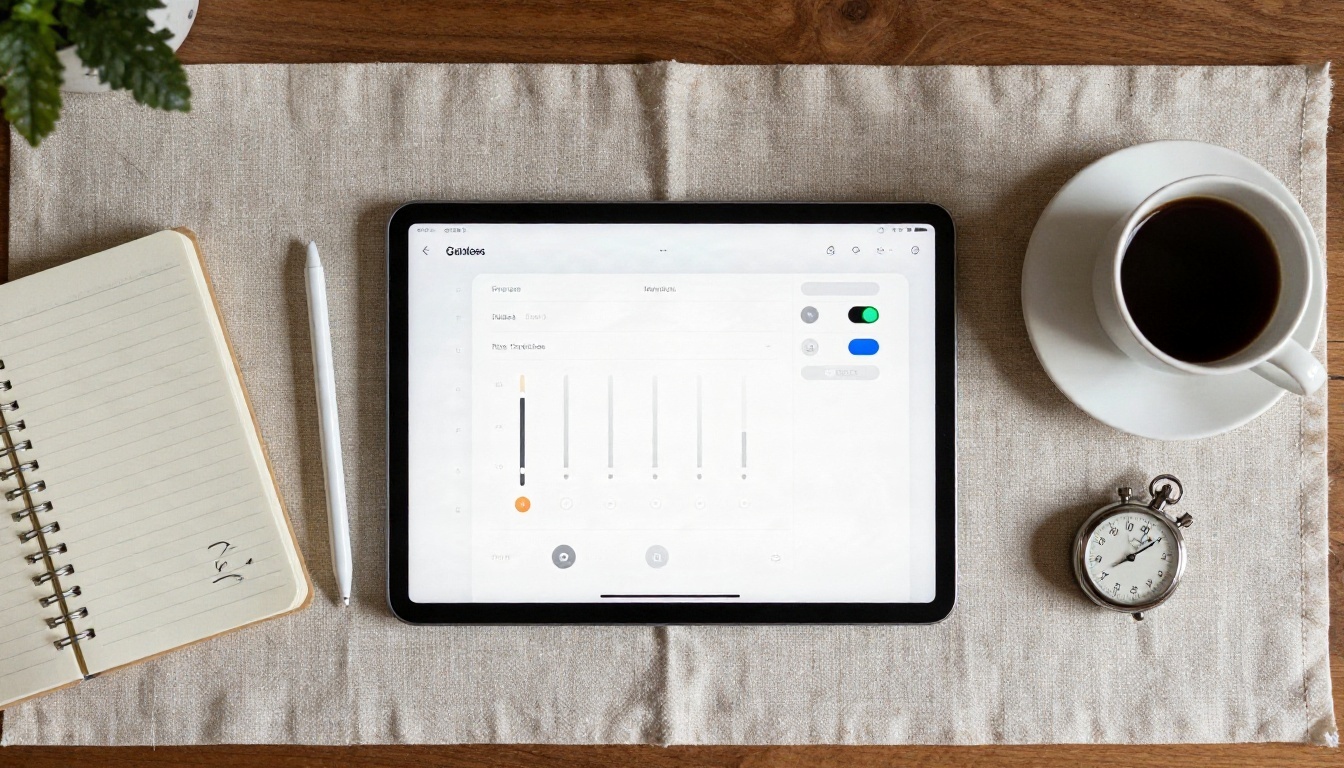
La mayoría deja todos los ajustes por defecto y culpa al modelo. Rara vez el problema es el modelo. Estos son los controles que importan.
Describe el movimiento, no la escena
La foto ya muestra la escena. Tu prompt debería describir solo lo que cambia. Compara estos dos:
- Débil: "Una mujer de pie en un acantilado al atardecer junto al mar."
- Eficaz: "Su pelo se levanta con una brisa suave, la cámara avanza despacio, las olas rompen detrás de ella, una luz cálida parpadea sobre su rostro."
Nombra el movimiento del sujeto, el movimiento de cámara y el ambiente de la luz. Mantenlo en dos o tres frases. Los prompts largos acumulan movimientos contradictorios y el clip se vuelve confuso.
Resolución y relación de aspecto
La resolución define la nitidez y el costo. 480p sirve para probar. 720p es el punto ideal para publicaciones en redes sociales. 1080p merece la pena para la entrega final. Muchas herramientas de imagen a video igualan la relación de aspecto de tu foto original, así que recorta la foto primero. Una foto vertical da un clip vertical, y una foto panorámica da un clip panorámico.
Duración, semilla e intensidad del movimiento
Tres controles más pequeños deciden si un clip resulta natural:
- Duración: los clips más cortos se mantienen mejor. Un clip de 5 segundos suele quedar más limpio que uno de 10.
- Semilla: una semilla fija repite un resultado para que puedas cambiar una palabra del prompt y comparar con justicia.
- Intensidad del movimiento: los valores bajos dan una deriva sutil y natural. Los valores altos pueden deformar rostros y manos.
| Ajuste | Valor inicial seguro | Cuándo cambiarlo |
|---|
| Resolución | 720p | Pasa a 1080p para la exportación final |
| Duración | 5 segundos | Pasa a 10 cuando el movimiento sea lento |
| Intensidad del movimiento | Bajo a medio | Súbela para viento, agua o multitudes |
| Semilla | Fija mientras pruebas | Aleatoria cuando quieras variedad |
| Audio | Desactivado, salvo que el modelo lo añada | Actívalo para el sonido ambiente |
Límites de duración explicados
Aquí es donde se desmoronan las afirmaciones de "ilimitado". Una herramienta puede no tener tope diario y aun así cortar cada clip a los pocos segundos.
Por qué los clips siguen siendo cortos
Los modelos de video predicen muchos fotogramas a la vez, y el costo sube deprisa con la duración. Pasados unos segundos, los rostros se desplazan, los objetos cambian de forma y el fondo olvida cómo era. Los laboratorios mantienen los clips cortos porque la calidad cae, no solo por el precio. En las herramientas que revisé, un rango normal está entre 5 y 15 segundos, y unas pocas opciones premium van más allá.
Duración típica según el tipo de herramienta
| Tipo de herramienta | Máximo típico |
|---|
| Plan gratuito con marca de agua | 3 a 5 segundos |
| Modelo gratuito ilimitado | 5 a 10 segundos |
| Modelo de pago de gama media | 8 a 16 segundos |
| Modelo de formato largo | Hasta 30 segundos |
Cómo crear escenas más largas
No necesitas un modelo de 30 segundos para obtener un video de 30 segundos. Este es el flujo de trabajo que funciona en la práctica:
- Genera el primer clip a partir de tu foto original.
- Captura el último fotograma de ese clip como imagen fija.
- Usa ese fotograma como la siguiente foto original y escribe el siguiente movimiento.
- Repite hasta tener la duración de escena que necesitas.
- Une los clips en cualquier editor de video y añade música o una voz en off.
Como cada clip empieza exactamente en el último fotograma del anterior, el corte resulta suave. Si quieres una toma más larga en una sola pasada, Seedance 2.5 admite clips de hasta 30 segundos.
💡 Consejo: Planifica la lista de planos antes de generar. Tres clips bien planificados de 5 segundos superan a un clip de 15 segundos sin rumbo.
Elige la foto original adecuada
La foto que subes marca el techo del clip. Una fuente débil da un video débil, sin importar el modelo que uses.
Qué hace que una foto se mueva bien
Las buenas fotos originales comparten unos rasgos:
- Sujeto nítido con bordes claros alrededor de manos, pelo y ropa.
- Profundidad: un primer plano, un plano medio y un fondo dan a la cámara algo por lo que moverse.
- Espacio libre en la dirección en la que quieres que vaya el movimiento.
- Luz suave y direccional, que mantiene las sombras estables entre fotogramas.
- Una expresión neutra o una media sonrisa natural, que se anima con más limpieza que una pose extrema.
Crea tus propias imágenes de origen
Si no tienes la foto adecuada, créala. Seedream 4.5 genera imágenes 4K detalladas a partir de texto, y Nano Banana es útil para ediciones como cambiar un atuendo o el fondo antes de animar. Genera la imagen fija, revísala a tamaño completo y luego envíala a un modelo de video.
Soluciona los problemas antes de animar
Aplica primero un escalado a una foto borrosa, porque el desenfoque se convierte en temblor en cuanto se mueve. Elimina los objetos sueltos en los bordes del encuadre, ya que tienden a deformarse. Recorta a la relación de aspecto final para que el modelo no invente bordes nuevos.
Cómo animar una foto en PicassoIA
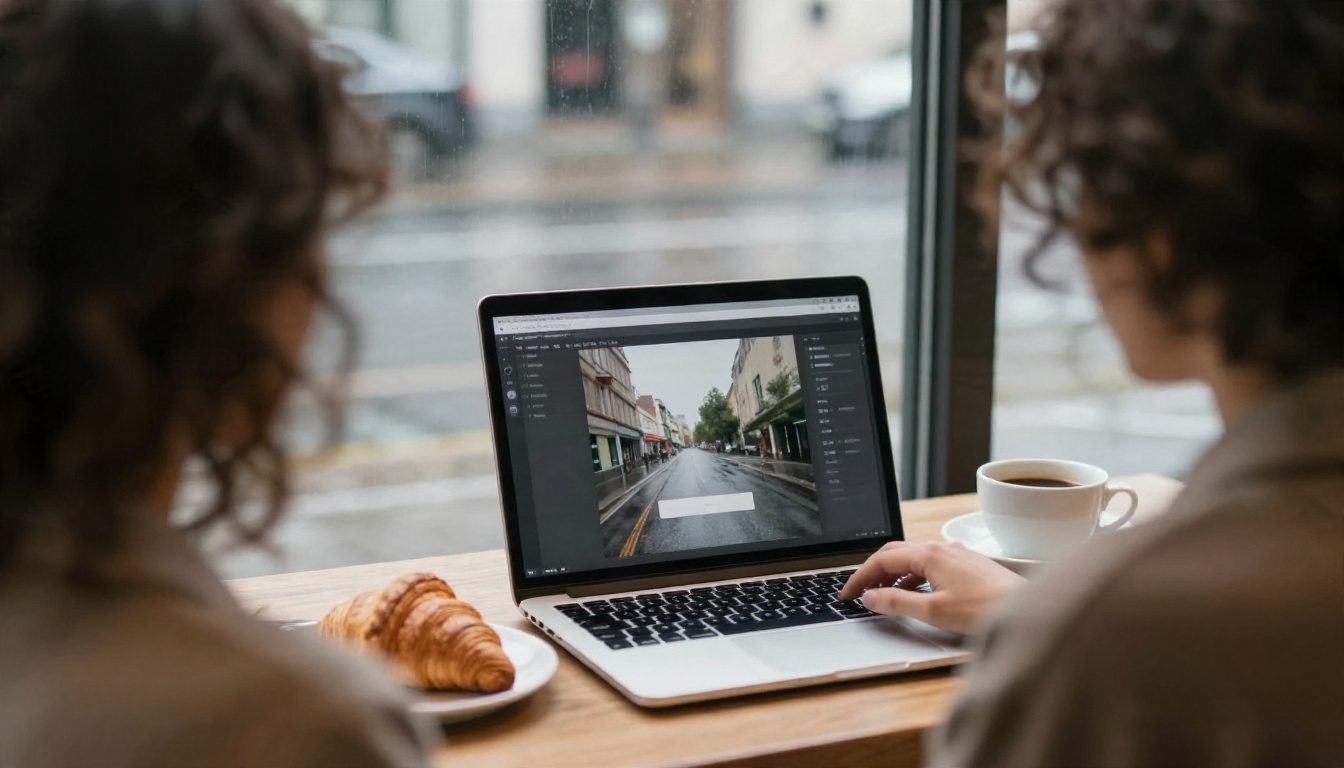
Este es el camino más rápido desde una foto fija hasta un clip terminado, usando Wan 2.7 I2V como ejemplo. Los mismos pasos sirven para Seedance 2.5 Lite y los demás modelos de imagen a video.
Paso a paso
- Abre la página del modelo. Ve a la página de Wan 2.7 I2V en PicassoIA.
- Sube tu foto original. Usa una imagen nítida, recortada a la forma que quieres para el clip.
- Escribe un prompt de movimiento breve. Describe el movimiento del sujeto, el movimiento de cámara y la luz en dos o tres frases.
- Elige resolución y duración. Empieza con 720p y 5 segundos.
- Genera y revisa. Mira el clip dos veces: una para el sujeto y otra para el fondo.
- Ajusta una cosa cada vez. Cambia el prompt o la semilla, no ambos, para saber qué causó la diferencia.
- Descarga el resultado y, si necesitas más duración, vuelve a enviar el último fotograma como nueva foto original.
Ejemplos de prompts que funcionan
| Tipo de foto | Prompt de movimiento |
|---|
| Retrato junto a una ventana | "Una brisa suave mueve su pelo, un acercamiento lento, las cortinas se desplazan, la luz cálida recorre su mejilla." |
| Paisaje al amanecer | "La niebla se extiende sobre el agua, las nubes se desplazan a la izquierda, un paneo lento a la derecha, los pájaros cruzan el cielo." |
| Escena callejera | "La gente atraviesa el encuadre, pasa un coche, la cámara en mano se balancea, una lluvia fina cae sobre el pavimento." |
| Producto sobre una mesa | "Órbita lenta alrededor del producto, los reflejos suaves se deslizan por la superficie, sube vapor a su lado." |
Revisa el resultado rápidamente
Revisa cada clip en busca de cuatro problemas: manos deformadas, texto que se derrite, fondos parpadeantes y cambios bruscos de color. Si ves alguno, baja la intensidad del movimiento o acorta el clip antes de probar otro modelo.
Cómo elegir el modelo adecuado
No existe un único mejor modelo. Existe el mejor modelo para el trabajo que tienes delante.
Adapta el modelo al trabajo
Haz una prueba con dos modelos
Toma una foto y un prompt de movimiento, y pásalos por dos modelos. Compáralos lado a lado. En cuestión de minutos verás cuál maneja mejor tu tipo de imagen. Anota el ganador para cada tipo de foto y así el siguiente proyecto empezará más rápido.
Si quieres explorar todo lo disponible, el catálogo completo está en picassoia.com/en/all-models.
6 errores que desperdician créditos
La mayoría de los clips fallidos se deben a los mismos hábitos.
Volver a describir la escena
Repetir lo que ya aparece en la foto no aporta nada. El modelo necesita el movimiento, así que describe el movimiento.
Pedir demasiado de una vez
Un solo clip con un sujeto caminando, una cámara girando, lluvia cayendo y un cambio de iluminación se vendrá abajo. Elige una acción principal y una acción de apoyo.
Empezar con una foto de baja calidad
Las imágenes comprimidas, borrosas o con filtros muy fuertes dan resultados con parpadeos. Parte del mejor original que tengas.
Alargar demasiado pronto
Un clip de 10 segundos tiene el doble de margen para errores. Consigue primero 5 segundos limpios y luego extiéndelos.
Cambiar todos los ajustes entre pruebas
Si cambian el prompt, la semilla, la resolución y el modelo a la vez, no sabrás qué ayudó. Cambia una variable por intento.
Confiar en lo "ilimitado" sin probarlo
Genera tres clips en cualquier herramienta nueva antes de construir un proyecto sobre ella. Revisa la resolución, la marca de agua, la duración real y cómo responden los filtros. Esa prueba de diez minutos vale más que cualquier promesa de una página de destino.
Crea tu propio clip hoy
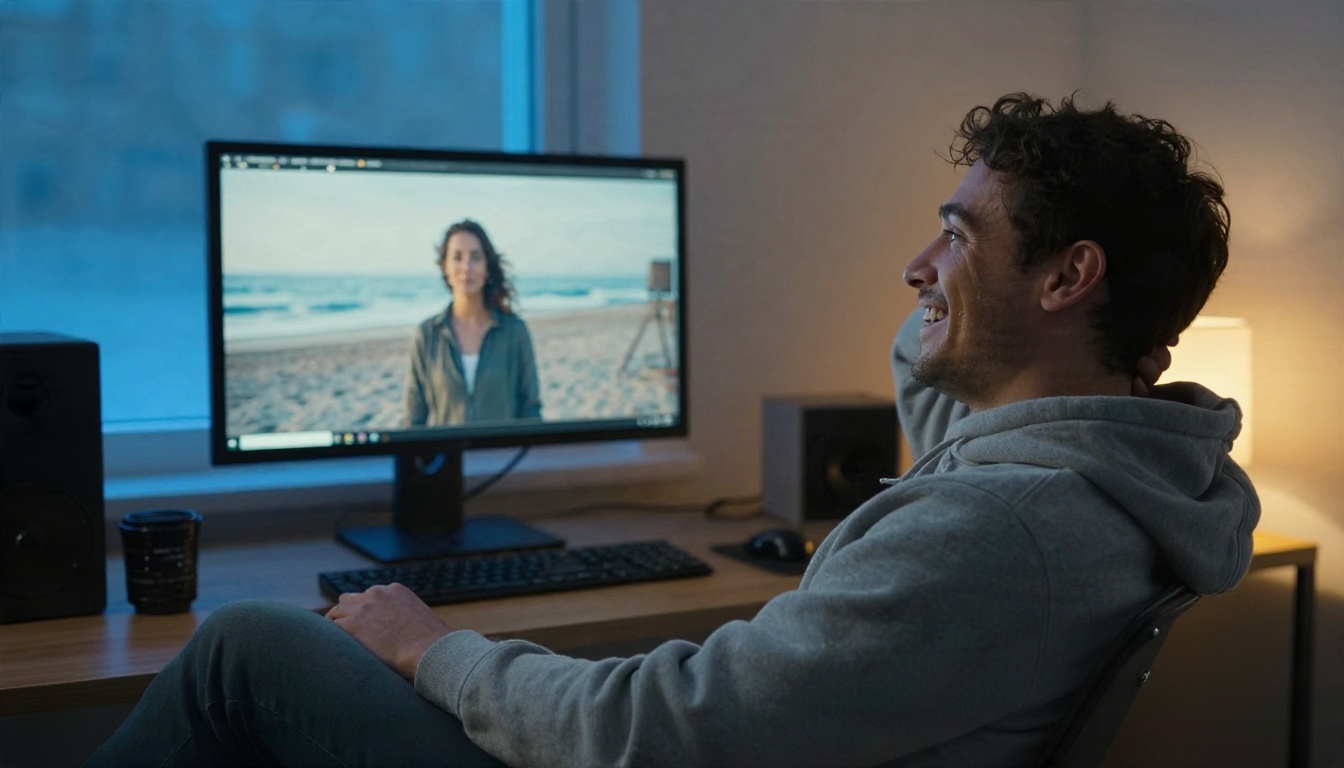
Pasar de una foto fija a un clip en movimiento ya es cosa de unos minutos de trabajo. Elige una foto que ya te guste, escribe un prompt de movimiento de dos frases y ejecútalo en PicassoIA Video o Seedance 2.5 Lite. Cuando el movimiento te convenza, pasa la misma foto a Wan 2.7 I2V o Kling v3 Video para el render final.
Empieza con un clip de 5 segundos, una semilla fija y 720p. Cambia una cosa en cada intento. En unas pocas generaciones sabrás exactamente cómo cambia cada ajuste el resultado, y dónde está el límite de duración del modelo que hayas elegido. Abre PicassoIA, sube una foto y haz que se mueva.


