Você tem uma foto de que gosta muito e quer vê-la se mover. Uma brisa no cabelo, uma aproximação lenta em direção ao rosto, ondas quebrando atrás da pessoa. Então você pesquisa por um gerador de IA sem restrições para imagem em vídeo e encontra um mar de páginas que prometem "ilimitado, grátis, sem marca d’água". A maioria esconde um medidor de créditos, um limite de cinco segundos ou um filtro que você só encontra depois do upload.
Este artigo separa o real do marketing. Você verá o que "sem restrições" pode significar honestamente, quais ferramentas gratuitas valem seu tempo, quais configurações mudam mais o resultado e quais limites de duração você vai encontrar, não importa onde crie. Há também um passo a passo curto para animar uma foto no PicassoIA.
💡 Resposta rápida: existem ferramentas gratuitas de imagem para vídeo, e algumas não têm limite diário. Mas todo modelo tem uma duração de clipe embutida, normalmente entre 5 e 10 segundos, e cenas mais longas saem de clipes unidos entre si.
O que "sem restrições" realmente significa
A expressão é usada para três coisas bem diferentes. Separar essas coisas primeiro economiza horas de testes.
Uso ilimitado ou conteúdo ilimitado
Uso ilimitado significa que você pode gerar quantos clipes quiser, sem medidor de créditos nem limite diário. Conteúdo ilimitado significaria nenhum filtro sobre o que você pode animar. Nenhuma plataforma séria oferece a segunda opção. Até as ferramentas anunciadas como "sem censura" bloqueiam material ilegal, e tudo o que envolve pessoas reais sem consentimento é um problema que vale a pena evitar.
O que você pode encontrar de forma realista é uma ferramenta com filtros de conteúdo mais leves e sem limite de uso. Essa combinação é o que a maioria das pessoas quer dizer quando digita esta palavra-chave.
Por que as ferramentas ainda definem limites
Modelos de vídeo são treinados e hospedados por empresas que correm risco jurídico. Os filtros costumam ficar em três pontos:
- Verificação do upload: a foto de origem é analisada antes de ser aceita.
- Verificação do prompt: seu texto de movimento é checado em busca de termos proibidos.
- Verificação do resultado: o clipe final é revisado antes de você poder baixá-lo.
Uma ferramenta que pula as três costuma rodar em uma infraestrutura frágil, e a qualidade sofre. Filtros mais leves são aceitáveis. Filtro nenhum é um sinal de alerta.
As armadilhas de marketing a identificar
Quando comparei listas de ferramentas sobre este tema, os mesmos padrões apareciam repetidamente. Várias páginas "ilimitadas" foram escritas como conteúdo para SEO, sem nenhum sinal de teste real. Planos gratuitos mudam com frequência, e uma afirmação que era verdadeira na primavera passada pode ser falsa hoje.
| Afirmação na página | O que costuma significar |
|---|
| "Vídeos grátis ilimitados" | Ilimitado só em baixa resolução ou com marca d’água |
| "Não precisa de cadastro" | Um único clipe de teste, depois um paywall |
| "Clipes de 20 segundos" | Um plano pago, ou uma sequência de clipes unidos |
| "Sem restrições" | Menos filtros, não zero filtros |
Ferramentas gratuitas que realmente funcionam
As opções gratuitas se dividem em dois grupos. Algumas ferramentas dão um pequeno conjunto de créditos e depois param. Outras deixam você continuar sem medidor. O segundo grupo é raro, então verifique-o primeiro.
Planos gratuitos ou ilimitados de verdade
Nas listas que verifiquei, os planos gratuitos costumam limitar os clipes a cerca de 3 a 5 segundos, às vezes com marca d’água. Algumas ferramentas oferecem 10 segundos como configuração extra. Modelos premium de grandes laboratórios vão além: o Veo 3.1, do Google, chega a cerca de 8 segundos em uso típico, e o modelo mais recente da Runway chega a cerca de 16 segundos com acesso pago, com marca d’água no plano gratuito.
No PicassoIA, duas opções se destacam para uso ilimitado. O PicassoIA Video é um gerador gratuito e ilimitado que aceita texto ou imagem. O Seedance 2.5 Lite também é gratuito e ilimitado, com clipes de até 10 segundos.
Modelos para testar primeiro
Se você quer animar uma foto parada, comece com um modelo feito para isso:
Comparação de ferramentas gratuitas
| Opção | Uso gratuito | Duração típica do clipe | Melhor para |
|---|
| PicassoIA Video | Ilimitado | Clipes curtos | Testes rápidos, sem preocupação com créditos |
| Seedance 2.5 Lite | Ilimitado | Até 10 segundos | Tomadas únicas mais longas |
| Wan 2.5 I2V Fast | Rápido, baixo custo | Cerca de 5 segundos | Teste de prompts |
| Veo 3.1 Fast | Por uso | Até cerca de 8 segundos | Clipes com áudio nativo |
| Seedance 2.5 | Por uso | Até 30 segundos | Cenas longas em uma única passagem |
💡 Dica: teste sua ideia primeiro em um modelo gratuito e ilimitado. Só passe para um modelo premium quando o prompt de movimento funcionar, assim você nunca gasta créditos pagos com um prompt ruim.
Configurações que mudam o resultado
A maioria das pessoas deixa todas as configurações no padrão e culpa o modelo. Raramente o modelo é o problema. Estes são os controles que importam.
Escreva o movimento, não a cena
A foto já mostra a cena. Seu prompt deve descrever apenas o que muda. Compare estes dois:
- Fraco: "Uma mulher em pé em um penhasco ao pôr do sol, à beira-mar."
- Forte: "O cabelo dela se levanta com uma brisa suave, a câmera avança devagar, ondas quebram atrás dela, a luz quente tremeluz sobre o rosto."
Nomeie o movimento do sujeito, o movimento da câmera e o clima da luz. Mantenha em duas ou três frases. Prompts longos acumulam movimentos conflitantes e o clipe fica confuso.
Resolução e proporção
A resolução define nitidez e custo. 480p serve para testes. 720p é o ponto ideal para publicações em redes sociais. 1080p vale a pena para a entrega final. Muitas ferramentas de imagem para vídeo mantêm a proporção da foto de origem, então recorte a foto antes. Uma foto vertical gera um clipe vertical, e uma foto horizontal gera um clipe horizontal.
Duração, seed e intensidade do movimento
Três controles menores decidem se um clipe parece natural:
- Duração: clipes mais curtos se mantêm mais coerentes. Um clipe de 5 segundos costuma ser mais limpo que um de 10 segundos.
- Seed: uma seed fixa repete um resultado, para que você possa mudar uma palavra do prompt e comparar de forma justa.
- Intensidade do movimento: valores baixos geram uma deriva sutil e natural. Valores altos podem deformar rostos e mãos.
| Configuração | Valor inicial seguro | Quando mudar |
|---|
| Resolução | 720p | Vá para 1080p na exportação final |
| Duração | 5 segundos | Vá para 10 quando o movimento for lento |
| Intensidade do movimento | Baixa a média | Aumente para vento, água, multidões |
| Seed | Fixa durante os testes | Randomize quando quiser variedade |
| Áudio | Desligado, a menos que o modelo o adicione | Ligue para som ambiente |
Limites de duração explicados
É aqui que as promessas de "ilimitado" se desfazem. Uma ferramenta pode não ter limite diário e, mesmo assim, parar cada clipe em poucos segundos.
Por que os clipes ficam curtos
Modelos de vídeo preveem muitos quadros de uma vez, e o custo sobe rapidamente com a duração. Depois de alguns segundos, rostos se deformam, objetos mudam de forma e o fundo esquece como era. Os laboratórios mantêm os clipes curtos porque a qualidade cai, não apenas por causa do preço. Nas ferramentas que verifiquei, uma faixa normal fica entre 5 e 15 segundos, e algumas opções premium vão além disso.
Duração típica por tipo de ferramenta
| Tipo de ferramenta | Máximo típico |
|---|
| Plano gratuito com marca d’água | 3 a 5 segundos |
| Modelo gratuito ilimitado | 5 a 10 segundos |
| Modelo pago intermediário | 8 a 16 segundos |
| Modelo de formato longo | Até 30 segundos |
Como criar cenas mais longas
Você não precisa de um modelo de 30 segundos para obter um vídeo de 30 segundos. Este é o fluxo de trabalho que funciona na prática:
- Gere o primeiro clipe a partir da foto de origem.
- Capture o último quadro desse clipe como imagem parada.
- Use esse quadro como próxima foto de origem e escreva o próximo movimento.
- Repita até ter a duração de cena de que precisa.
- Una os clipes em qualquer editor de vídeo e adicione música ou narração.
Como cada clipe começa exatamente no último quadro do anterior, a transição fica suave. Se você quer uma tomada mais longa em uma única passagem, o Seedance 2.5 oferece clipes de até 30 segundos.
💡 Dica: planeje sua lista de tomadas antes de gerar. Três clipes de 5 segundos bem planejados superam um único clipe de 15 segundos sem direção.
Escolha a foto de origem certa
A foto que você envia define o limite do clipe. Uma origem fraca gera um vídeo fraco, seja qual for o modelo.
O que faz uma foto se mover bem
Boas fotos de origem compartilham alguns traços:
- Sujeito nítido, com bordas claras em mãos, cabelo e roupas.
- Profundidade: um primeiro plano, um plano médio e um fundo dão à câmera algo por onde se mover.
- Espaço livre na direção em que você quer que o movimento vá.
- Luz suave e direcional, que mantém as sombras estáveis entre os quadros.
- Expressão neutra ou um meio sorriso natural, que se anima de forma mais limpa do que uma pose extrema.
Crie suas próprias imagens de origem
Se você não tem a foto certa, crie uma. O Seedream 4.5 cria imagens 4K detalhadas a partir de texto, e o Nano Banana é útil para edições como trocar uma roupa ou o fundo antes de animar. Gere a imagem parada, confira em tamanho real e depois envie para um modelo de vídeo.
Corrija problemas antes de animar
Faça upscaling (aumento de resolução) em uma foto desfocada primeiro, porque o borrão vira tremedeira assim que se move. Remova objetos soltos nas bordas do quadro, pois eles tendem a se deformar. Recorte na proporção final para que o modelo não invente novas bordas.
Como animar uma foto no PicassoIA
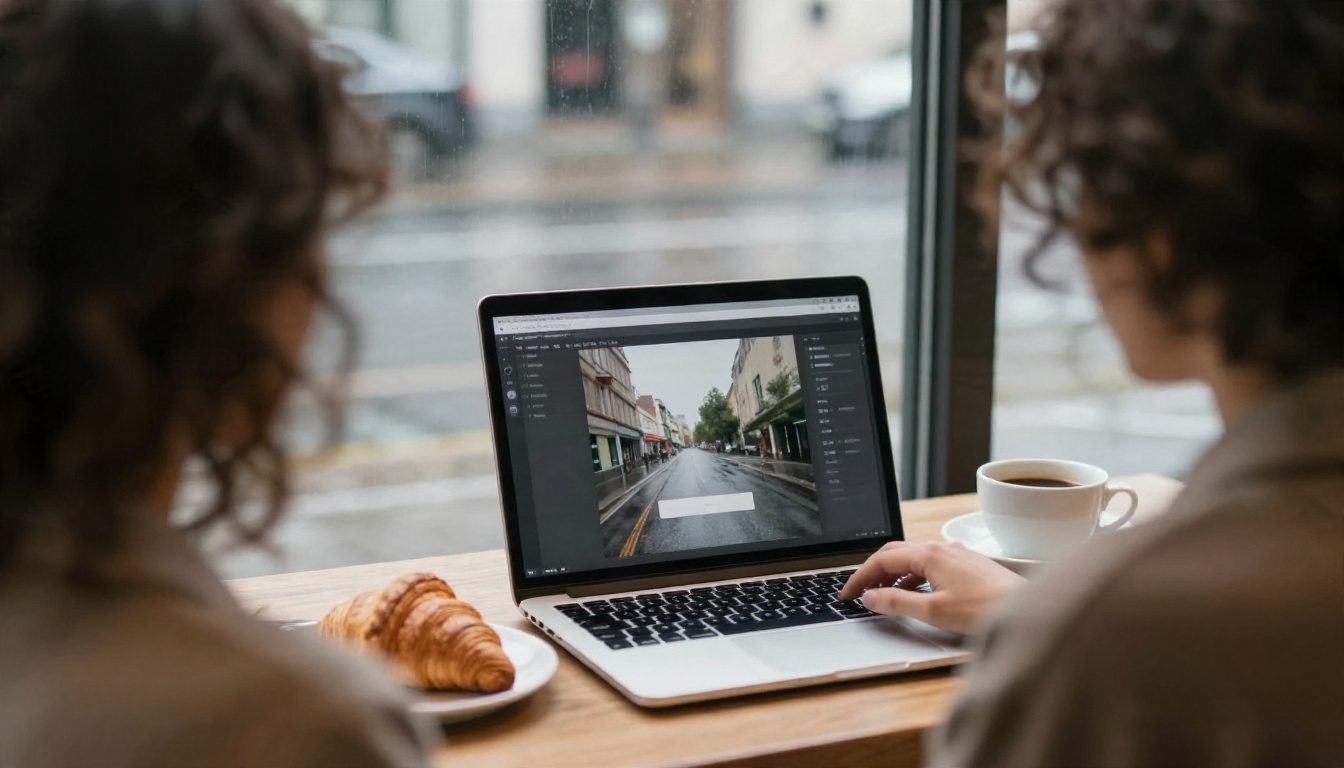
Este é o caminho mais rápido de uma foto parada até um clipe pronto, usando o Wan 2.7 I2V como exemplo. Os mesmos passos valem para o Seedance 2.5 Lite e os outros modelos de imagem para vídeo.
Passo a passo
- Abra a página do modelo. Acesse a página do Wan 2.7 I2V no PicassoIA.
- Envie sua foto de origem. Use uma imagem nítida, recortada no formato que você quer para o clipe.
- Escreva um prompt de movimento curto. Descreva o movimento do sujeito, o movimento da câmera e a luz em duas ou três frases.
- Escolha a resolução e a duração. Comece com 720p e 5 segundos.
- Gere e revise. Assista ao clipe duas vezes: uma para o sujeito, outra para o fundo.
- Ajuste uma coisa por vez. Mude o prompt ou a seed, não os dois, para saber o que causou a diferença.
- Baixe o resultado e, se precisar de mais duração, envie o último quadro de volta como nova origem.
Exemplos de prompts que funcionam
| Tipo de foto | Prompt de movimento |
|---|
| Retrato perto de uma janela | "Uma brisa suave move o cabelo dela, aproximação lenta, cortinas se mexem, luz quente desliza pela bochecha." |
| Paisagem ao amanhecer | "Névoa se espalha pela água, nuvens vão para a esquerda, panorâmica lenta para a direita, pássaros cruzam o céu." |
| Cena de rua | "Pessoas atravessam o quadro, um carro passa, a câmera na mão balança levemente, chuva fina sobre o asfalto." |
| Produto sobre uma mesa | "Órbita lenta ao redor do produto, reflexos suaves deslizam pela superfície, vapor sobe ao lado dele." |
Verifique o resultado rapidamente
Examine cada clipe em busca de quatro problemas: mãos deformadas, textos derretidos, fundos oscilantes e mudanças bruscas de cor. Se encontrar um, reduza a intensidade do movimento ou encurte o clipe antes de tentar outro modelo.
Como escolher o modelo certo
Não existe um único melhor modelo. Existe o melhor modelo para o trabalho que você tem à frente.
Combine o modelo com a tarefa
Faça um teste com dois modelos
Pegue uma foto e um prompt de movimento, e rode os dois em dois modelos. Compare lado a lado. Em poucos minutos você verá qual lida melhor com o seu tipo de imagem. Anote o vencedor para cada tipo de foto, para que o próximo projeto comece mais rápido.
Se quiser navegar por tudo o que está disponível, o catálogo completo está em picassoia.com/en/all-models.
6 erros que desperdiçam créditos
A maioria dos clipes que falham vem do mesmo punhado de hábitos.
Descrever a cena de novo
Repetir o que já está na foto não acrescenta nada. O modelo precisa do movimento, então descreva o movimento.
Pedir demais de uma vez
Um único clipe com um sujeito andando, uma câmera girando, chuva caindo e uma mudança de luz vai desmoronar. Escolha uma ação principal e uma ação de apoio.
Começar com uma foto de baixa qualidade
Imagens comprimidas, borradas ou muito filtradas geram resultados com tremulação. Comece pelo melhor original que você tiver.
Ir longe cedo demais
Um clipe de 10 segundos tem o dobro de espaço para erros. Consiga primeiro 5 segundos limpos e depois estenda.
Mudar todas as configurações entre as tentativas
Se o prompt, a seed, a resolução e o modelo mudam ao mesmo tempo, você não consegue saber o que ajudou. Mude uma variável por tentativa.
Confiar em "ilimitado" sem testar
Rode três clipes em qualquer ferramenta nova antes de construir um projeto em cima dela. Verifique a resolução, a marca d’água, a duração real e como os filtros reagem. Esse teste de dez minutos vale mais do que qualquer promessa de página de destino.
Experimente seu próprio clipe hoje
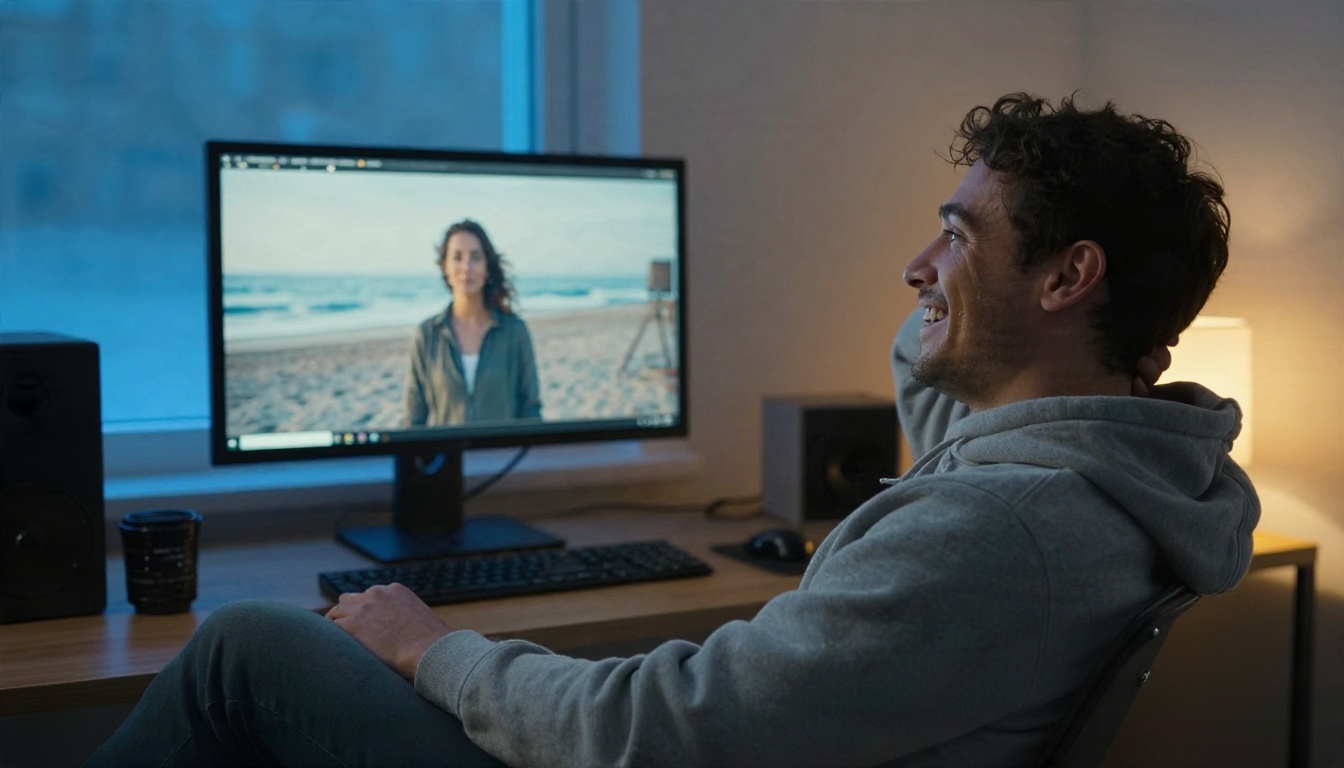
A distância entre uma foto parada e um clipe em movimento agora é de alguns minutos de trabalho. Escolha uma foto de que você já gosta, escreva um prompt de movimento de duas frases e rode no PicassoIA Video ou no Seedance 2.5 Lite. Quando o movimento parecer certo, leve a mesma foto para o Wan 2.7 I2V ou o Kling v3 Video para a renderização final.
Comece com um clipe de 5 segundos, uma seed fixa e 720p. Mude uma coisa por tentativa. Em poucas gerações você saberá exatamente como cada configuração molda o resultado e onde fica o limite de duração do modelo escolhido. Abra o PicassoIA, envie uma foto e faça-a se mover.


