आपके पास एक फ़ोटो है जो आपको बहुत पसंद है, और आप चाहते हैं कि वह हिले। बालों में हल्की हवा, चेहरे की ओर धीरे-धीरे ज़ूम, सब्जेक्ट के पीछे लहरें उठती हुई। इसलिए आप इमेज-टू-वीडियो के लिए AI जनरेटर बिना रिस्ट्रिक्शन वाला खोजते हैं, और आपके सामने ऐसे पेजों की भीड़ आ जाती है जो सब "अनलिमिटेड, फ़्री, नो वॉटरमार्क" का वादा करते हैं। उनमें से ज़्यादातर में क्रेडिट मीटर, पाँच सेकंड की सीमा, या ऐसा फ़िल्टर छिपा होता है जो आप केवल फ़ाइल अपलोड करने के बाद देखते हैं।
यह आर्टिकल असली बातों को मार्केटिंग से अलग करता है। आप देखेंगे कि "नो रिस्ट्रिक्शन्स" का ईमानदार मतलब क्या हो सकता है, कौन से फ़्री टूल्स आपके समय के लायक हैं, कौन सी सेटिंग्स आउटपुट को सबसे ज़्यादा बदलती हैं, और कौन सी लेंथ लिमिट्स आपको किसी भी जगह बनाने पर मिलेंगी। इसके साथ PicassoIA पर फ़ोटो को एनिमेट करने का एक छोटा तरीका भी है।
💡 त्वरित जवाब: फ़्री इमेज-टू-वीडियो टूल मौजूद हैं, और कुछ में रोज़ की कोई सीमा नहीं होती। लेकिन हर मॉडल की अपनी बिल्ट-इन क्लिप लंबाई होती है, आमतौर पर 5 से 10 सेकंड के बीच, और लंबे सीन कई क्लिप्स को जोड़कर बनते हैं।
"नो रिस्ट्रिक्शन्स" का असली मतलब
यह वाक्यांश तीन बहुत अलग चीज़ों के लिए इस्तेमाल होता है। पहले इन्हें अलग करने से आपके घंटों के टेस्टिंग बच जाएँगे।
अनलिमिटेड इस्तेमाल बनाम अनलिमिटेड कंटेंट
अनलिमिटेड इस्तेमाल का मतलब है कि आप बिना क्रेडिट मीटर या रोज़ाना की सीमा के जितने चाहें उतने क्लिप जनरेट कर सकते हैं। अनलिमिटेड कंटेंट का मतलब होगा कि आप जो कुछ भी एनिमेट करना चाहें, उस पर कोई फ़िल्टर नहीं। कोई भी गंभीर प्लेटफ़ॉर्म दूसरा विकल्प नहीं देता। यहाँ तक कि "अनसेंसर्ड" के नाम से बेचे जाने वाले टूल भी अवैध सामग्री को ब्लॉक करते हैं, और असली लोगों से जुड़ी कोई भी चीज़ उनकी सहमति के बिना बनाना ऐसी समस्या है जिससे बचना ही बेहतर है।
असल में आप जो पा सकते हैं वह है हल्के कंटेंट फ़िल्टर वाला टूल जिसमें कोई उपयोग सीमा नहीं है। यही संयोजन ज़्यादातर लोग तब चाहते हैं जब वे यह कीवर्ड टाइप करते हैं।
टूल्स अभी भी सीमाएँ क्यों रखते हैं
वीडियो मॉडल उन कंपनियों द्वारा ट्रेन और होस्ट किए जाते हैं जो कानूनी जोखिम उठाती हैं। फ़िल्टर आमतौर पर तीन जगहों पर होते हैं:
- अपलोड जाँच: स्वीकार करने से पहले सोर्स फ़ोटो को स्कैन किया जाता है।
- प्रॉम्प्ट जाँच: आपके मोशन टेक्स्ट में प्रतिबंधित शब्दों को परखा जाता है।
- आउटपुट जाँच: डाउनलोड करने से पहले तैयार क्लिप की समीक्षा होती है।
जो टूल तीनों को छोड़ देता है वह आमतौर पर कमज़ोर इन्फ़्रास्ट्रक्चर पर चलता है, और क्वालिटी पर असर पड़ता है। हल्के फ़िल्टर ठीक हैं। बिल्कुल कोई फ़िल्टर न होना एक चेतावनी का संकेत है।
मार्केटिंग के जाल जिन्हें पहचानें
जब मैंने इस विषय के राउंडअप पेजों की तुलना की, तो वही पैटर्न बार-बार दिखे। कई "अनलिमिटेड" पेज असली टेस्टिंग का कोई संकेत न दिखाते हुए, SEO कंटेंट की तरह लिखे गए थे। फ़्री टियर अक्सर बदलते हैं, और पिछले वसंत में सच रहा दावा आज गलत हो सकता है।
| पेज पर दावा | इसका अक्सर मतलब होता है |
|---|
| "अनलिमिटेड फ़्री वीडियो" | केवल कम रिज़ोल्यूशन पर या वॉटरमार्क के साथ अनलिमिटेड |
| "साइन अप की ज़रूरत नहीं" | एक टेस्ट क्लिप, फिर पेवॉल |
| "20 सेकंड की क्लिप्स" | पेड प्लान, या जोड़ी गई सीक्वेंस |
| "कोई रिस्ट्रिक्शन नहीं" | कम फ़िल्टर, शून्य फ़िल्टर नहीं |
असल में काम करने वाले फ़्री टूल्स
फ़्री टूल्स दो समूहों में आते हैं। कुछ आपको क्रेडिट का छोटा ढेर देकर रुक जाते हैं। दूसरे बिना मीटर के चलते रहने देते हैं। दूसरा समूह दुर्लभ है, इसलिए पहले उसी को जाँचें।
फ़्री टियर बनाम सच में अनलिमिटेड
मेरे जाँचे गए राउंडअप में फ़्री टियर आमतौर पर क्लिप्स को लगभग 3 से 5 सेकंड तक सीमित करते हैं, कभी-कभी वॉटरमार्क के साथ। कुछ टूल 10 सेकंड को एक अतिरिक्त सेटिंग के रूप में देते हैं। बड़ी लैब्स के प्रीमियम मॉडल इससे आगे जाते हैं: Google का Veo 3.1 आम इस्तेमाल में लगभग 8 सेकंड तक पहुँचता है, और Runway का नवीनतम मॉडल पेड एक्सेस पर लगभग 16 सेकंड तक पहुँचता है, जिसके फ़्री टियर पर वॉटरमार्क होता है।
PicassoIA पर अनलिमिटेड इस्तेमाल के लिए दो विकल्प अलग दिखते हैं। PicassoIA Video एक फ़्री, अनलिमिटेड जनरेटर है जो टेक्स्ट या इमेज से शुरू होता है। Seedance 2.5 Lite भी फ़्री और अनलिमिटेड है, जिसमें 10 सेकंड तक की क्लिप्स मिलती हैं।
पहले आज़माने लायक मॉडल
अगर आप किसी स्थिर फ़ोटो को एनिमेट करना चाहते हैं, तो ऐसे मॉडल से शुरू करें जो इसी के लिए बना हो:
फ़्री टूल तुलना
💡 टिप: पहले अपना आइडिया किसी फ़्री, अनलिमिटेड मॉडल पर टेस्ट करें। प्रीमियम मॉडल पर तभी जाएँ जब मोशन प्रॉम्प्ट काम करने लगे, ताकि खराब प्रॉम्प्ट पर पेड क्रेडिट कभी खर्च न हों।
सेटिंग्स जो नतीजा बदलती हैं
ज़्यादातर लोग हर सेटिंग डिफ़ॉल्ट पर छोड़ देते हैं और दोष मॉडल को देते हैं। समस्या शायद ही कभी मॉडल होता है। ये वे कंट्रोल हैं जो मायने रखते हैं।
मोशन लिखें, सीन नहीं
फ़ोटो में सीन पहले से दिखता है। आपके प्रॉम्प्ट में केवल वह बताया जाए जो बदलता है। इन दोनों की तुलना करें:
- कमज़ोर: "सूर्यास्त के समय समुद्र किनारे एक चट्टान पर खड़ी एक महिला।"
- मज़बूत: "हल्की हवा में उसके बाल उड़ते हैं, कैमरा धीरे-धीरे पास आता है, उसके पीछे लहरें उठती हैं, गर्म रोशनी उसके चेहरे पर झिलमिलाती है।"
सब्जेक्ट का मूवमेंट, कैमरा मूव और रोशनी का मूड बताएँ। इसे दो या तीन वाक्यों तक रखें। लंबे प्रॉम्प्ट में आपस में टकराने वाले मूवमेंट जमा हो जाते हैं और क्लिप गड़बड़ हो जाती है।
रिज़ोल्यूशन और आस्पेक्ट रेशियो
रिज़ोल्यूशन तीखापन और लागत तय करता है। टेस्टिंग के लिए 480p ठीक है। सोशल पोस्ट के लिए 720p सबसे अच्छा संतुलन है। फ़ाइनल डिलीवरी के लिए 1080p के लायक है। कई इमेज-टू-वीडियो टूल आपकी सोर्स फ़ोटो का आस्पेक्ट रेशियो अपनाते हैं, इसलिए पहले फ़ोटो को क्रॉप करें। वर्टिकल फ़ोटो से वर्टिकल क्लिप बनती है, और वाइड फ़ोटो से वाइड क्लिप।
अवधि, सीड और मोशन स्ट्रेंथ
तीन छोटे कंट्रोल तय करते हैं कि क्लिप प्राकृतिक लगती है या नहीं:
- अवधि: छोटी क्लिप्स ज़्यादा सुसंगत रहती हैं। 5 सेकंड की क्लिप अक्सर 10 सेकंड की क्लिप से साफ़ होती है।
- सीड: फ़िक्स्ड सीड एक ही रिज़ल्ट दोहराता है, ताकि आप प्रॉम्प्ट का एक शब्द बदलकर निष्पक्ष तुलना कर सकें।
- मोशन स्ट्रेंथ: कम वैल्यू सूक्ष्म और जीवंत बहाव देती है। ऊँची वैल्यू चेहरों और हाथों को मोड़ सकती है।
| सेटिंग | सुरक्षित शुरुआती वैल्यू | कब बदलें |
|---|
| रिज़ोल्यूशन | 720p | फ़ाइनल एक्सपोर्ट के लिए 1080p पर जाएँ |
| अवधि | 5 सेकंड | मोशन धीमा हो तो 10 पर जाएँ |
| मोशन स्ट्रेंथ | कम से मध्यम | हवा, पानी, भीड़ के लिए बढ़ाएँ |
| सीड | टेस्टिंग के दौरान फ़िक्स्ड | विविधता चाहिए तो रैंडम करें |
| ऑडियो | बंद, जब तक मॉडल खुद न जोड़े | परिवेश की आवाज़ के लिए चालू करें |
लेंथ लिमिट्स समझाई गई
यहीं "अनलिमिटेड" के दावे टूटते हैं। कोई टूल बिना रोज़ की सीमा के भी चल सकता है और फिर भी हर क्लिप को कुछ सेकंड पर रोक देता है।
क्लिप्स छोटी क्यों रहती हैं
वीडियो मॉडल एक साथ कई फ़्रेम्स का अनुमान लगाते हैं, और लंबाई के साथ लागत तेज़ी से बढ़ती है। कुछ सेकंड के बाद चेहरे बहने लगते हैं, चीज़ों का आकार बदल जाता है, और बैकग्राउंड भूल जाता है कि वह पहले कैसा दिखता था। लैब्स क्लिप्स छोटी इसलिए रखती हैं क्योंकि क्वालिटी गिरती है, केवल कीमत की वजह से नहीं। मेरे जाँचे गए टूल्स में आम रेंज 5 से 15 सेकंड है, और कुछ प्रीमियम विकल्प इससे आगे जाते हैं।
टूल प्रकार के अनुसार आम लंबाई
| टूल प्रकार | आम अधिकतम |
|---|
| वॉटरमार्क वाला फ़्री टियर | 3 से 5 सेकंड |
| फ़्री अनलिमिटेड मॉडल | 5 से 10 सेकंड |
| मिड रेंज पेड मॉडल | 8 से 16 सेकंड |
| लॉन्ग फ़ॉर्म मॉडल | 30 सेकंड तक |
लंबे सीन कैसे बनाएँ
30 सेकंड का वीडियो पाने के लिए आपको 30 सेकंड वाले मॉडल की ज़रूरत नहीं है। व्यवहार में काम करने वाला वर्कफ़्लो यह है:
- अपनी सोर्स फ़ोटो से पहली क्लिप बनाएँ।
- उस क्लिप का आखिरी फ़्रेम लें, जो एक स्थिर इमेज होगा।
- उस फ़्रेम को अगली सोर्स फ़ोटो की तरह इस्तेमाल करें और अगला मोशन लिखें।
- ज़रूरी सीन लंबाई मिलने तक दोहराएँ।
- किसी भी वीडियो एडिटर में क्लिप्स जोड़ें और म्यूज़िक या वॉइसओवर डालें।
चूँकि हर क्लिप पिछली क्लिप के बिल्कुल आखिरी फ़्रेम से शुरू होती है, कट स्मूथ लगता है। अगर आप एक ही पास में लंबा शॉट चाहते हैं, तो Seedance 2.5 30 सेकंड तक की क्लिप्स सपोर्ट करता है।
💡 टिप: जनरेट करने से पहले अपनी शॉट लिस्ट तय करें। तीन अच्छी तरह योजनाबद्ध 5 सेकंड की क्लिप्स, एक बिखरी हुई 15 सेकंड की क्लिप से बेहतर हैं।
सही सोर्स फ़ोटो चुनें
आप जो फ़ोटो अपलोड करते हैं, वही क्लिप की सीमा तय करती है। कमज़ोर सोर्स से कमज़ोर वीडियो बनता है, चाहे आप कोई भी मॉडल इस्तेमाल करें।
कौन सी फ़ोटो अच्छी तरह चलती है
अच्छी सोर्स फ़ोटो में कुछ खूबियाँ होती हैं:
- तीखा सब्जेक्ट जिसके हाथों, बालों और कपड़ों के किनारे साफ़ हों।
- गहराई: अग्रभूमि, मध्यभूमि और पृष्ठभूमि, ताकि कैमरे के पास से गुज़रने के लिए कुछ हो।
- खुली जगह उस दिशा में जिधर आप मूवमेंट चाहते हैं।
- नरम, दिशात्मक रोशनी, जो फ़्रेमों के बीच परछाइयों को स्थिर रखती है।
- तटस्थ भाव या स्वाभाविक हल्की मुस्कान, जो किसी अतिवादी पोज़ से ज़्यादा साफ़ एनिमेट होती है।
अपनी सोर्स इमेज खुद बनाएँ
अगर आपके पास सही फ़ोटो नहीं है, तो उसे बनाएँ। Seedream 4.5 टेक्स्ट से विस्तृत 4K इमेज बनाता है, और Nano Banana कपड़े या बैकग्राउंड बदलने जैसे एडिट के लिए काम का है, एनिमेट करने से पहले। स्टिल इमेज बनाएँ, उसे पूरे आकार में जाँचें, फिर किसी वीडियो मॉडल को भेजें।
एनिमेट करने से पहले समस्याएँ ठीक करें
धुंधली फ़ोटो को पहले अपस्केल करें, क्योंकि हरकत शुरू होते ही धुंधलापन वॉबल बन जाता है। फ़्रेम के किनारों की अनचाही चीज़ें हटाएँ, क्योंकि वे अक्सर मुड़ जाती हैं। अंतिम आस्पेक्ट रेशियो के हिसाब से क्रॉप करें, ताकि मॉडल नई बॉर्डर न बनाए।
PicassoIA पर फ़ोटो को एनिमेट कैसे करें
उदाहरण के तौर पर Wan 2.7 I2V का उपयोग करते हुए, स्थिर फ़ोटो से तैयार क्लिप तक का सबसे तेज़ रास्ता यह है। वही चरण Seedance 2.5 Lite और दूसरे इमेज-टू-वीडियो मॉडल पर भी लागू होते हैं।
चरण दर चरण
- मॉडल पेज खोलें। PicassoIA पर Wan 2.7 I2V पेज पर जाएँ।
- अपनी सोर्स फ़ोटो अपलोड करें। तीखी इमेज इस्तेमाल करें, जो क्लिप के लिए चाहिए उस आकार में क्रॉप की गई हो।
- छोटा मोशन प्रॉम्प्ट लिखें। सब्जेक्ट का मूवमेंट, कैमरा मूव और रोशनी दो या तीन वाक्यों में बताएँ।
- रिज़ोल्यूशन और अवधि चुनें। 720p और 5 सेकंड से शुरू करें।
- जनरेट करें और समीक्षा करें। क्लिप को दो बार देखें: एक बार सब्जेक्ट के लिए, एक बार बैकग्राउंड के लिए।
- एक बार में एक चीज़ बदलें। प्रॉम्प्ट या सीड बदलें, दोनों एक साथ नहीं, ताकि पता रहे कि फ़र्क किसने डाला।
- नतीजा डाउनलोड करें और अगर ज़्यादा लंबाई चाहिए, तो आखिरी फ़्रेम को अगले सोर्स के रूप में वापस भेजें।
काम करने वाले प्रॉम्प्ट उदाहरण
| फ़ोटो का प्रकार | मोशन प्रॉम्प्ट |
|---|
| खिड़की के पास पोर्ट्रेट | "हल्की हवा उसके बाल हिलाती है, धीरे-धीरे पास आता कैमरा, पर्दे लहराते हैं, गर्म रोशनी उसके गाल पर सरकती है।" |
| भोर में लैंडस्केप | "पानी पर धुंध फैलती है, बादल बाईं ओर बहते हैं, धीमा पैन दाईं ओर, पक्षी आसमान पार करते हैं।" |
| स्ट्रीट सीन | "लोग फ़्रेम से गुज़रते हैं, एक कार निकलती है, हाथ से पकड़े कैमरे का हल्का डोलना, फ़ुटपाथ पर हल्की बारिश।" |
| मेज़ पर प्रोडक्ट | "प्रोडक्ट के चारों ओर धीमा घुमाव, सतह पर नरम चमक सरकती है, उसके बगल से भाप उठती है।" |
आउटपुट जल्दी जाँचें
हर क्लिप में चार समस्याएँ जाँचें: मुड़े हुए हाथ, पिघलता टेक्स्ट, झिलमिलाते बैकग्राउंड और अचानक रंग बदलना। इनमें से कोई भी दिखे, तो किसी दूसरे मॉडल पर जाने से पहले मोशन स्ट्रेंथ कम करें या क्लिप छोटी करें।
सही मॉडल चुनना
कोई एक सबसे अच्छा मॉडल नहीं है। आपके सामने के काम के लिए सबसे अच्छा मॉडल होता है।
मॉडल को काम से मिलाएँ
दो मॉडल का टेस्ट चलाएँ
एक फ़ोटो और एक मोशन प्रॉम्प्ट लें, और उसे दो मॉडल पर चलाएँ। दोनों की साथ-साथ तुलना करें। कुछ ही मिनटों में आपको पता चल जाएगा कि कौन सा मॉडल आपकी इमेज के प्रकार को बेहतर संभालता है। हर फ़ोटो प्रकार के लिए विजेता का नोट रखें, ताकि अगला प्रोजेक्ट तेज़ी से शुरू हो।
अगर आप उपलब्ध सब कुछ देखना चाहते हैं, तो पूरी कैटलॉग picassoia.com/en/all-models पर मौजूद है।
6 गलतियाँ जो क्रेडिट बर्बाद करती हैं
ज़्यादातर असफल क्लिप्स आदतों के एक छोटे से समूह से आती हैं।
सीन को फिर से प्रॉम्प्ट करना
फ़ोटो में जो पहले से है उसे दोहराने से कुछ नहीं जुड़ता। मॉडल को मूवमेंट चाहिए, इसलिए मूवमेंट बताएँ।
एक साथ बहुत ज़्यादा माँगना
चलता हुआ सब्जेक्ट, घूमता कैमरा, गिरती बारिश और रोशनी का बदलाव, इन सबको एक क्लिप में डालने से वह बिखर जाएगी। एक मुख्य एक्शन और एक सहायक एक्शन चुनें।
कम क्वालिटी की फ़ोटो से शुरू करना
कंप्रेस्ड, धुंधली या भारी फ़िल्टर वाली तस्वीरें झिलमिलाते नतीजे देती हैं। अपने पास मौजूद सबसे अच्छे मूल से शुरू करें।
बहुत जल्दी लंबा जाना
10 सेकंड की क्लिप में गलतियों की गुंजाइश दोगुनी होती है। पहले 5 सेकंड की साफ़ क्लिप बनाएँ, फिर बढ़ाएँ।
हर कोशिश के बीच सारी सेटिंग्स बदलना
अगर प्रॉम्प्ट, सीड, रिज़ोल्यूशन और मॉडल सब बदल जाएँ, तो पता नहीं चलेगा कि किससे फ़र्क पड़ा। हर कोशिश में एक ही वेरिएबल बदलें।
बिना टेस्ट किए "अनलिमिटेड" पर भरोसा करना
किसी नए टूल पर प्रोजेक्ट बनाने से पहले तीन क्लिप्स चलाएँ। रिज़ोल्यूशन, वॉटरमार्क, असली लंबाई और फ़िल्टर के व्यवहार को जाँचें। वह दस मिनट का टेस्ट किसी भी लैंडिंग पेज के वादे से बेहतर है।
आज ही अपनी क्लिप आज़माएँ
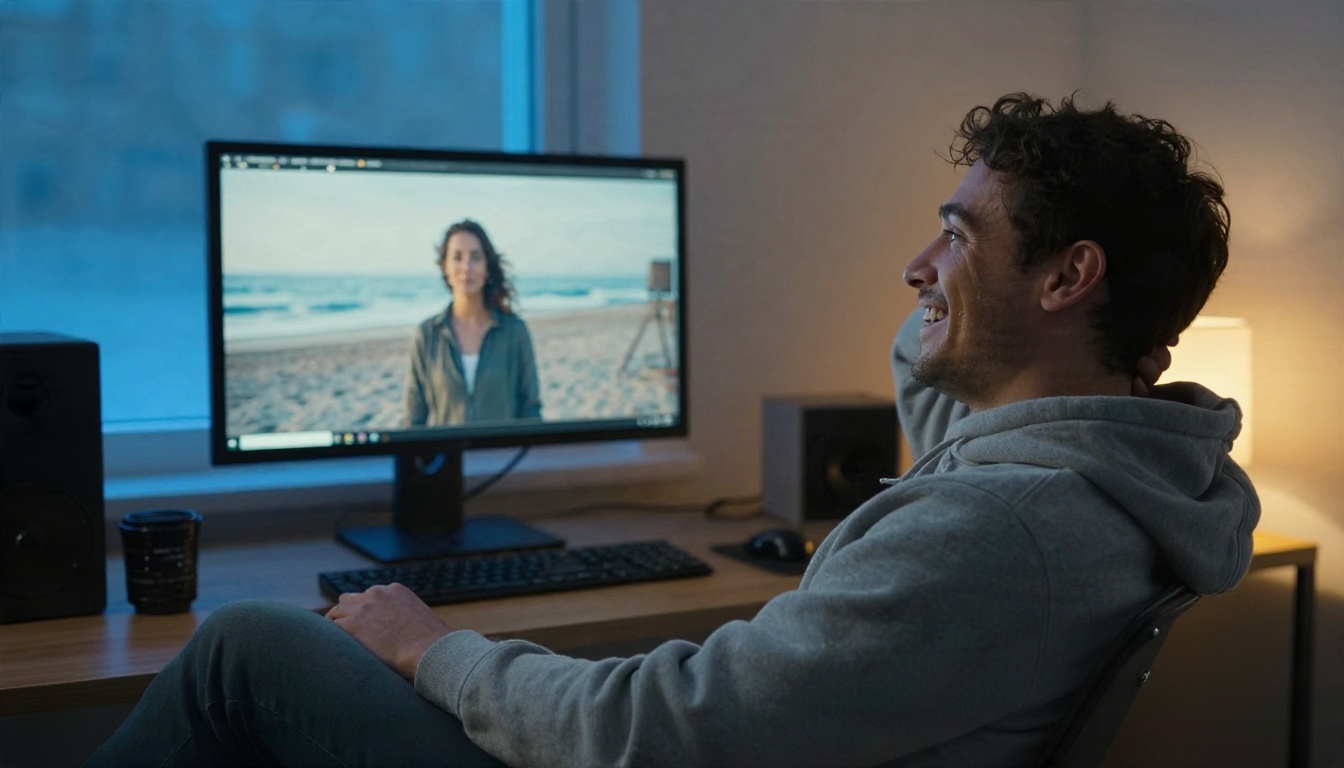
स्थिर फ़ोटो और चलती क्लिप के बीच का फ़ासला अब कुछ मिनटों के काम जितना रह गया है। कोई एक फ़ोटो चुनें जो आपको पहले से पसंद है, दो वाक्यों का मोशन प्रॉम्प्ट लिखें, और उसे PicassoIA Video या Seedance 2.5 Lite पर चलाएँ। जब मूवमेंट सही लगे, तो उसी फ़ोटो को अंतिम रेंडर के लिए Wan 2.7 I2V या Kling v3 Video पर ले जाएँ।
5 सेकंड की क्लिप, फ़िक्स्ड सीड और 720p से शुरू करें। हर कोशिश में एक चीज़ बदलें। कुछ ही जनरेशन में आपको पता चल जाएगा कि हर सेटिंग नतीजे को कैसे बदलती है, और आपने जो मॉडल चुना है उसकी लेंथ लिमिट कहाँ है। PicassoIA खोलें, एक फ़ोटो अपलोड करें, और उसे हिलाएँ।


