Vous avez une photo que vous aimez, et vous voulez qu’elle bouge. Une brise dans les cheveux, une lente avancée de la caméra vers le visage, des vagues qui déferlent derrière le sujet. Vous cherchez donc un générateur d’IA sans restrictions pour l’image vers la vidéo, et vous tombez sur une avalanche de pages qui promettent « illimité, gratuit, sans filigrane ». La plupart cachent un compteur de crédits, une limite de cinq secondes ou un filtre que vous ne rencontrez qu’après l’import.
Cet article sépare le réel du marketing. Vous découvrirez ce que « sans restrictions » peut honnêtement signifier, quels outils gratuits valent votre temps, quels réglages modifient le plus le résultat, et quelles limites de durée vous rencontrerez quel que soit l’endroit où vous créez. Un court guide pas à pas pour animer une photo sur PicassoIA est également inclus.
💡 Réponse rapide : Des outils gratuits d’image vers vidéo existent, et certains n’ont pas de plafond quotidien. Mais chaque modèle a une durée de clip intégrée, généralement entre 5 et 10 secondes, et les scènes plus longues s’obtiennent en assemblant plusieurs clips.
Ce que « sans restrictions » signifie vraiment
L’expression recouvre trois réalités très différentes. Les séparer d’emblée vous fera gagner des heures de tests.
Usage illimité ou contenu illimité
Usage illimité signifie que vous pouvez générer autant de clips que vous le souhaitez, sans compteur de crédits ni plafond quotidien. Contenu illimité signifierait qu’aucun filtre ne s’applique à ce que vous pouvez animer. Aucune plateforme sérieuse ne propose la seconde option. Même les outils présentés comme « non censurés » bloquent les contenus illégaux, et tout ce qui implique des personnes réelles sans leur consentement pose un problème qu’il vaut mieux éviter.
Ce que vous pouvez raisonnablement trouver, c’est un outil avec des filtres de contenu plus légers et sans plafond d’utilisation. Cette combinaison correspond à ce que la plupart des gens recherchent lorsqu’ils tapent ce mot-clé.
Pourquoi les outils fixent encore des limites
Les modèles vidéo sont entraînés et hébergés par des entreprises exposées à des risques juridiques. Les filtres se situent généralement à trois endroits :
- Contrôle à l’import : la photo source est analysée avant d’être acceptée.
- Contrôle du prompt : votre texte de mouvement est passé au crible à la recherche de termes interdits.
- Contrôle de la sortie : le clip final est examiné avant que vous puissiez le télécharger.
Un outil qui supprime les trois contrôles repose en général sur une infrastructure fragile, et la qualité en pâtit. Des filtres allégés sont acceptables. L’absence totale de filtres est un signal d’alerte.
Les pièges marketing à repérer
Lorsque j’ai comparé les pages de synthèse consacrées à ce sujet, les mêmes schémas revenaient sans cesse. Plusieurs pages « illimitées » étaient rédigées comme du contenu SEO, sans trace de test réel. Les offres gratuites changent souvent, et une affirmation vraie au printemps dernier peut être fausse aujourd’hui.
| Promesse affichée | Ce que cela signifie souvent |
|---|
| « Vidéos gratuites illimitées » | Illimité seulement en basse résolution ou avec un filigrane |
| « Aucune inscription nécessaire » | Un seul clip de test, puis un paywall |
| « Clips de 20 secondes » | Une offre payante, ou une séquence assemblée |
| « Sans restrictions » | Moins de filtres, pas zéro filtre |
Des outils gratuits qui fonctionnent vraiment
Les outils gratuits se répartissent en deux groupes. Certains vous donnent un petit lot de crédits, puis s’arrêtent. D’autres vous laissent continuer sans compteur. Le second groupe est rare, vérifiez-le donc en premier.
Offres gratuites ou véritable illimité
Parmi les synthèses que j’ai examinées, les offres gratuites limitent généralement les clips à environ 3 à 5 secondes, parfois avec un filigrane. Quelques outils proposent 10 secondes comme réglage supplémentaire. Les modèles premium des grands laboratoires vont plus loin : Veo 3.1 de Google atteint environ 8 secondes en usage courant, et le dernier modèle de Runway atteint environ 16 secondes avec un accès payant, avec un filigrane dans l’offre gratuite.
Sur PicassoIA, deux options se démarquent pour un usage illimité. PicassoIA Video est un générateur gratuit et illimité qui accepte un texte ou une image. Seedance 2.5 Lite est également gratuit et illimité, avec des clips allant jusqu’à 10 secondes.
Modèles à essayer en premier
Si vous voulez animer une photo fixe, commencez par un modèle conçu pour cela :
- Wan 2.7 I2V : performant pour garder un visage et une tenue stables pendant que la caméra bouge.
- Wan 2.5 I2V Fast : une option plus rapide pour tester un prompt avant de vous engager.
- Hailuo 2.3 Fast : adapté à l’animation de photos avec des mouvements corporels naturels.
- P Video Animate : conçu pour transformer une photo en un court clip.
- Kling v3 Video : mouvements de caméra cinématographiques et physique fluide.
- Grok Imagine Video 1.5 : image vers vidéo avec audio.
Comparatif des outils gratuits
| Option | Usage gratuit | Durée de clip typique | Idéal pour |
|---|
| PicassoIA Video | Illimité | Clips courts | Tests rapides, sans souci de crédits |
| Seedance 2.5 Lite | Illimité | Jusqu’à 10 secondes | Plans uniques plus longs |
| Wan 2.5 I2V Fast | Rapide, à faible coût | Environ 5 secondes | Test de prompts |
| Veo 3.1 Fast | À l’utilisation | Jusqu’à environ 8 secondes | Clips avec audio natif |
| Seedance 2.5 | À l’utilisation | Jusqu’à 30 secondes | Scènes longues en une seule passe |
💡 Astuce : Testez d’abord votre idée sur un modèle gratuit et illimité. Ne passez à un modèle premium qu’une fois que le prompt de mouvement fonctionne, pour ne jamais consommer de crédits payants sur un mauvais prompt.
Les réglages qui changent le résultat
La plupart des gens laissent tous les réglages par défaut, puis accusent le modèle. Le modèle est rarement en cause. Voici les commandes qui comptent vraiment.
Décrivez le mouvement, pas la scène
La photo montre déjà la scène. Votre prompt ne doit décrire que ce qui change. Comparez ces deux exemples :
- Faible : « Une femme debout sur une falaise au coucher du soleil, au bord de la mer. »
- Efficace : « Ses cheveux se soulèvent dans une douce brise, la caméra avance lentement, des vagues déferlent derrière elle, une lumière chaude vacille sur son visage. »
Indiquez le mouvement du sujet, le déplacement de caméra et l’ambiance de la lumière. Limitez-vous à deux ou trois phrases. Les prompts trop longs accumulent des mouvements contradictoires, et le clip devient confus.
Résolution et format
La résolution détermine la netteté et le coût. 480p suffit pour tester. 720p est le bon compromis pour les publications sur les réseaux sociaux. 1080p vaut le coup pour la livraison finale. De nombreux outils d’image vers vidéo reprennent le format de votre photo source, recadrez donc d’abord la photo. Une photo verticale donne un clip vertical, et une photo large donne un clip large.
Durée, seed et intensité du mouvement
Trois commandes plus discrètes déterminent si un clip paraît naturel :
- Durée : les clips courts tiennent mieux ensemble. Un clip de 5 secondes est souvent plus propre qu’un clip de 10 secondes.
- Seed : un seed fixe reproduit un résultat, ce qui vous permet de modifier un seul mot du prompt et de comparer équitablement.
- Intensité du mouvement : les valeurs basses donnent une dérive subtile et naturelle. Les valeurs élevées peuvent déformer les visages et les mains.
| Réglage | Valeur de départ conseillée | Quand le modifier |
|---|
| Résolution | 720p | Passez à 1080p pour l’export final |
| Durée | 5 secondes | Passez à 10 quand le mouvement est lent |
| Intensité du mouvement | Faible à moyenne | Augmentez-la pour le vent, l’eau, les foules |
| Seed | Fixe pendant les tests | Randomisez pour obtenir de la variété |
| Audio | Désactivé, sauf si le modèle l’ajoute | Activez-le pour un son d’ambiance |
Les limites de durée expliquées
C’est là que les promesses « illimitées » s’effondrent. Un outil peut ne pas avoir de plafond quotidien et limiter pourtant chaque clip à quelques secondes.
Pourquoi les clips restent courts
Les modèles vidéo prédisent de nombreuses images à la fois, et le coût augmente rapidement avec la durée. Au-delà de quelques secondes, les visages dérivent, les objets changent de forme et l’arrière-plan oublie à quoi il ressemblait. Les laboratoires gardent les clips courts parce que la qualité baisse, et pas seulement pour des raisons de prix. Parmi les outils que j’ai examinés, une fourchette courante se situe entre 5 et 15 secondes, et quelques options premium vont au-delà.
Durée typique selon le type d’outil
| Type d’outil | Maximum typique |
|---|
| Offre gratuite avec filigrane | 3 à 5 secondes |
| Modèle gratuit et illimité | 5 à 10 secondes |
| Modèle payant de milieu de gamme | 8 à 16 secondes |
| Modèle de format long | Jusqu’à 30 secondes |
Comment construire des scènes plus longues
Vous n’avez pas besoin d’un modèle de 30 secondes pour obtenir une vidéo de 30 secondes. Voici le flux de travail qui fonctionne en pratique :
- Générez le premier clip à partir de votre photo source.
- Capturez la dernière image de ce clip sous forme d’image fixe.
- Utilisez cette image comme nouvelle photo source et décrivez le mouvement suivant.
- Répétez jusqu’à obtenir la durée de scène dont vous avez besoin.
- Assemblez les clips dans n’importe quel logiciel de montage et ajoutez de la musique ou une voix off.
Comme chaque clip part exactement de la dernière image du précédent, le raccord reste fluide. Si vous voulez un plan plus long en une seule passe, Seedance 2.5 prend en charge des clips allant jusqu’à 30 secondes.
💡 Astuce : Préparez votre liste de plans avant de générer. Trois clips de 5 secondes bien préparés valent mieux qu’un clip de 15 secondes décousu.
Bien choisir la photo source
La photo que vous importez fixe le plafond de qualité du clip. Une source faible donne une vidéo faible, quel que soit le modèle utilisé.
Ce qui rend une photo facile à animer
Les bonnes photos sources partagent quelques caractéristiques :
- Un sujet net, avec des contours précis autour des mains, des cheveux et des vêtements.
- De la profondeur : un premier plan, un plan intermédiaire et un arrière-plan donnent à la caméra un espace à parcourir.
- De l’espace libre dans la direction où vous voulez que le mouvement aille.
- Une lumière douce et directionnelle, qui garde les ombres stables d’une image à l’autre.
- Une expression neutre ou un demi-sourire naturel, qui s’anime plus proprement qu’une pose extrême.
Créer vos propres images sources
Si vous n’avez pas la bonne photo, créez-la. Seedream 4.5 génère des images 4K détaillées à partir d’un texte, et Nano Banana est pratique pour des retouches comme changer une tenue ou un arrière-plan avant l’animation. Générez l’image fixe, vérifiez-la en taille réelle, puis envoyez-la à un modèle vidéo.
Corriger les problèmes avant l’animation
Augmentez d’abord la résolution d’une photo floue, car le flou se transforme en tremblement dès qu’il bouge. Retirez les objets parasites en bordure de cadre, car ils ont tendance à se déformer. Recadrez au format final pour que le modèle n’invente pas de nouvelles bordures.
Voici le chemin le plus rapide d’une photo fixe à un clip terminé, avec Wan 2.7 I2V comme exemple. Les mêmes étapes s’appliquent à Seedance 2.5 Lite et aux autres modèles d’image vers vidéo.
Étape par étape
- Ouvrez la page du modèle. Rendez-vous sur la page de Wan 2.7 I2V sur PicassoIA.
- Importez votre photo source. Utilisez une image nette, recadrée à la forme que vous voulez pour le clip.
- Rédigez un court prompt de mouvement. Décrivez le mouvement du sujet, le déplacement de caméra et la lumière en deux ou trois phrases.
- Choisissez une résolution et une durée. Commencez avec 720p et 5 secondes.
- Générez et examinez. Regardez le clip deux fois : une fois pour le sujet, une fois pour l’arrière-plan.
- Modifiez une seule chose à la fois. Changez le prompt ou le seed, mais pas les deux, pour savoir ce qui a causé la différence.
- Téléchargez le résultat et, si vous avez besoin de plus de durée, réintroduisez la dernière image comme nouvelle source.
Exemples de prompts efficaces
| Type de photo | Prompt de mouvement |
|---|
| Portrait près d’une fenêtre | « Une légère brise fait bouger ses cheveux, lente avancée de caméra, les rideaux flottent, une lumière chaude glisse sur sa joue. » |
| Paysage à l’aube | « La brume se déplace sur l’eau, les nuages dérivent vers la gauche, panoramique lent vers la droite, des oiseaux traversent le ciel. » |
| Scène de rue | « Des passants traversent le cadre, une voiture passe, la caméra à l’épaule oscille légèrement, une pluie fine tombe sur le trottoir. » |
| Produit sur une table | « Orbite lente autour du produit, des reflets doux glissent à la surface, de la vapeur s’élève à côté. » |
Vérifier rapidement le résultat
Examinez chaque clip à la recherche de quatre problèmes : mains déformées, textes qui fondent, arrière-plans qui scintillent et changements brusques de couleur. Si vous en repérez un, réduisez l’intensité du mouvement ou raccourcissez le clip avant d’essayer un autre modèle.
Choisir le bon modèle
Il n’existe pas un seul meilleur modèle. Il existe un meilleur modèle pour la tâche qui vous attend.
Associer le modèle à la tâche
Lancer un test à deux modèles
Prenez une photo et un même prompt de mouvement, puis lancez-les sur deux modèles. Comparez-les côte à côte. Vous verrez en quelques minutes lequel gère mieux votre type d’image. Notez le gagnant pour chaque type de photo afin que votre prochain projet démarre plus vite.
Si vous voulez parcourir l’ensemble du catalogue, il est disponible sur picassoia.com/en/all-models.
6 erreurs qui gaspillent des crédits
La plupart des clips ratés proviennent des mêmes quelques mauvaises habitudes.
Décrire à nouveau la scène
Répéter ce qui figure déjà sur la photo n’apporte rien. Le modèle a besoin du mouvement, décrivez donc le mouvement.
Demander trop d’un coup
Un seul clip avec un sujet qui marche, une caméra qui tourne, une pluie qui tombe et un changement d’éclairage s’effondrera. Choisissez une action principale et une action secondaire.
Partir d’une photo de faible qualité
Les images compressées, floues ou fortement filtrées donnent des résultats qui scintillent. Partez du meilleur original dont vous disposez.
Viser trop long, trop tôt
Un clip de 10 secondes laisse deux fois plus de place aux erreurs. Obtenez d’abord 5 secondes propres, puis prolongez.
Changer tous les réglages entre deux essais
Si le prompt, le seed, la résolution et le modèle changent en même temps, vous ne pouvez pas savoir ce qui a aidé. Modifiez une seule variable par essai.
Faire confiance à « illimité » sans tester
Lancez trois clips sur tout nouvel outil avant de bâtir un projet autour de lui. Vérifiez la résolution, le filigrane, la durée réelle et la façon dont les filtres réagissent. Ce test de dix minutes vaut mieux que n’importe quelle promesse de page d’accueil.
Essayez votre propre clip dès aujourd’hui
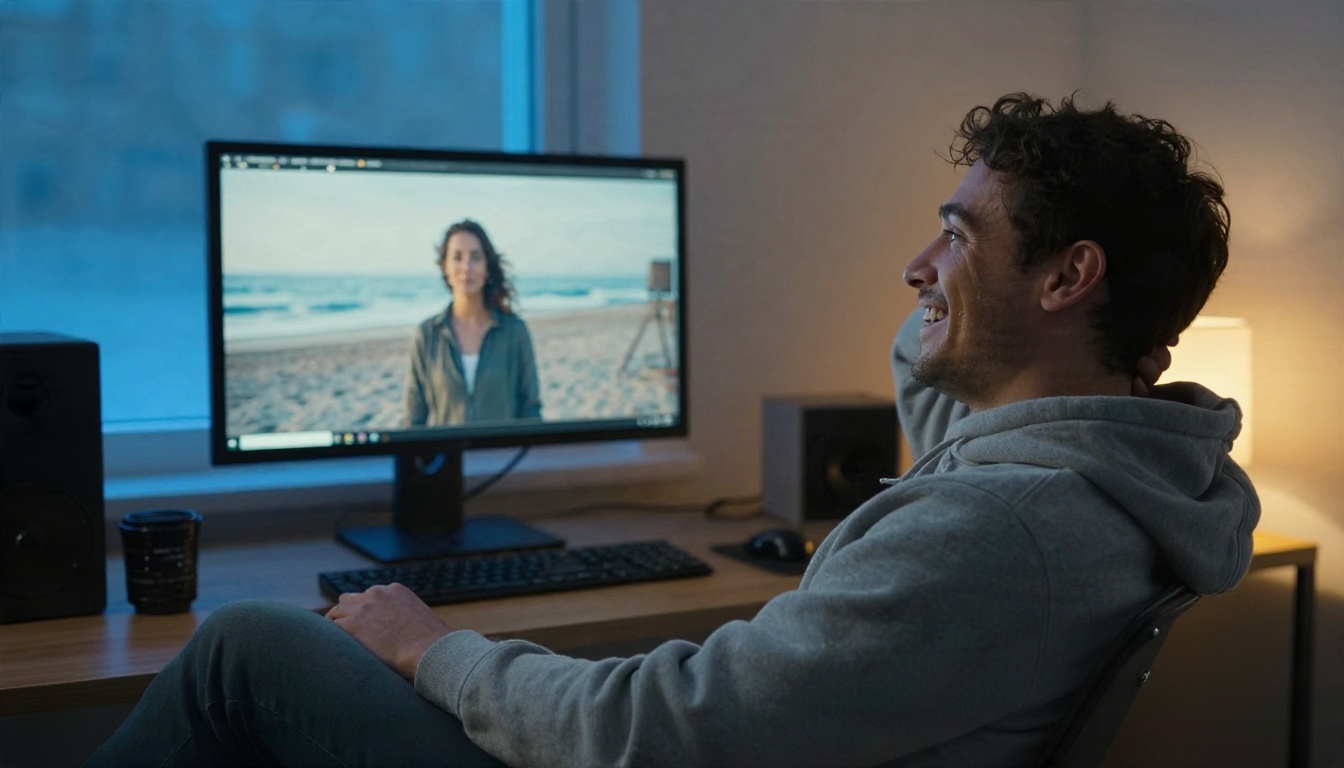
L’écart entre une photo fixe et un clip animé ne demande désormais que quelques minutes de travail. Choisissez une photo que vous aimez déjà, rédigez un prompt de mouvement de deux phrases, et lancez-le sur PicassoIA Video ou Seedance 2.5 Lite. Lorsque le mouvement vous plaît, transférez la même photo vers Wan 2.7 I2V ou Kling v3 Video pour le rendu final.
Commencez par un clip de 5 secondes, un seed fixe et du 720p. Modifiez une seule chose à chaque essai. En quelques générations, vous saurez exactement comment chaque réglage façonne le résultat, et où se situe la limite de durée du modèle choisi. Ouvrez PicassoIA, importez une photo, et faites-la bouger.


