Llevas tres años con el mismo pelo y un corte pixie no deja de rondarte la cabeza. Un filtro de foto te da una cara congelada. Un video muestra lo que de verdad te importa: cómo se mueve el nuevo estilo cuando giras la cabeza, te ríes o cruzas una puerta. Esa es la promesa de un video con cambio de peinado con IA, y a finales de 2026 por fin está cerca de ser práctico, con algunos límites reales que conviene conocer antes de empezar.
Este artículo repasa qué hacen realmente estas herramientas, tres formas de probar un pelo nuevo en un clip, qué opciones gratuitas merecen tu tiempo y cómo evitar el parpadeo y la deriva del rostro que arruinan la mayoría de los primeros intentos.
💡 Respuesta rápida: La mayoría de las apps gratuitas de peinados editan una foto fija y luego la animan. Para cambiar el pelo dentro de un clip que ya grabaste, necesitas un modelo de edición de video que acepte un prompt de texto o una imagen de referencia. PicassoIA ofrece varios, y los vemos más abajo.
Qué hace un video con cambio de peinado con IA
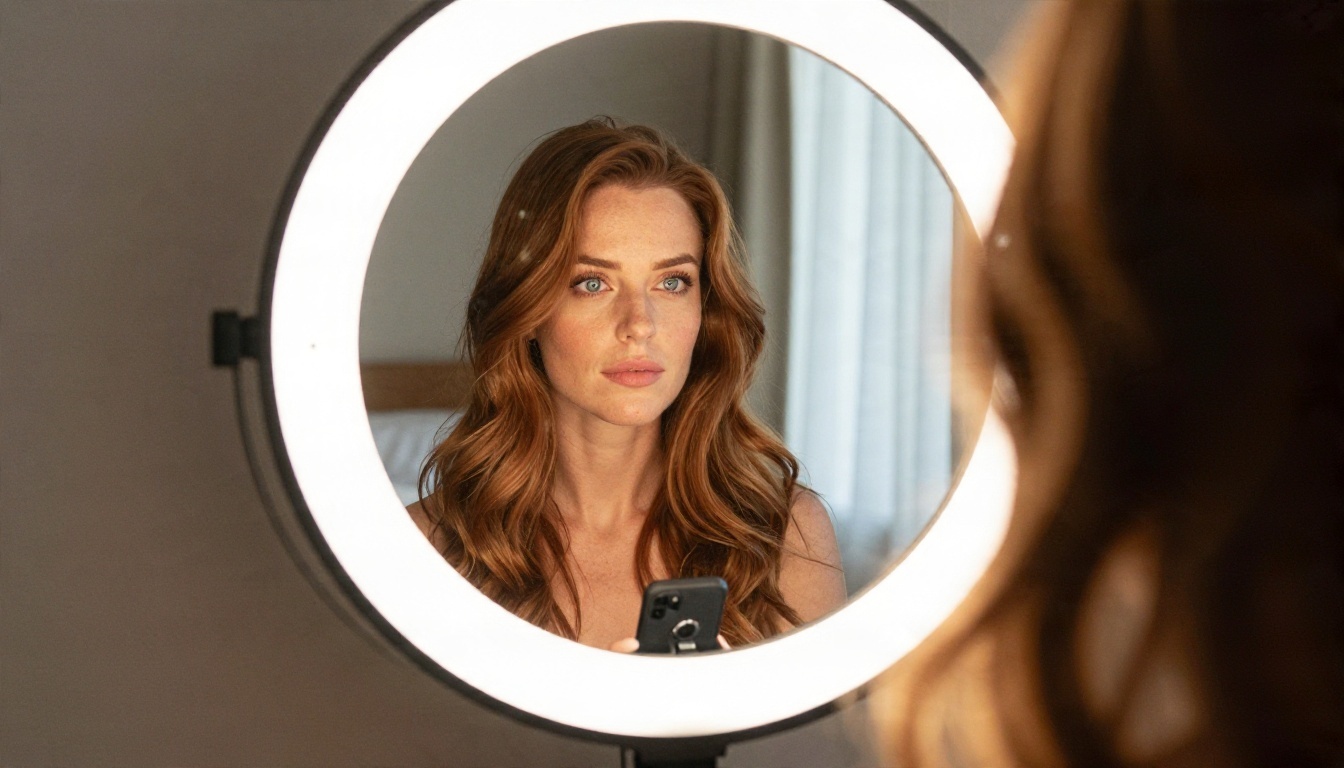
Un video con cambio de peinado con IA toma metraje de una persona y devuelve ese mismo metraje con otro pelo. Pueden cambiar el corte, la longitud, el color, la textura y la raya, mientras la cara, la voz, el fondo y el movimiento del cuerpo se mantienen. Al menos, ese es el objetivo.
Herramientas de fotos frente a herramientas de video
Un repaso rápido de lo que hay ahora mismo muestra una división clara. Apps como YouCam Makeup, Airbrush y FlexClip están pensadas para probarse un peinado en foto: subes un selfi, eliges entre decenas de estilos y ves un resultado en segundos. Algunas convierten después ese retrato editado en un clip animado corto. Artlist y Mootion siguen un camino parecido, en el que un retrato se convierte en un video con varios looks en secuencia.
CapCut es la excepción destacable. Su función AI Replace te permite seleccionar la zona del pelo en un clip existente y describir el nuevo estilo con texto o con una imagen de referencia.
| Enfoque | Entrada | Salida | Ideal para |
|---|
| App de prueba de peinados en foto | Selfi | Imagen fija | Ideas rápidas de estilo |
| Foto y luego animación | Imagen fija editada | Clip corto generado | Publicaciones en redes, tableros de inspiración |
| Modelo de edición de video | Tu clip real | Mismo clip, pelo nuevo | Ver el movimiento real |
Por qué el pelo es difícil de editar
El pelo es una de las cosas más difíciles de cambiar en movimiento. Los mechones finos cruzan la frente, los pelillos capturan la contraluz y el contorno frente a un fondo cargado cambia en cada fotograma. Un modelo tiene que mantener el nuevo estilo coherente a lo largo de 120 fotogramas para un clip de cinco segundos. La piel, las orejas y las gafas deben quedar intactas mientras el pelo cambia a su alrededor.
Por eso los resultados varían tanto de una herramienta a otra, y por qué el clip de origen importa casi tanto como el modelo que elijas.
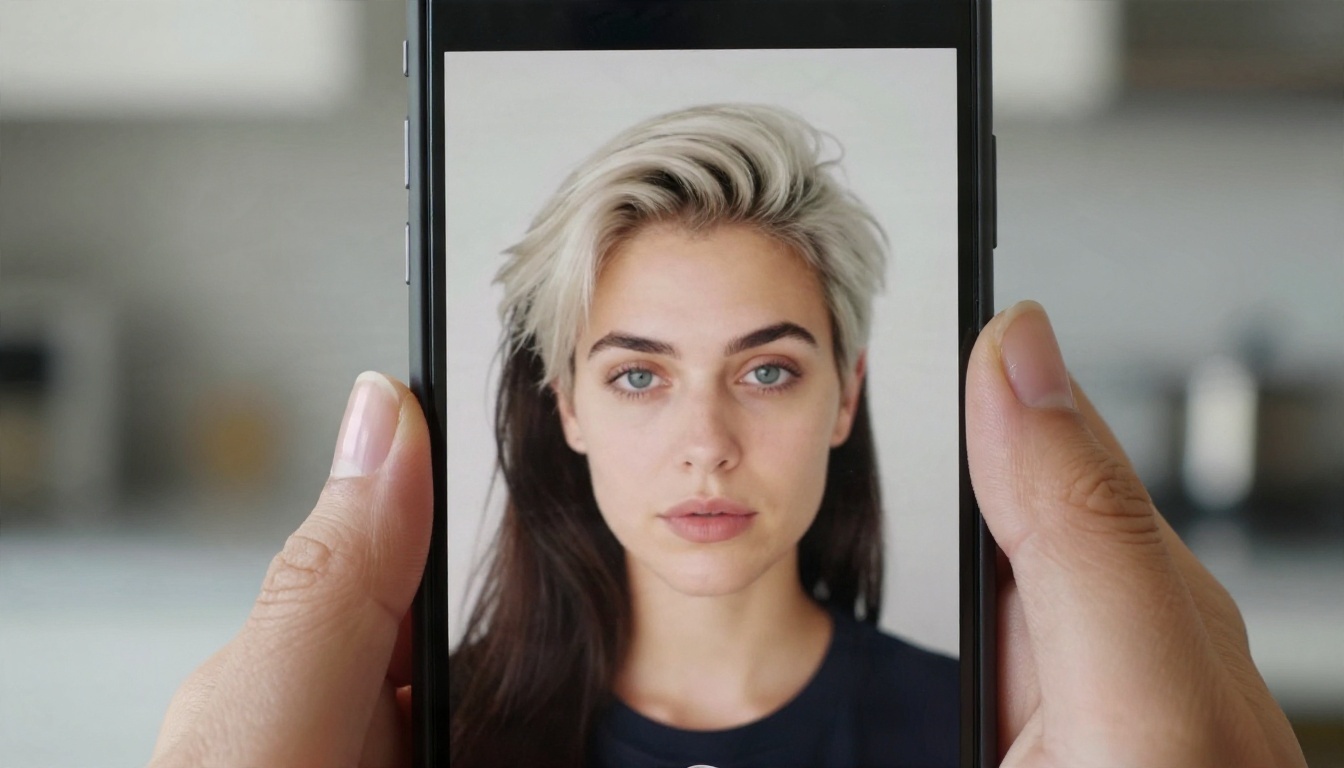
Hay tres flujos de trabajo realistas. Cada uno cambia control por esfuerzo de una forma distinta.
Método 1: editar un fotograma y luego animar
Saca una imagen nítida de tu clip, cambia el pelo solo en esa imagen y luego usa la imagen editada como fotograma inicial de un video nuevo generado. La edición de imagen fija es donde los modelos de imagen son más fuertes.
PicassoIA tiene un modelo específico para el primer paso: Change Haircut cambia el estilo en una foto y deja la cara intacta. Para más libertad con los prompts, Nano Banana y PicassoIA Image Editor Pro manejan ediciones de foto con una sola frase.
Ventajas: imagen fija nítida y controlable; fácil probar cinco cortes rápidamente.
Desventajas: el resultado animado es un clip nuevo, no tu metraje original, así que se pierden tu movimiento real y tu voz.
Método 2: edición de video con prompt de texto
Sube tu clip y escribe lo que quieres: "cambia el pelo a un bob cobrizo a la altura de los hombros con ondas suaves, mantén todo lo demás igual". Los editores de video basados en texto aplican el cambio a lo largo de todo el clip.
Buenos candidatos en la plataforma son P Video Edit, Lucy Edit 2, Wan 2.7 Videoedit y Kling o1.
Ventajas: conserva tu movimiento original, el timing y el fondo.
Desventajas: los resultados dependen mucho de cómo redactes el prompt y de la calidad del origen.
Método 3: reestilizar con un fotograma de referencia
Algunos editores te permiten cambiar un solo fotograma y extender esa edición al resto del clip. Aleph 2 se basa en esta idea: editas un fotograma y reestilizas el video completo. Gen 4 Aleph y Modify Video también reestilizan metraje a partir de un prompt.
Este es el mejor método cuando ya conoces el look exacto, quizá por una foto de la peluquería o un tablero de Pinterest, porque la referencia hace el trabajo y el prompt solo orienta.
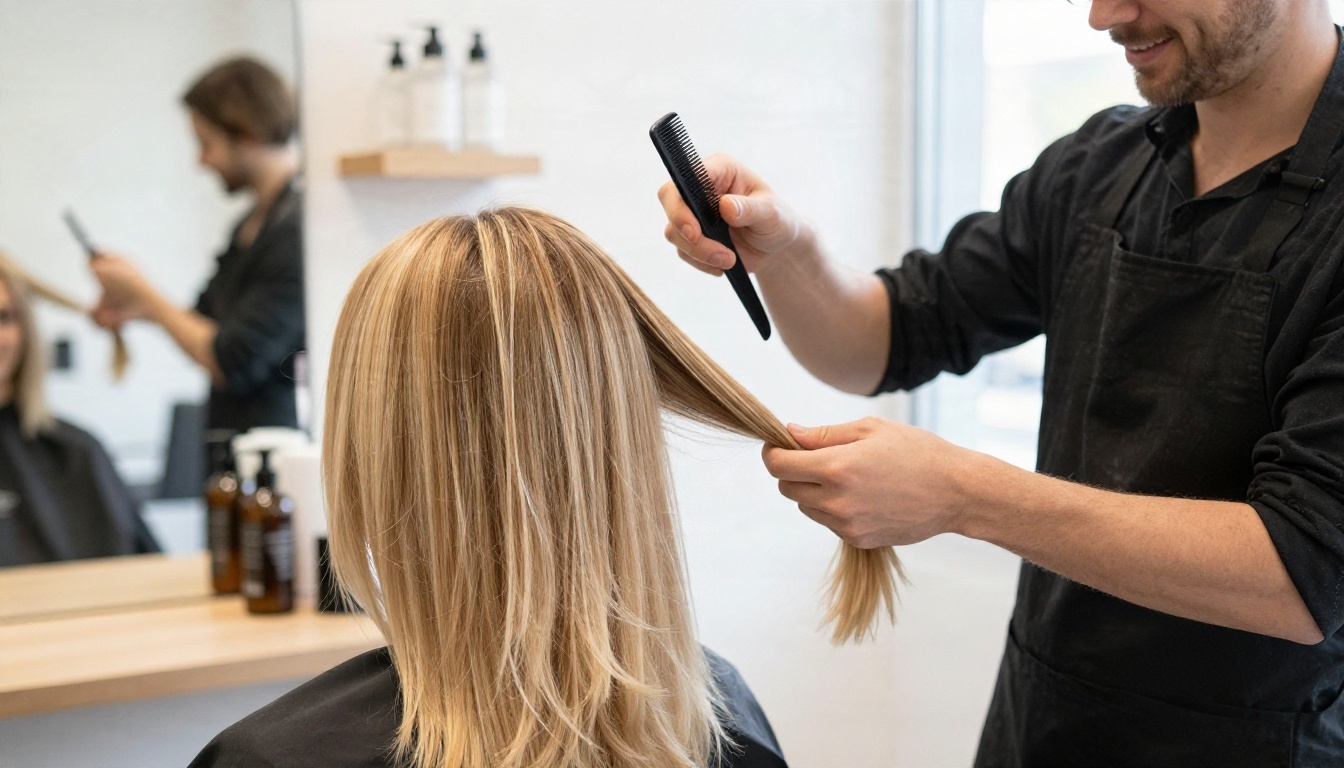
💡 Consejo para la peluquería: Lleva la vista previa de IA a tu estilista. Un clip corto que muestre el corte de lado y de espalda le dará mucha más información que una sola foto de frente.
Opciones gratuitas que merecen una prueba
Los resultados de búsqueda están llenos de la palabra "gratis", y merece cierto escepticismo. Muchas de esas afirmaciones proceden de páginas de los propios proveedores, y el nivel gratuito suele significar una marca de agua, un límite diario o un periodo de prueba.
Apps gratuitas y sus límites
Este es un panorama realista, basado en lo que estas herramientas anuncian actualmente. Revisa las condiciones vigentes de cada una antes de dedicarle tiempo.
| Herramienta | Qué hace bien | Ten cuidado con |
|---|
| CapCut AI Replace | Edita el pelo dentro de un clip existente | Créditos o planes de pago para algunas funciones |
| YouCam Makeup | Gran biblioteca de estilos y colores, cámara en vivo | Basada sobre todo en fotos |
| FlexClip | Cambios rápidos de color, animación de imágenes fijas | El resultado suele ser un clip animado nuevo |
| Artlist | De retrato a video con varios looks | No es tu metraje original |
| Airbrush | Prueba de peinado en foto muy pulida | La prueba de la app puede no ser totalmente gratuita |
No encontré ninguna herramienta gratuita que reestilice el pelo de forma fiable en cada fotograma de cualquier video subido. Si un sitio lo promete sin ningún límite, pruébalo con un clip de tres segundos antes de confiarle algo importante.
Formas gratuitas de probar en PicassoIA
Para una prueba barata, empieza poco a poco. Pasa un fotograma fijo por PicassoIA Image Editor Pro, que ofrece generaciones ilimitadas, y decide primero el estilo. Cuando te guste el look, dedica tus generaciones de video al uno o dos clips que importan, en lugar de gastar intentos en suposiciones.
Ese orden es el que más tiempo ahorra: decide con una imagen fija y luego pasa al movimiento.
Cómo usar P Video Edit en PicassoIA
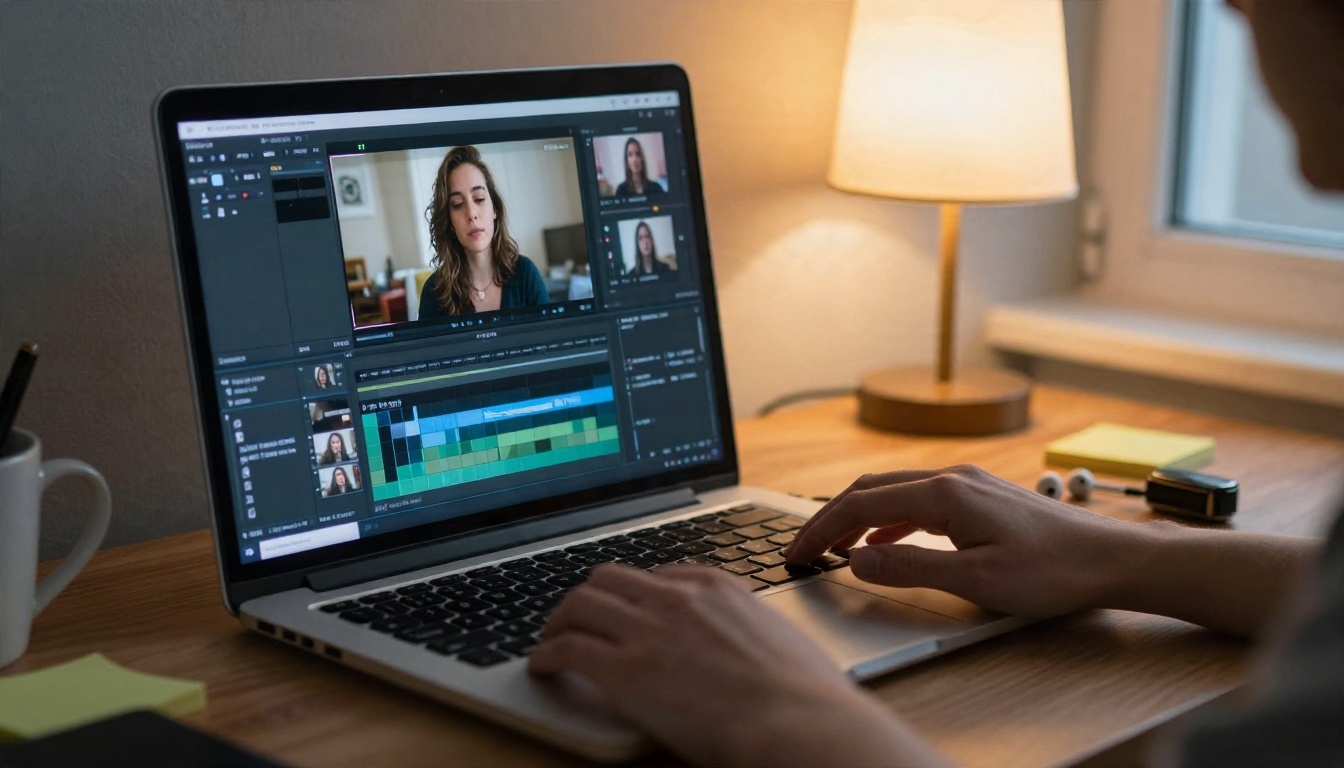
P Video Edit edita un video subido a partir de un prompt de texto, lo que lo convierte en un punto de partida sencillo para experimentos con el pelo.
Paso a paso
- Abre la página del modelo e inicia sesión en PicassoIA.
- Sube un clip de origen corto. Entre cinco y diez segundos basta para una prueba.
- Escribe un prompt claro que nombre el pelo nuevo y diga qué debe seguir igual.
- Ejecuta la edición y revisa el resultado de principio a fin, no solo el primer segundo.
- Compara el resultado con el original lado a lado, fijándote en la línea del nacimiento del pelo, las orejas y los bordes del fondo.
- Ajusta el prompt y vuelve a ejecutarlo si los mechones parpadean o el rostro se ve distinto.
Cambia una cosa a la vez. Si modificas la longitud, el color y la textura juntos y el resultado no convence, no sabrás qué parte lo causó.
Consejos de prompt para el pelo
- Sé específico con la longitud: "a la altura de la barbilla", "a la altura de la clavícula" o "hasta la mitad de la espalda" funcionan mejor que "medio".
- Nombra la textura: liso, ondas sueltas, rizos cerrados, con volumen del secador.
- Describe el color con una referencia: "cobre cálido", "castaño ceniza con mechas miel".
- Protege el resto: añade "mantén la cara, la ropa y el fondo sin cambios".
- Menciona la luz: "luz natural de día" ayuda a que el pelo nuevo encaje con la escena.
Un ejemplo de prompt que funciona: "Cambia su pelo a un bob corto cobrizo con ondas y raya al lado. Mantén exactamente igual su cara, su expresión, su ropa y el fondo."

Si prefieres trabajar con una persona concreta que se incorpora o se retira de la escena, P Video Replace está pensado para sustituir a alguien en un video. Usa solo metraje de personas que hayan dado su consentimiento, incluido tú mismo.
Graba bien el clip de origen
La mayoría de los resultados decepcionantes vienen de la entrada, no del modelo. Unos minutos de preparación mejoran casi cualquier resultado.
Luz y ángulo
La luz suave y uniforme es tu aliada. La luz de una ventana desde el lateral o el frente muestra con claridad el contorno del pelo. El sol directo desde arriba, las sombras profundas y la contraluz fuerte dificultan seguir el contorno.
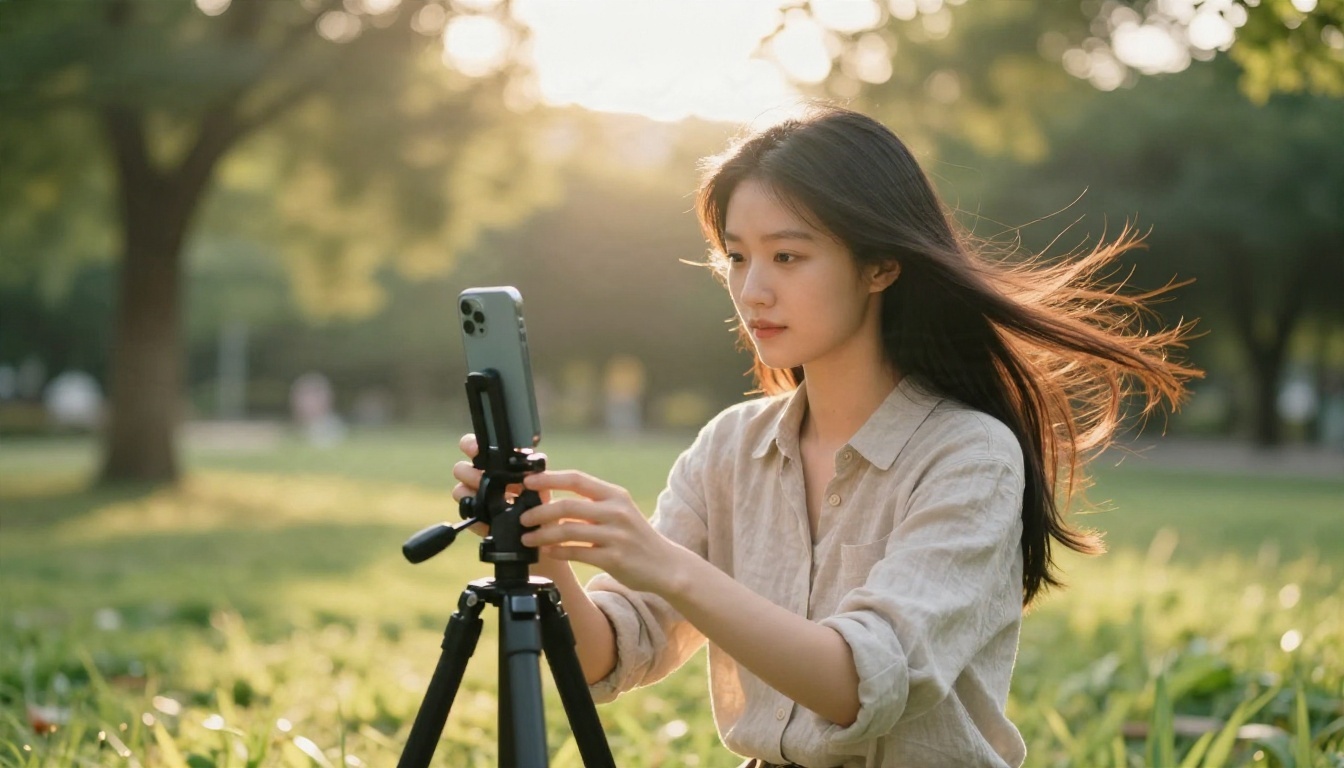
Mantén la cámara a la altura de los ojos y deja la cabeza y los hombros dentro del encuadre. Un metraje estable gana a uno movido, así que usa un trípode o apoya el teléfono sobre algo firme.
Movimiento del pelo y oclusión
Los giros rápidos de cabeza, las manos que pasan por el pelo y los sombreros que tapan la línea del nacimiento confunden al modelo. Para una primera prueba, haz un giro lento de frente a tres cuartos, una sonrisa pequeña y un leve asentimiento.
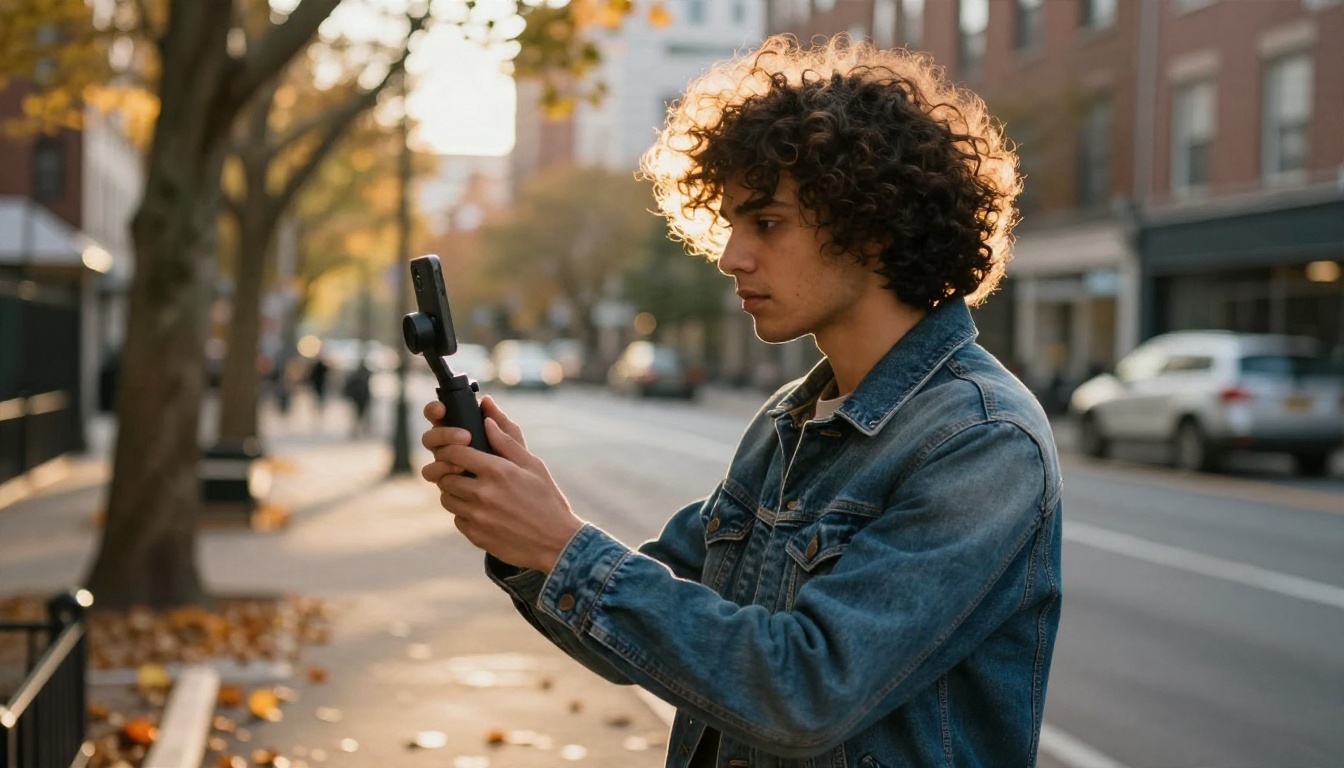
El pelo rizado o con mucho volumen añade otro reto, porque el contorno es irregular y el modelo tiene que reconstruir más. Un clip caminando con rizos en movimiento es una gran prueba de estrés cuando ya dominas lo básico.
💡 La resolución importa: Graba con la máxima calidad que permita tu teléfono. Si el clip final se ve suave, un modelo como Video Upscale o Video Increase Resolution puede afilarlo después.
Soluciona los problemas más comunes
Incluso las buenas pruebas pueden mostrar fallos. Así se manejan los tres más habituales.
Bordes del pelo que parpadean
Si los mechones aparecen y desaparecen entre fotogramas, acorta el clip, simplifica el prompt y graba contra un fondo más liso. Las ediciones de entre tres y cinco segundos de metraje se mantienen mucho mejor que las de treinta.
Deriva del rostro
A veces el modelo cambia la nariz, la mandíbula o la forma de los ojos junto con el pelo. Añade una frase más firme como "mantén la cara idéntica" en tu prompt, o cambia a un modelo que reestilice a partir de un fotograma de referencia, ya que en ese fotograma controlas el rostro directamente.
Cambios de color en la piel y la ropa
Cuando un color de pelo cálido se extiende a los tonos de piel o a un suéter, nombra la prenda en tu prompt y pide que se mantenga sin cambios. También puedes probar otro modelo: cada uno gestiona la separación de colores de forma algo distinta.
| Problema | Causa probable | Solución rápida |
|---|
| Parpadeo | Clip largo, fondo cargado | Recorta de 3 a 5 segundos |
| Deriva del rostro | Prompt vago | Añade "mantén la cara idéntica" |
| Longitud incorrecta | Redacción imprecisa | Usa "a la altura de la barbilla", "hasta la mitad de la espalda" |
| Resultado suave | Resolución baja del origen | Escala tras editar |
| Color que se desborda | Pelo cálido junto a la piel | Nombra la ropa y la piel para que no cambien |
Elige tu estilo antes de cortar
Una vista previa de IA solo es útil si le haces la pregunta correcta. Decide qué estás probando antes de pulsar ejecutar.
Color frente a corte
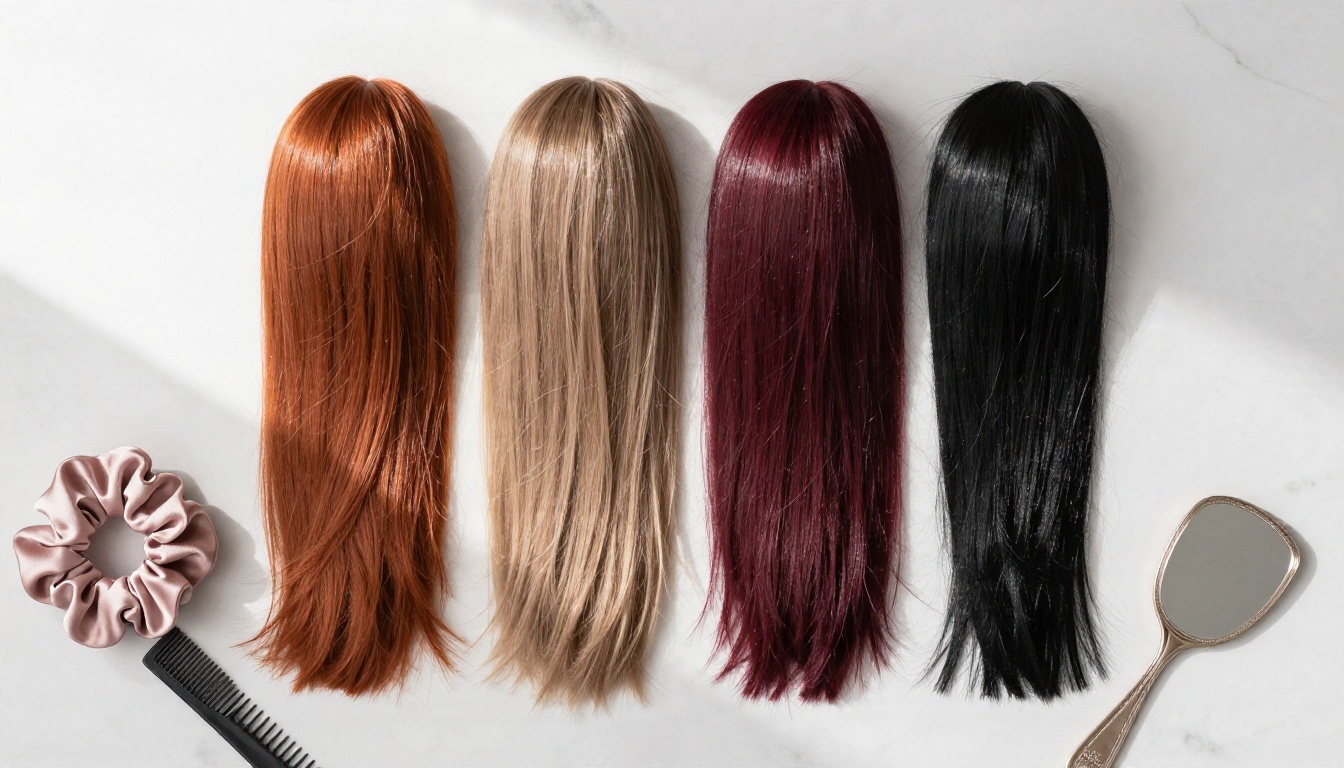
El color es más fácil de conseguir con IA y más fácil de juzgar en movimiento. Un cambio de longitud es más difícil, ya que el modelo tiene que inventar pelo donde no lo había o quitar el que sí había. Si quieres una prueba rápida y fiable, empieza por el color.
Qué favorece a tu rostro y tono de piel
Algunas reglas prácticas que suelen repetir los estilistas:
- Los rostros redondos suelen verse equilibrados con una longitud por debajo de la barbilla y capas suaves.
- Las mandíbulas cuadradas se suavizan con ondas y rayas laterales.
- Los tonos de piel cálidos suelen favorecer los tonos miel, cobre y castaño dorado.
- Los tonos de piel fríos suelen combinar bien con tonos ceniza, ciruela y espresso oscuro.
Son puntos de partida, no leyes. La razón de hacer una vista previa es precisamente que tu propio rostro puede romper las reglas.
Trata la vista previa como lo que es
El pelo de IA se genera, así que nunca refleja cómo se comportaría tu pelo real: tu textura, tu densidad y cómo se seca. Usa el clip para elegir una dirección y luego habla con un estilista sobre cómo llegar a ella con tu pelo de verdad.
Prueba hoy tu propio clip de pelo
Ya tienes un plan de trabajo. Graba un clip corto y bien iluminado. Prueba tu estilo en un solo fotograma con Change Haircut o PicassoIA Image Editor Pro. Después pasa el clip por P Video Edit o Aleph 2 y compara.
Prueba tres looks: uno seguro, uno atrevido y uno que nunca pensaste que elegirías. Observa cómo se mueve cada uno, y es posible que te sorprenda cuál terminas reproduciendo una y otra vez.
¿Listo para verte con pelo nuevo? Abre PicassoIA, sube un clip y empieza a experimentar. Puedes explorar todos los modelos de edición de video, imagen y efectos en picassoia.com/en/all-models.


