Cela fait trois ans que vous regardez la même coiffure, et une coupe pixie vous traverse l’esprit. Un filtre photo ne vous donne qu’un visage figé. Une vidéo montre ce qui compte vraiment : la façon dont la nouvelle coupe bouge quand vous tournez la tête, riez ou traversez une porte. C’est la promesse d’une vidéo de changement de coiffure par IA, et fin 2026, elle est enfin proche d’être pratique, avec quelques limites à connaître avant de vous lancer.
Cet article détaille ce que font vraiment ces outils, trois façons d’essayer de nouveaux cheveux sur un clip, les options gratuites qui valent votre temps, et comment éviter le scintillement et la dérive du visage qui gâchent la plupart des premiers essais.
💡 Réponse rapide : La plupart des applications gratuites de coiffure modifient une photo fixe, puis l’animent. Pour changer la coiffure à l’intérieur d’un clip déjà filmé, il faut un modèle d’édition vidéo qui accepte un prompt textuel ou une image de référence. PicassoIA en propose plusieurs, présentés ci-dessous.
Ce que fait une vidéo de changement de coiffure par IA
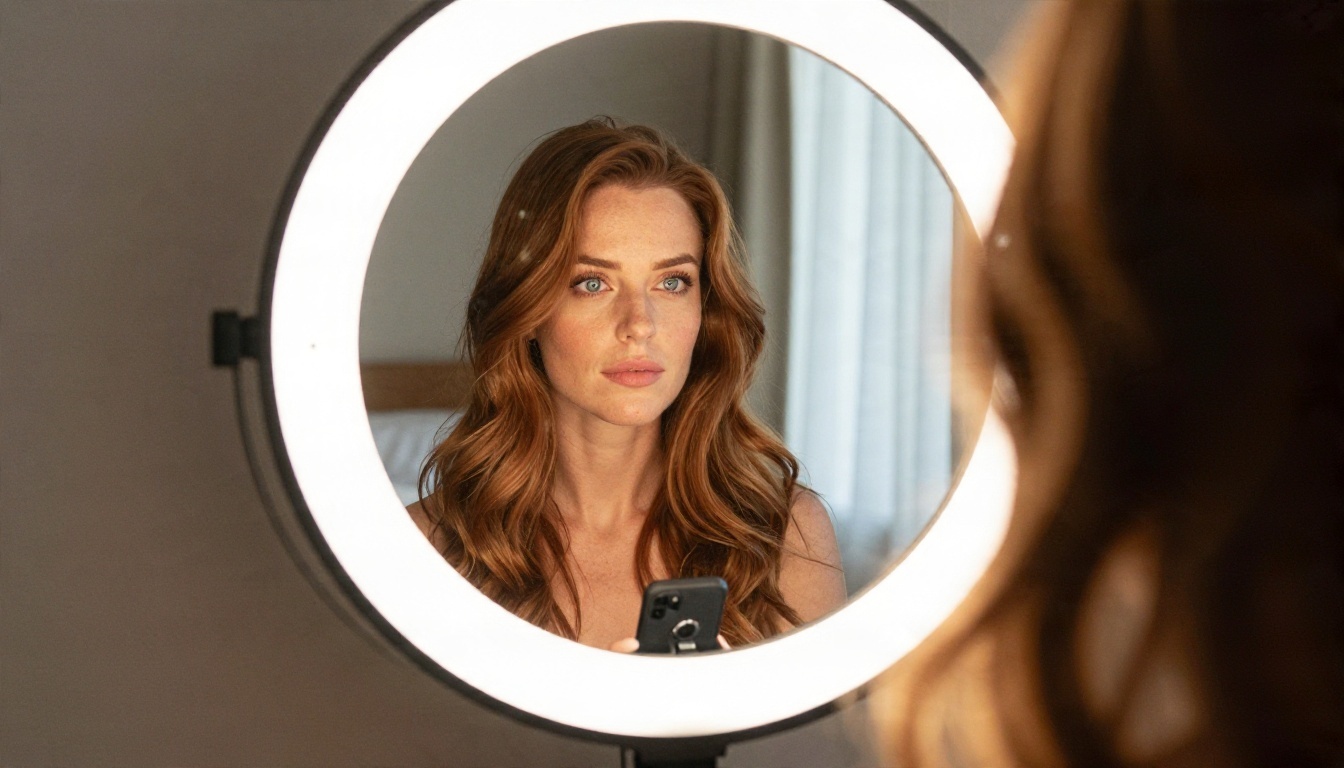
Une vidéo de changement de coiffure par IA prend des images d’une personne et renvoie les mêmes images avec une autre chevelure. La coupe, la longueur, la couleur, la texture et la raie peuvent toutes changer, tandis que le visage, la voix, l’arrière-plan et les mouvements du corps restent inchangés. Du moins, tel est l’objectif.
Outils photo ou outils vidéo
Un rapide tour de l’offre actuelle montre une nette séparation. Des applications comme YouCam Makeup, Airbrush et FlexClip sont conçues autour de l’essayage photo : vous importez un selfie, choisissez parmi des dizaines de styles et voyez un résultat en quelques secondes. Certaines transforment ensuite ce portrait retouché en un court clip animé. Artlist et Mootion suivent une voie similaire, où un portrait devient une vidéo présentant plusieurs coiffures à la suite.
CapCut fait figure d’exception notable. Sa fonction AI Replace vous permet de sélectionner la zone des cheveux dans un clip existant et de décrire la nouvelle coiffure par un texte ou une image de référence.
| Approche | Entrée | Sortie | Idéal pour |
|---|
| Application d’essayage photo | Selfie | Image fixe | Idées de style rapides |
| Photo, puis animation | Image fixe retouchée | Court clip généré | Publications sociales, planches d’inspiration |
| Modèle d’édition vidéo | Votre vrai clip | Même clip, nouvelle coiffure | Voir le mouvement réel |
Pourquoi les cheveux sont difficiles à modifier
Les cheveux comptent parmi les éléments les plus délicats à modifier en mouvement. Des mèches fines traversent le front, des cheveux qui dépassent captent le contre-jour, et le contour sur un arrière-plan chargé change à chaque image. Un modèle doit maintenir la cohérence de la nouvelle coiffure sur 120 images pour un clip de cinq secondes. La peau, les oreilles et les lunettes doivent rester intactes pendant que les cheveux changent autour d’eux.
C’est pourquoi les résultats varient tellement d’un outil à l’autre, et pourquoi le clip source compte presque autant que le modèle que vous choisissez.
Trois façons d’essayer de nouveaux cheveux sur des clips
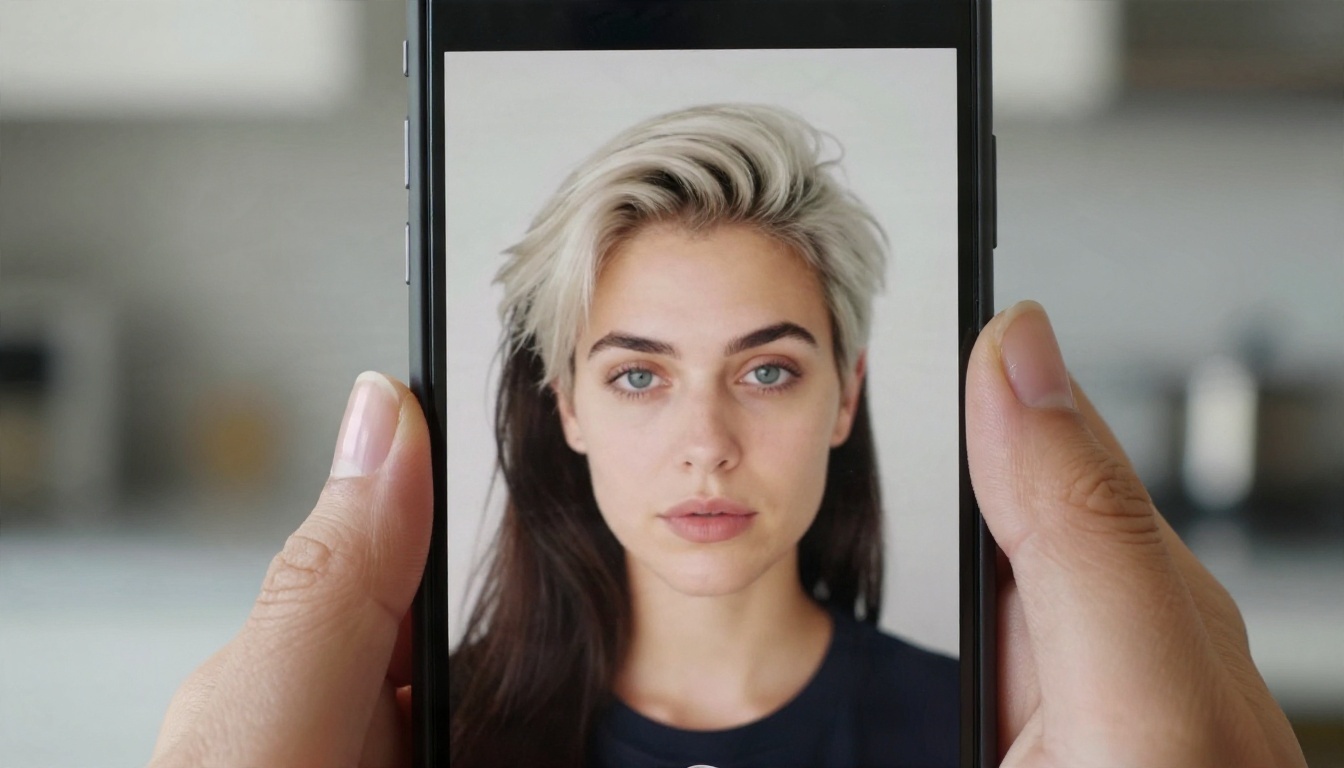
Il existe trois méthodes réalistes. Chacune fait un compromis différent entre contrôle et effort.
Méthode 1 : modifier une image, puis l’animer
Extrayez une image nette de votre clip, changez les cheveux sur cette seule image, puis utilisez l’image modifiée comme première image d’une nouvelle vidéo générée. La retouche d’image est le point fort des modèles d’image.
PicassoIA dispose d’un modèle dédié à la première étape : Change Haircut change la coupe sur une photo tout en laissant le visage intact. Pour plus de liberté avec les prompts, Nano Banana et PicassoIA Image Editor Pro gèrent tous deux les retouches photo à partir d’une simple phrase.
Avantages : une image fixe nette et contrôlable ; facile de tester cinq coupes rapidement.
Inconvénients : le résultat animé est un nouveau clip, et non vos images d’origine, donc votre mouvement réel et votre voix sont perdus.
Méthode 2 : modification de vidéo par prompt textuel
Importez votre clip et décrivez ce que vous voulez : « changez les cheveux pour un carré cuivré aux épaules avec des ondulations douces, gardez tout le reste identique ». Les éditeurs vidéo basés sur le texte appliquent le changement sur l’ensemble du clip.
Parmi les bons candidats sur la plateforme figurent P Video Edit, Lucy Edit 2, Wan 2.7 Videoedit et Kling o1.
Avantages : conserve votre mouvement, votre timing et votre arrière-plan d’origine.
Inconvénients : les résultats dépendent fortement de la formulation du prompt et de la qualité de la source.
Méthode 3 : restylisation à partir d’une image de référence
Certains éditeurs vous permettent de modifier une seule image et de répercuter cette modification sur le reste du clip. Aleph 2 repose sur cette idée : modifier une image, restyliser la vidéo entière. Gen 4 Aleph et Modify Video restylisent aussi des séquences à partir d’un prompt.
C’est la meilleure méthode lorsque vous connaissez déjà le rendu exact, par exemple grâce à une photo de salon ou un tableau Pinterest, car la référence parle d’elle-même et le prompt ne fait que guider.
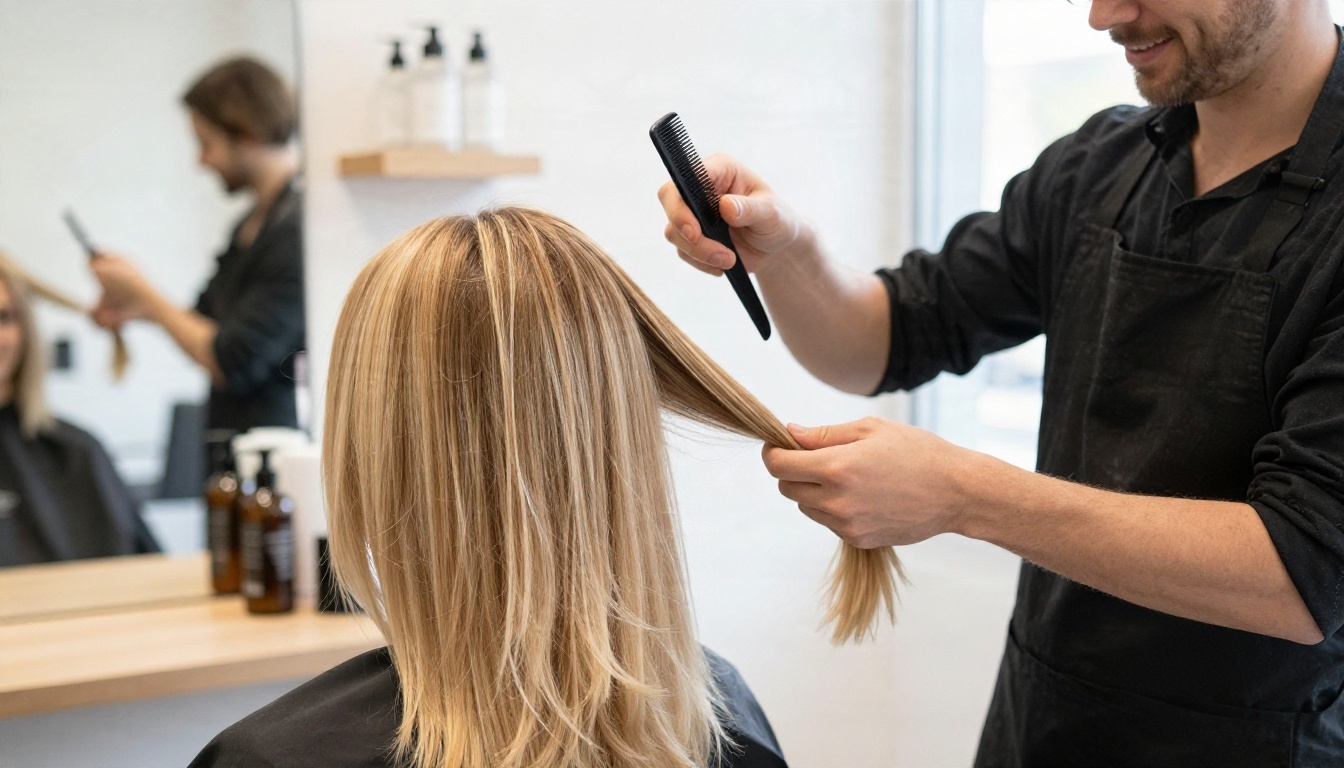
💡 Conseil salon : Apportez l’aperçu IA à votre coiffeur. Un court clip montrant la coupe de profil et de dos lui donne bien plus à travailler qu’une seule photo de face.
Options gratuites à tester
Les résultats de recherche regorgent du mot « gratuit », et il mérite un certain scepticisme. Beaucoup de ces promesses viennent des pages des éditeurs, et la formule gratuite implique souvent un filigrane, un plafond quotidien ou une période d’essai.
Applications gratuites et leurs limites
Voici une vue réaliste, établie d’après ce que ces outils annoncent actuellement. Vérifiez les conditions en vigueur de chacun avant d’y consacrer du temps.
| Outil | Points forts | À surveiller |
|---|
| CapCut AI Replace | Modifie les cheveux dans un clip existant | Crédits ou formules payantes pour certaines fonctions |
| YouCam Makeup | Large bibliothèque de styles et de couleurs, caméra en direct | Principalement basé sur la photo |
| FlexClip | Changements de couleur rapides, animation d’images fixes | Le résultat est souvent un nouveau clip animé |
| Artlist | Du portrait à la vidéo multi-coiffures | Pas vos images d’origine |
| Airbrush | Essayage photo soigné | L’essai de l’application n’est peut-être pas totalement gratuit |
Je n’ai trouvé aucun outil gratuit qui restylise les cheveux de manière fiable sur chaque image d’une vidéo importée. Si un site le promet sans aucune limite, testez-le sur un clip de trois secondes avant de lui confier quelque chose d’important.
Essais gratuits sur PicassoIA
Pour un test peu coûteux, commencez petit. Passez une image fixe dans PicassoIA Image Editor Pro, qui propose des générations illimitées, et fixez d’abord le style. Une fois le rendu validé, réservez vos générations vidéo pour un ou deux clips qui comptent, plutôt que de gaspiller des essais sur des suppositions.
Cet ordre fait gagner le plus de temps : décidez d’une image fixe, puis engagez-vous sur le mouvement.
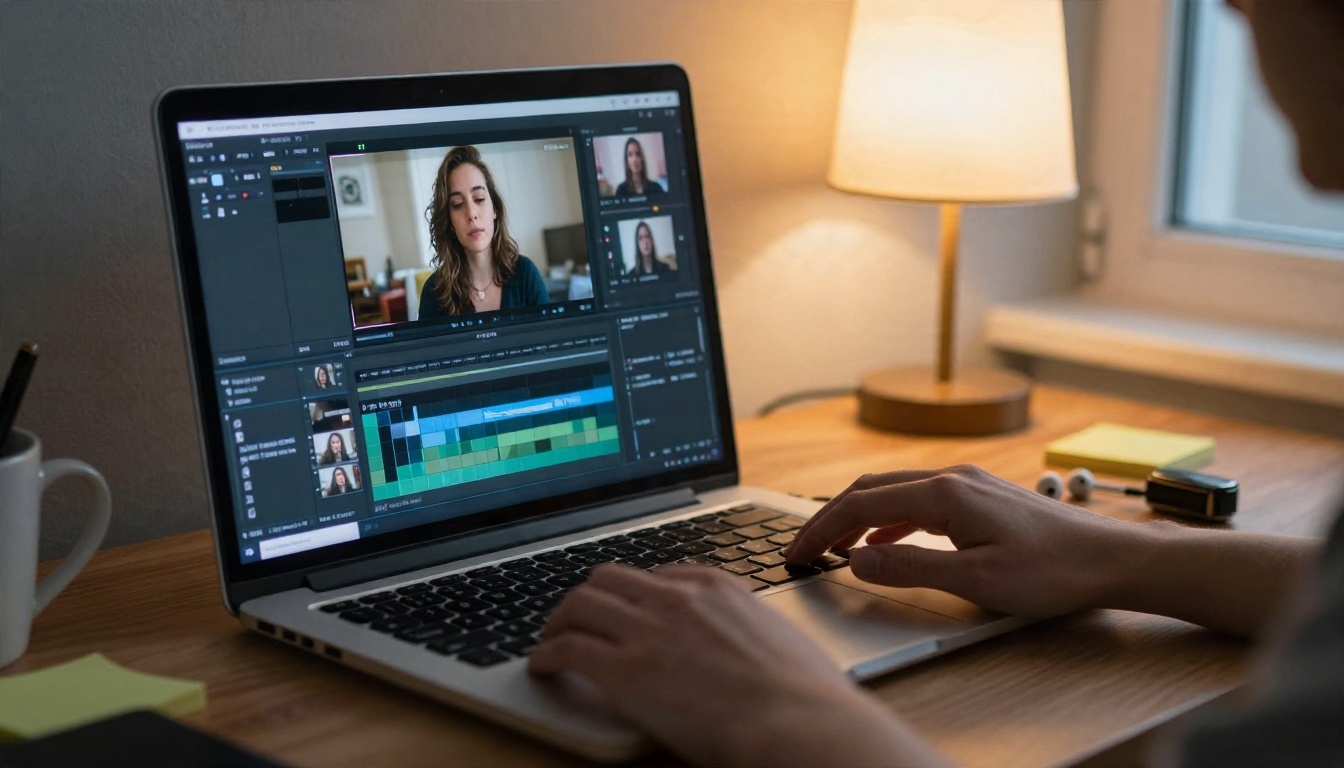
P Video Edit modifie une vidéo importée à partir d’un prompt textuel, ce qui en fait un point de départ simple pour vos essais de coiffure.
Étape par étape
- Ouvrez la page du modèle et connectez-vous à PicassoIA.
- Importez un court clip source. Cinq à dix secondes suffisent pour un test.
- Rédigez un prompt clair qui nomme la nouvelle coiffure et précise ce qui doit rester identique.
- Lancez la modification et regardez le résultat du début à la fin, pas seulement la première seconde.
- Comparez le résultat à l’original côte à côte, en observant la ligne de naissance des cheveux, les oreilles et les bords de l’arrière-plan.
- Ajustez le prompt et relancez si des mèches scintillent ou si le visage paraît différent.
Modifiez une seule chose à la fois. Si vous changez la longueur, la couleur et la texture en même temps et que le résultat semble étrange, vous ne saurez pas quelle partie en est la cause.
Conseils de prompt pour les cheveux
- Soyez précis sur la longueur : « menton », « clavicules », « milieu du dos » valent mieux que « mi-long ».
- Nommez la texture : raides, ondulations légères, boucles serrées, lissés au séchoir.
- Décrivez la couleur avec une référence : « cuivré chaud », « châtain cendré à reflets miel ».
- Protégez le reste : ajoutez « garder le visage, les vêtements et l’arrière-plan inchangés ».
- Précisez l’éclairage : « lumière naturelle du jour » aide la nouvelle chevelure à s’harmoniser avec la scène.
Un exemple de prompt efficace : « Changez ses cheveux en un carré court ondulé cuivré avec une raie sur le côté. Gardez son visage, son expression, ses vêtements et l’arrière-plan exactement identiques. »

Si vous préférez remplacer ou retirer une personne précise de la scène, P Video Replace est conçu pour échanger quelqu’un dans une vidéo. N’utilisez que des images de personnes qui y ont consenti, vous-même compris.
Bien filmer le clip source
La plupart des résultats décevants viennent de l’entrée, et non du modèle. Quelques minutes de préparation améliorent presque chaque résultat.
Lumière et angle
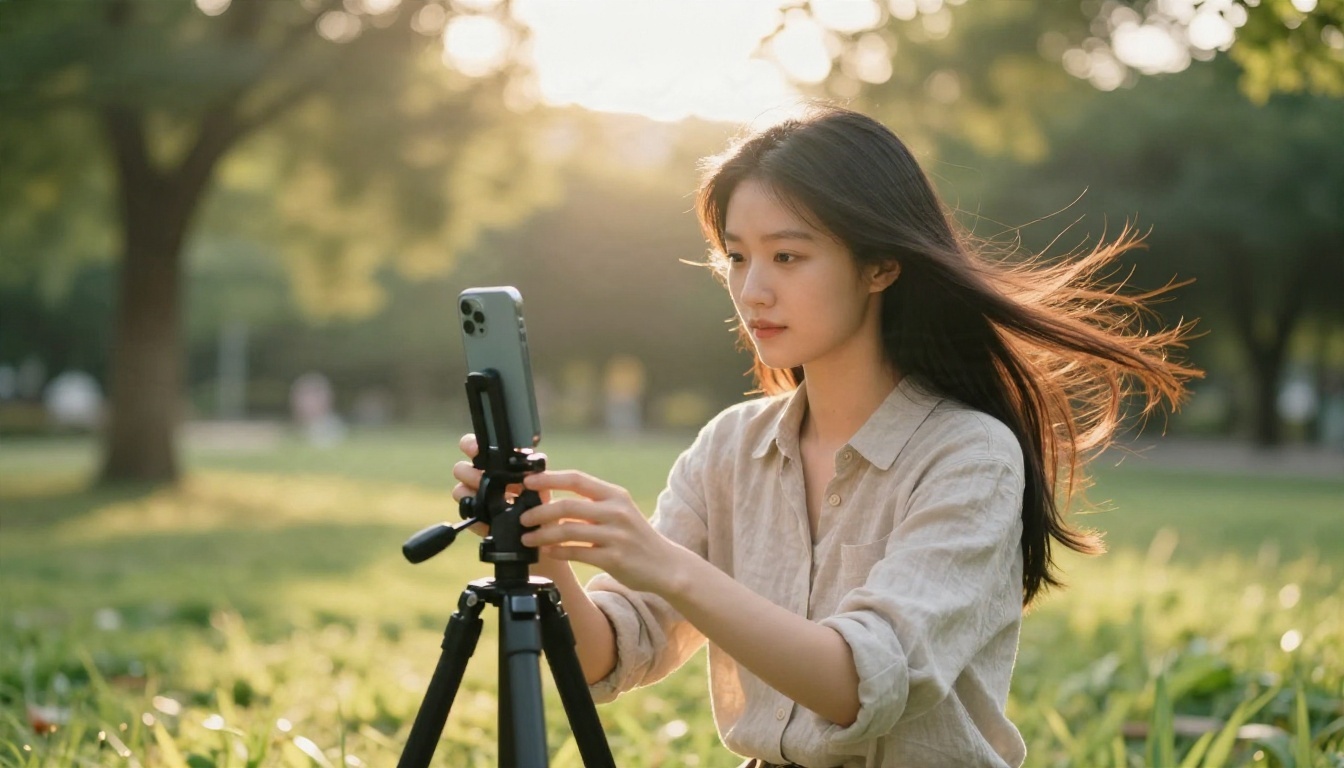
Une lumière douce et uniforme est votre alliée. La lumière d’une fenêtre venant de côté ou de face dessine nettement le contour des cheveux. Le soleil dur au-dessus de la tête, les ombres profondes et le contre-jour marqué rendent ce contour plus difficile à suivre.
Placez la caméra à hauteur des yeux, et gardez la tête et les épaules dans le cadre. Une image stable vaut mieux qu’une image tremblante : utilisez un trépied ou appuyez le téléphone sur un support solide.
Mouvement des cheveux et occultation
Les mouvements rapides de la tête, les mains qui passent dans vos cheveux et les chapeaux qui cachent la ligne de naissance embrouillent le modèle. Pour un premier test, essayez une rotation lente de face à trois quarts, un petit sourire et un léger hochement de tête.
Les cheveux bouclés ou volumineux ajoutent une difficulté, car le contour est irrégulier et le modèle doit en reconstruire davantage. Un clip de marche avec des boucles en mouvement est un excellent test de résistance une fois les bases maîtrisées.
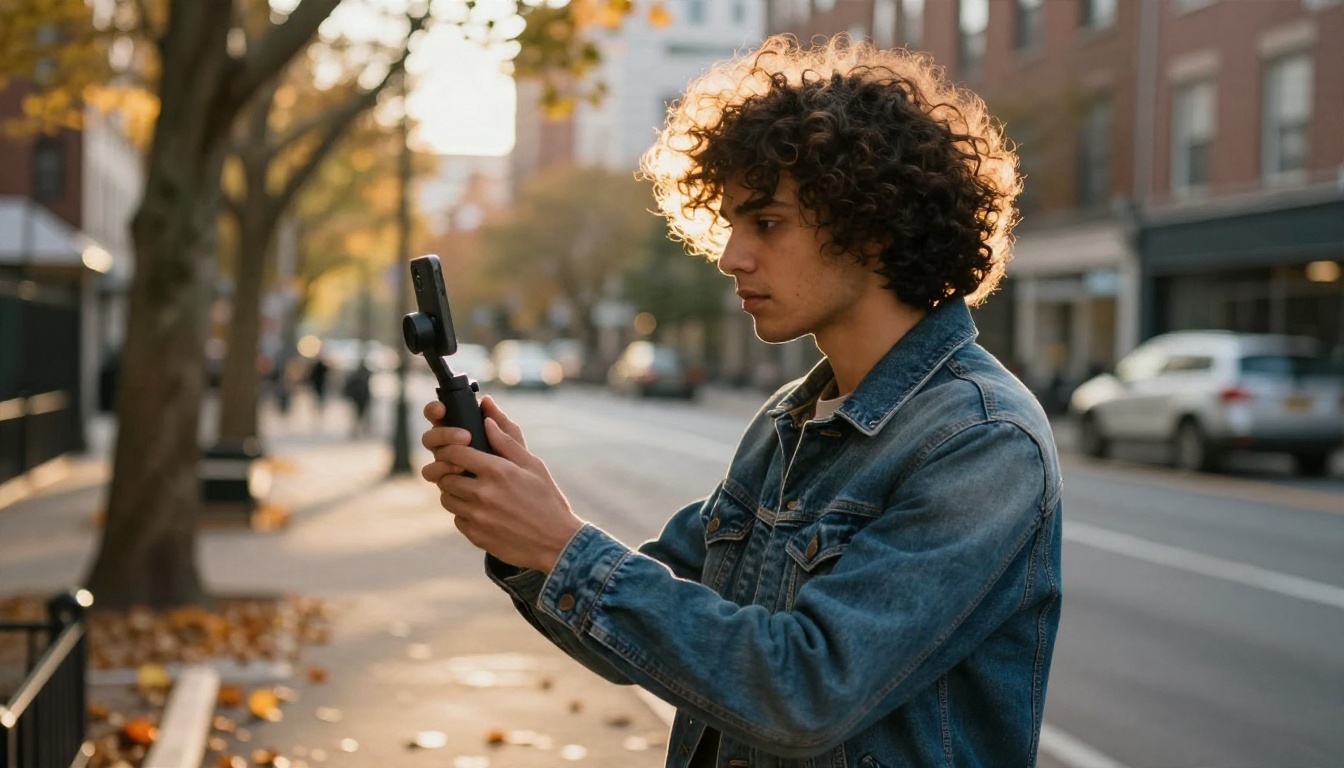
💡 La résolution compte : Filmez à la qualité la plus élevée que votre téléphone permet. Si votre clip final paraît flou, un modèle comme Video Upscale ou Video Increase Resolution peut le rendre plus net après coup.
Corriger les problèmes courants
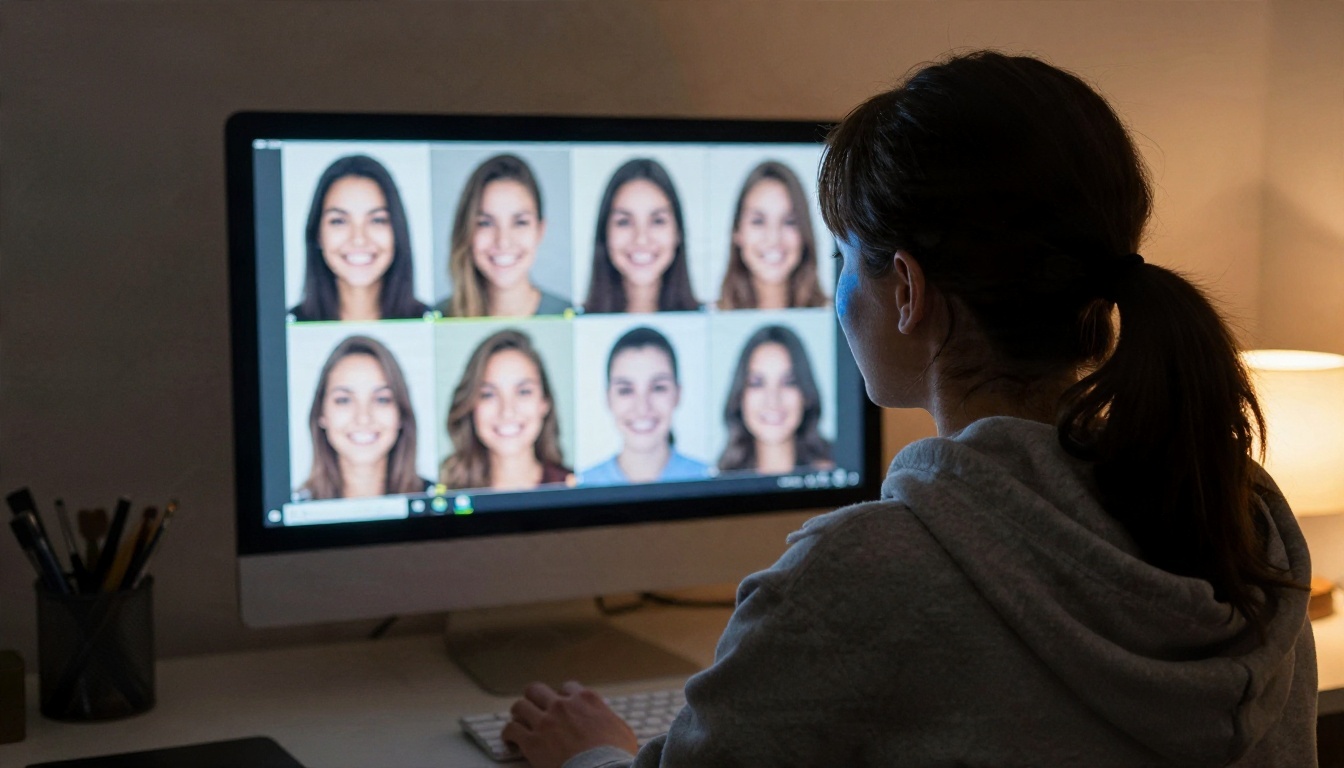
Même les bons essais peuvent présenter des défauts. Voici comment gérer les trois plus fréquents.
Contours de cheveux qui scintillent
Si des mèches apparaissent et disparaissent d’une image à l’autre, raccourcissez le clip, simplifiez le prompt et filmez devant un arrière-plan plus uni. Les modifications sur trois à cinq secondes de séquence tiennent bien mieux que sur trente.
Dérive du visage
Il arrive que le modèle modifie le nez, la mâchoire ou la forme des yeux en même temps que les cheveux. Ajoutez à votre prompt une consigne plus ferme, « garder le visage strictement identique », ou passez à un modèle qui restylise à partir d’une image de référence, puisque vous contrôlez directement le visage sur cette image.
Décalages de couleur sur la peau et les vêtements
Quand une couleur de cheveux chaude déborde sur le teint ou sur un pull, nommez le vêtement dans votre prompt et demandez qu’il reste inchangé. Vous pouvez aussi essayer un autre modèle : chacun gère la séparation des couleurs un peu différemment.
| Problème | Cause probable | Correction rapide |
|---|
| Scintillement | Clip long, arrière-plan chargé | Couper à 3 à 5 secondes |
| Dérive du visage | Prompt vague | Ajouter « garder le visage identique » |
| Mauvaise longueur | Formulation imprécise | Utiliser « menton », « milieu du dos » |
| Résultat flou | Faible résolution de la source | Upscaler après la modification |
| Débordement de couleur | Cheveux chauds près de la peau | Nommer les vêtements et la peau à garder inchangés |
Choisissez votre style avant de couper
Un aperçu IA n’est utile que si vous lui posez la bonne question. Décidez de ce que vous testez avant d’appuyer sur lancer.
Couleur ou coupe
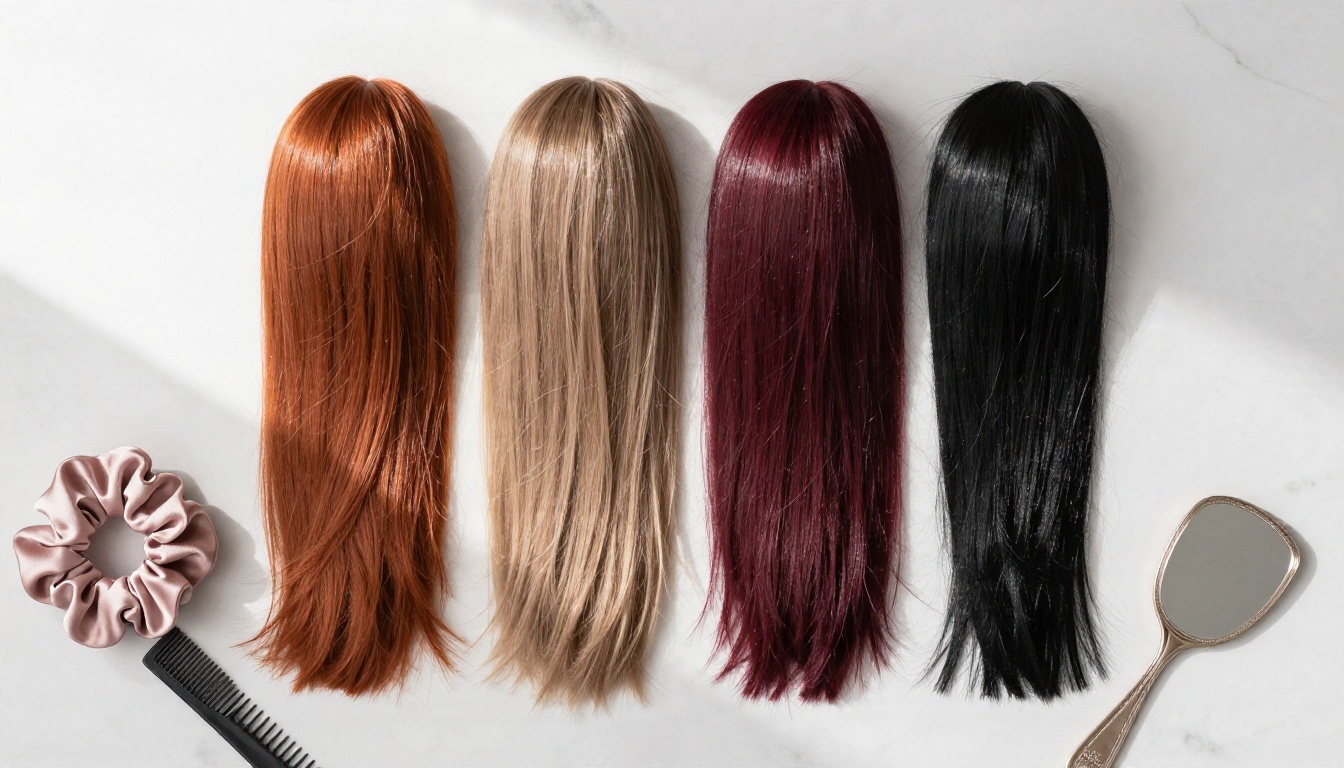
La couleur est plus facile à bien rendre pour l’IA et plus simple à juger en mouvement. Un changement de longueur est plus difficile, car le modèle doit inventer des cheveux là où il n’y en avait pas ou retirer ceux qui étaient présents. Si vous voulez un test rapide et fiable, commencez par la couleur.
Ce qui convient à votre visage et à votre carnation
Quelques règles empiriques que les coiffeurs répètent souvent :
- Les visages ronds paraissent souvent équilibrés avec une longueur sous le menton et des couches douces.
- Les mâchoires carrées s’adoucissent avec des ondulations et des raies sur le côté.
- Les carnations chaudes s’accordent généralement avec le miel, le cuivre et le brun doré.
- Les carnations froides se marient souvent bien avec le cendré, le prune et l’espresso profond.
Ce ne sont que des points de départ, pas des lois. La raison même de prévisualiser, c’est que votre propre visage peut enfreindre ces règles.
Traitez l’aperçu comme un aperçu
Les cheveux générés par IA ne reflètent jamais le comportement réel de vos cheveux : votre texture, leur densité et leur manière de sécher. Utilisez le clip pour choisir une direction, puis parlez à un coiffeur de la façon de l’atteindre avec vos cheveux réels.
Essayez dès aujourd’hui votre propre clip de coiffure
Vous avez maintenant un plan concret. Filmez un clip court et bien éclairé. Testez votre style sur une seule image avec Change Haircut ou PicassoIA Image Editor Pro. Faites ensuite passer le clip dans P Video Edit ou Aleph 2 et comparez.
Essayez trois looks : un sûr, un audacieux et un que vous n’auriez jamais imaginé choisir. Observez comment chacun bouge, et vous serez peut-être surpris par celui que vous revoyez en boucle.
Prêt à vous voir avec de nouveaux cheveux ? Ouvrez PicassoIA, importez un clip et commencez à expérimenter. Vous pouvez parcourir tous les modèles d’édition vidéo, d’image et d’effets sur picassoia.com/en/all-models.


