Você olha para o mesmo cabelo há três anos, e um corte pixie não sai da sua cabeça. Um filtro de foto mostra um rosto congelado. Um vídeo mostra o que realmente importa: como o novo estilo se move quando você vira a cabeça, ri ou atravessa uma porta. É essa a promessa de um vídeo com troca de penteado por IA, e no fim de 2026 ela finalmente está perto de ser prática, com alguns limites reais que você deve conhecer antes de começar.
Este artigo explica o que essas ferramentas realmente fazem, três formas de testar cabelos novos em um clipe, quais opções gratuitas merecem o seu tempo e como evitar a cintilação e o deslocamento do rosto, que estragam a maioria das primeiras tentativas.
💡 Resposta rápida: A maioria dos aplicativos gratuitos de penteado edita uma foto estática e depois a anima. Para refazer o cabelo dentro de um clipe que você já gravou, é preciso um modelo de edição de vídeo que aceite um prompt de texto ou uma imagem de referência. A PicassoIA oferece vários, e eles são apresentados abaixo.
Um vídeo com troca de penteado por IA pega imagens de uma pessoa e devolve as mesmas imagens com outro cabelo. Corte, comprimento, cor, textura e repartição podem mudar, enquanto o rosto, a voz, o fundo e os movimentos do corpo permanecem os mesmos. Pelo menos, essa é a meta.
Ferramentas de foto ou ferramentas de vídeo
Uma rápida olhada no que está disponível hoje mostra uma divisão clara. Aplicativos como YouCam Makeup, Airbrush e FlexClip são construídos em torno de um teste de penteado em foto: você envia uma selfie, escolhe entre dezenas de estilos e vê o resultado em segundos. Alguns deles depois transformam esse retrato editado em um clipe curto animado. Artlist e Mootion seguem um caminho parecido, em que um retrato vira um vídeo com vários looks em sequência.
O CapCut é a exceção notável. Seu recurso AI Replace permite selecionar a área do cabelo em um clipe existente e descrever o novo estilo com texto ou com uma imagem de referência.
| Abordagem | Entrada | Saída | Melhor para |
|---|
| Aplicativo de teste de penteado em foto | Selfie | Imagem estática | Ideias rápidas de estilo |
| Foto, depois animação | Foto estática editada | Clipe curto gerado | Postagens em redes sociais, painéis de inspiração |
| Modelo de edição de vídeo | Seu clipe real | Mesmo clipe, cabelo novo | Ver o movimento real |
Por que o cabelo é difícil de editar
O cabelo é uma das coisas mais difíceis de alterar em movimento. Fios finos cruzam a testa, mechas capturam a contraluz, e o contorno contra um fundo movimentado muda a cada quadro. Um modelo precisa manter o novo estilo consistente em 120 quadros para um clipe de cinco segundos. Pele, orelhas e óculos devem permanecer intactos enquanto o cabelo muda ao redor deles.
É por isso que os resultados variam tanto de uma ferramenta para outra, e por que o clipe original importa quase tanto quanto o modelo que você escolhe.
Há três fluxos de trabalho realistas. Cada um troca controle por esforço de um jeito diferente.
Método 1: editar um quadro e depois animar
Extraia uma imagem nítida do seu clipe, altere o cabelo apenas nessa imagem e depois use a imagem editada como quadro inicial de um novo vídeo gerado. A edição de imagem estática é onde os modelos de imagem são mais fortes.
A PicassoIA tem um modelo dedicado para a primeira etapa: o Change Haircut troca o estilo em uma foto e deixa o rosto intacto. Para mais liberdade com prompts, o Nano Banana e o PicassoIA Image Editor Pro fazem edições de foto a partir de uma frase simples.
Prós: imagem estática nítida e controlável; é fácil testar cinco cortes rapidamente.
Contras: o resultado animado é um clipe novo, não as suas imagens originais, então seu movimento e sua voz reais se perdem.
Método 2: edição de vídeo por prompt de texto
Envie seu clipe e digite o que você quer: "mude o cabelo para um bob cobre na altura dos ombros, com ondas suaves, mantenha todo o resto igual." Editores de vídeo baseados em texto aplicam a mudança em todo o clipe.
Boas opções na plataforma incluem o P Video Edit, o Lucy Edit 2, o Wan 2.7 Videoedit e o Kling o1.
Prós: mantém seu movimento original, o tempo e o fundo.
Contras: os resultados dependem muito da redação do prompt e da qualidade do material de origem.
Método 3: refazer o estilo com um quadro de referência
Alguns editores permitem alterar um único quadro e espalhar essa edição pelo resto do clipe. O Aleph 2 é construído em torno dessa ideia: edite um quadro, refaça o estilo do vídeo inteiro. O Gen 4 Aleph e o Modify Video também refazem o estilo de vídeos a partir de um prompt.
Este é o melhor método quando você já conhece o visual exato, talvez a partir de uma foto de salão ou de um painel no Pinterest, porque a referência faz o trabalho e o prompt apenas orienta.
💡 Dica para o salão: Leve a prévia da IA para o seu cabeleireiro. Um clipe curto mostrando o corte de lado e de trás dá a ele muito mais informação do que uma única foto frontal.
Opções gratuitas que valem a pena testar
Os resultados de busca estão cheios da palavra "gratuito", e ela merece certa desconfiança. Muitas dessas alegações vêm de páginas dos próprios fornecedores, e o plano gratuito costuma significar uma marca d’água, um limite diário ou um período de teste.
Aplicativos gratuitos e seus limites
Este é um panorama realista, baseado no que essas ferramentas anunciam atualmente. Verifique os termos atuais de cada uma antes de investir tempo nela.
| Ferramenta | O que faz bem | Atenção a |
|---|
| CapCut AI Replace | Edita o cabelo dentro de um clipe existente | Créditos ou planos pagos para alguns recursos |
| YouCam Makeup | Grande biblioteca de estilos e cores, câmera ao vivo | Principalmente baseado em foto |
| FlexClip | Mudanças rápidas de cor, animação de imagens estáticas | O resultado costuma ser um clipe animado novo |
| Artlist | Do retrato a um vídeo com vários looks | Não são as suas imagens originais |
| Airbrush | Teste de penteado em foto bem acabado | O teste do aplicativo pode não ser totalmente gratuito |
Não encontrei uma ferramenta gratuita que refaça o cabelo com confiabilidade em todos os quadros de qualquer vídeo enviado. Se um site prometer isso sem nenhum limite, teste-o em um clipe de três segundos antes de confiar a ele algo importante.
Formas gratuitas de testar na PicassoIA
Para um teste barato, comece pequeno. Passe um quadro estático pelo PicassoIA Image Editor Pro, que oferece gerações ilimitadas, e defina o estilo primeiro. Quando você gostar do visual, use sua geração de vídeo em um ou dois clipes que realmente importam, em vez de gastar tentativas com palpites.
Essa ordem economiza mais tempo: decida sobre a imagem estática e depois aposte no movimento.
Como usar o P Video Edit na PicassoIA
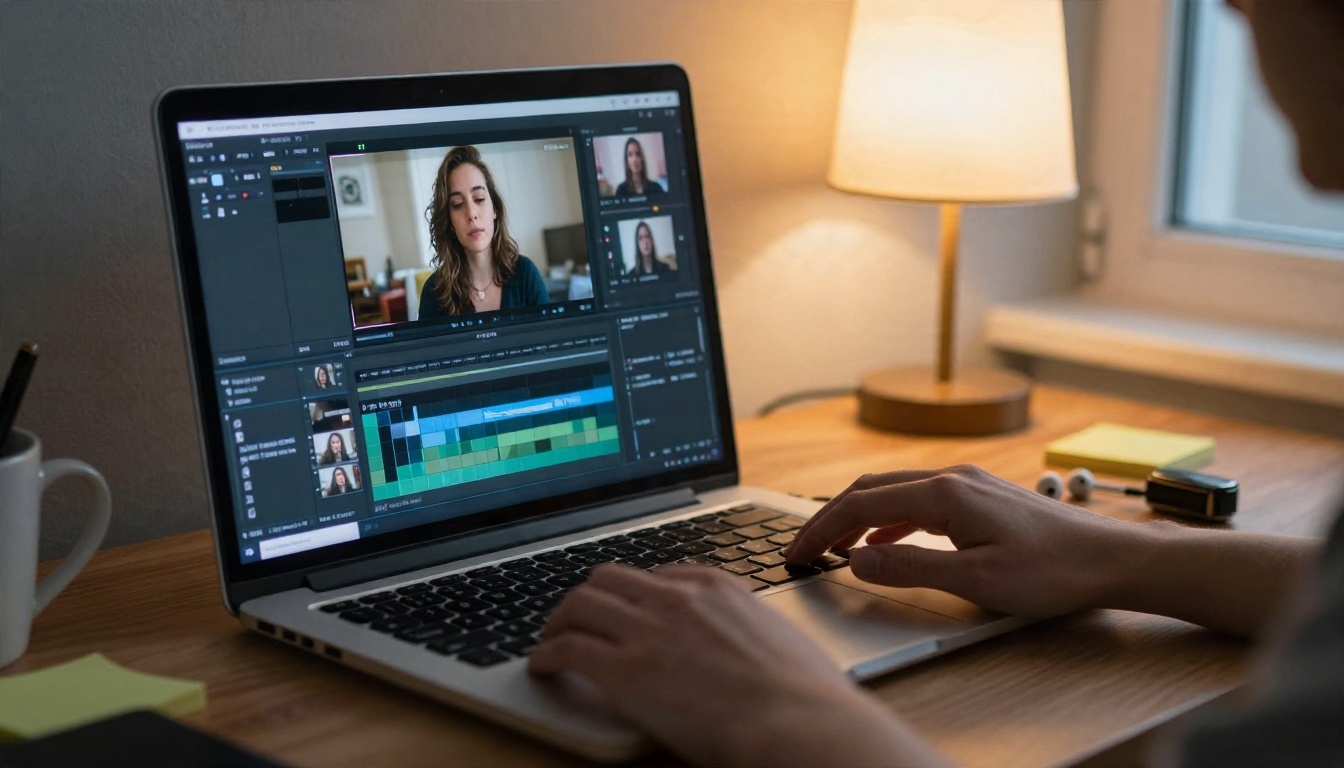
O P Video Edit edita um vídeo enviado a partir de um prompt de texto, o que o torna um ponto de partida direto para experimentos com cabelo.
Passo a passo
- Abra a página do modelo e entre na PicassoIA.
- Envie um clipe de origem curto. De cinco a dez segundos já bastam para um teste.
- Escreva um prompt claro que nomeie o cabelo novo e diga o que deve permanecer igual.
- Execute a edição e assista ao resultado do início ao fim, não apenas no primeiro segundo.
- Compare o resultado com o original lado a lado, observando a linha do cabelo, as orelhas e as bordas do fundo.
- Ajuste o prompt e execute de novo se as mechas cintilarem ou se o rosto parecer diferente.
Mude uma coisa de cada vez. Se você trocar comprimento, cor e textura juntos e o resultado parecer estranho, não saberá qual parte causou o problema.
Dicas de prompt para cabelo
- Seja específico no comprimento: "altura do queixo", "altura da clavícula", "meio das costas" funcionam melhor do que "médio".
- Nomeie a textura: liso, ondas soltas, cachos fechados, escovado.
- Descreva a cor com uma referência: "cobre quente", "castanho cinza com mechas mel".
- Proteja o resto: acrescente "mantenha o rosto, a roupa e o fundo inalterados".
- Mencione a iluminação: "luz natural do dia" ajuda o novo cabelo a combinar com a cena.
Um prompt de exemplo que funciona bem: "Mude o cabelo dela para um bob cobre curto e ondulado, com repartição lateral. Mantenha o rosto, a expressão, a roupa e o fundo exatamente iguais."

Se você preferir trocar uma pessoa específica dentro ou fora da cena, o P Video Replace foi feito para inserir alguém em um vídeo. Use apenas imagens de pessoas que tenham concordado com isso, incluindo você mesmo.
A maioria dos resultados decepcionantes vem da entrada, não do modelo. Alguns minutos de preparação melhoram quase todos os resultados.
Luz e ângulo
Luz suave e uniforme é sua aliada. A luz de janela, vinda de lado ou da frente, mostra bem o contorno do cabelo. Sol forte de cima, sombras profundas e contraluz intensa tornam o contorno mais difícil de acompanhar.
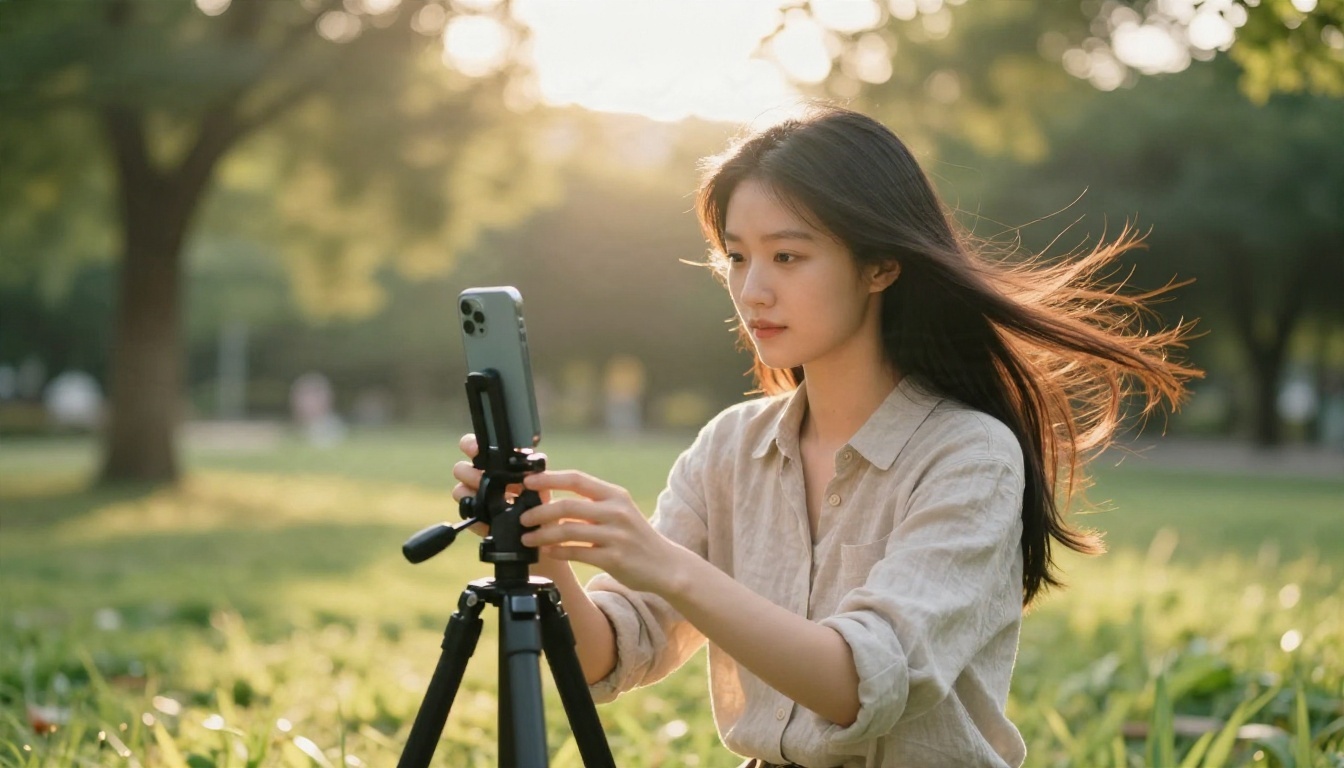
Mantenha a câmera na altura dos olhos e deixe a cabeça e os ombros no enquadramento. Imagens estáveis valem mais do que imagens tremidas, então use um tripé ou apoie o celular em algo firme.
Movimento do cabelo e oclusão
Viradas rápidas da cabeça, mãos passando pelo cabelo e chapéus que cobrem a linha do cabelo confundem o modelo. Para um primeiro teste, experimente uma virada lenta da frente para uma visão de três quartos, um sorriso discreto e um leve aceno de cabeça.
Cabelo cacheado ou volumoso traz outro desafio, porque o contorno é irregular e o modelo tem mais a reconstruir. Um clipe de caminhada com cachos em movimento é um ótimo teste de estresse quando você já domina o básico.
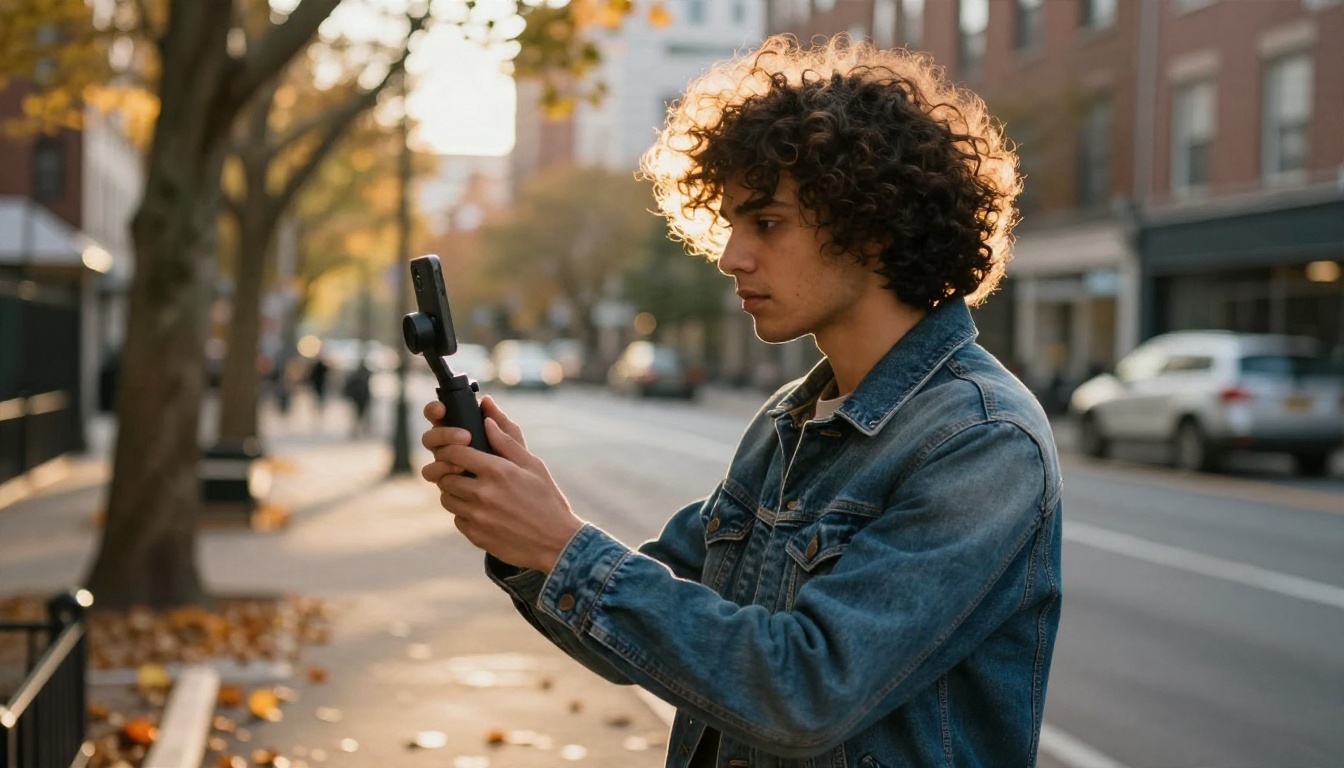
💡 A resolução importa: Filme na melhor qualidade que seu celular permitir. Se o clipe final ficar suave, um modelo como o Video Upscale ou o Video Increase Resolution pode deixá-lo mais nítido depois.
Corrija os problemas mais comuns
Mesmo as boas execuções podem apresentar falhas. Veja como lidar com as três mais comuns.
Bordas do cabelo cintilando
Se os fios aparecem e somem entre um quadro e outro, encurte o clipe, simplifique o prompt e filme contra um fundo mais liso. Edições de três a cinco segundos de vídeo se mantêm muito melhor do que as de trinta.
Deslocamento do rosto
Às vezes o modelo muda o nariz, a mandíbula ou o formato dos olhos junto com o cabelo. Acrescente ao prompt uma instrução mais forte, como "mantenha o rosto idêntico", ou mude para um modelo que refaça o estilo a partir de um quadro de referência, já que nesse caso você controla o rosto diretamente naquele quadro.
Mudanças de cor na pele e nas roupas
Quando uma cor de cabelo quente vaza para o tom da pele ou para um suéter, nomeie a roupa no prompt e peça que ela permaneça inalterada. Você também pode testar outro modelo: cada um lida com a separação de cores de um jeito um pouco diferente.
| Problema | Causa provável | Correção rápida |
|---|
| Cintilação | Clipe longo, fundo movimentado | Corte para 3 a 5 segundos |
| Deslocamento do rosto | Prompt vago | Acrescente "mantenha o rosto idêntico" |
| Comprimento errado | Redação imprecisa | Use "altura do queixo", "meio das costas" |
| Resultado suave | Resolução baixa da origem | Aumente a resolução depois da edição |
| Vazamento de cor | Cabelo quente perto da pele | Nomeie roupa e pele para ficarem inalteradas |
Escolha o estilo antes de cortar
Uma prévia por IA só é útil se você fizer a pergunta certa. Decida o que está testando antes de apertar o botão.
Cor ou corte
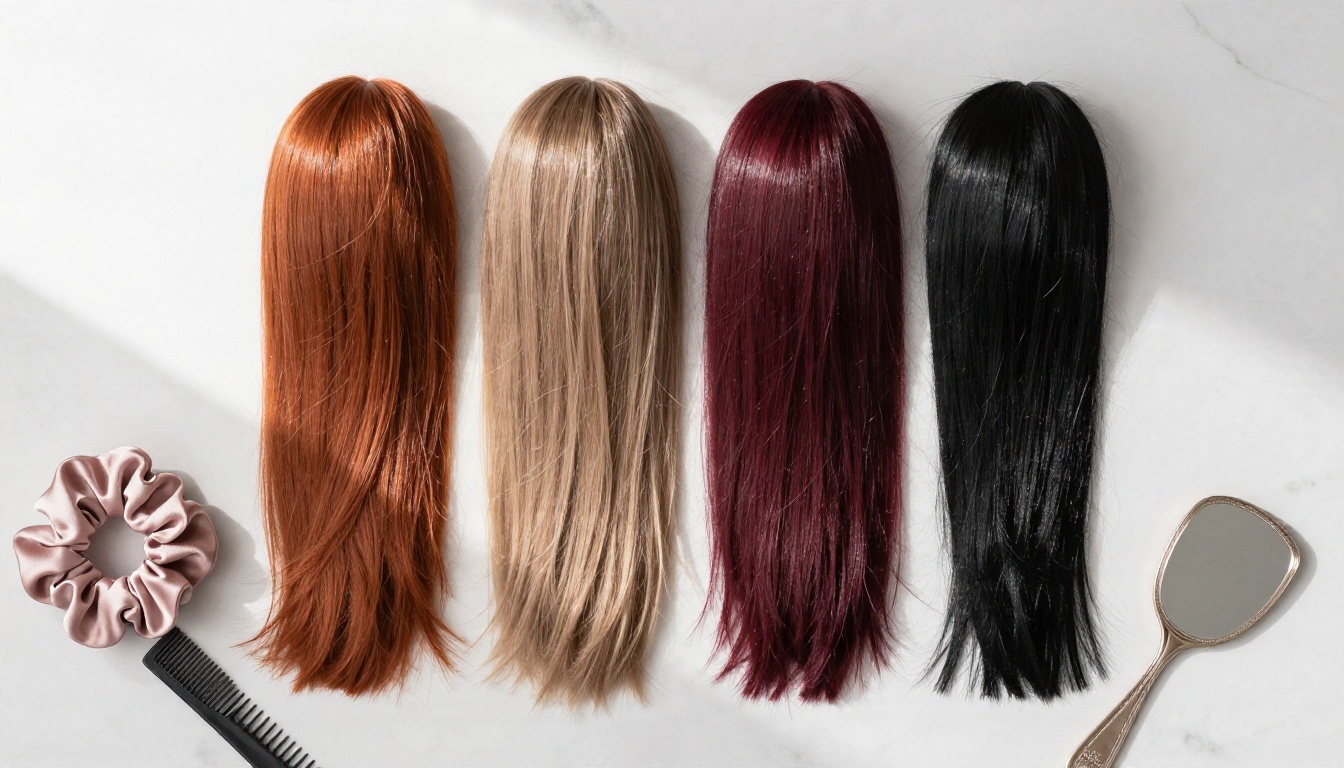
A cor é mais fácil de acertar para a IA e mais fácil de avaliar em movimento. Mudar o comprimento é mais difícil, já que o modelo precisa inventar cabelo onde não havia ou remover o que estava lá. Se você quer um teste rápido e confiável, comece pela cor.
O que combina com seu rosto e tom de pele
Algumas regras práticas que cabeleireiros costumam repetir:
- Rostos redondos costumam ficar equilibrados com comprimento abaixo do queixo e camadas suaves.
- Mandíbulas quadradas suavizam com ondas e repartições laterais.
- Tons de pele quentes geralmente combinam com mel, cobre e castanho dourado.
- Tons de pele frios costumam combinar bem com cinza, ameixa e café escuro.
Esses são pontos de partida, não leis. O motivo de fazer uma prévia é justamente que o seu rosto pode quebrar as regras.
Trate a prévia como uma prévia
O cabelo gerado por IA nunca reflete como o seu cabelo real se comportaria: a textura, a densidade e a forma como ele seca. Use o clipe para escolher uma direção e depois converse com um cabeleireiro sobre como chegar lá com o seu cabelo de verdade.
Teste seu próprio clipe de cabelo hoje
Agora você tem um plano de ação. Filme um clipe curto e bem iluminado. Teste seu estilo em um único quadro com o Change Haircut ou o PicassoIA Image Editor Pro. Depois passe o clipe pelo P Video Edit ou pelo Aleph 2 e compare.
Teste três looks: um seguro, um ousado e um que você nunca imaginou escolher. Observe como cada um se move, e você pode se surpreender com qual deles acaba revendo.
Pronto para se ver com cabelo novo? Abra a PicassoIA, envie um clipe e comece a experimentar. Você pode navegar por todos os modelos de edição de vídeo, imagem e efeitos em picassoia.com/en/all-models.


