आप तीन साल से एक ही तरह के बाल देख रहे हैं, और मन बार-बार पिक्सी कट की ओर जा रहा है। फ़ोटो फ़िल्टर आपको एक जमा हुआ चेहरा दिखाता है। वीडियो वह दिखाता है जिसकी आपको सच में परवाह है: सिर घुमाने, हँसने या दरवाज़े से गुज़रने पर नया स्टाइल कैसे हिलता है। AI हेयरस्टाइल चेंजर वीडियो के पीछे यही वादा है, और 2026 के आख़िर में यह आख़िरकार व्यावहारिक होने के करीब है, हालांकि कुछ असली सीमाएँ भी हैं जिन्हें शुरू करने से पहले जानना ज़रूरी है।
यह लेख बताता है कि ये टूल असल में क्या करते हैं, किसी क्लिप पर नए बाल आज़माने के तीन तरीके क्या हैं, कौन से फ़्री विकल्प आपका समय लायक हैं, और वे फ़्लिकर और फ़ेस ड्रिफ़्ट कैसे टालें जो ज़्यादातर पहली कोशिशें बिगाड़ देते हैं।
💡 त्वरित उत्तर: ज़्यादातर फ़्री हेयरस्टाइल ऐप एक स्थिर फ़ोटो को संपादित करके उसे एनिमेट करते हैं। जो क्लिप आपने पहले ही शूट कर ली है, उसके अंदर बाल बदलने के लिए आपको ऐसा वीडियो एडिटिंग मॉडल चाहिए जो टेक्स्ट प्रॉम्प्ट या रेफ़रेंस इमेज स्वीकार करे। PicassoIA ऐसे कई मॉडल सूचीबद्ध करता है, और उनके बारे में नीचे बताया गया है।
AI हेयरस्टाइल चेंजर वीडियो क्या करता है
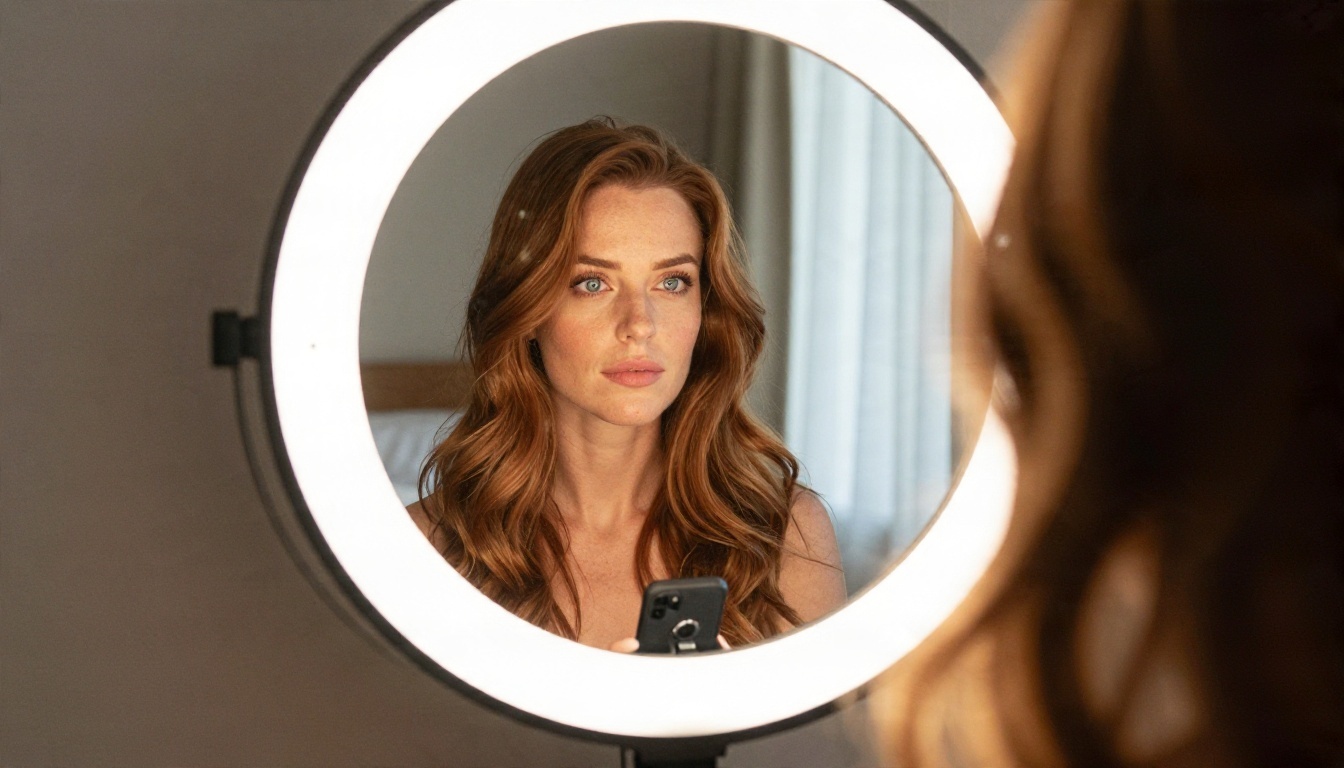
AI हेयरस्टाइल चेंजर वीडियो किसी व्यक्ति के फ़ुटेज को लेता है और वही फ़ुटेज अलग बालों के साथ लौटाता है। कट, लंबाई, रंग, टेक्स्चर और पार्टिंग, सब बदल सकते हैं, जबकि चेहरा, आवाज़, बैकग्राउंड और शरीर की हरकत वैसी ही रहती है। कम से कम, यही लक्ष्य है।
फ़ोटो टूल बनाम वीडियो टूल
अभी उपलब्ध विकल्पों पर एक नज़र डालें तो साफ़ बँटवारा दिखता है। YouCam Makeup, Airbrush और FlexClip जैसे ऐप फ़ोटो ट्राई-ऑन के इर्द-गिर्द बने हैं: आप एक सेल्फ़ी अपलोड करते हैं, दर्जनों स्टाइल में से चुनते हैं और कुछ सेकंड में नतीजा देख लेते हैं। इनमें से कुछ उस संपादित पोर्ट्रेट को छोटी एनिमेटेड क्लिप में बदल देते हैं। Artlist और Mootion भी लगभग इसी रास्ते पर चलते हैं, जहाँ एक पोर्ट्रेट कई लुक्स के क्रम वाला वीडियो बन जाता है।
CapCut इसका उल्लेखनीय अपवाद है। उसका AI Replace फ़ीचर आपको मौजूदा क्लिप में बालों वाला हिस्सा चुनने देता है और नए स्टाइल का वर्णन टेक्स्ट या रेफ़रेंस इमेज से करने देता है।
| तरीका | इनपुट | आउटपुट | सबसे अच्छा किसके लिए |
|---|
| फ़ोटो ट्राई-ऑन ऐप | सेल्फ़ी | स्थिर इमेज | त्वरित स्टाइल आइडिया |
| फ़ोटो, फिर एनिमेट | संपादित स्थिर इमेज | छोटी जनरेट की गई क्लिप | सोशल पोस्ट, मूड बोर्ड |
| वीडियो एडिटिंग मॉडल | आपकी असली क्लिप | वही क्लिप, नए बाल | असली मूवमेंट देखना |
बालों को एडिट करना इतना मुश्किल क्यों है
मूवमेंट में बाल बदलना सबसे कठिन कामों में से एक है। बारीक लटें माथे पर आती हैं, बैकलाइट में बाल चमकते हैं, और भीड़भाड़ वाले बैकग्राउंड के सामने बालों की बाहरी रेखा हर फ़्रेम में खिसकती है। 5 सेकंड की क्लिप के लिए मॉडल को 120 फ़्रेम में नया स्टाइल एक जैसा रखना होता है। बाल बदलते समय त्वचा, कान और चश्मा अछूते रहने चाहिए।
इसी वजह से अलग-अलग टूल के नतीजों में इतना फ़र्क होता है, और यही वजह है कि सोर्स क्लिप लगभग उतनी ही मायने रखती है जितना आपका चुना हुआ मॉडल।
क्लिप पर नए बाल आज़माने के तीन तरीके
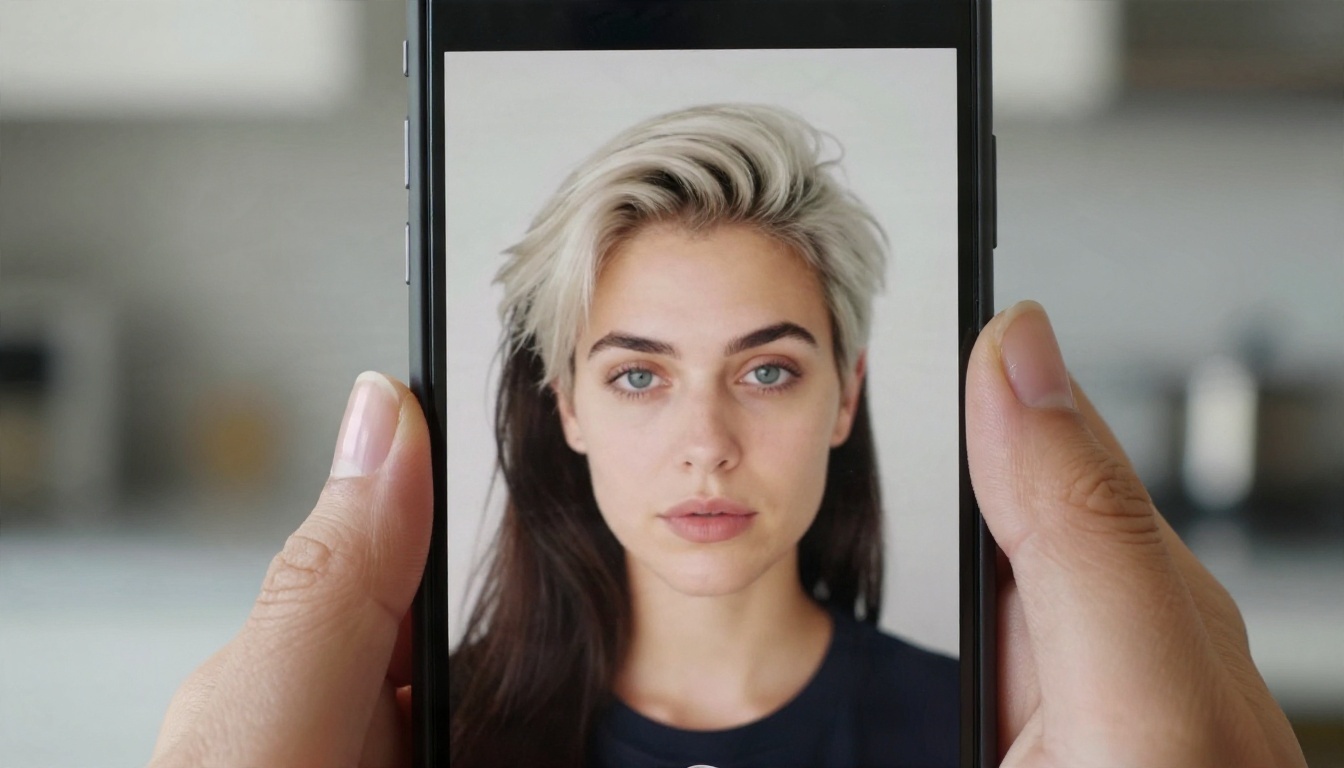
आपके पास तीन व्यावहारिक वर्कफ़्लो हैं। हर एक में नियंत्रण और मेहनत के बीच अलग तरह का समझौता करना पड़ता है।
तरीका 1: एक फ़्रेम संपादित करें, फिर एनिमेट करें
अपनी क्लिप से एक साफ़ स्थिर फ़्रेम निकालें, उस एक इमेज पर बाल बदलें, फिर संपादित इमेज को एक नए जनरेट किए गए वीडियो के शुरुआती फ़्रेम की तरह इस्तेमाल करें। स्थिर इमेज का संपादन ही वह जगह है जहाँ इमेज मॉडल सबसे मज़बूत होते हैं।
PicassoIA के पास पहले चरण के लिए एक समर्पित मॉडल है: Change Haircut चेहरे को छुए बिना फ़ोटो पर स्टाइल बदल देता है। प्रॉम्प्ट के साथ ज़्यादा आज़ादी के लिए, Nano Banana और PicassoIA Image Editor Pro दोनों सादे वाक्य से फ़ोटो संपादन संभालते हैं।
फ़ायदे: साफ़ और नियंत्रित स्थिर इमेज; पाँच हेयरकट जल्दी आज़माना आसान।
नुकसान: एनिमेटेड नतीजा एक नई क्लिप है, आपका असली फ़ुटेज नहीं, इसलिए आपकी असली हरकत और आवाज़ खो जाती है।
तरीका 2: टेक्स्ट प्रॉम्प्ट से वीडियो एडिट
अपनी क्लिप अपलोड करें और लिखें कि आपको क्या चाहिए: "बालों को कंधे तक लंबे कॉपर बॉब में बदलें, हल्की वेव्स के साथ, बाकी सब वैसा ही रखें।" टेक्स्ट पर आधारित वीडियो एडिटर बदलाव को पूरी क्लिप पर लागू करते हैं।
प्लेटफ़ॉर्म पर अच्छे विकल्पों में P Video Edit, Lucy Edit 2, Wan 2.7 Videoedit और Kling o1 शामिल हैं।
फ़ायदे: आपकी असली हरकत, टाइमिंग और बैकग्राउंड बना रहता है।
नुकसान: नतीजे प्रॉम्प्ट के शब्दों और सोर्स क्वालिटी पर बहुत निर्भर करते हैं।
तरीका 3: रेफ़रेंस फ़्रेम से रीस्टाइल
कुछ एडिटर आपको एक फ़्रेम बदलने देते हैं और वह बदलाव बाकी क्लिप पर फैला देते हैं। Aleph 2 इसी विचार पर बना है: एक फ़्रेम संपादित करें, पूरा वीडियो रीस्टाइल हो जाता है। Gen 4 Aleph और Modify Video भी प्रॉम्प्ट से फ़ुटेज को रीस्टाइल करते हैं।
जब आपको सटीक लुक पहले से पता हो, शायद किसी सैलून की फ़ोटो या Pinterest बोर्ड से, तब यह सबसे अच्छा तरीका है, क्योंकि रेफ़रेंस ही बात करता है और प्रॉम्प्ट सिर्फ़ दिशा बताता है।
💡 सैलून टिप: AI का प्रिव्यू अपने स्टाइलिस्ट को दिखाएँ। कट को बगल और पीछे से दिखाने वाली एक छोटी क्लिप उन्हें एक सामने की फ़ोटो से कहीं ज़्यादा जानकारी देती है।
आज़माने लायक फ़्री विकल्प
सर्च नतीजों में "फ़्री" शब्द भरा पड़ा है, और इस पर थोड़ा संदेह करना ठीक है। ऐसे कई दावे विक्रेता के पेजों से आते हैं, और फ़्री टियर का अक्सर मतलब होता है वॉटरमार्क, रोज़ की सीमा या ट्रायल अवधि।
फ़्री ऐप और उनकी सीमाएँ
यह एक व्यावहारिक तस्वीर है, जो इन टूल्स के मौजूदा विज्ञापित दावों के आधार पर लिखी गई है। किसी भी टूल पर समय लगाने से पहले उसकी मौजूदा शर्तें ज़रूर जाँच लें।
| टूल | किसमें अच्छा है | किससे सावधान रहें |
|---|
| CapCut AI Replace | मौजूदा क्लिप के अंदर बाल बदलता है | कुछ फ़ीचर के लिए क्रेडिट या पेड टियर |
| YouCam Makeup | स्टाइल और रंगों की बड़ी लाइब्रेरी, लाइव कैमरा | ज़्यादातर फ़ोटो पर आधारित |
| FlexClip | त्वरित रंग बदलाव, स्थिर इमेज को एनिमेट करना | आउटपुट अक्सर नई एनिमेटेड क्लिप होता है |
| Artlist | पोर्ट्रेट से कई लुक वाला वीडियो | आपका असली फ़ुटेज नहीं |
| Airbrush | परिष्कृत फ़ोटो ट्राई-ऑन | ऐप का ट्रायल पूरी तरह फ़्री नहीं हो सकता |
मुझे ऐसा कोई फ़्री टूल नहीं मिला जो किसी भी अपलोड की गई वीडियो के हर फ़्रेम में भरोसेमंद तरीके से बाल रीस्टाइल करे। अगर कोई साइट बिना किसी सीमा के यह वादा करती है, तो उसे कुछ अहम काम सौंपने से पहले तीन सेकंड की क्लिप पर टेस्ट करें।
PicassoIA पर फ़्री टेस्ट के तरीके
सस्ते टेस्ट के लिए छोटे से शुरू करें। एक स्थिर फ़्रेम को PicassoIA Image Editor Pro से चलाएँ, जो असीमित जनरेशन देता है, और पहले स्टाइल तय करें। लुक पसंद आ जाए, तब अपने वीडियो जनरेशन को उन एक-दो क्लिप पर खर्च करें जो मायने रखती हैं, अंदाज़ों पर कोशिशें बर्बाद करने के बजाय।
यह क्रम सबसे ज़्यादा समय बचाता है: पहले एक स्थिर इमेज तय करें, फिर मूवमेंट पर प्रतिबद्ध हों।
PicassoIA पर P Video Edit कैसे इस्तेमाल करें
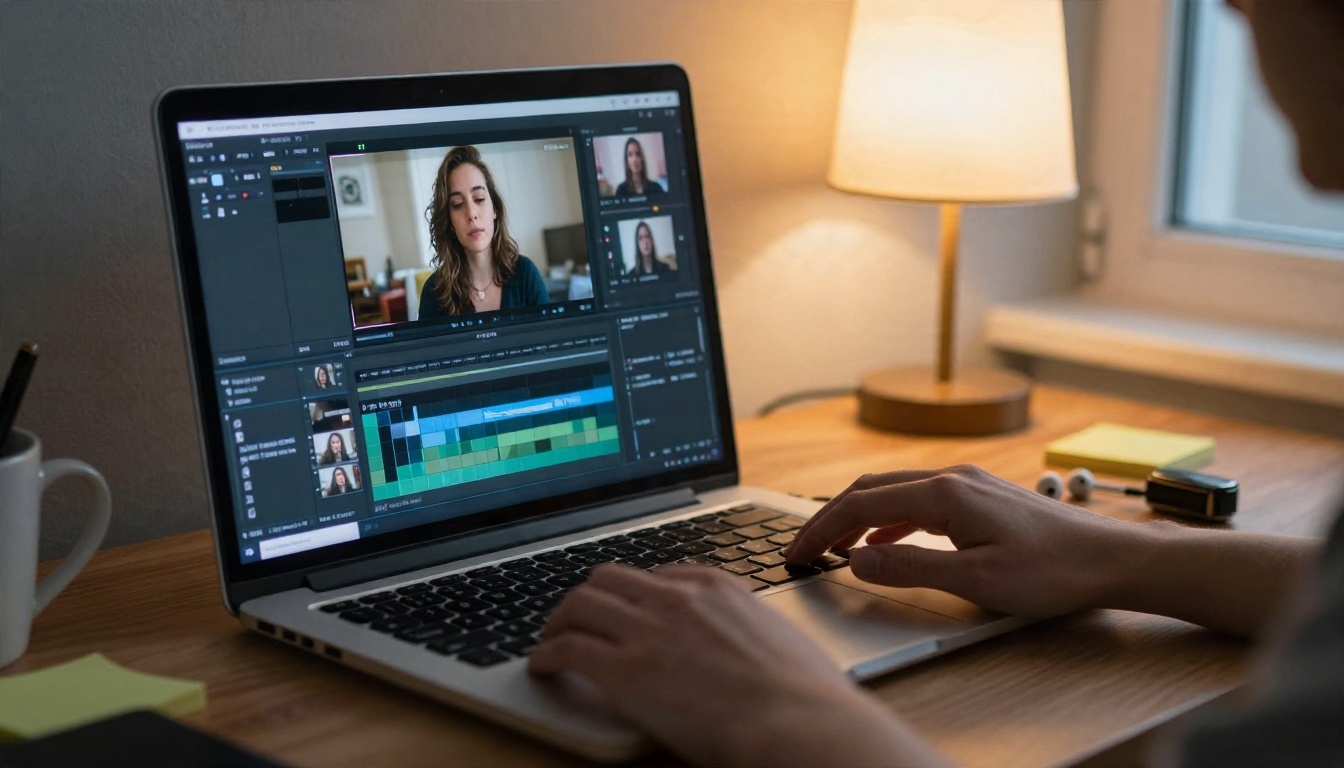
P Video Edit टेक्स्ट प्रॉम्प्ट से अपलोड की गई वीडियो को संपादित करता है, जिससे यह बालों के प्रयोगों के लिए एक सीधा शुरुआती बिंदु बन जाता है।
चरण दर चरण
- मॉडल पेज खोलें और PicassoIA में साइन इन करें।
- एक छोटी सोर्स क्लिप अपलोड करें। टेस्ट के लिए पाँच से दस सेकंड काफ़ी हैं।
- एक साफ़ प्रॉम्प्ट लिखें जिसमें नए बालों का नाम हो और बताया गया हो कि क्या वैसा ही रहना चाहिए।
- एडिट चलाएँ और नतीजा शुरू से अंत तक देखें, सिर्फ़ पहले सेकंड पर नहीं।
- आउटपुट की तुलना करें मूल क्लिप से साथ-साथ, हेयरलाइन, कानों और बैकग्राउंड के किनारों पर ध्यान देते हुए।
- प्रॉम्प्ट में बदलाव करें और दोबारा चलाएँ अगर लटें झिलमिलाएँ या चेहरा अलग दिखे।
एक बार में एक ही चीज़ बदलें। अगर आप लंबाई, रंग और टेक्स्चर एक साथ बदलते हैं और नतीजा गड़बड़ लगता है, तो आपको पता नहीं चलेगा कि किस हिस्से ने गड़बड़ की।
बालों के लिए प्रॉम्प्ट टिप्स
- लंबाई के बारे में साफ़-साफ़ बताएँ: "ठोड़ी तक," "कॉलरबोन तक," "पीठ के बीच तक" शब्द "मीडियम" से बेहतर हैं।
- टेक्सचर का नाम लें: सीधे, ढीली वेव्स, कसे कर्ल, ब्लोन आउट।
- रंग का वर्णन रेफ़रेंस से करें: "गर्म कॉपर," "हनी हाइलाइट्स वाला ऐश ब्राउन।"
- बाकी को सुरक्षित रखें: जोड़ें "चेहरा, कपड़े और बैकग्राउंड अपरिवर्तित रखें।"
- रोशनी का ज़िक्र करें: "प्राकृतिक दिन की रोशनी" नए बालों को दृश्य से मिलाने में मदद करती है।
एक अच्छा उदाहरण प्रॉम्प्ट: "उसके बालों को साइड पार्टिंग वाले छोटे लहरदार कॉपर बॉब में बदलें। उसका चेहरा, एक्सप्रेशन, कपड़े और बैकग्राउंड बिल्कुल वैसे ही रखें।"

अगर आप किसी खास व्यक्ति को दृश्य में जोड़ना या हटाना चाहते हैं, तो P Video Replace किसी को वीडियो में स्वैप करने के लिए बना है। सिर्फ़ उन लोगों का फ़ुटेज इस्तेमाल करें जिन्होंने इसकी सहमति दी हो, जिनमें आप खुद भी शामिल हैं।
सोर्स क्लिप ठीक से शूट करें
ज़्यादातर निराशाजनक नतीजे मॉडल से नहीं, इनपुट से आते हैं। कुछ मिनट की तैयारी लगभग हर नतीजे को बेहतर बनाती है।
रोशनी और कोण
नरम, समान रोशनी आपकी दोस्त है। खिड़की से बगल या सामने की रोशनी बालों की बाहरी रेखा साफ़ दिखाती है। तेज़ ऊपर की धूप, गहरी छाया और तेज़ बैकलाइट रेखा को ट्रैक करना मुश्किल बना देते हैं।
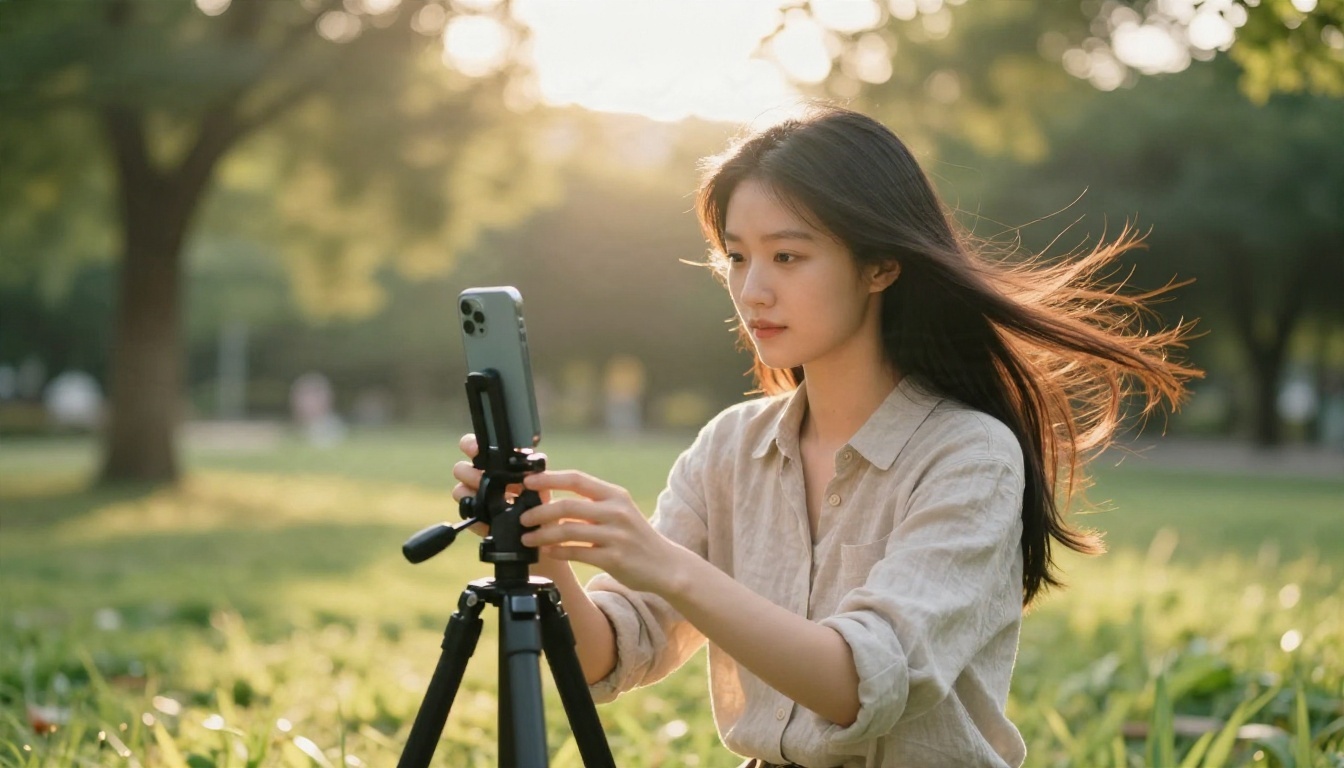
कैमरा आँखों की ऊँचाई पर रखें, और सिर व कंधे फ़्रेम में रखें। स्थिर फ़ुटेज हिलते फ़ुटेज से बेहतर होता है, इसलिए ट्राइपॉड इस्तेमाल करें या फ़ोन को किसी मज़बूत चीज़ पर टिकाएँ।
बालों की हरकत और ओक्लूज़न
सिर का तेज़ घूमना, हाथों का बालों से गुज़रना और हेयरलाइन ढकने वाली टोपियाँ, ये सब मॉडल को उलझा देते हैं। पहले टेस्ट के लिए, सामने से तीन-चौथाई व्यू तक धीरे घूमना, हल्की मुस्कान और सिर का हल्का सा झुकाव आज़माएँ।
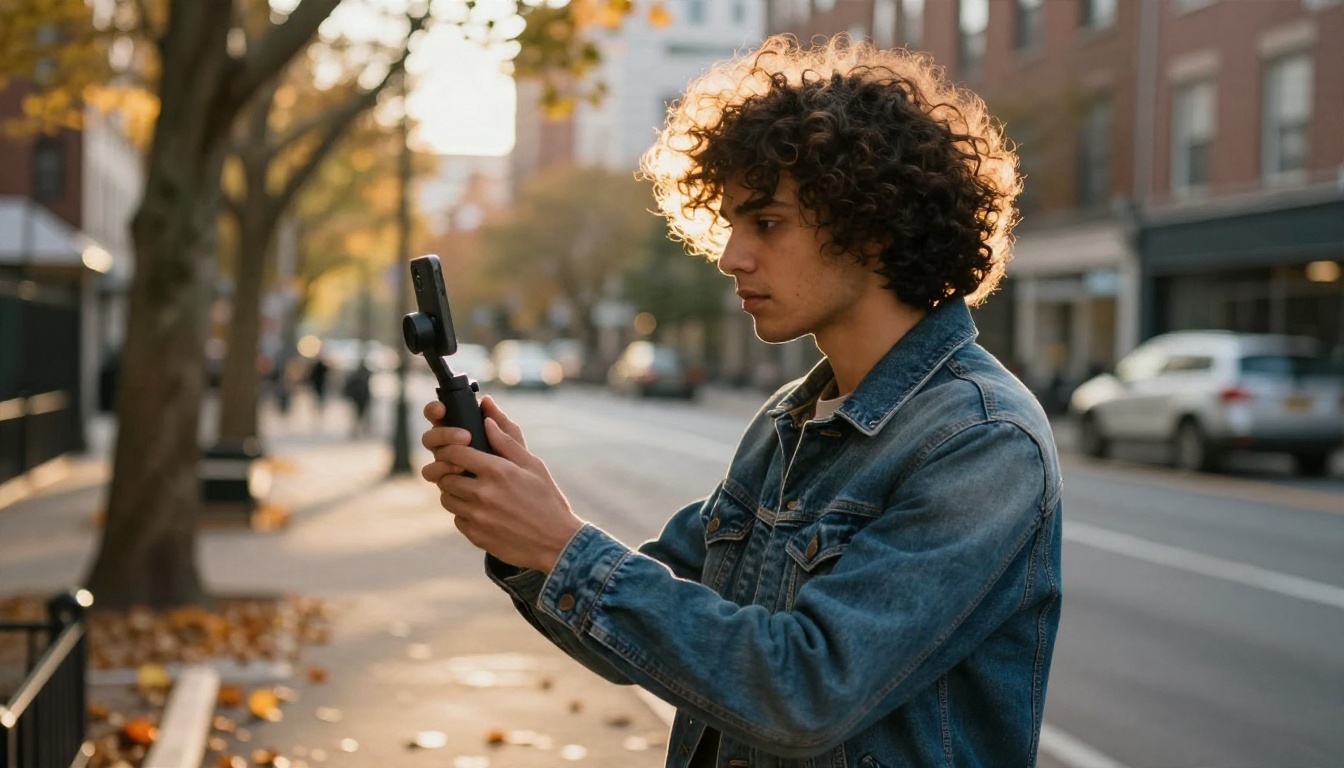
घुंघराले या घने बालों में एक और चुनौती है, क्योंकि उनकी रेखा अनियमित होती है और मॉडल को ज़्यादा दोबारा बनाना पड़ता है। बुनियादी बातें ठीक होने पर चलते हुए हिलते कर्ल वाली क्लिप एक बढ़िया स्ट्रेस टेस्ट है।
💡 रिज़ॉल्यूशन मायने रखता है: अपने फ़ोन की सबसे अच्छी क्वालिटी में शूट करें। अगर आपकी अंतिम क्लिप नरम लगती है, तो Video Upscale या Video Increase Resolution जैसा मॉडल बाद में उसे तेज़ कर सकता है।
आम समस्याएँ ठीक करें
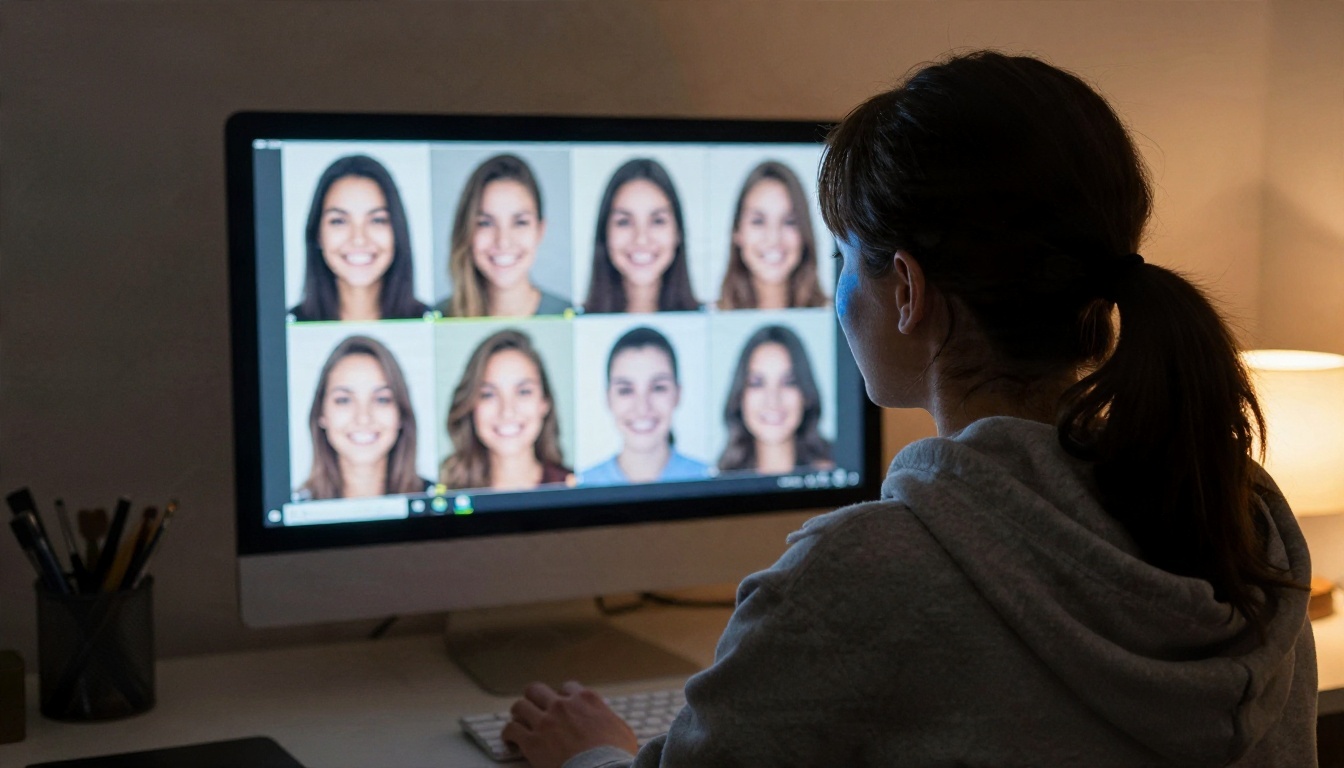
अच्छे रन में भी खामियाँ दिख सकती हैं। यहाँ तीन सामान्य समस्याओं से निपटने का तरीका है।
झिलमिलाते बालों के किनारे
अगर लटें फ़्रेम-दर-फ़्रेम आती-जाती दिखें, तो क्लिप छोटी करें, प्रॉम्प्ट सरल रखें और सादे बैकग्राउंड के सामने शूट करें। तीन से पाँच सेकंड के फ़ुटेज पर एडिट तीस सेकंड के मुकाबले कहीं बेहतर टिकते हैं।
फ़ेस ड्रिफ़्ट
कभी-कभी मॉडल बालों के साथ नाक, जबड़ा या आँख का आकार भी बदल देता है। प्रॉम्प्ट में "चेहरा बिल्कुल वैसा ही रखें" वाली ज़्यादा मज़बूत पंक्ति जोड़ें, या ऐसा मॉडल चुनें जो रेफ़रेंस फ़्रेम से रीस्टाइल करता है, क्योंकि उस फ़्रेम में चेहरे पर आपका सीधा नियंत्रण होता है।
त्वचा और कपड़ों पर रंग का फैलाव
जब गर्म बालों का रंग त्वचा के टोन या स्वेटर पर फैलने लगे, तो प्रॉम्प्ट में कपड़ों का नाम लें और उन्हें अपरिवर्तित रखने को कहें। आप दूसरा मॉडल भी आज़मा सकते हैं, क्योंकि हर मॉडल रंगों को अलग करने का तरीका थोड़ा अलग संभालता है।
| समस्या | संभावित कारण | तुरंत समाधान |
|---|
| फ़्लिकर | लंबी क्लिप, भीड़भाड़ वाला बैकग्राउंड | 3 से 5 सेकंड तक काटें |
| फ़ेस ड्रिफ़्ट | अस्पष्ट प्रॉम्प्ट | "चेहरा बिल्कुल वैसा रखें" जोड़ें |
| गलत लंबाई | अस्पष्ट शब्द | "ठोड़ी तक," "पीठ के बीच तक" इस्तेमाल करें |
| नरम नतीजा | सोर्स का कम रिज़ॉल्यूशन | एडिट के बाद अपस्केल करें |
| रंग का फैलाव | बालों का रंग त्वचा के पास | कपड़े और त्वचा का नाम लें कि वे अपरिवर्तित रहें |
काटने से पहले स्टाइल चुनें
AI प्रिव्यू तभी काम का है जब आप उससे सही सवाल पूछें। दबाने से पहले तय करें कि आप क्या परख रहे हैं।
रंग बनाम कट
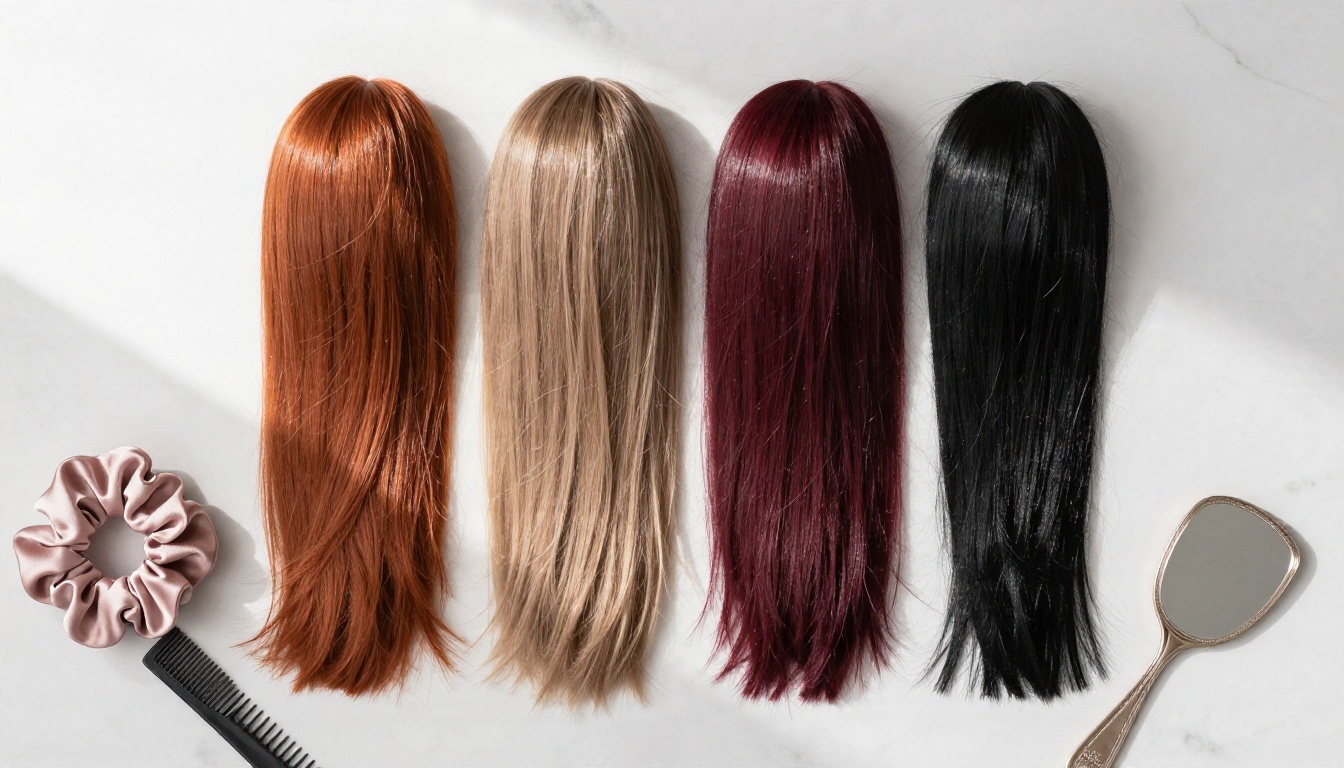
रंग AI के लिए सही करना आसान है, और मूवमेंट में परखना भी आसान। लंबाई बदलना कठिन है, क्योंकि मॉडल को वहाँ बाल गढ़ने पड़ते हैं जहाँ कुछ नहीं था, या जो बाल थे उन्हें हटाना पड़ता है। अगर आप तेज़ और भरोसेमंद टेस्ट चाहते हैं, तो रंग से शुरू करें।
आपके चेहरे और त्वचा के टोन पर क्या सूट करता है
कुछ मोटे नियम जो स्टाइलिस्ट अक्सर दोहराते हैं:
- गोल चेहरों पर ठोड़ी से लंबाई और नरम लेयर अक्सर संतुलित लगते हैं।
- चौकोर जबड़े वेव्स और साइड पार्टिंग से नरम दिखते हैं।
- गर्म त्वचा के टोन पर आम तौर पर हनी, कॉपर और गोल्डन ब्राउन अच्छे लगते हैं।
- ठंडे त्वचा के टोन के साथ अक्सर ऐश, प्लम और गहरा एस्प्रेसो जँचता है।
ये शुरुआती बिंदु हैं, नियम नहीं। प्रिव्यू देखने की पूरी वजह यही है कि आपका अपना चेहरा शायद नियमों को तोड़ दे।
प्रिव्यू को प्रिव्यू ही मानें
AI के बाल गढ़े हुए होते हैं, इसलिए वे कभी नहीं दिखाते कि आपके असली बाल कैसे बर्ताव करेंगे: आपकी बनावट, घनत्व और सूखने का तरीका। क्लिप से दिशा चुनें, फिर अपने असली बालों के साथ वहाँ तक पहुँचने के बारे में स्टाइलिस्ट से बात करें।
आज ही अपनी हेयर क्लिप आज़माएँ
अब आपके पास एक काम करने वाली योजना है। एक छोटी, अच्छी रोशनी वाली क्लिप शूट करें। Change Haircut या PicassoIA Image Editor Pro से एक फ़्रेम पर अपना स्टाइल आज़माएँ। फिर क्लिप को P Video Edit या Aleph 2 से चलाएँ और तुलना करें।
तीन लुक आज़माएँ: एक सुरक्षित, एक बोल्ड, और एक जिसे चुनने की आपने कभी सोची भी नहीं थी। देखें कि हर एक कैसे हिलता है, और हो सकता है आप हैरान हों कि कौन सा बार-बार देखने का मन करता है।
नए बालों में खुद को देखने के लिए तैयार हैं? PicassoIA खोलें, एक क्लिप अपलोड करें और प्रयोग शुरू करें। हर वीडियो एडिटिंग, इमेज और इफ़ेक्ट्स मॉडल picassoia.com/en/all-models पर देखें।


