El icono de tu app se ve más que cualquier captura de pantalla, cualquier descripción y cualquier función que hayas lanzado en el último sprint. Está en la pantalla de inicio junto a decenas de otros, y la gente decide en una fracción de segundo si parece de confianza. Un generador de iconos con IA para apps te permite probar diez direcciones en el tiempo que antes costaba bocetar una. El problema es que una imagen bonita no es un icono. Tiene que encajar en el tamaño de píxeles correcto, sobrevivir a una máscara circular en Android y seguir siendo legible a 40 píxeles de ancho.
Este artículo te da los tamaños para iOS y Android, prompts que puedes copiar, ejemplos trabajados y un flujo de trabajo que termina con archivos que puedes subir a las tiendas.
💡 Nota rápida sobre las especificaciones: los requisitos de las tiendas cambian de vez en cuando. Las cifras de abajo coinciden con lo que Apple y Google pedían en el momento de escribir esto, pero revisa siempre las pantallas de subida actuales en App Store Connect y Google Play Console antes de exportar.
Por qué los iconos con IA funcionan ahora
Hace unos años, las herramientas de imagen con IA producían iconos que se veían impresionantes en una miniatura y se desmoronaban en uso. El texto salía distorsionado, los símbolos tenían cinco dedos de más y cada resultado llegaba con un fondo desordenado. Los modelos actuales manejan mucho mejor las formas limpias, las paletas de colores controladas y los símbolos sencillos, que es justo lo que necesita un icono.
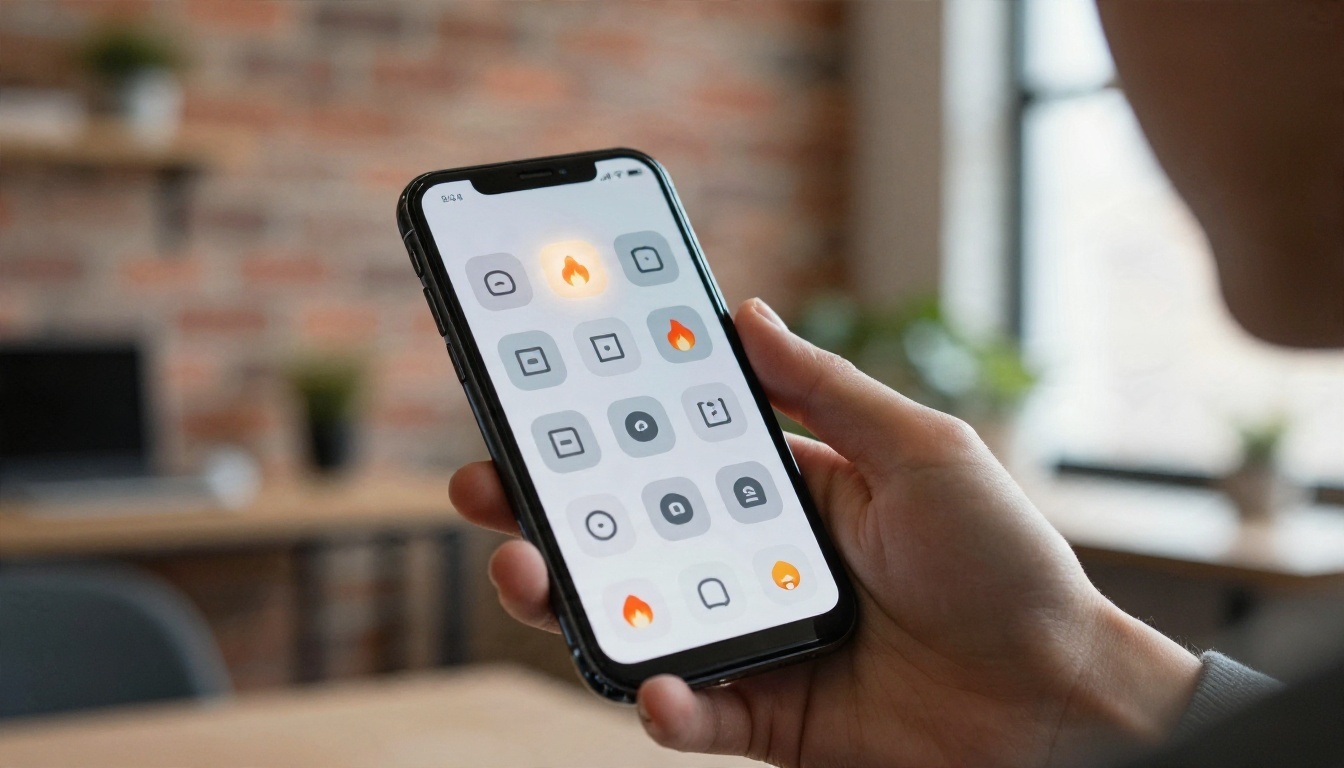
Esto es lo que te aporta un flujo de trabajo con IA en la práctica:
- Velocidad: veinte conceptos en una pausa para el café en lugar de dos en una tarde.
- Variedad: puedes probar estilos planos, brillantes, de papel recortado, de arcilla y con degradados sin contratar a cinco ilustradores.
- Iteración barata: cambiar el color de un símbolo es un nuevo prompt, no un nuevo archivo de proyecto.
- Mejores reuniones con clientes: enseñar tres opciones reales es mejor que describirlas.
Lo que la IA no hará es decidir qué idea encaja con tu producto. Esa parte sigue siendo tuya. Trata el generador como un compañero de bocetos muy rápido y luego termina la mejor opción a mano o con un editor.
Tamaños de icono para iOS que necesitas
Apple quiere un solo archivo maestro. Xcode puede generar los tamaños más pequeños a partir de él, pero conviene saber qué se está produciendo y por qué tu arte tiene que aguantar en cada uno.
| Uso | Tamaño en píxeles | Notas |
|---|
| Ficha de la App Store | 1024 x 1024 | PNG, cuadrado, sin transparencia |
| Pantalla de inicio del iPhone (3x) | 180 x 180 | 60 pt a escala 3x |
| Pantalla de inicio del iPhone (2x) | 120 x 120 | 60 pt a escala 2x |
| Pantalla de inicio del iPad Pro | 167 x 167 | 83,5 pt a escala 2x |
| Pantalla de inicio del iPad | 152 x 152 | 76 pt a escala 2x |
| Spotlight | 120 x 120 | 40 pt a escala 3x |
| Ajustes | 87 x 87 | 29 pt a escala 3x |
| Notificaciones | 60 x 60 | 20 pt a escala 3x |
Tres reglas para el archivo de 1024
- Exporta un cuadrado plano. No redondees las esquinas tú. iOS aplica su propia máscara, y un icono ya redondeado muestra bordes feos.
- Sin transparencia. La tienda rechaza los iconos con canal alfa, así que rellena el fondo con un color sólido o un degradado.
- Deja fuera el texto. Una sola letra puede funcionar. Una palabra se convertirá en borrón en el tamaño de Ajustes.
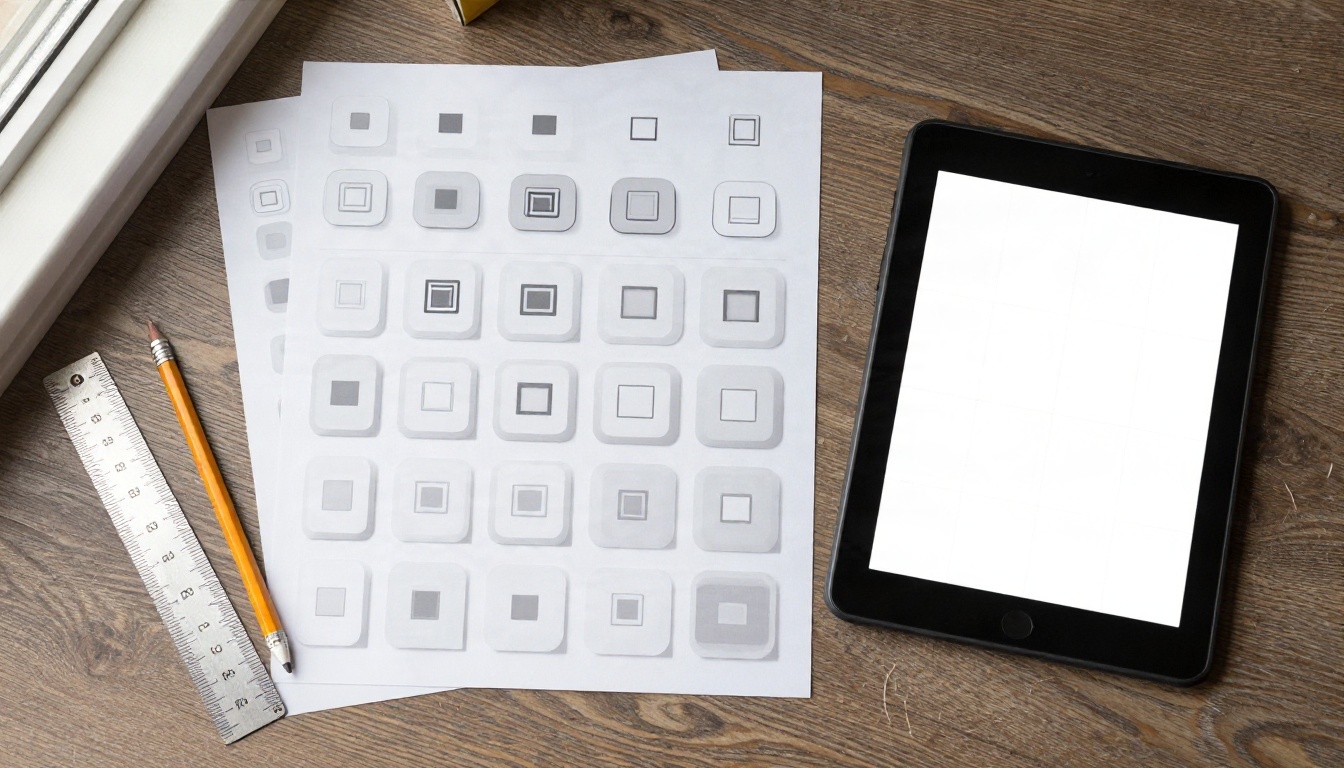
Las versiones recientes de iOS también admiten variantes de icono oscuras y tintadas. Si tu diseño tiene un fondo claro, planea una versión oscura en la que el fondo sea casi negro y el símbolo conserve su color. Genera esa como imagen aparte en lugar de invertir la primera.
Tamaños de icono para Android explicados
Android es más complicado porque cada fabricante de teléfonos enmascara los iconos de forma distinta. Uno muestra círculos, otro squircles, otro cuadrados redondeados. Por eso existen los iconos adaptativos.
Las dos capas
Un icono adaptativo se construye con una capa de fondo y una capa de primer plano, cada una dibujada en un lienzo de 108 x 108 dp. Solo el centro está garantizado que se mantenga visible tras la máscara. Google describe una zona segura de unos 66 dp de ancho, así que mantén la parte importante de tu símbolo bien dentro del centro.
| Uso | Tamaño en píxeles | Notas |
|---|
| Icono de la ficha de Google Play | 512 x 512 | PNG, se aplica un límite de tamaño de archivo |
| Capa adaptativa (xxxhdpi) | 432 x 432 | Primer plano y fondo por separado |
| Lanzador xxxhdpi | 192 x 192 | Icono de lanzador heredado |
| Lanzador xxhdpi | 144 x 144 | Icono de lanzador heredado |
| Lanzador xhdpi | 96 x 96 | Icono de lanzador heredado |
| Lanzador hdpi | 72 x 72 | Icono de lanzador heredado |
| Lanzador mdpi | 48 x 48 | Densidad de referencia |
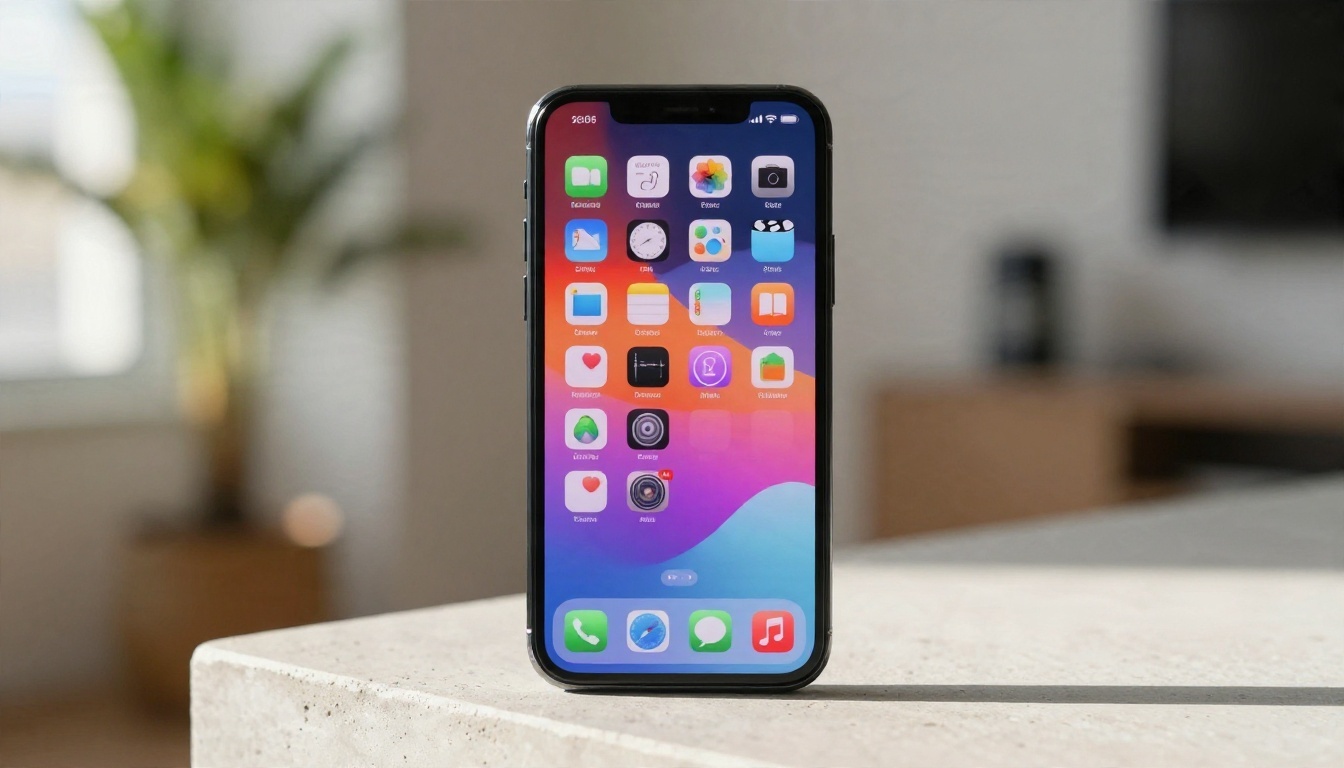
💡 Atajo práctico: genera primero el símbolo sobre un fondo liso, elimina el fondo para obtener un primer plano transparente y luego crea una imagen de fondo aparte, sólida o con degradado. La herramienta Image Asset de Android Studio generará todas las carpetas de densidad a partir de esas dos capas.
El icono de Google Play
La imagen de 512 x 512 que aparece en tu ficha de la tienda es distinta del icono del lanzador en el teléfono. Muchos equipos reutilizan el mismo arte, pero la versión de la tienda puede llevar algo más de detalle porque se muestra más grande. Mantén la misma identidad visual para que los usuarios reconozcan la app justo después de instalarla.
Prompts que producen iconos limpios
Un buen prompt para icono describe un símbolo, un fondo y un estilo, e indica qué dejar fuera. Los prompts largos y poéticos tienden a producir imágenes recargadas. Lo corto y concreto gana.
La fórmula del prompt
[Símbolo] + [color de fondo o degradado] + [estilo] + [iluminación o profundidad] + [regla de composición] + [exclusiones]
Por ejemplo:
App icon, a single white paper plane, centred, on a smooth deep teal to emerald gradient background, soft inner shadow, subtle glossy highlight on top edge, square 1:1 composition, symbol occupies 55 percent of the canvas, no text, no border, no rounded corners, no extra objects
Prompts para distintos tipos de app
| Tipo de app | Inicio del prompt |
|---|
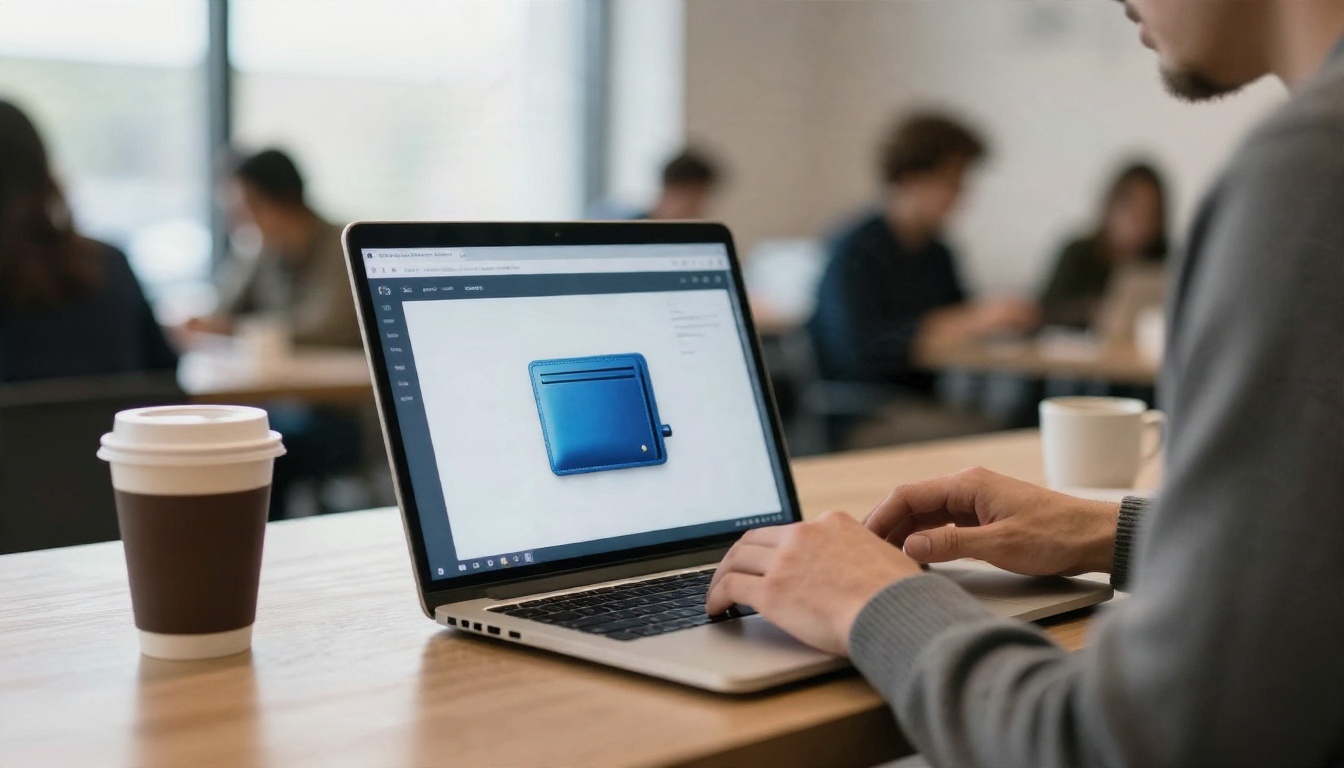
| Finanzas | App icon, a minimal blue wallet silhouette, centred, deep navy gradient background, soft light from top left, clean flat style with gentle depth, no text, no coins |
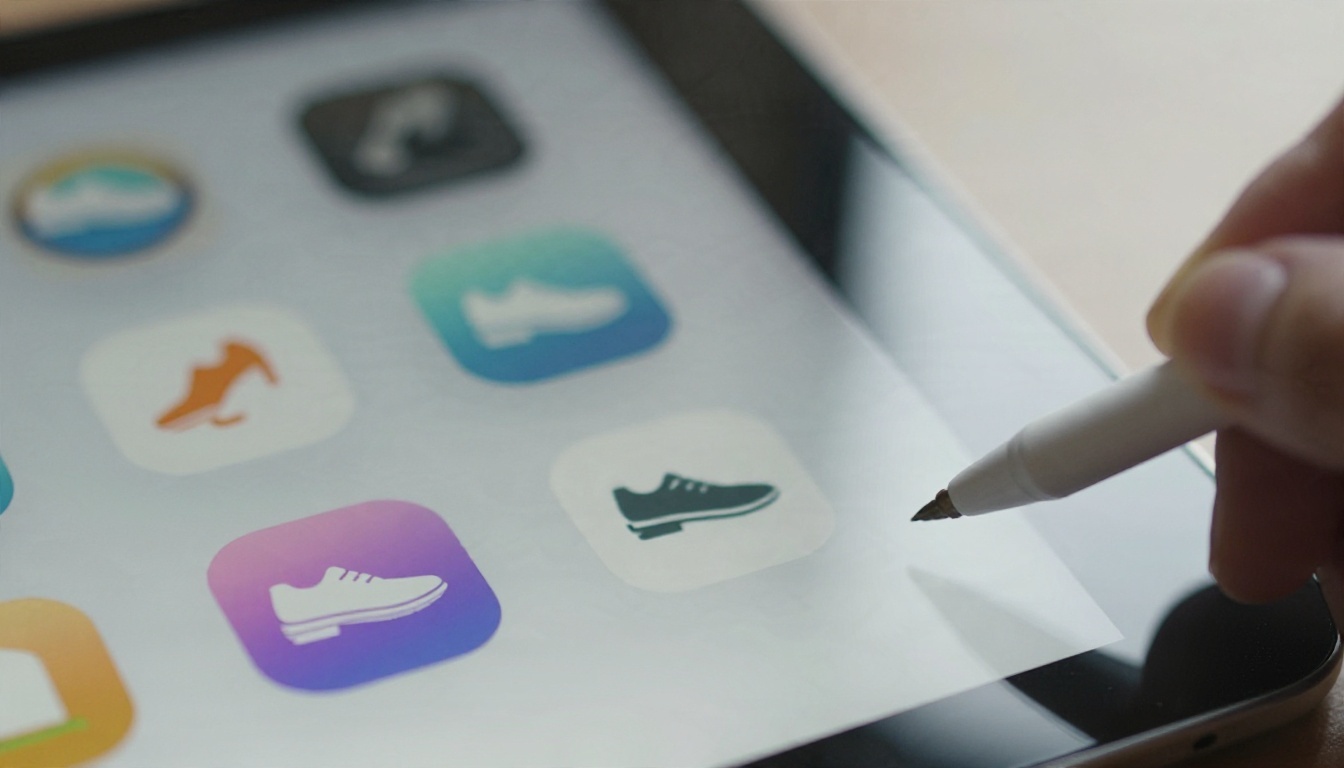
| Fitness | App icon, a bold running shoe side view, centred, vivid orange to coral gradient, simple shapes, crisp edges, no text, no background pattern |
| Meditación | App icon, a single lotus flower made of soft overlapping petals, centred, pale lavender background, calm gentle gradient, no text |
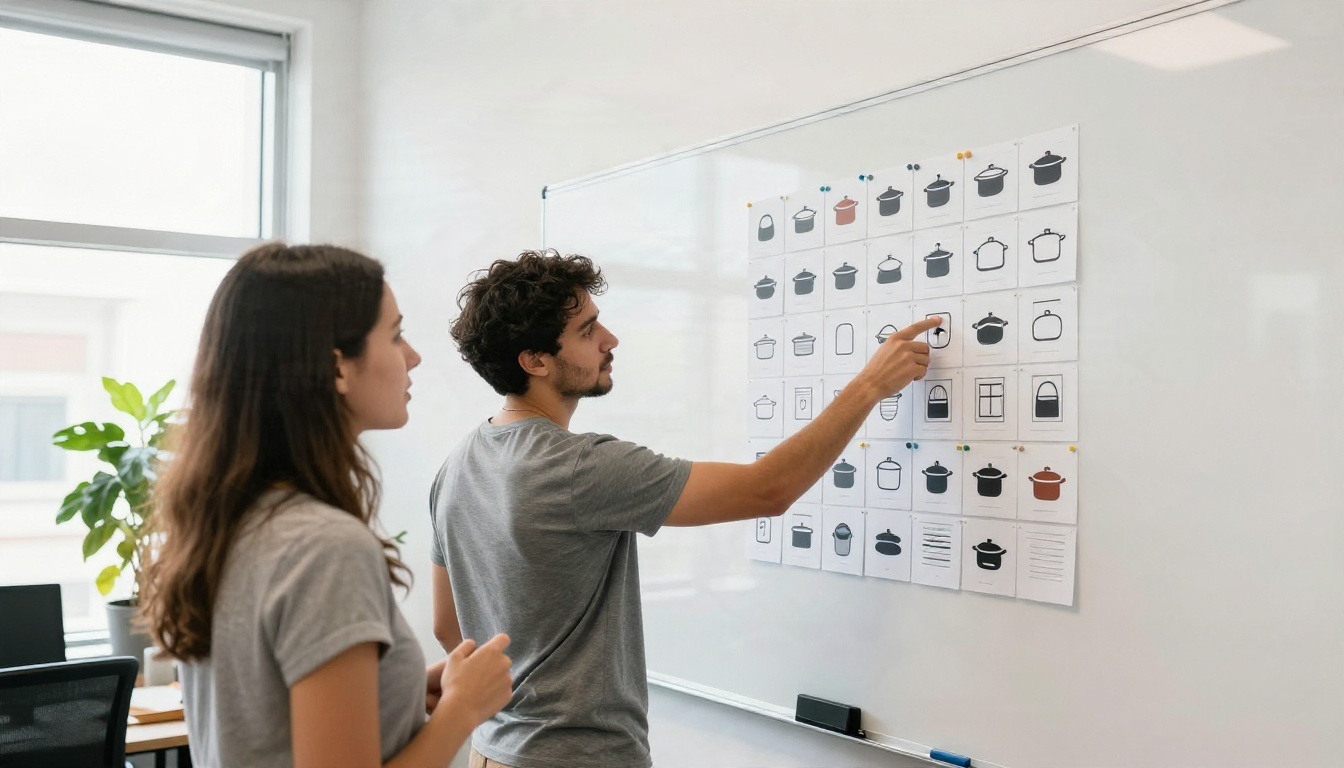
| Comida | App icon, a cooking pot with a small curl of steam, warm yellow background, friendly rounded shapes, no text, no utensils |
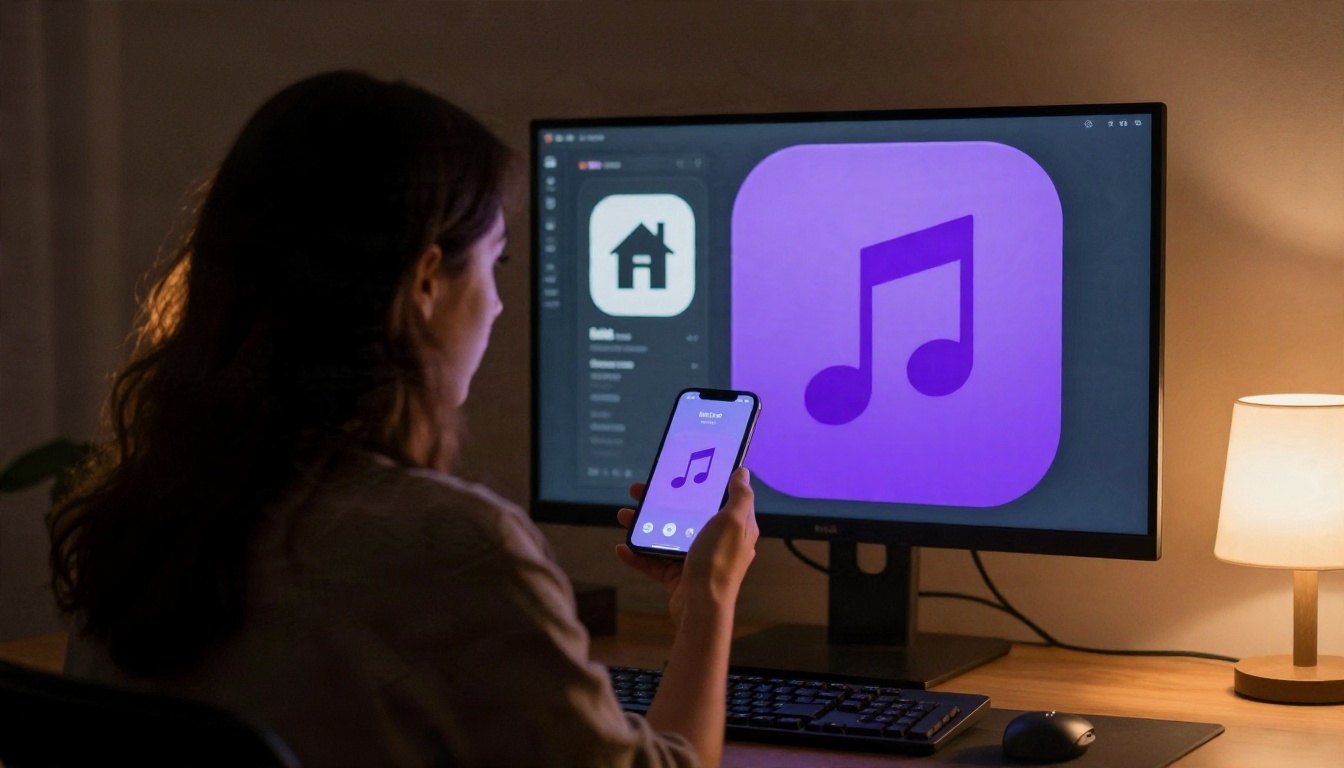
| Música | App icon, a single music note, centred, deep purple to magenta gradient, glossy highlight, high contrast, no text |
| Clima | App icon, a round sun peeking behind a small cloud, soft blue background, simple layered shapes, no text |
| Productividad | App icon, a simple check mark inside a rounded shape, white on bright green, flat style, no text |
Palabras que ayudan, palabras que perjudican
- Útiles: centrado, símbolo único, plano, degradado suave, sombra suave, alto contraste, formas simples, margen generoso.
- Perjudiciales: intrincado, escena detallada, fotografía realista, múltiples objetos, texto diminuto, fondo recargado.
Ejemplos que muestran la diferencia
Aquí tienes tres prompts débiles y las versiones más sólidas que los corrigen. Compara cada par uno al lado del otro y la diferencia se notará en la primera generación.
Ejemplo 1: la app de notas
Débil: un icono llamativo para una app de notas
Mejor: App icon, a single yellow sticky note with a folded corner, centred, on a warm cream background, soft shadow beneath, flat style with subtle depth, no text, no lines
La versión débil no le da al modelo nada a lo que aferrarse, así que obtienes bolígrafos, cuadernos y cerebros brillantes al azar. La versión mejor fija el símbolo y el fondo.
Ejemplo 2: el planificador de viajes
Débil: logo de app de viajes con avión, globo, maleta y mapa
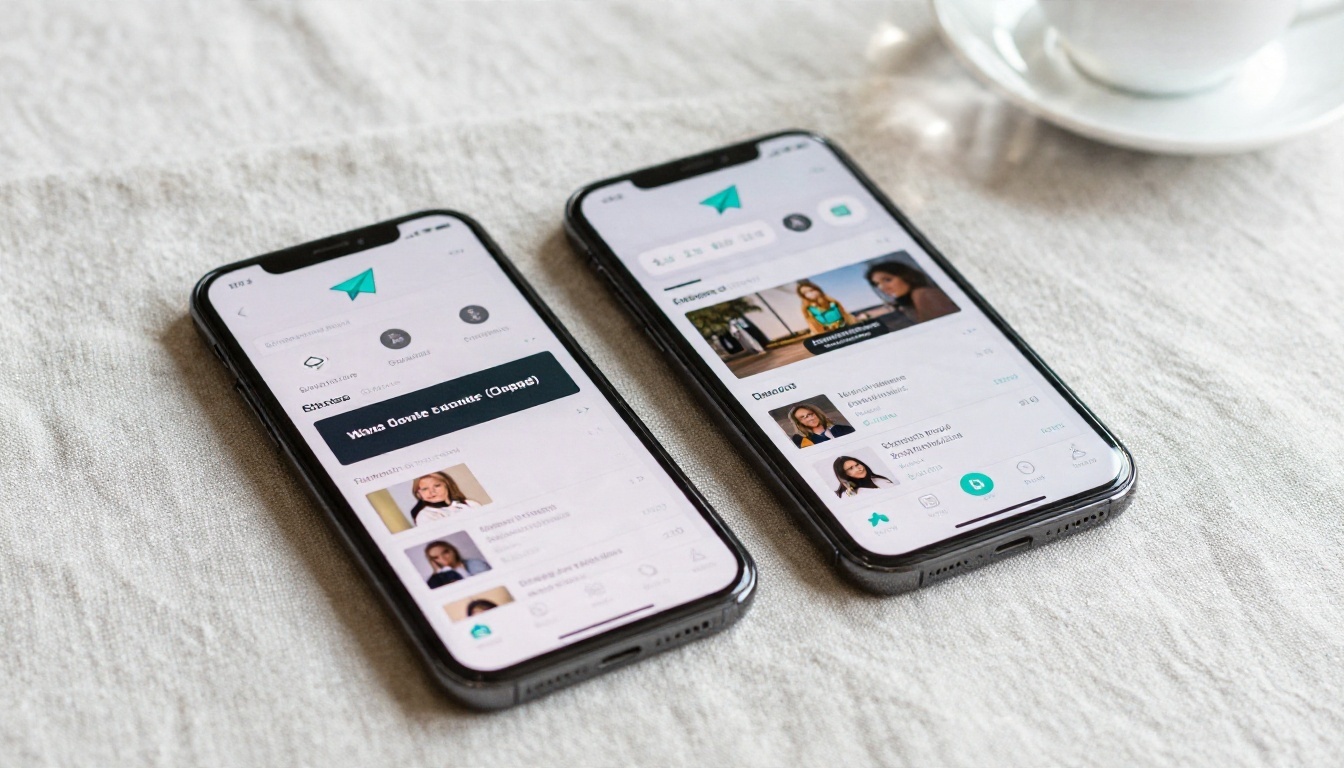
Mejor: App icon, a simple white paper airplane leaving a curved dotted trail, on a bright sky blue gradient, centred, clean flat shapes, no text, no globe
Cuatro símbolos en un solo icono se convertirán en un borrón a 60 píxeles. Un símbolo y una pista de movimiento se leen al instante.
Ejemplo 3: el registro de hábitos
Débil: icono de app de hábitos, moderno, minimalista, bonito
Mejor: App icon, a bold check mark formed from a small stack of three rounded blocks, white on deep indigo, flat style, soft gradient, centred, generous padding, no text
Palabras como "bonito" y "moderno" no significan nada para un modelo. La forma, el color y la composición sí.
Qué modelo encaja con cada trabajo
No todos los modelos sirven para el trabajo con iconos. Algunos son mejores con símbolos limpios, otros con letras legibles y otros con salida vectorial. Estos son los que merece la pena probar en PicassoIA.
| Modelo | Mejor para | Enlace |
|---|
| Seedream 4.5 | Iconos ráster nítidos y pulidos con color preciso | Seedream 4.5 |
| Nano Banana Pro | Ediciones rápidas y variaciones coherentes de un concepto | Nano Banana Pro |
| Recraft v4.1 SVG | Iconos vectoriales que puedes escalar a cualquier tamaño | Recraft v4.1 SVG |
| Ideogram v4 Quality | Iconos que necesitan una sola letra o una palabra corta | Ideogram v4 Quality |
| Qwen Image 3 | Composiciones limpias y diseños predecibles | Qwen Image 3 |
| PicassoIA Image Editor Pro | Retoques ilimitados y cambios de color | Image Editor Pro |
Si quieres un icono que se mantenga nítido desde 48 hasta 1024 píxeles, la ruta vectorial con Recraft v4.1 SVG es difícil de superar, ya que exportas una vez y escalas libremente. Para trabajo ráster con degradados ricos, Seedream 4.5 es una primera opción sólida.
Cómo usar Seedream 4.5 en PicassoIA
Aquí tienes un recorrido rápido para crear un icono listo para la tienda con Seedream 4.5.
- Abre la página del modelo en PicassoIA y elige Seedream 4.5 de la colección de texto a imagen.
- Pega tu prompt siguiendo la fórmula de arriba. Empieza con un símbolo y un fondo.
- Fija una relación de aspecto cuadrada (1:1). Los iconos siempre son cuadrados, y una relación incorrecta obliga a recortar después.
- Elige la resolución más alta disponible. Siempre puedes reducir una imagen, pero ampliarla cuesta nitidez.
- Genera de cuatro a ocho variaciones. Cambia solo una cosa por generación (color, símbolo o estilo) para saber qué causa cada diferencia.
- Selecciona dos o tres y redúcelos a 60 píxeles en pantalla para comprobar que siguen siendo legibles.
- Descarga el ganador como PNG.
💡 Consejo sobre la semilla: cuando encuentres una composición que te guste, mantén la misma semilla y cambia una sola palabra del prompt. La composición se mantiene mientras el color o el estilo cambian, lo que hace que las comparaciones sean justas.
De la imagen generada al archivo de la tienda
Una generación en bruto rara vez es el archivo final. Esta es la rutina de limpieza que evita los rechazos.
Paso 1: corrige la resolución
Si tu imagen es más pequeña que 1024 x 1024, pásala por Real ESRGAN para escalarla. Una salida cuatro veces más grande te da margen de sobra para recortar y redimensionar para cada plataforma.
Paso 2: recorta a un cuadrado perfecto
Comprueba que el símbolo esté centrado con un margen uniforme en todos los lados. Un icono descentrado parece un error en cuanto se aplica la máscara de la plataforma.
Paso 3: separa el primer plano para Android
Usa Remove Background para recortar el símbolo como PNG transparente. Esa es tu capa de primer plano. Después genera o pinta una capa de fondo lisa en la misma paleta. Si el recorte deja un borde áspero, Recraft Remove Background es una segunda opción que puedes probar.
Paso 4: aplana para iOS
Para la versión de la App Store, vuelve a colocar el símbolo sobre un fondo sólido o con degradado y exporta un PNG plano de 1024 x 1024. Ni un solo píxel transparente en ninguna parte, incluidas las esquinas.
Paso 5: retoques finales
Los ajustes pequeños, como recolorear un degradado, ajustar el brillo o quitar un reflejo sobrante, se hacen rápido en PicassoIA Image Editor Pro. Describe el cambio con palabras sencillas y compara el resultado con el original.
Errores que hacen que los iconos sean rechazados
Estos son los problemas que aparecen una y otra vez.
- Texto demasiado pequeño. Un nombre de app dentro del icono es ilegible a 60 píxeles y repite lo que ya dice la etiqueta debajo del icono.
- Esquinas redondeadas previamente en iOS. El sistema añade su propio redondeo, así que el tuyo se duplica y deja rendijas visibles.
- Transparencia en el archivo de iOS. Es una causa habitual de que una subida falle.
- Símbolo demasiado cerca del borde en Android. La máscara circular lo recorta. Mantenlo dentro de la zona segura central.
- Demasiados colores. Tres son suficientes. Más que eso y el icono pierde identidad junto a otros.
- Parecerse a otra marca. Los modelos de IA a veces repiten logotipos famosos. Si tu resultado se parece a una app conocida, cambia el símbolo o la paleta antes de publicar.
- Saltarse la prueba en un dispositivo real. Las pantallas son distintas. Un icono que brilla en tu monitor puede verse plano en un teléfono con una pantalla poco luminosa.
💡 Comprobación rápida: reduce el icono al tamaño de una uña en tu pantalla y entrecierra los ojos. Si todavía puedes saber qué es, lo supera.
Un flujo de trabajo repetible que puedes reutilizar
Una vez que las piezas están claras, todo el proceso cabe en una hora.
- Escribe la idea central de tu app en tres palabras. Ejemplo: "enviar cosas rápido".
- Elige un símbolo que la represente. Un avión de papel, una marca de verificación, una zapatilla.
- Escoge una paleta con un color principal, un acento y blanco.
- Haz ocho generaciones con la fórmula del prompt.
- Reduce a tres y previsualiza cada uno en la pantalla de inicio de un teléfono real, junto a tus competidores.
- Elige uno, escálalo y exporta el archivo de iOS y las capas de Android.
- Pruébalo en una compilación antes de enviarlo. Instálalo, míralo durante un día y comprueba si sigue pareciendo bien.
Mantener una serie coherente
Muchas apps necesitan más de un icono: iconos alternativos para la pantalla de inicio, versiones de temporada o una familia de apps con un aspecto compartido. Guarda la redacción exacta de tu mejor prompt y cambia solo el símbolo. Para una coherencia estricta entre variaciones, Nano Banana Pro puede tomar un icono existente y ajustarlo conservando el estilo.
Prueba hoy tu propio icono
Ya tienes los tamaños, una fórmula de prompt, ejemplos probados y una rutina de limpieza. La forma más rápida de ver qué funciona es ponerlo a prueba tú mismo. Abre PicassoIA, escribe un prompt de una línea para tu app y genera un puñado de direcciones con Seedream 4.5 o Recraft v4.1 SVG. Reduce la mejor a tamaño de pantalla de inicio, compruébala en un teléfono y ajústala. Si quieres ver todo lo disponible, explora todos los modelos de PicassoIA y elige el que encaje con tu estilo.
Tu primer icono no será perfecto, y no pasa nada. La segunda generación será mejor y la quinta probablemente sea la que publiques.


