Votre icône d’application est vue plus souvent que n’importe quelle capture d’écran, que n’importe quelle description et que n’importe quelle fonctionnalité livrée au dernier sprint. Elle se trouve sur un écran d’accueil aux côtés de dizaines d’autres, et les gens décident en une fraction de seconde si elle paraît digne de confiance. Un générateur d’icônes IA pour applications vous permet de tester dix directions dans le temps qu’il fallait autrefois pour en esquisser une. Le piège, c’est qu’une belle image n’est pas une icône. Elle doit s’afficher à la bonne taille en pixels, résister à un masque circulaire sur Android et rester lisible à 40 pixels de large.
Cet article vous donne les tailles pour iOS et Android, des prompts à copier, des exemples détaillés et un flux de travail qui aboutit à des fichiers que vous pouvez importer sur les stores.
💡 Remarque sur les caractéristiques : les exigences des stores évoluent de temps en temps. Les chiffres ci-dessous correspondent à ce que Apple et Google demandaient au moment de la rédaction, mais vérifiez toujours les écrans d’import actuels dans App Store Connect et Google Play Console avant d’exporter.
Pourquoi les icônes IA fonctionnent aujourd’hui
Il y a quelques années, les outils de génération d’images produisaient des icônes impressionnantes en miniature, mais qui s’effondraient à l’usage. Le texte était déformé, les symboles avaient cinq doigts de trop et chaque résultat s’accompagnait d’un arrière-plan confus. Les modèles actuels gèrent bien mieux les formes nettes, les palettes de couleurs maîtrisées et les symboles simples, ce dont une icône a justement besoin.
Voici ce qu’un flux de travail IA vous apporte concrètement :
- Rapidité : vingt concepts pendant une pause café, au lieu de deux dans l’après-midi.
- Variété : vous pouvez essayer des styles plats, brillants, en papier découpé, en argile ou en dégradé sans faire appel à cinq illustrateurs.
- Itération peu coûteuse : changer la couleur d’un symbole revient à écrire un nouveau prompt, pas à ouvrir un nouveau fichier de projet.
- Meilleures discussions avec les clients : montrer trois options réelles vaut mieux que les décrire.
L’IA ne décidera pas à votre place de l’idée qui convient à votre produit. Cette part vous revient. Considérez le générateur comme un partenaire d’esquisse très rapide, puis finalisez la meilleure option à la main ou avec un éditeur.
Les tailles d’icônes iOS à connaître
Apple attend un seul fichier source. Xcode peut en générer les tailles plus petites, mais il est utile de savoir ce qui est produit et pourquoi votre visuel doit tenir à chaque taille.
| Usage | Taille en pixels | Notes |
|---|
| Fiche App Store | 1024 x 1024 | PNG, carré, sans transparence |
| Écran d’accueil iPhone (3x) | 180 x 180 | 60 pt à l’échelle 3x |
| Écran d’accueil iPhone (2x) | 120 x 120 | 60 pt à l’échelle 2x |
| Écran d’accueil iPad Pro | 167 x 167 | 83,5 pt à l’échelle 2x |
| Écran d’accueil iPad | 152 x 152 | 76 pt à l’échelle 2x |
| Spotlight | 120 x 120 | 40 pt à l’échelle 3x |
| Réglages | 87 x 87 | 29 pt à l’échelle 3x |
| Notifications | 60 x 60 | 20 pt à l’échelle 3x |
Trois règles pour le fichier de 1024
- Exportez-le en carré à plat. N’arrondissez pas les coins vous-même. iOS applique son propre masque, et une icône déjà arrondie laisse de vilains bords.
- Pas de transparence. Le store rejette les icônes avec un canal alpha. Remplissez donc l’arrière-plan avec une couleur unie ou un dégradé.
- Évitez le texte. Une seule lettre peut fonctionner. Un mot deviendra illisible à la taille des Réglages.
Les versions récentes d’iOS prennent aussi en charge les icônes sombres et teintées. Si votre design a un arrière-plan clair, prévoyez une version sombre où le fond est presque noir et le symbole garde sa couleur. Générez-la comme une image séparée plutôt que d’inverser la première.
Les tailles d’icônes Android expliquées
Android est plus complexe, car les fabricants de téléphones appliquent des masques différents. Un téléphone affiche des cercles, un autre des squircles, un autre des carrés arrondis. C’est pourquoi les icônes adaptatives existent.
Les deux couches
Une icône adaptative se compose d’une couche d’arrière-plan et d’une couche de premier plan, chacune dessinée sur une zone de 108 x 108 dp. Seul le centre est garanti visible après application du masque. Google décrit une zone de sécurité d’environ 66 dp de large : gardez donc la partie importante de votre symbole bien au centre.
| Usage | Taille en pixels | Notes |
|---|
| Icône de la fiche Google Play | 512 x 512 | PNG, la limite de taille de fichier s’applique |
| Couche adaptative (xxxhdpi) | 432 x 432 | Premier plan et arrière-plan séparés |
| Lanceur xxxhdpi | 192 x 192 | Icône de lanceur héritée |
| Lanceur xxhdpi | 144 x 144 | Icône de lanceur héritée |
| Lanceur xhdpi | 96 x 96 | Icône de lanceur héritée |
| Lanceur hdpi | 72 x 72 | Icône de lanceur héritée |
| Lanceur mdpi | 48 x 48 | Densité de référence |
💡 Raccourci pratique : générez d’abord le symbole sur un fond uni, supprimez ensuite l’arrière-plan pour obtenir un premier plan transparent, puis créez une image d’arrière-plan séparée, unie ou en dégradé. L’outil Image Asset d’Android Studio générera tous les dossiers de densité à partir de ces deux couches.
L’icône du Play Store
L’image de 512 x 512 affichée sur votre fiche du store est distincte de l’icône du lanceur sur le téléphone. Beaucoup d’équipes réutilisent le même visuel, mais la version du store peut contenir un peu plus de détails puisqu’elle s’affiche plus grande. Gardez une identité visuelle identique pour que les utilisateurs reconnaissent l’application dès l’installation.
Des prompts qui produisent des icônes propres
Un bon prompt d’icône décrit un seul symbole, un seul arrière-plan et un seul style, et précise ce qu’il faut exclure. Les prompts longs et poétiques tendent à produire des images surchargées. Court et précis gagne.

La formule du prompt
[Symbole] + [couleur de fond ou dégradé] + [style] + [éclairage ou profondeur] + [règle de composition] + [exclusions]
Par exemple :
App icon, a single white paper plane, centred, on a smooth deep teal to emerald gradient background, soft inner shadow, subtle glossy highlight on top edge, square 1:1 composition, symbol occupies 55 percent of the canvas, no text, no border, no rounded corners, no extra objects
Prompts selon le type d’application
| Type d’application | Amorce de prompt |
|---|
| Finance | App icon, a minimal blue wallet silhouette, centred, deep navy gradient background, soft light from top left, clean flat style with gentle depth, no text, no coins |
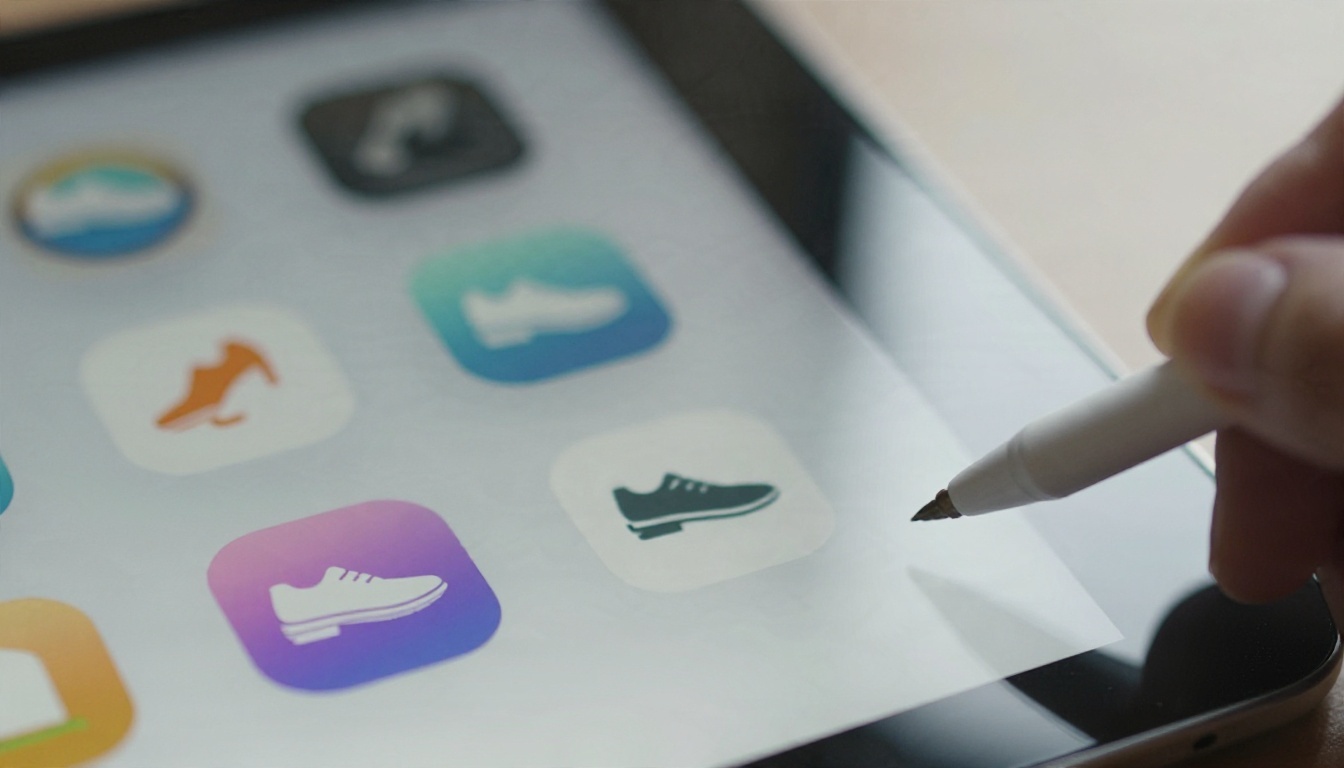
| Fitness | App icon, a bold running shoe side view, centred, vivid orange to coral gradient, simple shapes, crisp edges, no text, no background pattern |
| Méditation | App icon, a single lotus flower made of soft overlapping petals, centred, pale lavender background, calm gentle gradient, no text |
| Cuisine | App icon, a cooking pot with a small curl of steam, warm yellow background, friendly rounded shapes, no text, no utensils |
| Musique | App icon, a single music note, centred, deep purple to magenta gradient, glossy highlight, high contrast, no text |
| Météo | App icon, a round sun peeking behind a small cloud, soft blue background, simple layered shapes, no text |
| Productivité | App icon, a simple check mark inside a rounded shape, white on bright green, flat style, no text |
Les mots qui aident, les mots qui nuisent
- Utiles : centred, single symbol, flat, smooth gradient, soft shadow, high contrast, simple shapes, generous padding.
- Nuisibles : intricate, detailed scene, realistic photograph, multiple objects, tiny text, busy background.
Des exemples qui montrent la différence
Voici trois prompts faibles et les versions plus solides qui les corrigent. Lancez chaque paire côte à côte, et la différence apparaît dès la première génération.
Exemple 1 : l’application de prise de notes
Faible : a cool icon for a notes app
Meilleur : App icon, a single yellow sticky note with a folded corner, centred, on a warm cream background, soft shadow beneath, flat style with subtle depth, no text, no lines
La version faible ne donne rien au modèle sur quoi s’appuyer, on obtient donc des stylos, des carnets et des cerveaux lumineux au hasard. La meilleure version fixe le symbole et l’arrière-plan.
Exemple 2 : le planificateur de voyage
Faible : travel app logo with airplane, globe, suitcase and map
Meilleur : App icon, a simple white paper airplane leaving a curved dotted trail, on a bright sky blue gradient, centred, clean flat shapes, no text, no globe
Quatre symboles dans une seule icône se transformeront en tache à 60 pixels. Un seul symbole et une suggestion de mouvement se lisent instantanément.
Exemple 3 : le suivi d’habitudes
Faible : habit app icon, modern, minimal, beautiful
Meilleur : App icon, a bold check mark formed from a small stack of three rounded blocks, white on deep indigo, flat style, soft gradient, centred, generous padding, no text
Des mots comme « beautiful » et « modern » ne signifient rien pour un modèle. La forme, la couleur et la composition, oui.

Quel modèle pour quel usage
Tous les modèles ne conviennent pas au travail d’icônes. Certains excellent sur les symboles propres, d’autres sur les lettres lisibles, d’autres sur le rendu vectoriel. Voici ceux qui valent la peine d’être essayés sur PicassoIA.
| Modèle | Idéal pour | Lien |
|---|
| Seedream 4.5 | Icônes matricielles nettes et soignées, avec des couleurs précises | Seedream 4.5 |
| Nano Banana Pro | Retouches rapides et variations cohérentes d’un même concept | Nano Banana Pro |
| Recraft v4.1 SVG | Icônes vectorielles à mettre à l’échelle sur n’importe quelle taille | Recraft v4.1 SVG |
| Ideogram v4 Quality | Icônes qui nécessitent une seule lettre ou un mot court | Ideogram v4 Quality |
| Qwen Image 3 | Compositions propres et mises en page prévisibles | Qwen Image 3 |
| PicassoIA Image Editor Pro | Retouches illimitées et changements de couleur | Image Editor Pro |
Si vous voulez une icône qui reste nette de 48 à 1024 pixels, la voie vectorielle avec Recraft v4.1 SVG est difficile à battre, puisque vous exportez une seule fois et mettez à l’échelle librement. Pour un travail matriciel avec des dégradés riches, Seedream 4.5 est un excellent premier choix.
Utiliser Seedream 4.5 sur PicassoIA
Voici un pas-à-pas rapide pour créer une icône prête pour le store avec Seedream 4.5.
- Ouvrez la page du modèle sur PicassoIA et choisissez Seedream 4.5 dans la collection texte vers image.
- Collez votre prompt en suivant la formule ci-dessus. Commencez avec un symbole et un arrière-plan.
- Réglez un format carré (1:1). Les icônes sont toujours carrées, et un mauvais format implique de recadrer plus tard.
- Choisissez la résolution la plus élevée disponible. Vous pouvez toujours réduire une image, mais l’agrandir coûte en netteté.
- Générez quatre à huit variantes. Ne changez qu’un élément à la fois (couleur, symbole ou style) pour savoir ce qui a provoqué chaque différence.
- Gardez deux ou trois favoris et réduisez-les à 60 pixels à l’écran pour vérifier qu’ils restent lisibles.
- Téléchargez le meilleur au format PNG.
💡 Astuce seed : quand vous trouvez une composition qui vous plaît, gardez la même seed et ne modifiez qu’un seul mot du prompt. La mise en page reste en place pendant que la couleur ou le style change, ce qui rend les comparaisons équitables.
De l’image générée au fichier pour le store
Une génération brute est rarement le fichier final. Voici la routine de nettoyage qui évite les rejets.
Étape 1 : corriger la résolution
Si votre image est plus petite que 1024 x 1024, passez-la dans Real ESRGAN pour l’upscaler. Une sortie quatre fois plus grande vous laisse une bonne marge pour recadrer et redimensionner pour chaque plateforme.
Étape 2 : recadrer en carré parfait
Vérifiez que le symbole est centré avec un espace égal sur tous les côtés. Une icône décentrée paraît une erreur une fois le masque de la plateforme appliqué.
Étape 3 : séparer le premier plan pour Android
Utilisez Suppression d’arrière-plan pour découper le symbole en PNG transparent. C’est votre couche de premier plan. Créez ensuite ou peignez une couche d’arrière-plan unie dans la même palette. Si la découpe laisse un bord rugueux, Recraft Remove Background est une deuxième option à essayer.
Étape 4 : aplatir pour iOS
Pour la version App Store, replacez le symbole sur un arrière-plan uni ou en dégradé et exportez un PNG plat de 1024 x 1024. Aucun pixel transparent nulle part, y compris dans les coins.
Étape 5 : retouches finales
Les petits ajustements, comme recolorer un dégradé, corriger la luminosité ou supprimer un reflet parasite, se font rapidement dans PicassoIA Image Editor Pro. Décrivez le changement en termes simples et comparez le résultat avec l’original.
Les erreurs qui font rejeter les icônes
Voici les problèmes qui reviennent sans cesse.
- Texte trop petit. Un nom d’application dans l’icône est illisible à 60 pixels et répète ce que dit déjà le libellé sous l’icône.
- Coins déjà arrondis sur iOS. Le système ajoute son propre arrondi, le vôtre se superpose et laisse des fines bandes visibles.
- Transparence dans le fichier iOS. C’est une raison fréquente d’échec de l’import.
- Symbole trop près du bord sur Android. Le masque circulaire le rogne. Gardez-le dans la zone de sécurité centrale.
- Trop de couleurs. Trois suffisent. Au-delà, l’icône perd son identité à côté des autres.
- Ressembler à une autre marque. Les modèles d’IA reprennent parfois des logos célèbres. Si votre résultat ressemble à une application connue, changez le symbole ou la palette avant de publier.
- Oublier le test sur un vrai appareil. Les écrans diffèrent. Une icône qui brille sur votre moniteur peut paraître terne sur un téléphone à l’écran peu lumineux.
💡 Contrôle rapide : réduisez l’icône à la taille d’un ongle sur votre écran et plissez les yeux. Si vous reconnaissez encore ce qu’elle représente, elle est validée.
Un flux de travail reproductible
Une fois les éléments clairs, tout le processus tient en une heure.
- Notez l’idée principale de votre application, en trois mots. Exemple : « envoyer vite des choses ».
- Choisissez un symbole qui la représente. Un avion en papier, une coche, une chaussure.
- Choisissez une palette composée d’une couleur principale, d’une couleur d’accent et de blanc.
- Lancez huit générations avec la formule du prompt.
- Gardez-en trois et prévisualisez chacun sur l’écran d’accueil d’un vrai téléphone, à côté de vos concurrents.
- Choisissez-en un, upscalez-le, puis exportez le fichier iOS et les couches Android.
- Testez dans une version de build avant de soumettre. Installez-la, regardez-la pendant une journée et vérifiez qu’elle paraît toujours juste.
Garder une série cohérente
Beaucoup d’applications ont besoin de plusieurs icônes : icônes alternatives sur l’écran d’accueil, versions saisonnières ou famille d’applications partageant un même look. Conservez la formulation exacte de votre meilleur prompt et ne changez que le symbole. Pour une cohérence stricte entre les variantes, Nano Banana Pro peut prendre une icône existante et l’ajuster tout en préservant le style.
Essayez votre propre icône dès aujourd’hui
Vous avez maintenant les tailles, une formule de prompt, des exemples testés et une routine de nettoyage. Le plus rapide pour voir ce qui fonctionne est de tester vous-même. Ouvrez PicassoIA, écrivez un prompt d’une ligne pour votre application et générez quelques pistes avec Seedream 4.5 ou Recraft v4.1 SVG. Réduisez la meilleure à la taille de l’écran d’accueil, vérifiez-la sur un téléphone et ajustez. Si vous voulez voir tout ce qui est disponible, parcourez tous les modèles PicassoIA et choisissez celui qui correspond à votre style.
Votre première icône ne sera pas parfaite, et ce n’est pas grave. La deuxième sera meilleure, et la cinquième sera probablement celle que vous publierez.


