O ícone do seu app é visto mais do que qualquer captura de tela, qualquer descrição e qualquer funcionalidade que você lançou na última sprint. Ele fica na tela inicial ao lado de dezenas de outros, e as pessoas decidem em uma fração de segundo se ele parece confiável. Um gerador de ícones com IA para apps permite testar dez direções no tempo que antes levava para esboçar uma. O problema é que uma imagem bonita não é um ícone. Ela precisa caber no tamanho certo em pixels, sobreviver a uma máscara circular no Android e continuar legível com 40 pixels de largura.
Este artigo traz os tamanhos para iOS e Android, prompts que você pode copiar, exemplos práticos e um fluxo de trabalho que termina em arquivos que você pode enviar às lojas.
💡 Nota rápida sobre especificações: os requisitos das lojas mudam de tempos em tempos. Os números abaixo correspondem ao que a Apple e o Google exigiam no momento em que este texto foi escrito, mas sempre confira as telas atuais de envio no App Store Connect e no Google Play Console antes de exportar.
Alguns anos atrás, as ferramentas de imagem com IA produziam ícones que impressionavam em uma miniatura e se desmanchavam no uso. O texto saía embaralhado, os símbolos tinham dedos a mais e todo resultado vinha com um fundo confuso. Os modelos atuais lidam muito melhor com formas limpas, paletas de cores controladas e símbolos simples, exatamente o que um ícone precisa.
Na prática, o fluxo de trabalho com IA oferece o seguinte:
- Velocidade: vinte conceitos em uma pausa para o café, em vez de dois em uma tarde.
- Variedade: você pode testar estilos planos, brilhantes, de papel recortado, de argila e com gradiente sem contratar cinco ilustradores.
- Iteração barata: mudar a cor de um símbolo é um novo prompt, não um novo arquivo de projeto.
- Conversas melhores com clientes: mostrar três opções reais vale mais do que descrevê-las.
O que a IA não faz é decidir qual ideia combina com o seu produto. Essa parte continua com você. Trate o gerador como um parceiro de esboço muito rápido e, depois, finalize a melhor opção à mão ou com um editor.
Quais tamanhos de ícone para iOS você precisa
A Apple quer um único arquivo mestre. O Xcode consegue gerar a partir dele os tamanhos menores, mas ajuda saber o que está sendo produzido e por que a sua arte precisa se sustentar em cada um deles.
| Uso | Tamanho em pixels | Observações |
|---|
| Ficha na App Store | 1024 x 1024 | PNG, quadrado, sem transparência |
| Tela inicial do iPhone (3x) | 180 x 180 | 60 pt na escala 3x |
| Tela inicial do iPhone (2x) | 120 x 120 | 60 pt na escala 2x |
| Tela inicial do iPad Pro | 167 x 167 | 83,5 pt na escala 2x |
| Tela inicial do iPad | 152 x 152 | 76 pt na escala 2x |
| Spotlight | 120 x 120 | 40 pt na escala 3x |
| Ajustes | 87 x 87 | 29 pt na escala 3x |
| Notificações | 60 x 60 | 20 pt na escala 3x |
Três regras para o arquivo de 1024
- Exporte como um quadrado chapado. Não arredonde os cantos por conta própria. O iOS aplica a sua própria máscara, e um ícone já arredondado mostra bordas feias.
- Sem transparência. A loja rejeita ícones com canal alfa, então preencha o fundo com uma cor sólida ou um gradiente.
- Deixe o texto de fora. Uma única letra pode funcionar. Uma palavra vira borrão no tamanho dos Ajustes.
As versões recentes do iOS também aceitam variantes de ícone escuras e tonalizadas. Se o seu design tiver fundo claro, planeje uma versão escura em que o fundo fique quase preto e o símbolo mantenha a cor. Gere essa versão como uma imagem separada, em vez de inverter a primeira.
Tamanhos de ícone para Android explicados
O Android é mais complicado porque cada fabricante de celular aplica máscaras diferentes aos ícones. Um aparelho mostra círculos, outro squircles e outro quadrados arredondados. Por isso existem os ícones adaptativos.
As duas camadas
Um ícone adaptativo é composto por uma camada de fundo e uma camada de primeiro plano, cada uma desenhada em uma tela de 108 x 108 dp. Só o centro é garantidamente visível depois da máscara. O Google descreve uma zona segura de aproximadamente 66 dp de largura, então mantenha a parte importante do seu símbolo bem dentro do meio.
| Uso | Tamanho em pixels | Observações |
|---|
| Ícone da ficha na Google Play | 512 x 512 | PNG, aplica-se o limite de tamanho do arquivo |
| Camada adaptativa (xxxhdpi) | 432 x 432 | Primeiro plano e fundo separados |
| Launcher xxxhdpi | 192 x 192 | Ícone de launcher legado |
| Launcher xxhdpi | 144 x 144 | Ícone de launcher legado |
| Launcher xhdpi | 96 x 96 | Ícone de launcher legado |
| Launcher hdpi | 72 x 72 | Ícone de launcher legado |
| Launcher mdpi | 48 x 48 | Densidade de referência |
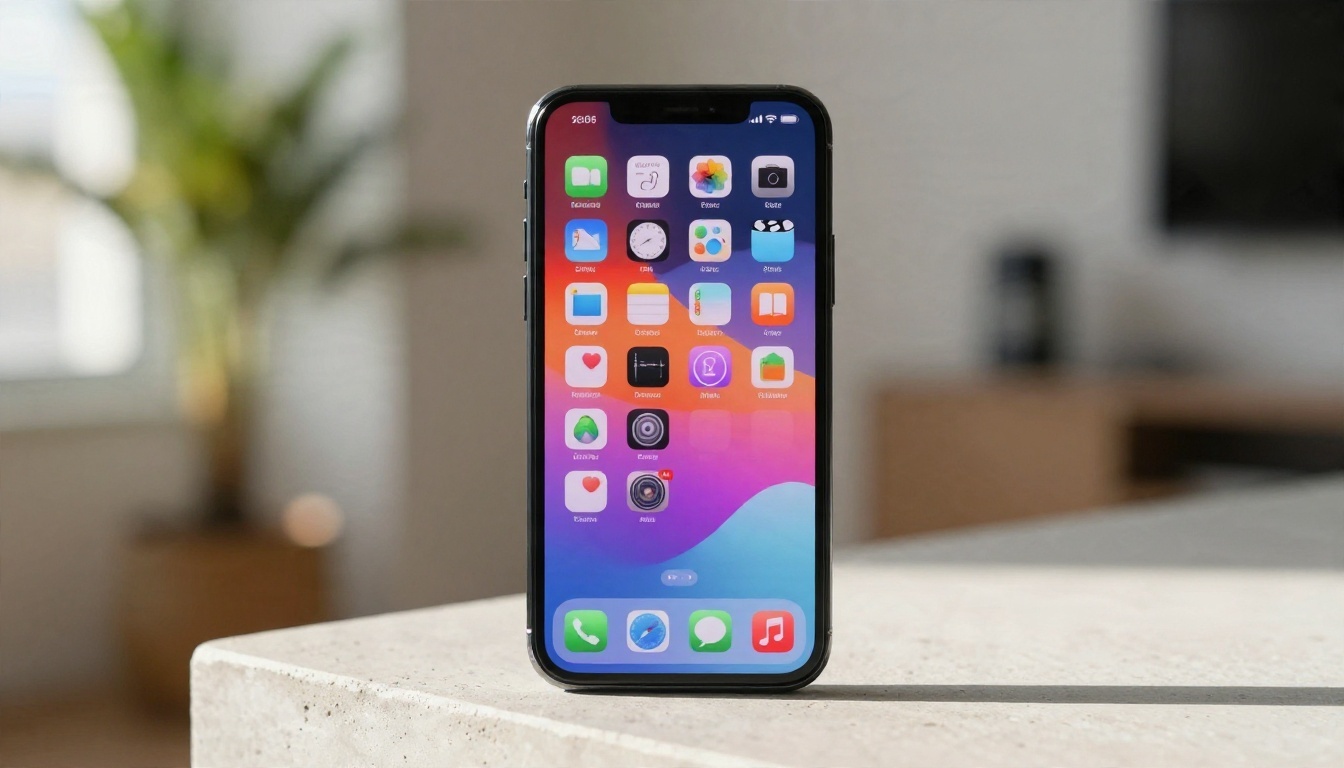
💡 Atalho prático: gere primeiro o símbolo em um fundo simples, remova o fundo para obter um primeiro plano transparente e, depois, crie uma imagem de fundo separada, sólida ou com gradiente. A ferramenta Image Asset do Android Studio gera todas as pastas de densidade a partir dessas duas camadas.
O ícone da Play Store
A imagem de 512 x 512 exibida na sua ficha da loja é separada do ícone do launcher no celular. Muitas equipes reaproveitam a mesma arte, mas a versão da loja pode ter um pouco mais de detalhes, já que é exibida em tamanho maior. Mantenha a identidade visual idêntica para que os usuários reconheçam o app logo após instalá-lo.
Prompts que geram ícones limpos
Um bom prompt de ícone descreve um símbolo, um fundo e um estilo, e diz o que deixar de fora. Prompts longos e poéticos costumam gerar imagens carregadas. Curto e específico vence.

A fórmula do prompt
[Símbolo] + [cor de fundo ou gradiente] + [estilo] + [iluminação ou profundidade] + [regra de composição] + [exclusões]
Por exemplo:
App icon, a single white paper plane, centred, on a smooth deep teal to emerald gradient background, soft inner shadow, subtle glossy highlight on top edge, square 1:1 composition, symbol occupies 55 percent of the canvas, no text, no border, no rounded corners, no extra objects
Prompts para diferentes tipos de app
| Tipo de app | Início do prompt |
|---|
| Finanças | App icon, a minimal blue wallet silhouette, centred, deep navy gradient background, soft light from top left, clean flat style with gentle depth, no text, no coins |
| Fitness | App icon, a bold running shoe side view, centred, vivid orange to coral gradient, simple shapes, crisp edges, no text, no background pattern |
| Meditação | App icon, a single lotus flower made of soft overlapping petals, centred, pale lavender background, calm gentle gradient, no text |
| Comida | App icon, a cooking pot with a small curl of steam, warm yellow background, friendly rounded shapes, no text, no utensils |
| Música | App icon, a single music note, centred, deep purple to magenta gradient, glossy highlight, high contrast, no text |
| Clima | App icon, a round sun peeking behind a small cloud, soft blue background, simple layered shapes, no text |
| Produtividade | App icon, a simple check mark inside a rounded shape, white on bright green, flat style, no text |
Palavras que ajudam e palavras que atrapalham
- Ajudam: centralizado, símbolo único, chapado, gradiente suave, sombra suave, alto contraste, formas simples, margem generosa.
- Atrapalham: intrincado, cena detalhada, fotografia realista, vários objetos, texto minúsculo, fundo carregado.
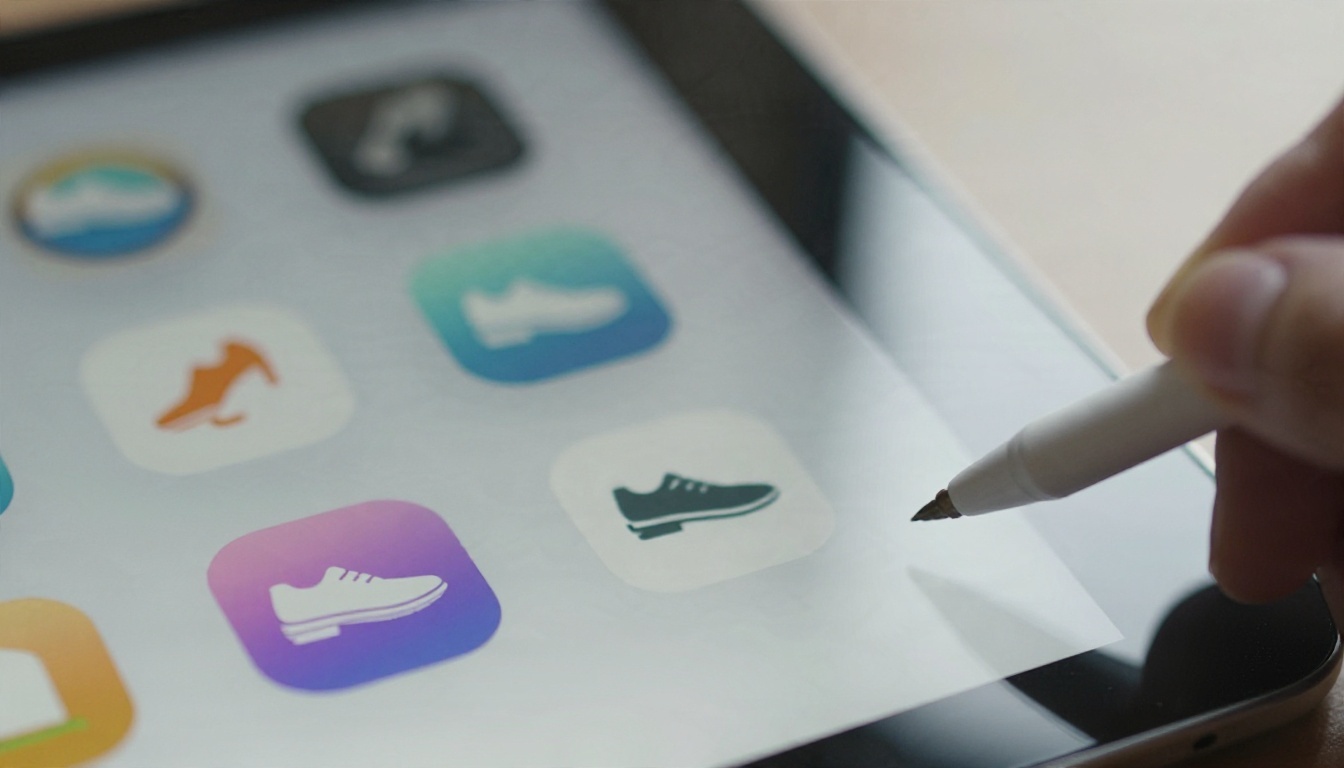
Exemplos que mostram a diferença
Aqui estão três prompts fracos e as versões mais fortes que os corrigem. Rode cada par lado a lado e a diferença aparece já na primeira geração.
Exemplo 1: o app de anotações
Fraco: um ícone legal para um app de notas
Melhor: App icon, a single yellow sticky note with a folded corner, centred, on a warm cream background, soft shadow beneath, flat style with subtle depth, no text, no lines
A versão fraca não dá ao modelo nada em que se apoiar, então você recebe canetas aleatórias, cadernos e cérebros brilhantes. A versão melhor define o símbolo e o fundo.
Exemplo 2: o planejador de viagens
Fraco: logo de app de viagens com avião, globo, mala e mapa
Melhor: App icon, a simple white paper airplane leaving a curved dotted trail, on a bright sky blue gradient, centred, clean flat shapes, no text, no globe
Quatro símbolos em um só ícone viram borrão com 60 pixels. Um símbolo e uma sugestão de movimento são lidos instantaneamente.
Exemplo 3: o rastreador de hábitos
Fraco: ícone de app de hábitos, moderno, minimalista, bonito
Melhor: App icon, a bold check mark formed from a small stack of three rounded blocks, white on deep indigo, flat style, soft gradient, centred, generous padding, no text
Palavras como "bonito" e "moderno" não significam nada para um modelo. Forma, cor e composição significam.

Qual modelo serve para cada trabalho
Nem todo modelo serve para trabalho com ícones. Alguns são melhores em símbolos limpos, outros em letras legíveis e outros em saída vetorial. Estes são os que valem a pena testar no PicassoIA.
| Modelo | Melhor para | Link |
|---|
| Seedream 4.5 | Ícones raster nítidos e polidos, com cor precisa | Seedream 4.5 |
| Nano Banana Pro | Edições rápidas e variações consistentes de um conceito | Nano Banana Pro |
| Recraft v4.1 SVG | Ícones vetoriais que você pode escalar para qualquer tamanho | Recraft v4.1 SVG |
| Ideogram v4 Quality | Ícones que precisam de uma única letra ou uma palavra curta | Ideogram v4 Quality |
| Qwen Image 3 | Composições limpas e layouts previsíveis | Qwen Image 3 |
| PicassoIA Image Editor Pro | Ajustes ilimitados e troca de cores | Image Editor Pro |
Se você quer um ícone que continue nítido de 48 a 1024 pixels, a rota vetorial com o Recraft v4.1 SVG é difícil de superar, já que você exporta uma vez e escala livremente. Para trabalho em raster com gradientes ricos, o Seedream 4.5 é uma ótima primeira escolha.
Como usar o Seedream 4.5 no PicassoIA
Aqui está um passo a passo rápido para criar um ícone pronto para a loja com o Seedream 4.5.
- Abra a página do modelo no PicassoIA e escolha o Seedream 4.5 na coleção de texto para imagem.
- Cole o seu prompt usando a fórmula acima. Comece com um símbolo e um fundo.
- Defina uma proporção quadrada (1:1). Ícones são sempre quadrados, e uma proporção errada significa recortar depois.
- Escolha a maior resolução disponível. Você sempre pode reduzir uma imagem, mas ampliá-la custa nitidez.
- Gere de quatro a oito variações. Mude só uma coisa por vez (cor, símbolo ou estilo) para saber o que causou cada diferença.
- Selecione duas ou três e reduza-as para 60 pixels na tela para verificar se ainda são legíveis.
- Baixe a vencedora como PNG.
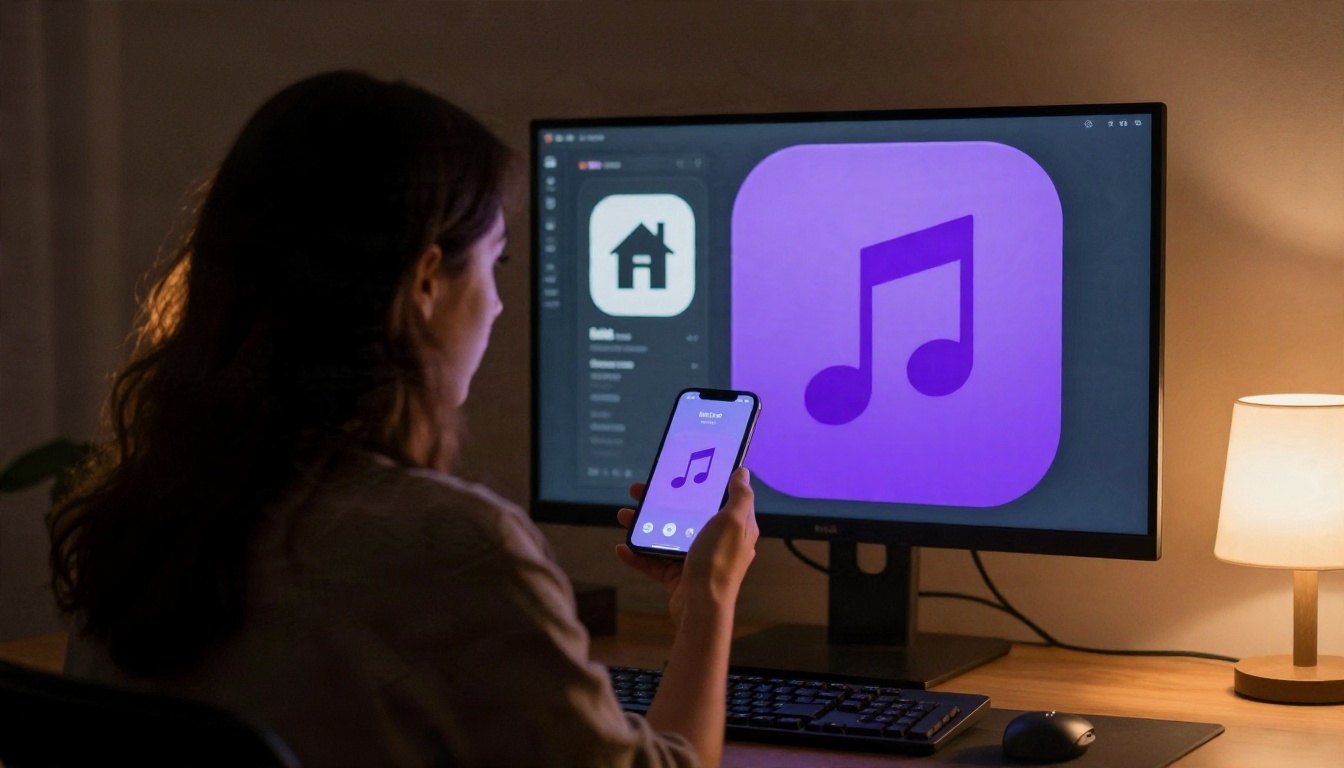
💡 Dica de seed: quando encontrar uma composição de que gosta, mantenha a mesma seed e mude uma única palavra no prompt. O layout se mantém enquanto a cor ou o estilo mudam, o que torna as comparações justas.
Da imagem gerada ao arquivo da loja
Uma geração bruta raramente é o arquivo final. Veja a rotina de limpeza que evita rejeições.
Passo 1: ajuste a resolução
Se a sua imagem for menor que 1024 x 1024, passe-a pelo Real ESRGAN para aumentar a resolução. Uma saída quatro vezes maior dá bastante espaço para recortar e redimensionar para cada plataforma.
Passo 2: recorte em um quadrado perfeito
Confira se o símbolo está centralizado, com margens iguais em todos os lados. Um ícone torto parece um erro assim que a máscara da plataforma é aplicada.
Passo 3: separe o primeiro plano para o Android
Use o Remove Background para recortar o símbolo como PNG transparente. Esse é o seu primeiro plano. Depois, gere ou pinte uma camada de fundo simples na mesma paleta. Se o recorte deixar uma borda irregular, o Recraft Remove Background é uma segunda opção para testar.
Passo 4: achate para o iOS
Para a versão da App Store, recoloque o símbolo sobre um fundo sólido ou com gradiente e exporte um PNG chapado de 1024 x 1024. Nenhum pixel transparente em lugar nenhum, incluindo os cantos.
Passo 5: faça os últimos ajustes
Pequenas correções, como trocar as cores de um gradiente, ajustar o brilho ou remover um realce indesejado, são rápidas no PicassoIA Image Editor Pro. Descreva a mudança em palavras simples e compare o resultado com o original.
Erros que fazem ícones serem rejeitados
Estes são os problemas que aparecem várias vezes.
- Texto pequeno demais. Um nome de app dentro do ícone é ilegível com 60 pixels e repete o que o rótulo abaixo do ícone já diz.
- Cantos já arredondados no iOS. O sistema adiciona o próprio arredondamento, então o seu se soma a ele e deixa frestas visíveis.
- Transparência no arquivo do iOS. Esse é um motivo comum de falha no envio.
- Símbolo perto demais da borda no Android. A máscara circular o corta. Mantenha-o dentro da zona segura central.
- Cores demais. Três são suficientes. Mais do que isso e o ícone perde identidade ao lado de outros.
- Parecer com outra marca. Modelos de IA às vezes repetem logos famosos. Se o seu resultado lembrar um app conhecido, mude o símbolo ou a paleta antes de publicar.
- Pular o teste em aparelho real. As telas são diferentes. Um ícone que brilha no seu monitor pode parecer chapado em um celular com tela escura.
💡 Verificação rápida: reduza o ícone ao tamanho de uma unha na sua tela e semicerre os olhos. Se ainda der para saber o que ele é, ele passou.
Um fluxo de trabalho repetível que você pode reutilizar
Quando as peças estão claras, o processo inteiro cabe em uma hora.
- Escreva a ideia central do seu app em três palavras. Exemplo: "enviar coisas rapidamente".
- Escolha um símbolo que a represente. Um avião de papel, uma marca de verificação, um tênis.
- Defina uma paleta com uma cor principal, um destaque e branco.
- Rode oito gerações com a fórmula do prompt.
- Reduza para três e visualize cada uma em uma tela inicial de celular real, ao lado dos seus concorrentes.
- Escolha uma, aumente a resolução e exporte o arquivo do iOS e as camadas do Android.
- Teste em uma build antes de enviar. Instale, observe por um dia e veja se ele ainda parece certo.
Mantendo uma série consistente
Muitos apps precisam de mais de um ícone: ícones alternativos para a tela inicial, versões sazonais ou uma família de apps com visual compartilhado. Guarde a redação exata do seu melhor prompt e troque apenas o símbolo. Para manter a consistência entre variações, o Nano Banana Pro consegue pegar um ícone existente e ajustá-lo preservando o estilo.
Experimente o seu próprio ícone hoje
Agora você tem os tamanhos, uma fórmula de prompt, exemplos testados e uma rotina de limpeza. A forma mais rápida de ver o que funciona é rodar tudo por conta própria. Abra o PicassoIA, escreva um prompt de uma linha para o seu app e gere algumas direções com o Seedream 4.5 ou o Recraft v4.1 SVG. Reduza a melhor para o tamanho da tela inicial, confira em um celular e ajuste. Se quiser ver tudo o que está disponível, navegue por todos os modelos do PicassoIA e escolha o que combina com o seu estilo.
O seu primeiro ícone não vai ficar perfeito, e tudo bem. A segunda rodada será melhor, e a quinta provavelmente será a que você vai publicar.


