आपके ऐप आइकन को किसी भी स्क्रीनशॉट, किसी भी विवरण और पिछले स्प्रिंट में जारी किए गए किसी भी फ़ीचर से ज़्यादा देखा जाता है। यह होम स्क्रीन पर दर्जनों दूसरे आइकनों के बीच बैठता है, और लोग एक सेकंड के हिस्से में तय कर लेते हैं कि यह भरोसेमंद लगता है या नहीं। ऐप्स के लिए AI आइकन जेनरेटर आपको पहले एक स्केच बनाने में लगने वाले समय में दस दिशाएँ आज़माने देता है। पेच यह है कि सुंदर तस्वीर अपने आप में आइकन नहीं होती। उसे सही पिक्सल साइज़ पर बैठना होता है, Android पर गोल मास्क में ठीक दिखना होता है, और 40 पिक्सल चौड़ाई पर भी पढ़ने लायक रहना होता है।
यह लेख आपको iOS और Android के साइज़, कॉपी किए जा सकने वाले प्रॉम्प्ट, व्यावहारिक उदाहरण और एक ऐसा वर्कफ़्लो देता है जो उन फ़ाइलों पर खत्म होता है जिन्हें आप स्टोर पर अपलोड कर सकें।
💡 स्पेक्स पर त्वरित नोट: स्टोर की ज़रूरतें समय-समय पर बदलती रहती हैं। नीचे दिए गए नंबर इस लेख के लिखे जाने के समय Apple और Google द्वारा माँगे गए साइज़ से मेल खाते हैं, लेकिन एक्सपोर्ट करने से पहले हमेशा App Store Connect और Google Play Console की मौजूदा अपलोड स्क्रीन जाँच लें।
अब AI आइकन क्यों काम करते हैं
कुछ साल पहले तक AI इमेज टूल ऐसे आइकन बनाते थे जो थंबनेल में प्रभावशाली लगते थे, लेकिन इस्तेमाल में बिखर जाते थे। टेक्स्ट गड़बड़ होता था, चिह्नों में पाँच उँगलियाँ ज़्यादा होती थीं, और हर नतीजे के साथ गंदा बैकग्राउंड आता था। मौजूदा मॉडल साफ़ आकार, नियंत्रित कलर पैलेट और सरल चिह्नों को कहीं बेहतर संभालते हैं, और आइकन को बिल्कुल यही चाहिए।
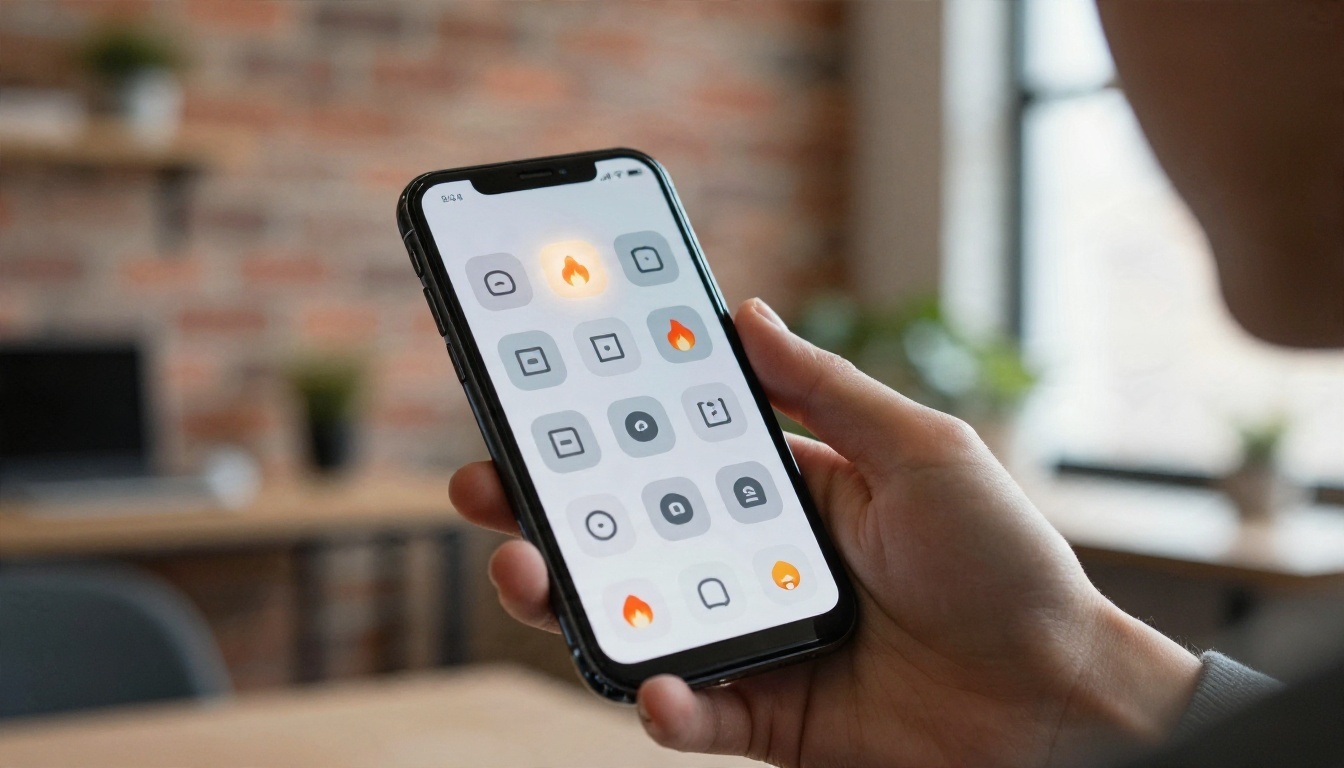
व्यवहार में AI वर्कफ़्लो आपको यह देता है:
- रफ़्तार: दोपहर में दो कॉन्सेप्ट की जगह कॉफ़ी ब्रेक में बीस कॉन्सेप्ट।
- रेंज: बिना पाँच इलस्ट्रेटर रखे फ़्लैट, ग्लॉसी, पेपर-कट, क्ले और ग्रेडिएंट लुक आज़मा सकते हैं।
- सस्ती इटरेशन: चिह्न का रंग बदलना एक नया प्रॉम्प्ट है, नई प्रोजेक्ट फ़ाइल नहीं।
- क्लाइंट से बेहतर बातचीत: तीन असली विकल्प दिखाना उन्हें शब्दों में समझाने से बेहतर है।
AI यह तय नहीं करेगा कि आपके प्रोडक्ट के लिए कौन-सा विचार सही है। वह हिस्सा आपके पास ही रहता है। जेनरेटर को बहुत तेज़ स्केच पार्टनर मानें, फिर सबसे अच्छे विकल्प को हाथ से या किसी एडिटर में पूरा करें।
iOS के लिए ज़रूरी आइकन साइज़
Apple एक मास्टर फ़ाइल चाहता है। Xcode उससे छोटे साइज़ बना सकता है, लेकिन यह जानना मददगार है कि क्या बनाया जा रहा है और आपके आर्टवर्क को हर साइज़ पर क्यों टिके रहना चाहिए।
| उपयोग | पिक्सल में साइज़ | नोट्स |
|---|
| App Store लिस्टिंग | 1024 x 1024 | PNG, वर्गाकार, कोई ट्रांसपेरेंसी नहीं |
| iPhone होम स्क्रीन (3x) | 180 x 180 | 3x स्केल पर 60 pt |
| iPhone होम स्क्रीन (2x) | 120 x 120 | 2x स्केल पर 60 pt |
| iPad Pro होम स्क्रीन | 167 x 167 | 2x स्केल पर 83.5 pt |
| iPad होम स्क्रीन | 152 x 152 | 2x स्केल पर 76 pt |
| Spotlight | 120 x 120 | 3x स्केल पर 40 pt |
| Settings | 87 x 87 | 3x स्केल पर 29 pt |
| Notifications | 60 x 60 | 3x स्केल पर 20 pt |
1024 फ़ाइल के लिए तीन नियम
- इसे सपाट वर्गाकार के रूप में एक्सपोर्ट करें। कोनों को खुद गोल न करें। iOS अपना मास्क लगाता है, और पहले से गोल किया गया आइकन किनारों पर बदसूरत दिखता है।
- कोई ट्रांसपेरेंसी नहीं। स्टोर अल्फ़ा चैनल वाले आइकन रिजेक्ट कर देता है, इसलिए बैकग्राउंड को ठोस रंग या ग्रेडिएंट से भरें।
- टेक्स्ट बाहर रखें। एक अक्षर चल सकता है। कोई शब्द Settings साइज़ पर घुलकर मिट जाएगा।
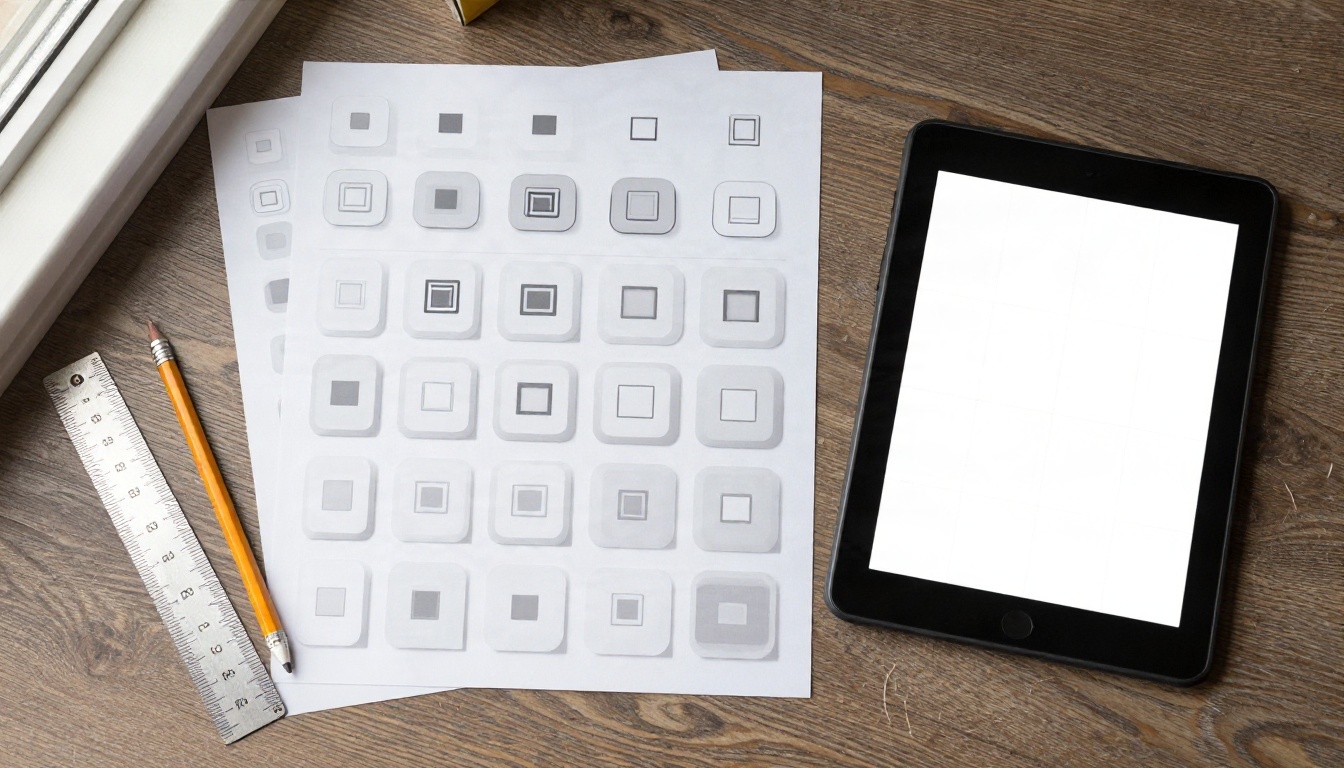
iOS के हाल के वर्ज़न डार्क और टिंटेड आइकन वेरिएंट भी सपोर्ट करते हैं। अगर आपके डिज़ाइन का बैकग्राउंड हल्का है, तो डार्क वर्ज़न की योजना बनाएँ जहाँ बैकग्राउंड लगभग काला हो और चिह्न अपना रंग बनाए रखे। इसे पहली इमेज को उलटने के बजाय अलग इमेज के रूप में जेनरेट करें।
Android आइकन साइज़ समझें
Android थोड़ा जटिल है, क्योंकि अलग-अलग फ़ोन निर्माता आइकन पर अलग-अलग मास्क लगाते हैं। एक फ़ोन गोल दिखाता है, दूसरा स्क्वायर्कल, और तीसरा गोल कोनों वाला वर्ग। इसीलिए एडैप्टिव आइकन मौजूद हैं।
दो लेयर
एडैप्टिव आइकन बैकग्राउंड लेयर और फ़ोरग्राउंड लेयर से बनता है, और दोनों 108 x 108 dp कैनवास पर बनाए जाते हैं। मास्किंग के बाद केवल बीच का हिस्सा दिखना तय होता है। Google लगभग 66 dp चौड़े सेफ़ ज़ोन का वर्णन करता है, इसलिए अपने चिह्न का ज़रूरी हिस्सा बीच में अच्छी तरह अंदर रखें।
| उपयोग | पिक्सल में साइज़ | नोट्स |
|---|
| Google Play लिस्टिंग आइकन | 512 x 512 | PNG, फ़ाइल साइज़ की सीमा लागू होती है |
| एडैप्टिव लेयर (xxxhdpi) | 432 x 432 | फ़ोरग्राउंड और बैकग्राउंड अलग-अलग |
| Launcher xxxhdpi | 192 x 192 | लीगेसी लॉन्चर आइकन |
| Launcher xxhdpi | 144 x 144 | लीगेसी लॉन्चर आइकन |
| Launcher xhdpi | 96 x 96 | लीगेसी लॉन्चर आइकन |
| Launcher hdpi | 72 x 72 | लीगेसी लॉन्चर आइकन |
| Launcher mdpi | 48 x 48 | बेसलाइन डेंसिटी |
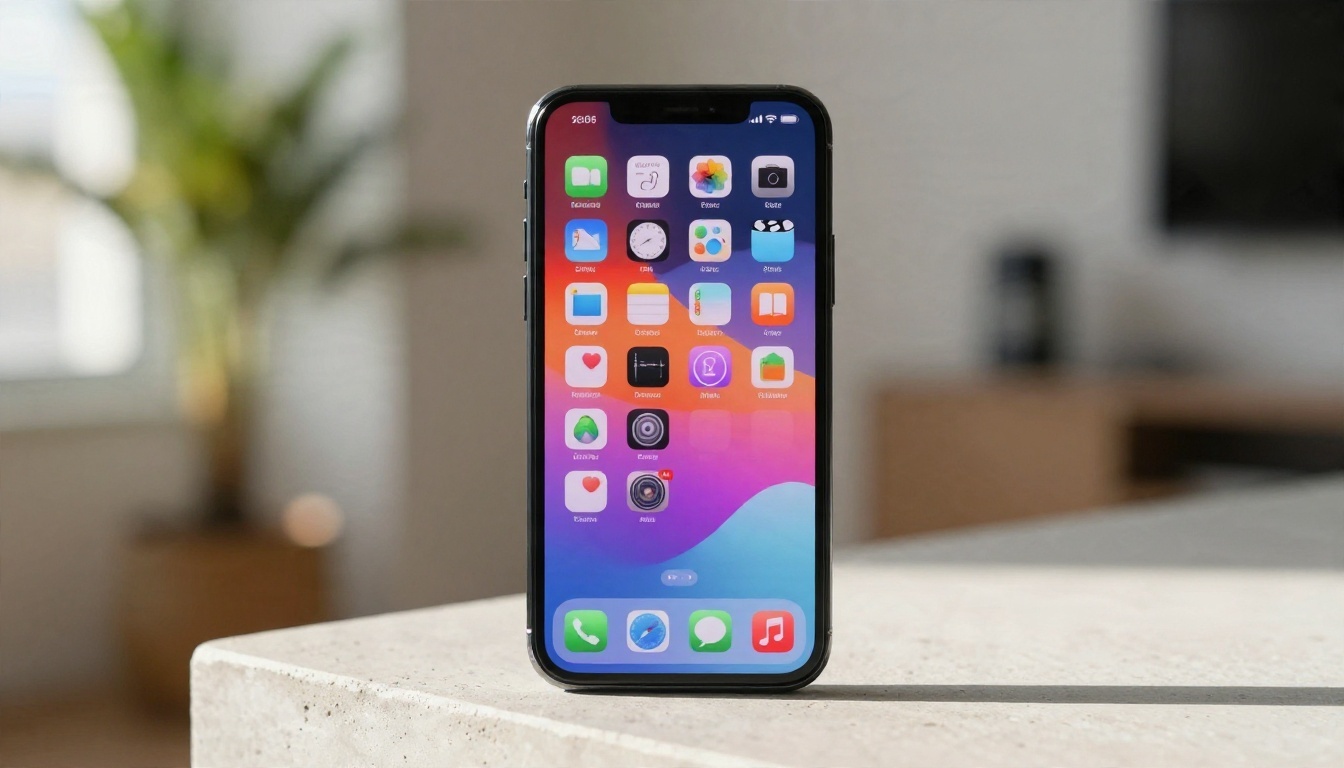
💡 व्यावहारिक शॉर्टकट: पहले चिह्न को सादे बैकग्राउंड पर बनाएँ, बैकग्राउंड हटाकर ट्रांसपेरेंट फ़ोरग्राउंड पाएँ, फिर एक अलग ठोस या ग्रेडिएंट बैकग्राउंड इमेज बनाएँ। Android Studio का Image Asset टूल इन दोनों लेयर से सभी डेंसिटी फ़ोल्डर बना देगा।
Play Store आइकन
आपकी स्टोर लिस्टिंग में दिखने वाली 512 x 512 इमेज फ़ोन पर दिखने वाले लॉन्चर आइकन से अलग है। कई टीमें एक ही आर्टवर्क दोबारा इस्तेमाल करती हैं, लेकिन स्टोर वाले वर्ज़न में थोड़ा ज़्यादा डिटेल हो सकता है क्योंकि वह बड़ा दिखता है। पहचान एक जैसी रखें, ताकि इंस्टॉल के तुरंत बाद यूज़र ऐप को पहचान सकें।
साफ़ आइकन देने वाले प्रॉम्प्ट
अच्छा आइकन प्रॉम्प्ट एक चिह्न, एक बैकग्राउंड और एक स्टाइल बताता है, और यह भी बताता है कि क्या छोड़ना है। लंबे काव्यात्मक प्रॉम्प्ट अक्सर भरी-भरी इमेज देते हैं। छोटा और साफ़ प्रॉम्प्ट जीतता है।
प्रॉम्प्ट फ़ॉर्मूला
[चिह्न] + [बैकग्राउंड रंग या ग्रेडिएंट] + [स्टाइल] + [लाइटिंग या गहराई] + [कंपोज़िशन नियम] + [अपवर्जन]
उदाहरण के लिए:
App icon, a single white paper plane, centred, on a smooth deep teal to emerald gradient background, soft inner shadow, subtle glossy highlight on top edge, square 1:1 composition, symbol occupies 55 percent of the canvas, no text, no border, no rounded corners, no extra objects
अलग-अलग ऐप प्रकारों के लिए प्रॉम्प्ट
| ऐप प्रकार | प्रॉम्प्ट शुरुआत |
|---|
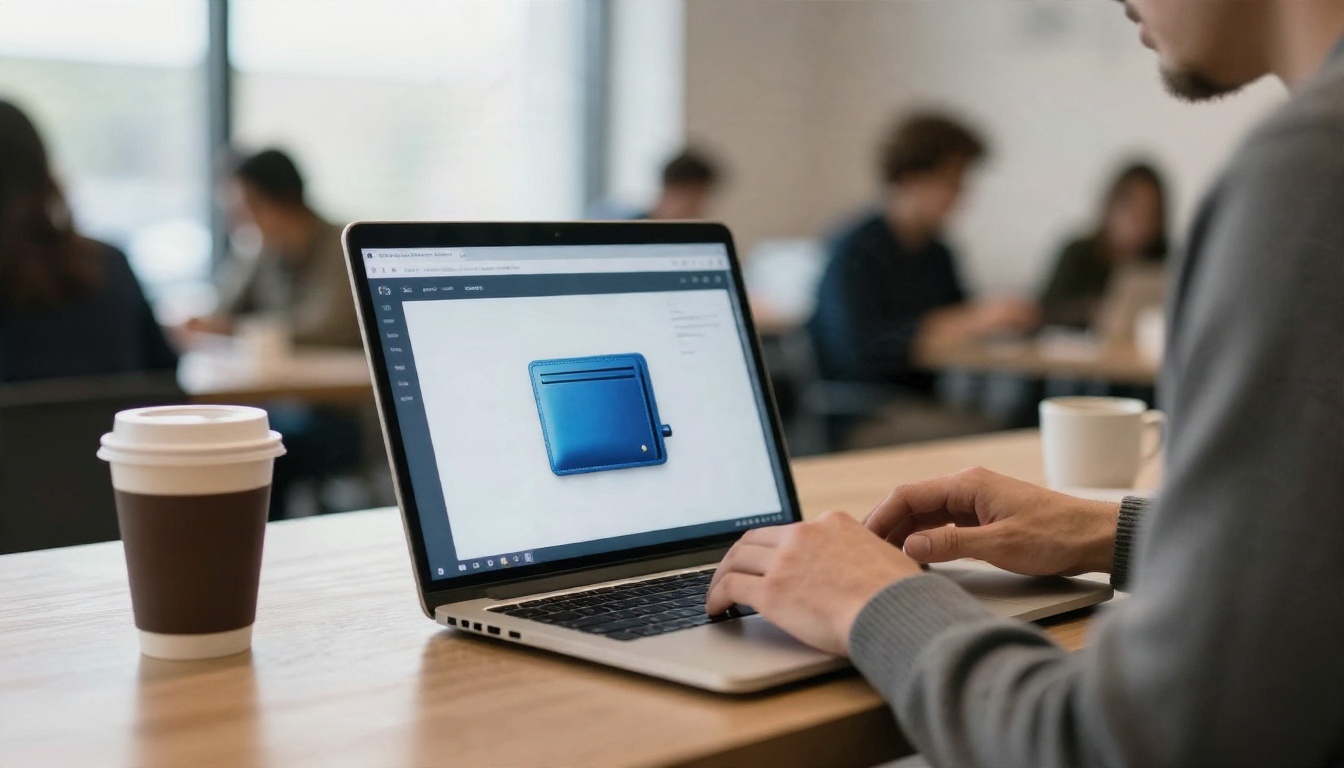
| फ़ाइनेंस | ऐप आइकन, एक न्यूनतम नीली वॉलेट सिल्हूट, केंद्र में, गहरे नेवी ग्रेडिएंट बैकग्राउंड, ऊपर-बाएँ से हल्की रोशनी, साफ़ फ़्लैट स्टाइल जिसमें हल्की गहराई हो, कोई टेक्स्ट नहीं, कोई सिक्के नहीं |
| फ़िटनेस | ऐप आइकन, एक बोल्ड रनिंग शू का साइड व्यू, केंद्र में, चटक नारंगी से कोरल ग्रेडिएंट, सरल आकार, तीखे किनारे, कोई टेक्स्ट नहीं, कोई बैकग्राउंड पैटर्न नहीं |
| मेडिटेशन | ऐप आइकन, मुलायम एक-दूसरे पर चढ़ी पंखुड़ियों से बना एक कमल का फूल, केंद्र में, हल्का लैवेंडर बैकग्राउंड, शांत और कोमल ग्रेडिएंट, कोई टेक्स्ट नहीं |
| खाना | ऐप आइकन, भाप की एक छोटी लकीर वाला खाना पकाने का बर्तन, गुनगुना पीला बैकग्राउंड, मैत्रीपूर्ण गोल आकार, कोई टेक्स्ट नहीं, कोई रसोई के बर्तन नहीं |
| म्यूज़िक | ऐप आइकन, एक अकेला म्यूज़िक नोट, केंद्र में, गहरे बैंगनी से मैजेंटा ग्रेडिएंट, चमकदार हाइलाइट, हाई कॉन्ट्रास्ट, कोई टेक्स्ट नहीं |
| मौसम | ऐप आइकन, छोटे बादल के पीछे से झाँकता गोल सूरज, हल्का नीला बैकग्राउंड, सरल परतदार आकार, कोई टेक्स्ट नहीं |
| प्रोडक्टिविटी | ऐप आइकन, गोल आकार के भीतर एक सरल चेक मार्क, चमकीले हरे पर सफ़ेद, फ़्लैट स्टाइल, कोई टेक्स्ट नहीं |
कौन-से शब्द मदद करते हैं, कौन-से नुकसान
- मददगार: केंद्रित, एक ही चिह्न, फ़्लैट, स्मूद ग्रेडिएंट, सॉफ़्ट शैडो, हाई कॉन्ट्रास्ट, सरल आकार, पर्याप्त पैडिंग।
- नुकसानदेह: जटिल, विस्तृत दृश्य, रियलिस्टिक फ़ोटोग्राफ़, कई ऑब्जेक्ट, छोटा टेक्स्ट, भरा हुआ बैकग्राउंड।
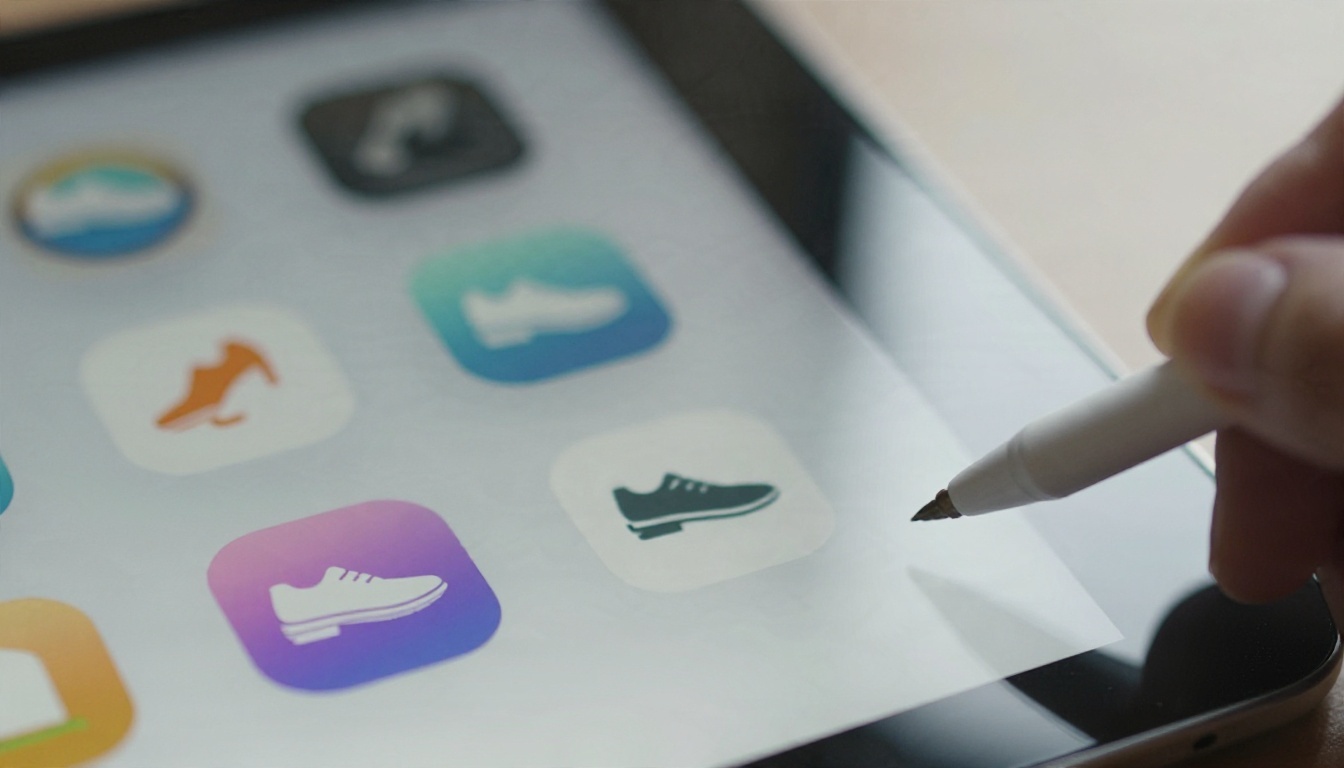
उदाहरण जो फ़र्क दिखाते हैं
यहाँ तीन कमज़ोर प्रॉम्प्ट और उन्हें ठीक करने वाले मज़बूत संस्करण हैं। हर जोड़ी को साथ-साथ चलाएँ, फ़र्क पहली ही जेनरेशन में दिख जाएगा।
उदाहरण 1: नोट-टेकिंग ऐप
कमज़ोर: notes ऐप के लिए एक स्टाइलिश आइकन
बेहतर: ऐप आइकन, मुड़े हुए कोने वाला एक पीला स्टिकी नोट, केंद्र में, गुनगुने क्रीम बैकग्राउंड पर, नीचे हल्की शैडो, हल्की गहराई वाली फ़्लैट स्टाइल, कोई टेक्स्ट नहीं, कोई लाइन नहीं
कमज़ोर वर्ज़न मॉडल को पकड़ने के लिए कुछ नहीं देता, इसलिए आपको बेतरतीब पेन, नोटबुक और चमकते दिमाग मिलते हैं। बेहतर वर्ज़न चिह्न और बैकग्राउंड दोनों तय कर देता है।
उदाहरण 2: ट्रैवल प्लानर
कमज़ोर: हवाई जहाज़, ग्लोब, सूटकेस और नक्शे वाला ट्रैवल ऐप लोगो
बेहतर: ऐप आइकन, घुमावदार बिंदीदार रेखा छोड़ता एक सादा सफ़ेद कागज़ का हवाई जहाज़, चमकीले आसमानी नीले ग्रेडिएंट पर, केंद्र में, साफ़ फ़्लैट आकार, कोई टेक्स्ट नहीं, कोई ग्लोब नहीं
एक आइकन में चार चिह्न 60 पिक्सल पर धब्बा बन जाएँगे। एक चिह्न और गति का हल्का संकेत तुरंत समझ आता है।
उदाहरण 3: हैबिट ट्रैकर
कमज़ोर: habit ऐप आइकन, मॉडर्न, मिनिमल, खूबसूरत
बेहतर: ऐप आइकन, तीन गोल ब्लॉकों के छोटे ढेर से बना एक बोल्ड चेक मार्क, गहरे इंडिगो पर सफ़ेद, फ़्लैट स्टाइल, सॉफ़्ट ग्रेडिएंट, केंद्र में, पर्याप्त पैडिंग, कोई टेक्स्ट नहीं
"Beautiful" और "modern" जैसे शब्दों का मॉडल के लिए कोई मतलब नहीं होता। आकार, रंग और कंपोज़िशन का होता है।
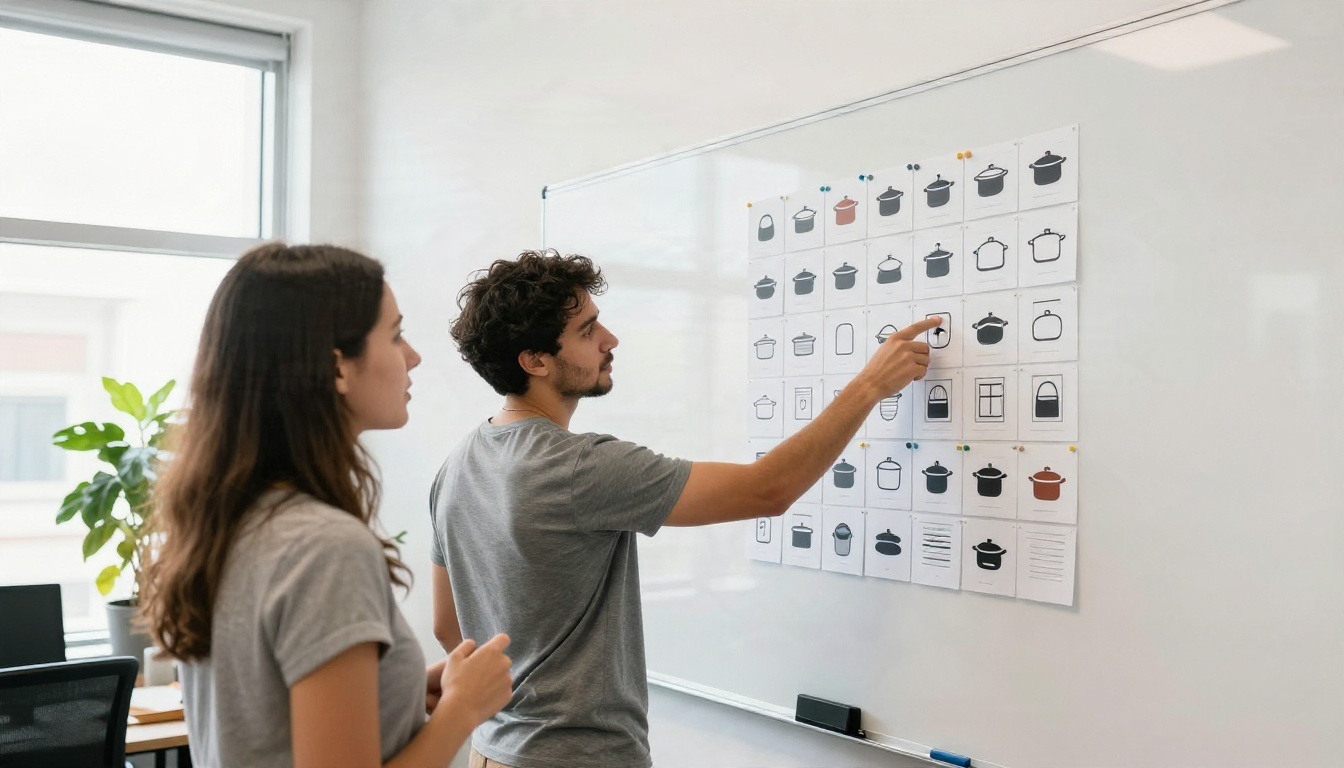
कौन-सा मॉडल किस काम के लिए ठीक है
हर मॉडल आइकन के काम के लिए उपयुक्त नहीं होता। कुछ साफ़ चिह्नों में सबसे अच्छे हैं, कुछ पढ़ने लायक अक्षरों में, और कुछ वेक्टर आउटपुट में। PicassoIA पर ये वे मॉडल हैं जिन्हें आज़माना सार्थक है।
| मॉडल | सबसे अच्छा किसके लिए | लिंक |
|---|
| Seedream 4.5 | साफ़, पॉलिश्ड रास्टर आइकन जिनका रंग सटीक हो | Seedream 4.5 |
| Nano Banana Pro | एक ही कॉन्सेप्ट के तेज़ एडिट और एकसमान वेरिएशन | Nano Banana Pro |
| Recraft v4.1 SVG | वेक्टर आइकन जिन्हें किसी भी साइज़ तक स्केल किया जा सके | Recraft v4.1 SVG |
| Ideogram v4 Quality | ऐसे आइकन जिन्हें एक अक्षर या छोटा शब्द चाहिए | Ideogram v4 Quality |
| Qwen Image 3 | साफ़ कंपोज़िशन और अनुमानित लेआउट | Qwen Image 3 |
| PicassoIA Image Editor Pro | असीमित बदलाव और रंग बदलना | Image Editor Pro |
अगर आपको ऐसा आइकन चाहिए जो 48 पिक्सल से 1024 पिक्सल तक तेज़ रहे, तो Recraft v4.1 SVG के साथ वेक्टर रास्ते को हराना मुश्किल है, क्योंकि आप एक बार एक्सपोर्ट करते हैं और उसे मनचाहे साइज़ तक स्केल कर सकते हैं। समृद्ध ग्रेडिएंट वाले रास्टर काम के लिए, Seedream 4.5 एक मज़बूत पहली पसंद है।
PicassoIA पर Seedream 4.5 कैसे इस्तेमाल करें
Seedream 4.5 से स्टोर-रेडी आइकन बनाने का एक त्वरित तरीका यहाँ है।
- PicassoIA पर मॉडल पेज खोलें और टेक्स्ट-टू-इमेज कलेक्शन से Seedream 4.5 चुनें।
- ऊपर दिए फ़ॉर्मूले से अपना प्रॉम्प्ट चिपकाएँ। एक चिह्न और एक बैकग्राउंड से शुरू करें।
- वर्गाकार आस्पेक्ट रेशियो (1:1) रखें। आइकन हमेशा वर्गाकार होते हैं, और गलत रेशियो का मतलब है बाद में क्रॉप करना।
- उपलब्ध सबसे ऊँचा रिज़ॉल्यूशन चुनें। इमेज को हमेशा छोटा किया जा सकता है, लेकिन बड़ा करने से तीखापन घटता है।
- चार से आठ वेरिएशन जेनरेट करें। हर रन में केवल एक चीज़ बदलें (रंग, चिह्न या स्टाइल), ताकि आप जान सकें कि हर फ़र्क किस वजह से आया।
- दो या तीन को शॉर्टलिस्ट करें और उन्हें स्क्रीन पर 60 पिक्सल तक छोटा करके देखें कि वे अब भी पहचाने जा रहे हैं या नहीं।
- विजेता को PNG के रूप में डाउनलोड करें।
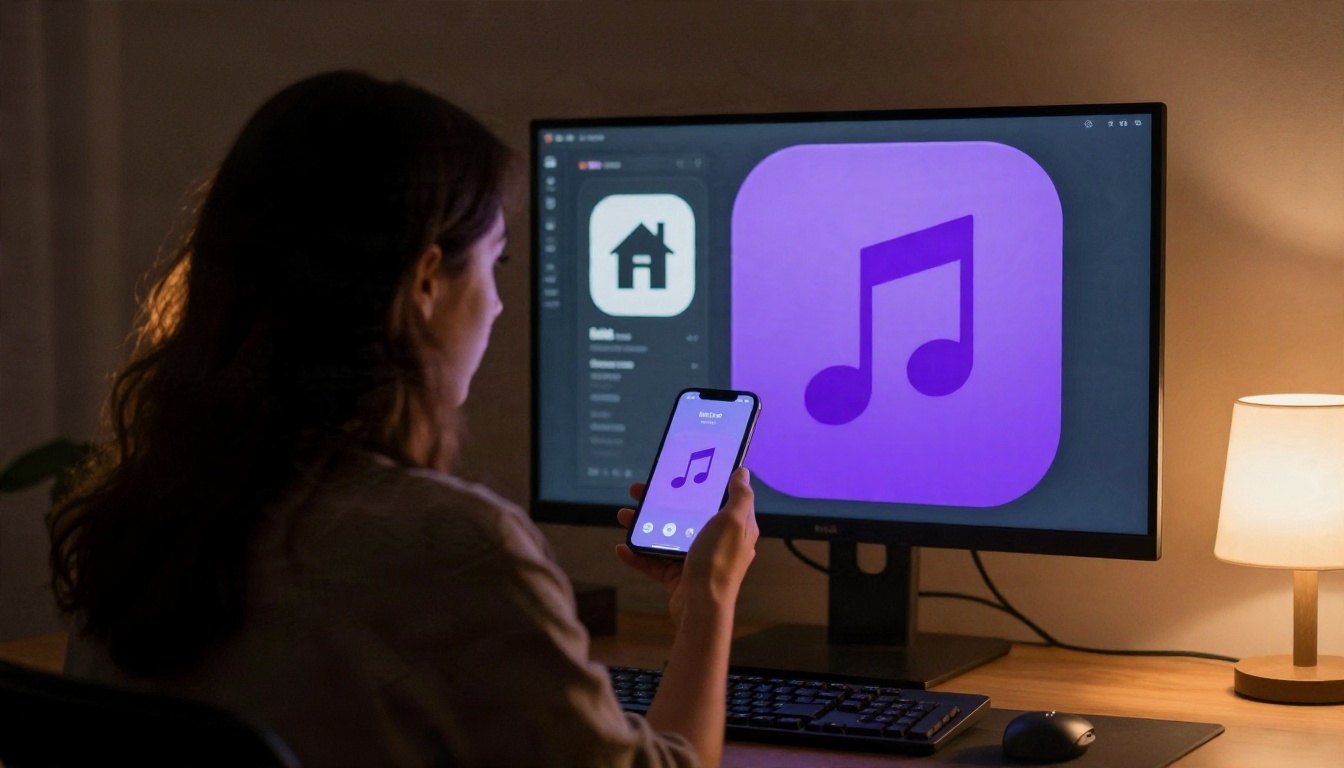
💡 सीड टिप: जब आपको कोई कंपोज़िशन पसंद आ जाए, तो वही सीड रखें और प्रॉम्प्ट में एक ही शब्द बदलें। लेआउट वैसा ही रहता है जबकि रंग या स्टाइल बदलता है, जिससे तुलना निष्पक्ष रहती है।
जेनरेट की गई इमेज से स्टोर फ़ाइल तक
कच्ची जेनरेशन शायद ही कभी अंतिम फ़ाइल होती है। यह सफ़ाई की प्रक्रिया है जो रिजेक्शन से बचाती है।
चरण 1: रिज़ॉल्यूशन ठीक करें
अगर आपकी इमेज 1024 x 1024 से छोटी है, तो उसे Real ESRGAN से चलाकर अपस्केल करें। चार गुना बड़ा आउटपुट हर प्लेटफ़ॉर्म के लिए क्रॉप और रीसाइज़ करने की पर्याप्त गुंजाइश देता है।
चरण 2: परफ़ेक्ट वर्ग में क्रॉप करें
जाँचें कि चिह्न सभी ओर बराबर पैडिंग के साथ बीच में है। प्लेटफ़ॉर्म मास्क लगने के बाद डगमगाता आइकन गलती जैसा दिखता है।
चरण 3: Android के लिए फ़ोरग्राउंड अलग करें
चिह्न को ट्रांसपेरेंट PNG के रूप में काटने के लिए Remove Background का इस्तेमाल करें। वही आपकी फ़ोरग्राउंड लेयर है। फिर उसी पैलेट में एक सादी बैकग्राउंड लेयर बनाएँ या पेंट करें। अगर कटआउट के किनारे खुरदुरे रहते हैं, तो Recraft Remove Background एक और विकल्प है जिसे आज़माया जा सकता है।
चरण 4: iOS के लिए फ़्लैटन करें
App Store वाले वर्ज़न के लिए चिह्न को वापस किसी ठोस या ग्रेडिएंट बैकग्राउंड पर रखें और सपाट 1024 x 1024 PNG एक्सपोर्ट करें। कहीं भी कोई ट्रांसपेरेंट पिक्सल नहीं होना चाहिए, कोनों सहित।
चरण 5: टच-अप
ग्रेडिएंट का रंग बदलना, ब्राइटनेस ठीक करना या कोई गलत हाइलाइट हटाना जैसे छोटे समायोजन PicassoIA Image Editor Pro में जल्दी हो जाते हैं। बदलाव को सादे शब्दों में बताएँ और परिणाम की तुलना मूल इमेज से करें।
वे गलतियाँ जिनसे आइकन रिजेक्ट होते हैं
ये वे समस्याएँ हैं जो बार-बार सामने आती हैं।
- बहुत छोटा टेक्स्ट। आइकन के अंदर ऐप का नाम 60 पिक्सल पर पढ़ने लायक नहीं होता, और आइकन के नीचे के लेबल की बात दोहराता है।
- iOS पर पहले से गोल कोने। सिस्टम अपनी गोलाई जोड़ता है, इसलिए आपकी गोलाई दोगुनी हो जाती है और दिखने वाली पतली लकीरें बन जाती हैं।
- iOS फ़ाइल में ट्रांसपेरेंसी। अपलोड विफल होने का यह एक आम कारण है।
- Android पर चिह्न किनारे के बहुत करीब। गोल मास्क उसे काट देता है। उसे केंद्रीय सेफ़ ज़ोन के अंदर रखें।
- बहुत सारे रंग। तीन काफ़ी हैं। इससे ज़्यादा होने पर आइकन दूसरों के बीच अपनी पहचान खो देता है।
- किसी और ब्रांड जैसा दिखना। AI मॉडल कभी-कभी मशहूर लोगो की नकल कर देते हैं। अगर आपका नतीजा किसी जानेमाने ऐप जैसा दिखे, तो पब्लिश करने से पहले चिह्न या पैलेट बदलें।
- असली डिवाइस पर टेस्ट छोड़ना। स्क्रीन अलग-अलग होती हैं। जो आइकन आपके मॉनिटर पर चमकता है, वह कम चमक वाले फ़ोन पर फ़्लैट दिख सकता है।
💡 त्वरित सेनिटी चेक: स्क्रीन पर आइकन को नाखून जितना छोटा करें और आँखें सिकोड़कर देखें। अगर अब भी पहचान पा रहे हैं कि यह क्या है, तो वह पास है।
एक दोहराने योग्य वर्कफ़्लो
जब हिस्से साफ़ हो जाएँ, तो पूरी प्रक्रिया एक घंटे में समा जाती है।
- वह एक विचार लिखें जिस पर आपका ऐप आधारित है, तीन शब्दों में। उदाहरण: "चीज़ें जल्दी भेजें"।
- एक चिह्न चुनें जो उसे दर्शाए। एक कागज़ का हवाई जहाज़, एक चेक मार्क, एक जूता।
- एक पैलेट चुनें जिसमें एक मुख्य रंग, एक एक्सेंट और सफ़ेद हो।
- प्रॉम्प्ट फ़ॉर्मूले से आठ जेनरेशन चलाएँ।
- तीन तक छाँटें और हर एक का पूर्वावलोकन असली फ़ोन की होम स्क्रीन पर अपने प्रतिस्पर्धियों के बगल में देखें।
- एक चुनें, उसे अपस्केल करें, फिर iOS फ़ाइल और Android लेयर एक्सपोर्ट करें।
- सबमिट करने से पहले बिल्ड में टेस्ट करें। इंस्टॉल करें, एक दिन तक उसे देखें और जाँचें कि क्या वह अब भी सही लगता है।
सीरीज़ को एकसमान रखना
कई ऐप्स को एक से ज़्यादा आइकन चाहिए होते हैं: वैकल्पिक होम स्क्रीन आइकन, मौसमी वर्ज़न, या साझा लुक वाले ऐप्स का परिवार। अपने सबसे अच्छे प्रॉम्प्ट के सटीक शब्द सेव करें और केवल चिह्न बदलें। वेरिएशन में पक्की एकरूपता के लिए, Nano Banana Pro मौजूदा आइकन लेकर उसे स्टाइल बनाए रखते हुए समायोजित कर सकता है।
आज अपना आइकन खुद आज़माएँ
अब आपके पास साइज़, प्रॉम्प्ट फ़ॉर्मूला, टेस्ट किए गए उदाहरण और सफ़ाई की प्रक्रिया है। यह देखने का सबसे तेज़ तरीका है कि क्या काम करता है, उसे खुद चलाना। PicassoIA खोलें, अपने ऐप के लिए एक लाइन का प्रॉम्प्ट लिखें, और Seedream 4.5 या Recraft v4.1 SVG से कुछ दिशाएँ जेनरेट करें। सबसे अच्छे को होम स्क्रीन के आकार तक छोटा करें, फ़ोन पर जाँचें और समायोजित करें। अगर आप उपलब्ध सब कुछ देखना चाहते हैं, तो सभी PicassoIA मॉडल ब्राउज़ करें और अपनी शैली से मेल खाने वाला चुनें।
आपका पहला आइकन परफ़ेक्ट नहीं होगा, और वह ठीक है। दूसरी जेनरेशन बेहतर होगी, और पाँचवीं शायद वही होगी जिसे आप शिप करेंगे।


