Escribes un buen prompt, la imagen se ve genial y entonces lo ves: un logo semitransparente en la esquina inferior. Lo recortas y pierdes la composición. Lo borras a mano y dedicas veinte minutos a algo que la herramienta nunca debió hacer. Si buscas un generador de imágenes con IA sin marca de agua, en realidad pides dos cosas a la vez: un archivo limpio que puedas usar de inmediato y una imagen que aguante una mirada de cerca.
Este artículo cubre las dos partes. Primero, qué significa realmente "sin marca de agua", porque la frase esconde varias situaciones distintas. Después, la estructura de prompt que da resultados ordenados y de estilo fotográfico, ejemplos reales de cinco temas, una prueba breve de calidad y un recorrido práctico para generar imágenes limpias en PicassoIA.
Qué significa realmente "sin marca de agua"
Sellos visibles frente a señales invisibles
Una marca de agua visible es la que puedes ver: un logo, una URL, una franja translúcida en el tercio inferior. Es una decisión de diseño de la herramienta, normalmente ligada a un plan gratuito, a una prueba o a un nivel de descarga. Quitarla es una cuestión de ajustes o de plan, no de la imagen.
Una señal invisible es otra cosa. Algunos generadores incrustan datos de procedencia en los metadatos del archivo, o tejen un patrón en los píxeles que las personas no pueden ver. Existen para que un software pueda identificar después una imagen como generada por máquina. No marcan tu imagen y no son lo que la mayoría busca cuando quiere una salida limpia.
Hay también una tercera cosa que se confunde con una marca de agua: el texto que el modelo inventa dentro de la imagen. Un cartel ilegible, un nombre de marca falso en una botella, una firma fantasmal en una esquina. Eso no es un sello de la herramienta. Es el modelo reproduciendo patrones que vio en fotos de entrenamiento, y puedes controlarlo con tu prompt.
💡 Cuando alguien diga que su imagen de IA "tiene una marca de agua", comprueba cuál de las tres es antes de cambiar de herramienta. La solución para cada una es completamente distinta.
Por qué los planes gratuitos añaden logos
Muchos servicios estampan un logo en las imágenes del plan gratuito porque es publicidad barata y un empujón hacia un plan de pago. Es una decisión comercial, y conviene sopesarla al elegir plataforma. Lo que te importa es el archivo final: ábrelo a tamaño completo, mira las cuatro esquinas y los bordes, y confirma que nada se superpone a tu sujeto.
| Situación | Lo que ves | Dónde está la solución |
|---|
| La herramienta estampa un logo | Marca fija en una esquina o a lo largo del encuadre | Ajustes del plan, de exportación o de descarga |
| El modelo inventa texto | Letras extrañas en carteles, etiquetas, paredes | La redacción de tu prompt |
| Datos de procedencia invisibles | Nada visible | No es un problema de calidad |
| Artefactos de compresión | Parches en bloques cerca de los bordes | Formato y tamaño de exportación |
Prompts que producen encuadres limpios
La fórmula de cinco partes para el prompt
La salida limpia y fotográfica surge de prompts que se comportan como una lista de tomas de un fotógrafo. Los prompts vagos dejan que el modelo rellene los huecos con lo más común en sus datos de entrenamiento, y lo más común incluye logos de fotos de archivo y franjas con leyenda. Un prompt específico deja menos espacio para eso.
Usa cinco partes, en este orden:
- Sujeto y acción. Quién o qué está en el encuadre y qué está haciendo.
- Entorno. Dónde está, con dos o tres detalles concretos.
- Luz. Dirección, calidad y hora del día. "Luz suave de ventana desde la izquierda" supera a "buena iluminación".
- Cámara. Ángulo, objetivo y apertura, por ejemplo "85 mm f/1.8, profundidad de campo reducida".
- Textura y acabado. Poros de la piel, trama de la tela, veta de la madera, grano de película, paleta de color.
Así se ve la misma idea escrita mal y bien:
| Prompt débil | Prompt sólido |
|---|
| Una mujer en una cafetería, alta calidad | Una mujer de unos treinta años leyendo en una mesa junto a la ventana de una pequeña cafetería, vapor saliendo de una taza de cerámica, luz suave de la mañana desde la izquierda, 50 mm f/1.8, textura de camisa de lino, grano de película sutil, tonos de Kodak Portra 400 |
| Frasco de perfume, foto profesional | Frasco de perfume de vidrio sobre mármol blanco, ángulo bajo, luz de ventana desde la izquierda, sombra larga y suave, macro de 90 mm f/4, bordes nítidos, fondo gris cálido sin costuras |
Las versiones sólidas no dicen nada sobre logos, porque decirle a un modelo qué evitar a menudo planta la idea. Describe lo que quieres en el encuadre y deja que los detalles desplacen lo demás.
Palabras que disparan texto accidental
Algunas palabras empujan a los modelos a añadir letras. Vigila estas:
- "Póster", "portada", "revista", "anuncio". Invitan a titulares y logos.
- "Foto de archivo", "libre de derechos", "muestra". Atraen justo los patrones que quieres evitar.
- "Letrero", "etiqueta", "marca", "envase". Bien si quieres texto, arriesgado si no lo quieres.
- "Captura de pantalla", "interfaz", "panel". Llenos de texto falso diminuto.
Si de verdad necesitas letras, limítalas a una o dos palabras cortas, ponlas entre comillas y di dónde van y en qué superficie están. Las cadenas más largas rara vez salen bien.
💡 Para un encuadre limpio, añade anclajes concretos como "fondo liso sin costuras" o "pared desnuda" en la parte del entorno. El espacio vacío y descrito no deja un lugar donde pueda aterrizar un logo.
Ejemplos reales por tema
Los prompts son más fáciles de juzgar cuando ves lo que producen. Cada ejemplo siguiente usa la estructura de cinco partes, y cada uno tiene un ángulo, una distancia y un tema distintos para que veas cómo se adapta el mismo enfoque.
Retratos
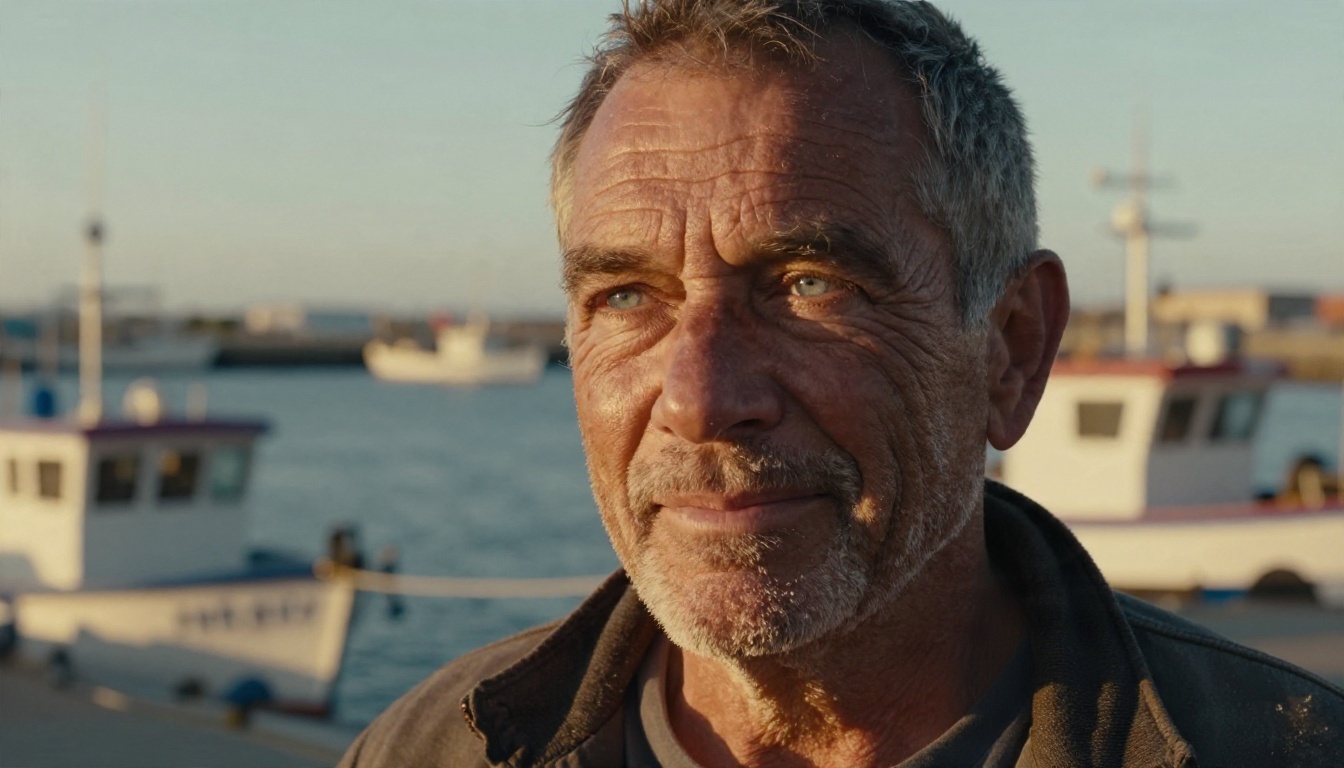
Los retratos son la prueba más dura porque los espectadores están entrenados para leer rostros. Mira primero la piel. La piel real tiene poros irregulares, líneas finas, pequeños cambios de color y pelos sueltos. La suavidad de plástico es la señal delatora. El prompt detrás de este encuadre indicaba la edad, la barba de tres días, los ojos claros, la luz lateral desde la derecha y un objetivo de 100 mm a f/2. Nombrar la dirección de la luz es lo más importante: le dice al modelo dónde caen las sombras, y eso es lo que da profundidad a las arrugas.
Qué comprobar: ojos con reflejos de luz coincidentes, orejas y nacimiento del pelo que parezcan naturales, ningún dedo de más si aparecen manos.
Productos
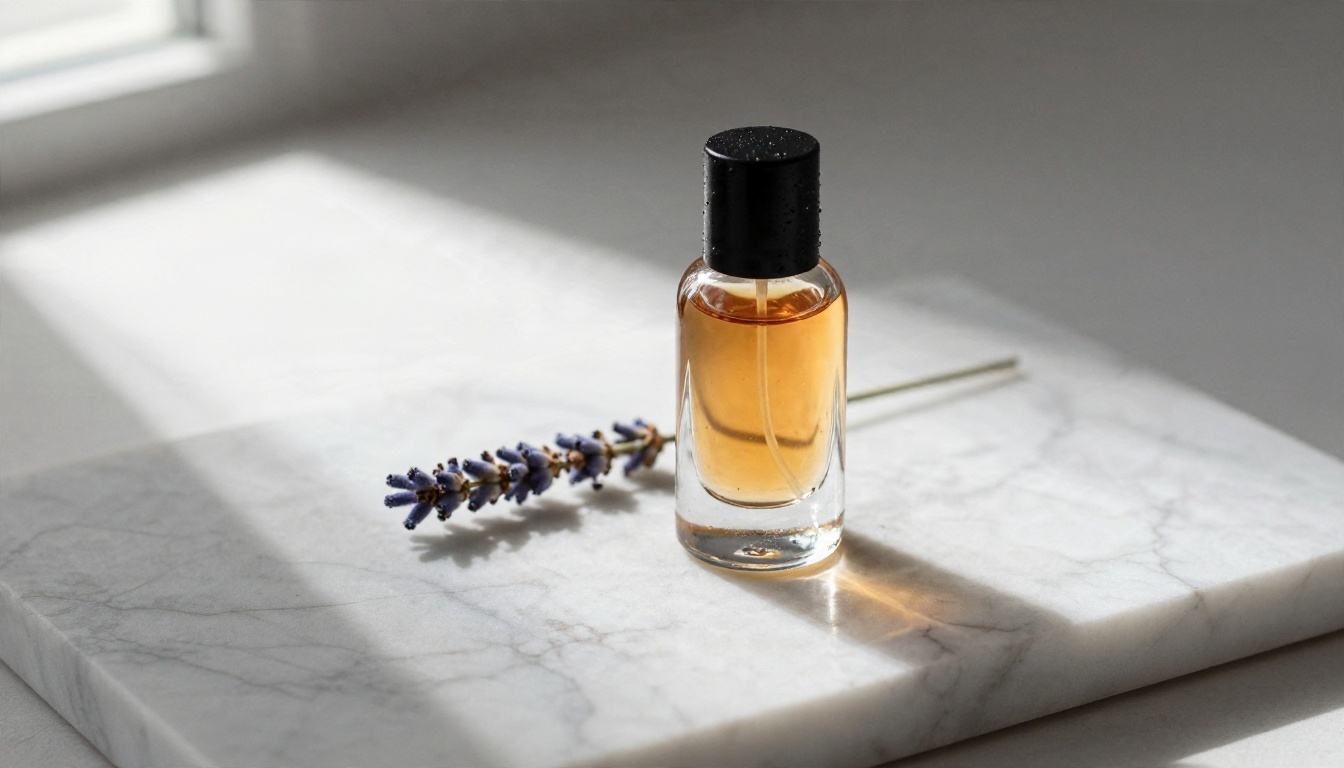
En las imágenes de producto, un logo que se cuela duele más, ya que quizá vendas algo con una etiqueta real. Aquí la botella no tiene marca impresa, y el prompt pedía un ángulo bajo, un macro de 90 mm y gotas de condensación. El resultado tiene bordes de cristal nítidos y una sombra creíble sobre el mármol.
Si necesitas una etiqueta concreta, genera primero la botella limpia y luego añade la etiqueta real en tu editor. Es mucho más fiable que pedirle al modelo que escriba una marca.
Paisajes
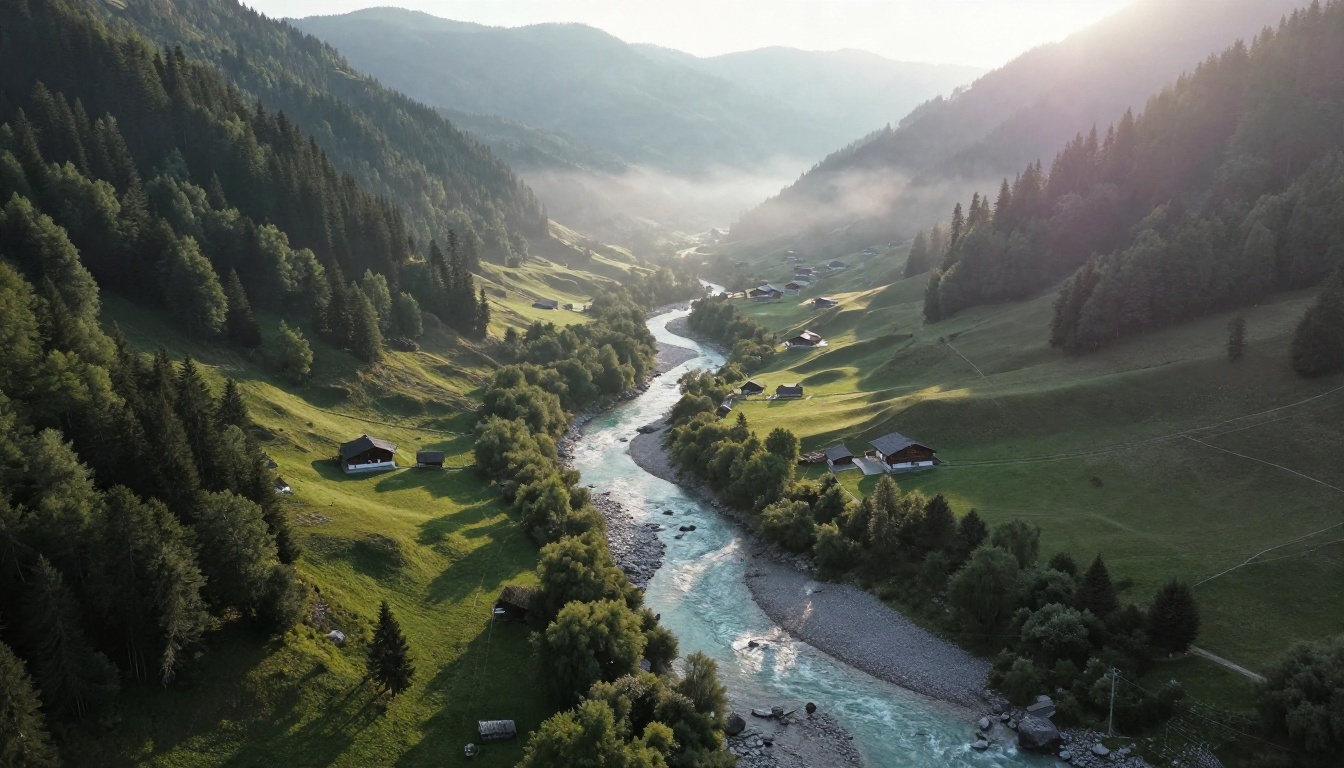
Los paisajes perdonan mucho, así que son un buen lugar para probar un generador nuevo. La señal delatora aquí es la repetición: la misma forma de árbol clonada por una ladera, o agua que no sigue el terreno. Esta imagen funcionó porque el prompt dio pistas de escala (chalets de madera), atmósfera (niebla baja entre crestas) y una lente de 24 mm estilo dron.
Interiores y comida
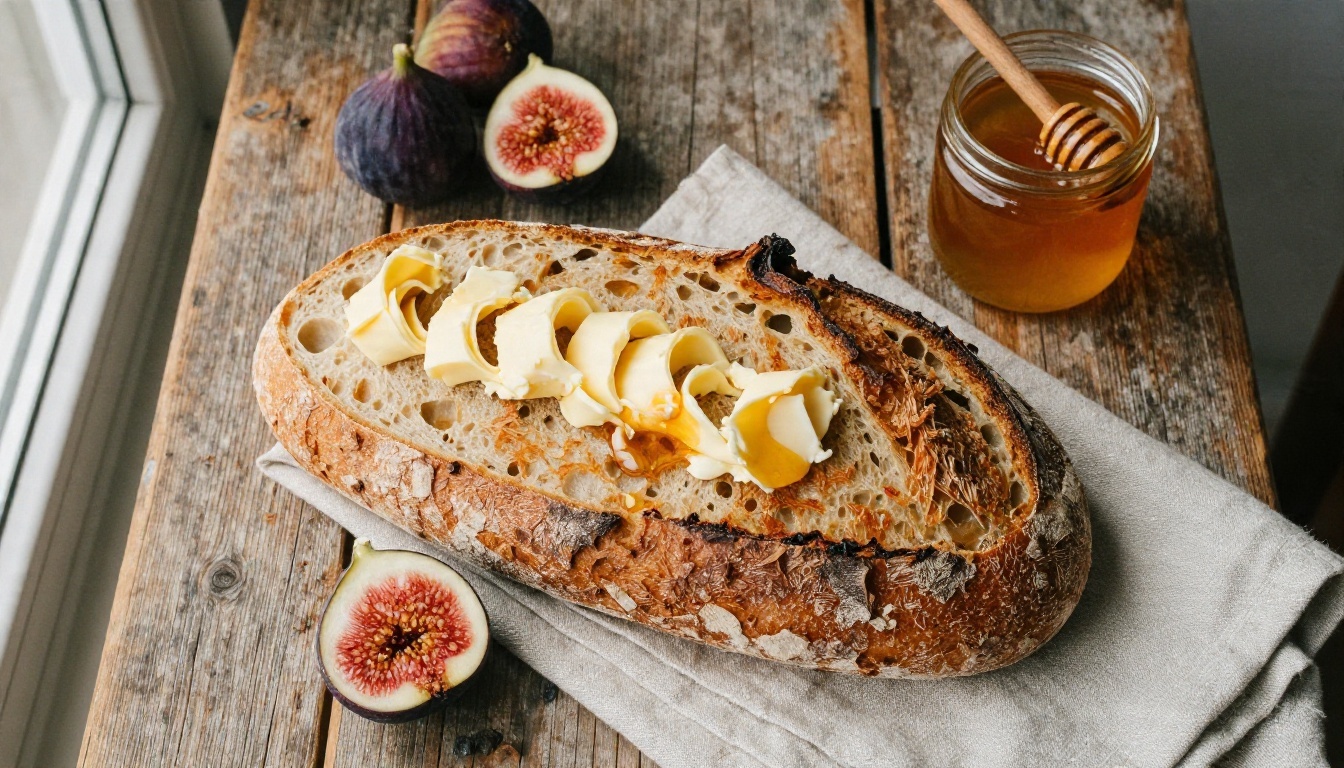
La comida depende de la superficie: miel brillante, estructura de la miga, la forma en que se riza la mantequilla. Un flat-lay cenital de 35 mm con luz de día suave desde un lado da volumen sin sombras duras.
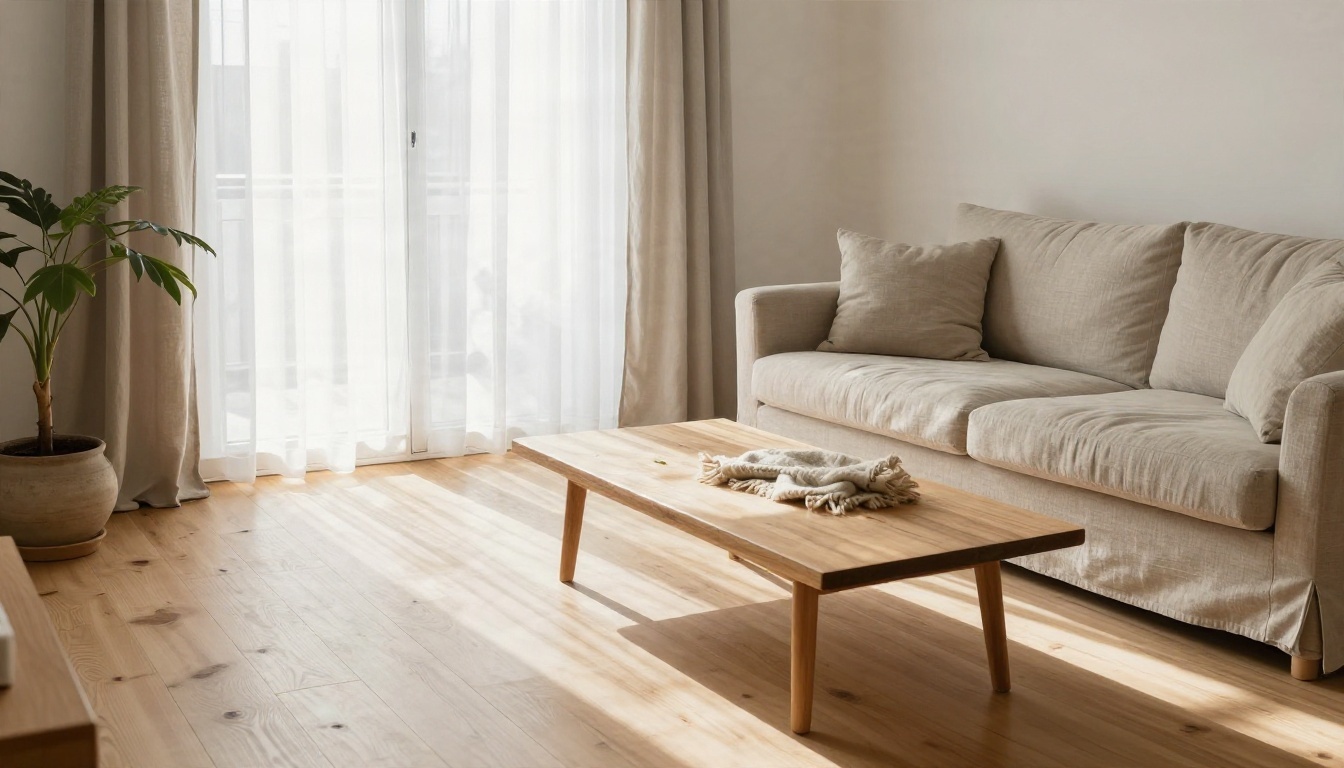
Los interiores fallan en la geometría. Comprueba que las líneas verticales sigan siendo verticales, que las patas de los muebles toquen el suelo y que las ventanas tengan marcos coherentes. Pedir una "lente de inclinación y desplazamiento" y "verticales rectas" ayuda a que las paredes queden bien. El prompt de esta habitación también nombraba el tejido (sofá de lino, manta de lana) para que las texturas se lean con claridad.
Escenas urbanas
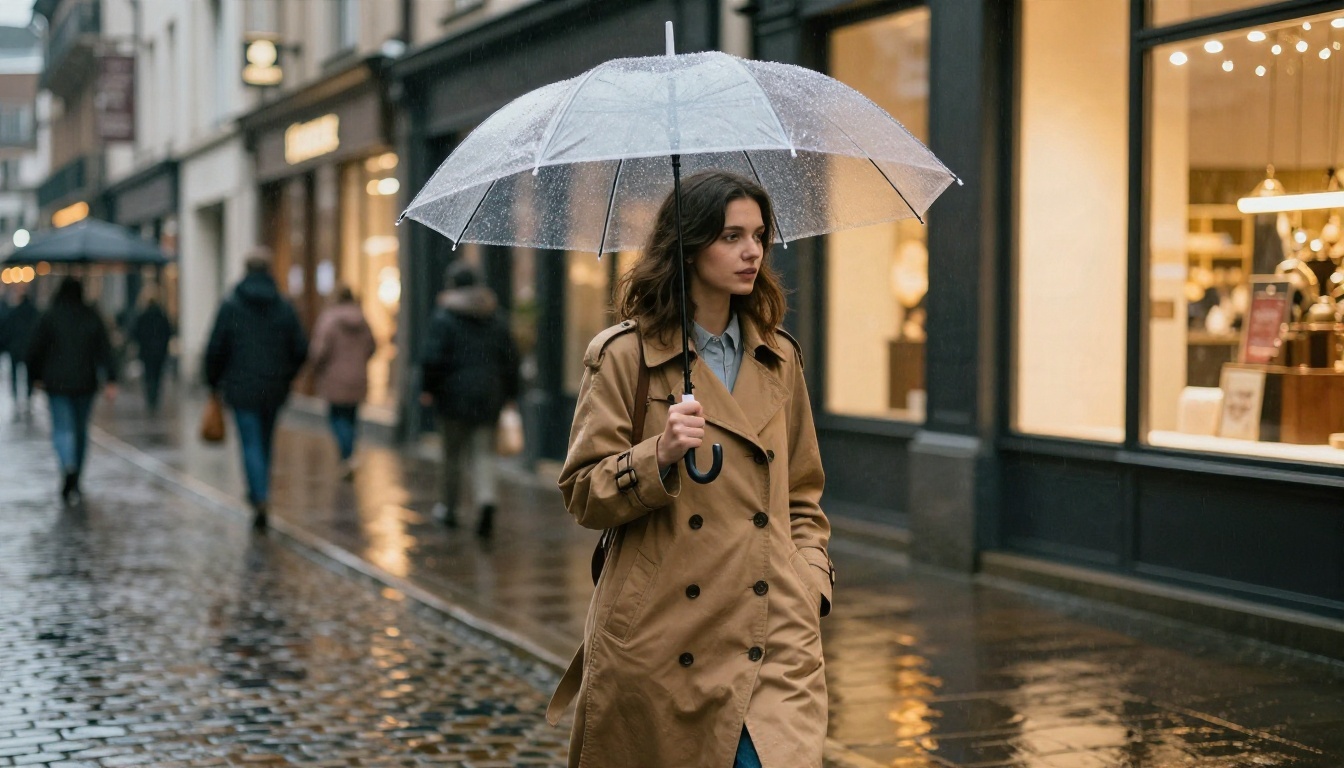
Las escenas urbanas atraen el texto, porque las calles reales están llenas de letreros. El truco es mantener el fondo suave. Un objetivo rápido de 35 mm a f/1.8 difumina los escaparates en un bokeh cálido, así que no queda nada legible que el modelo pueda deformar. Es un buen hábito siempre que una escena se llenaría de letras.
Juzgar la calidad de la salida con honestidad
La prueba de zoom al 100 %
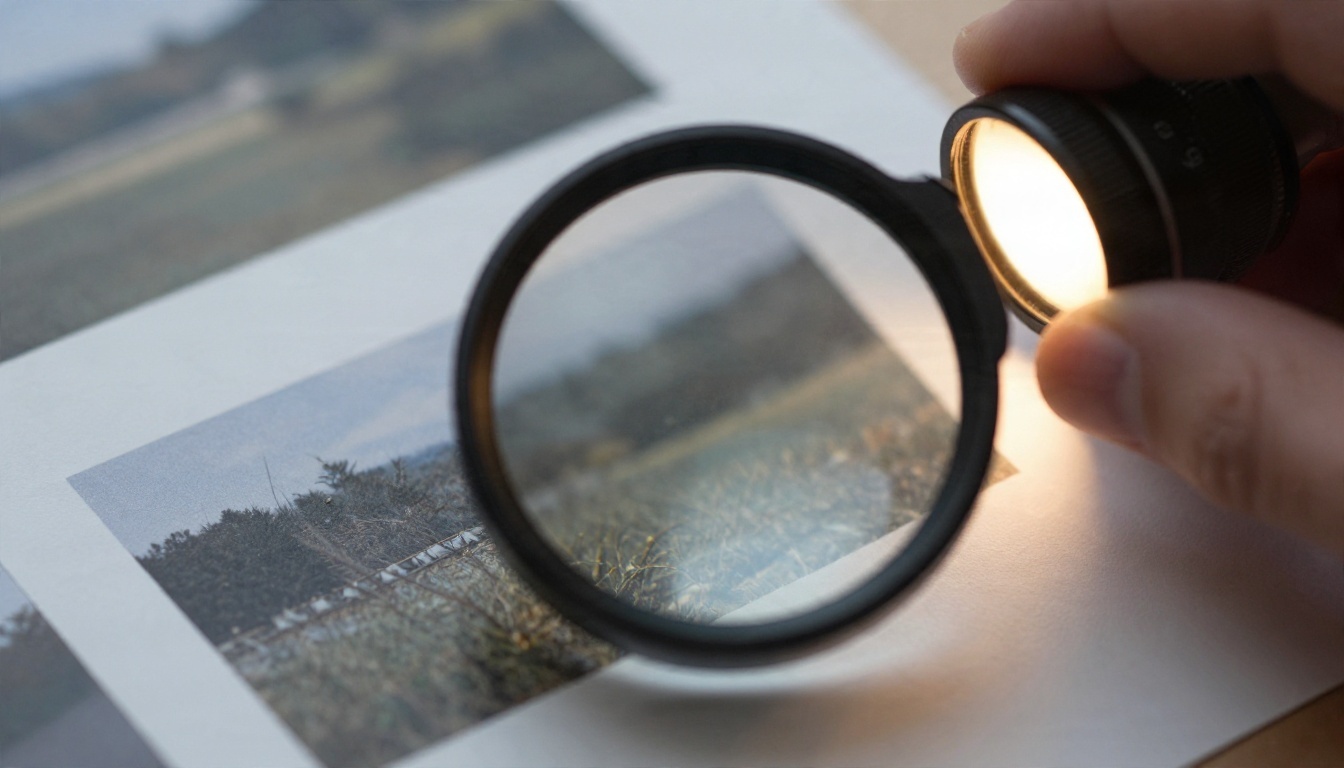
Una miniatura oculta casi todos los defectos. Antes de publicar, abre el archivo al 100 % e inspecciónalo como lo haría un editor de impresión con una lupa. Recorre el encuadre en una cuadrícula lenta: primero las esquinas, luego los bordes y después el sujeto.
Busca:
- Esquinas y bordes por si hay logos, franjas tenues o desvanecimientos.
- Manos, dientes y orejas por si hay errores anatómicos.
- Texto en cualquier parte, incluidas letras diminutas en la ropa u objetos del fondo.
- Patrones repetidos en hierba, ladrillos, pelo o follaje.
- Reflejos y sombras que no coincidan con la dirección de la luz del prompt.
Una lista rápida de puntuación
| Comprobación | Aprobado se ve como | Suspenso se ve como |
|---|
| Esquinas | Imagen limpia hasta el borde | Marca, franja o desvanecimiento |
| Piel | Poros, variación leve | Superficie cérea y uniforme |
| Luz | Las sombras coinciden con una sola fuente | Las sombras apuntan en dos direcciones |
| Texto | Ninguno, o palabras cortas legibles | Letras sin sentido |
| Detalle al 100 % | Textura nítida | Aspecto borroso y pintado |
| Resolución | Suficientes píxeles para tu uso | Borrosa al ampliar |
Puntúa cada una como aprobada o suspendida. Dos o más suspensos significan reescribir el prompt o probar otro modelo. Es más rápido que reparar la imagen.
💡 Ajusta la resolución a la finalidad. Una publicación en redes necesita muchos menos píxeles que una impresión de póster. Si necesitas más, escala la imagen después de elegir el mejor encuadre, como se explica más abajo.
Elegir el modelo adecuado
Los modelos tienen fortalezas distintas, y la mejor opción depende de tu tema. Todos están disponibles en PicassoIA, así que puedes pasar el mismo prompt por varios y compararlos.
| Modelo | Ideal para | Notas |
|---|
| Seedream 4.5 | Escenas fotográficas nítidas y de alta resolución | Una primera opción sólida para retratos e interiores |
| Nano Banana Pro | Imágenes 4K detalladas y ediciones | Útil cuando quieres revisar una imagen existente |
| Imagen 4 | Escenas fotorrealistas con luz natural | Bueno para paisajes y comida |
| Imagen 4 Ultra | Detalle fino y textura | Vale la pena probarlo para fotos de producto |
| Qwen Image 3 | Imágenes fotorrealistas con sujetos claros | Una segunda opinión útil |
| Flux 2 Klein 4B Base | Iteración rápida y estilos ajustados | Bueno para probar muchas variaciones del prompt |
Una forma práctica de elegir: escribe un prompt, ejecútalo en tres modelos y aplica la prueba de zoom al 100 % a cada uno. Quédate con el ganador. Tras unas cuantas rondas sabrás qué modelo conviene a cada tema.
Cómo usar Seedream 4.5 en PicassoIA
Seedream 4.5 es un buen punto de partida para una salida limpia y fotográfica. Esta es una rutina sencilla.
- Abre la página del modelo. Ve a la página de Seedream 4.5 en PicassoIA y abre el generador.
- Pega un prompt de cinco partes. Incluye sujeto, entorno, luz, cámara y textura. Mantenlo en unas pocas frases concisas.
- Fija la relación de aspecto. Usa 16:9 para banners y cabeceras de blog, 3:2 para el encuadre fotográfico clásico, 1:1 para publicaciones en redes y 9:16 para historias.
- Elige la resolución más alta disponible para las imágenes finales. Usa ajustes más bajos para los borradores rápidos.
- Genera y luego inspecciona. Aplica la prueba de zoom al 100 % al primer resultado antes de cambiar nada.
- Cambia una cosa cada vez. Si la luz no está bien, edita solo la línea de luz. Si lo cambias todo, no sabrás qué funcionó.
- Guarda el mejor encuadre y escálalo solo si necesitas una impresión más grande.
Consejos sobre parámetros:
- Si el modelo inventa texto, sustituye palabras como "letrero" o "póster" por "pared lisa" o "superficie en blanco".
- Si la piel se ve cérea, añade "poros visibles, textura natural de la piel, grano de película sutil".
- Si la composición se ve plana, cambia el ángulo de cámara: ángulo bajo, cenital o vista de tres cuartos.
Cómo solucionar problemas habituales
Texto o marcas accidentales
Reescribe la línea del entorno para darle al modelo algo concreto en ese punto, como una pared de yeso desnuda o un fondo desenfocado. Si una marca aparece en una esquina de una imagen por lo demás buena, un pase corto de inpainting puede reparar la zona, lo que resulta más rápido que volver a generar toda la imagen.
Detalle blando o turbio
Cuando la composición es correcta pero los píxeles no, escala la imagen en lugar de volver a generarla. Real ESRGAN amplía las imágenes hasta 4x y restaura la nitidez de los bordes, lo que encaja con trabajos de impresión y banners grandes. Escala solo tu selección final, porque en los borradores sería trabajo perdido.
Fondos recargados
Si el sujeto es bueno pero el fondo distrae, usa Remove Background para recortar el sujeto con limpieza y colocarlo sobre un color liso o en otra escena. Esto resulta especialmente útil para fotos de producto que van a una ficha de tienda.
Equipos pequeños, estándares compartidos
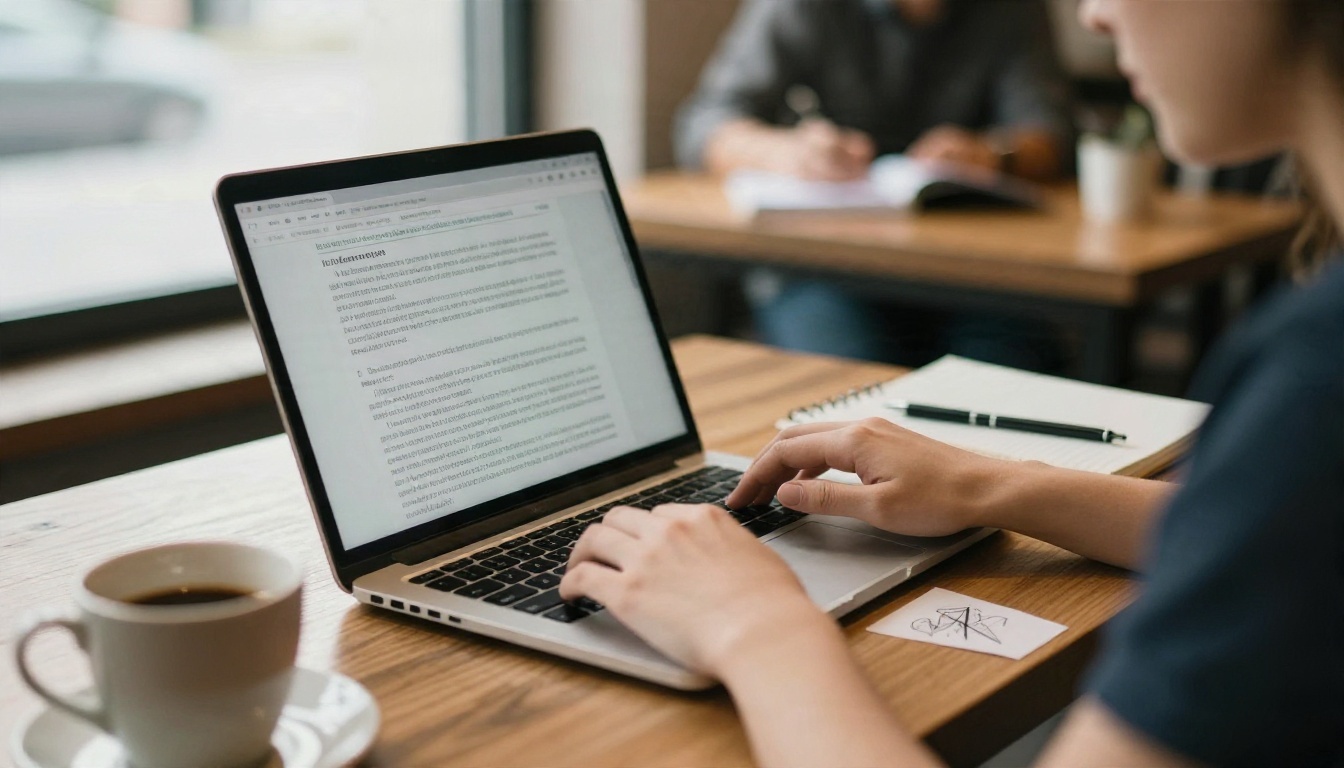
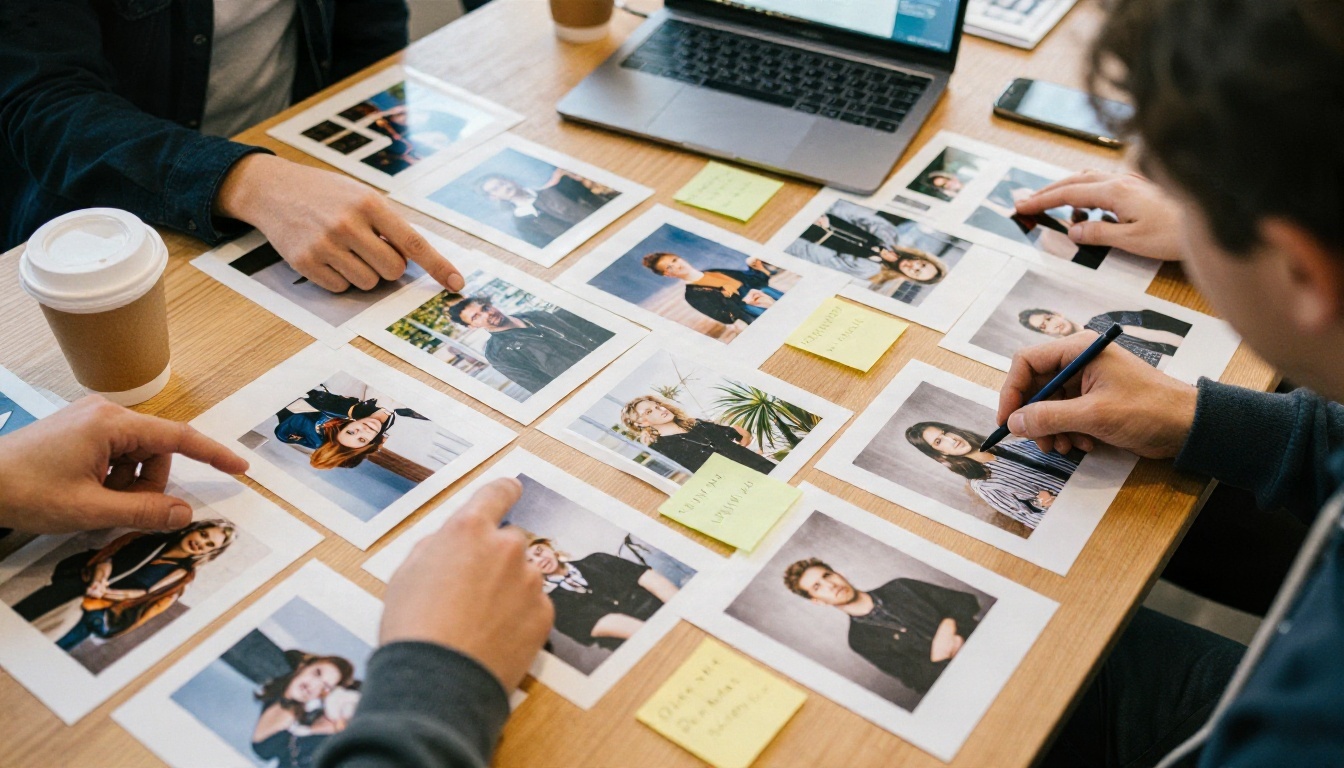
Si varias personas generan imágenes para el mismo proyecto, acuerda con tu equipo una plantilla de prompt compartida y una lista de comprobación compartida. El equipo de la foto de arriba hace exactamente eso: coloca las impresiones una junto a otra y elige según la coherencia. Una plantilla que siempre nombre la dirección de la luz, el objetivo y la textura produce un conjunto más uniforme, y la lista evita que los encuadres flojos entren en la selección final.
Crea tus propias imágenes limpias hoy
Un resultado sin marca de agua no es cuestión de suerte. Sale de un prompt claro, de un modelo adecuado al tema y de unos minutos de inspección antes de publicar. Empieza con una escena que de verdad necesites: una foto de producto, un retrato para un perfil o un banner para una publicación. Escríbela con las cinco partes, ejecútala y haz zoom.
Después prueba el mismo prompt en un segundo y un tercer modelo. Verás diferencias en la piel, la luz y el detalle de los bordes con rapidez, y esa comparación te enseña más que cualquier lista de consejos. Cuando encuentres un encuadre que te guste, escálalo y guarda el prompt para reutilizarlo.
Abre Seedream 4.5 en PicassoIA, pega tu primer prompt y mira qué sale. Si quieres comparar otras opciones, explora todo lo disponible en picassoia.com/en/all-models.


