Você escreve um bom prompt, a imagem fica ótima e, então, percebe: um logo semitransparente no canto inferior. Se recortar, perde a composição. Se apagar, gasta vinte minutos corrigindo algo que a ferramenta nunca deveria ter feito. Se você está procurando um gerador de imagens com IA sem marca d’água, na prática está pedindo duas coisas ao mesmo tempo: um arquivo limpo, pronto para usar, e uma imagem que se sustente quando alguém a observa de perto.
Este artigo cobre as duas partes. Primeiro, o que “sem marca d’água” realmente significa, porque a expressão esconde algumas situações diferentes. Depois, a estrutura de prompt que gera resultados arrumados e fotográficos, exemplos reais em cinco temas, um teste rápido de qualidade e um passo a passo prático para gerar imagens limpas no PicassoIA.
O que “sem marca d’água” realmente significa
Marcas visíveis ou sinais invisíveis
Uma marca d’água visível é a que você enxerga: um logo, uma URL, uma faixa translúcida na parte inferior. É uma decisão de design tomada pela ferramenta, geralmente ligada a um plano gratuito, a um teste ou a um nível de download. Removê-la é uma questão de configuração ou de plano, não de imagem.
Um sinal invisível é outra coisa. Alguns geradores incorporam dados de proveniência nos metadados do arquivo, ou inserem um padrão nos pixels que as pessoas não conseguem ver. Eles existem para que um software possa, mais tarde, identificar a imagem como gerada por máquina. Eles não marcam a sua imagem, e não são o que a maioria das pessoas quer dizer quando busca uma saída limpa.
Há ainda uma terceira coisa que costuma ser confundida com marca d’água: texto que o modelo inventa dentro da imagem. Uma placa com letras embaralhadas, um nome de marca falso num frasco, uma assinatura fantasma no canto. Isso não é um carimbo da ferramenta. É o modelo reproduzindo padrões que viu em fotos de treinamento, e você pode controlar isso com o seu prompt.
💡 Quando alguém disser que a imagem de IA “tem uma marca d’água”, verifique qual dos três casos é antes de trocar de ferramenta. A correção para cada um é completamente diferente.
Por que os planos gratuitos colocam logos
Muitos serviços estampam um logo nas imagens do plano gratuito porque isso é uma propaganda barata e um incentivo para contratar um plano pago. É uma escolha de negócio, e vale considerá-la ao escolher uma plataforma. O que importa para você é o arquivo final: abra-o em tamanho real, observe as quatro quinas e as bordas, e confirme que nada fica por cima do seu sujeito.
| Situação | O que você vê | Onde está a correção |
|---|
| A ferramenta estampa um logo | Marca fixa em um canto ou atravessando o quadro | Plano, configurações de exportação ou download |
| O modelo inventa texto | Letras estranhas em placas, rótulos, paredes | A redação do seu prompt |
| Dados de proveniência invisíveis | Nada visível | Não é um problema de qualidade |
| Artefatos de compressão | Manchas em blocos perto das bordas | Formato e tamanho da exportação |
Prompts que geram quadros limpos
A fórmula de prompt em cinco partes
Imagens fotográficas e limpas saem de prompts que funcionam como uma lista de planos de um fotógrafo. Prompts vagos deixam o modelo preencher as lacunas com o que é comum nos dados de treinamento, e o que é comum inclui logos de banco de imagens e faixas de legenda. Um prompt específico deixa menos espaço para isso.
Use cinco partes, nesta ordem:
- Sujeito e ação. Quem ou o que está no quadro, e o que está fazendo.
- Ambiente. Onde está, com dois ou três detalhes concretos.
- Luz. Direção, qualidade e hora do dia. “Luz suave de janela vindo da esquerda” é melhor que “iluminação bonita”.
- Câmera. Ângulo, lente e abertura, por exemplo “85mm f/1.8, profundidade de campo rasa”.
- Textura e acabamento. Poros da pele, trama do tecido, veio da madeira, granulação de filme, paleta de cores.
Veja a mesma ideia escrita de forma fraca e de forma boa:
| Prompt fraco | Prompt forte |
|---|
| Uma mulher em um café, alta qualidade | Uma mulher na casa dos trinta lendo em uma mesa junto à janela de um pequeno café, vapor saindo de uma xícara de cerâmica, luz suave da manhã vinda da esquerda, 50mm f/1.8, textura de camisa de linho, granulação de filme sutil, tons de Kodak Portra 400 |
| Frasco de perfume, foto profissional | Frasco de perfume de vidro sobre mármore branco, ângulo baixo, luz de janela vinda da esquerda, sombra longa e suave, macro de 90mm f/4, bordas nítidas, fundo cinza liso e quente |
As versões fortes não dizem nada sobre logos, porque dizer ao modelo o que evitar muitas vezes planta a ideia. Descreva o que você quer no quadro e deixe os detalhes específicos ocupar o espaço do resto.
Palavras que provocam textos indesejados
Algumas palavras empurram os modelos a acrescentar letras. Fique atento a estas:
- “Pôster”, “capa”, “revista”, “anúncio”. Convidam manchetes e logos.
- “Banco de imagens”, “livre de royalties”, “amostra”. Puxam justamente os padrões que você quer evitar.
- “Placa”, “rótulo”, “marca”, “embalagem”. Tudo bem se você quer texto, arriscado se não quer.
- “Captura de tela”, “interface”, “painel”. Cheios de textos falsos minúsculos.
Se você realmente precisa de letras, limite-se a uma ou duas palavras curtas, coloque-as entre aspas e diga onde ficam e em qual superfície. Frases mais longas raramente saem corretas.
💡 Para um quadro limpo, acrescente âncoras concretas como “fundo liso e contínuo” ou “parede nua” na parte de ambiente. Um espaço vazio e descrito não deixa lugar para um logo aparecer.
Exemplos reais por tema
Prompts são mais fáceis de avaliar quando você vê o que produzem. Cada exemplo abaixo usa a estrutura de cinco partes, e cada um tem um ângulo, uma distância e um tema diferentes, para que você veja como a mesma abordagem se adapta.
Retratos
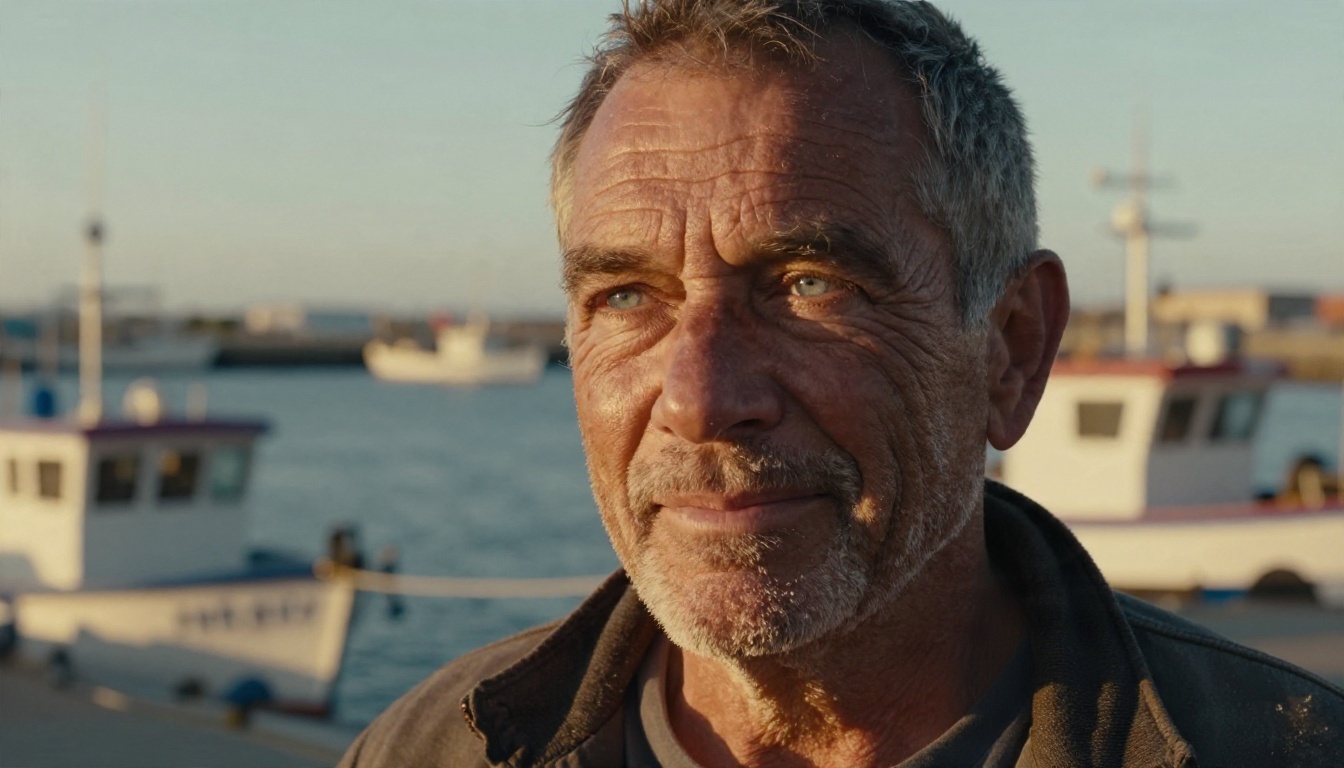
Retratos são o teste mais difícil, porque o público é treinado para ler rostos. Observe a pele primeiro. A pele real tem poros irregulares, linhas finas, pequenas variações de cor e fios de cabelo soltos. A suavidade de plástico é o que entrega. O prompt por trás deste quadro definiu a idade, a barba por fazer, os olhos claros, a luz lateral vinda da direita e uma lente de 100mm em f/2. Nomear a direção da luz é o mais importante: ela indica ao modelo onde caem as sombras, e é isso que dá profundidade às rugas.
O que verificar: olhos com reflexos de luz correspondentes, orelhas e linha do cabelo com aparência natural, nenhum dedo extra se as mãos aparecerem.
Produtos
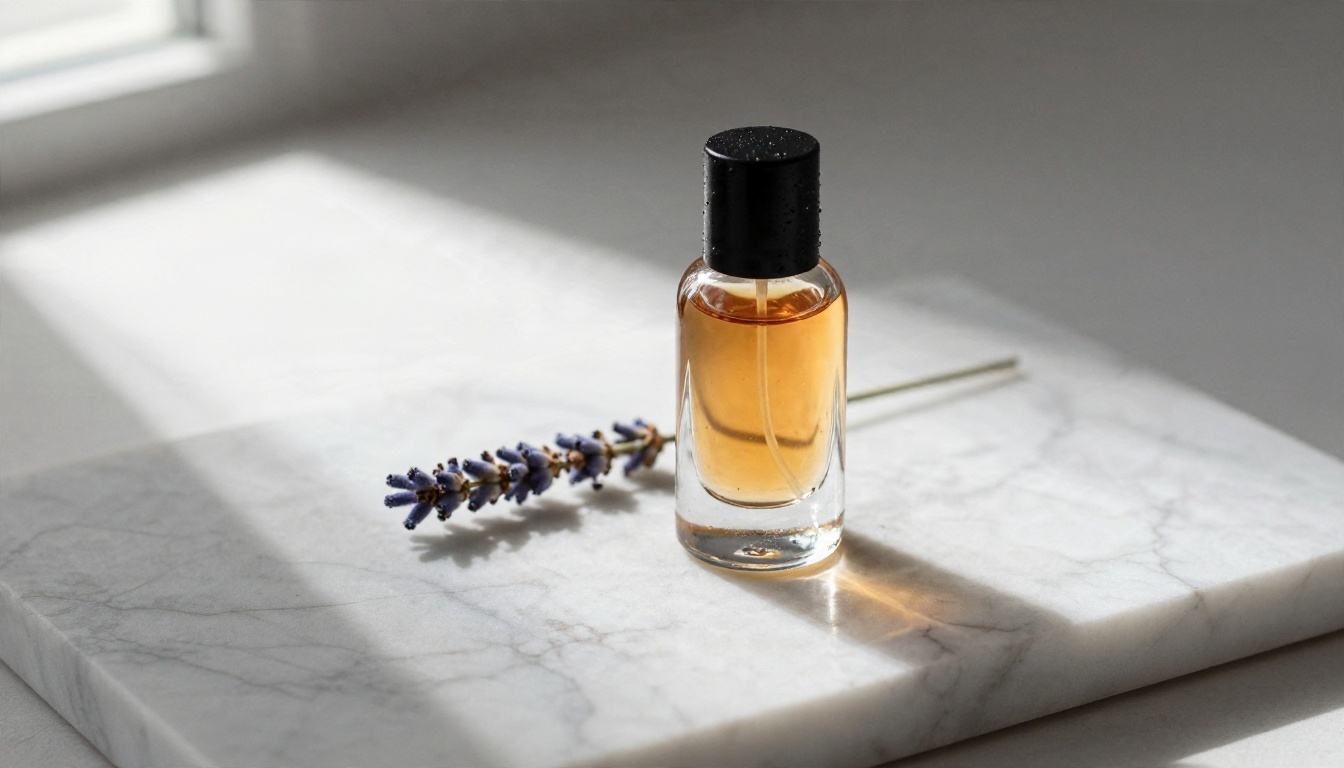
Imagens de produto são onde um logo indevido mais prejudica, já que você pode estar vendendo algo com um rótulo real. Aqui o frasco não tem marca impressa, e o prompt pediu ângulo baixo, macro de 90mm e gotículas de condensação. O resultado tem bordas de vidro nítidas e uma sombra crível sobre o mármore.
Se você precisar de um rótulo específico, gere primeiro o frasco limpo e depois acrescente o rótulo real no seu editor. É bem mais confiável do que pedir ao modelo que escreva uma marca.
Paisagens
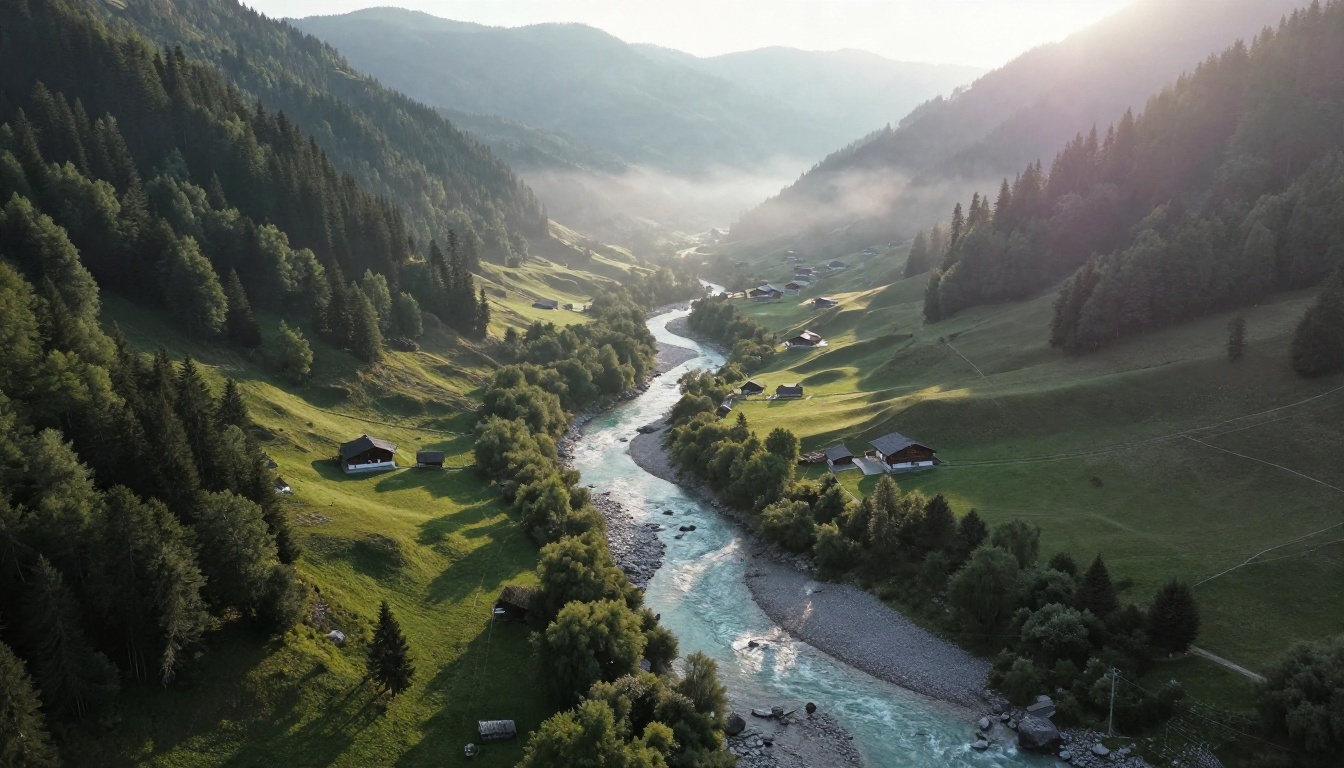
Paisagens perdoam muita coisa, o que as torna um bom lugar para testar um novo gerador. O sinal revelador aqui é a repetição: o mesmo formato de árvore clonado por uma encosta, ou água que não segue o relevo. Esta imagem funcionou porque o prompt deu pistas de escala (chalés de madeira), atmosfera (neblina baixa entre as cristas) e uma lente de 24mm estilo drone.
Interiores e comida
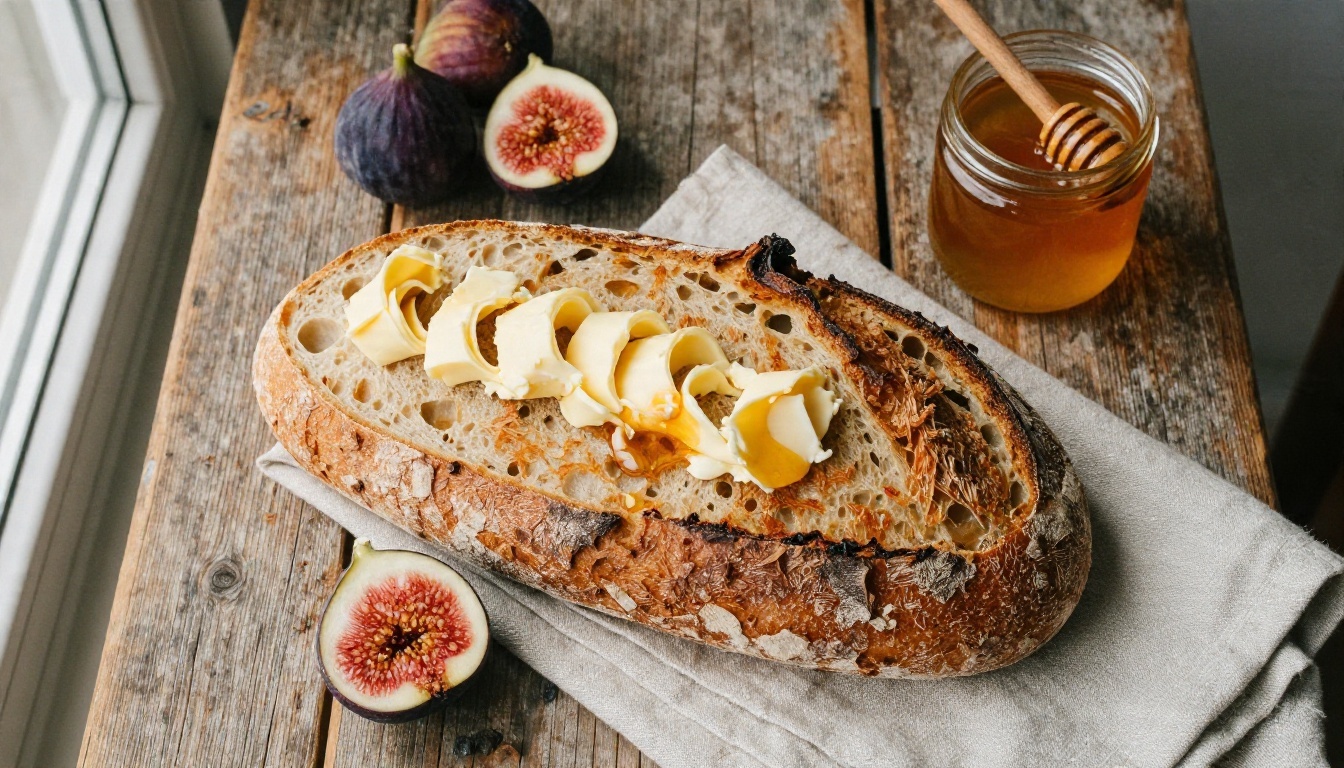
Na comida, tudo está na superfície: mel brilhante, estrutura da migalha, a forma como a manteiga se enrola. Uma foto de cima, em flat lay com 35mm e luz do dia suave vinda de um lado, dá volume sem sombras duras.
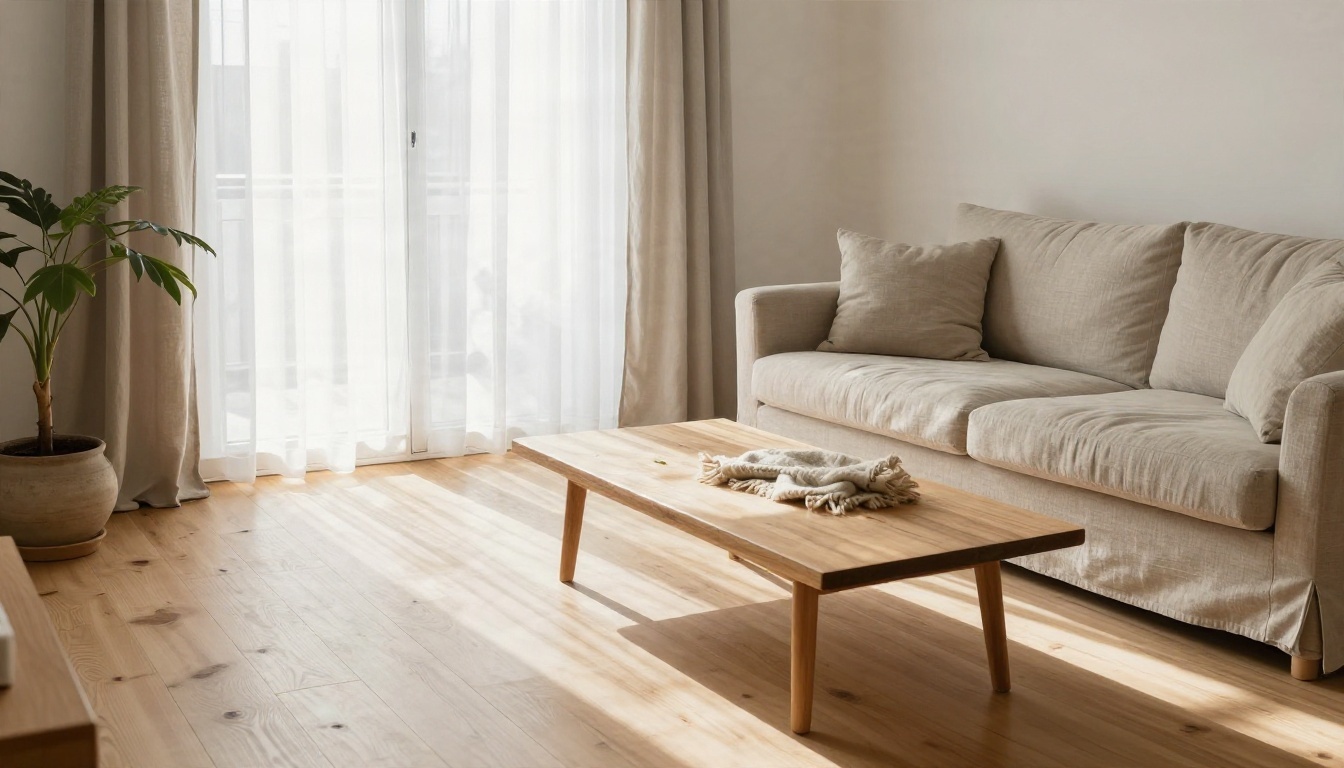
Interiores falham na geometria. Verifique se as linhas verticais continuam verticais, se os pés dos móveis tocam o chão e se as janelas têm molduras consistentes. Pedir uma “lente tilt-shift” e “verticais retas” ajuda a manter as paredes honestas. O prompt deste cômodo também definiu os tecidos (sofá de linho, manta de lã) para que as texturas fiquem claras.
Cenas de rua
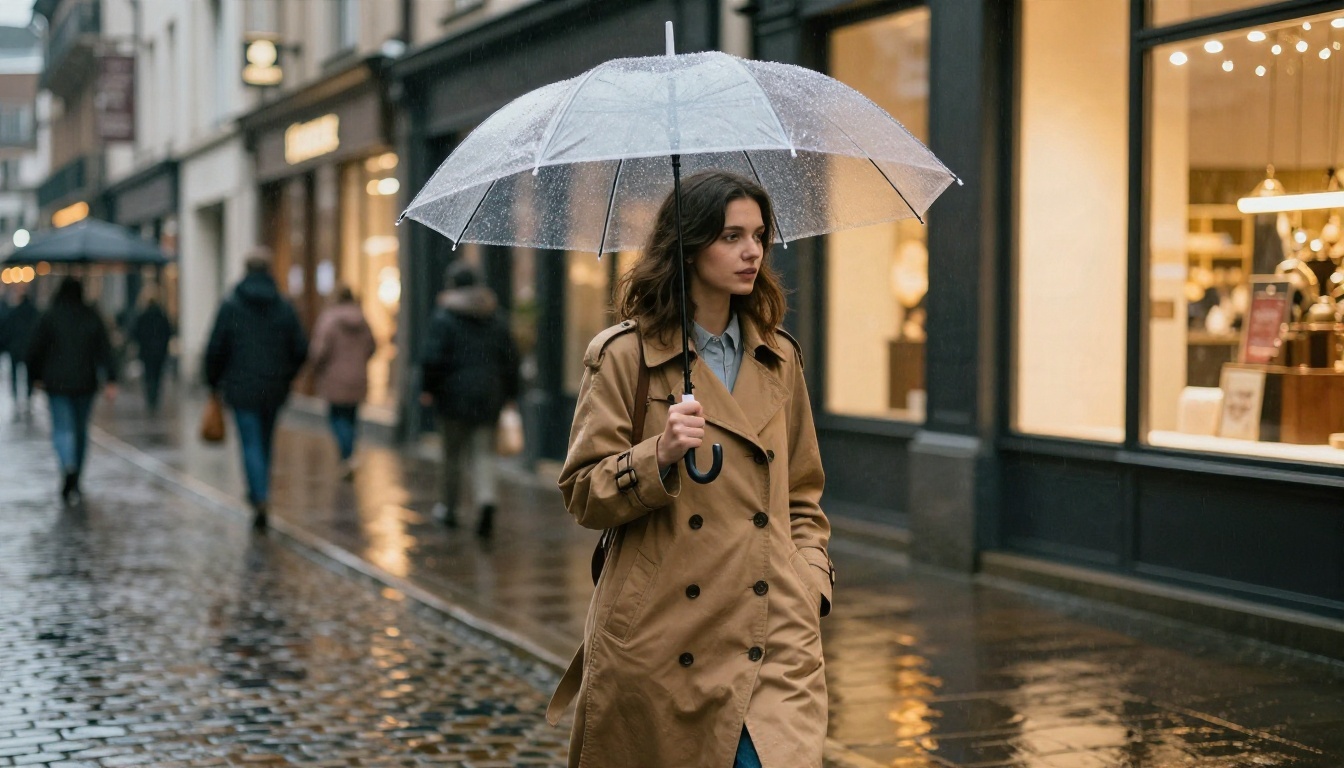
Cenas de rua atraem textos, porque ruas reais estão cheias de placas. O truque é manter o fundo suave. Uma lente rápida de 35mm em f/1.8 desfoca as vitrines em um bokeh quente, então não sobra nada legível para o modelo deformar. Esse é um bom hábito sempre que uma cena estaria cheia de letras.
O teste de zoom a 100%
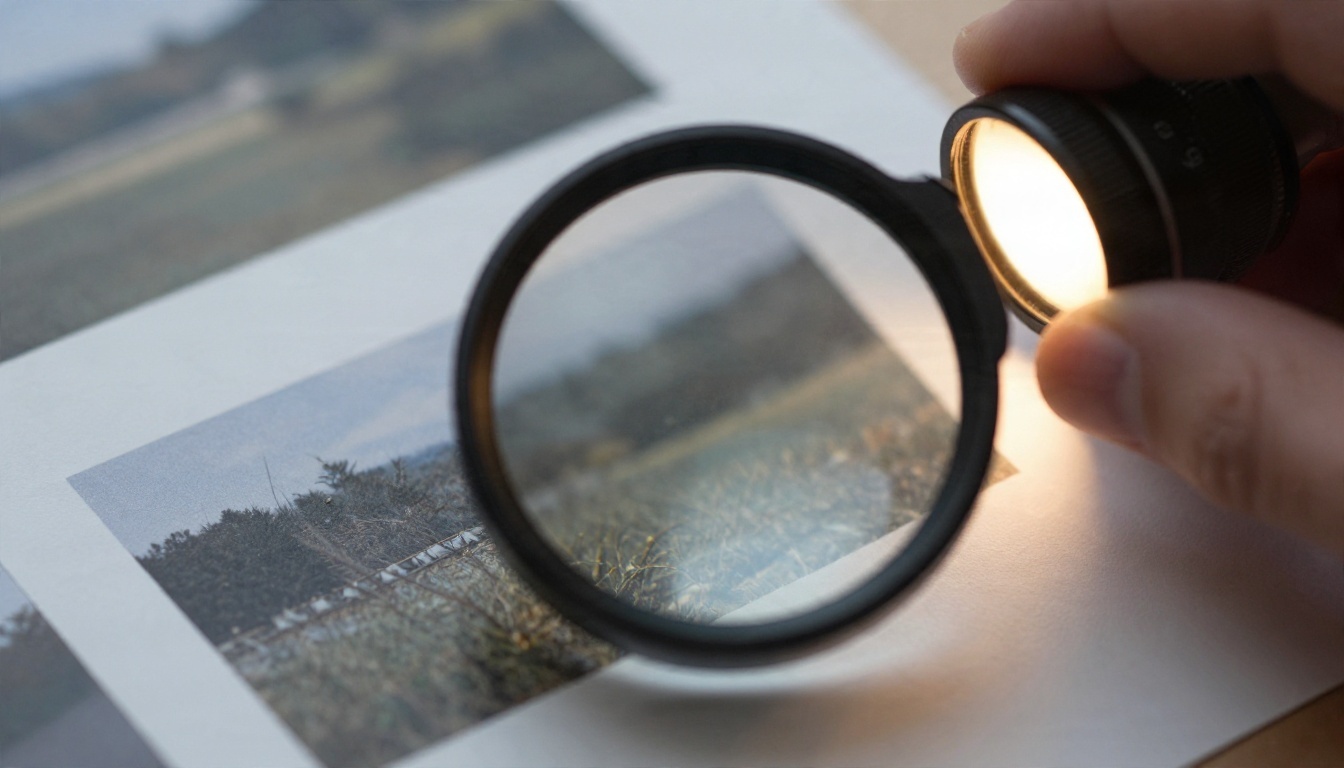
Uma miniatura esconde quase todas as falhas. Antes de publicar, abra o arquivo a 100% e inspecione como um editor de impressão faria com uma lupa. Percorra o quadro em uma grade lenta: primeiro as quinas, depois as bordas, por fim o sujeito.
Procure por:
- Quinas e bordas para logos, faixas leves ou áreas que esmaecem.
- Mãos, dentes e orelhas para erros de anatomia.
- Texto em qualquer lugar, incluindo letras minúsculas em roupas ou objetos do fundo.
- Padrões repetidos em grama, tijolos, cabelo ou folhagem.
- Reflexos e sombras que não correspondem à direção da luz descrita no prompt.
Uma checklist rápida de avaliação
| Verificação | Aprovada se parece | Reprovada se parece |
|---|
| Quinas | Imagem limpa até a borda | Marca, faixa ou esmaecimento |
| Pele | Poros, pequena variação | Superfície cerosa e uniforme |
| Luz | Sombras de uma única fonte | Sombras apontando para dois lados |
| Texto | Nenhum, ou palavras curtas legíveis | Letras sem sentido |
| Detalhe a 100% | Textura nítida | Aspecto borrado ou pintado |
| Resolução | Pixels suficientes para o seu uso | Borrada quando ampliada |
Avalie cada item como aprovado ou reprovado. Duas ou mais reprovações significam reescrever o prompt ou testar outro modelo. É mais rápido do que consertar a imagem.
💡 Ajuste a resolução ao objetivo. Uma publicação em redes sociais precisa de muito menos pixels do que a impressão de um pôster. Se precisar de mais, faça upscaling depois de escolher o melhor quadro, como explicado abaixo.
Escolhendo o modelo certo
Diferentes modelos têm pontos fortes distintos, e a melhor escolha depende do seu tema. Todos estão disponíveis no PicassoIA, então você pode rodar o mesmo prompt em vários e comparar.
| Modelo | Bom para | Observações |
|---|
| Seedream 4.5 | Cenas fotográficas nítidas e de alta resolução | Uma ótima primeira escolha para retratos e interiores |
| Nano Banana Pro | Imagens 4K detalhadas e edições | Útil quando você quer revisar uma imagem existente |
| Imagen 4 | Cenas fotorrealistas com luz natural | Bom para paisagens e comida |
| Imagen 4 Ultra | Detalhe fino e textura | Vale testar em fotos de produto |
| Qwen Image 3 | Imagens fotorrealistas com sujeitos claros | Uma segunda opinião útil |
| Flux 2 Klein 4B Base | Iteração rápida e visuais com fine-tuning | Bom para testar muitas variações de prompt |
Uma forma prática de escolher: escreva um prompt, rode-o em três modelos e aplique o teste de zoom a 100% em cada um. Fique com o vencedor. Depois de algumas rodadas, você saberá qual modelo serve para cada tema.
Como usar o Seedream 4.5 no PicassoIA
O Seedream 4.5 é um ponto de partida sólido para imagens limpas e fotográficas. Aqui está uma rotina simples.
- Abra a página do modelo. Acesse a página do Seedream 4.5 no PicassoIA e abra o gerador.
- Cole um prompt de cinco partes. Inclua sujeito, ambiente, luz, câmera e textura. Mantenha-o em poucas frases concisas.
- Defina a proporção. Use 16:9 para banners e cabeçalhos de blog, 3:2 para enquadramento clássico de foto, 1:1 para publicações em redes sociais e 9:16 para stories.
- Escolha a maior resolução oferecida para as imagens finais. Use configurações menores para rascunhos rápidos.
- Gere e depois inspecione. Faça o teste de zoom a 100% no primeiro resultado antes de mudar qualquer coisa.
- Mude uma coisa por vez. Se a luz estiver errada, edite apenas a linha de luz. Se mudar tudo, você não saberá o que funcionou.
- Salve o melhor quadro e faça upscaling apenas se precisar de uma impressão maior.
Dicas de parâmetros:
- Se o modelo inventar texto, troque palavras como “placa” ou “pôster” por “parede lisa” ou “superfície em branco”.
- Se a pele parecer cerosa, acrescente “poros visíveis, textura natural da pele, granulação de filme sutil”.
- Se a composição parecer chapada, mude o ângulo da câmera: ângulo baixo, de cima ou visão de três quartos.
Corrigindo problemas comuns
Texto ou marcas indesejadas
Reescreva a linha de ambiente para dar ao modelo algo concreto naquele ponto, como uma parede de gesso nua ou um fundo desfocado. Se uma marca estiver em um canto de uma imagem que, no resto, está boa, uma passagem curta de inpainting pode reparar a área, o que é mais rápido do que gerar a imagem inteira de novo.
Detalhe suave ou embaçado
Quando a composição está certa mas os pixels não estão, faça upscaling em vez de gerar de novo. O Real ESRGAN amplia imagens em até 4x e restaura a nitidez das bordas, o que combina com trabalhos de impressão e banners grandes. Faça upscaling apenas da sua escolha final, já que é esforço desperdiçado em rascunhos.
Fundos carregados
Se o sujeito está bom mas o fundo distrai, use o Remove Background para recortar o sujeito com limpeza e colocá-lo sobre uma cor lisa ou outra cena. Isso é especialmente útil para fotos de produto que vão para a listagem de uma loja.
Equipes pequenas, padrões compartilhados
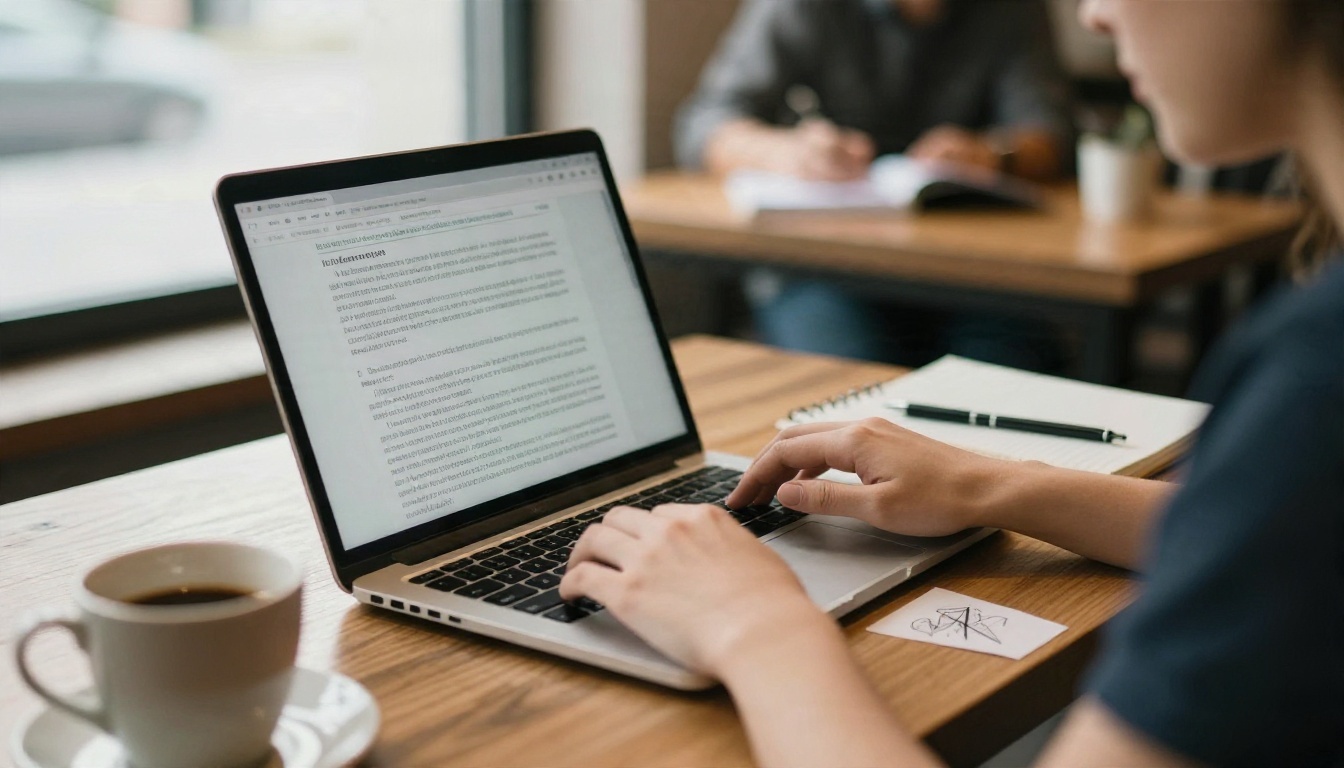
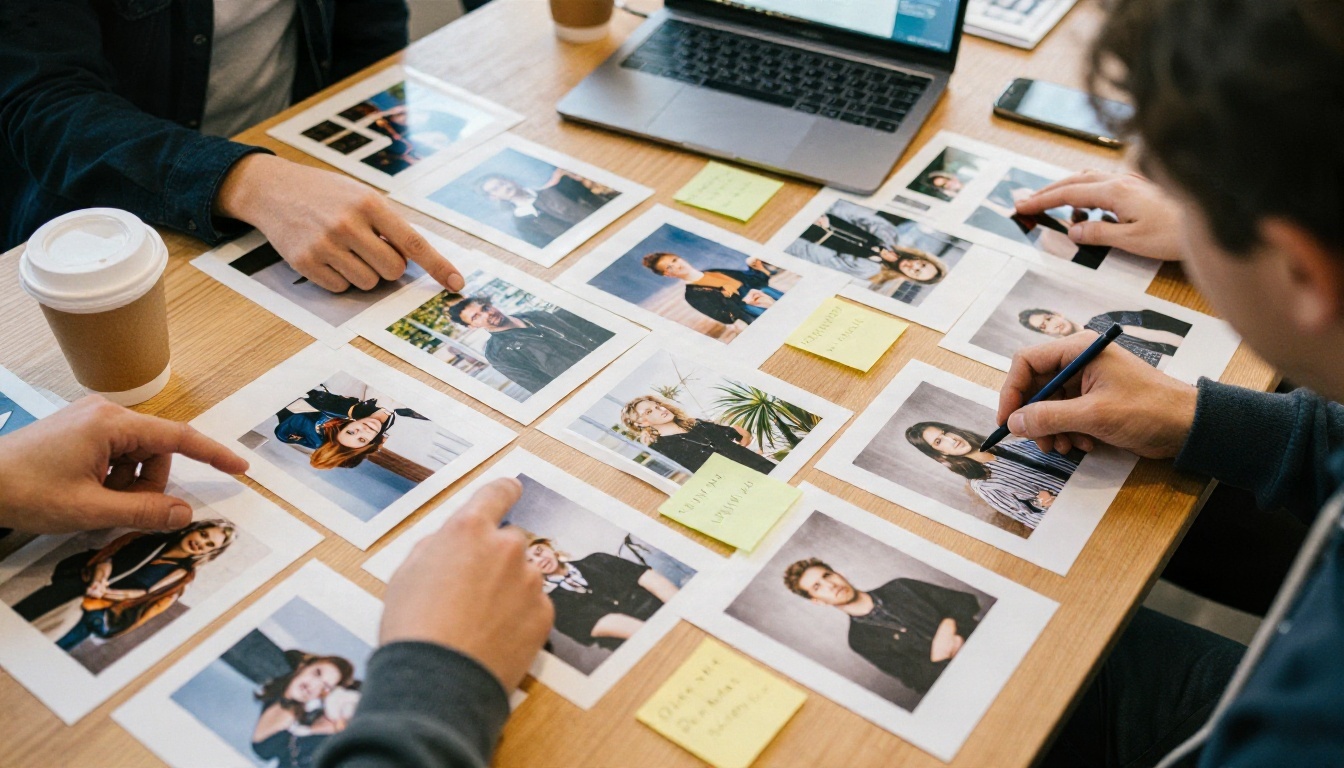
Se várias pessoas geram imagens para o mesmo projeto, combine com elas um modelo de prompt compartilhado e uma checklist compartilhada. A equipe na foto acima está fazendo exatamente isso: dispõe as impressões lado a lado e escolhe pela consistência. Um modelo que sempre indica a direção da luz, a lente e a textura produz um conjunto mais uniforme, e a checklist evita que quadros fracos entrem na seleção final.
Crie suas próprias imagens limpas hoje
Um resultado sem marca d’água não é sorte. Vem de um prompt claro, de um modelo adequado ao tema e de alguns minutos de inspeção antes de clicar em publicar. Comece com uma cena de que você realmente precisa: uma foto de produto, um retrato para um perfil ou um banner para uma publicação. Escreva com as cinco partes, gere e dê zoom.
Depois, teste o mesmo prompt em um segundo e em um terceiro modelo. Você vai perceber diferenças na pele, na luz e nos detalhes das bordas rapidamente, e essa comparação ensina mais do que qualquer lista de dicas. Quando encontrar um quadro de que gosta, faça upscaling e guarde o prompt para reutilizá-lo.
Abra o Seedream 4.5 no PicassoIA, cole seu primeiro prompt e veja o que aparece. Se quiser comparar outras opções, navegue por tudo o que está disponível em picassoia.com/en/all-models.


