Vous rédigez un bon prompt, l’image est superbe, puis vous repérez le problème : un logo semi-transparent posé dans le coin inférieur. Le recadrer vous fait perdre la composition. L’effacer vous prend vingt minutes pour une chose que l’outil n’aurait jamais dû faire. Si vous cherchez un générateur d’images IA sans filigrane, vous demandez en réalité deux choses à la fois : un fichier propre, utilisable tout de suite, et une image qui tient le coup lorsqu’on la regarde de près.
Cet article couvre les deux aspects. D’abord, ce que signifie vraiment « sans filigrane », car l’expression recouvre plusieurs situations différentes. Ensuite, la structure de prompt qui donne des résultats nets et photographiques, des exemples concrets sur cinq sujets, un court test de qualité et un guide pratique pour générer des images propres sur PicassoIA.
Ce que signifie vraiment « sans filigrane »
Marques visibles et signaux invisibles
Un filigrane visible est celui que vous voyez : un logo, une URL, une bande translucide sur le tiers inférieur. C’est un choix de design fait par l’outil, souvent lié à un forfait gratuit, à un essai ou à un niveau de téléchargement. Le supprimer relève des paramètres ou du forfait, pas de l’image elle-même.
Un signal invisible est tout autre chose. Certains générateurs intègrent des données de provenance dans les métadonnées du fichier, ou tissent un motif dans les pixels que l’œil ne perçoit pas. Ils permettent à un logiciel d’identifier plus tard une image comme produite par une machine. Ils ne marquent pas votre image, et ce n’est pas ce que la plupart des gens entendent lorsqu’ils cherchent un rendu propre.
Il existe aussi une troisième chose, souvent confondue avec un filigrane : le texte que le modèle invente à l’intérieur de l’image. Un panneau illisible, une fausse marque sur une bouteille, une signature fantomatique dans un coin. Ce n’est pas une estampille de l’outil. C’est le modèle qui reproduit des motifs vus dans ses photos d’entraînement, et vous pouvez le contrôler avec votre prompt.
💡 Lorsque quelqu’un affirme que son image IA « a un filigrane », vérifiez de laquelle des trois situations il s’agit avant de changer d’outil. La solution est totalement différente dans chaque cas.
Pourquoi les forfaits gratuits ajoutent des logos
Beaucoup de services apposent un logo sur les images des forfaits gratuits, car c’est une publicité peu coûteuse et un incitatif à passer à un forfait payant. C’est un choix commercial, et il est légitime d’en tenir compte lorsque vous choisissez une plateforme. Ce qui compte pour vous, c’est le fichier final : ouvrez-le en taille réelle, examinez les quatre coins et les bords, et vérifiez que rien ne se superpose à votre sujet.
| Situation | Ce que vous voyez | Où se trouve la solution |
|---|
| L’outil appose un logo | Marque fixe dans un coin ou sur tout le cadre | Paramètres du forfait, d’export ou de téléchargement |
| Le modèle invente du texte | Lettres étranges sur les panneaux, étiquettes, murs | Formulation de votre prompt |
| Données de provenance invisibles | Rien de visible | Ce n’est pas un problème de qualité |
| Artefacts de compression | Taches en blocs près des bords | Format et taille d’export |
Des prompts qui produisent des cadrages propres
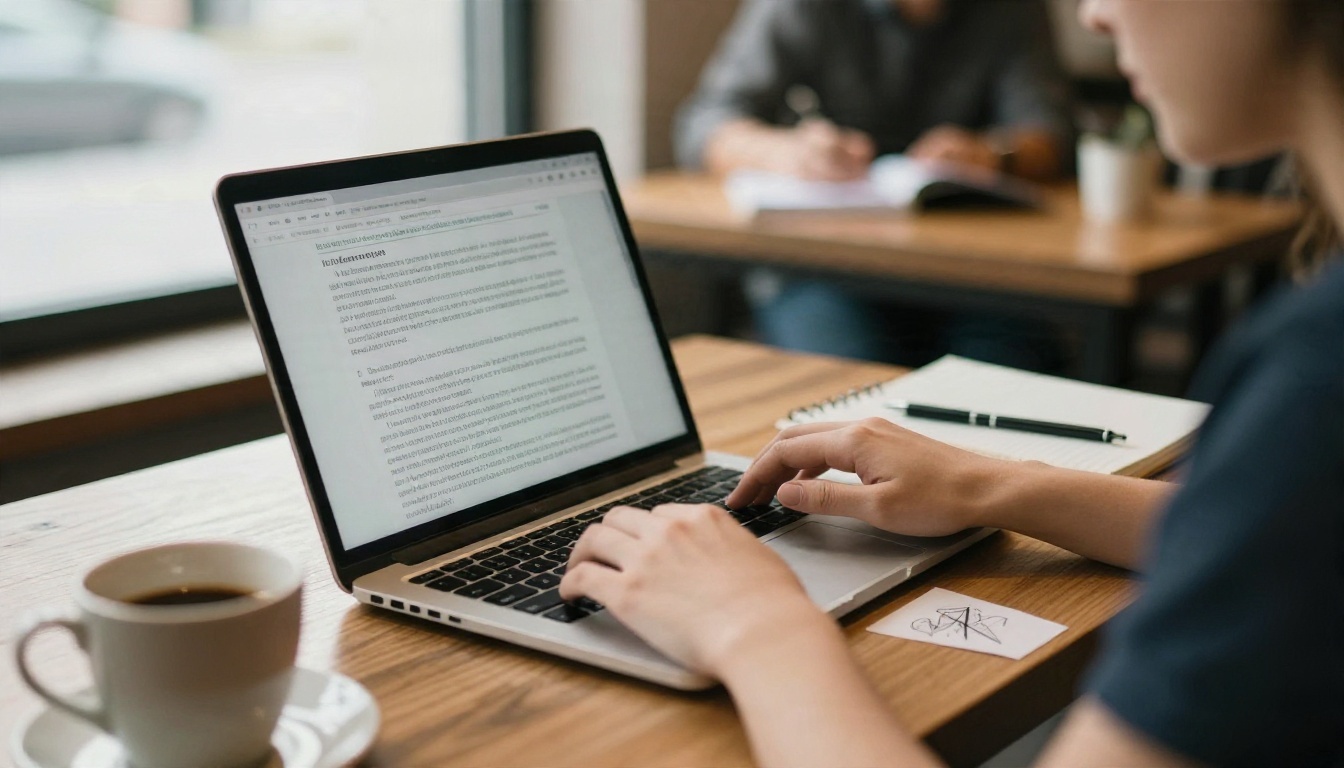
La formule de prompt en cinq parties
Un rendu propre et photographique vient de prompts qui se comportent comme une liste de plans de photographe. Des prompts vagues laissent au modèle le soin de combler les vides avec ce qui est courant dans ses données d’entraînement, et ce qui est courant inclut les logos de banques d’images et les bandeaux de légende. Un prompt précis laisse moins de place à cela.
Utilisez cinq parties, dans cet ordre :
- Sujet et action. Qui ou quoi se trouve dans le cadre, et ce qu’il ou elle fait.
- Environnement. Où la scène se situe, avec deux ou trois détails concrets.
- Lumière. Direction, qualité et moment de la journée. « Lumière douce de fenêtre venant de la gauche » vaut mieux que « bon éclairage ».
- Caméra. Angle, objectif et ouverture, par exemple « 85 mm f/1.8, faible profondeur de champ ».
- Texture et finition. Pores de la peau, tissage du tissu, grain du bois, grain du film, palette de couleurs.
Voici la même idée, écrite mal puis bien :
| Prompt faible | Prompt efficace |
|---|
| Une femme dans un café, haute qualité | Une femme d’une trentaine d’années lisant à une table près de la fenêtre d’un petit café, de la vapeur qui s’élève d’une tasse en céramique, lumière douce du matin venant de la gauche, 50 mm f/1.8, texture de chemise en lin, grain de film discret, tons Kodak Portra 400 |
| Flacon de parfum, photo professionnelle | Flacon de parfum en verre sur marbre blanc, angle bas, lumière de fenêtre venant de la gauche, longue ombre douce, macro 90 mm f/4, bords nets, fond gris chaud et uni sans raccord |
Les versions efficaces ne disent rien des logos, car dire à un modèle ce qu’il doit éviter fait souvent naître l’idée. Décrivez ce que vous voulez dans le cadre et laissez les détails précis reléguer le reste au second plan.
Les mots qui déclenchent du texte parasite
Certains mots poussent les modèles à ajouter des inscriptions. Surveillez ceux-ci :
- « Affiche », « couverture », « magazine », « publicité ». Ils appellent titres et logos.
- « Photo de banque d’images », « libre de droits », « échantillon ». Ils font remonter précisément les motifs que vous voulez éviter.
- « Panneau », « étiquette », « marque », « emballage ». Acceptable si vous voulez du texte, risqué sinon.
- « Capture d’écran », « interface », « tableau de bord ». Remplis de minuscules faux textes.
Si vous avez vraiment besoin d’inscriptions, limitez-vous à un ou deux mots courts, mettez-les entre guillemets et précisez où ils se situent et sur quelle surface. Les longues chaînes de caractères sortent rarement correctement.
💡 Pour un cadre propre, ajoutez des points d’ancrage concrets comme « fond uni sans raccord » ou « mur nu » dans la partie environnement. Un espace vide et décrit ne laisse aucun endroit où un logo puisse se poser.
Exemples concrets par sujet
Les prompts sont plus faciles à juger lorsqu’on voit ce qu’ils produisent. Chaque exemple ci-dessous utilise la structure en cinq parties, et chacun correspond à un angle, une distance et un sujet différents, afin de voir comment la même approche s’adapte.
Portraits
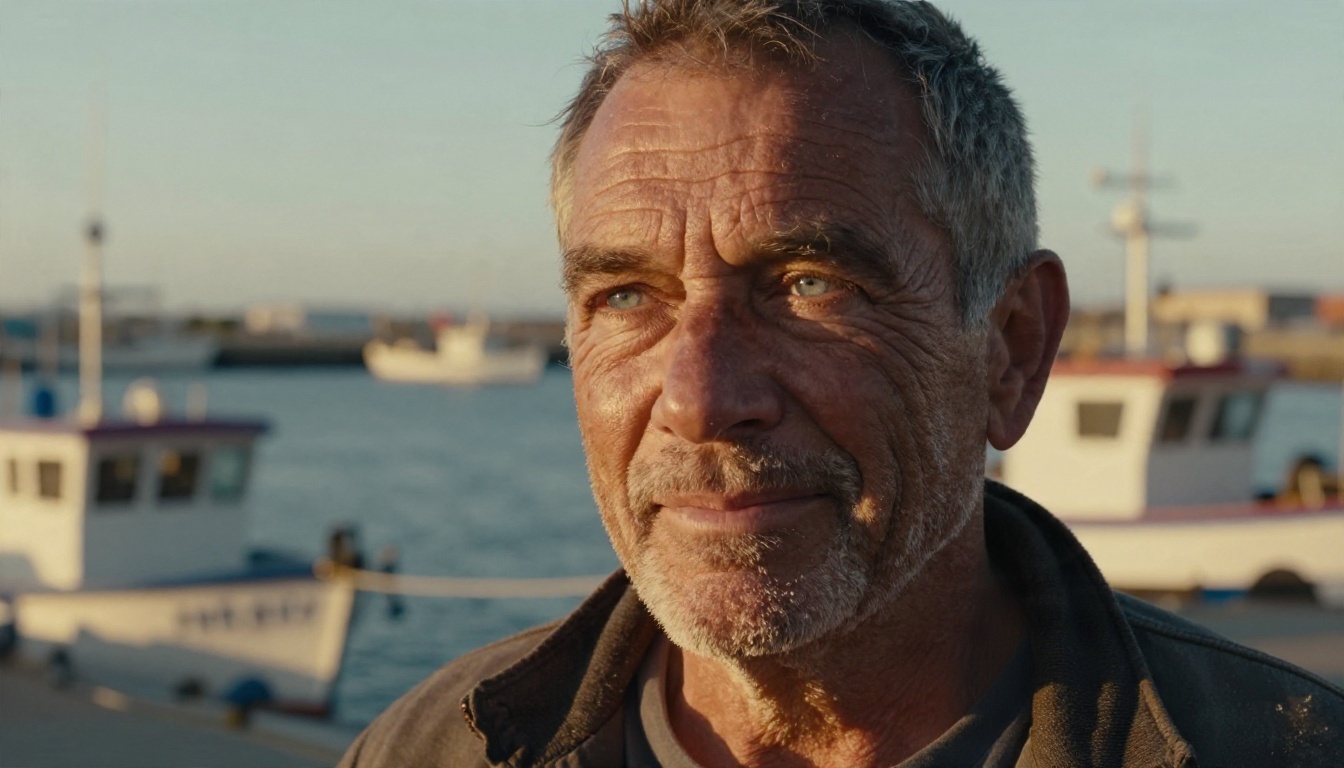
Les portraits constituent le test le plus exigeant, car le regard humain est entraîné à lire les visages. Regardez d’abord la peau. La vraie peau présente des pores irréguliers, de fines rides, de petits décalages de couleur et des poils isolés. Une douceur plastique est le signe qui trahit l’image. Le prompt derrière ce cadrage précisait l’âge, la barbe de trois jours, les yeux pâles, la lumière latérale venant de la droite et un objectif 100 mm à f/2. Nommer la direction de la lumière compte plus que tout : cela indique au modèle où tombent les ombres, ce qui donne aux rides leur profondeur.
À vérifier : des yeux avec des reflets lumineux identiques, des oreilles et une ligne de cheveux d’aspect naturel, aucun doigt en trop si des mains apparaissent.
Produits
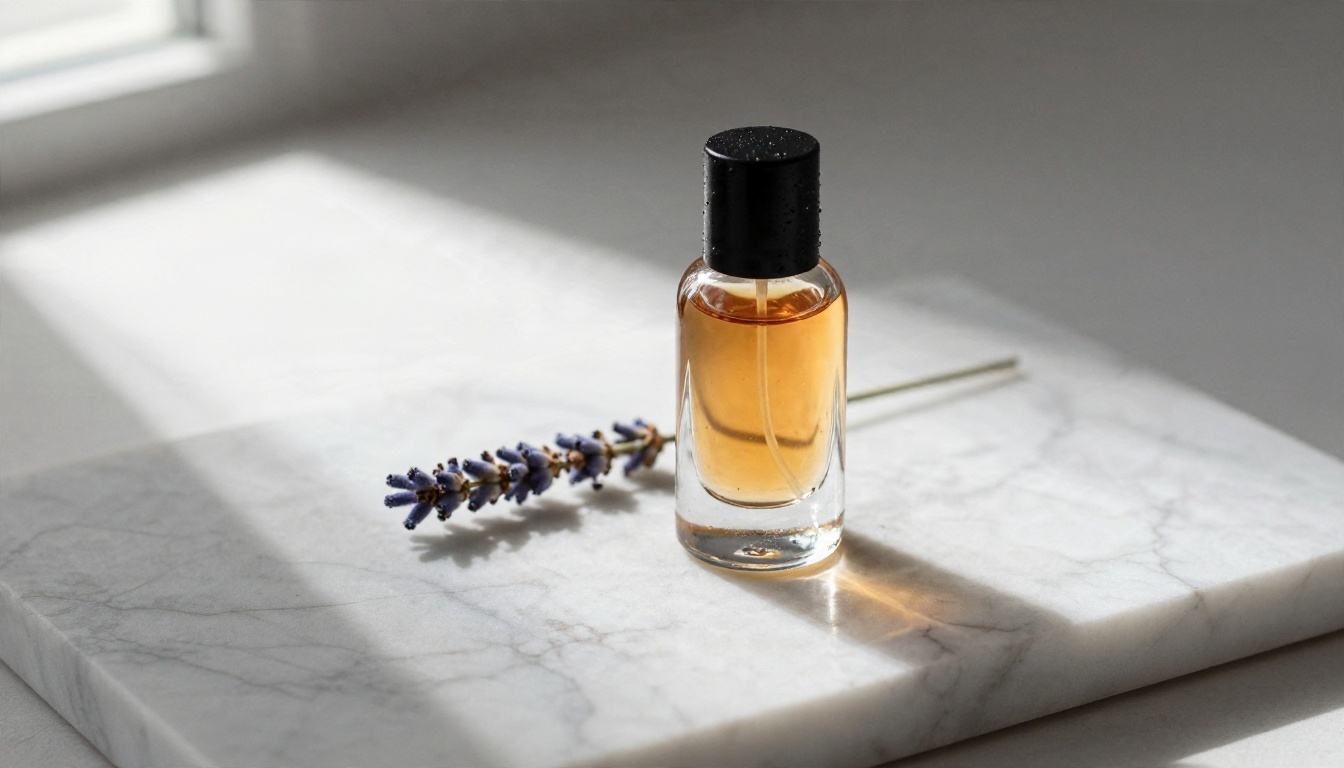
Pour les images de produits, un logo parasite fait le plus de dégâts, puisque vous pouvez vendre un article doté d’une véritable étiquette. Ici, le flacon ne porte aucune marque imprimée, et le prompt demandait un angle bas, un objectif macro 90 mm et des gouttelettes de condensation. Le résultat présente des bords de verre nets et une ombre crédible sur le marbre.
Si vous avez besoin d’une étiquette précise, générez d’abord le flacon propre, puis ajoutez la véritable étiquette dans votre éditeur. C’est nettement plus fiable que de demander au modèle d’épeler une marque.
Paysages
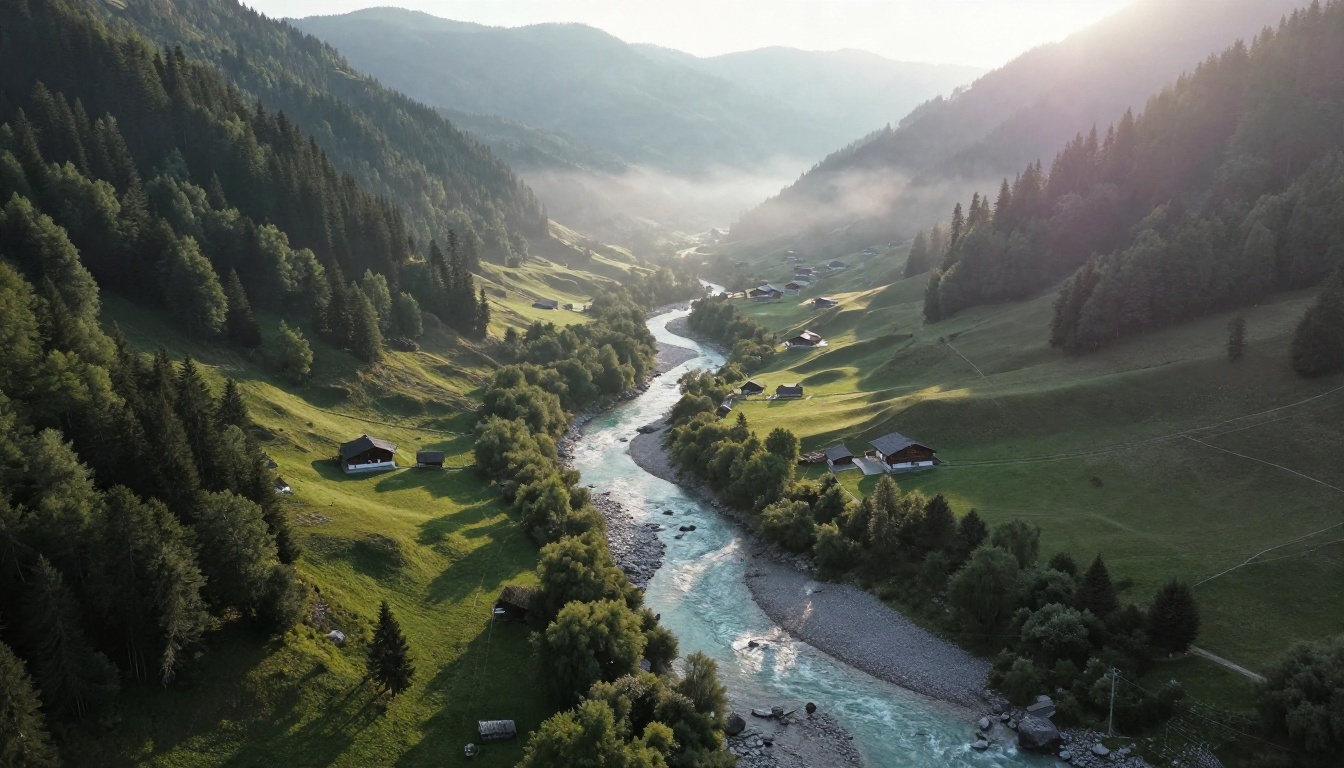
Les paysages pardonnent beaucoup, ce qui en fait un bon terrain pour tester un nouveau générateur. Le signe trahissant ici est la répétition : la même forme d’arbre clonée sur une colline, ou une eau qui ne suit pas le relief. Celle-ci a fonctionné parce que le prompt donnait des repères d’échelle (chalets en bois), une atmosphère (brume basse entre les crêtes) et un objectif de type drone de 24 mm.
Intérieurs et cuisine
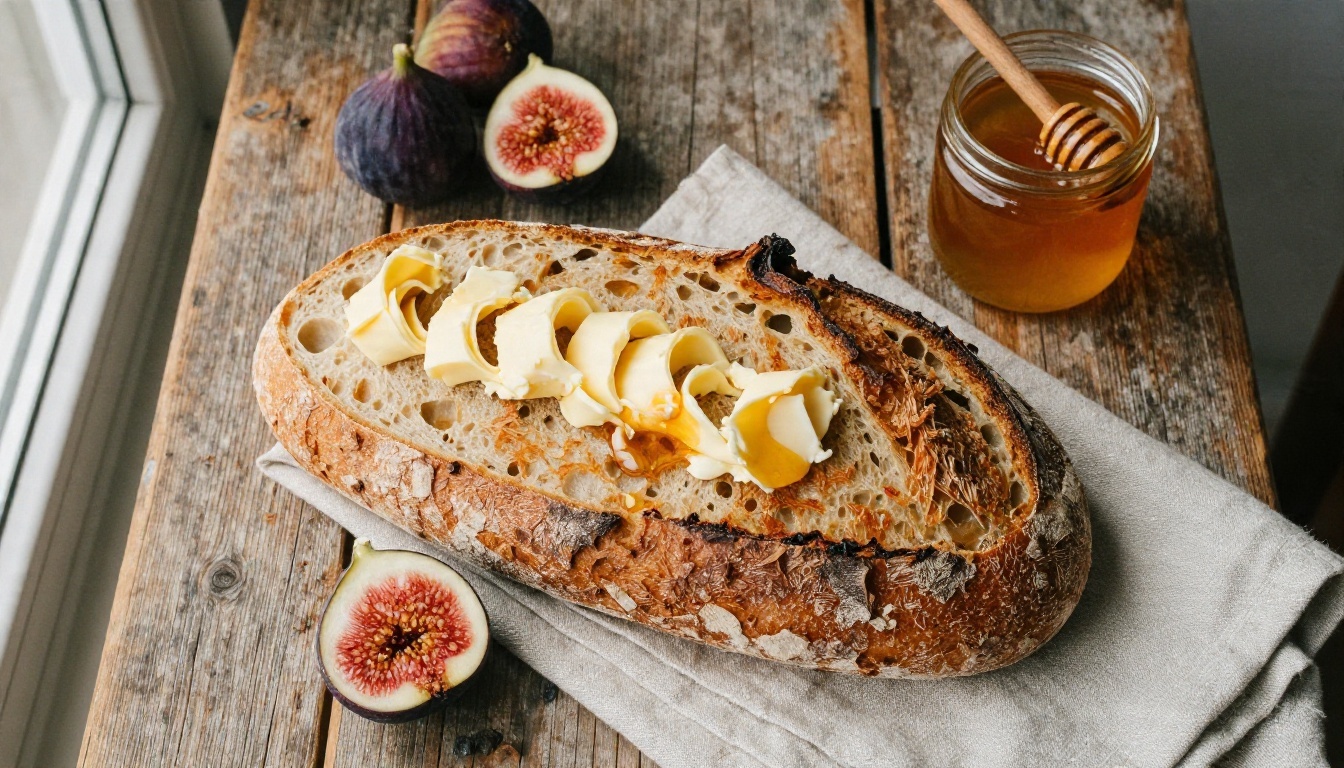
La nourriture repose avant tout sur les surfaces : le miel brillant, la structure de la mie, la façon dont le beurre s’enroule. Une vue zénithale en 35 mm avec une lumière du jour douce venant d’un seul côté donne du relief sans ombres dures.
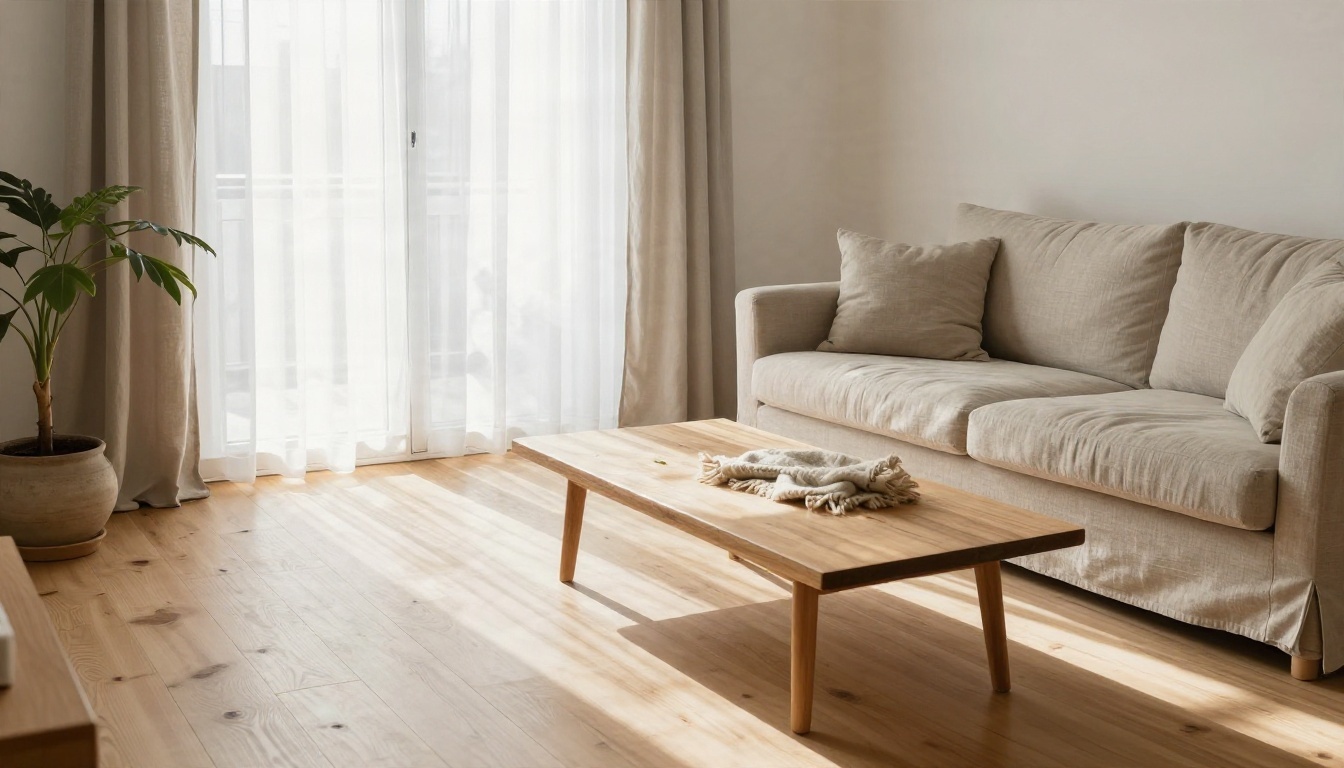
Les intérieurs échouent sur la géométrie. Vérifiez que les lignes verticales restent verticales, que les pieds des meubles touchent le sol et que les fenêtres ont des cadres cohérents. Demander un « objectif à décentrement » et des « verticales droites » aide à garder les murs droits. Le prompt de cette pièce précisait aussi les tissus (canapé en lin, plaid en laine) afin que les textures soient bien lisibles.
Scènes de rue
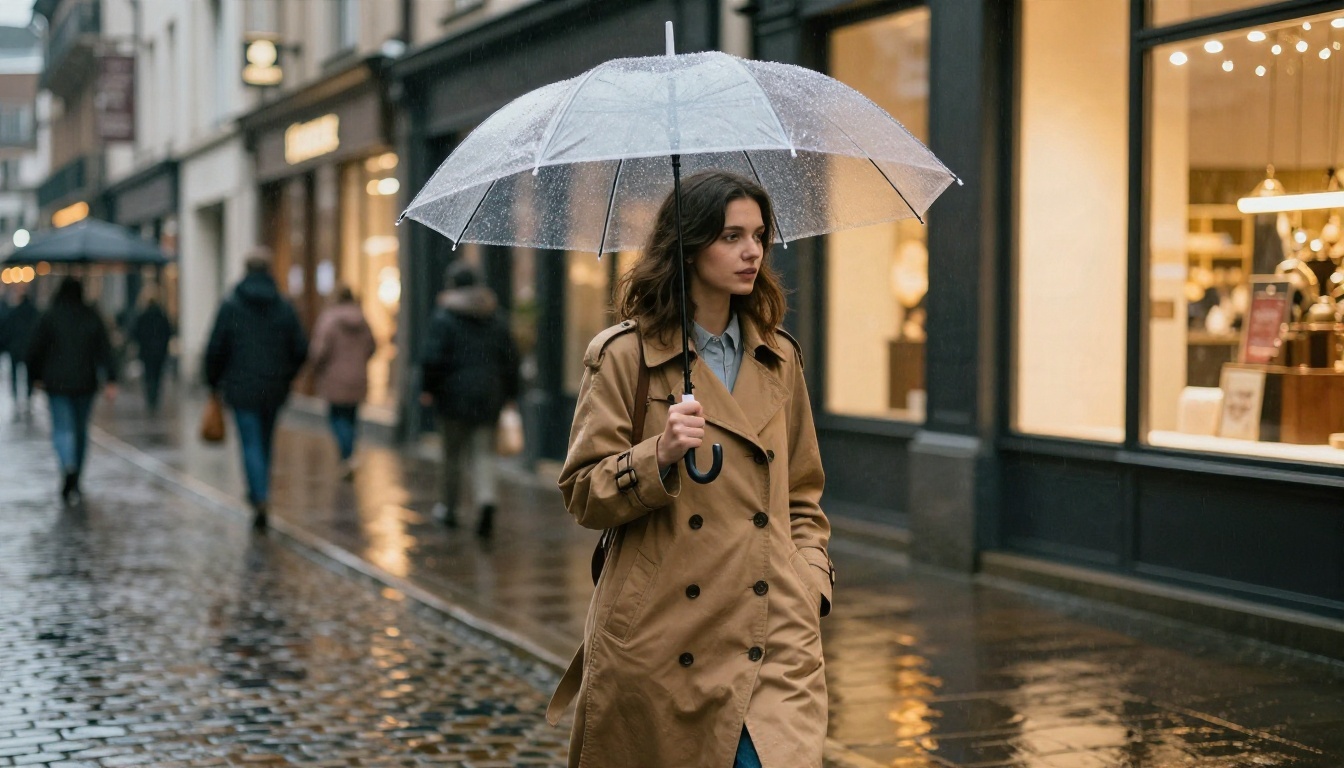
Les scènes de rue favorisent l’apparition de texte, car les vraies rues sont pleines d’enseignes. L’astuce consiste à garder l’arrière-plan flou. Un objectif rapide 35 mm f/1.8 transforme les vitrines en bokeh chaud, si bien qu’il n’y a rien de lisible que le modèle pourrait déformer. C’est un bon réflexe chaque fois qu’une scène risquerait d’être encombrée d’inscriptions.
Juger honnêtement la qualité du rendu
Le test de zoom à 100 %
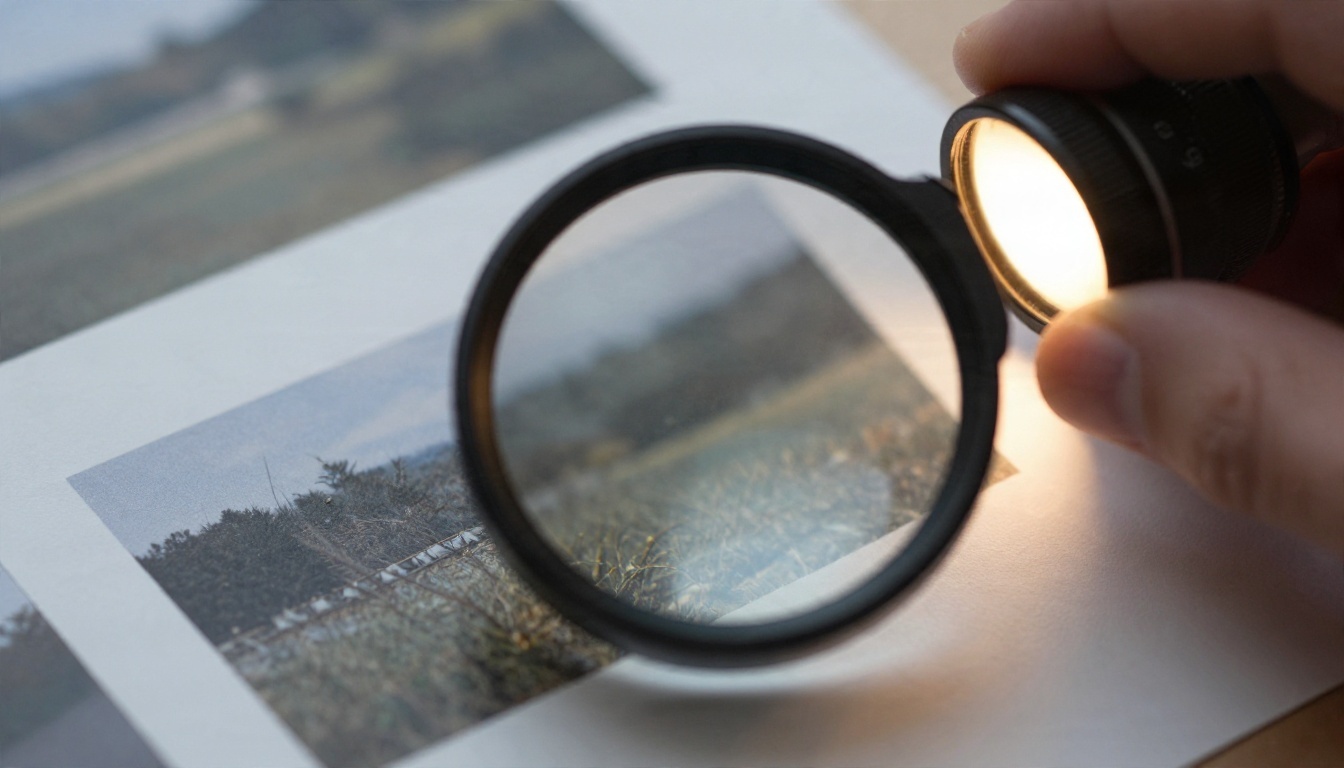
Une miniature masque presque tous les défauts. Avant de publier, ouvrez le fichier à 100 % et inspectez-le comme un correcteur d’impression avec une loupe. Parcourez le cadre en quadrillage lent : d’abord les coins, puis les bords, puis le sujet.
Cherchez :
- Les coins et les bords pour repérer logos, bandes pâles ou dégradés.
- Les mains, les dents et les oreilles pour les erreurs d’anatomie.
- Du texte partout, y compris les minuscules inscriptions sur les vêtements ou les objets d’arrière-plan.
- Les motifs répétés dans l’herbe, les briques, les cheveux ou le feuillage.
- Les reflets et les ombres qui ne correspondent pas à la direction de la lumière indiquée dans le prompt.
Une liste de contrôle rapide
| Contrôle | Réussite | Échec |
|---|
| Coins | Image propre jusqu’au bord | Marque, bande ou fondu |
| Peau | Pores, légères variations | Surface cireuse et uniforme |
| Lumière | Ombres issues d’une seule source | Ombres dans deux directions |
| Texte | Aucun, ou quelques mots courts lisibles | Lettres dénuées de sens |
| Détail à 100 % | Texture nette | Rendu flou, aspect peint |
| Résolution | Assez de pixels pour votre usage | Flou à l’agrandissement |
Notez chaque point réussi ou échoué. Deux échecs ou plus signifient qu’il faut réécrire le prompt ou essayer un autre modèle. C’est plus rapide que de réparer l’image.
💡 Adaptez la résolution à l’usage. Une publication sur les réseaux sociaux demande bien moins de pixels qu’une affiche imprimée. Si vous en avez besoin de davantage, procédez à un upscaling (augmentation de la résolution) une fois la meilleure image choisie, comme expliqué plus bas.
Choisir le bon modèle
Les modèles ont des forces différentes, et le meilleur choix dépend de votre sujet. Tous sont disponibles sur PicassoIA, si bien que vous pouvez passer le même prompt dans plusieurs d’entre eux et comparer.
| Modèle | Idéal pour | Remarques |
|---|
| Seedream 4.5 | Scènes photographiques nettes et en haute résolution | Un bon premier choix pour les portraits et les intérieurs |
| Nano Banana Pro | Images détaillées en 4K et retouches | Pratique pour réviser une image existante |
| Imagen 4 | Scènes photoréalistes à la lumière naturelle | Bon pour les paysages et la nourriture |
| Imagen 4 Ultra | Détails fins et textures | À essayer pour les photos de produits |
| Qwen Image 3 | Images photoréalistes avec des sujets bien définis | Un second avis utile |
| Flux 2 Klein 4B Base | Itération rapide et rendus affinés par fine-tuning | Bon pour tester de nombreuses variantes de prompt |
Une façon pratique de choisir : rédigez un prompt, lancez-le sur trois modèles et appliquez le test de zoom à 100 % à chacun. Gardez le gagnant. Après quelques tours, vous saurez quel modèle convient à quel sujet.
Utiliser Seedream 4.5 sur PicassoIA
Seedream 4.5 constitue un point de départ solide pour un rendu propre et photographique. Voici une routine simple.
- Ouvrez la page du modèle. Rendez-vous sur la page Seedream 4.5 de PicassoIA et ouvrez le générateur.
- Collez un prompt en cinq parties. Incluez sujet, environnement, lumière, caméra et texture. Limitez-vous à quelques phrases concises.
- Réglez le format. Utilisez 16:9 pour les bannières et les en-têtes de blog, 3:2 pour un cadrage photo classique, 1:1 pour les publications sur les réseaux sociaux et 9:16 pour les stories.
- Choisissez la résolution la plus élevée proposée pour les images finales. Utilisez des réglages plus bas pour les brouillons rapides.
- Générez, puis inspectez. Appliquez le test de zoom à 100 % au premier résultat avant de modifier quoi que ce soit.
- Changez une seule chose à la fois. Si la lumière ne convient pas, modifiez uniquement la ligne consacrée à la lumière. Si vous changez tout, vous ne saurez pas ce qui a fonctionné.
- Enregistrez la meilleure image et ne procédez à un upscaling que si vous avez besoin d’un tirage plus grand.
Conseils sur les paramètres :
- Si le modèle invente du texte, remplacez des mots comme « panneau » ou « affiche » par « mur nu » ou « surface vierge ».
- Si la peau paraît cireuse, ajoutez « pores visibles, texture de peau naturelle, grain de film discret ».
- Si la composition paraît plate, changez l’angle de prise de vue : contre-plongée, plongée ou vue aux trois quarts.
Corriger les problèmes courants
Texte ou marques parasites
Réécrivez la ligne d’environnement pour donner au modèle un élément concret à cet endroit, comme un mur en plâtre nu ou un arrière-plan flou. Si une marque se trouve dans un coin d’une image par ailleurs réussie, une courte passe d’inpainting peut réparer la zone, ce qui est plus rapide que de régénérer toute l’image.
Détails mous ou flous
Lorsque la composition est bonne mais que les pixels ne le sont pas, procédez à un upscaling plutôt que de régénérer. Real ESRGAN agrandit les images jusqu’à 4x et restaure la netteté des contours, ce qui convient aux travaux d’impression et aux grandes bannières. N’effectuez l’upscaling que sur votre choix final, car c’est un effort inutile sur les brouillons.
Arrière-plans encombrés
Si le sujet est bon mais que l’arrière-plan distrait, utilisez Remove Background pour détacher proprement le sujet, puis placez-le sur une couleur unie ou sur une autre scène. C’est particulièrement pratique pour les photos de produits destinées à une fiche de boutique.
Petites équipes, standards partagés
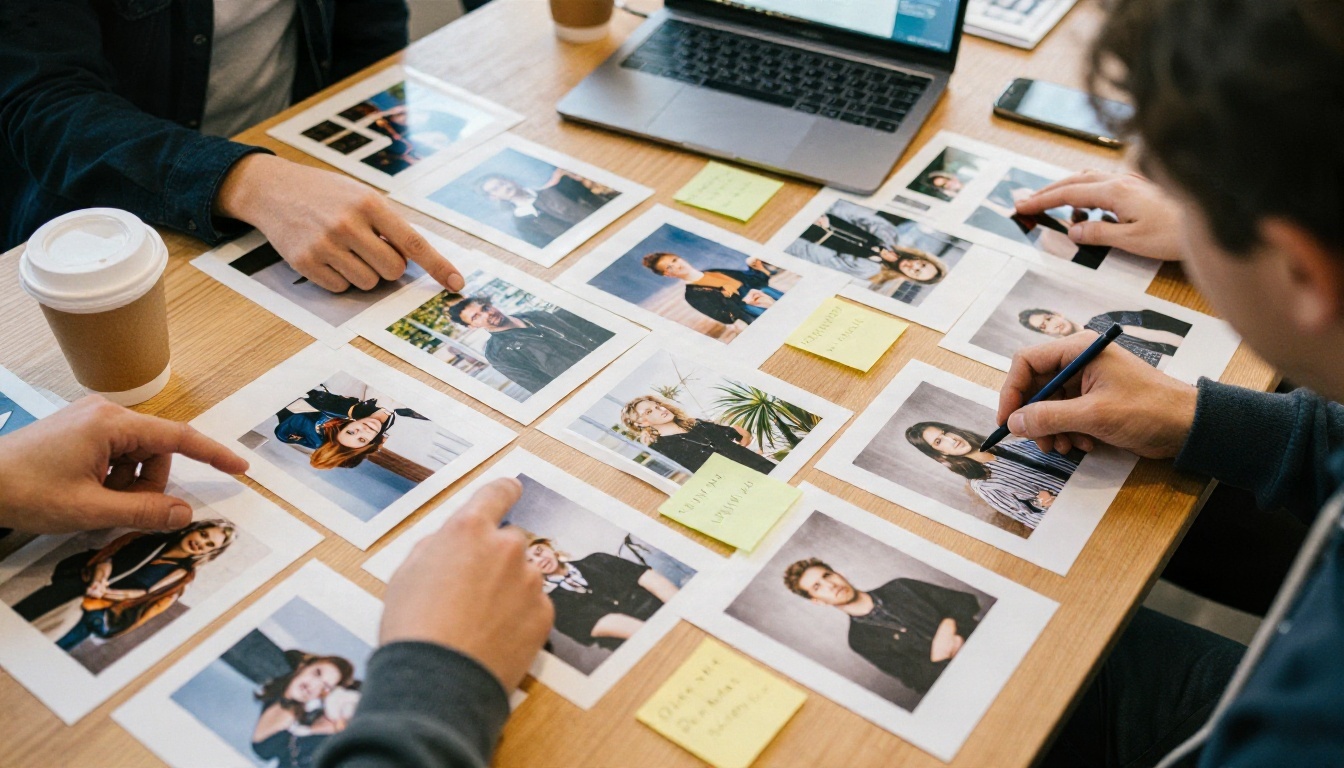
Si plusieurs personnes génèrent des images pour un même projet, mettez-vous d’accord sur un modèle de prompt commun et une liste de contrôle commune. L’équipe sur la photo ci-dessus fait exactement cela : elle dispose les tirages côte à côte et choisit en fonction de la cohérence. Un modèle qui précise toujours la direction de la lumière, l’objectif et la texture produit un ensemble plus uniforme, et la liste de contrôle écarte les cadrages faibles de la sélection finale.
Créez dès aujourd’hui vos propres images propres
Un résultat sans filigrane ne relève pas de la chance. Il vient d’un prompt clair, d’un modèle adapté au sujet et de quelques minutes d’inspection avant de cliquer sur publier. Commencez par une scène dont vous avez réellement besoin : une photo de produit, un portrait pour un profil ou une bannière pour une publication. Rédigez-la avec les cinq parties, lancez la génération et faites un zoom.
Essayez ensuite le même prompt sur un deuxième, puis un troisième modèle. Vous verrez rapidement des différences dans la peau, la lumière et les contours, et cette comparaison vous en apprendra plus que n’importe quelle liste de conseils. Lorsque vous trouvez un cadrage qui vous plaît, procédez à un upscaling et conservez le prompt pour pouvoir le réutiliser.
Ouvrez Seedream 4.5 sur PicassoIA, collez votre premier prompt et voyez ce qui en ressort. Si vous voulez comparer d’autres options, parcourez tout ce qui est disponible sur picassoia.com/en/all-models.


