आप एक अच्छा प्रॉम्प्ट लिखते हैं, इमेज बहुत बढ़िया लगती है, और फिर आपकी नज़र एक अर्ध-पारदर्शी लोगो पर जाती है जो नीचे के कोने में बैठा है। उसे क्रॉप करें तो कंपोज़िशन खराब हो जाती है। उसे पेंट करके मिटाएँ तो बीस मिनट उस काम में चले जाते हैं जो टूल को कभी करना ही नहीं चाहिए था। अगर आप बिना वॉटरमार्क वाला AI इमेज जनरेटर खोज रहे हैं, तो असल में आप एक साथ दो चीज़ें चाहते हैं: एक साफ़ फ़ाइल जिसे आप तुरंत इस्तेमाल कर सकें, और एक ऐसी तस्वीर जो किसी के गौर से देखने पर भी टिके।
यह लेख दोनों हिस्सों को कवर करता है। पहले यह समझें कि "नो वॉटरमार्क" का असल मतलब क्या है, क्योंकि इस वाक्यांश में कुछ अलग-अलग स्थितियाँ छिपी होती हैं। फिर वह प्रॉम्प्ट स्ट्रक्चर जो साफ़ और फ़ोटोग्राफ़िक नतीजे देता है, पाँच विषयों के असली उदाहरण, एक छोटी क्वालिटी टेस्ट, और PicassoIA पर साफ़ इमेज बनाने का व्यावहारिक तरीका।
"नो वॉटरमार्क" का असल मतलब क्या है
दिखने वाली मुहर बनाम अदृश्य संकेत
दिखने वाला वॉटरमार्क वह है जिसे आप देख सकते हैं: लोगो, URL, या नीचे के तिहाई हिस्से पर एक पारदर्शी पट्टी। यह टूल का डिज़ाइन-संबंधी फ़ैसला होता है, जो आम तौर पर फ़्री प्लान, ट्रायल या डाउनलोड टियर से जुड़ा होता है। इसे हटाना सेटिंग या प्लान का सवाल है, इमेज का नहीं।
अदृश्य संकेत कुछ और है। कुछ जनरेटर फ़ाइल के मेटाडेटा में प्रोवेनेंस डेटा डाल देते हैं, या पिक्सल में ऐसा पैटर्न बुन देते हैं जो लोगों को दिखता नहीं। ये इसलिए होते हैं ताकि सॉफ़्टवेयर बाद में पहचान सके कि इमेज मशीन से बनी है। ये आपकी तस्वीर पर कोई निशान नहीं डालते, और ज़्यादातर लोग साफ़ आउटपुट खोजते समय जो चाहते हैं, यह वह नहीं है।
एक तीसरी चीज़ भी है जिसे वॉटरमार्क समझ लिया जाता है: मॉडल द्वारा इमेज के अंदर गढ़ा गया टेक्स्ट। कोई बिगड़ा हुआ साइन बोर्ड, बोतल पर नकली ब्रांड नाम, या कोने में धुंधला हस्ताक्षर। यह टूल की कोई मुहर नहीं है। यह मॉडल का वह पैटर्न है जो उसने ट्रेनिंग वाली फ़ोटो में देखा था, और इसे आप अपने प्रॉम्प्ट से नियंत्रित कर सकते हैं।
💡 जब कोई कहे कि उसकी AI इमेज में "वॉटरमार्क है", तो टूल बदलने से पहले जाँच लें कि यह इनमें से कौन सा है। हर एक का समाधान पूरी तरह अलग है।
फ़्री टियर में लोगो क्यों जुड़ते हैं
कई सेवाएँ फ़्री-टियर इमेज पर लोगो लगा देती हैं, क्योंकि यह सस्ता विज्ञापन है और पेड प्लान की ओर एक धक्का भी। यह एक बिज़नेस फ़ैसला है, और प्लेटफ़ॉर्म चुनते समय इसे तौलना उचित है। आपके लिए असली मायने रखती है अंतिम फ़ाइल: उसे पूरे साइज़ में खोलें, चारों कोने और किनारे देखें, और पक्का करें कि आपके सब्जेक्ट के ऊपर कुछ भी न बैठा हो।
| स्थिति | आपको क्या दिखता है | समाधान कहाँ है |
|---|
| टूल लोगो लगाता है | कोने में या पूरे फ़्रेम पर एक तय निशान | प्लान, एक्सपोर्ट या डाउनलोड सेटिंग |
| मॉडल टेक्स्ट गढ़ता है | साइन, लेबल या दीवारों पर अजीब अक्षर | आपके प्रॉम्प्ट के शब्द |
| अदृश्य प्रोवेनेंस डेटा | कुछ दिखता नहीं | क्वालिटी की समस्या नहीं |
| कंप्रेशन आर्टिफ़ैक्ट | किनारों के पास ब्लॉकी धब्बे | एक्सपोर्ट फ़ॉर्मैट और साइज़ |
साफ़ फ़्रेम बनाने वाले प्रॉम्प्ट
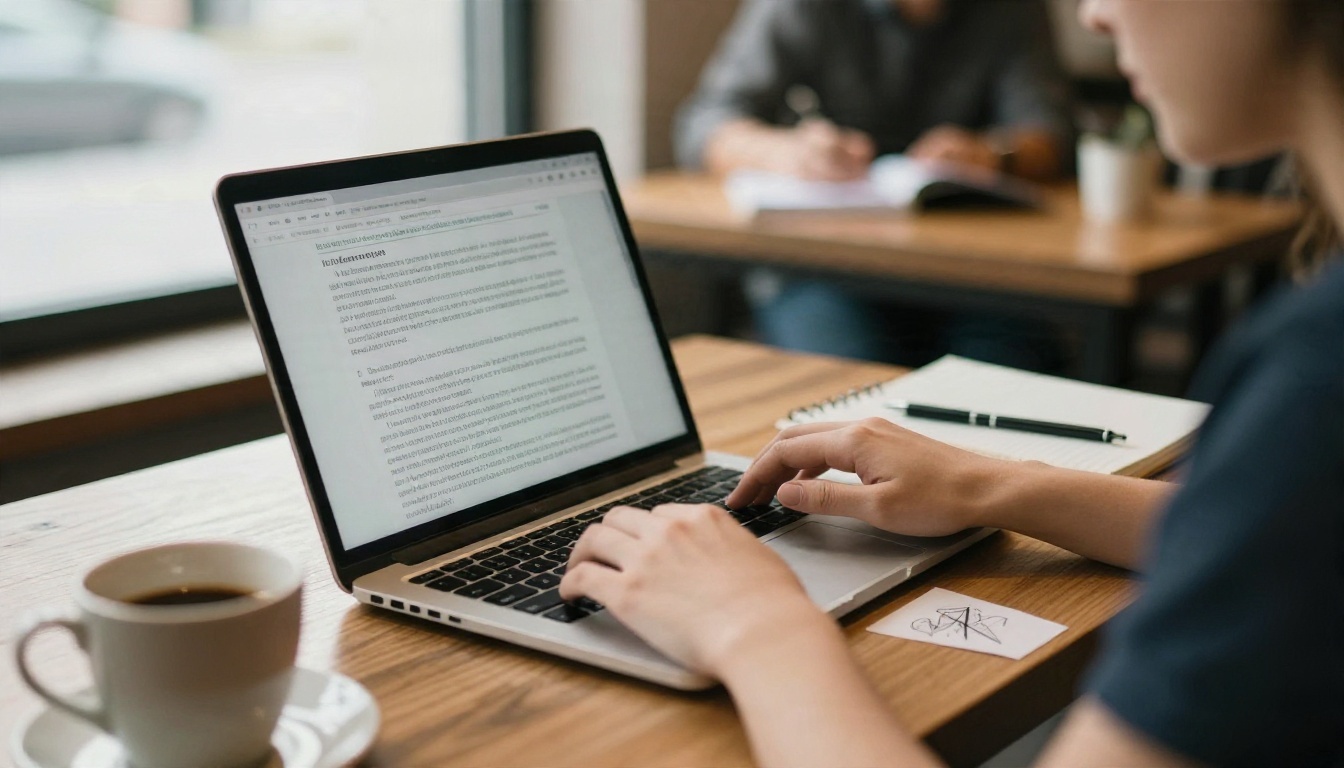
पाँच हिस्सों वाला प्रॉम्प्ट फ़ॉर्मूला
साफ़, फ़ोटोग्राफ़िक आउटपुट उन प्रॉम्प्ट से आता है जो फ़ोटोग्राफ़र की शॉट लिस्ट की तरह काम करते हैं। अस्पष्ट प्रॉम्प्ट में मॉडल खाली जगहें वही भरता है जो उसकी ट्रेनिंग डेटा में आम है, और उसमें स्टॉक-फ़ोटो के लोगो और कैप्शन वाली पट्टियाँ भी शामिल होती हैं। एक विशिष्ट प्रॉम्प्ट इस गुंजाइश को कम छोड़ता है।
इन पाँच हिस्सों का इस्तेमाल करें, इसी क्रम में:
- सब्जेक्ट और एक्शन। फ़्रेम में कौन या क्या है, और वे क्या कर रहे हैं।
- माहौल। जगह कहाँ है, दो या तीन ठोस विवरणों के साथ।
- रोशनी। दिशा, गुणवत्ता और दिन का समय। "बाईं ओर से नरम खिड़की की रोशनी" "अच्छी लाइटिंग" से बेहतर है।
- कैमरा। एंगल, लेंस और अपर्चर, जैसे "85mm f/1.8, शैलो डेप्थ ऑफ़ फ़ील्ड।"
- टेक्स्चर और फ़िनिश। त्वचा के पोर्स, कपड़े की बुनाई, लकड़ी की बनावट, फ़िल्म ग्रेन, रंग पैलेट।
एक ही विचार को खराब और अच्छे तरीके से लिखने का तरीका यहाँ है:
| कमज़ोर प्रॉम्प्ट | मज़बूत प्रॉम्प्ट |
|---|
| कैफ़े में एक महिला, हाई क्वालिटी | तीसवें दशक में एक महिला एक छोटे कैफ़े की खिड़की वाली मेज़ पर पढ़ रही है, सिरेमिक कप से भाप उठ रही है, बाईं ओर से सुबह की नरम रोशनी, 50mm f/1.8, लिनन शर्ट का टेक्सचर, हल्का फ़िल्म ग्रेन, Kodak Portra 400 जैसे टोन |
| परफ़्यूम बोतल, प्रोफ़ेशनल फ़ोटो | सफ़ेद संगमरमर पर काँच की परफ़्यूम बोतल, लो एंगल, बाईं ओर से खिड़की की रोशनी, लंबी नरम परछाई, 90mm मैक्रो f/4, तीखे किनारे, गर्म भूरी सीमलेस पृष्ठभूमि |
मज़बूत वाले संस्करण लोगो के बारे में कुछ नहीं कहते, क्योंकि मॉडल को किससे बचना है यह बताना अक्सर उस विचार को ही बो देता है। फ़्रेम में आपको क्या चाहिए, वह बताएँ और विवरण बाकी चीज़ों को अपने आप बाहर कर देने दें।
वे शब्द जो भटका हुआ टेक्स्ट लाते हैं
कुछ शब्द मॉडल को अक्षर जोड़ने की ओर धकेलते हैं। इन पर नज़र रखें:
- "पोस्टर," "कवर," "मैगज़ीन," "विज्ञापन"। ये हेडलाइन और लोगो को न्योता देते हैं।
- "स्टॉक फ़ोटो," "रॉयल्टी फ़्री," "सैंपल"। ये ठीक उन्हीं पैटर्न को खींच लाते हैं जिनसे आप बचना चाहते हैं।
- "साइन," "लेबल," "ब्रांड," "पैकेजिंग"। अगर आपको टेक्स्ट चाहिए तो ठीक है, नहीं चाहिए तो जोखिम भरा है।
- "स्क्रीनशॉट," "इंटरफ़ेस," "डैशबोर्ड"। इनमें छोटे नकली टेक्स्ट भरे होते हैं।
अगर आपको सच में अक्षर चाहिए, तो उन्हें एक या दो छोटे शब्दों तक रखें, उन्हें उद्धरण चिह्नों में लिखें, और बताएँ कि वे कहाँ हों और किस सतह पर हों। लंबी स्ट्रिंग शायद ही कभी सही आती हैं।
💡 साफ़ फ़्रेम के लिए माहौल वाले हिस्से में ठोस एंकर जोड़ें, जैसे "सादी सीमलेस पृष्ठभूमि" या "खाली दीवार"। वर्णित खाली जगह में लोगो के लिए उतरने की कोई जगह नहीं बचती।
विषय के हिसाब से असली उदाहरण
प्रॉम्प्ट को जज करना तब आसान होता है जब आप देख सकें कि वे क्या बनाते हैं। नीचे हर उदाहरण पाँच-हिस्सों वाले स्ट्रक्चर का इस्तेमाल करता है, और हर एक अलग एंगल, दूरी और सब्जेक्ट पर है, ताकि आप देख सकें कि एक ही तरीका कैसे ढलता है।
पोर्ट्रेट
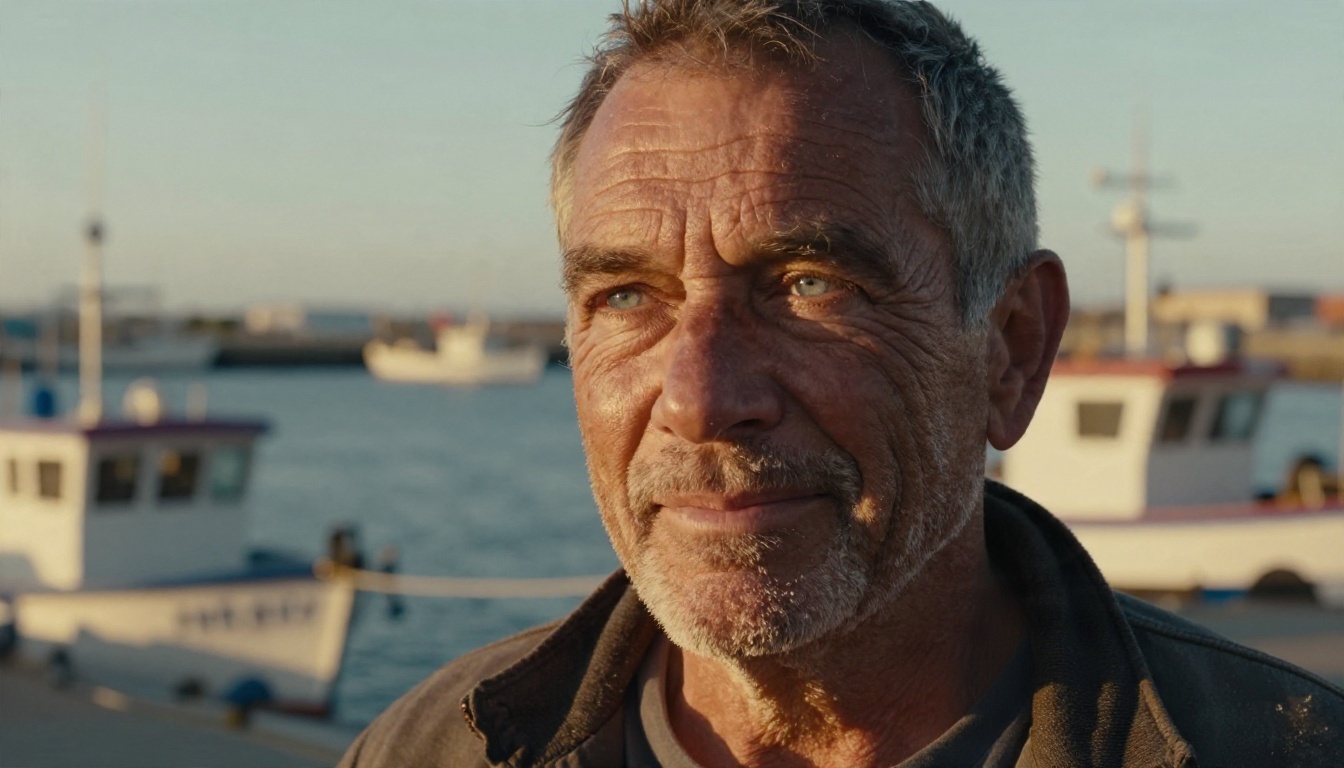
पोर्ट्रेट सबसे कठिन परीक्षा होते हैं, क्योंकि देखने वालों की आदत चेहरे पढ़ने की होती है। पहले त्वचा देखें। असली त्वचा पर असमान पोर्स, बारीक लकीरें, हल्के रंग के बदलाव और इधर-उधर के बाल होते हैं। प्लास्टिक जैसी चिकनाई सबसे बड़ा सुराग है। इस फ़्रेम के पीछे के प्रॉम्प्ट में उम्र, दाढ़ी के बाल, हल्की आँखें, दाईं ओर से साइड लाइट और f/2 पर 100mm लेंस का ज़िक्र था। रोशनी की दिशा बताना सबसे ज़्यादा मायने रखता है: इससे मॉडल को पता चलता है कि परछाइयाँ कहाँ पड़ेंगी, और वही झुर्रियों को गहराई देता है।
क्या जाँचें: आँखों में एक जैसी कैचलाइट, कान और हेयरलाइन प्राकृतिक दिखें, और अगर हाथ दिखें तो कोई अतिरिक्त उँगली न हो।
प्रोडक्ट
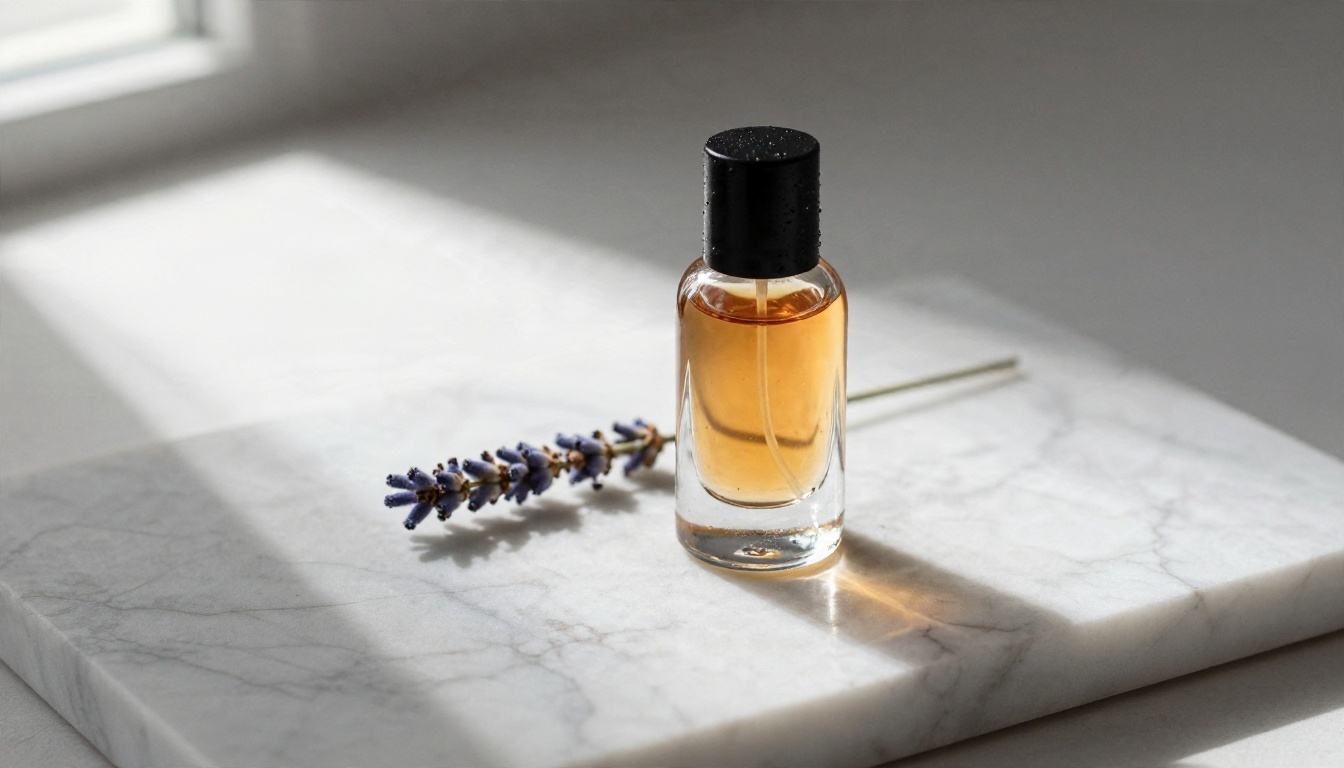
प्रोडक्ट इमेज में भटका हुआ लोगो सबसे ज़्यादा नुकसान करता है, क्योंकि आप शायद असली लेबल वाली चीज़ बेच रहे होते हैं। यहाँ बोतल पर कोई छपा हुआ ब्रांड नहीं है, और प्रॉम्प्ट ने लो एंगल, 90mm मैक्रो लेंस और कंडेंसेशन की बूँदें माँगी थीं। नतीजे में काँच के तीखे किनारे और संगमरमर पर विश्वसनीय परछाई दिखती है।
अगर आपको कोई खास लेबल चाहिए, तो पहले साफ़ बोतल बनाएँ, फिर अपने एडिटर में असली लेबल जोड़ें। मॉडल से ब्रांड का नाम स्पेल करवाने की तुलना में यह कहीं ज़्यादा भरोसेमंद है।
लैंडस्केप
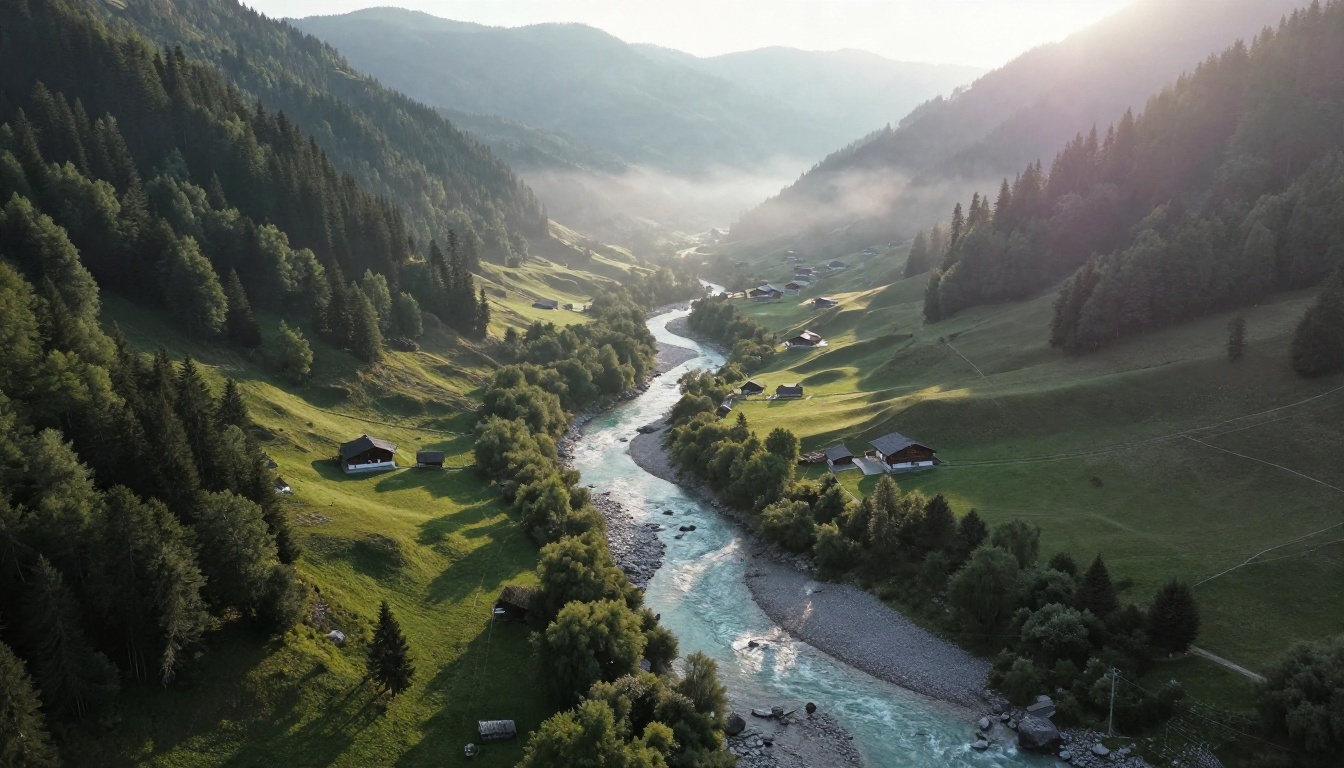
लैंडस्केप में बहुत कुछ माफ़ हो जाता है, इसलिए नए जनरेटर की जाँच के लिए यह अच्छी जगह है। यहाँ सुराग दोहराव है: पहाड़ी पर एक ही पेड़ का आकार बार-बार क्लोन होना, या ऐसा पानी जो ज़मीन की बनावट के हिसाब से न बहे। यह फ़्रेम इसलिए काम कर गया क्योंकि प्रॉम्प्ट में पैमाने के संकेत (लकड़ी के चालेट), वातावरण (पहाड़ियों के बीच हल्की धुंध) और ड्रोन-स्टाइल 24mm लेंस दिए गए थे।
इंटीरियर और फ़ूड
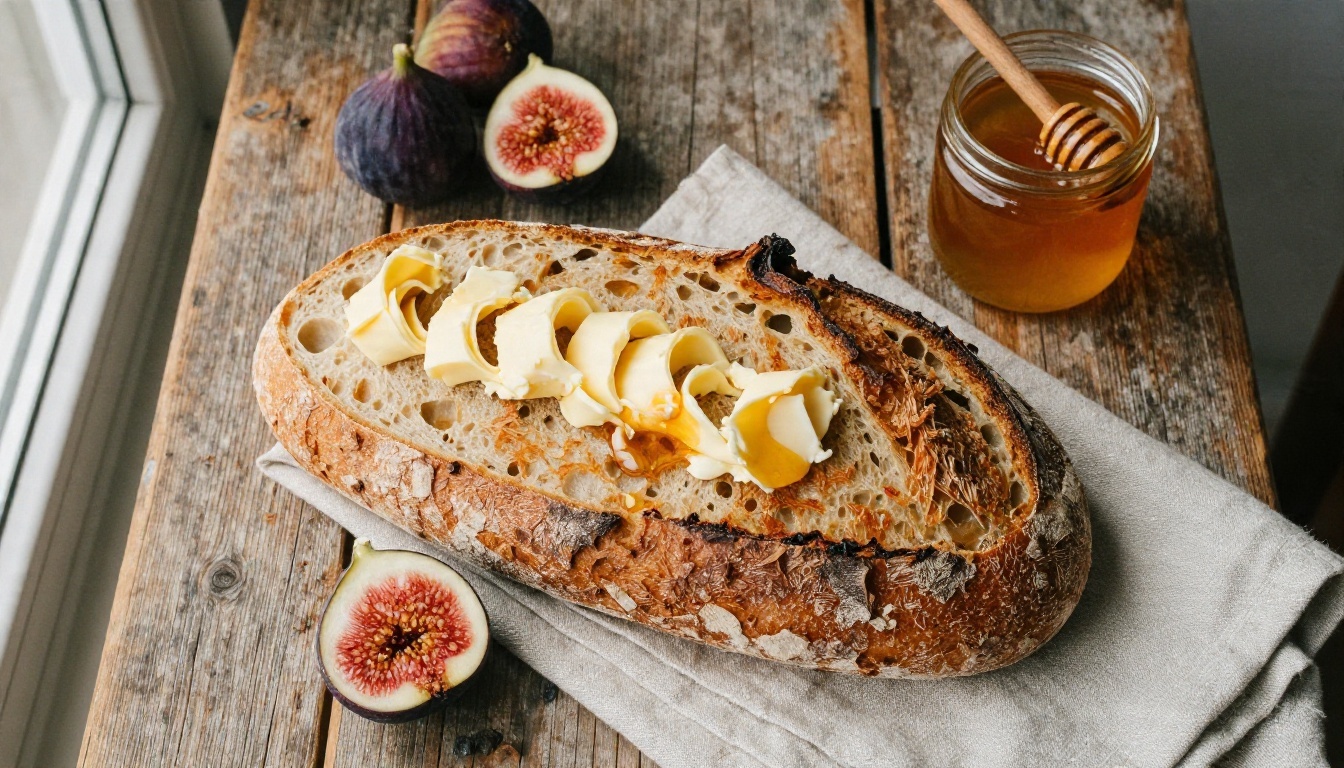
फ़ूड में असल बात सतह की होती है: चमकदार शहद, ब्रेड के अंदर की बनावट, मक्खन का मुड़ना। एक तरफ़ से नरम दिन की रोशनी के साथ ओवरहेड 35mm फ़्लैट-ले बिना कठोर परछाइयों के गहराई देता है।
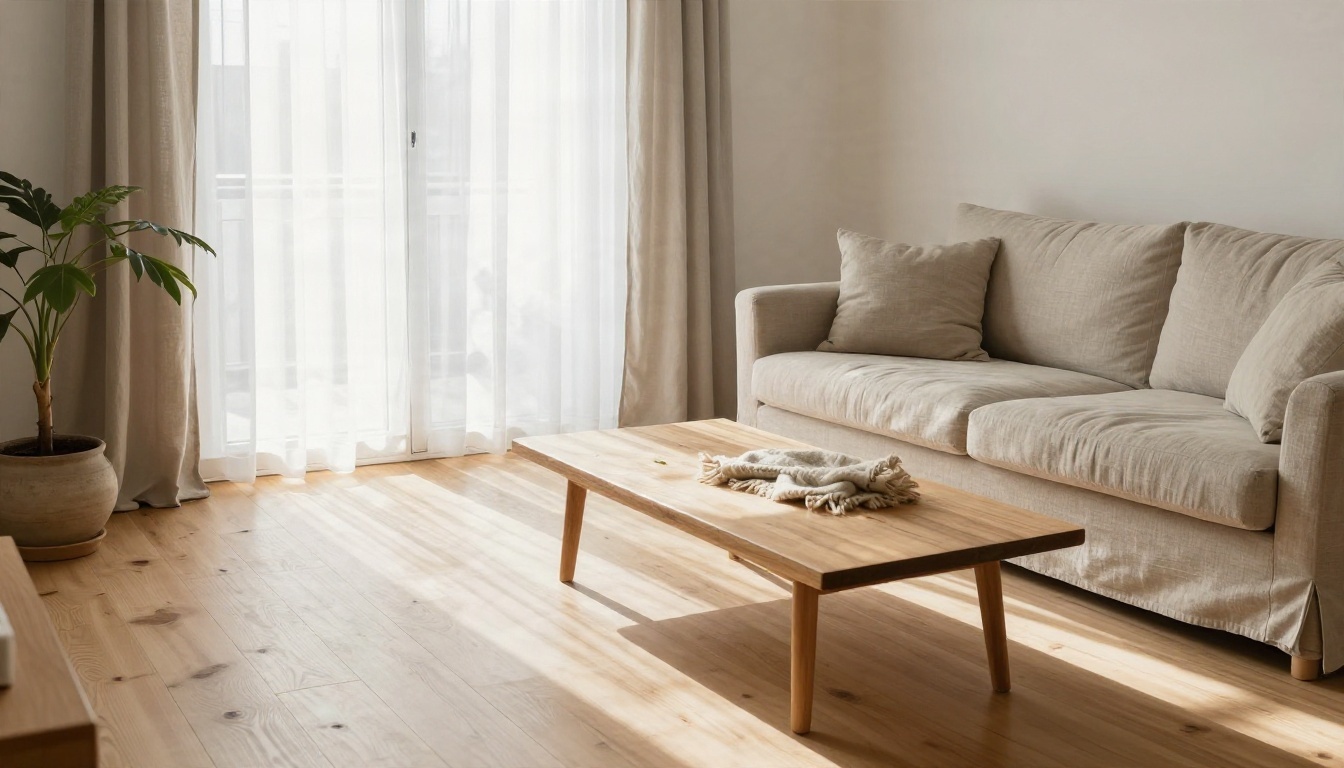
इंटीरियर ज्यामिति पर फ़ेल होते हैं। जाँचें कि ऊर्ध्वाधर रेखाएँ ऊर्ध्वाधर रहें, फ़र्नीचर के पैर फ़र्श को छुएँ, और खिड़कियों के फ़्रेम एक जैसे हों। "टिल्ट-शिफ़्ट लेंस" और "सीधी वर्टिकल" माँगने से दीवारें सीधी दिखती हैं। इस कमरे के प्रॉम्प्ट में कपड़ों के नाम भी थे (लिनन सोफ़ा, ऊनी थ्रो), ताकि टेक्सचर साफ़ पढ़े जाएँ।
स्ट्रीट सीन
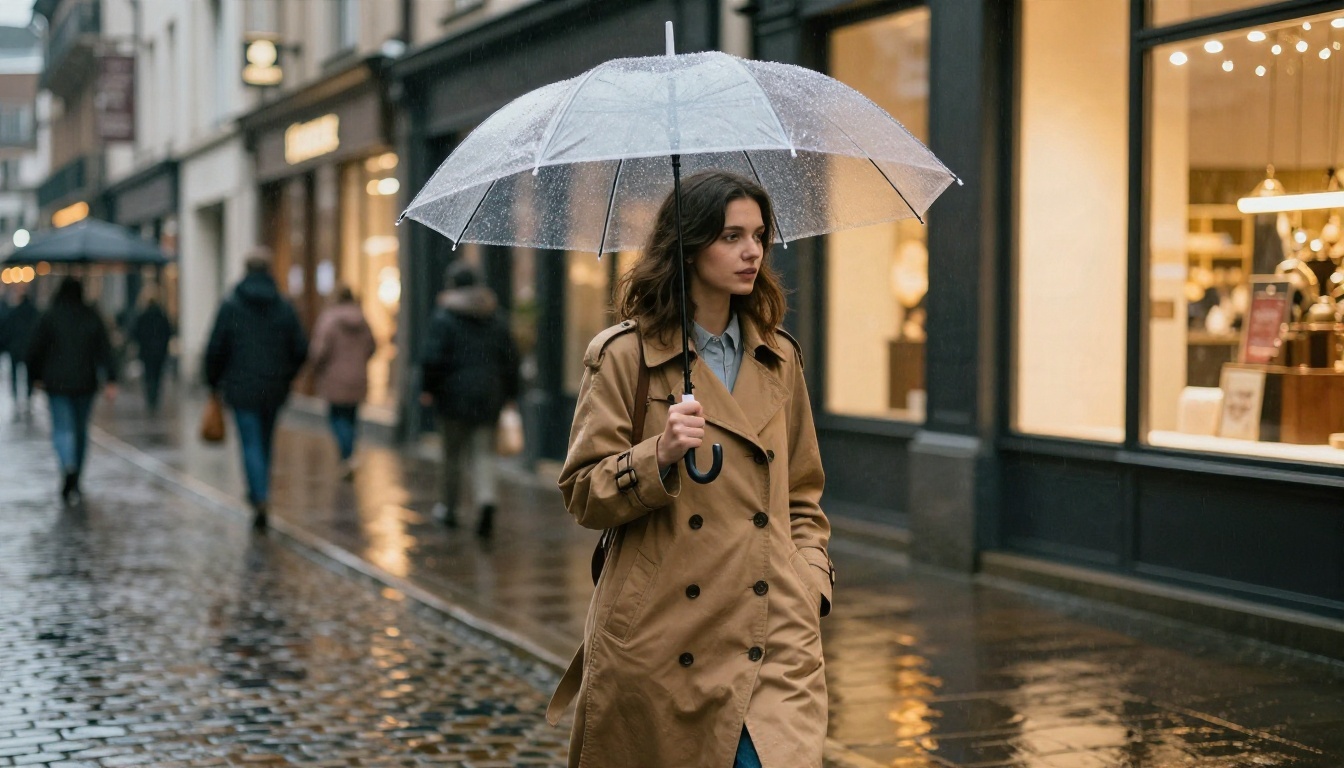
स्ट्रीट सीन टेक्स्ट को अपनी ओर खींचते हैं, क्योंकि असली सड़कें साइनबोर्ड से भरी होती हैं। तरकीब है पृष्ठभूमि को नरम रखना। तेज़ 35mm f/1.8 लेंस दुकानों की खिड़कियों को गर्म बोकेह में धुंधला कर देता है, इसलिए मॉडल के पास गड़बड़ करने के लिए पढ़ने लायक कुछ नहीं बचता। जब भी कोई दृश्य अक्षरों से भरा हो सकता है, यह एक अच्छी आदत है।
आउटपुट क्वालिटी को ईमानदारी से जज करना
100 प्रतिशत ज़ूम टेस्ट
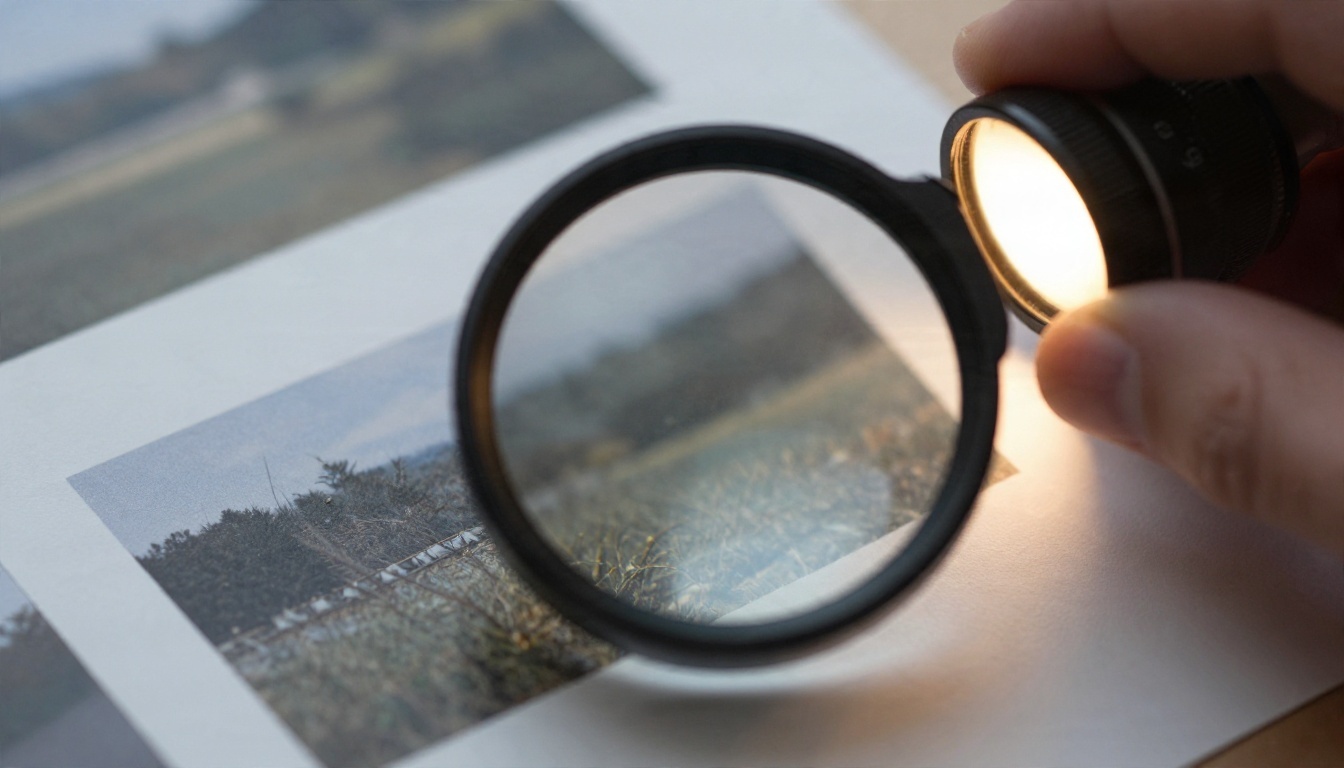
थंबनेल लगभग हर खामी छिपा देता है। पब्लिश करने से पहले फ़ाइल को 100 प्रतिशत पर खोलें और उसे लूप लेकर काम करने वाले प्रिंट एडिटर की तरह जाँचें। फ़्रेम पर धीमी ग्रिड में चलें: पहले कोने, फिर किनारे, फिर सब्जेक्ट।
इन्हें देखें:
- कोने और किनारे, लोगो, हल्की पट्टियों या फ़ेड-आउट के लिए।
- हाथ, दाँत और कान, शरीर-रचना की गलतियों के लिए।
- कहीं भी टेक्स्ट, कपड़ों या पृष्ठभूमि की वस्तुओं पर छोटे अक्षर भी।
- दोहराने वाले पैटर्न घास, ईंट, बाल या पत्तियों में।
- रिफ़्लेक्शन और परछाइयाँ जो प्रॉम्प्ट में बताई गई रोशनी की दिशा से मेल न खाएँ।
त्वरित स्कोरिंग चेकलिस्ट
| जाँच | पास होने पर ऐसा दिखता है | फ़ेल होने पर ऐसा दिखता है |
|---|
| कोने | किनारे तक साफ़ इमेज | निशान, पट्टी या फ़ेड |
| त्वचा | पोर्स, छोटी विविधता | मोमी, एक समान सतह |
| रोशनी | परछाइयाँ एक ही स्रोत से मेल खाएँ | परछाइयाँ दो तरफ़ जाएँ |
| टेक्स्ट | कोई नहीं, या पढ़ने लायक छोटे शब्द | बेतुके अक्षर |
| 100% पर डिटेल | तीखा टेक्सचर | धुंधला, पेंट किया हुआ लुक |
| रिज़ॉल्यूशन | आपके उपयोग के लिए पर्याप्त पिक्सल | बड़ा करने पर धुंधला |
हर एक को पास या फ़ेल में स्कोर करें। दो या अधिक फ़ेल का मतलब है प्रॉम्प्ट दोबारा लिखें या कोई दूसरा मॉडल आज़माएँ। इमेज ठीक करने से यह तरीका तेज़ है।
💡 रिज़ॉल्यूशन को उद्देश्य के हिसाब से चुनें। सोशल पोस्ट के लिए पोस्टर प्रिंट से कहीं कम पिक्सल चाहिए। अगर आपको ज़्यादा चाहिए, तो सबसे अच्छा फ़्रेम चुनने के बाद अपस्केल करें, जैसा नीचे बताया गया है।
सही मॉडल चुनना
अलग-अलग मॉडल की अलग ताकतें होती हैं, और सबसे अच्छा चुनाव आपके सब्जेक्ट पर निर्भर करता है। ये सभी PicassoIA पर उपलब्ध हैं, इसलिए आप एक ही प्रॉम्प्ट कई मॉडलों पर चलाकर तुलना कर सकते हैं।
| मॉडल | किसके लिए अच्छा | नोट्स |
|---|
| Seedream 4.5 | तीखे, हाई-रिज़ॉल्यूशन फ़ोटोग्राफ़िक दृश्य | पोर्ट्रेट और इंटीरियर के लिए एक मज़बूत पहली पसंद |
| Nano Banana Pro | विस्तृत 4K इमेज और एडिट | जब आप मौजूदा इमेज में बदलाव करना चाहें तब काम की |
| Imagen 4 | प्राकृतिक रोशनी वाले फ़ोटोरियलिस्टिक दृश्य | लैंडस्केप और फ़ूड के लिए अच्छा |
| Imagen 4 Ultra | बारीक डिटेल और टेक्सचर | प्रोडक्ट शॉट के लिए आज़माने लायक |
| Qwen Image 3 | साफ़ सब्जेक्ट वाली फ़ोटोरियलिस्टिक इमेज | एक उपयोगी दूसरी राय |
| Flux 2 Klein 4B Base | तेज़ इटरेशन और फ़ाइन-ट्यून्ड लुक | कई प्रॉम्प्ट वेरिएशन टेस्ट करने के लिए अच्छा |
चुनने का एक व्यावहारिक तरीका: एक प्रॉम्प्ट लिखें, उसे तीन मॉडलों पर चलाएँ, और हर एक पर 100 प्रतिशत ज़ूम टेस्ट लागू करें। जो जीते, उसे रखें। कुछ दौर के बाद आपको पता चल जाएगा कि कौन सा मॉडल किस सब्जेक्ट पर फ़िट बैठता है।
PicassoIA पर Seedream 4.5 कैसे इस्तेमाल करें
Seedream 4.5 साफ़, फ़ोटोग्राफ़िक आउटपुट के लिए एक ठोस शुरुआत है। यह एक सरल रूटीन है।
- मॉडल पेज खोलें। PicassoIA पर Seedream 4.5 पेज पर जाएँ और जनरेटर खोलें।
- पाँच-हिस्सों वाला प्रॉम्प्ट पेस्ट करें। सब्जेक्ट, माहौल, रोशनी, कैमरा और टेक्सचर शामिल करें। इसे कुछ संक्षिप्त वाक्यों में रखें।
- आस्पेक्ट रेशियो सेट करें। बैनर और ब्लॉग हेडर के लिए 16:9, क्लासिक फ़ोटो फ़्रेमिंग के लिए 3:2, सोशल पोस्ट के लिए 1:1, और स्टोरी के लिए 9:16 इस्तेमाल करें।
- अंतिम इमेज के लिए उपलब्ध सबसे ऊँचा रिज़ॉल्यूशन चुनें। तेज़ ड्राफ़्ट के लिए कम सेटिंग रखें।
- जनरेट करें, फिर जाँचें। कुछ भी बदलने से पहले पहले नतीजे पर 100 प्रतिशत ज़ूम टेस्ट चलाएँ।
- एक बार में एक चीज़ बदलें। अगर रोशनी ठीक नहीं है, तो सिर्फ़ रोशनी वाली लाइन बदलें। अगर सब कुछ बदल देंगे, तो पता नहीं चलेगा कि कौन सा बदलाव काम आया।
- सबसे अच्छा फ़्रेम सेव करें और तभी अपस्केल करें जब आपको बड़ा प्रिंट चाहिए।
पैरामीटर टिप्स:
- अगर मॉडल टेक्स्ट गढ़ता है, तो "साइन" या "पोस्टर" जैसे शब्दों की जगह "सादी दीवार" या "खाली सतह" लिखें।
- अगर त्वचा मोमी लगे, तो "दिखने वाले पोर्स, प्राकृतिक त्वचा का टेक्सचर, हल्का फ़िल्म ग्रेन" जोड़ें।
- अगर कंपोज़िशन सपाट लगे, तो कैमरा एंगल बदलें: लो एंगल, ओवरहेड, या थ्री-क्वार्टर व्यू।
आम समस्याओं को ठीक करना
भटका हुआ टेक्स्ट या निशान
माहौल वाली लाइन दोबारा लिखें और मॉडल को उस जगह पर कुछ ठोस दें, जैसे सादी प्लास्टर दीवार या धुंधली पृष्ठभूमि। अगर किसी अच्छी इमेज के एक कोने में निशान है, तो एक छोटा इनपेंटिंग पास उस हिस्से को ठीक कर सकता है, जो पूरी तस्वीर दोबारा बनाने से तेज़ है।
नरम या धुंधली डिटेल
जब कंपोज़िशन सही हो पर पिक्सल नहीं, तब दोबारा जनरेट करने की बजाय अपस्केल करें। Real ESRGAN इमेज को 4x तक बड़ा करता है और किनारों का तीखापन लौटाता है, जो प्रिंट वर्क और बड़े बैनर के लिए सही है। अपस्केल सिर्फ़ अपने अंतिम चुने हुए फ़्रेम पर करें, क्योंकि ड्राफ़्ट पर यह बेकार मेहनत है।
भीड़भाड़ वाली पृष्ठभूमि
अगर सब्जेक्ट अच्छा है पर पृष्ठभूमि ध्यान भटकाती है, तो Remove Background से सब्जेक्ट को साफ़ तौर पर काटें, फिर उसे सादे रंग या किसी दूसरे दृश्य पर रखें। स्टोर लिस्टिंग के लिए जाने वाली प्रोडक्ट फ़ोटो के लिए यह खास तौर पर काम का है।
छोटी टीमें, साझा मानक
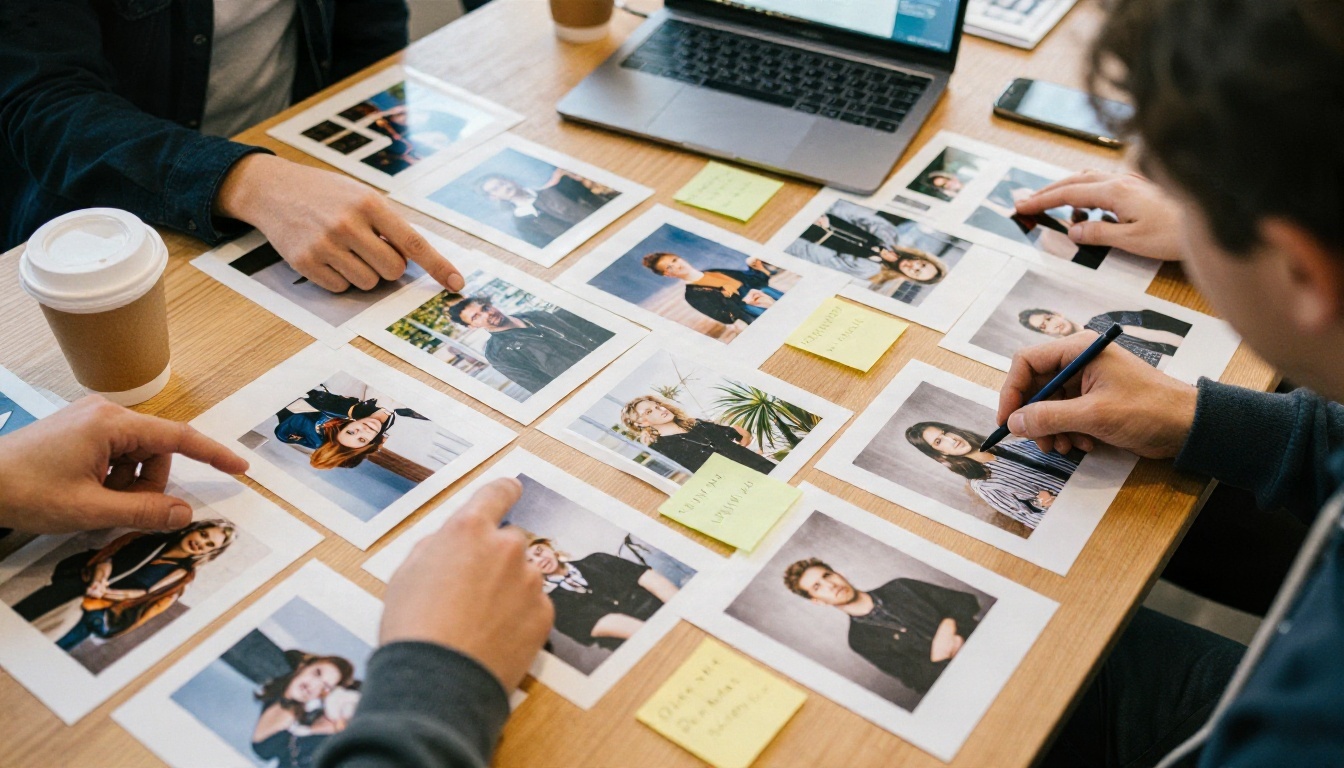
अगर कई लोग एक ही प्रोजेक्ट के लिए इमेज बनाते हैं, तो साझा प्रॉम्प्ट टेम्पलेट और साझा चेकलिस्ट पर सहमत हों। ऊपर की फ़ोटो में टीम यही कर रही है: प्रिंट्स को साथ रखकर स्थिरता के आधार पर चुनाव कर रही है। ऐसा टेम्पलेट जो हमेशा रोशनी की दिशा, लेंस और टेक्सचर का ज़िक्र करे, एक ज़्यादा एकसमान सेट देता है, और चेकलिस्ट कमज़ोर फ़्रेम को अंतिम चयन से बाहर रखती है।
आज ही अपनी साफ़ इमेज बनाएँ
वॉटरमार्क-मुक्त नतीजा किस्मत से नहीं आता। यह एक साफ़ प्रॉम्प्ट, सब्जेक्ट के लिए सही मॉडल और पब्लिश दबाने से पहले कुछ मिनट की जाँच से आता है। एक ऐसे दृश्य से शुरू करें जिसकी आपको सच में ज़रूरत है: एक प्रोडक्ट शॉट, प्रोफ़ाइल के लिए एक पोर्ट्रेट, या किसी पोस्ट के लिए बैनर। उसे पाँच हिस्सों में लिखें, चलाएँ और ज़ूम करें।
फिर वही प्रॉम्प्ट दूसरे और तीसरे मॉडल पर आज़माएँ। त्वचा, रोशनी और किनारों की डिटेल में फ़र्क जल्दी दिखेगा, और यह तुलना टिप्स की किसी भी सूची से ज़्यादा सिखाती है। जब कोई फ़्रेम पसंद आ जाए, तो उसे अपस्केल करें और प्रॉम्प्ट सहेज लें ताकि उसे दोबारा इस्तेमाल कर सकें।
PicassoIA पर Seedream 4.5 खोलें, अपना पहला प्रॉम्प्ट पेस्ट करें, और देखें क्या बनता है। अगर आप दूसरे विकल्प भी तुलना करना चाहते हैं, तो picassoia.com/en/all-models पर उपलब्ध सब कुछ देखें।


