Tienes una foto en la cabeza, o quizá en el teléfono, y quieres una nueva versión de ella. La misma persona, otra calle. La misma botella, otra mesa. La misma pose, otro atuendo. Describir todo eso solo con palabras es arriesgado, porque los prompts de texto pierden detalles en cuanto pulsas Enter. Un generador de imágenes con IA que admite imagen de referencia soluciona esto, ya que te permite mostrarle al modelo lo que quieres en lugar de esperar que lo adivine.
Este artículo explica qué hacen realmente las imágenes de referencia, qué opciones gratuitas existen ahora mismo, cómo son los resultados en la práctica y cómo escribir prompts que conserven las partes que te gustan. También encontrarás un flujo de trabajo breve para usarlo en PicassoIA, además de los errores que más rápido consumen los créditos gratuitos.
💡 Respuesta rápida: Sube una foto clara y bien iluminada, indica al modelo qué debe permanecer igual y luego qué debe cambiar. Las instrucciones cortas y concretas siempre funcionan mejor que las largas y poéticas.
Qué hace una imagen de referencia
Una imagen de referencia es una foto que introduces en un generador junto con tu prompt. El modelo la interpreta como evidencia visual: rostros, formas, colores, composición, iluminación, textura. Tu texto luego orienta el resultado, alejándolo o acercándolo a esa evidencia.
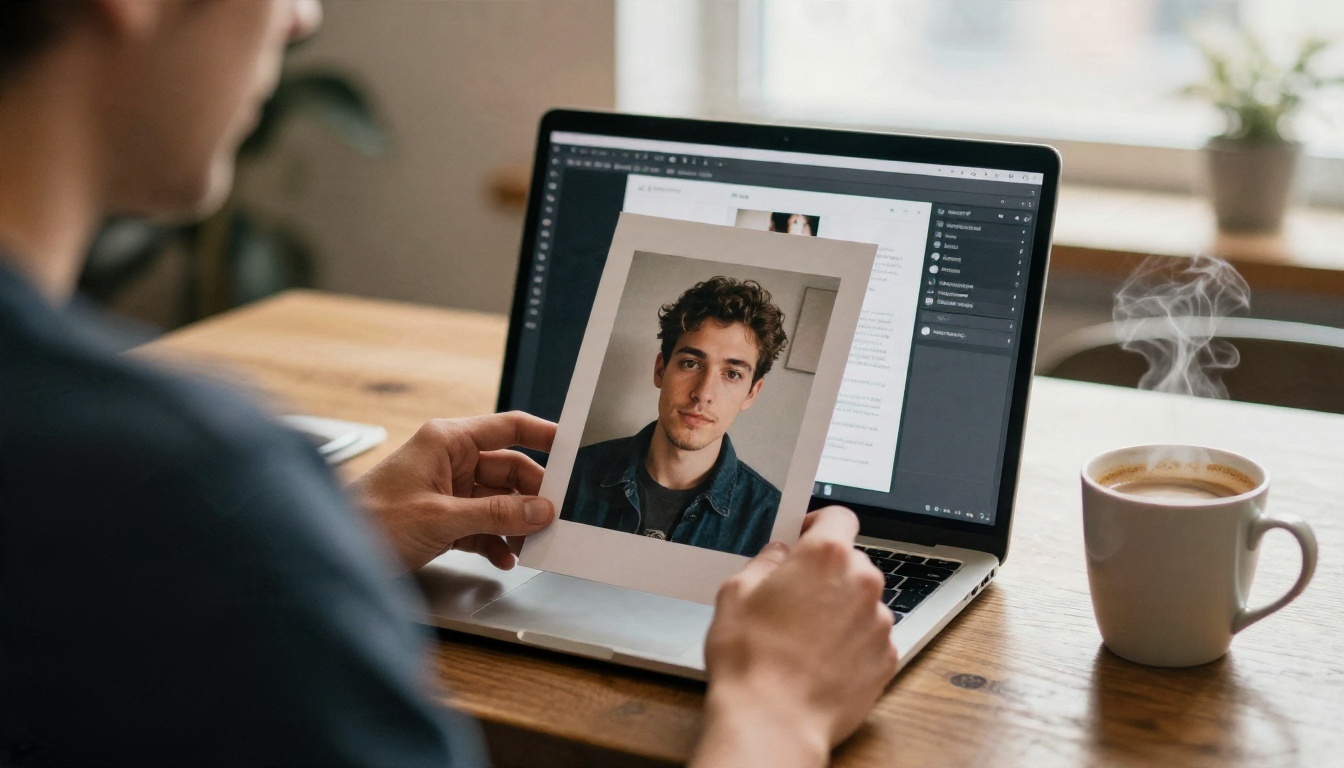
Referencia frente a prompts solo de texto
Con un prompt solo de texto, podrías escribir "mujer con gabardina color camel en una plaza de adoquines". Obtendrás una mujer, un abrigo y una plaza. Cada generación producirá una mujer distinta, otro corte de abrigo y otra plaza.
Con una referencia, el modelo tiene una mujer concreta, un abrigo concreto y una plaza concreta a los que aferrarse. Tu prompt se reduce a las instrucciones: "la misma mujer, el mismo abrigo, luz dorada, caminando hacia la cámara".
| Enfoque | Fortaleza | Debilidad |
|---|
| Solo texto | Libertad creativa total | Los sujetos cambian entre generaciones |
| Referencia más texto | Conserva identidad, forma y ambiente | Necesita una foto de origen decente |
| Solo referencia | Variaciones rápidas | Poco control sobre el resultado |
Tres tipos de referencia
No todas las referencias cumplen la misma función, y saber cuál necesitas te ahorra muchos intentos.
- Referencia de sujeto: mantiene reconocible a una persona, mascota o producto en escenas nuevas.
- Referencia de estilo: toma de otra foto la gradación de color, el ambiente lumínico y la textura.
- Referencia de estructura: conserva la pose, la composición o la perspectiva, a menudo a partir de un boceto o una instantánea rápida.
La mayoría de los modelos de edición actuales manejan los tres, pero responden mejor cuando tu prompt indica cuál quieres. "Conserva el rostro" y "iguala la iluminación" son dos peticiones distintas.
Opciones gratuitas que vale la pena probar
Los planes gratuitos cambian con frecuencia, y muchos resúmenes en internet son promocionales, así que trata cualquier cifra que leas (incluidos los créditos diarios) como una instantánea de un momento concreto. Revisa los límites actuales antes de planificar un proyecto en torno a uno de ellos.
Asistentes de chat con planes gratuitos
Varios asistentes generales ya aceptan una foto subida y devuelven una versión editada o reinterpretada. La aplicación Gemini de Google, con su familia de modelos de imagen Nano Banana, ha sido descrita por reseñistas como una de las opciones gratuitas más generosas de 2026. ChatGPT también ofrece imagen a imagen con una cuota gratuita limitada. Son cómodos porque escribes de forma natural, pero tienes menos control sobre la relación de aspecto, la semilla y la resolución.
Editores en el navegador con créditos diarios
Herramientas como Dreamina ofrecen un flujo de trabajo en el navegador: imagen de referencia, edición y luego escalado o expansión, con una pequeña cuota diaria de créditos que normalmente requiere una cuenta. MyEdit y editores similares incluyen opciones de referencia para el rostro, el contorno o la pose. Están bien para pruebas casuales. Fíjate en las marcas de agua y en los límites de resolución del plan gratuito.
Ejecutar modelos en local
Si tienes una tarjeta gráfica con unos 6 GB de VRAM o más, las versiones de Stable Diffusion pueden ejecutarse en tu propio equipo sin límites de uso. La contrapartida es el tiempo de instalación, la descarga de modelos y la resolución de problemas. Para la mayoría de personas que solo quieren un buen resultado esta tarde, una herramienta de navegador es más rápida.
Modelos de PicassoIA para probar
PicassoIA reúne en un solo lugar muchos modelos compatibles con referencias, así que puedes pasar la misma foto por varios y compararlos. Estos son buenos puntos de partida:
💡 Consejo: Pasa una foto y un prompt por tres modelos antes de decidirte. Cada modelo tiene su propio estilo, y el ganador rara vez es el que esperabas.
Ejemplos que muestran la diferencia
La teoría solo llega hasta cierto punto. Aquí tienes cuatro casos de uso habituales y cómo es un buen flujo de trabajo con referencias para cada uno.
Fotos de producto que se mantienen constantes
Los vendedores en línea necesitan mostrar la misma botella, taza o zapatilla en muchos entornos. Una foto de referencia del producto real mantiene estables la etiqueta, el color del tapón y las proporciones mientras cambia el entorno.
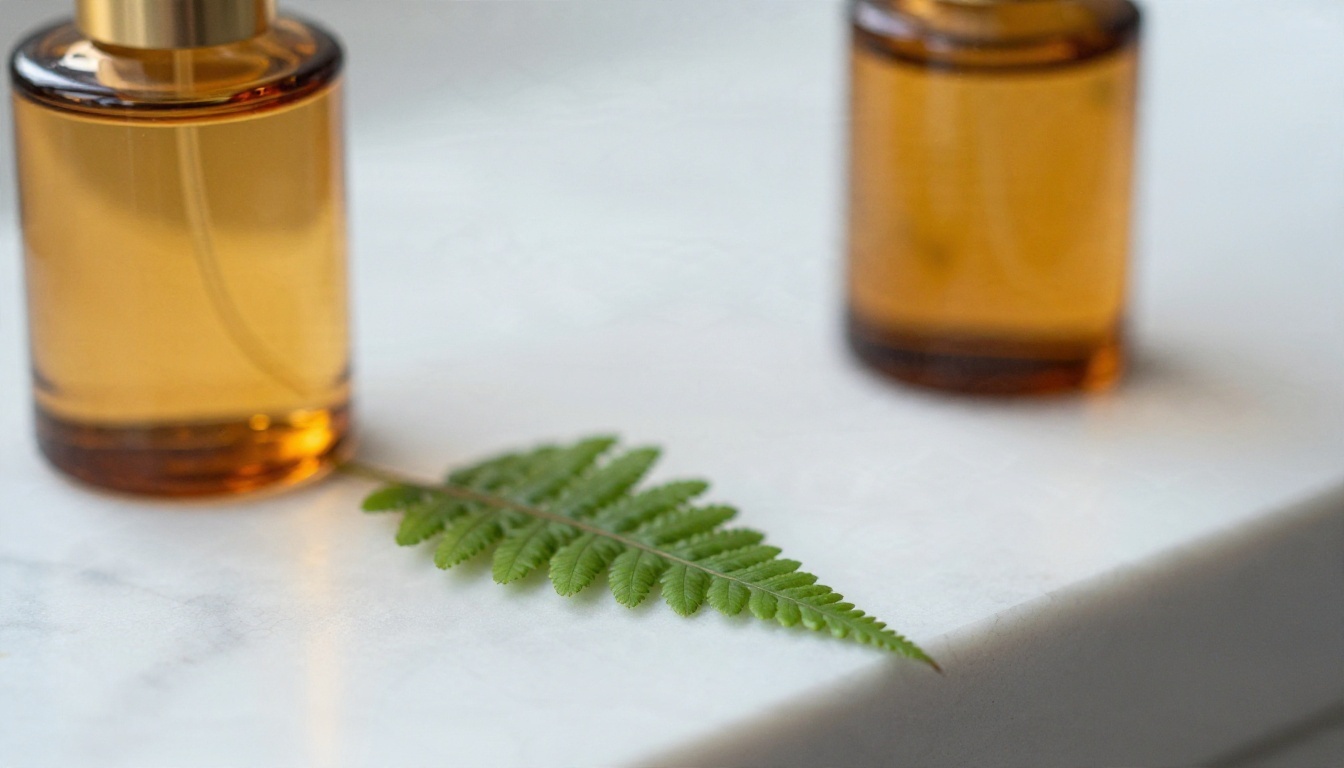
Un prompt que funciona bien: "Mantén la botella exactamente como se muestra. Colócala sobre mármol blanco con una sola hoja de helecho, luz diurna suave desde la izquierda". Fíjate en la estructura: primero lo que se mantiene, luego lo que cambia, después la luz.
Para obtener los mejores resultados con productos, empieza con una foto tomada sobre un fondo liso y con el objeto completo a la vista. Los bordes recortados obligan al modelo a inventar la parte que falta.
Personajes coherentes entre escenas
Este es el caso de uso que más gente busca. Tienes un retrato y quieres a la misma persona en una cafetería, en un tren o en un mercado.
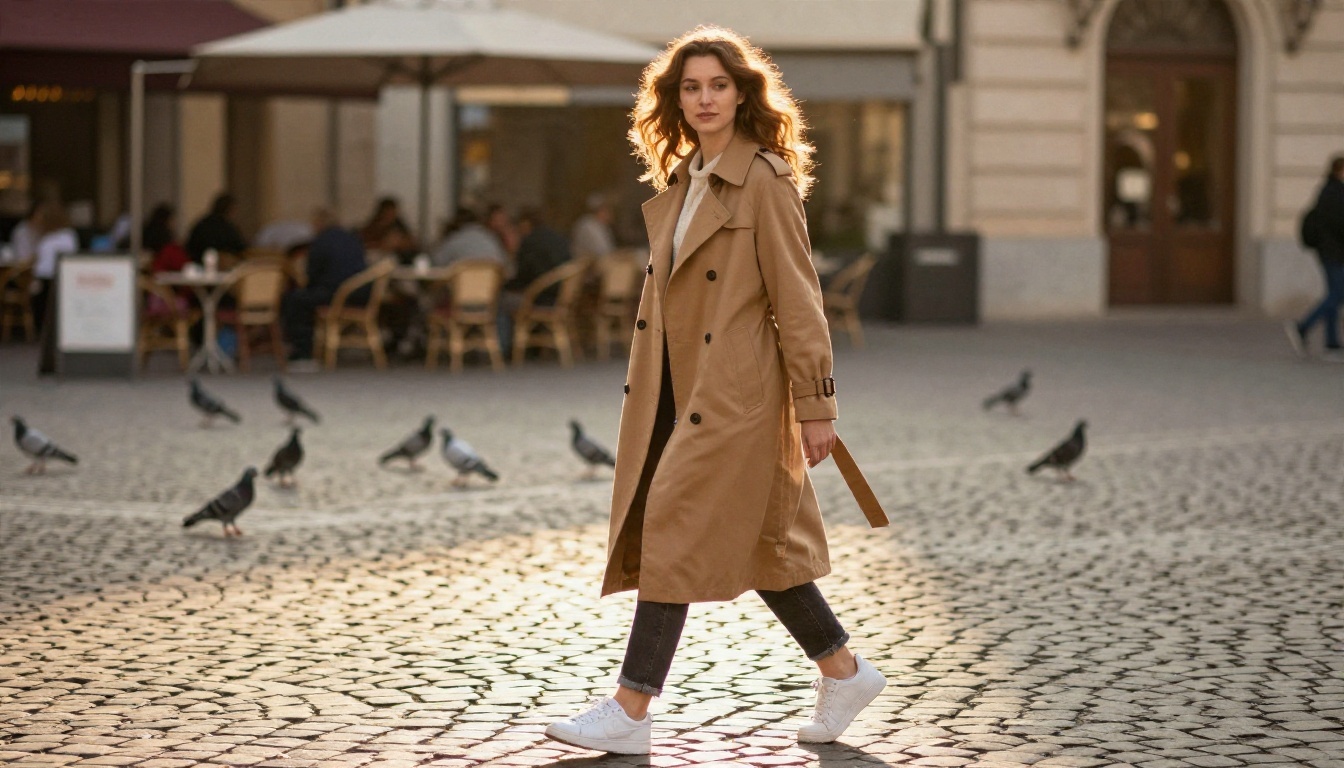
Consejos que aumentan tu tasa de aciertos:
- Usa una referencia de frente o de tres cuartos con el rostro completamente visible.
- Nombra los rasgos que importan: "el mismo cabello castaño ondulado, la misma chaqueta".
- Cambia una cosa importante por generación: el lugar, o el atuendo, o la hora del día.
- Guarda tu mejor resultado y úsalo como próxima referencia, así el personaje se mantiene coherente a medida que la historia crece.
Usa solo fotos tuyas o de personas que hayan dado su consentimiento. Las herramientas de referencia facilitan copiar un parecido, y precisamente por eso el consentimiento importa.
Interiores y reformas de espacios
Diseñadores y propietarios usan referencias para probar un estilo antes de comprar nada. Sube una foto de tu habitación y pide un sofá nuevo, otro color de pared o luz de mañana en lugar de luz de tarde.
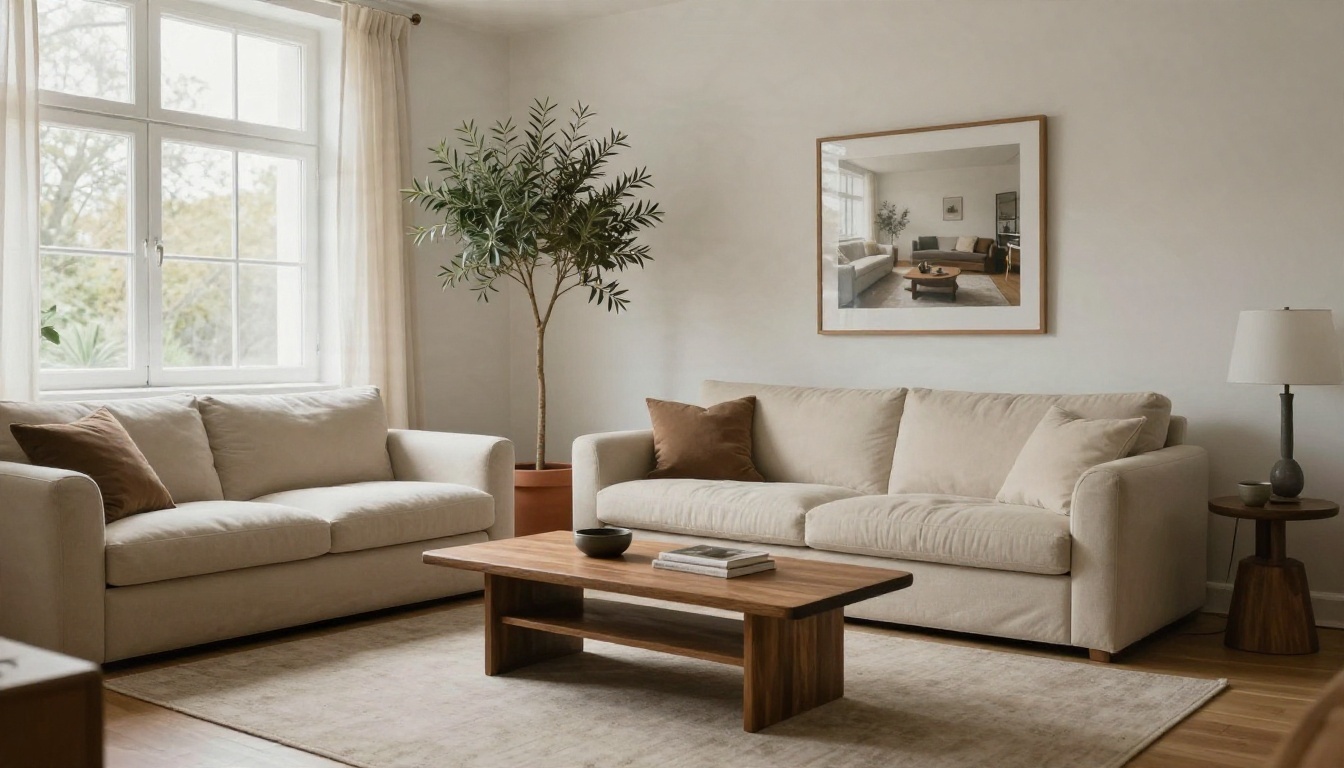
El modelo conserva la posición de las ventanas, las líneas del suelo y la perspectiva, lo que hace que el resultado parezca tu espacio real y no un showroom genérico. Pide "la misma distribución, la misma ventana, cambia el sofá por un sofá de bouclé crema" y normalmente obtendrás algo que puedes enseñar a tu pareja o a un contratista.
Del boceto a la fotografía
Un boceto a lápiz rápido es una referencia de estructura. Le indica al modelo dónde está de pie la figura, cómo doblan los brazos y cuánto del encuadre ocupa el sujeto.
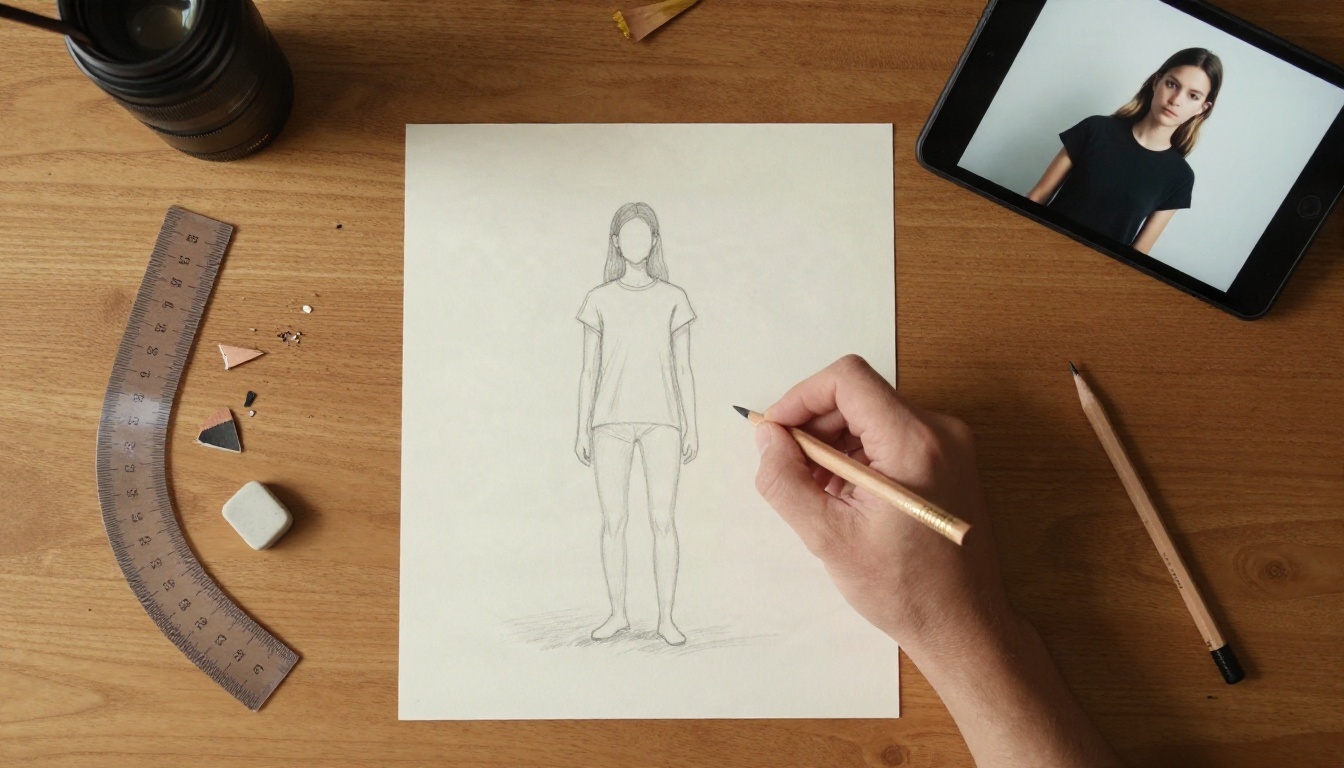
Describe el realismo que quieres en términos sencillos: "Convierte este boceto en una fotografía espontánea, piel natural, luz diurna nublada, aspecto de objetivo de 85 mm". Mantén el boceto limpio y con alto contraste, y toma la foto de frente para que las líneas no salgan torcidas.
Cómo usar Nano Banana en PicassoIA
Nano Banana es una buena primera opción porque sirve tanto para generar como para editar a partir de una referencia. Los pasos siguientes funcionan igual en la mayoría de los modelos de edición de la lista anterior.
Paso a paso
- Abre la página del modelo. Ve a la página de Nano Banana en PicassoIA.
- Sube tu referencia. Elige una foto nítida y bien iluminada. Si el modelo acepta varias imágenes, añade primero la foto del sujeto y después cualquier foto de estilo.
- Escribe la instrucción. Usa el patrón: mantén esto, cambia aquello, define la luz. Ejemplo: "Mantén a la misma persona y la misma chaqueta. Llévala a una calle de mercado soleada. Luz cálida de la tarde".
- Elige la forma de salida. Selecciona la relación de aspecto que se ajuste al lugar donde se verá la imagen: horizontal para banners, cuadrada para publicaciones en redes, vertical para historias.
- Genera y compara. Ejecuta dos o tres versiones. Elige la más cercana a tu referencia y refínala con un prompt de seguimiento.
- Escala si hace falta. Pasa tu favorita por una herramienta como Clarity Pro Upscaler o P Image Upscale para obtener detalle apto para impresión.
Ajustes que conviene modificar
Las opciones de la interfaz varían de un modelo a otro, así que revisa lo que ofrece cada página. En general, busca estas:
- Relación de aspecto: configúrala antes de generar, ya que recortar después pierde detalle.
- Número de salidas: más variaciones ayudan cuando todavía buscas el aspecto que quieres.
- Semilla: si está disponible, reutilízala para que un resultado sea reproducible mientras ajustas el prompt.
- Varias referencias: útil para combinar una persona de una foto con un escenario de otra.
💡 Consejo: Guarda una nota breve con el prompt que funcionó. Reutilizar una frase ganadora con una nueva referencia es la forma más rápida de construir una serie coherente.
Prompts que funcionan
Un buen prompt de referencia se lee como un encargo para un fotógrafo, no como un poema.
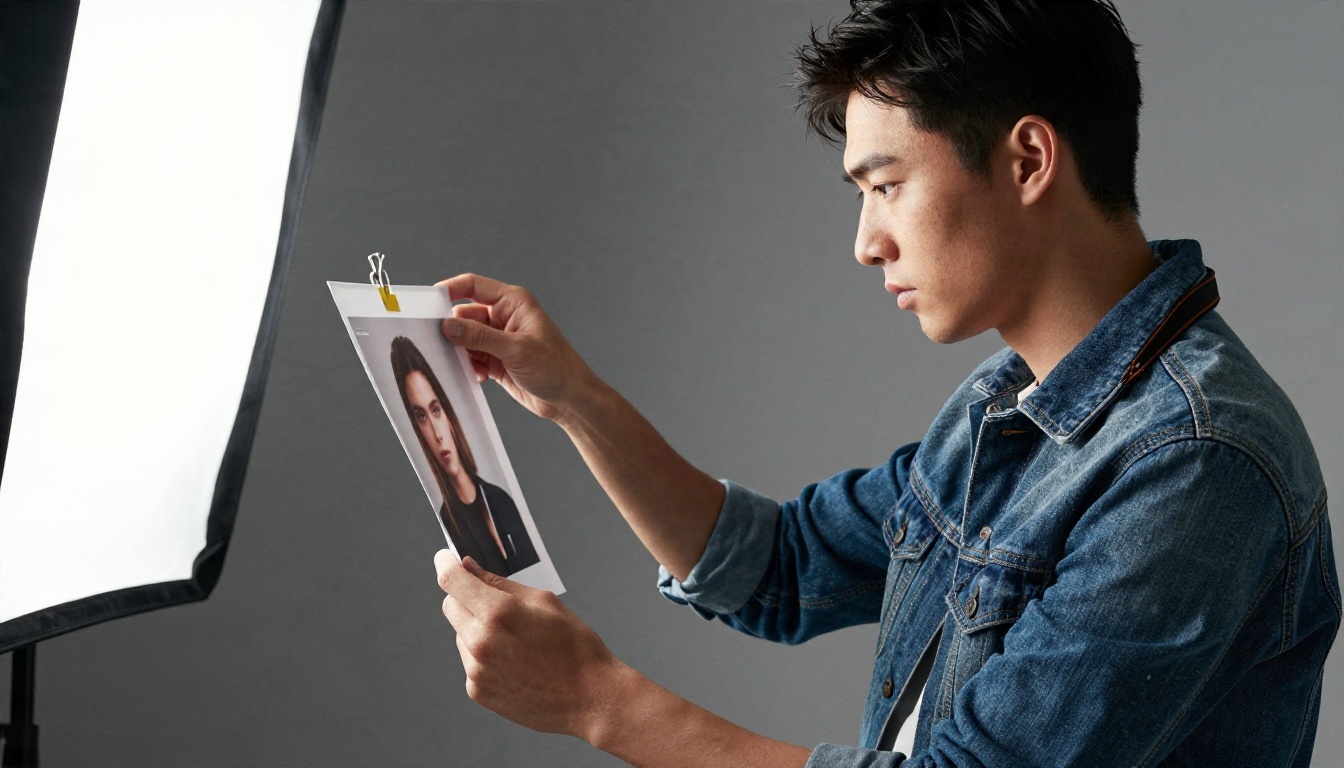
Indica qué mantener
Los modelos obedecen la primera instrucción clara que ven. Empieza por lo que no debe moverse.
- "Mantén el rostro y el peinado sin cambios."
- "Conserva el logotipo y el texto de la etiqueta."
- "Mismo ángulo de cámara y mismo encuadre."
Si omites esta línea, el modelo da la sensación de tener libertad para rediseñar cualquier cosa, incluida la parte que más te importaba.
Indica qué cambiar
Sé concreto y limítate a uno o dos cambios por ejecución.
- Lugar: "en una terraza en la azotea al atardecer".
- Atuendo: "con un abrigo de lana azul marino".
- Luz: "luz suave de ventana desde la izquierda".
- Efecto de lente: "aspecto de retrato de 85 mm, poca profundidad de campo".
Palabras vagas como "mejor" o "más bonito" no le dan al modelo nada que pueda aplicar. Cámbialas por rasgos visibles: más cálido, más brillante, más nítido, más tranquilo, más cerca.
Una plantilla que puedes copiar
Rellena los corchetes y ajusta:
Mantén [detalle del sujeto 1] y [detalle del sujeto 2] exactamente como en la referencia. Cambia [una cosa] a [nueva descripción]. Iluminación: [dirección y suavidad]. Cámara: [objetivo y distancia]. Piel y textura de tela naturales, fotografía realista.
Los términos fotográficos, como la longitud focal, la dirección de la luz o el tipo de película, empujan los resultados hacia el realismo, así que apóyate en ellos cuando quieras una imagen que se lea como una fotografía real.
Errores que desperdician créditos
Los planes gratuitos se agotan rápido cuando repites errores evitables. Estos tres aparecen una y otra vez.
Una foto de origen débil
Una referencia borrosa, oscura o diminuta da al modelo información borrosa, oscura o diminuta. Puede adivinar, y sus suposiciones no se parecerán a tu sujeto.
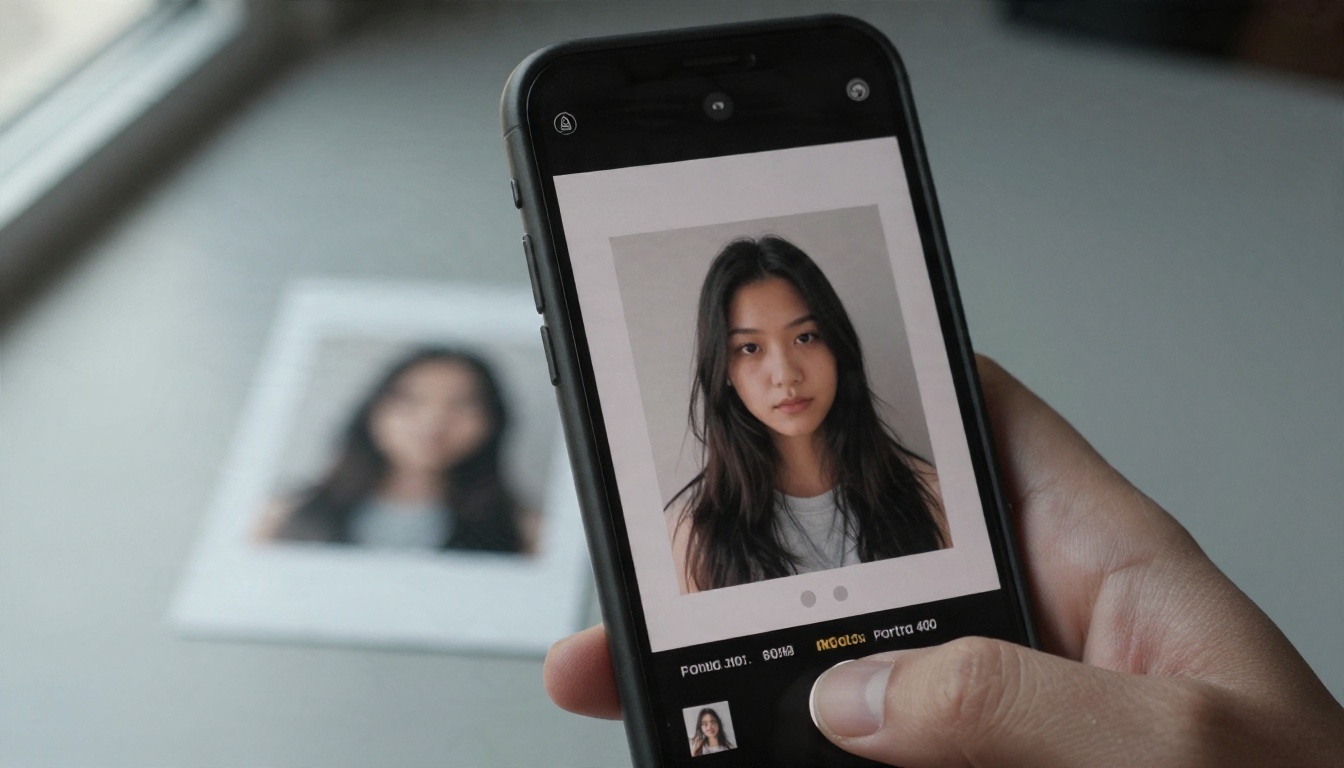
Antes de subirla, revisa tres cosas:
- El sujeto ocupa una buena parte del encuadre.
- La luz cae de forma uniforme sobre el rostro o el objeto.
- Nada importante está recortado, tapado o con desenfoque por movimiento.
Si tu única foto está desenfocada, escálala o restáurala primero y luego usa la versión limpia como referencia.
Instrucciones contradictorias
"Mantén el mismo atuendo" y "cámbiate a un vestido rojo" no pueden ser ciertas a la vez. Los modelos intentan cumplir ambas y a menudo producen un término medio confuso. Lee tu prompt una vez como lo haría un desconocido y elimina cualquier frase que se contradiga.
Demasiadas referencias a la vez
Cuatro referencias con cuatro ambientes distintos dejan al modelo sin saber cuál seguir. Empieza con una sola referencia de sujeto. Añade una referencia de estilo solo cuando el primer resultado se vea bien. Cuando uses varias, indica para qué sirve cada una: "La imagen 1 es la persona, la imagen 2 es el ambiente de iluminación".
Cómo elegir el modelo adecuado
Distintos trabajos favorecen distintas herramientas. Esta tabla es un punto de partida, no una regla.
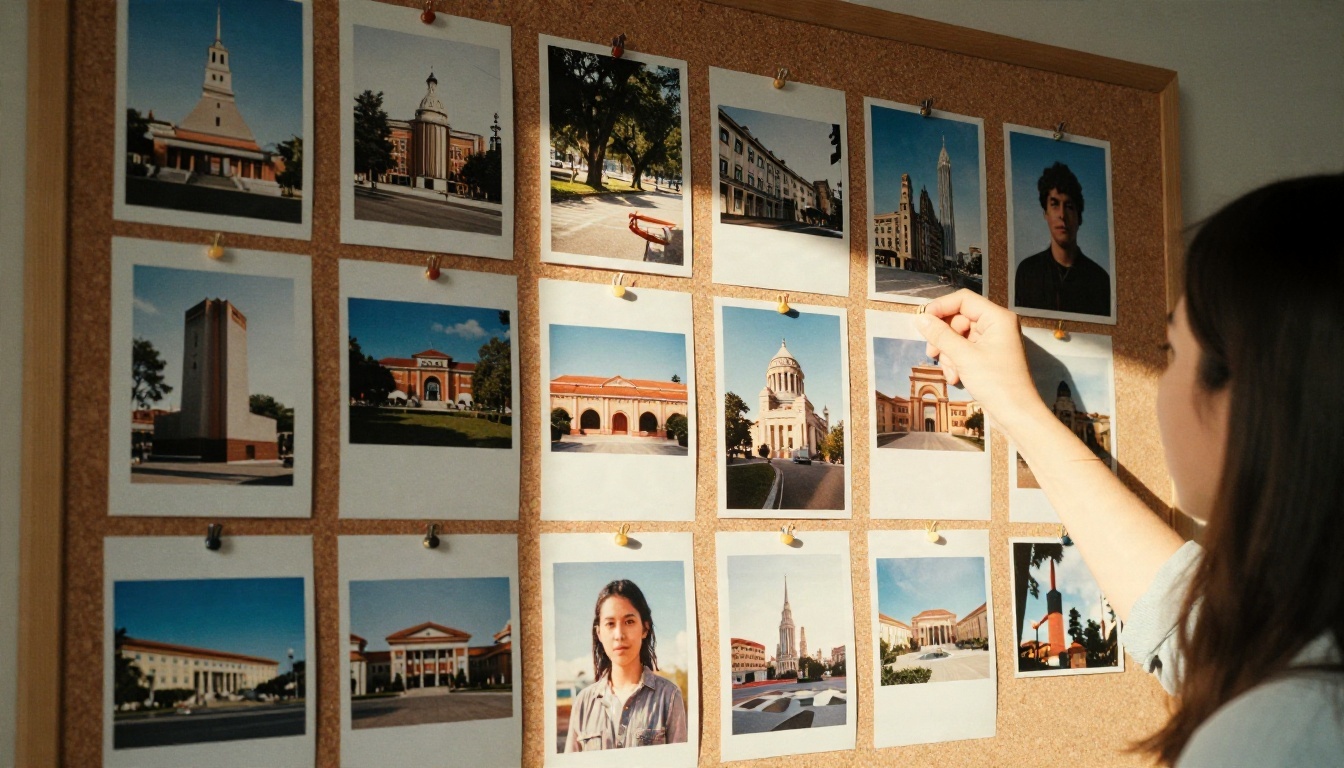
Paneles de inspiración y coincidencia de estilo
Si estás construyendo el look de una marca en lugar de copiar a un sujeto, reúne de cinco a diez fotos que te gusten y fíjalas donde puedas verlas juntas. Elige la que mejor muestre la luz y el color que quieres y usa esa única imagen como referencia de estilo. Usar toda la pared a la vez suele enturbiar el resultado.
Gratis no significa descuidado
Las herramientas gratuitas son una excelente forma de probar una idea, y muchos estudiantes, pequeños comercios y aficionados hacen trabajo real con ellas.
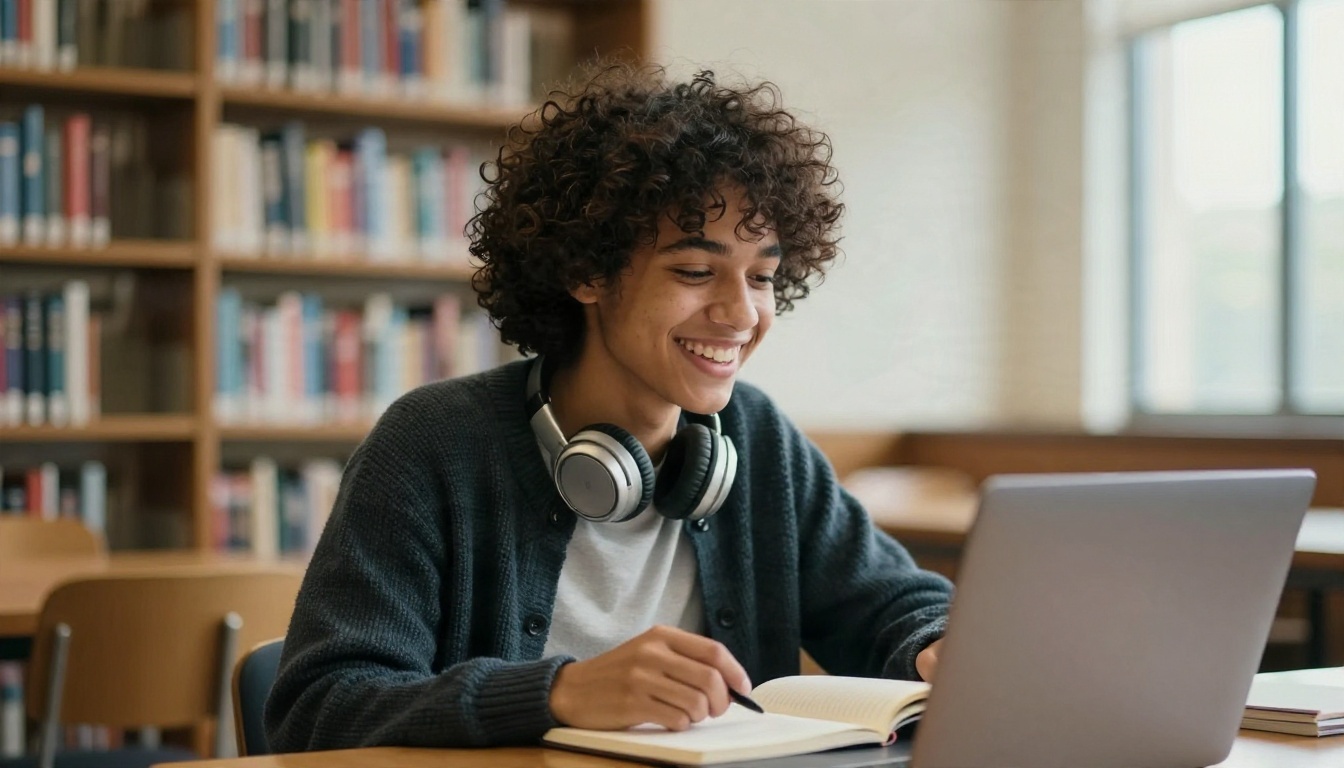
Aun así, mantén algunos hábitos. Lee las condiciones de uso comercial antes de vender nada. Evita subir fotos privadas de otras personas. Y guarda tus archivos originales, ya que una imagen generada es un derivado, no un reemplazo.
Prueba tu propia foto de referencia
La forma más rápida de ver lo que pueden hacer las imágenes de referencia es pasar una de tus propias fotos por un modelo hoy mismo. Elige una foto con un sujeto claro y buena luz, escribe una frase que diga qué mantener y otra que diga qué cambiar, y luego genera.
Empieza con Nano Banana o PicassoIA Image Editor Pro, compara el resultado con Qwen Image Edit 2511 o Seedream 4.5, y quédate con el que mejor encaje con tu foto. Cuando quieras ver todo lo disponible, explora la lista completa en picassoia.com/en/all-models.
Prueba una foto de producto, un retrato en una ciudad nueva o tu propia sala de estar con otra luz. Luego cambia una sola palabra del prompt y observa qué se mueve. Ese pequeño experimento te enseñará más que cualquier lista de consejos.


