आपके मन में कोई फ़ोटो है, या शायद आपके फ़ोन में हो, और आप उसका नया वर्ज़न चाहते हैं। वही व्यक्ति, अलग सड़क। वही बोतल, अलग मेज़। वही पोज़, अलग पोशाक। यह सब सिर्फ़ शब्दों में बताना जोखिम भरा है, क्योंकि Enter दबाते ही टेक्स्ट प्रॉम्प्ट की कई बारीकियाँ खो जाती हैं। रेफ़रेंस इमेज सपोर्ट वाला AI इमेज जेनरेटर इसका हल है, क्योंकि यह मॉडल के सही अंदाज़े पर भरोसा करने के बजाय उसे सीधे दिखाने देता है कि आपका मतलब क्या है।
इस लेख में समझाया गया है कि रेफ़रेंस इमेज असल में क्या करती है, इस समय कौन-से मुफ़्त विकल्प मौजूद हैं, व्यवहार में नतीजे कैसे दिखते हैं, और ऐसे प्रॉम्प्ट कैसे लिखें जो आपको पसंद आने वाले हिस्से बनाए रखें। इसके साथ PicassoIA पर इसे चलाने का एक छोटा वर्कफ़्लो भी है, और उन गलतियों की सूची भी जो मुफ़्त क्रेडिट सबसे जल्दी खत्म करती हैं।
💡 त्वरित जवाब: एक साफ़ और अच्छी रोशनी वाली फ़ोटो अपलोड करें, बताएँ कि क्या वैसा ही रहना चाहिए, फिर बताएँ कि क्या बदलना चाहिए। छोटे और ठोस निर्देश हर बार लंबे, काव्यात्मक निर्देशों से बेहतर काम करते हैं।
रेफ़रेंस इमेज क्या करती है
रेफ़रेंस इमेज वह फ़ोटो है जिसे आप अपने प्रॉम्प्ट के साथ जेनरेटर में डालते हैं। मॉडल इसे दृश्य सबूत की तरह पढ़ता है: चेहरे, आकार, रंग, कंपोज़िशन, रोशनी, टेक्सचर। फिर आपका टेक्स्ट नतीजे को उस सबूत से दूर या उसके करीब ले जाता है।
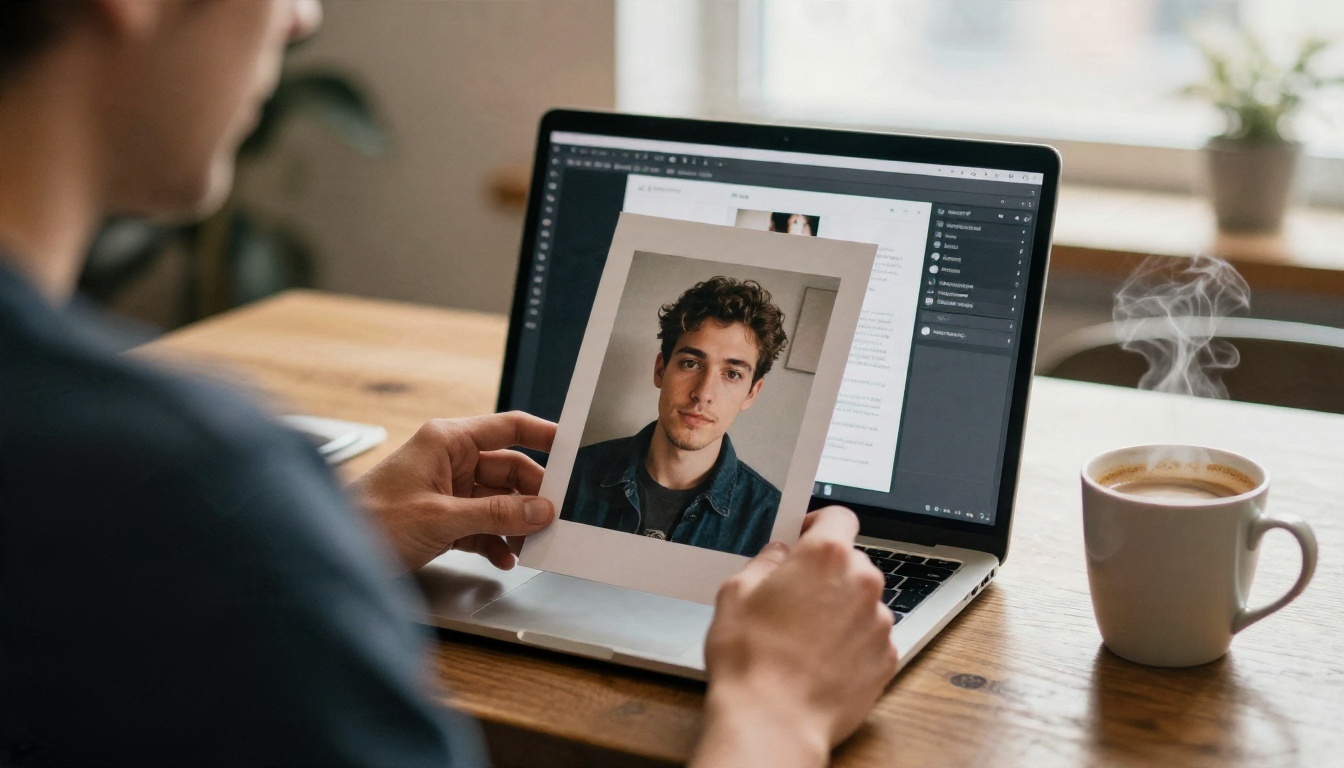
रेफ़रेंस बनाम सिर्फ़ टेक्स्ट प्रॉम्प्ट
सिर्फ़ टेक्स्ट वाले प्रॉम्प्ट में आप लिख सकते हैं, "कोबलस्टोन वाले चौक पर ऊँट के रंग का ट्रेंच कोट पहने एक महिला।" आपको एक महिला, एक कोट और एक चौक मिलेगा। हर जनरेशन में अलग महिला, कोट का अलग कट और अलग चौक दिखेगा।
रेफ़रेंस के साथ मॉडल के पास एक खास महिला, एक खास कोट और एक खास चौक होता है, जिन पर वह टिक सकता है। आपका प्रॉम्प्ट सिर्फ़ निर्देशों तक सिमट जाता है: "वही महिला, वही कोट, गोल्डन आवर, कैमरे की ओर चलती हुई।"
| तरीका | ताकत | कमज़ोरी |
|---|
| सिर्फ़ टेक्स्ट | रचनात्मक आज़ादी पूरी | हर रन में सब्जेक्ट बदल जाता है |
| रेफ़रेंस और टेक्स्ट | पहचान, आकार और मूड बने रहते हैं | अच्छी सोर्स फ़ोटो चाहिए |
| सिर्फ़ रेफ़रेंस | त्वरित वेरिएशन | नतीजे पर कम नियंत्रण |
रेफ़रेंस के तीन प्रकार
हर रेफ़रेंस एक ही काम नहीं करता, और यह जानना कि आपको कौन-सा चाहिए, कई बार की कोशिश बचाता है।
- सब्जेक्ट रेफ़रेंस: नए दृश्यों में किसी व्यक्ति, पालतू जानवर या प्रोडक्ट की पहचान बनाए रखता है।
- स्टाइल रेफ़रेंस: किसी दूसरी फ़ोटो से कलर ग्रेडिंग, रोशनी का मूड और टेक्सचर उधार लेता है।
- स्ट्रक्चर रेफ़रेंस: पोज़, लेआउट या परस्पेक्टिव बनाए रखता है, अक्सर स्केच या रफ़ स्नैपशॉट से।
ज़्यादातर आधुनिक एडिटिंग मॉडल तीनों संभाल लेते हैं, लेकिन सबसे अच्छा जवाब तब देते हैं जब आपका प्रॉम्प्ट साफ़ बताए कि आपको कौन-सा चाहिए। "चेहरा रखें" और "रोशनी मिलाएँ" दो अलग अनुरोध हैं।
आज़माने लायक मुफ़्त विकल्प
मुफ़्त टियर अक्सर बदलते हैं, और ऑनलाइन मिलने वाली कई सूचियाँ प्रचारात्मक होती हैं, इसलिए आप जो भी संख्या पढ़ें (रोज़ के क्रेडिट की गिनती सहित), उसे एक स्नैपशॉट मानें। किसी प्रोजेक्ट की योजना बनाने से पहले मौजूदा सीमाएँ ज़रूर जाँच लें।
मुफ़्त टियर वाले चैट असिस्टेंट
कई सामान्य असिस्टेंट अब अपलोड की गई फ़ोटो स्वीकार करते हैं और एडिट किया हुआ या नए सिरे से बनाया हुआ वर्ज़न लौटाते हैं। Google का Gemini ऐप, अपने Nano Banana परिवार के इमेज मॉडल के साथ, समीक्षकों ने 2026 में सबसे उदार मुफ़्त विकल्पों में से एक बताया है। ChatGPT भी सीमित मुफ़्त कोटे के साथ इमेज-टू-इमेज देता है। ये सुविधाजनक हैं क्योंकि आप सामान्य भाषा में लिख सकते हैं, लेकिन आस्पेक्ट रेशियो, सीड और रेज़ोल्यूशन पर आपका नियंत्रण कम होता है।
रोज़ के क्रेडिट वाले ब्राउज़र एडिटर
Dreamina जैसे टूल एक ब्राउज़र वर्कफ़्लो देते हैं: रेफ़रेंस इमेज, फिर एडिट, फिर अपस्केल या एक्सपैंड, साथ में रोज़ का थोड़ा-सा क्रेडिट कोटा, जिसके लिए आम तौर पर अकाउंट चाहिए। MyEdit और मिलते-जुलते एडिटर चेहरे, आउटलाइन या पोज़ के लिए रेफ़रेंस विकल्प देते हैं। ये कैज़ुअल टेस्ट के लिए ठीक हैं। मुफ़्त प्लान पर वॉटरमार्क और रेज़ोल्यूशन की सीमा पर ध्यान दें।
मॉडल अपने कंप्यूटर पर चलाना
अगर आपके पास लगभग 6GB VRAM या उससे ज़्यादा वाला ग्राफ़िक्स कार्ड है, तो Stable Diffusion के वर्ज़न बिना किसी उपयोग-सीमा के आपकी अपनी मशीन पर चल सकते हैं। इसके बदले में आपको सेटअप का समय, मॉडल डाउनलोड और समस्या-निवारण झेलना पड़ता है। ज़्यादातर लोगों के लिए, जिन्हें आज दोपहर तक एक अच्छा नतीजा चाहिए, ब्राउज़र टूल तेज़ रहता है।
PicassoIA के मॉडल जिन्हें आज़माएँ
PicassoIA एक ही जगह कई रेफ़रेंस-सक्षम मॉडल देता है, इसलिए आप एक ही फ़ोटो को कई मॉडलों से चलाकर तुलना कर सकते हैं। ये अच्छे शुरुआती विकल्प हैं:
💡 टिप: किसी एक को चुनने से पहले एक फ़ोटो और एक प्रॉम्प्ट को तीन मॉडलों से चलाएँ। हर मॉडल का अपना अंदाज़ होता है, और जीतने वाला अक्सर वह नहीं होता जिसकी आपने उम्मीद की थी।
उदाहरण जो फ़र्क दिखाते हैं
सिर्फ़ सिद्धांत से बात एक हद तक ही चलती है। यहाँ चार आम उपयोग के मामले हैं और हर एक के लिए अच्छा रेफ़रेंस वर्कफ़्लो कैसा दिखता है।
ऐसे प्रोडक्ट शॉट जो एक जैसे रहें
ऑनलाइन विक्रेताओं को एक ही बोतल, मग या स्नीकर कई माहौल में दिखाना होता है। असली प्रोडक्ट की रेफ़रेंस फ़ोटो लेबल, कैप के रंग और अनुपात को स्थिर रखती है, जबकि आसपास का माहौल बदलता है।
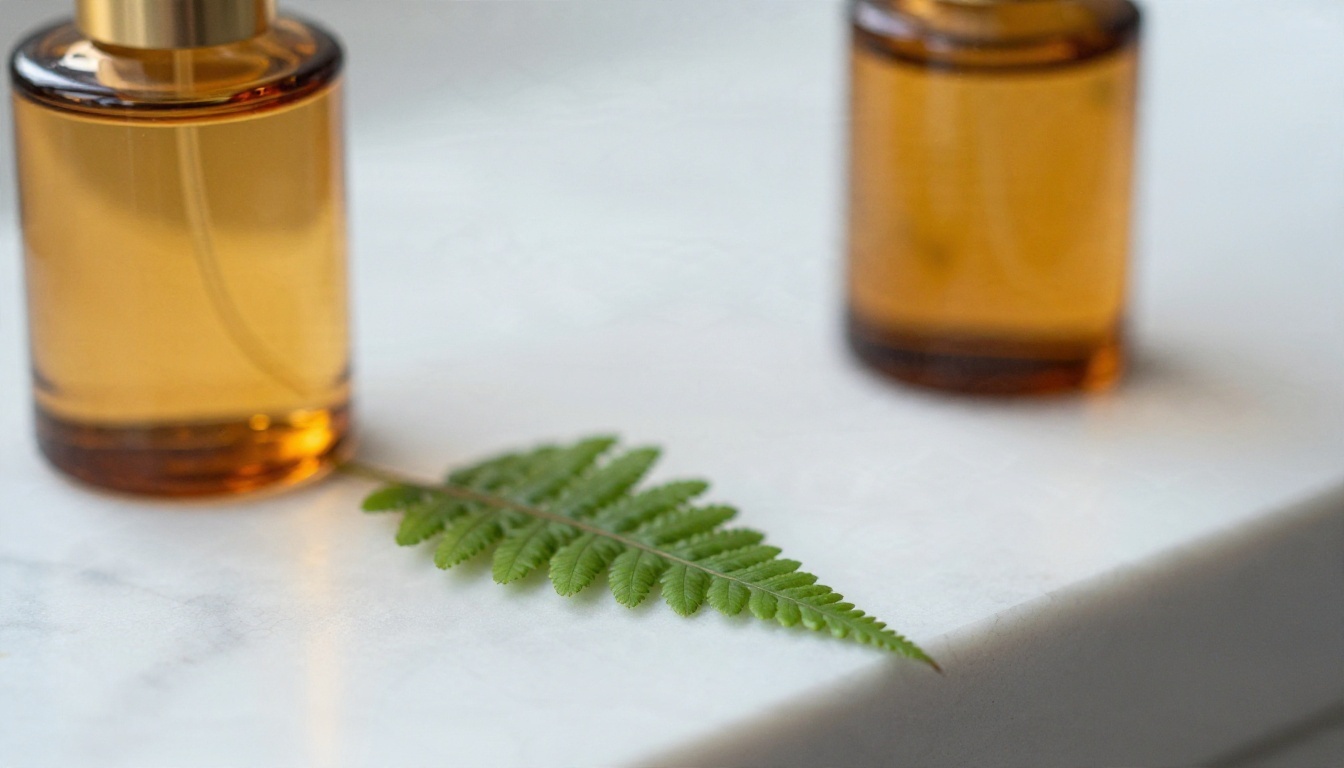
एक प्रॉम्प्ट जो अच्छा काम करता है: "बोतल को बिल्कुल वैसा ही रखें जैसी दिख रही है। उसे सफ़ेद संगमरमर पर एक फ़र्न की पत्ती के साथ रखें, बाईं ओर से हल्की दिन की रोशनी।" ढाँचे पर ध्यान दें। पहले बताया गया है कि क्या वैसा ही रहेगा, फिर क्या बदलेगा, और अंत में रोशनी।
सबसे साफ़ प्रोडक्ट नतीजों के लिए, सादे बैकग्राउंड पर ली गई ऐसी फ़ोटो से शुरू करें जिसमें पूरी चीज़ दिख रही हो। कटे हुए किनारे मॉडल को गायब हिस्सा गढ़ने पर मजबूर करते हैं।
दृश्यों में एक जैसे कैरेक्टर
यही वह उपयोग है जिसके लिए ज़्यादातर लोग आते हैं। आपके पास एक पोर्ट्रेट है और आप चाहते हैं कि वही व्यक्ति कैफ़े में, ट्रेन में या बाज़ार में दिखे।
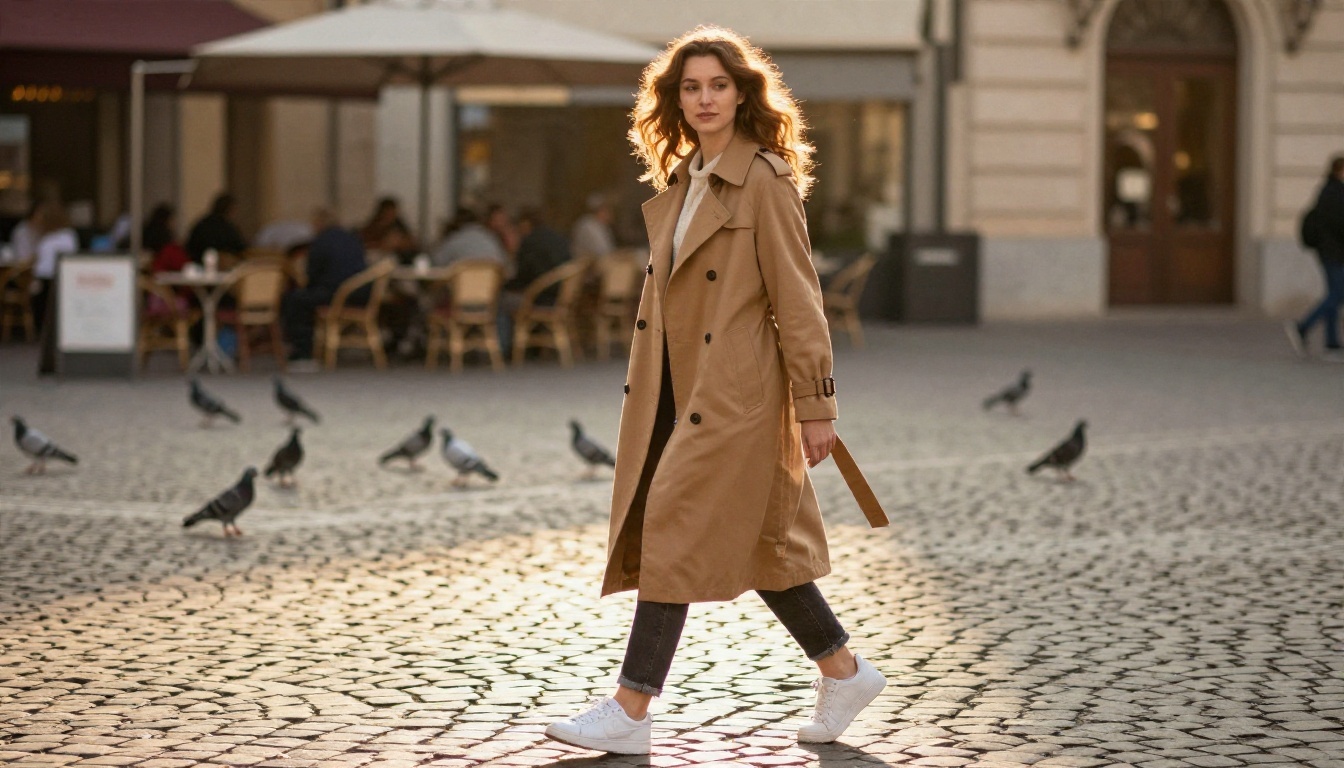
ऐसे सुझाव जो सफलता दर बढ़ाते हैं:
- ऐसा फ़्रंट-फ़ेसिंग या थ्री-क्वार्टर रेफ़रेंस लें जिसमें चेहरा पूरी तरह दिखे।
- वे विशेषताएँ नाम लें जो मायने रखती हैं: "वही लहरदार कत्थई बाल, वही जैकेट।"
- हर जनरेशन में एक बड़ा बदलाव करें: जगह, या पोशाक, या दिन का समय।
- अपना सबसे अच्छा नतीजा सेव करें और उसे अगला रेफ़रेंस बनाएँ, ताकि कहानी बढ़ने पर कैरेक्टर सही रास्ते पर रहे।
सिर्फ़ अपनी फ़ोटो या ऐसे लोगों की फ़ोटो इस्तेमाल करें जिन्होंने इसकी सहमति दी हो। रेफ़रेंस टूल्स से किसी की शक्ल-सूरत की नकल करना आसान हो जाता है, और इसीलिए सहमति मायने रखती है।
इंटीरियर और कमरे का मेकओवर
डिज़ाइनर और घर के मालिक कुछ भी खरीदने से पहले लुक टेस्ट करने के लिए रेफ़रेंस का इस्तेमाल करते हैं। अपने कमरे की फ़ोटो अपलोड करें और नया सोफ़ा, दीवार का अलग रंग, या शाम की जगह सुबह की रोशनी माँगें।
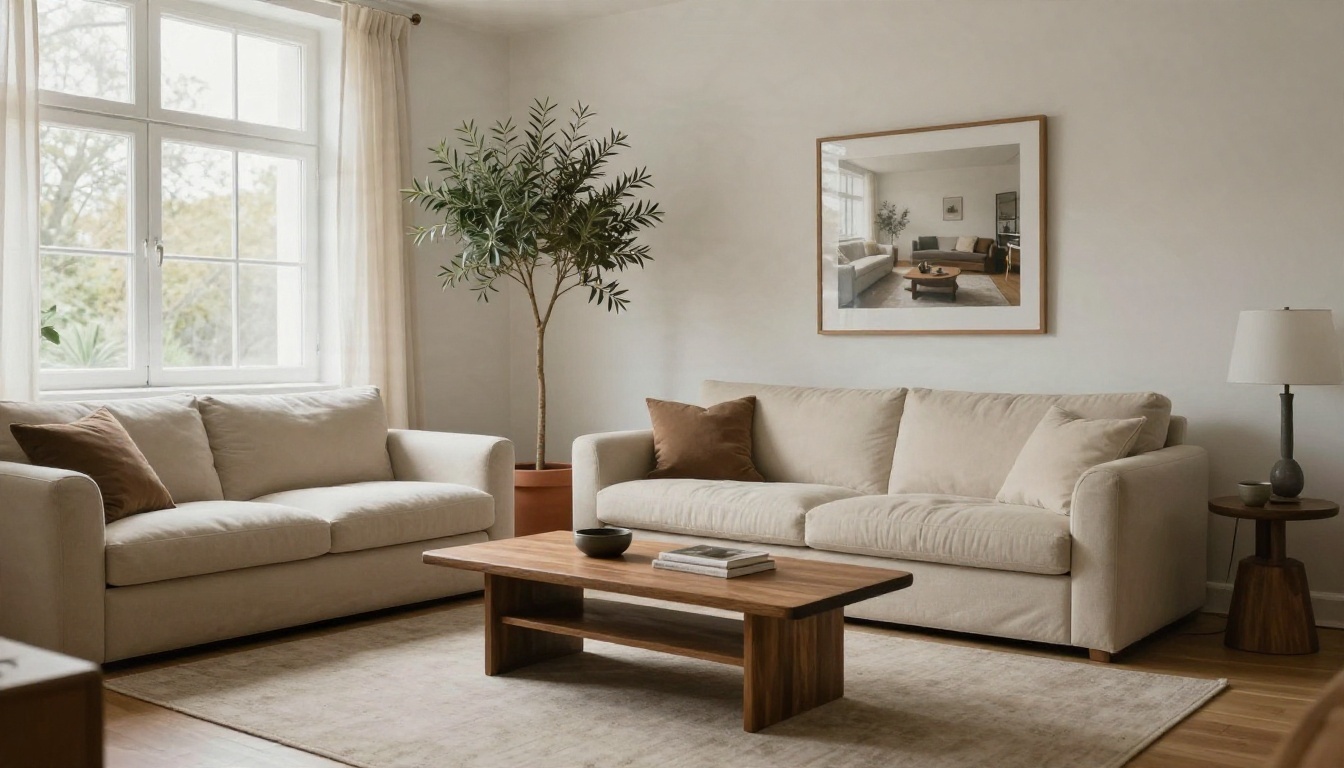
मॉडल खिड़की की जगह, फ़र्श की रेखाएँ और परस्पेक्टिव बनाए रखता है, जिससे आउटपुट आपकी असली जगह जैसा लगता है, किसी सामान्य शोरूम जैसा नहीं। "वही लेआउट, वही खिड़की, सोफ़े की जगह क्रीम रंग का बूकले सोफ़ा रखें" जैसा प्रॉम्प्ट देने पर आपको आम तौर पर ऐसा कुछ मिलेगा जो आप किसी साथी या ठेकेदार को दिखा सकें।
स्केच से फ़ोटो
रफ़ पेंसिल स्केच एक स्ट्रक्चर रेफ़रेंस है। यह मॉडल को बताता है कि आकृति कहाँ खड़ी है, बाँहें कैसे मुड़ी हैं, और सब्जेक्ट फ़्रेम का कितना हिस्सा भरता है।
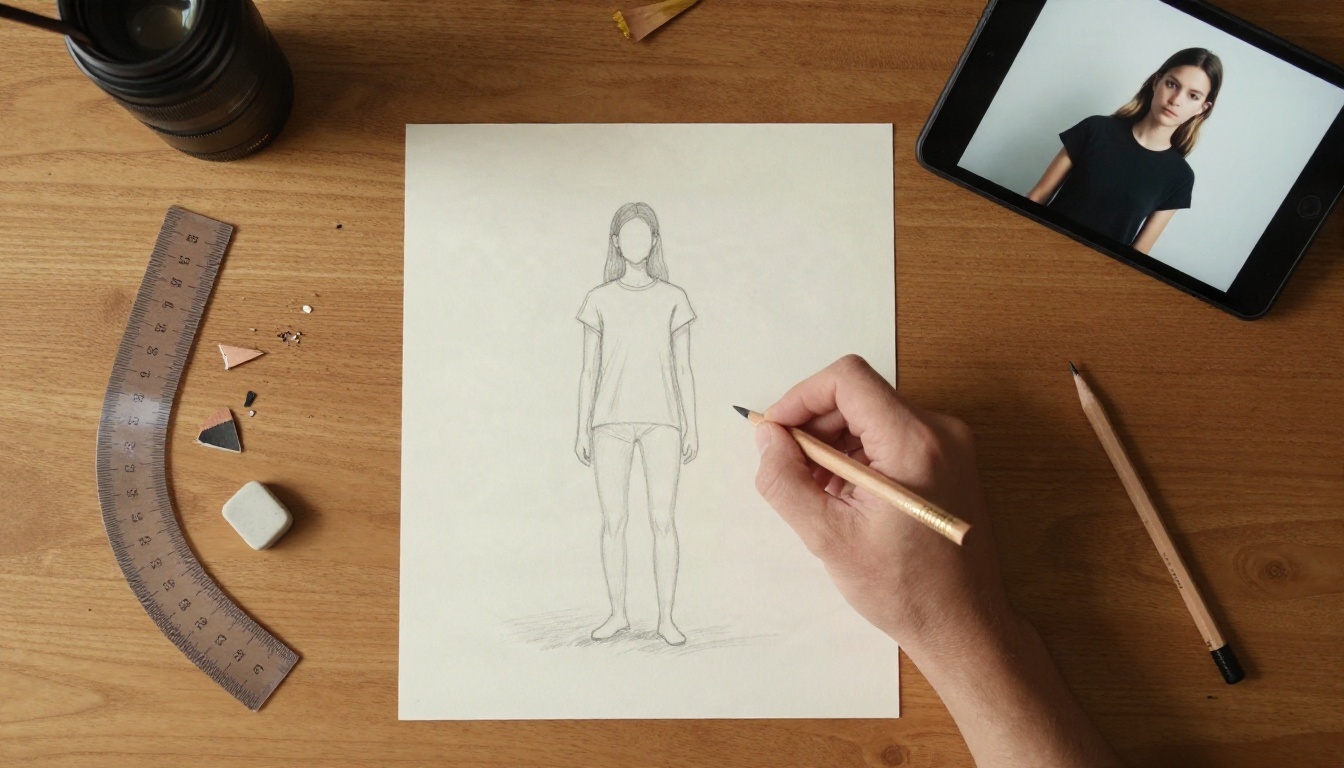
जो रियलिज़्म चाहिए उसे सीधे शब्दों में बताएँ: "इस स्केच को एक सहज फ़ोटो में बदलें, प्राकृतिक त्वचा, बादल भरी दिन की रोशनी, 85mm लेंस जैसा लुक।" स्केच को साफ़ और उच्च कंट्रास्ट वाला रखें, और फ़ोटो सीधे सामने से लें ताकि लकीरें तिरछी न हों।
PicassoIA पर Nano Banana कैसे इस्तेमाल करें
Nano Banana एक समझदारी भरी पहली जगह है, क्योंकि यह रेफ़रेंस से जेनरेशन और एडिटिंग दोनों संभालता है। नीचे दिए चरण ऊपर सूचीबद्ध ज़्यादातर एडिटिंग मॉडलों पर भी उसी तरह काम करते हैं।
चरण-दर-चरण
- मॉडल पेज खोलें। PicassoIA पर Nano Banana पेज पर जाएँ।
- अपना रेफ़रेंस अपलोड करें। एक तीखी, अच्छी रोशनी वाली फ़ोटो चुनें। अगर मॉडल कई इमेज स्वीकार करता है, तो पहले सब्जेक्ट की फ़ोटो जोड़ें और दूसरे नंबर पर कोई स्टाइल फ़ोटो।
- निर्देश लिखें। यह पैटर्न इस्तेमाल करें: यह रखें, वह बदलें, रोशनी तय करें। उदाहरण: "वही व्यक्ति और जैकेट रखें। उसे धूप वाली बाज़ार की गली में ले जाएँ। गुनगुनी दोपहर की रोशनी।"
- आउटपुट का आकार चुनें। वह आस्पेक्ट रेशियो चुनें जो उस जगह के लिए ठीक हो जहाँ इमेज दिखेगी: बैनर के लिए चौड़ा, सोशल पोस्ट के लिए वर्गाकार, स्टोरी के लिए लंबा।
- जेनरेट करें और तुलना करें। दो या तीन वर्ज़न चलाएँ। अपने रेफ़रेंस के सबसे करीब वाला चुनें, फिर फ़ॉलो-अप प्रॉम्प्ट से सुधारें।
- ज़रूरत हो तो अपस्केल करें। प्रिंट साइज़ की डिटेल के लिए अपना पसंदीदा नतीजा Clarity Pro Upscaler या P Image Upscale जैसे टूल से चलाएँ।
बदलने लायक सेटिंग्स
इंटरफ़ेस के विकल्प हर मॉडल पर अलग होते हैं, इसलिए हर पेज पर देखें कि क्या मिलता है। आम तौर पर इन्हें ढूँढें:
- आस्पेक्ट रेशियो: जेनरेट करने से पहले सेट करें, क्योंकि बाद में क्रॉप करने से डिटेल खो जाती है।
- आउटपुट की संख्या: जब आप अब भी लुक खोज रहे हों, तो ज़्यादा वेरिएशन मदद करते हैं।
- सीड: अगर उपलब्ध हो, तो प्रॉम्प्ट बदलते समय नतीजे को दोहराने योग्य रखने के लिए उसका दोबारा इस्तेमाल करें।
- एक से अधिक रेफ़रेंस: एक फ़ोटो के व्यक्ति को दूसरी फ़ोटो के सेटिंग के साथ मिलाने के लिए उपयोगी।
💡 टिप: जिस प्रॉम्प्ट से अच्छा नतीजा मिला, उसका एक छोटा नोट रखें। नए रेफ़रेंस के साथ जीतने वाला वाक्य दोबारा इस्तेमाल करना एक सुसंगत सीरीज़ बनाने का सबसे तेज़ तरीका है।
काम करने वाले प्रॉम्प्ट
अच्छा रेफ़रेंस प्रॉम्प्ट किसी फ़ोटोग्राफ़र को दिए गए ब्रीफ़ जैसा पढ़ा जाता है, कविता जैसा नहीं।
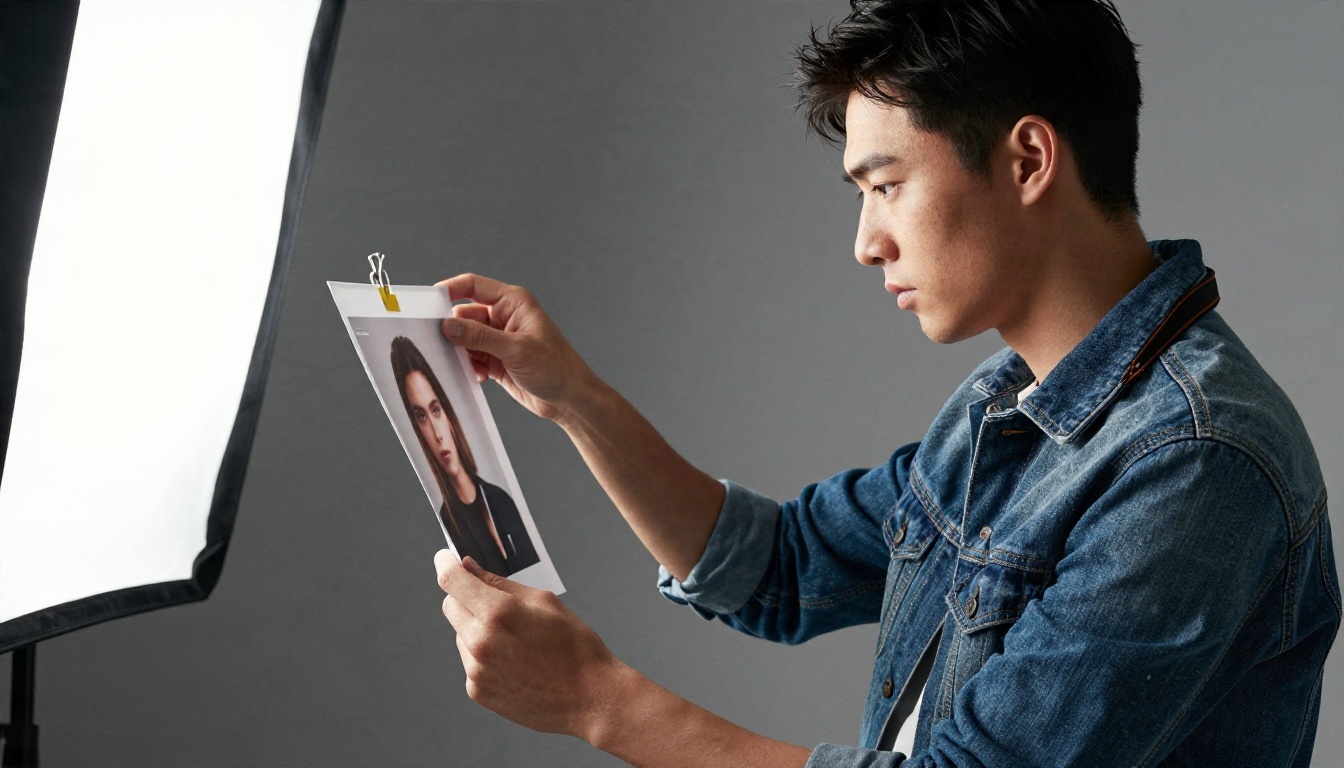
बताएँ कि क्या रखना है
मॉडल पहला साफ़ निर्देश मानते हैं जो वे देखते हैं। सबसे पहले उस चीज़ का ज़िक्र करें जो बिल्कुल न हिले।
- "चेहरा और हेयरस्टाइल जैसे हैं वैसे ही रखें।"
- "लोगो और लेबल का टेक्स्ट बनाए रखें।"
- "वही कैमरा एंगल और फ़्रेमिंग।"
अगर यह लाइन छोड़ दी, तो मॉडल किसी भी चीज़ को नए सिरे से डिज़ाइन करने के लिए स्वतंत्र महसूस करता है, जिसमें वह हिस्सा भी शामिल है जो आपके लिए सबसे अहम था।
बताएँ कि क्या बदलना है
ठोस रहें और हर रन में एक या दो बदलाव तक सीमित रहें।
- जगह: "शाम के समय छत की टेरेस पर।"
- पोशाक: "गहरे नीले ऊनी कोट में।"
- रोशनी: "बाईं ओर से नरम खिड़की की रोशनी।"
- लेंस का अहसास: "85mm पोर्ट्रेट लुक, उथली गहराई का फ़ोकस।"
"बेहतर" या "और सुंदर" जैसे अस्पष्ट शब्द मॉडल को करने के लिए कुछ नहीं देते। उनकी जगह दिखने वाली विशेषताएँ रखें: गर्म, चमकीला, तीखा, शांत, करीब।
कॉपी करने लायक एक टेम्पलेट
कोष्ठक भरें और ज़रूरत के हिसाब से बदलें:
[सब्जेक्ट का विवरण 1] और [सब्जेक्ट का विवरण 2] को रेफ़रेंस में जैसा है वैसा ही रखें। [एक चीज़] को [नया विवरण] में बदलें। रोशनी: [दिशा और नरमी]। कैमरा: [लेंस और दूरी]। प्राकृतिक त्वचा और कपड़े का टेक्सचर, यथार्थवादी फ़ोटोग्राफ़।
लेंस की लंबाई, रोशनी की दिशा और फ़िल्म स्टॉक जैसे फ़ोटोग्राफ़िक शब्द नतीजों को रियलिज़्म की ओर ले जाते हैं, इसलिए जब आपको असली फ़ोटो जैसी इमेज चाहिए, तो इन पर ज़ोर दें।
वे गलतियाँ जो क्रेडिट बर्बाद करती हैं
जब आप टाले जा सकने वाली गलतियाँ दोहराते हैं, तो मुफ़्त टियर जल्दी खत्म हो जाते हैं। ये तीन बार-बार दिखती हैं।
कमज़ोर सोर्स फ़ोटो
धुंधला, अंधेरा या बहुत छोटा रेफ़रेंस मॉडल को धुंधली, अंधेरी या छोटी जानकारी देता है। वह अंदाज़ा लगाएगा, और उसके अंदाज़े आपके सब्जेक्ट जैसे नहीं दिखेंगे।
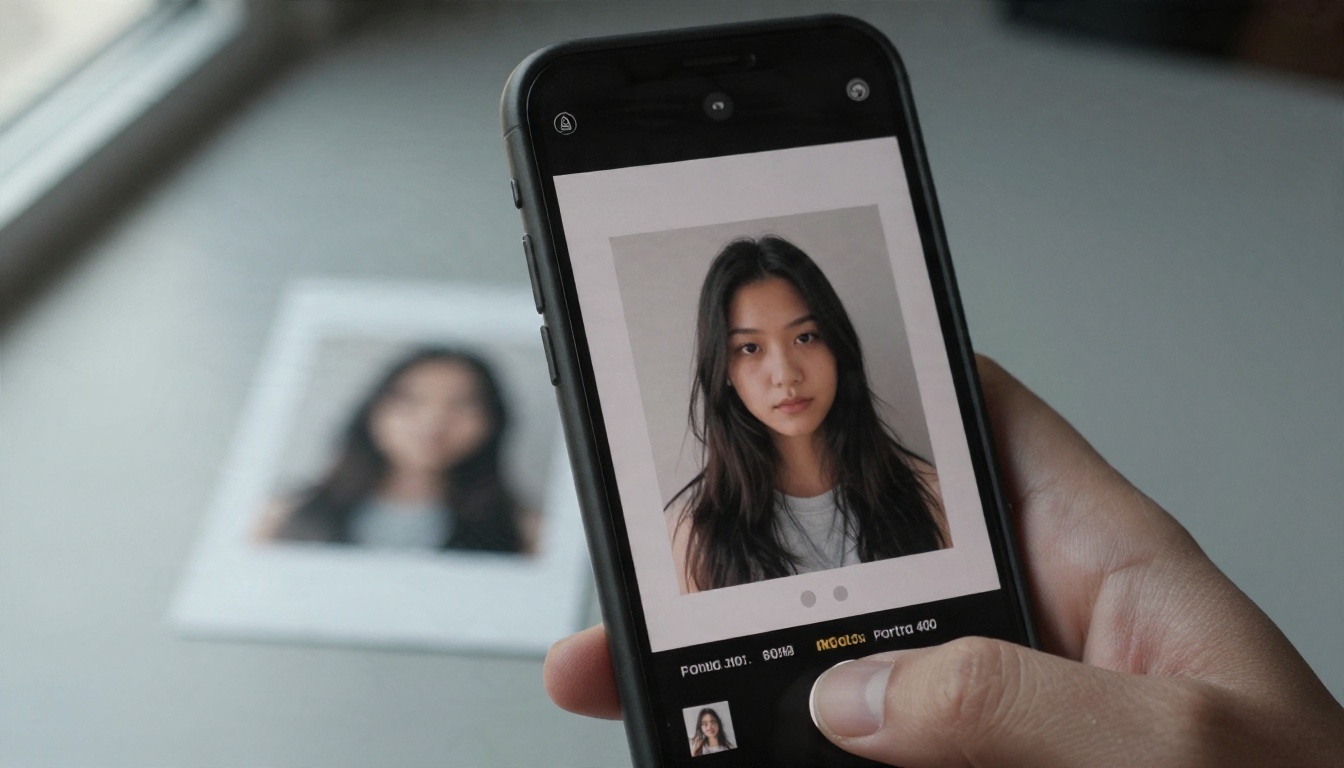
अपलोड करने से पहले ये तीन बातें जाँचें:
- सब्जेक्ट फ़्रेम का अच्छा हिस्सा भरता है।
- चेहरे या चीज़ पर रोशनी समान रूप से पड़ती है।
- कुछ भी ज़रूरी कटा, ढका या मोशन ब्लर नहीं है।
अगर आपके पास सिर्फ़ एक नरम फ़ोटो है, तो पहले उसे अपस्केल या रिस्टोर करें, फिर साफ़ वर्ज़न को रेफ़रेंस बनाएँ।
विरोधी निर्देश
"वही पोशाक रखें" और "लाल ड्रेस में बदलें" दोनों एक साथ सच नहीं हो सकते। मॉडल दोनों को पूरा करने की कोशिश करते हैं और अक्सर एक बेमेल बीच का नतीजा बना देते हैं। अपना प्रॉम्प्ट एक बार किसी अजनबी की तरह पढ़ें और वह हिस्सा हटाएँ जो खुद से टकराता है।
एक साथ बहुत सारे रेफ़रेंस
चार अलग-अलग मूड वाले चार रेफ़रेंस देने पर मॉडल को पता नहीं चलता कि किसे फ़ॉलो करना है। एक सब्जेक्ट रेफ़रेंस से शुरू करें। स्टाइल रेफ़रेंस तभी जोड़ें जब पहला नतीजा सही लगे। जब आप कई इस्तेमाल करें, तो बताएँ कि हर एक किस काम के लिए है: "इमेज 1 व्यक्ति है, इमेज 2 रोशनी का मूड है।"
सही मॉडल चुनना
अलग काम अलग टूल के लिए बेहतर होते हैं। यह टेबल एक शुरुआती बिंदु है, कोई नियम नहीं।
मूडबोर्ड और स्टाइल मिलान
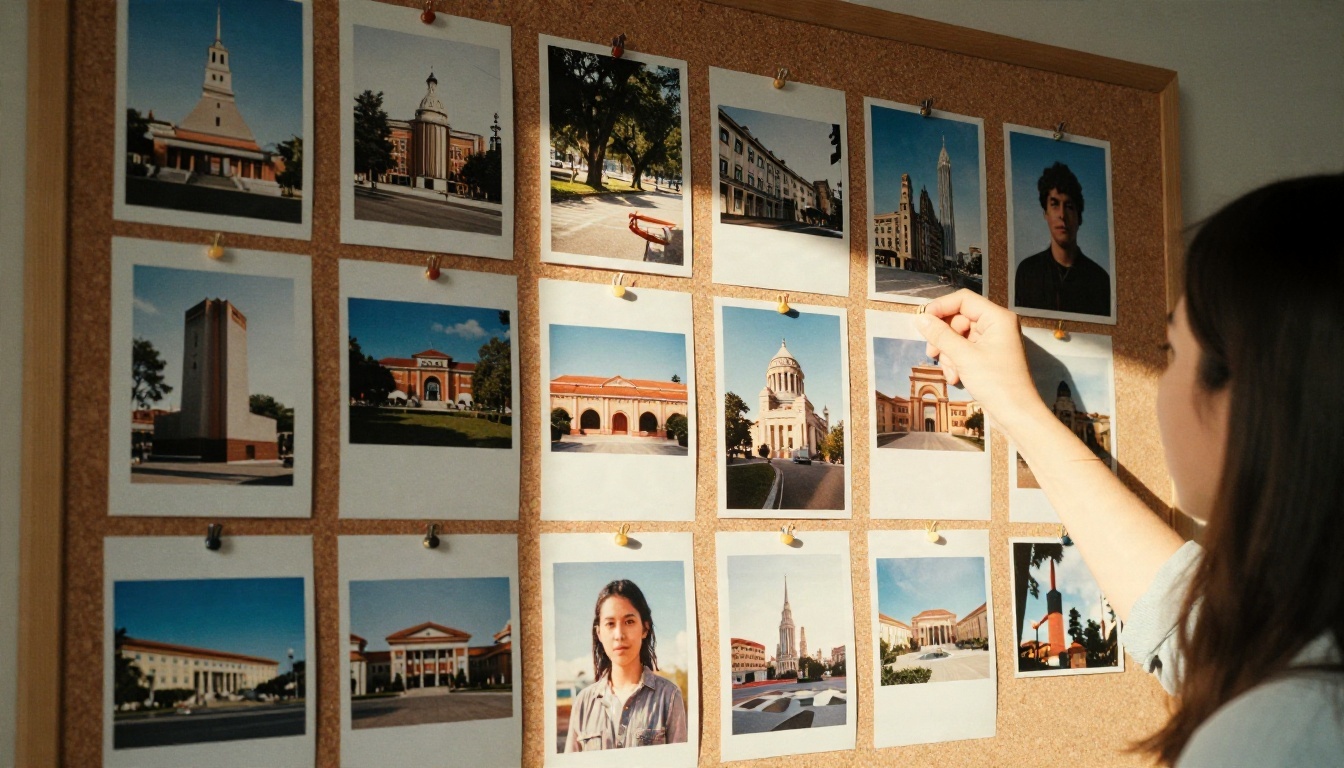
अगर आप किसी एक सब्जेक्ट की नकल करने के बजाय ब्रांड का लुक बना रहे हैं, तो पाँच से दस ऐसी फ़ोटो इकट्ठा करें जो आपको पसंद हों और उन्हें एक साथ दिखने वाली जगह पर लगाएँ। वह एक फ़ोटो चुनें जो आपकी चाही रोशनी और रंग सबसे अच्छे से दिखाती हो, और उसी एक इमेज को स्टाइल रेफ़रेंस बनाएँ। पूरी दीवार एक साथ इस्तेमाल करने से आम तौर पर नतीजा बेमेल हो जाता है।
मुफ़्त का मतलब लापरवाही नहीं
मुफ़्त टूल किसी विचार को आज़माने का शानदार तरीका हैं, और कई छात्र, छोटी दुकानें और शौकिया लोग इन पर असली काम करते हैं।
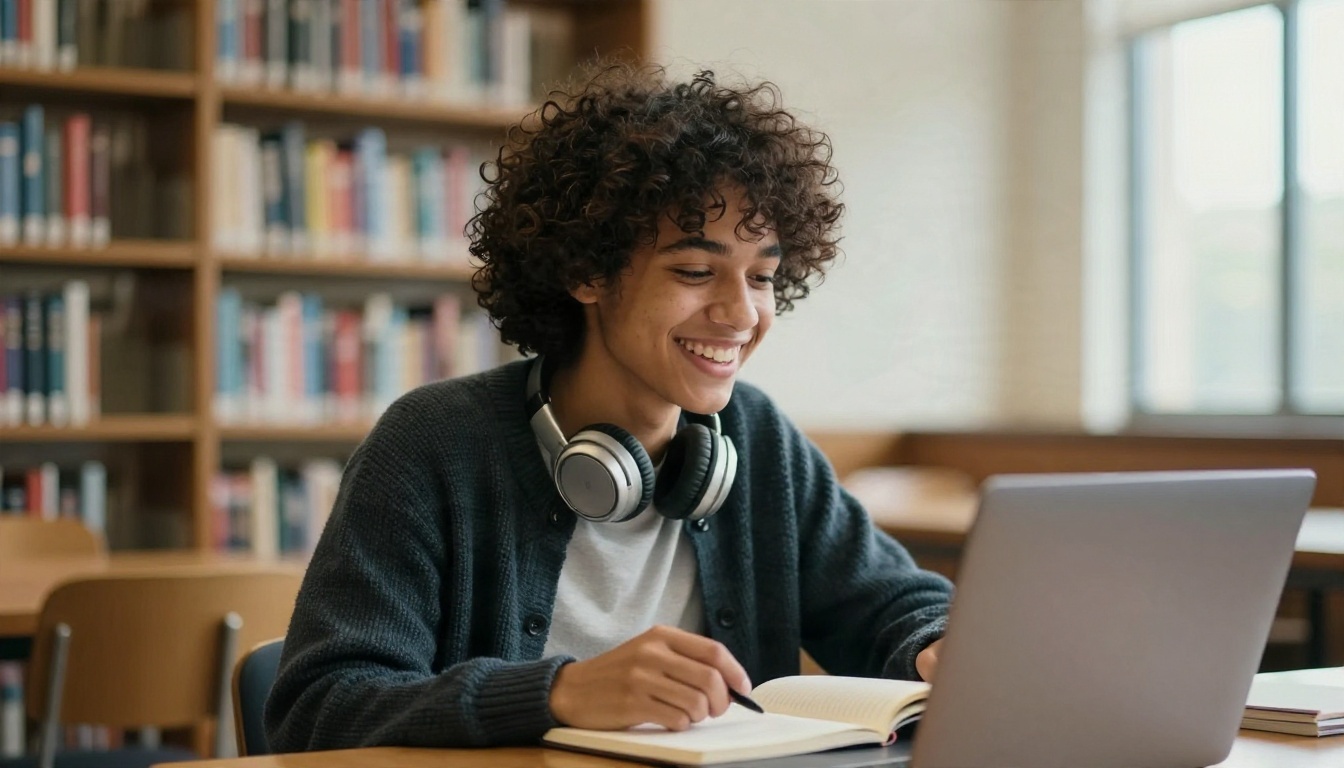
फिर भी कुछ आदतें अपनाएँ। कुछ भी बेचने से पहले व्यावसायिक उपयोग की शर्तें पढ़ें। दूसरे लोगों की निजी फ़ोटो अपलोड करने से बचें। और अपनी मूल फ़ाइलें संभालकर रखें, क्योंकि जेनरेट की गई इमेज एक व्युत्पन्न (derivative) है, प्रतिस्थापन नहीं।
अपनी रेफ़रेंस फ़ोटो आज़माएँ
रेफ़रेंस इमेज क्या कर सकती हैं, यह देखने का सबसे तेज़ तरीका है कि आज ही अपनी किसी फ़ोटो को किसी मॉडल से चलाएँ। एक साफ़ सब्जेक्ट और अच्छी रोशनी वाली फ़ोटो चुनें, एक वाक्य लिखें जो बताए क्या रखना है और एक जो बताए क्या बदलना है, फिर जेनरेट करें।
Nano Banana या PicassoIA Image Editor Pro से शुरू करें, नतीजे की तुलना Qwen Image Edit 2511 या Seedream 4.5 से करें, और जो आपकी फ़ोटो से सबसे ज़्यादा मेल खाए उसे रखें। जब आप उपलब्ध सब कुछ देखना चाहें, तो पूरी सूची picassoia.com/en/all-models पर देखें।
किसी प्रोडक्ट शॉट, किसी नए शहर में पोर्ट्रेट, या अपने ही लिविंग रूम को अलग रोशनी में आज़माएँ। फिर प्रॉम्प्ट का एक शब्द बदलें और देखें क्या हिलता है। यह छोटा प्रयोग आपको किसी भी टिप्स की सूची से ज़्यादा सिखाएगा।


